Testen und Bearbeiten aktiver Umfragen
Was finden Sie hier?
Informationen zum Abschnitt „Testen/Bearbeiten aktiver Umfragen“
Sie können nach Erstellung Ihrer Umfrage überprüfen, ob sie Ihren Anforderungen hinsichtlich Darstellung und Verhalten entspricht. Um nach Starten einer Umfrage und Erfassen von Ergebnissen Änderungen vornehmen zu können, müssen Sie sich zuvor darüber informieren, welche Arten von Änderungen für Ihre Datensammlung zulässig bzw. geeignet sind. Auf dieser Seite werden die Optionen zum Testen von Umfragen und zum Bearbeiten aktiver Umfragen beschrieben.
Bearbeiten einer aktiven Umfrage
Sobald Ihre Umfrage aktiv ist, können Sie sie über den Umfrage-Link zur Vorschau, den anonymen Link und die persönlichen Links testen. Wir empfehlen jedoch, über den Umfragenvorschau zu testen, da diese Antworten nicht auf das Gesamtantwortlimit Ihres Benutzerkonto angerechnet werden.
Tipp: Wenn Sie vor dem Versenden Ihrer Umfrage sehen möchten, wie Ihr Datensatz oder Ihre Berichte aussehen werden, können Sie im Menü „Tools“ auf der Registerkarte „Umfrage“ auch Dummy-Daten generieren . Diese Testantworten werden nicht auf das Antwort-Limit Ihres Kontos angerechnet.
Testen mit dem Vorschau-Link
Über den Vorschau-Link können Sie die Umfrage wie Ihre Teilnehmer sehen. Auf dieselbe Weise können Sie auch Vorschauantworten senden und prüfen, wie Ihre Daten am Backend angezeigt werden. Alle Antworten, die über den Vorschau-Link übermittelt werden, werden nicht auf Ihr Antwortlimit angerechnet und in den Ergebnisse zur einfachen Identifizierung und Löschung gekennzeichnet.
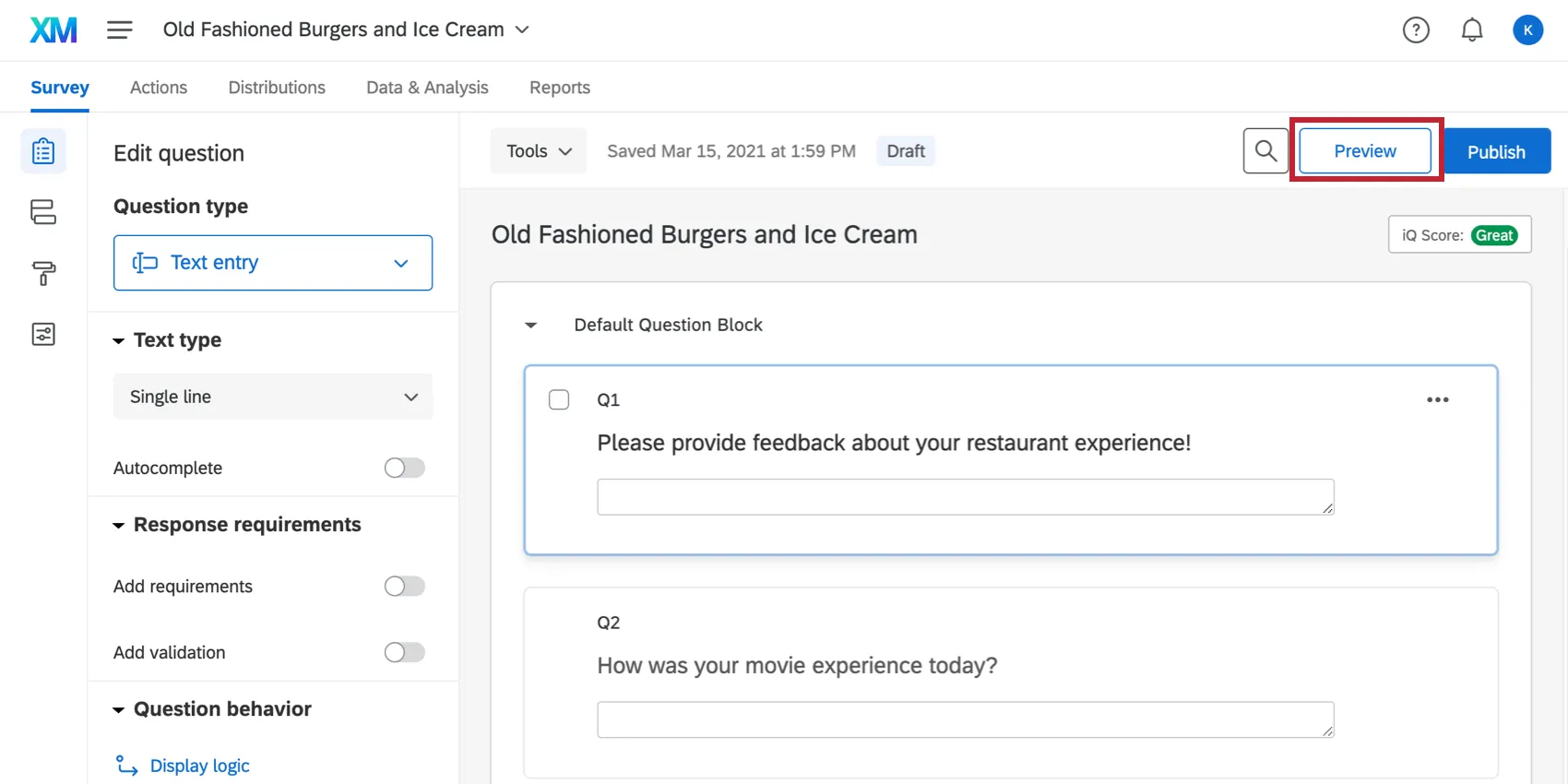
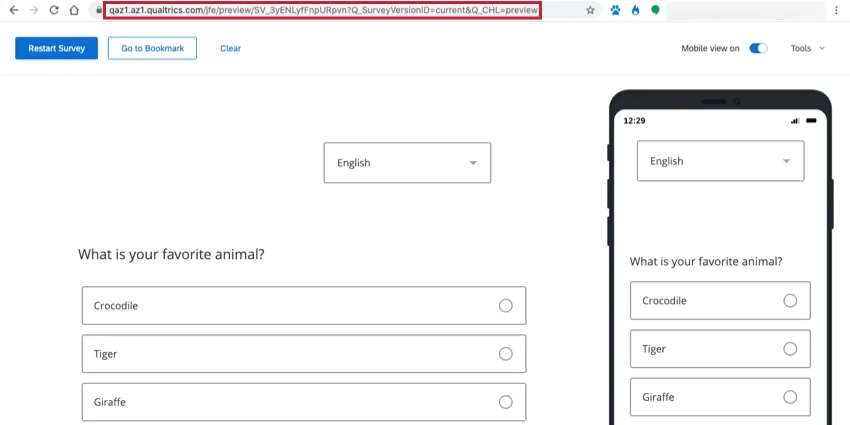
Um eine Vorschau Ihrer Umfrage anzuzeigen, klicken Sie auf der Registerkarte „Umfrage“ auf die Schaltfläche „Vorschau “. An dieser Stelle können Sie durch die Umfrage klicken oder die URL kopieren und einfügen, um sie an Ihre Umfragentester zu senden.
Sie können den Umfragenvorschau für Ihre Tester auch über die Verteilung in Qualtrics abrufen. Wählen Sie beim Verfassen Ihrer E-Mail einfach „Testnachricht einrichten“ aus . Weitere Informationen hierzu finden Sie auf unserer Seite „Umfrageeinladungen“.
Testen mit den Antworten der UMFRAGEN des UMFRAGENTESTES
Es ist möglich, Testdaten für Ihre Umfrage zu generieren. Diese Daten werden nicht auf Ihre prüffähigen Antworten angerechnet. Diese Methode eignet sich am besten, wenn Sie viele Daten erstellen müssen, um Ihre Berichte und exportierten Daten in einer Vorschau anzuzeigen, die Umfrage aber nicht wiederholt ausfüllen möchten.
Testen mit dem anonymen Link
Warnung: Diese Testmethode wird auf das Antwortlimit Ihres Benutzerkontos angerechnet. Gehen Sie umsichtig vor.
Wenn Sie sich entscheiden, den eigentlichen anonymen Link zum Testen zu verwenden, wechseln Sie zur Registerkarte „Verteilungen“ und wählen Sie die Option „Einen einzelnen wiederverwendbaren Link abrufen“ aus.
Prüfungen über diesen Link können zu folgendem Verhalten führen:
- Beim Klicken auf den Link werde ich zum Mittelteil der Umfrage geleitet. Standardmäßig sind in den Umfrageoptionen die Umfrageoptionen„Teilnehmern erlauben, die Umfrage später abzuschließen“ und „Teilnehmern erlauben, die Umfrage später abzuschließen“ aktiviert. Wenn Sie bei Verwendung dieser Option die Umfrage vor dem Beenden nicht vervollständigen, werden Sie beim nächsten Klicken auf den Link zu der Stelle weitergeleitet, an der sie zuvor aufgehört haben.
- Ich habe gerade meine Umfrage bearbeitet, aber die Änderungen werden während der Prüfung nicht angezeigt. Bestätigen Sie, dass Sie veröffentlicht Ihre Umfrage. Wenn Ihre Änderungen veröffentlicht werden, sehen Sie wahrscheinlich keine Änderungen, da beim ersten Klicken auf den Umfrage-Link die Umfrage gesperrt sind. Um neue Änderungen anzuzeigen, leeren Sie Ihren Browser-Cache oder öffnen Sie den Link in einem anderen Browser.
Testen mit individuellen Links
Warnung: Diese Testmethode wird auf das Antwortlimit Ihres Benutzerkontos angerechnet. Gehen Sie umsichtig vor.
Wenn Sie überprüfen möchten, ob Ihre Umfrage Daten aus einer Kontaktliste abruft, können Sie sich selbst als Kontakt hinzufügen und sich einen individuellen Link per E-Mail zusenden. Achten Sie dabei darauf, alle Informationen hinzuzufügen, über die auch andere Kontakte verfügen.
Bearbeiten einer aktiven Umfrage
Sie können Änderungen an Ihrer Umfrage auch nach Aktivierung der Umfrage vornehmen. Nehmen Sie jedoch Änderungen mit Bedacht vor, wenn bereits Echtzeitdaten erfasst wurden. Bestimmte Änderungen an Umfragen können dazu führen, dass Teile Ihrer bereits erfassten Umfragedaten ungültig oder gelöscht werden. In diesem Abschnitt wird beschrieben, bei welchen Änderungen Daten gelöscht werden.
Tipp: Auf der Registerkarte „Daten und Analyse“ werden stets die Daten der aktuellen Version der Umfrage angezeigt, auch wenn die Änderungen noch nicht veröffentlicht wurden (wenn Sie beispielsweise eine Frage aus der Umfrage löschen, werden deren Daten sofort aus Ihrem Datensatz entfernt). Bei Bedarf können Sie eine frühere Version Ihrer Umfrage wiederherstellen, um Ihre Änderungen rückgängig zu machen.
Was sehen die Teilnehmer, wenn ich Änderungen vornehme?
Die Änderungen werden den Befragten erst angezeigt, nachdem Sie auf die Schaltfläche „Veröffentlichen“ geklickt haben. Dann sehen nur diejenigen Befragten, die erst nach der Veröffentlichung der Umfrage unter mit der Teilnahme begonnen haben, die neuen Änderungen, die Sie an der Umfrage vorgenommen haben.
Wenn Sie möchten, dass Teilnehmer, die bereits vor der Veröffentlichung von „ “ mit der Umfrage begonnen haben, die Änderungen erleben, müssen diese ihre Umfrage neu starten.
- Wenn Sie die Umfrage per E-Mail oder über persönliche Links verteilt haben, senden Sie ihr einen neuen individueller Link.
- Wenn Sie die Umfrage über den anonymer Link verteilt haben, bitten Sie sie, ihren Browser-Cache zu leeren, ein Inkognito-Fenster zu öffnen oder zu versuchen, die Umfrage in einem anderen Browser durchzuführen.
Tipp: Wenn Ihr Veröffentlichungsstatus„Änderungen live“ lautet oder Sie wissen, dass Sie die Option „Umfrage vor der Veröffentlichung aktivieren“ aktiviert hatten, werden Ihre Änderungen bereits vor der Veröffentlichung live geschaltet! Die Änderungen werden jedoch nur den Umfrageteilnehmern angezeigt, die die Umfrage starten, nachdem Sie die Änderungen vorgenommen haben.
Wenn Sie auf „Veröffentlichen“ klicken, werden alle Änderungen, die ab diesem Zeitpunkt vorgenommen werden, erst nach der Veröffentlichung übernommen. Dies ist die standardmäßige Vorgehensweise bei Umfragen, bei denen die Veröffentlichungsoption Anwendung findet.
Welche Änderungen sind in Ordnung?
Bei Anwendung der folgenden Änderungen werden zuvor erfasste Umfragedaten nicht gelöscht:
- Oberflächliche Textbearbeitungen (z.B. Beheben eines Tippfehlers oder Ändern der Schriftart).
- Hinzufügen von Fragen an einer beliebigen Stelle in der Umfrage.
Hinzufügen von Antwortmöglichkeiten am Ende einer Liste von Antwortmöglichkeiten.

Hinweis: Eine Ausnahme von dieser Aussage bildet die Drilldown-Frage (alle anderen Fragetypen können gemäß dieser Aussage aktualisiert werden). Sie können die Antwortmöglichkeiten eines Drilldowns unter nicht mehr bearbeiten, nachdem Sie Antworten erfasst haben, ohne dass die zuvor erfassten Daten ungültig werden. („Erfasste Daten“ umfassen auch Vorschau- und Testantworten.) Zwei mögliche Lösungen sind: Erstellen Sie eine Kopie der Umfrage, bevor Sie die Antwortmöglichkeiten aktualisieren, um zu vermeiden, dass Daten ungültig werden, oder erstellen Sie eine neue Drilldown-Frage mit den aktualisierten Antwortmöglichkeiten und blenden Sie die vorherige Frage mithilfe der Anzeigelogik aus.
- Ändern der Reihenfolge von Fragen oder Blöcken im Umfragenverlauf.
- Bearbeiten, Hinzufügen und Entfernen von Recode-Werten.
- Bearbeiten, Hinzufügen und Entfernen Punktewertung.
- Hinzufügen und Entfernen Verzweigungslogik, Anzeigelogik, und Logik zum Überspringen.
- Änderungen an der Design.
NEU hinzufügen eingebettete Daten oder eingebettete Daten aus der Kontaktliste in den Umfragenverlauf.

Tipp: Sofern es sich nicht um eingebettete Daten aus der Kontaktliste handelt, werden eingebettete Daten nicht rückwirkend zu abgeschlossenen Umfrageteilnehmern hinzugefügt. Diese werden künftig nur neuen Umfrageteilnehmern hinzugefügt.
Welche Arten von Änderungen sind NICHT in Ordnung?
Bei Anwendung der folgenden Änderungen werden zuvor erfasste Umfragedaten gelöscht:
- Änderungen an den Antwortmöglichkeiten einer bestehenden Drilldown -Frage.
- Ändern des Fragetyps oder der Fragenvariation (z. B. Wechsel von einer Multiple Choice zu einer Schiebereglerfrage oder von einer Matrix zu einer bipolaren Matrix).
- Aktivieren oder Deaktivieren der automatischen Vervollständigung für Texteingabe.
- Ändern der Antwortanforderungen oder Validierung einer Frage.
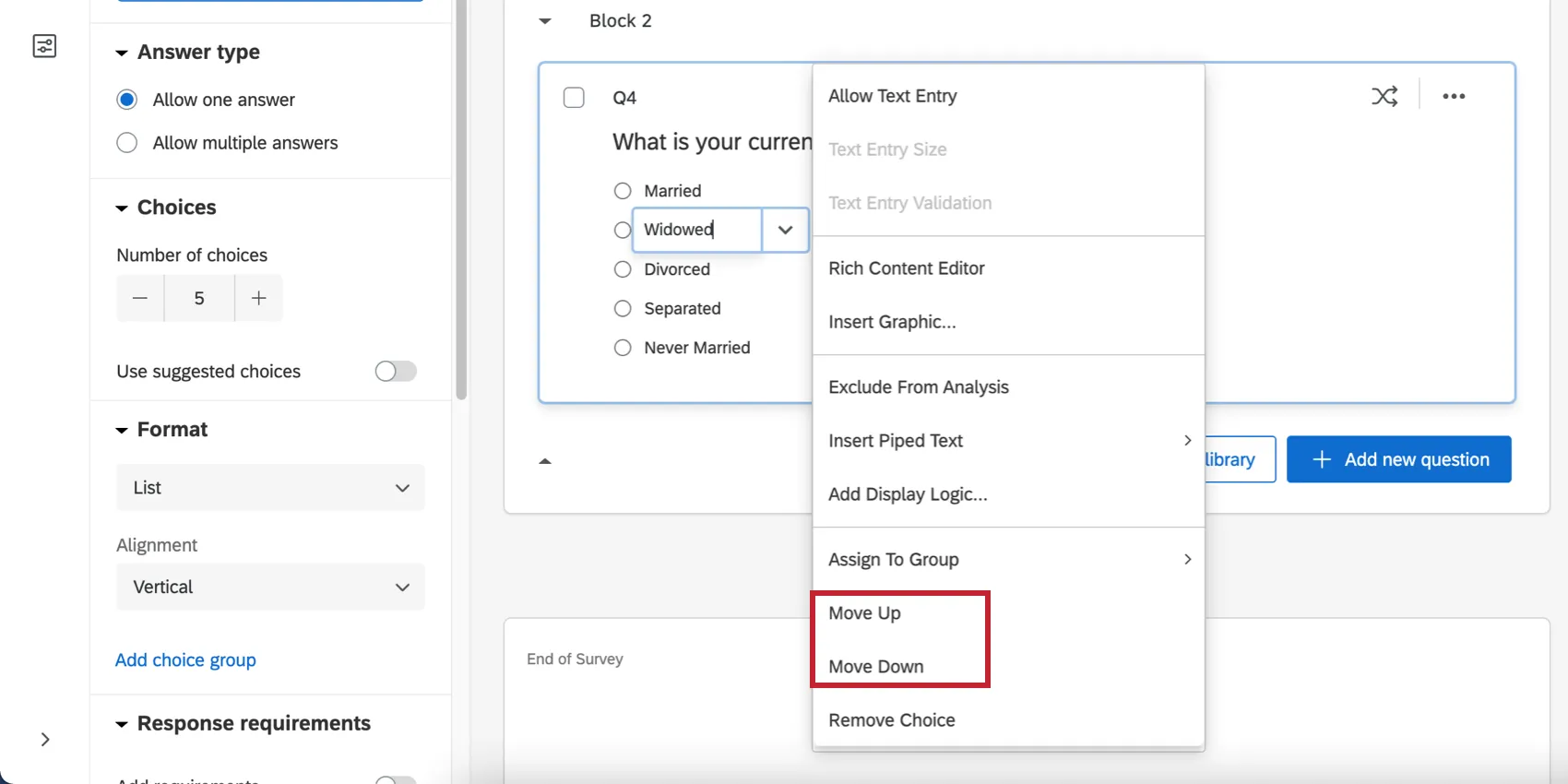
Ändern Sie die Anordnung der Antwortmöglichkeiten mit Kopieren & Einfügen (verwenden Sie stattdessen Nach oben und Nach unten im Antwortmöglichkeit).
- Löschen von Fragen oder Antwortoptionen (beim Löschen einer Frage oder Antwort werden auch alle Antwortdaten gelöscht, die mit dieser Frage oder Antwort verknüpft sind).
- Hinzufügen oder Entfernen Schleife und Zusammenführung.
- Umkehren der Reihenfolge der Antwortmöglichkeit bei Verwendung von vorgeschlagene Antwortmöglichkeiten.
Wir empfehlen, Fragen oder Antwortmöglichkeiten niemals zu löschen. Stattdessen empfehlen wir, unerwünschte Fragen und Antwortoptionen mithilfe der Anzeigelogik oder durch nicht angezeigte Elemente in der erweiterten Randomisierung auszublenden, wodurch die bereits erfassten Daten erhalten bleiben.
Tipp: Wenn Sie versehentlich einige ungünstige Änderungen an Ihrer Umfrage vorgenommen haben, können Sie diese möglicherweise rückgängig machen oder eine vorherige Version Ihrer Umfrage wiederherstellen. Weitere Informationen finden Sie auf unserer Supportseite zum Thema „Speichern und Wiederherstellen “.
FAQs
Kann ich eine Live-Umfrage bearbeiten, die gerade durchgeführt wird?
Kann ich eine Live-Umfrage bearbeiten, die gerade durchgeführt wird?
- Wem werden die Änderungen angezeigt? Die neuen Änderungen werden nur Personen angezeigt, die die Umfrage noch nicht gestartet haben. Personen, die die Umfrage vor Ihren Änderungen gestartet haben, wird nicht die aktualisierte, sondern die ursprüngliche Umfrage angezeigt.
- Welche Änderungen können vorgenommen werden? Oberflächliche Textbearbeitungen sind zulässig (z. B. die Korrektur eines Tippfehlers oder die Änderung der Schriftart), ebenso wie das Hinzufügen von Fragen oder Antwortoptionen. Eine Löschung von Fragen oder Antwortoptionen kann jedoch die bereits erfassten Daten beschädigen. Wir empfehlen, Antwortmöglichkeiten oder Fragen niemals zu löschen (es sei denn, Sie sind sich zu 100 % sicher, dass Sie die mit diesen Antwortmöglichkeiten oder Fragen verbundenen erhobenen Daten niemals benötigen werden). Stattdessen empfehlen wir, unerwünschte Fragen und Antwortmöglichkeiten mithilfe der erweiterten Randomisierung auszublenden.
Wie kann ich die Änderungen an meiner Umfrage speichern bzw. rückgängig machen?
Wie kann ich die Änderungen an meiner Umfrage speichern bzw. rückgängig machen?
Oftmals können Sie in Qualtrics eine Änderung rückgängig machen, indem Sie auf Ihrer Tastatur die Tastenkombination Strg + Z (PC) bzw. Cmd + Z (Mac) drücken. Allerdings können nicht alle Änderungen rückgängig gemacht werden.
Qualtrics speichert automatisch frühere Versionen Ihrer Umfrage, wenn Sie Änderungen vornehmen oder Ihre Umfrage veröffentlichen. Umfrageversionen sind eine Momentaufnahme Ihrer Umfrage und ihrer Einstellungen. Sie ermöglichen es Ihnen, jede frühere Version einzusehen und Ihre Umfrage in diesen Zustand zurückzusetzen. Weitere Informationen zu dieser Funktion finden Sie auf der verlinkten Seite.
Wie kann ich meine Umfrage testen, bevor ich sie versende?
Wie kann ich meine Umfrage testen, bevor ich sie versende?
Weitere Informationen finden Sie auf unserer Seite zum Thema „Testen und Bearbeiten einer aktiven Umfrage“.
Ich möchte eine Frage oder eine Antwortmöglichkeit aus einer Umfrage entfernen, habe aber bereits einige Daten erfasst. Was muss ich tun?
Ich möchte eine Frage oder eine Antwortmöglichkeit aus einer Umfrage entfernen, habe aber bereits einige Daten erfasst. Was muss ich tun?
Großartig! Vielen Dank für die Rückmeldung!
Vielen Dank für die Rückmeldung!