Aufgabe für Zendesk
Was finden Sie hier?
Tipp: Wenn Sie daran interessiert sind, diese Erweiterung zu kaufen, schauen Sie doch mal im XM Marketplace vorbei!
Über die Aufgabe
In Qualtrics ausgelöste Workflows können Zendesk-Tickets erstellen. Vielleicht möchten Sie Ihr Customer Success-Team auf niedrige NPS-Bewertungen hinweisen; vielleicht möchten Sie eine Qualtrics-Umfrage erstellen, bei der sich die Nutzer an Ihr Support-Team wenden können. Sie können all dies und mehr tun, indem Sie die Registerkarte Workflows Ihrer Umfrage verwenden.
Diese Erweiterung wird mit Zendesk Support bereitgestellt. Im Rahmen unserer umfassenderen Omnichannel-Listening -Funktionen bieten wir zudem eine Integration mit Zendesk Chat an. Derzeit bieten wir keine Integration mit Zendesk Talk oder Zendesk Sell an.
Tipp: Auf dieser Seite wird erläutert, wie Sie Qualtrics verwenden, um Zendesk-Tickets zu erstellen und zu aktualisieren. Weitere Informationen zur Einrichtung von Prozessen auf Zendesk-Seite finden Sie unter. Zendesks Supportportal.
Einrichten einer Aufgabe
Wechseln Sie zur Registerkarte„Workflows“ eines Projekts oder zur eigenständigen Seite „Workflows“.
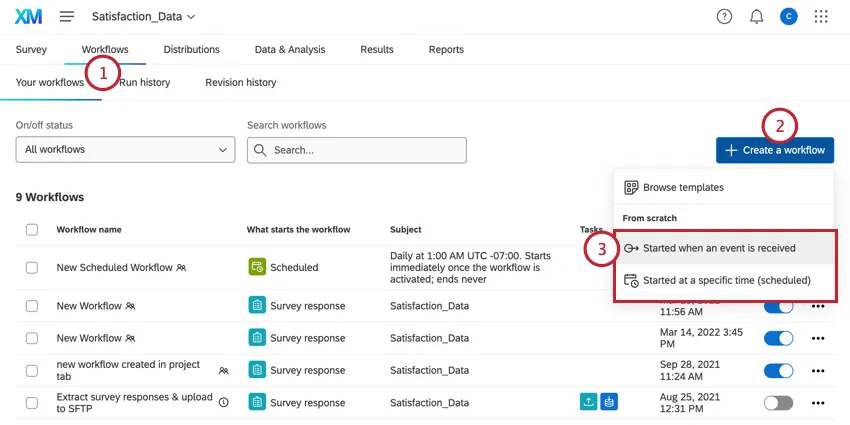
Klicken Sie auf Workflow anlegen .
Wählen Sie, ob Ihr Workflow Eingeplant oder Ereignisbasiert. Siehe Geplante Workflows vs. Ereignisbasierte Workflows finden Sie weitere Informationen zu den einzelnen Optionen.
Richten Sie das Ereignis für Ihren Workflow ein (falls ereignisbasiert), oder ermitteln Sie den Plan (falls eingeplant).
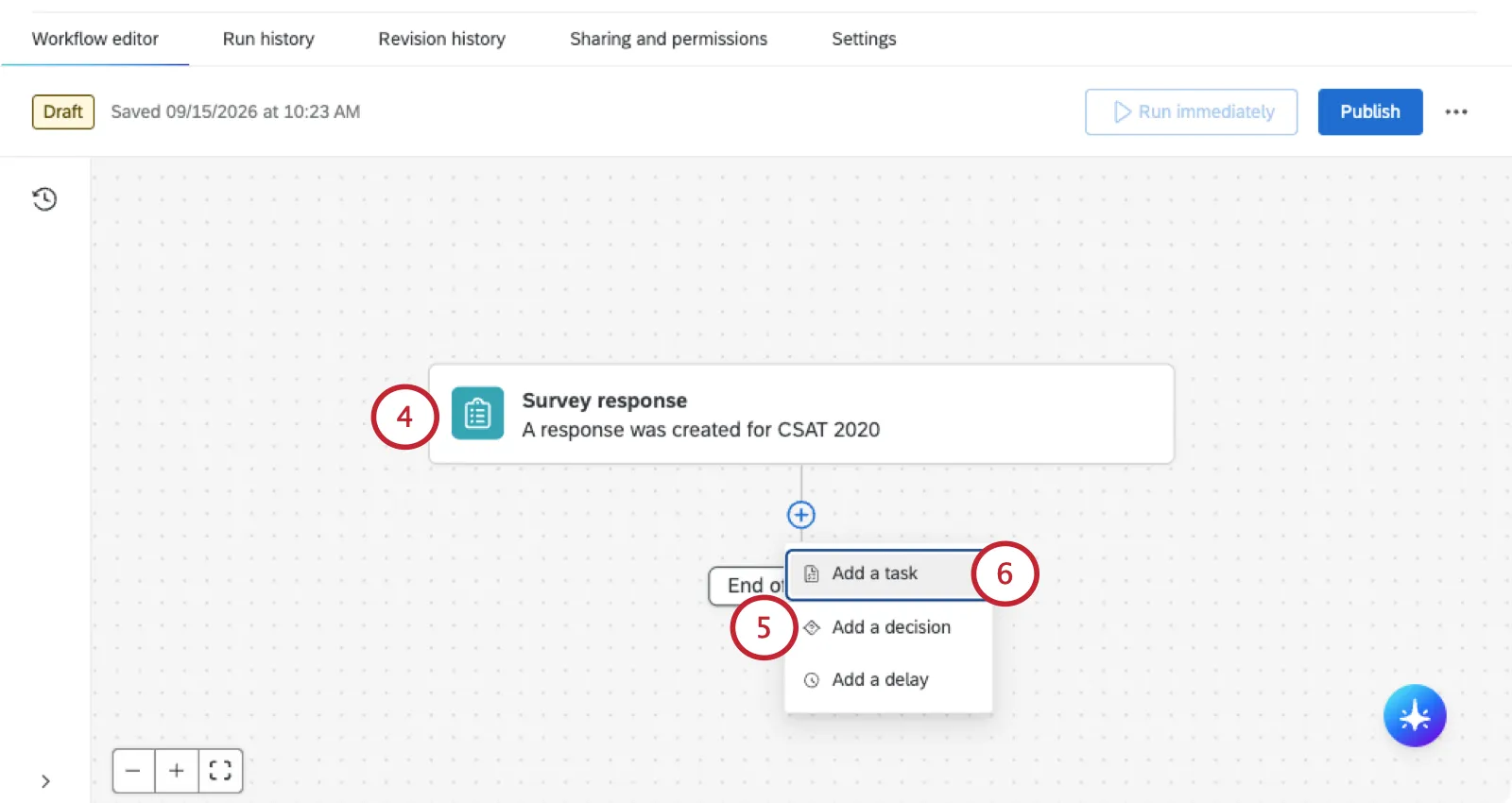
Klicken Sie auf das Pluszeichen ( + ) und wählen Sie anschließend „Entscheidung hinzufügen“, um festzulegen, unter welchen Umständen der Workflow ausgeführt wird. Siehe Konditionen anlegen für weitere Informationen.
Klicken Sie auf das Pluszeichen ( + ) und dann auf „Aufgabe hinzufügen“.
Auswählen Zendesk.
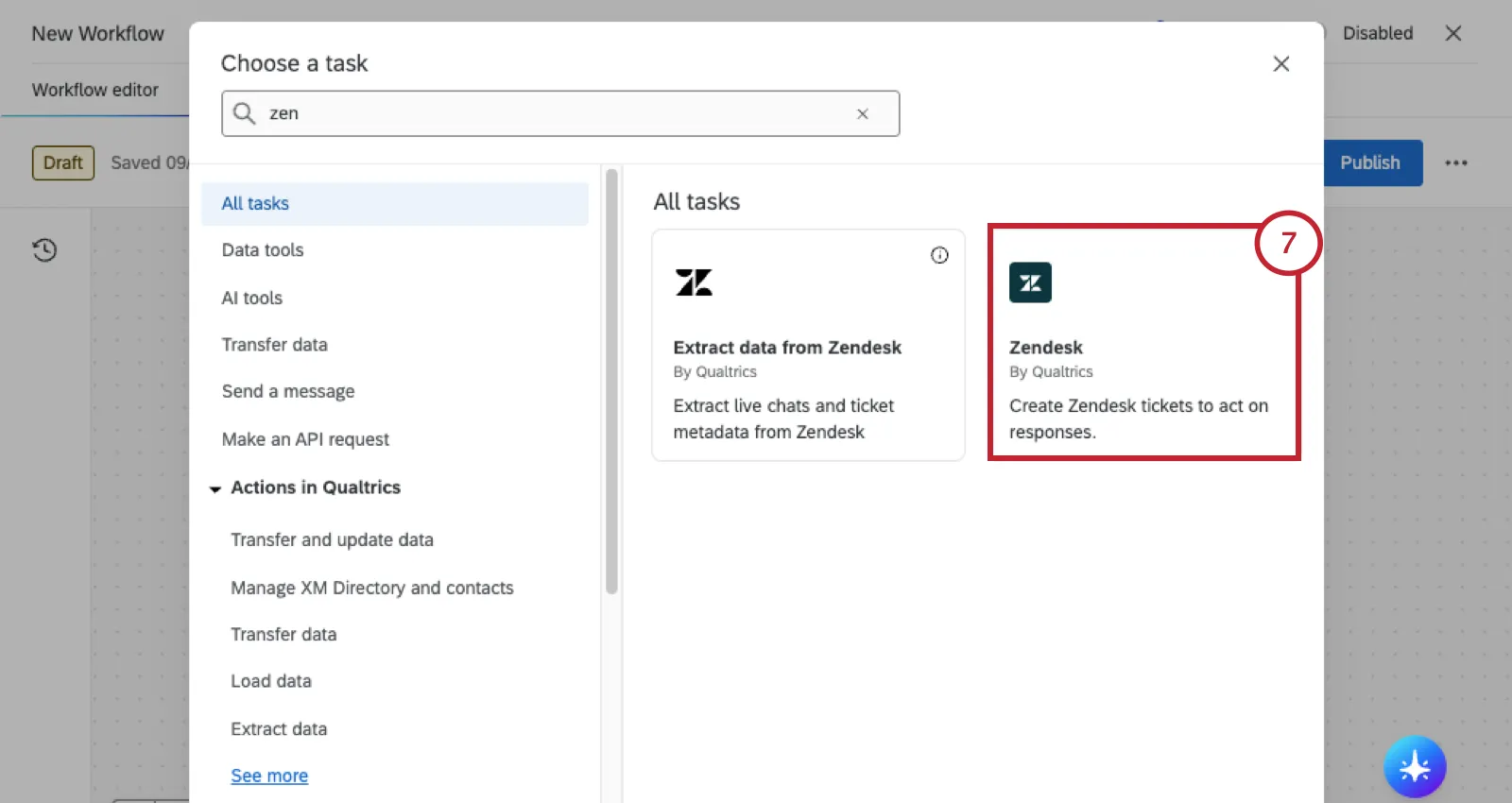
Wählen Sie die Aufgabe aus, die Sie in Zendesk erledigen möchten.
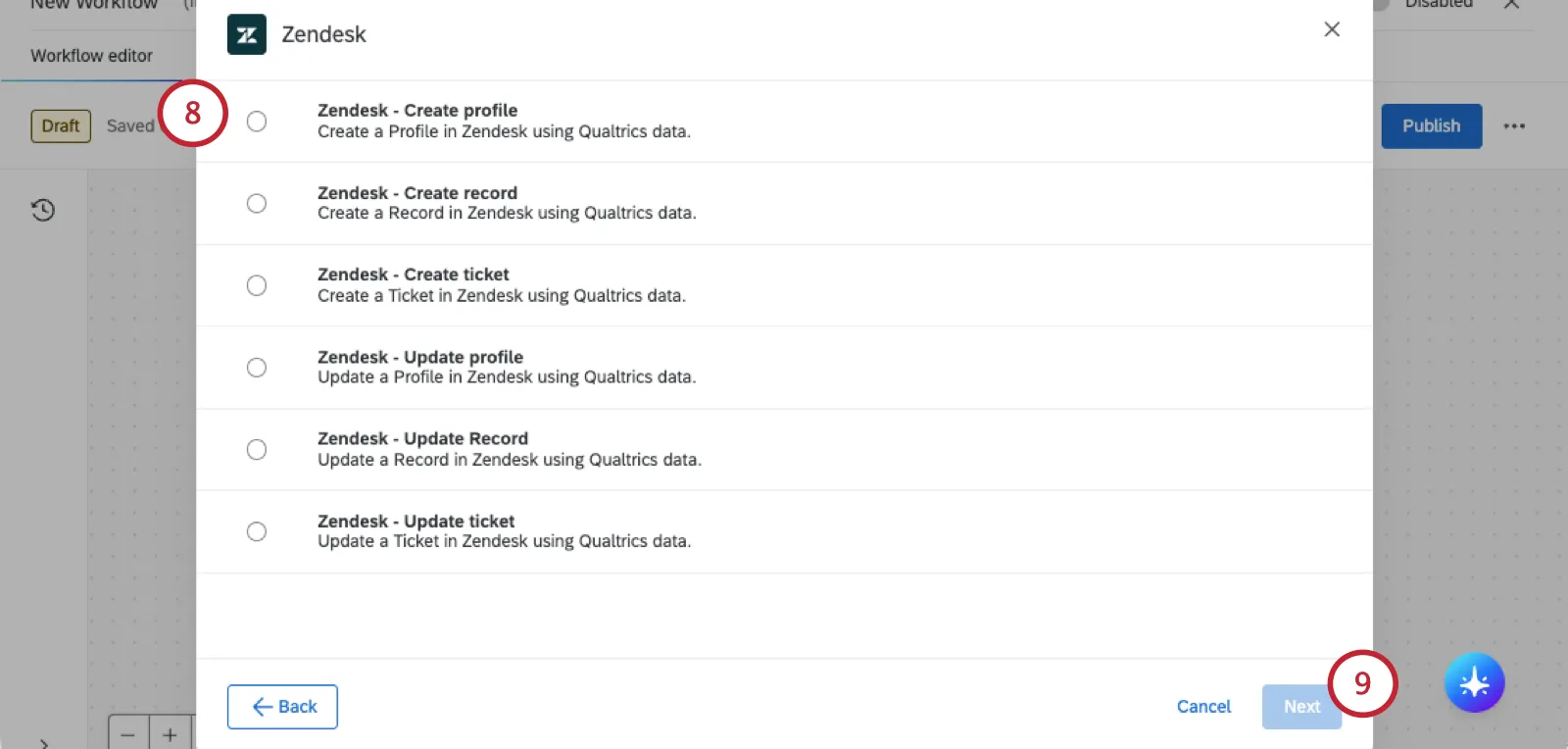
Sie können eine der folgenden Optionen wählen:
Klicken Sie auf Weiter.
Wählen Sie die Zendesk-Verbindung aus, die Sie verwenden möchten.
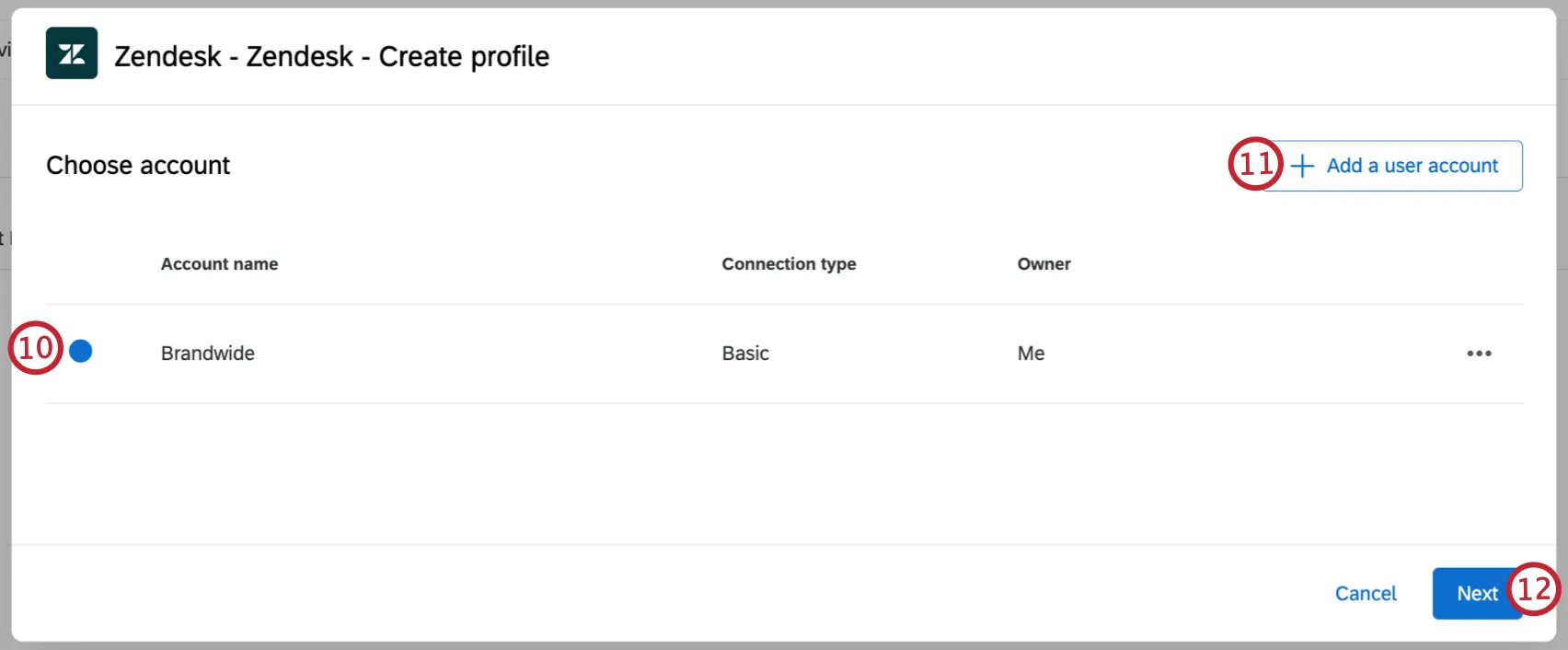
Wenn Sie eine Verbindung zu einem neuen Benutzerkonto herstellen möchten, klicken Sie auf Benutzerkonto hinzufügen .
Tipp: Sie können sich über OAuth bei Zendesk anmelden. Eine Schritt-für-Schritt-Anleitung finden Sie im verlinkten Abschnitt.
Klicken Sie auf „Weiter“.
Schließen Sie die Einrichtung Ihrer Zendesk-Aufgabe ab. Ihre nächsten Schritte hängen davon ab, was Sie in Schritt 8 ausgewählt haben. Ausführliche Anweisungen finden Sie in den folgenden Abschnitten.
Erstellen eines Zendesk-Profils
Geben Sie Folgendes ein: Quelle. Dies ist das Produkt, das mit dem Profil verknüpft ist.
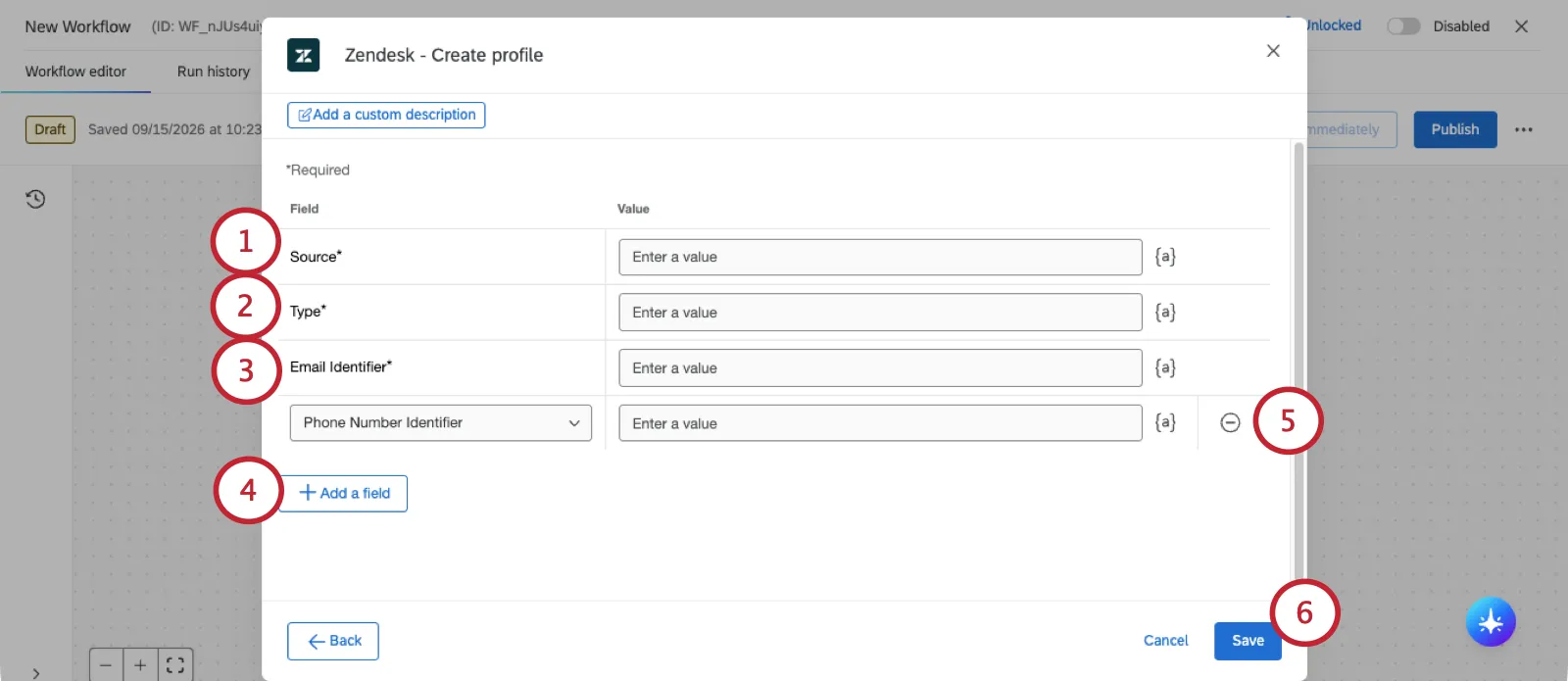
Tipp: Klicken Sie auf das Symbol {a} Symbol zum Einfügen dynamischer Text für Ihre Feldwerte. Dies ist nützlich, wenn die Umfrage, die die Aufgabe auslöst, Informationen enthält, die im Ticket verwendet werden sollen.
Geben Sie die Typ des Profils, z. B. Kunde, Besucher usw.
Geben Sie Folgendes ein: E-Mail-ID. Dies ist die mit dem Profil verknüpfte E-Mail-Adresse.
Klicken Sie auf Feld hinzufügen um zusätzliche Felder einzufügen. Folgende Optionen sind verfügbar:
- Bezeichnung: Der Name der Person, für die das Profil bestimmt ist.
- Telefonnummern-ID: Die mit dem Profil verknüpfte Telefonnummer.
- Facebook-ID: Der mit dem Profil verknüpfte Facebook-Benutzername.
- Twitter-ID: Der Twitter-Benutzername, der mit dem Profil verknüpft ist.
- Attribut: Ein benutzerdefiniertes Attribut für das Profil. Geben Sie den Namen und den Wert für das benutzerdefinierte Attribut. Sie können mehrere Attribute hinzufügen.
Klicken Sie auf das Minuszeichen (–) neben einem Feld, um es zu entfernen.
Klicken Sie auf Speichern.
Erstellen eines Zendesk-Datensatzes
Geben Sie Folgendes ein: Satzart. Dies ist der Name des benutzerdefinierten Objekts, als es angelegt wurde.
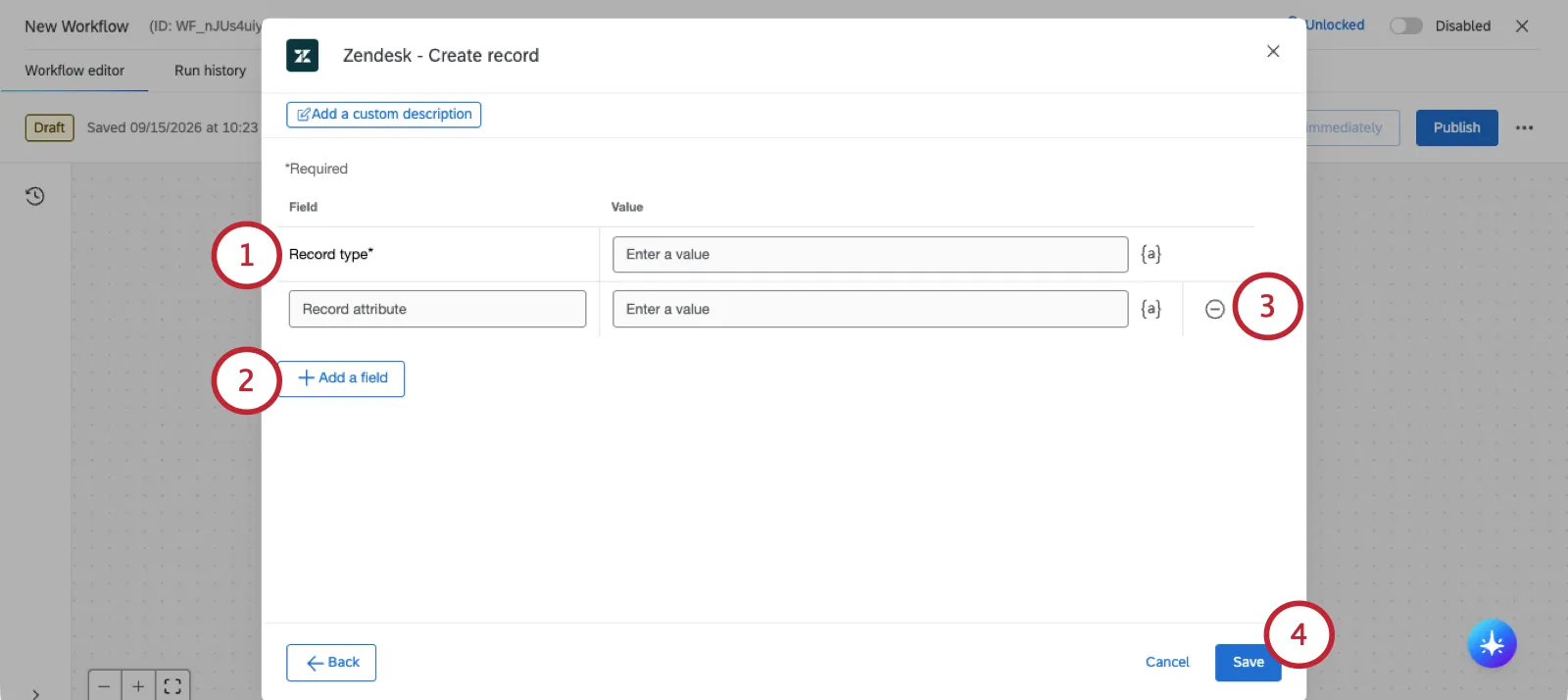
Tipp: Klicken Sie auf das Symbol {a} Symbol zum Einfügen dynamischer Text für Ihre Feldwerte. Dies ist nützlich, wenn die Umfrage, die die Aufgabe auslöst, Informationen enthält, die im Ticket verwendet werden sollen.
Klicken Sie auf „Feld hinzufügen“, um Folgendes hinzuzufügen:
- Attribut: Dies ist ein benutzerdefiniertes Feld für den Datensatz. Geben Sie den Namen des Attribut und den Wert für das Attribut. Sie können mehrere benutzerdefinierte Datensatzattribute hinzufügen.
Klicken Sie auf das Minuszeichen (–) neben einem Feld, um es zu entfernen.
Klicken Sie auf Speichern.
Erstellen eines Ticket
Geben Sie ein Kommentartext Dies ist das, was in den Ticket eingegeben wird. Alle benutzerdefinierten Ticket für Ihre Zendesk-Instanz werden hier angezeigt.
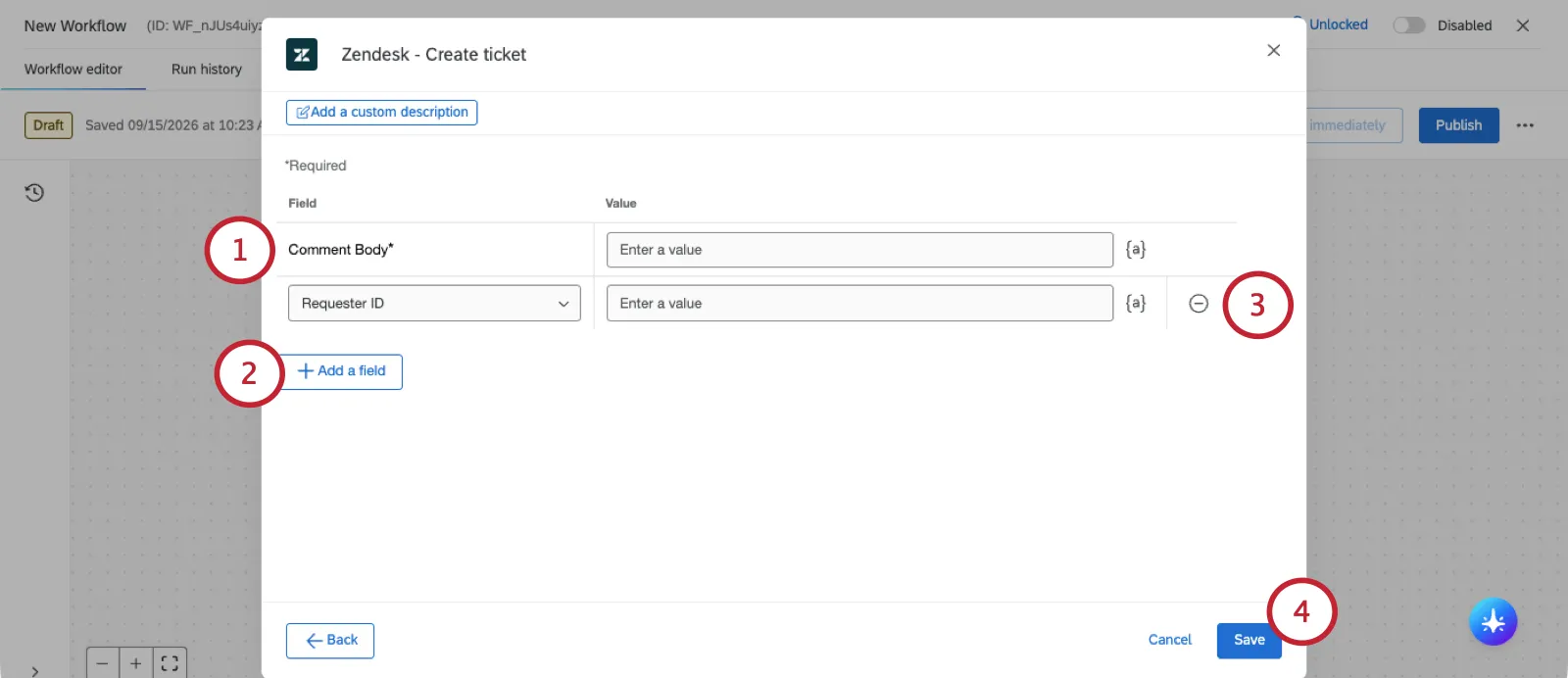
Tipp: Klicken Sie auf das Symbol {a} Symbol zum Einfügen dynamischer Text für Ihre Feldwerte. Dies ist nützlich, wenn die Umfrage, die die Aufgabe auslöst, Informationen enthält, die im Ticket verwendet werden sollen.
Klicken Sie auf Feld hinzufügen um zusätzliche Felder hinzuzufügen. Folgende Optionen sind verfügbar:
Anforderer-ID: Die ID des Benutzers, der als Anforderer im Ticket festgelegt werden soll.

Tipp: Kontakt den Zendesk-Support, wenn Sie Hilfe bei der Suche nach IDs benötigen.
- Öffentlich: Wählen Sie Wahr, um den Kommentar öffentlich zu machen, und Falsch, um ihn privat zu machen.
- Tags: Mit Tags können Sie zusätzliche Informationen zu Ihren Tickets hinzufügen, die in Zendesk verwendet werden sollen. Geben Sie Ihre Tags als kommagetrennte Liste in Anführungszeichen ein. Beispiel: „Salesforce“, “360”.
- E-Mail-Adresse des Bearbeiters: E-Mail-Adresse der Person, die dem Ticket zugeordnet ist
- Bearbeiter-ID: Die ID des Benutzers, der als Bearbeiter im Ticket festgelegt werden soll.
- Priorität: Die Priorität des Ticket. Zu den Werten gehören Niedrig, Normal, Hoch und Dringend.
- Status: Status des Ticket. Zu den Werten gehören Neu, Offen, Ausstehend, Zurückstellen, Gelöst, Geschlossen.
- Betreff: Der Betreff des Ticket; in der Regel ist dies die Betreffzeile der Supportanfrage.
- Beschreibung: Geben Sie eine Beschreibung für das Ticket. In der Regel ist dies der Text der Supportanfrage.
- Benutzerdefiniertes Feld: Dies ist ein benutzerdefiniertes Feld, das Sie in Zendesk erstellt haben. Sie können mehrere benutzerdefinierte Felder hinzufügen. Sie müssen die numerische ID des Felds eingeben.
Klicken Sie auf das Minuszeichen (–) neben einem Feld, um es zu entfernen.
Klicken Sie auf Speichern.
Aktualisieren eines Zendesk-Profils
Geben Sie Folgendes ein: Quelle. This is the product associated with the profile.
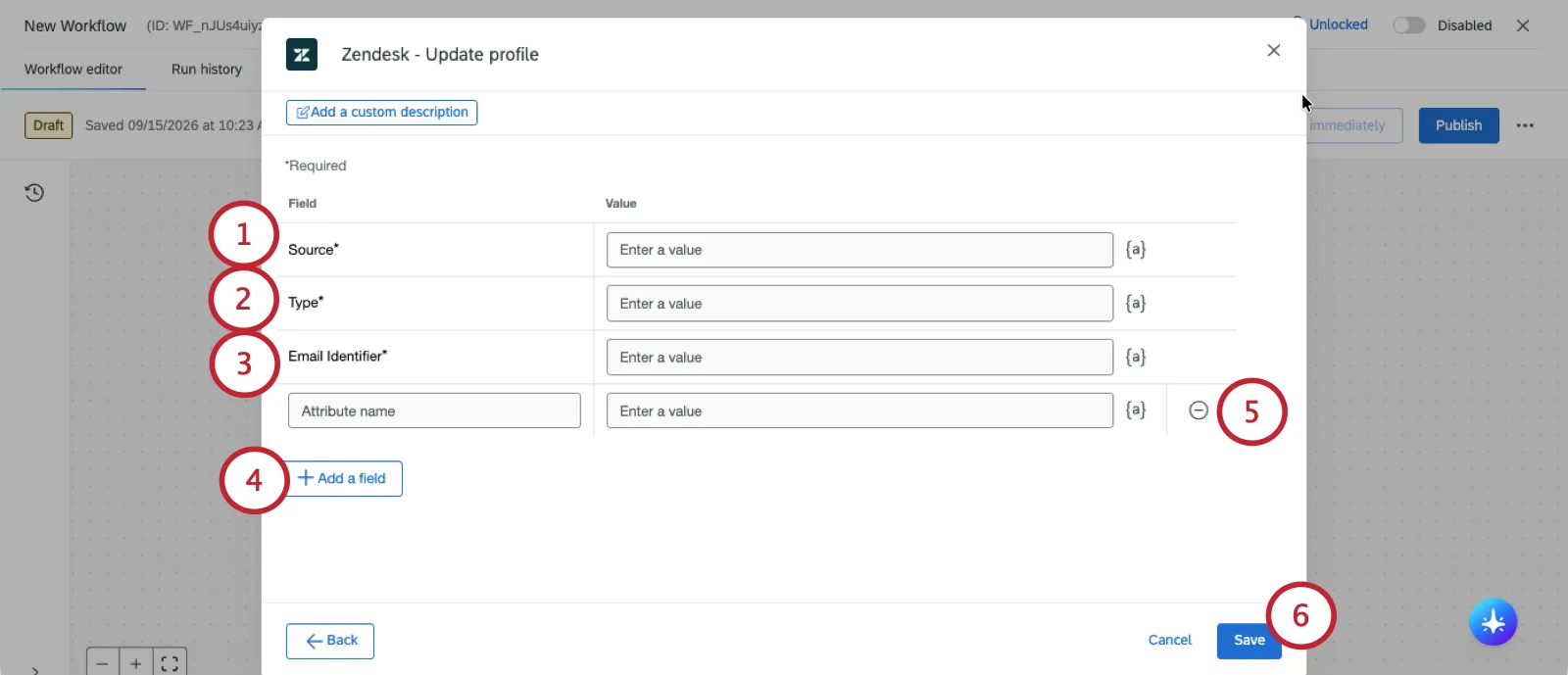
Tipp: Klicken Sie auf das Symbol {a} Symbol zum Einfügen dynamischer Text für Ihre Feldwerte. Dies ist nützlich, wenn die Umfrage, die die Aufgabe auslöst, Informationen enthält, die im Ticket verwendet werden sollen.
Geben Sie die Typ des Profils, z. B. Kunde, Besucher usw.
Geben Sie Folgendes ein: E-Mail-ID. Dies ist die mit dem Profil verknüpfte E-Mail-Adresse.
Klicken Sie auf Feld hinzufügen um zusätzliche Felder einzufügen. Folgende Optionen sind verfügbar:
- Bezeichnung: Der Name der Person, für die das Profil bestimmt ist.
- Telefonnummern-ID: Die mit dem Profil verknüpfte Telefonnummer.
- Facebook-ID: Der mit dem Profil verknüpfte Facebook-Benutzername.
- Twitter-ID: Der Twitter-Benutzername, der mit dem Profil verknüpft ist.
- Attribut: Ein benutzerdefiniertes Attribut für das Profil. Geben Sie den Namen und den Wert für das benutzerdefinierte Attribut. Sie können mehrere Attribute hinzufügen.
Klicken Sie auf das Minuszeichen (–) neben einem Feld, um es zu entfernen.
Klicken Sie auf Speichern.
Zendesk-Datensatz aktualisieren
Geben Sie die Datensatz-ID ein. Dies ist einer der Werte für das benutzerdefinierte Objekt, wenn es ursprünglich angelegt wird.
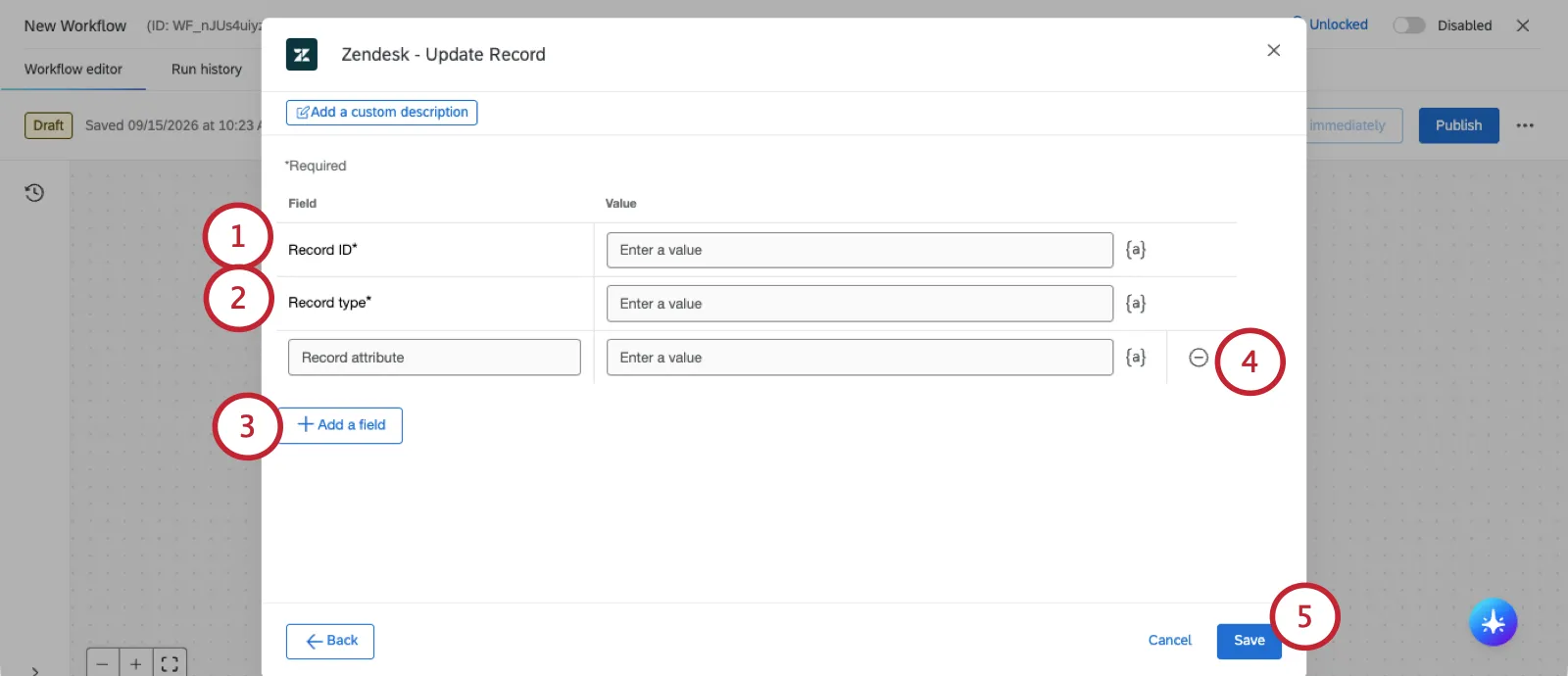
Tipp: Kontakt den Zendesk-Support, wenn Sie Hilfe bei der Suche nach IDs benötigen.
Geben Sie Folgendes ein: Satzart. Dies ist der Name des benutzerdefinierten Objekts, als es angelegt wurde.
Tipp: Klicken Sie auf das Symbol {a}, um dynamischen Text für Ihre Feldwerte einzufügen. Dies ist nützlich, wenn die Umfrage, die die Aufgabe auslöst, Informationen enthält, die im Ticket verwendet werden sollen.
Klicken Sie auf Feld hinzufügen um zusätzliche Felder hinzuzufügen. Sie können Folgendes hinzufügen:
- Attribut: Dies ist ein benutzerdefiniertes Feld für den Datensatz. Geben Sie den Namen des Attribut und den Wert für das Attribut. You can add multiple custom record attributes.
Klicken Sie auf das Minuszeichen (–) neben einem Feld, um es zu entfernen.
Klicken Sie auf Speichern.
Aktualisieren eines Ticket
Geben Sie Folgendes ein: Ticket des zu aktualisierenden Ticket.
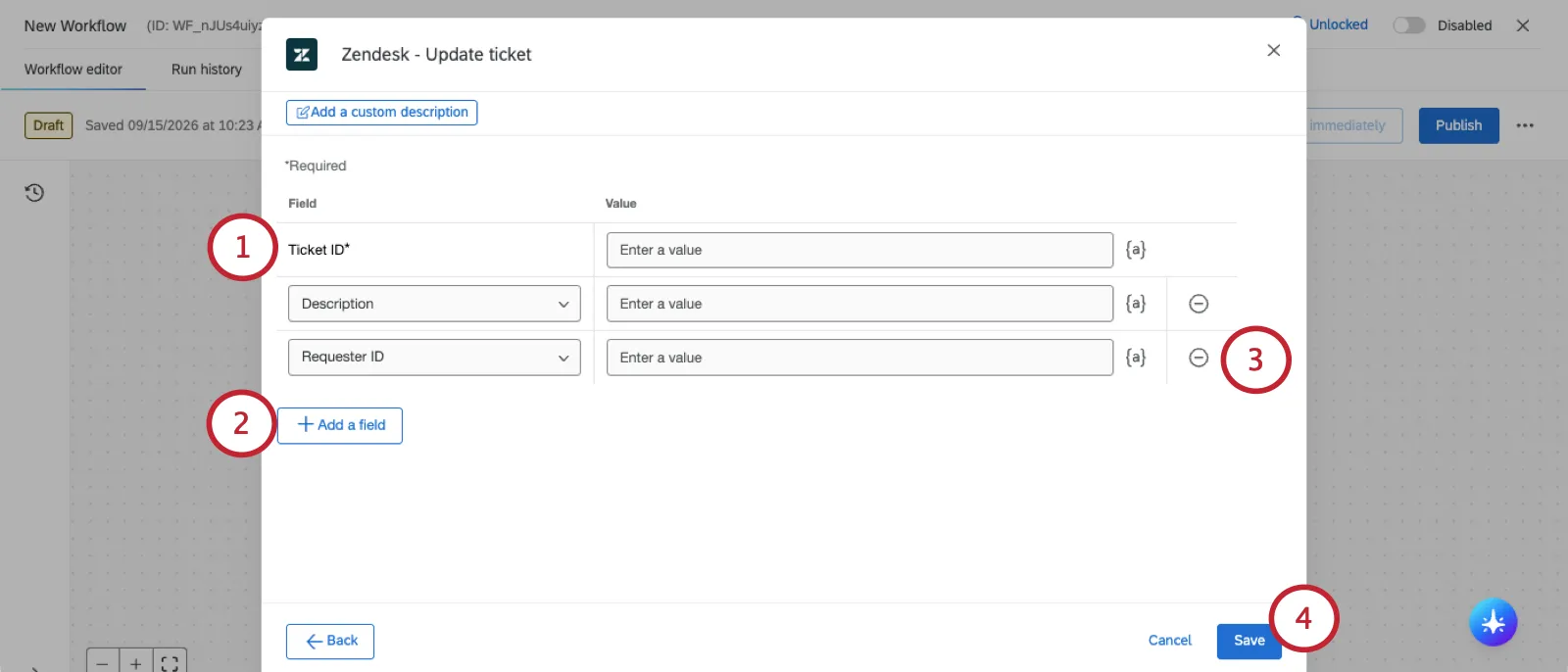
Tipp: Kontakt den Zendesk-Support, wenn Sie Hilfe bei der Suche nach IDs benötigen.
Klicken Sie auf Feld hinzufügen um zusätzliche Felder hinzuzufügen. Folgende Optionen sind verfügbar:
Kommentartext: Der Text des Ticket.
Tipp: Klicken Sie auf das Symbol {a} Symbol zum Einfügen dynamischer Text für Ihre Feldwerte. Dies ist nützlich, wenn die Umfrage, die die Aufgabe auslöst, Informationen enthält, die im Ticket verwendet werden sollen.
- Anforderer-ID: Die ID des Benutzers, der als Anforderer im Ticket festgelegt werden soll.
- Öffentlich: Wählen Sie Wahr, um den Kommentar öffentlich zu machen, und Falsch, um ihn privat zu machen.
- Tags: Mit Tags können Sie zusätzliche Informationen zu Ihren Tickets hinzufügen, die in Zendesk verwendet werden sollen. Geben Sie Ihre Tags als kommagetrennte Liste in Anführungszeichen ein. Beispiel: „Salesforce“, “360”
- E-Mail-Adresse des Bearbeiters: E-Mail-Adresse der Person, die dem Ticket zugeordnet ist
- Bearbeiter-ID: Die ID des Benutzers, der als Bearbeiter im Ticket festgelegt werden soll.Priorität: Die Priorität des Ticket. Zu den Werten gehören Niedrig, Normal, Hoch und Dringend.
- Status: Status des Ticket. Zu den Werten gehören Neu, Offen, Ausstehend, Zurückstellen, Gelöst, Geschlossen.
- Betreff: Der Betreff des Ticket; in der Regel ist dies die Betreffzeile der Supportanfrage.
- Beschreibung: Geben Sie eine Beschreibung für das Ticket. In der Regel ist dies der Text der Supportanfrage.
- Benutzerdefiniertes Feld: Dies ist ein benutzerdefiniertes Feld, das Sie in Zendesk erstellt haben. Sie können mehrere benutzerdefinierte Felder hinzufügen. Sie müssen die numerische ID des Felds eingeben.
Klicken Sie auf das Minuszeichen (–) neben einem Feld, um es zu entfernen.
Klicken Sie auf Speichern.
FAQs
Wie kann ich zwischen First-Party- und Third-Party-Erweiterungen unterscheiden? Wo erhalte ich Unterstützung für eine der beiden Arten?
Wie kann ich zwischen First-Party- und Third-Party-Erweiterungen unterscheiden? Wo erhalte ich Unterstützung für eine der beiden Arten?
Wie kann ich eine Erweiterung zu meinem Qualtrics-Benutzerkonto hinzufügen oder daraus entfernen?
Wie kann ich eine Erweiterung zu meinem Qualtrics-Benutzerkonto hinzufügen oder daraus entfernen?
Großartig! Vielen Dank für die Rückmeldung!
Vielen Dank für die Rückmeldung!