Textanalyse Überblick
Was finden Sie hier?
Über Textanalyse
Im Bereich „Textanalyse“ Ihres Benutzerkontos können Sie Themenmodelle erstellen und verwalten. Hier können Sie unstrukturierte Textdaten aus der Qualtrics-Plattform oder XM Discover verwenden und die Daten aus mehreren Projekten zusammenführen, um die Analyse zu erleichtern.
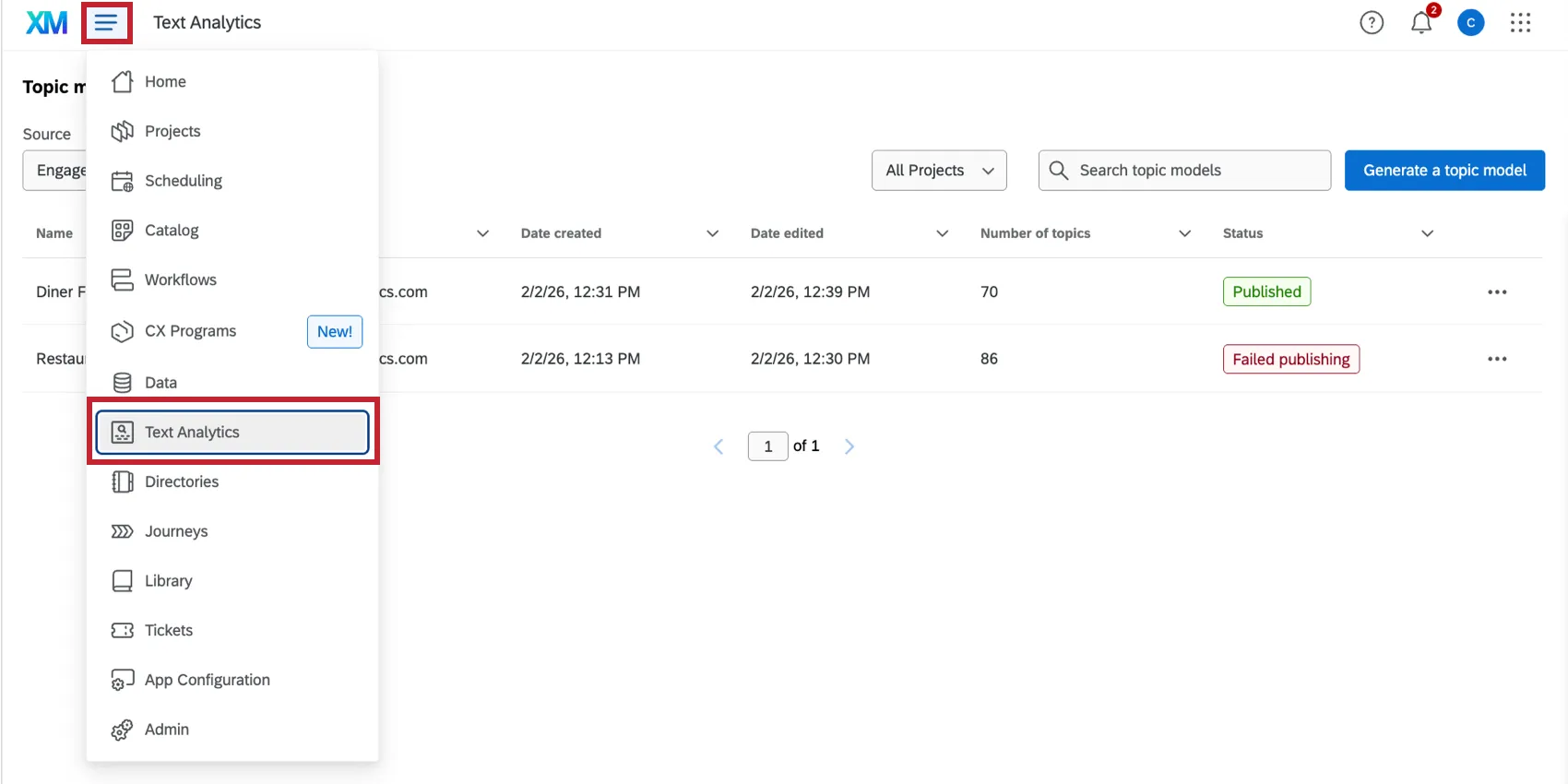
Um ein Modell zu erstellen, können Sie entweder eine JSON-Datei importieren (um ein Modell auf der Grundlage eines bereits vorhandenen Text iQ zu erstellen) oder mithilfe von Künstlicher Intelligenz (KI) ein Modell als Ausgangspunkt generieren.
Sobald Sie ein Modell erstellt haben, können Sie es nach Bedarf bearbeiten und mit anderen Benutzern Ihrer Qualtrics-Lizenz gemeinsam nutzen. Sobald ein Modell mit den Datenquellen verknüpft wurde, kann es in einem Qualtrics Dashboard für die Berichterstattung angezeigt werden.
TIPP: Wenn Sie diese Registerkarte nicht sehen, muss für Ihr Benutzerkonto möglicherweise die BenutzerberechtigungKI-gestützte Textanalyse oder automatische Textanalyse aktiviert sein.
Achtung: Text Analytics ist nicht mit Text iQ kompatibel. Dieselben Textdaten können nicht sowohl in einem Text-Analytics-Themenmodell als auch in Text iQ in einer Umfrage oder einem Datenmodell-Dashboard verwendet werden.
Erstellen eines neuen Themenmodells
Um ein neues Modell zu erstellen, klicken Sie auf „Themenmodell generieren“.
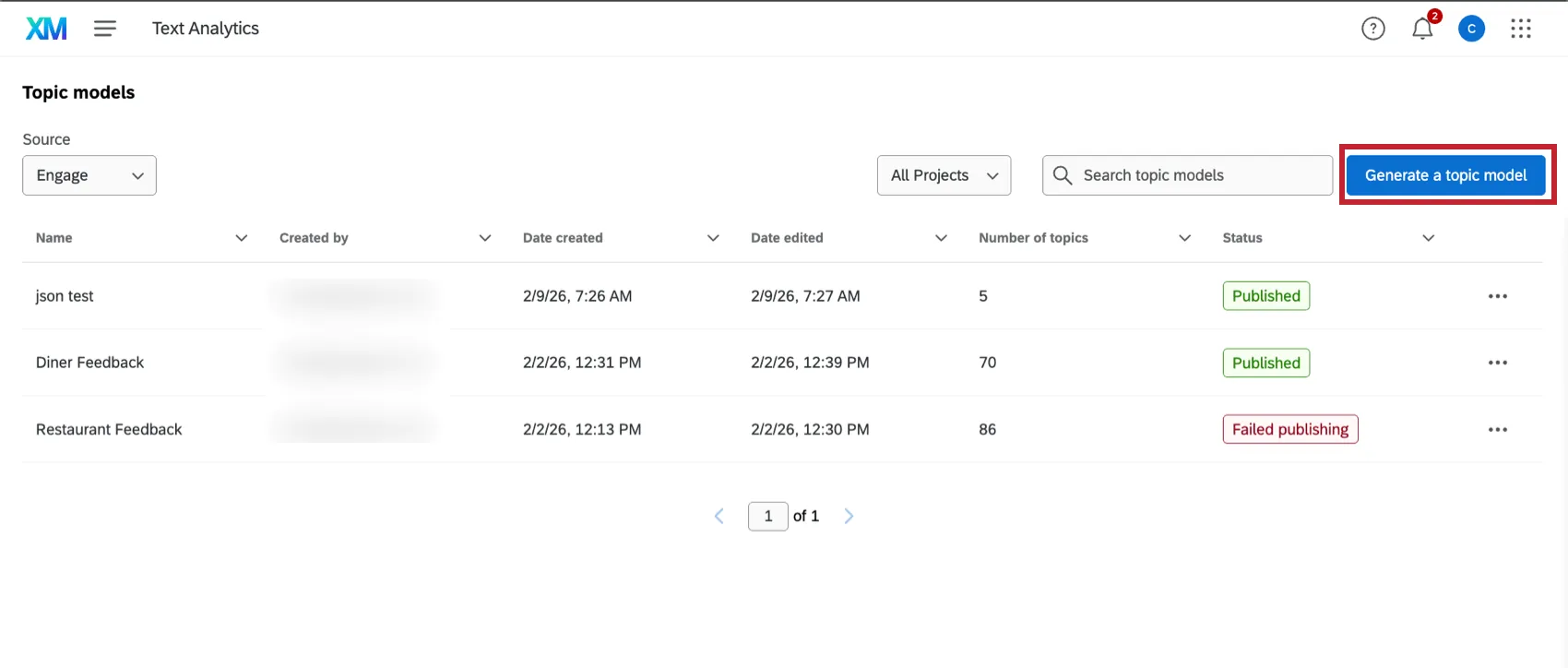
Folgen Sie dann den Schritten in den verlinkten Abschnitten, um Ihr Modell zu erstellen, je nach Datenquelle und der Art, wie Sie das Modell erstellen möchten:
- Erstellen Sie ein automatisiertes Modell auf der Grundlage von Daten aus der Qualtrics-Plattform oder importieren Sie Ihre eigene Hierarchie.
- Erstellen Sie ein KI-gestütztes Modell auf der Grundlage von Daten aus XM Discover.
Optionen für die thematische Hierarchie
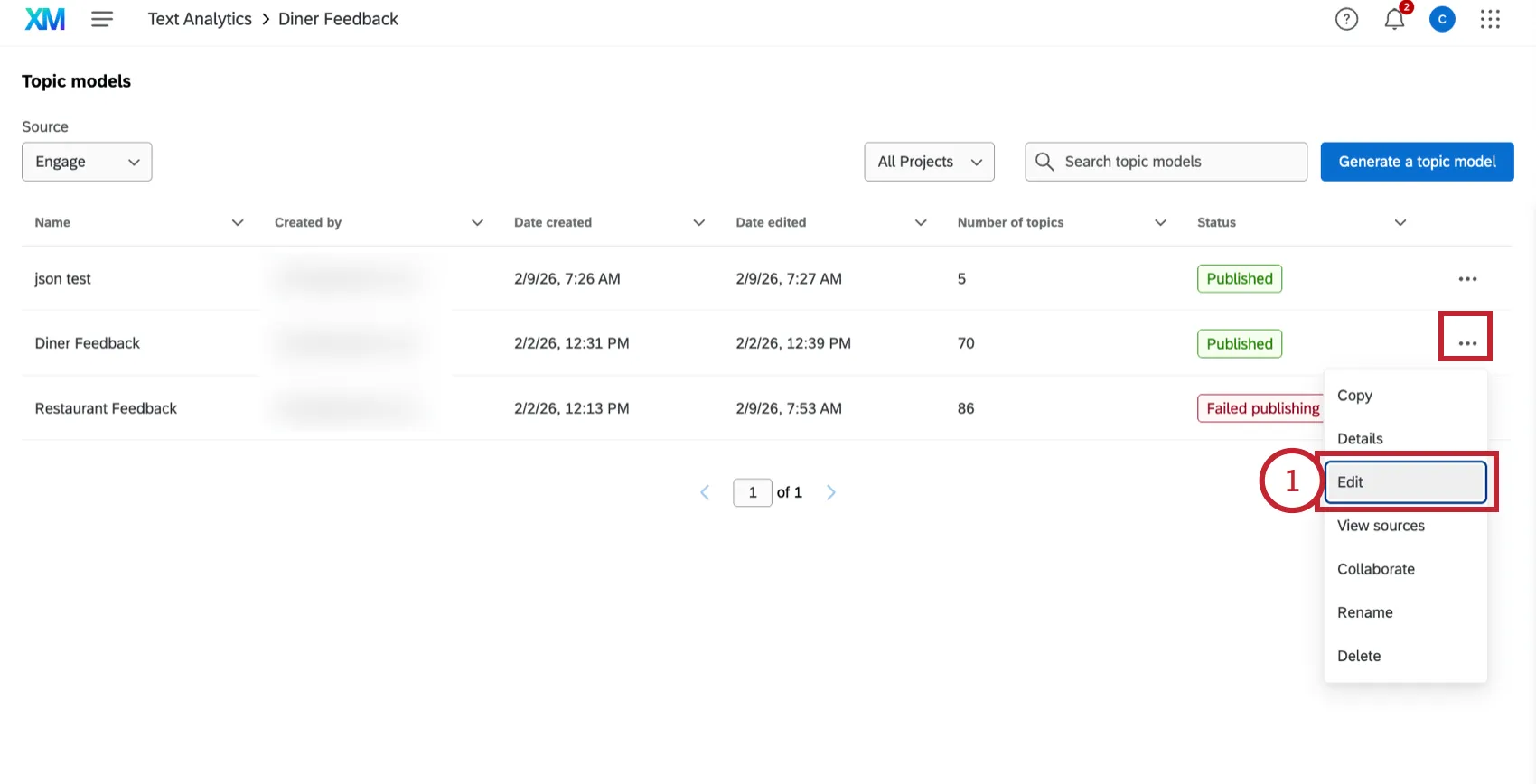
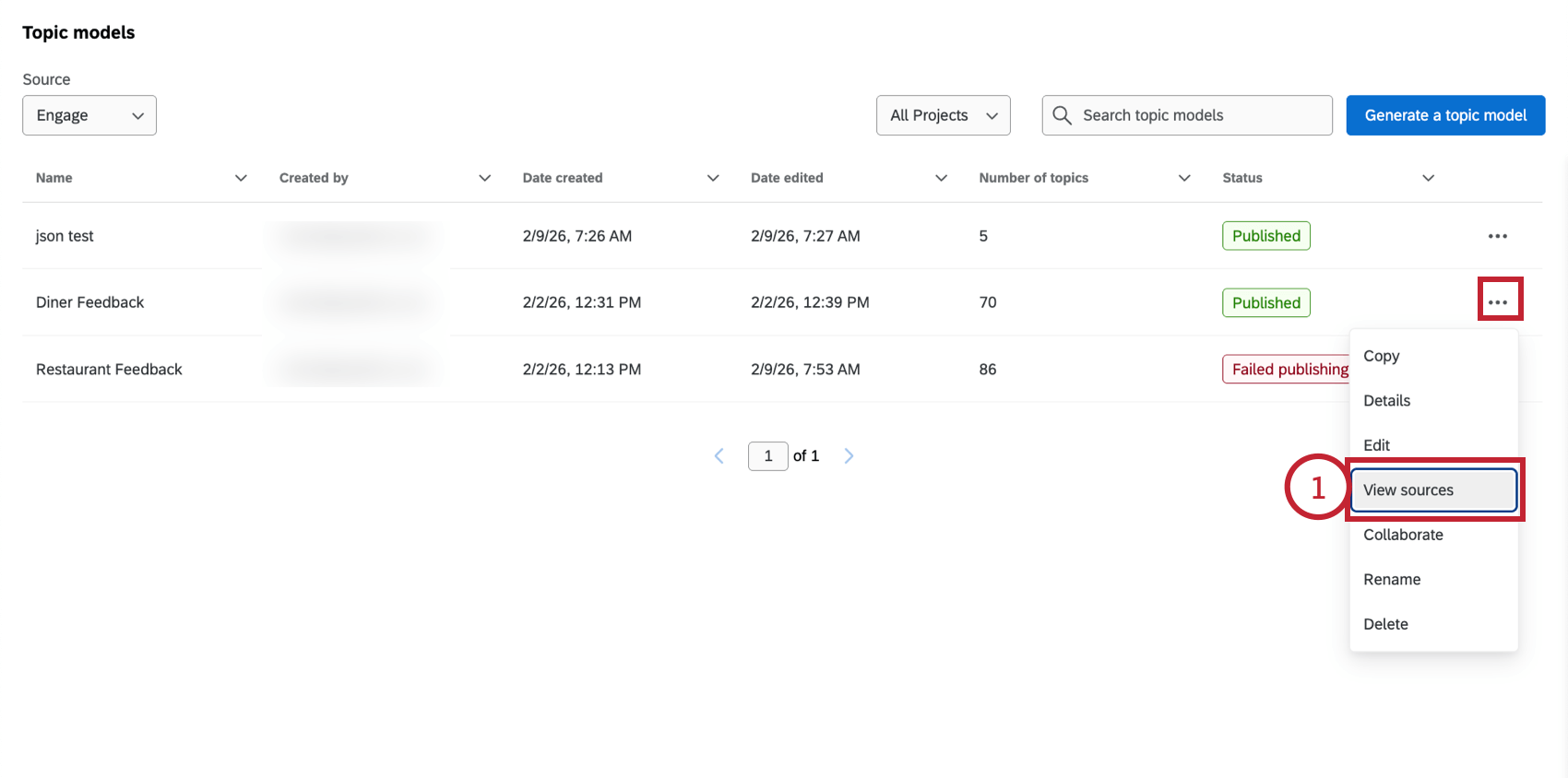
Nachdem Sie ein Modell erstellt haben, wird es auf der Seite Textanalyse verfügbar sein. Klicken Sie auf das Menü auf der linken Seite eines Modells, um die verfügbaren Optionen zur Verwaltung des Modells anzuzeigen:
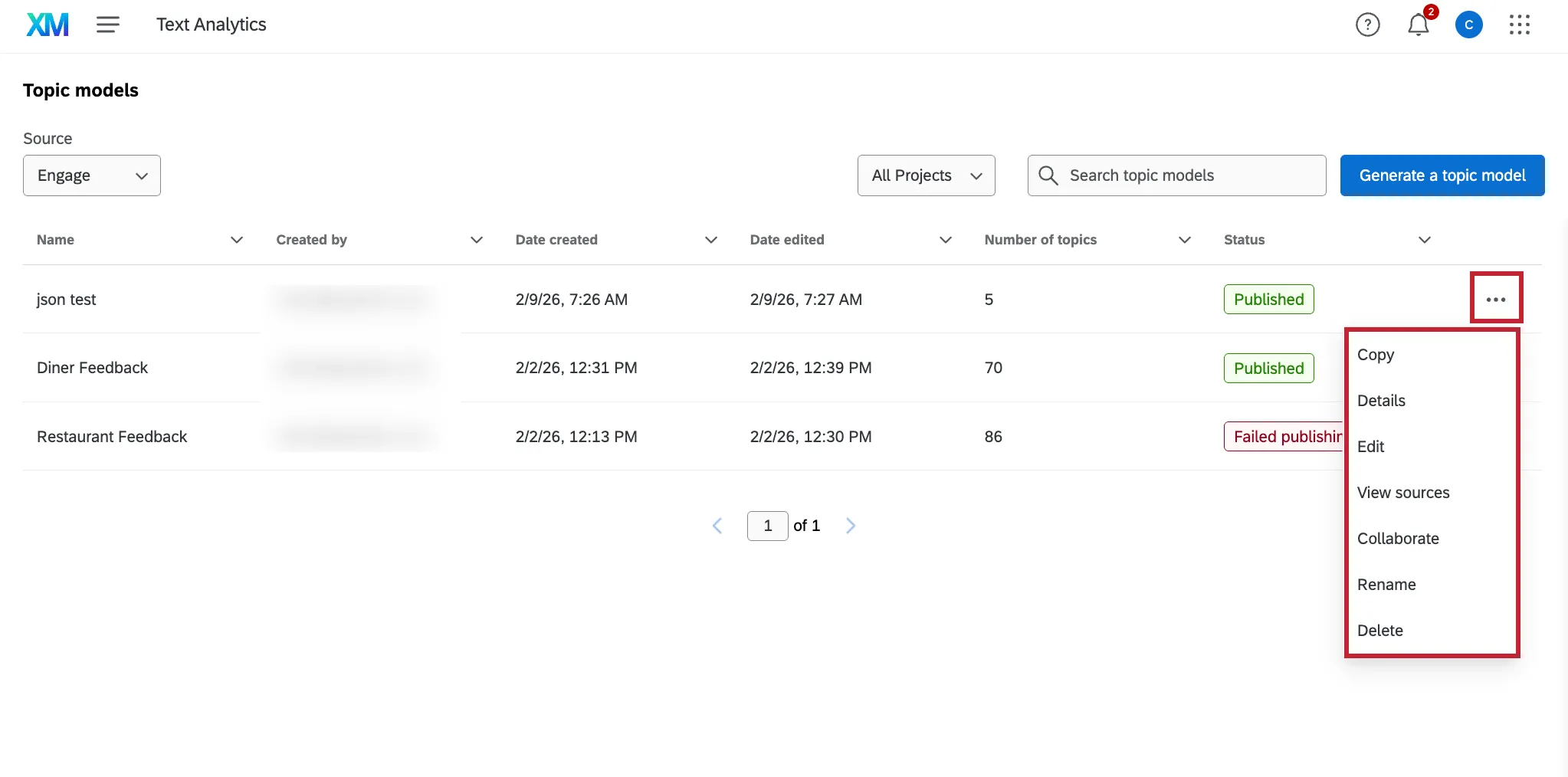
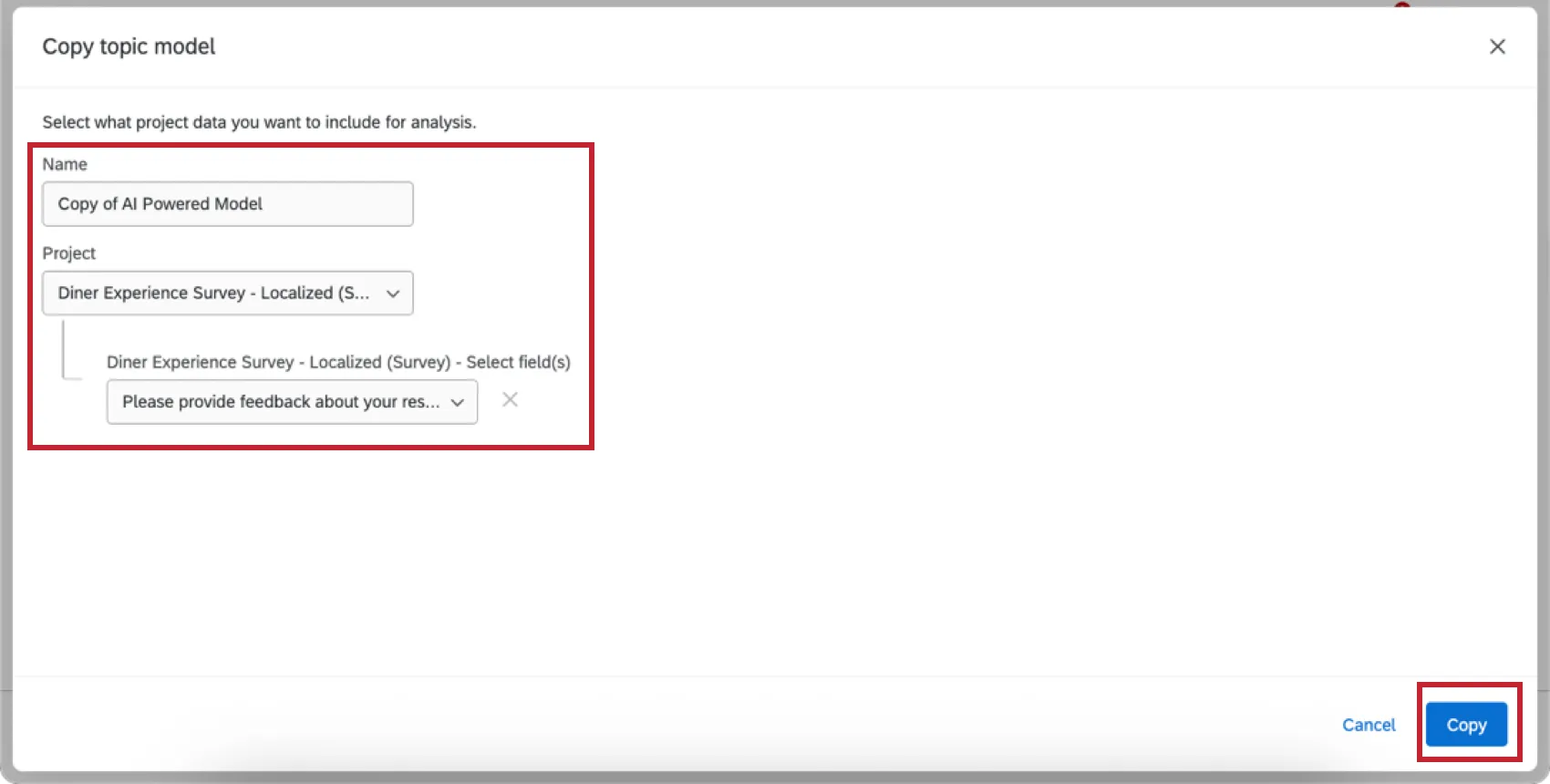
Kopieren: Kopieren Sie die Struktur des Themenmodells in eine andere Datenquelle. Sie geben Ihrer Kopie einen Namen und wählen das/die Projekt(e) aus, die Sie als Datenquelle verwenden möchten.
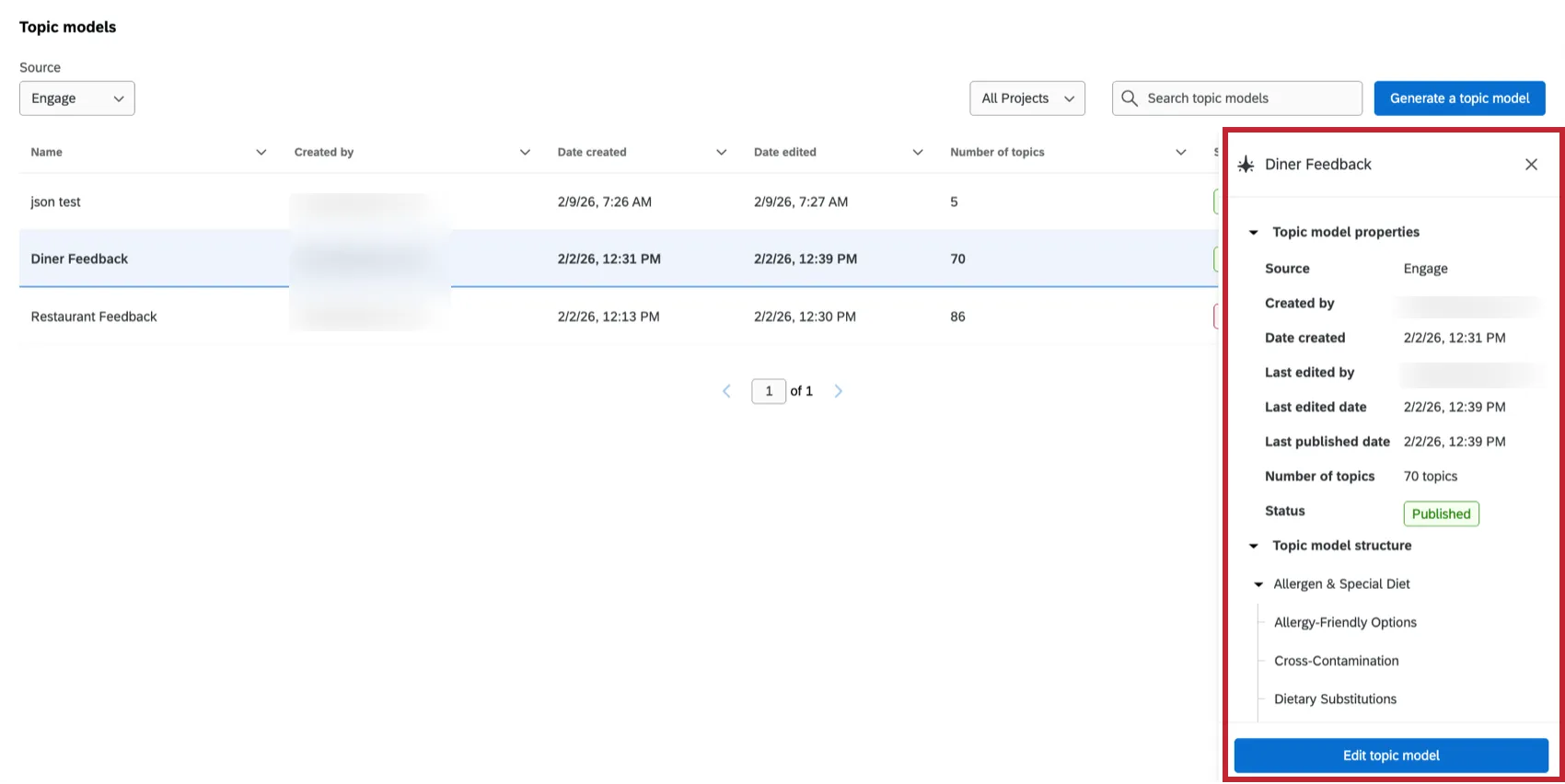
Details: Zeigen Sie Details zum Modell an, einschließlich Quelle, Ersteller, Erstellungsdatum, Letzter Bearbeiter, Datum der letzten Bearbeitung, Datum der letzten Veröffentlichung, Anzahl der Themen und Status. Sie können hier auch einen Drilldown in die verschiedenen Ebenen des Modells durchführen oder auf Themenmodell bearbeiten klicken, um Änderungen an Ihrem Modell vorzunehmen.
- Bearbeiten: Zeigen Sie die Sätze an, die mit den einzelnen Themen verknüpft sind, und bearbeiten Sie die Themen in Ihrer Hierarchie manuell. Weitere Informationen finden Sie unter Bearbeiten eines Themenmodells.
- Quellen anzeigen: Anzeigen und Verwalten der mit dem Themenmodell verbundenen Datenquellen. Weitere Informationen finden Sie unter „Verwalten von Themenmodellquellen “.
- Kollaborationspartner:in: Teilen Sie Ihr Modell mit anderen Nutzern in Ihrer Qualtrics-Lizenz. Weitere Informationen finden Sie unter Gemeinsame Nutzung eines Themenmodells.
- Umbenennen: Benennen Sie das Themenmodell um.
Löschen: Löschen Sie das Themenmodell.

Achtung! Wenn Sie ein Themenmodell löschen, werden seine Themen und Anreicherungen aus der/den angehängten Quelle(n) entfernt. Diese Aktion kann nicht rückgängig gemacht werden.
TIPP: Diese Optionen und die damit verbundenen Aktionen sind nur für automatische Themenmodelle verfügbar, die auf Qualtrics Platform Daten basieren. Informationen zur Verwaltung von Modellen für XM Discover finden Sie unter Topic Hierarchie Generator.
Bearbeiten eines Themenmodells
Sie können ein Themenmodell bearbeiten, nachdem es erstellt wurde. Dazu gehört das Hinzufügen, Löschen und Umordnen von Themen. Sie können diese Ansicht auch verwenden, um zu sehen, welche Themen mit jedem Satz in Ihrer Datenquelle verknüpft wurden.
Klicken Sie im Menü Optionen auf Bearbeiten.
Oben auf der Seite können Sie sehen, wie viele Interaktionen in Ihrer Datenquelle mit Tags versehen wurden. Sie können das Dropdown-Menü verwenden, um die Quelle zu ändern, wenn Ihr Modell mehrere verwendet.
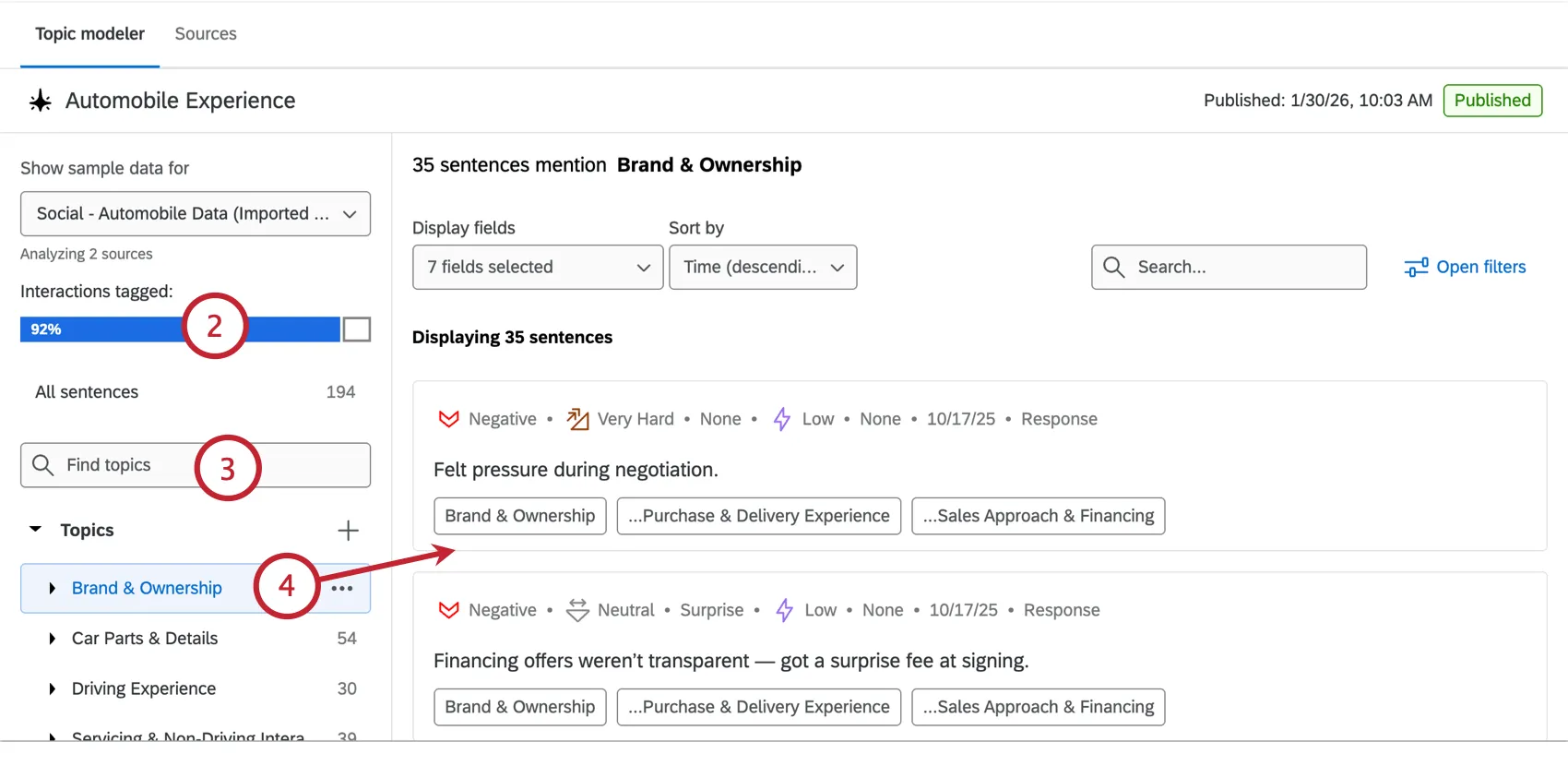
Unten sehen Sie Ihre thematische Hierarchie. Sie können nach einem bestimmten Thema suchen oder auf die Themen klicken, um einen Drilldown in der Hierarchie durchzuführen.
Nachdem Sie ein bestimmtes Thema ausgewählt haben, werden alle Sätze angezeigt, die mit diesem Thema verknüpft sind.
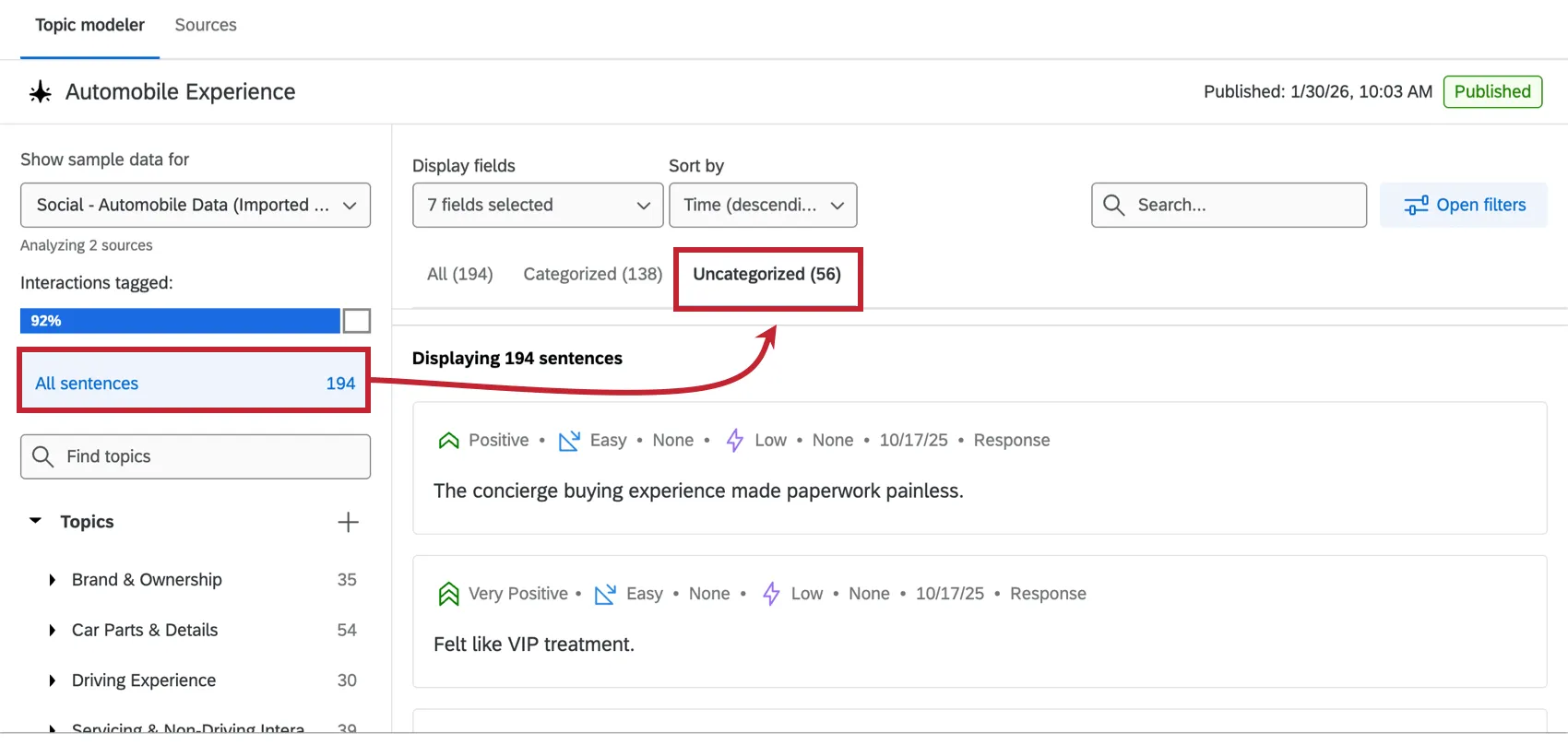
TIPP: Klicken Sie auf "Alle Sätze" und dann auf "Uncategorized", um alle Sätze zu sehen, die nicht mit einem Thema getaggt sind. Dies kann Ihnen helfen, Lücken in Ihrem Themenmodell zu erkennen.
Sie können ein neues Thema zu Ihrer Hierarchie hinzufügen, indem Sie auf das Pluszeichen ( + ) klicken. Dann geben Sie dem Thema einen Namen und wählen seinen Platz in der Hierarchie. Sobald Sie dieses neue Thema veröffentlichen, ordnet Qualtrics dem neuen Thema Sätze zu, wobei der Name des Themas und sein Pfad in der Hierarchie verwendet werden.
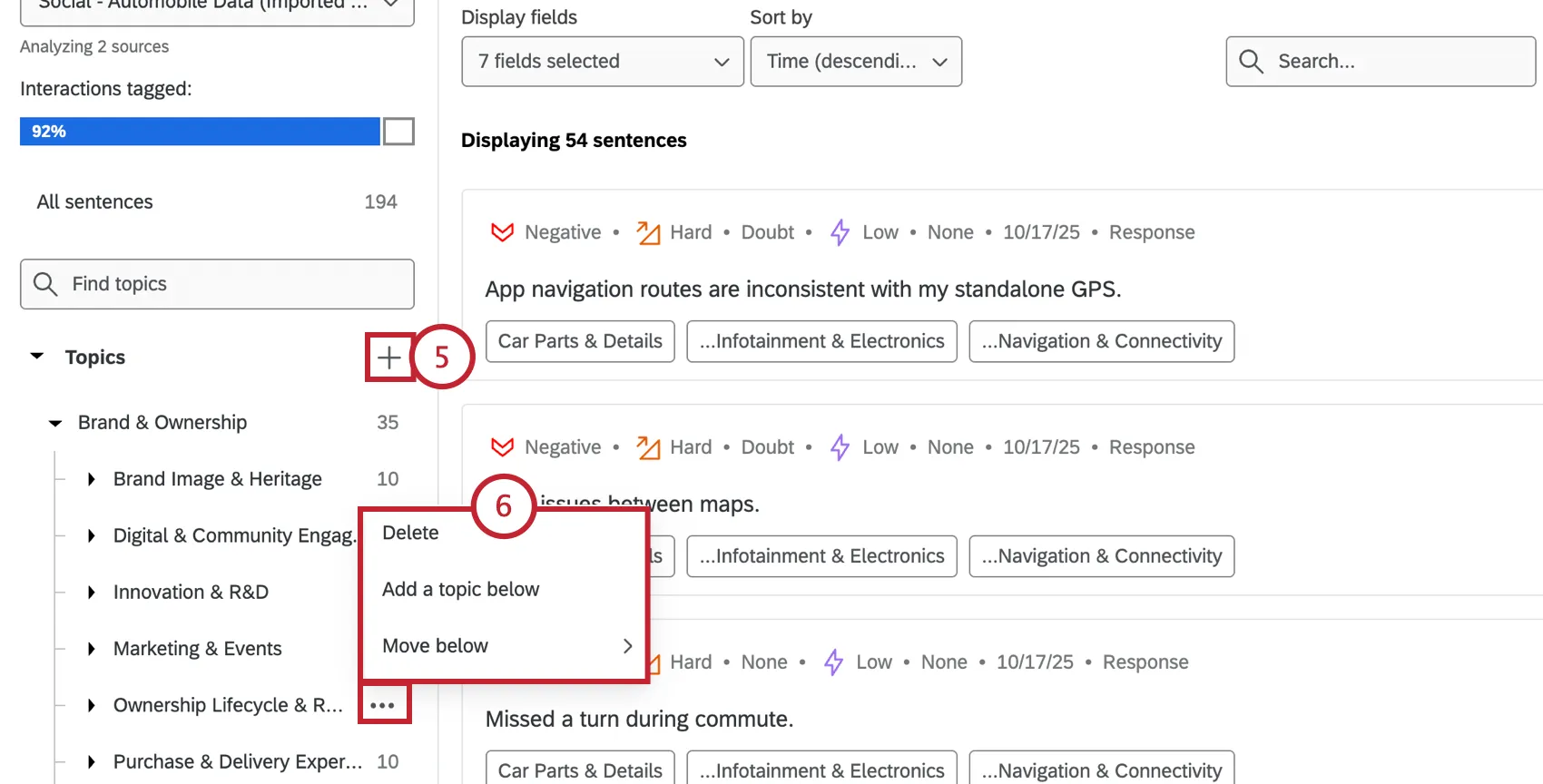
Klicken Sie auf das Menü neben einem Thema, um die folgenden Optionen anzuzeigen:
Löschen: Löschen Sie das Thema.
Achtung! Wenn Sie ein Thema löschen, werden die zugehörigen Themen und Anreicherungen aus der/den angehängten Quelle(n) entfernt. Diese Aktion kann nicht rückgängig gemacht werden.
- Ein Thema unten hinzufügen: Fügen Sie der Hierarchie ein neues manuelles Thema hinzu. Sie können dann genau auswählen, wo das neue Thema in der Hierarchie eingeordnet werden soll.
- Nach unten verschieben: Verschieben Sie das ausgewählte Thema an eine andere Stelle in der Hierarchie. Wenn das Thema Unterthemen hat, werden diese ebenfalls verschoben.
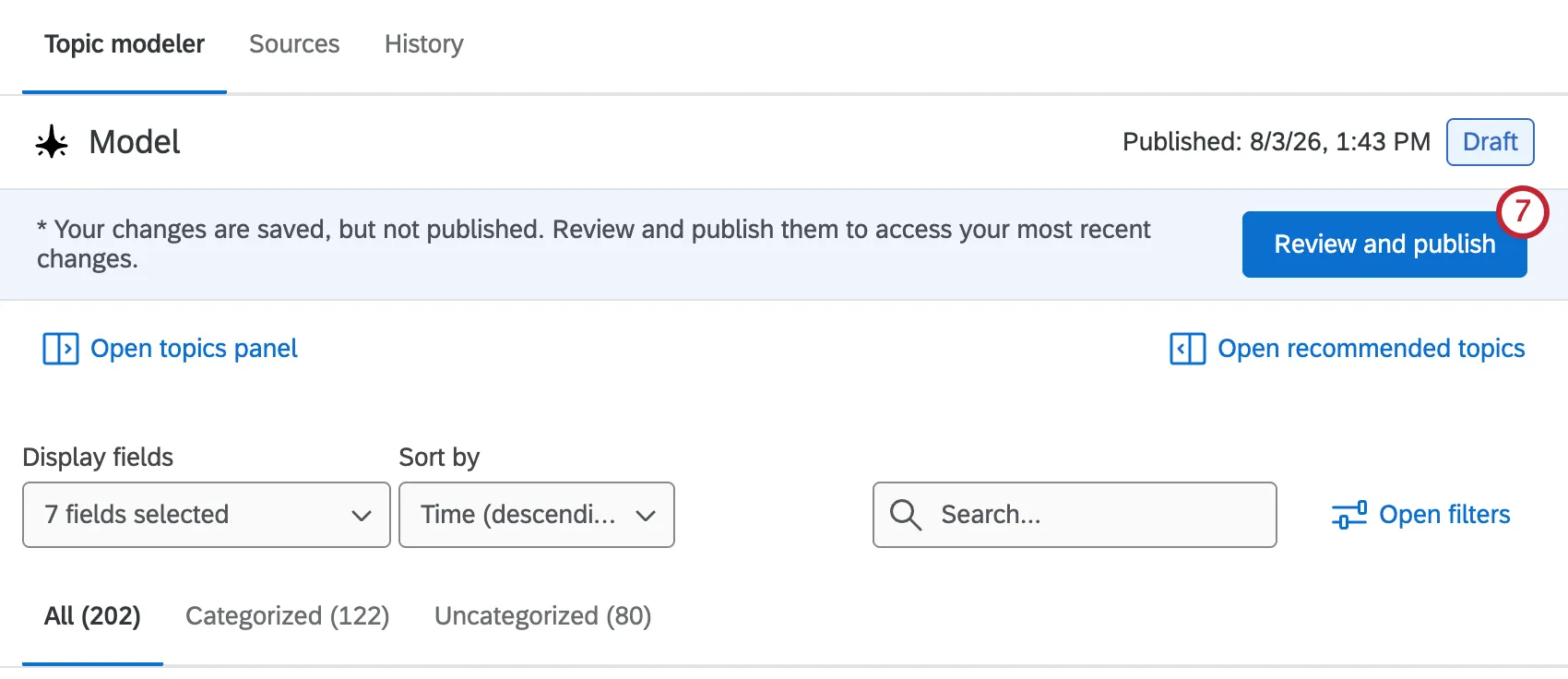
Nachdem Sie Änderungen an Ihrem Modell vorgenommen haben, müssen Sie auf BEURTEILUNG und Veröffentlichen klicken, um die Änderungen zu speichern.
Beurteilen Sie die Änderungen. Wenn alles gut aussieht, klicken Sie auf Veröffentlichen, wodurch die Änderungen am Themenmodell auf Ihre Datenquellen angewendet werden. Informationen zu manuellen Bearbeitungen finden Sie unter Manuelle Tags.
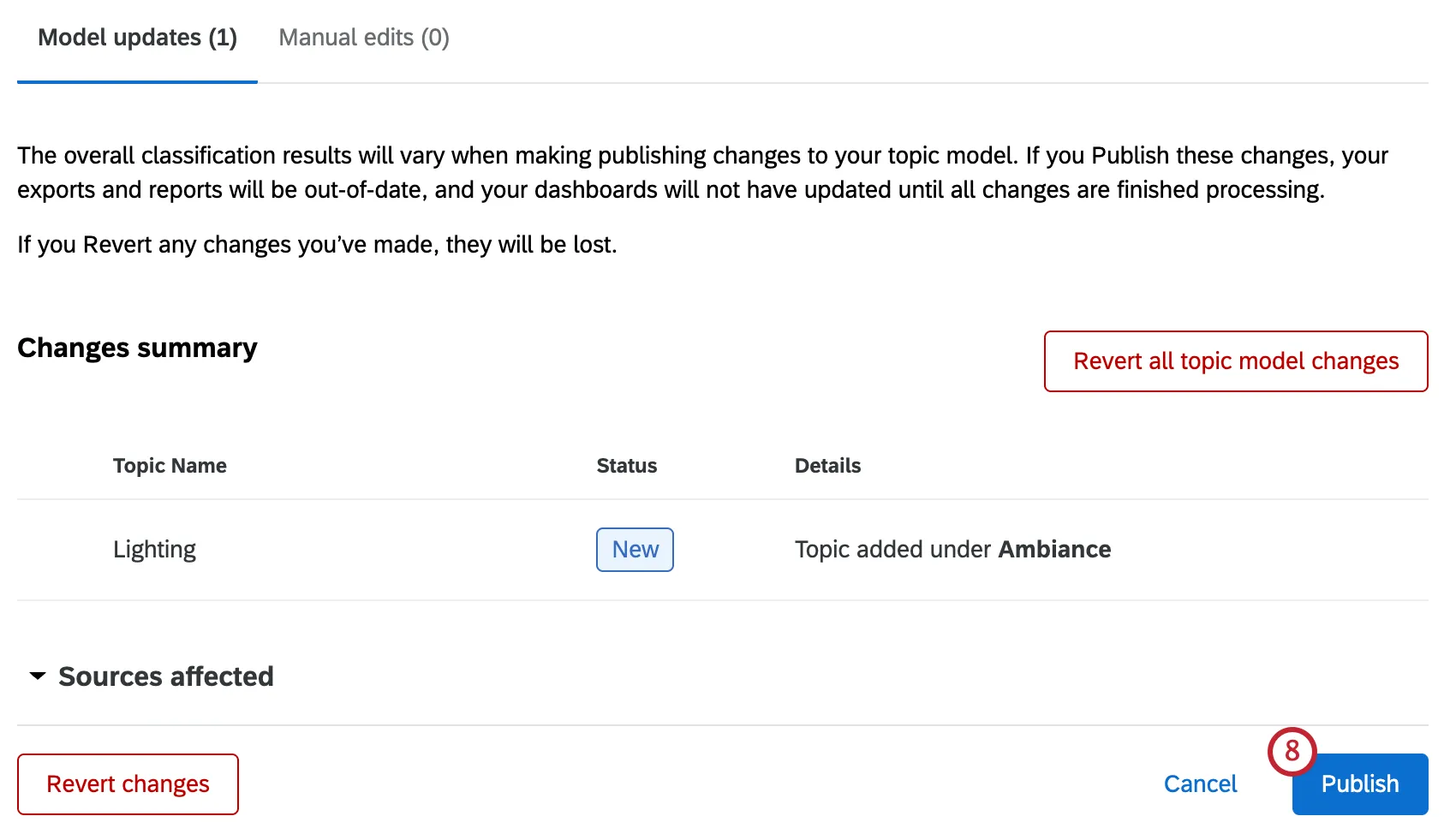
TIPP: Klicken Sie auf Änderungen rückgängig machen, wenn Sie Ihre Änderungen verwerfen möchten. Dadurch werden alle Änderungen, die Sie seit der letzten Veröffentlichung Ihres Modells vorgenommen haben, entfernt. Wenn Sie vor der erneuten Beurteilung noch Änderungen vornehmen möchten, klicken Sie stattdessen auf Abbrechen.
Anpassen Ihrer Ansicht
Sie können Ihre Ansicht mithilfe der Optionen oben auf der Seite anpassen:
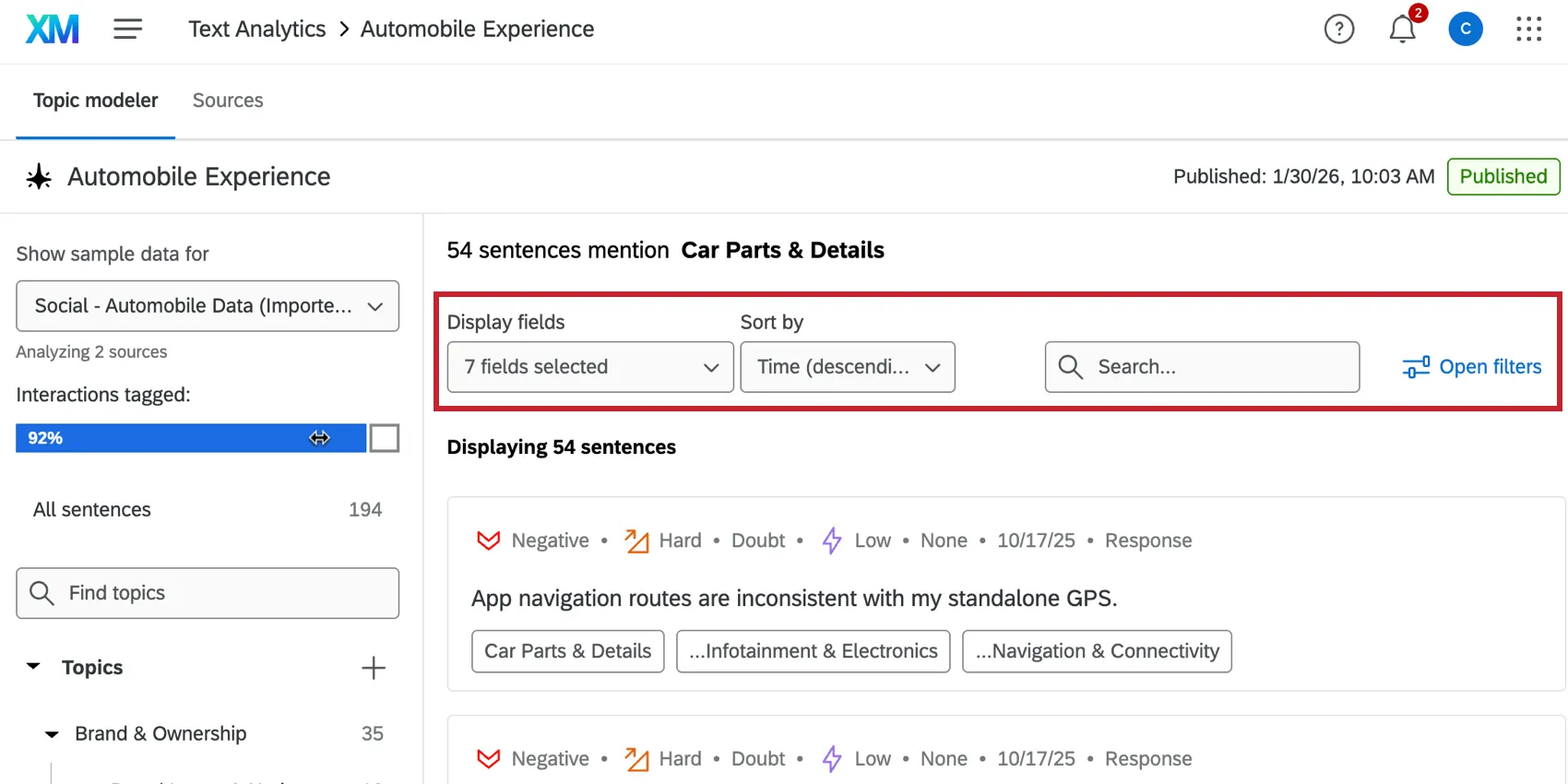
- Feld anzeigen: Wählen Sie die Felder aus, die Sie neben den markierten Sätzen anzeigen möchten. Dazu gehören Anreicherungsfelder (wie Stimmung und Aufwand) und Felder für Metadaten des Projekts (wie Datensatz-ID und Erstellungsdatum).
- Sortieren nach: Sortieren Sie die angezeigten Sätze.
- Suchen: Suchen Sie nach Sätzen, die ein bestimmtes Wort oder eine bestimmte Phrase enthalten.
- Filter öffnen: Filtern Sie die Sätze nach Anreicherungsfeldern (z. B. nur Sätze mit negativer Stimmung anzeigen)
Manuelle Tags
Nachdem Sie ein automatisiertes Themenmodell erstellt haben, können Sie durch manuelles Tagging neue Tags erstellen oder die von der KI vorgenommenen Themenzuordnungen überschreiben.
Um mit der manuellen Bearbeitung Ihrer Tags zu beginnen, klicken Sie auf das Themenmodell, das Sie bearbeiten möchten, und wählen Sie „Themenmodellbearbeiten “aus.

Tipp: Ihr Themenmodell muss veröffentlicht werden, bevor manuelle Änderungen, die Sie an Ihren Tags vornehmen, wirksam werden. Gestrichelte Linien um die Segmente zeigen an, dass diese bearbeitet, aber noch nicht veröffentlicht wurden.

Tags entfernen
Klicken Sie auf das „x“ neben einem Tag, um ein Tag zu entfernen, das automatisch aus einem Segment generiert wurde. Alle untergeordneten Tags eines entfernten Tags werden ebenfalls entfernt.

Entfernte Tags werden durchgestrichen angezeigt. Um ein entferntes Tag wieder hinzuzufügen, klicken Sie auf den Rückgängig-Pfeil.

Tags hinzufügen
Klicken Sie auf das Pluszeichen ( + ), um einem Segment ein Thema hinzuzufügen.

Wählen Sie das Tag, das Sie hinzufügen möchten, aus der Dropdown-Liste der verfügbaren Tags aus. Sie können keine Tags auswählen, die dem Segment bereits hinzugefügt wurden. Wenn Sie ein untergeordnetes Thema hinzufügen, werden auch alle übergeordneten Themen hinzugefügt.

Tipp: Manuell hinzugefügte Tags sind mit einem Personensymbol gekennzeichnet.

Manuelle Änderungen speichern
Wenn Sie alle manuellen Änderungen vorgenommen haben und bereit sind, diese zu veröffentlichen, befolgen Sie die folgenden Schritte, um sie zu veröffentlichen.
Klicken Siein Ihrem Themenmodell auf „Überprüfen und veröffentlichen“.

Überprüfen Sie Ihre Änderungen auf der Registerkarte „Manuelle Bearbeitungen“.

Wenn Sie mit Ihren Änderungen zufrieden sind, klicken Sie auf „Veröffentlichen“. Sie können auch„Änderungen rückgängig machen“ auswählen , um alle vorgenommenen Änderungen rückgängig zu machen, oder „Alle manuellen Bearbeitungen rückgängig machen“, umnur die von Ihnen vorgenommenen manuellen Bearbeitungen rückgängig zu machen.
Management von Quellen für Themenmodelle
Sie können die verschiedenen Quellen, die mit Ihrem Modell verbunden sind, anzeigen und verwalten.
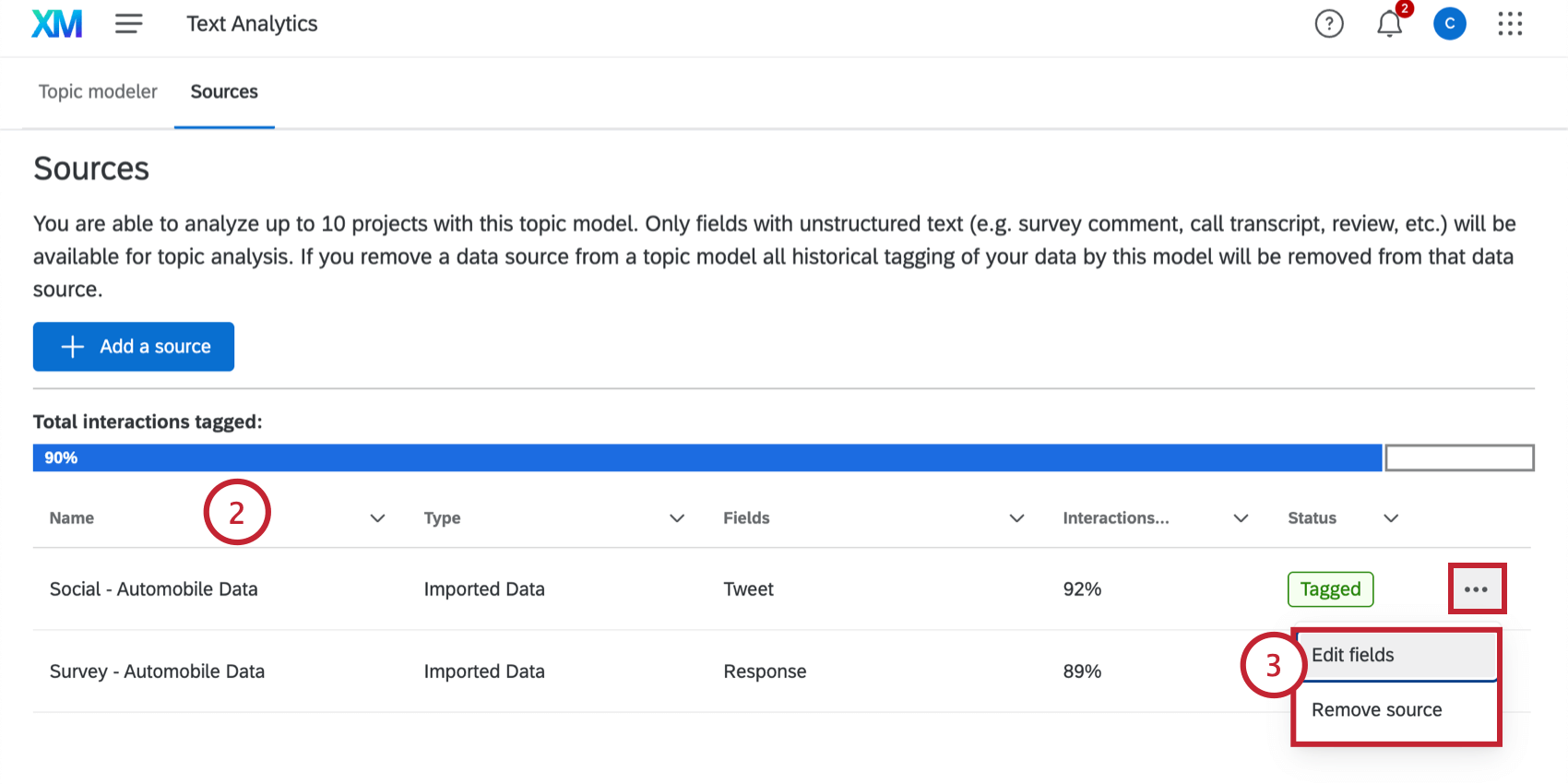
- Felder bearbeiten: Wählen Sie die zu analysierenden Felder aus. Sie können alle Felder auswählen, die Sie zuvor übersehen haben, oder Felder entfernen.
- Quelle entfernen: Entfernen Sie die Quelle aus der Analyse. Achtung! Das Ändern der ausgewählten Felder oder das Entfernen einer Datenquelle wirkt sich auf die Markierungen aus, die auf die Datenquelle angewendet wurden (d. h. neu hinzugefügte Felder werden markiert, entfernte Felder werden nicht markiert). Diese Aktion kann nicht rückgängig gemacht werden.
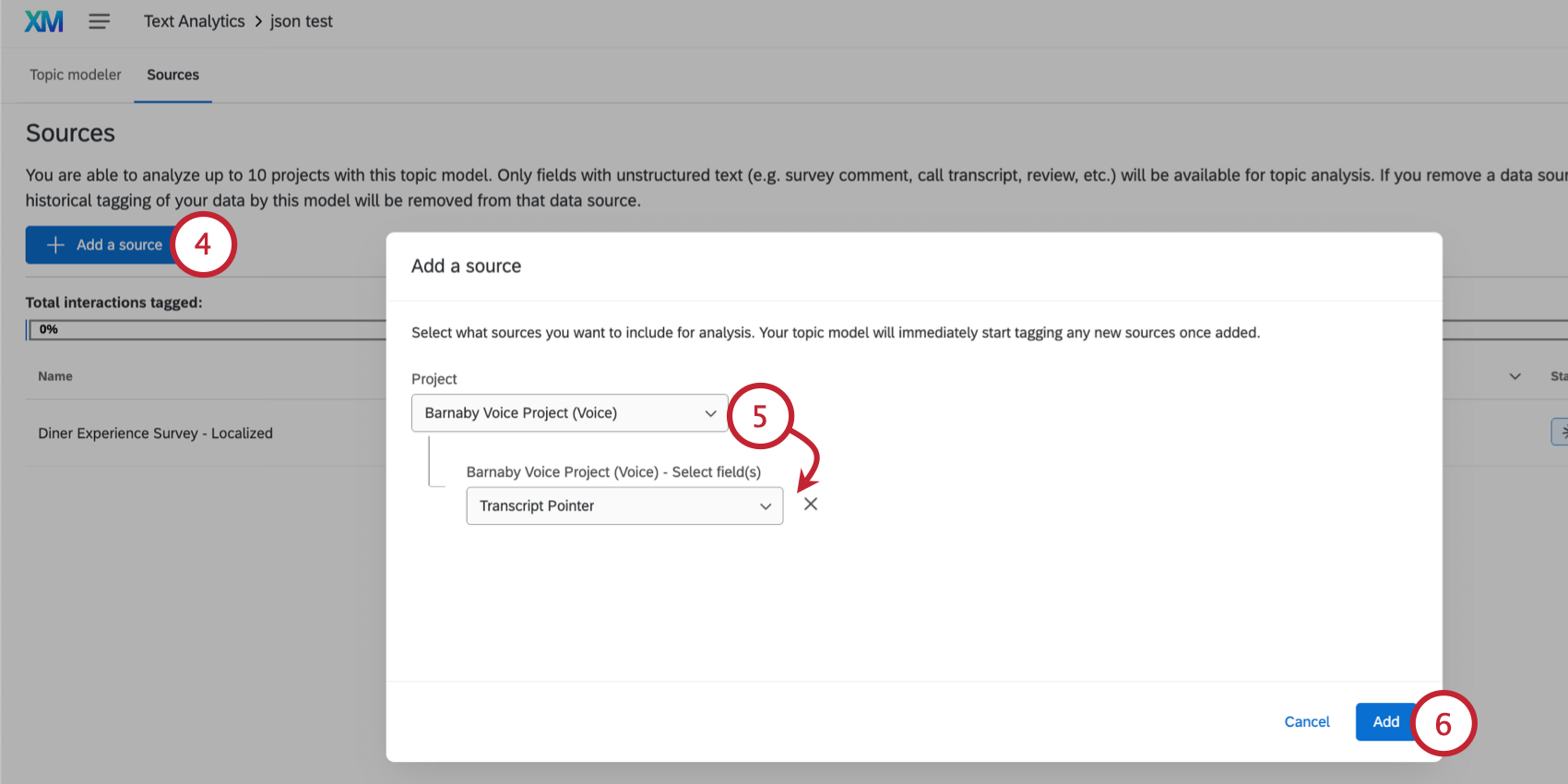
TIPP: Sie können bis zu 10 Projekte mit einem automatischen Themenmodell analysieren.
Gemeinsame Nutzung eines Themenmodells
TIPP: Wenn Sie ein Modell für andere Benutzer freigeben, stellen Sie sicher, dass diese Zugriff auf das/die Quellprojekt(e) haben, damit sie die Quelle auf der Seite des Themenmodellierers beim Bearbeiten des Modells sehen können.
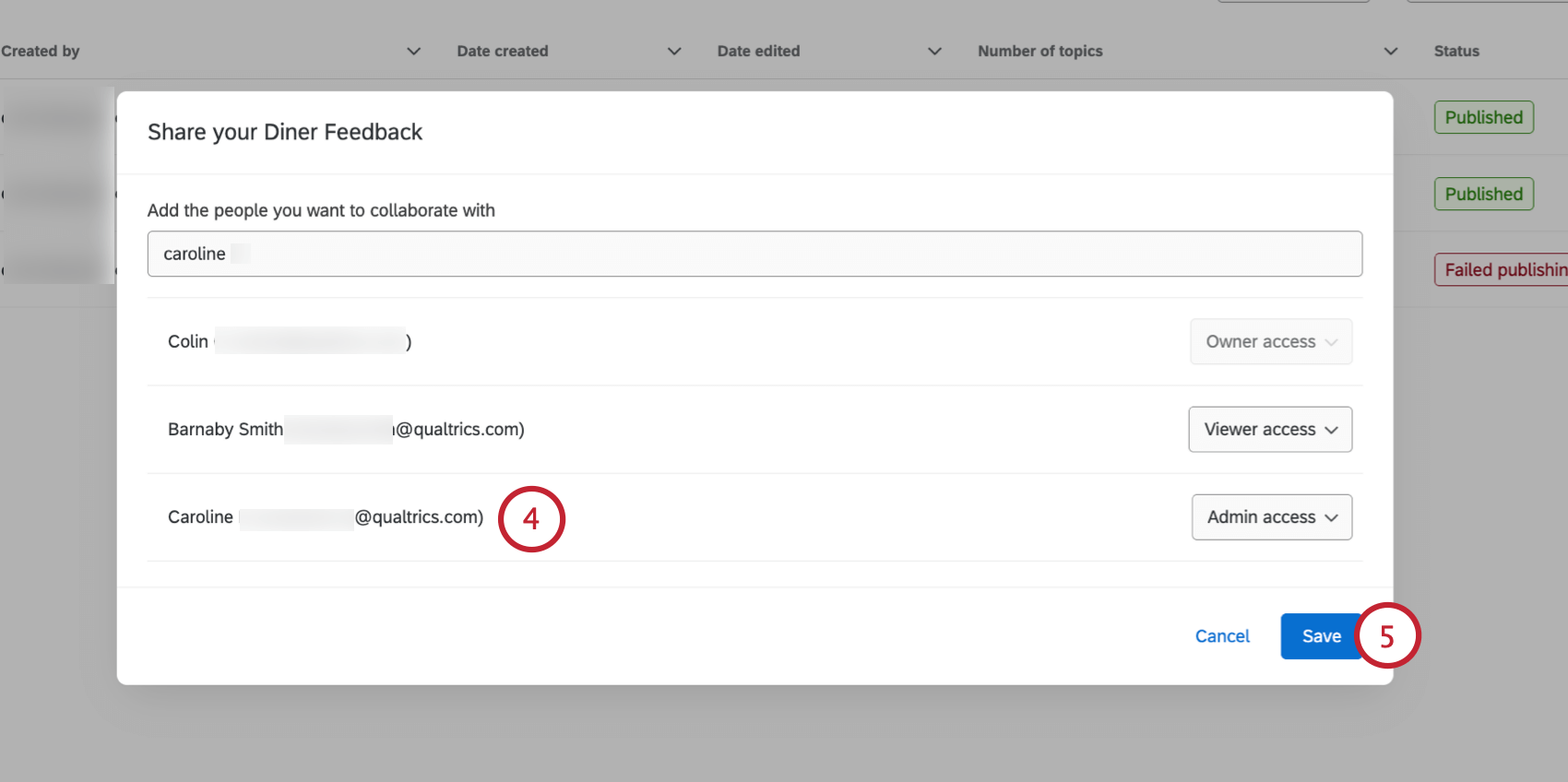
Gehen Sie folgendermaßen vor, um ein Modell, das Sie erstellt haben, für einen anderen Benutzer in Ihrer Lizenz freizugeben:
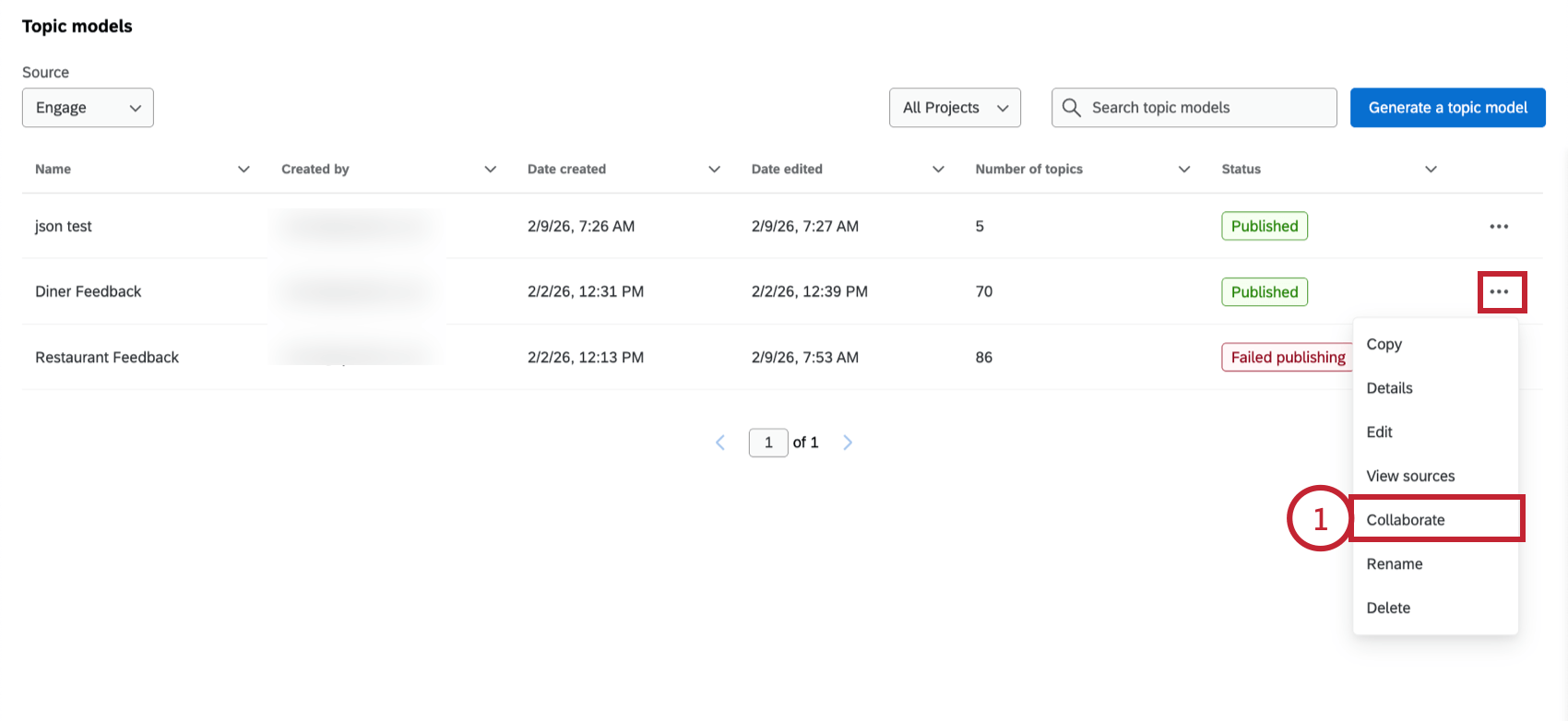
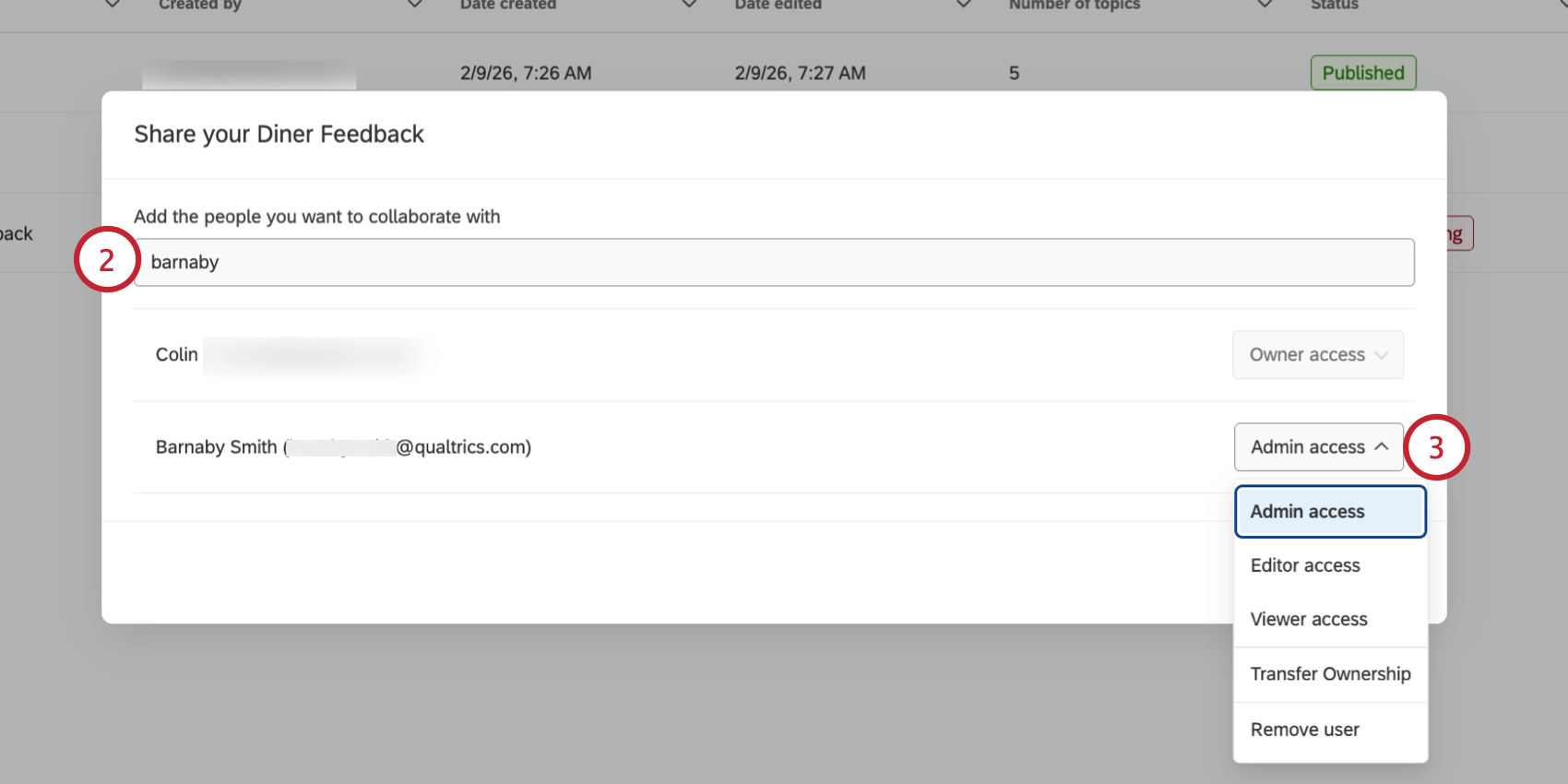
- Administrator-Zugang: Geben Sie dem Benutzer vollen Admin-Zugriff auf das Modell, einschließlich der Möglichkeit, andere Kollaborationspartner:in hinzuzufügen oder jeden Aspekt des Modells (einschließlich Datenquellen) zu bearbeiten.
- Editor-Zugang: Ermöglicht dem Benutzer den Bearbeitungszugriff auf das Modell, so dass er Änderungen an den einzelnen Themen vornehmen kann.
- Betrachter-Zugriff: Ermöglicht dem Benutzer einen reinen Anzeigezugriff auf das Modell und dessen Verwendung in Dashboards.
- Eigentümerschaft übertragen: Übertragen Sie das Eigentum an dem Modell auf diesen Benutzer. Eigentümer haben die volle Kontrolle über ein Modell, und nur der Eigentümer eines Modells kann es löschen. Wenn Sie den Besitz an einen anderen Benutzer übertragen, behalten Sie den Zugriff auf die Stufe "Admin". TIPP: Vergewissern Sie sich, dass der neue Eigentümer auch Zugriff auf alle relevanten Datenquellen für das Modell hat.

- Benutzer entfernen: Entfernen Sie den Zugriff auf das Modell für diesen Benutzer.
Großartig! Vielen Dank für die Rückmeldung!
Vielen Dank für die Rückmeldung!