Automatisierte Textanalyse
Was finden Sie hier?
Über die automatisierte Textanalyse
Haben Sie eine Reihe von Textinteraktionen, die Sie auf gemeinsame Themen und Fragestellungen analysieren möchten? Sie können ein Themenmodell jumpstarten, indem Sie mit Hilfe von Künstlicher Intelligenz (KI) eine Themenhierarchie aufbauen. Mithilfe verschiedener Inputs, darunter unstrukturierte Kundendaten, Anwendungsfall, Persona, Branche und zusätzliche Kontextinformationen, können Sie mithilfe von KI eine thematische Hierarchie erstellen, mit der Sie die wichtigsten Themen für Ihren geschäftlichen Anwendungsfall identifizieren können.
TIPP: Diese Seite behandelt die Erstellung eines automatischen Themenmodells in Qualtrics. Informationen zur Erstellung eines KI-gestützten Modells in XM Discover finden Sie unter Topic Hierarchie Generator in XM Discover.

TIPP: Sie können keine KI verwenden, um Themenmodelle auf der Grundlage von EX-Projekten (Engage usw.) zu erstellen.
Tipp: Sie können die automatisierte Textanalyse und Text iQ für dieselbe Datenquelle nutzen.
Anforderungen
Benutzerberechtigungen
Um ein Themenmodell mithilfe von KI zu erstellen, muss für Ihr Benutzerkonto die Benutzerberechtigung„Automatisierte Textanalyse“ aktiviert sein. Wenn diese Berechtigung deaktiviert ist, wird der Abschnitt "Textanalyse" nicht in Ihrem Navigationsmenü angezeigt.
Unterstützte Daten
Sie können unstrukturierte Daten aus den folgenden Qualtrics-Projekttypen analysieren:
- Umfrageprojekte
- Importierte Datenprojekte
- Online-reputationsmanagement-projekt
- E-Mail-Datenprojekt
- Chat-Daten-Projekt
- Projekt Stimme
Generierung eines Themenmodells
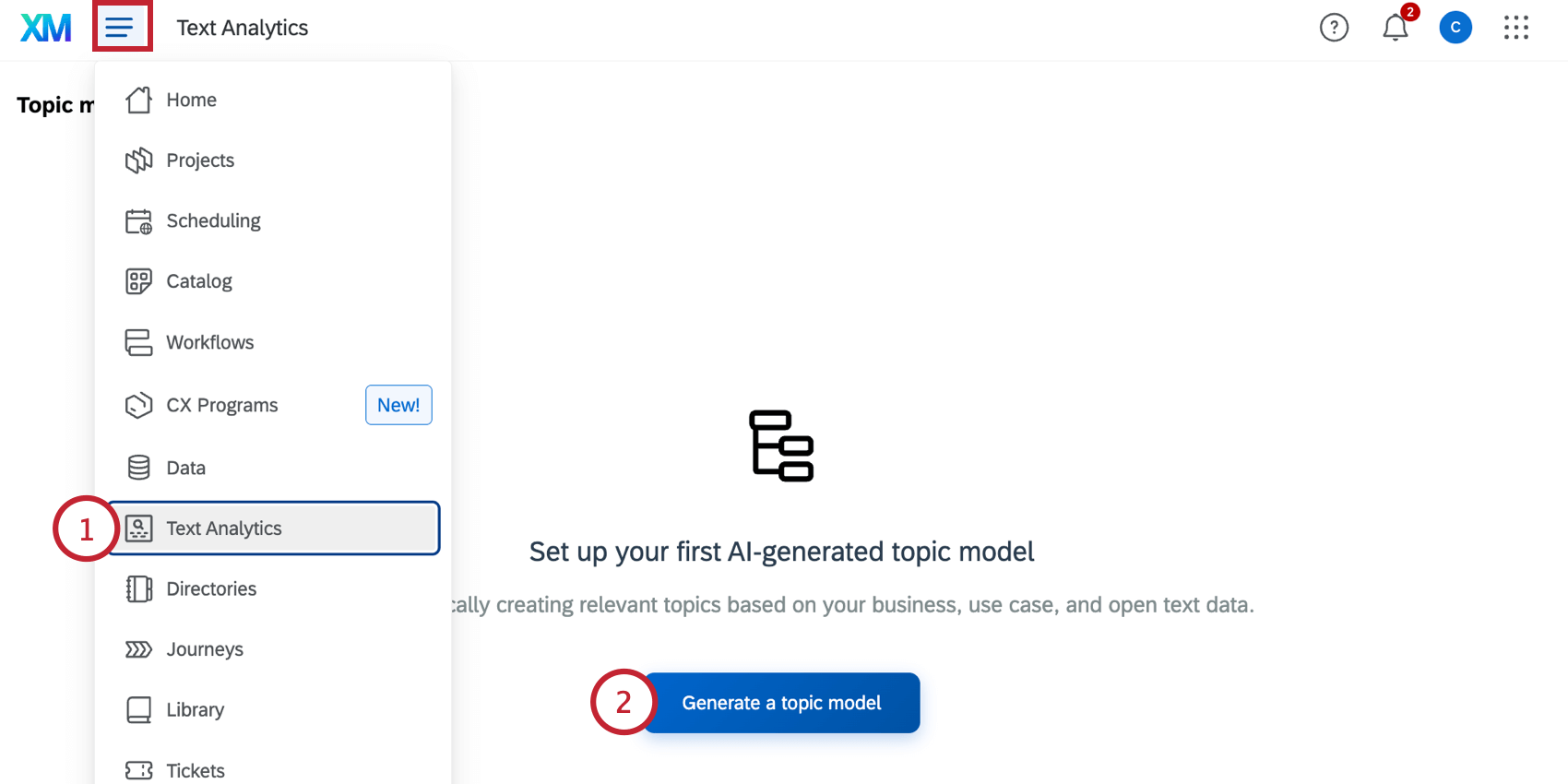
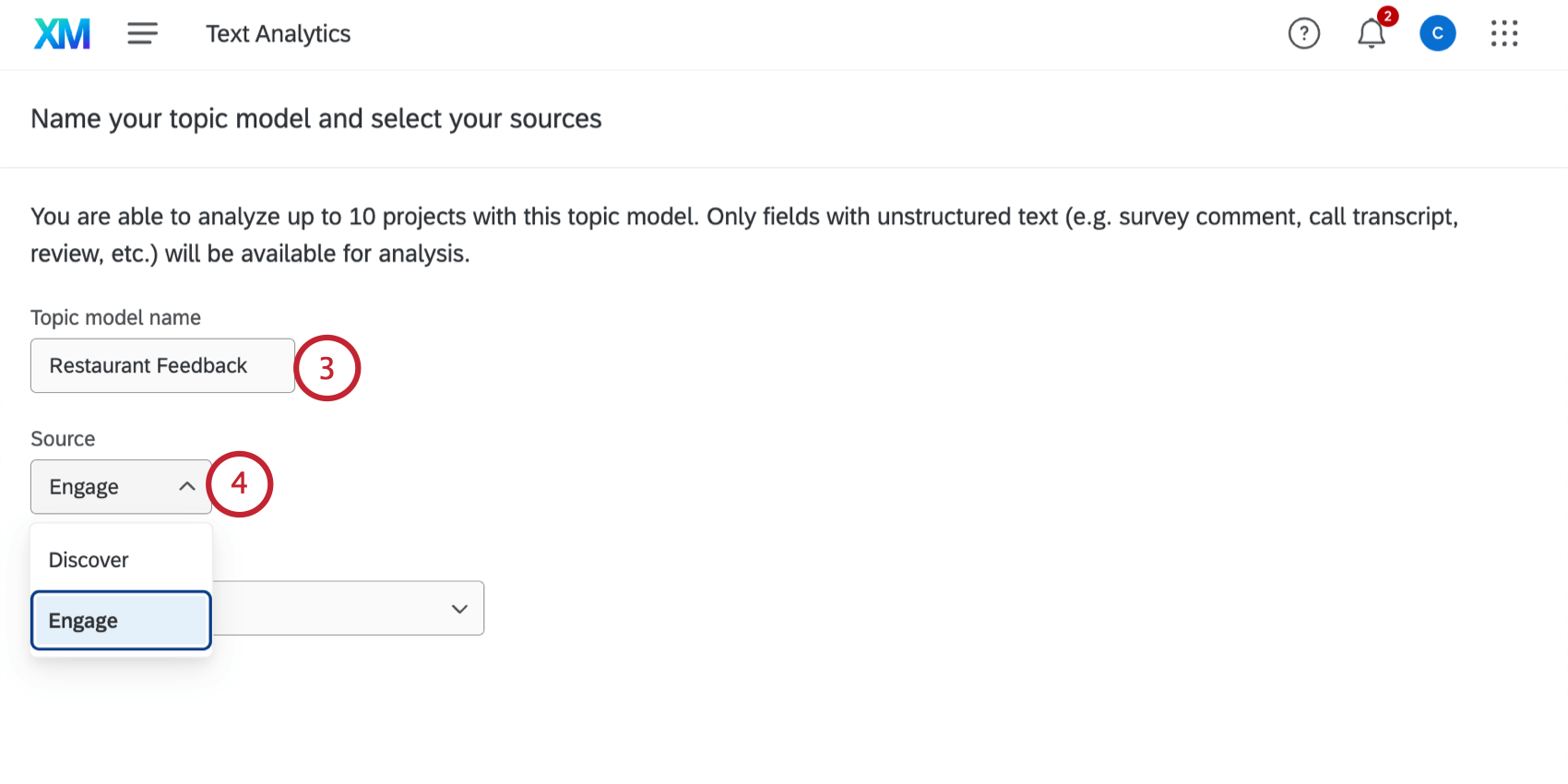
TIPP: Siehe Topic Hierarchie Generator in XM Discover für Schritte zur Erstellung eines Modells mit Daten aus XM Discover.
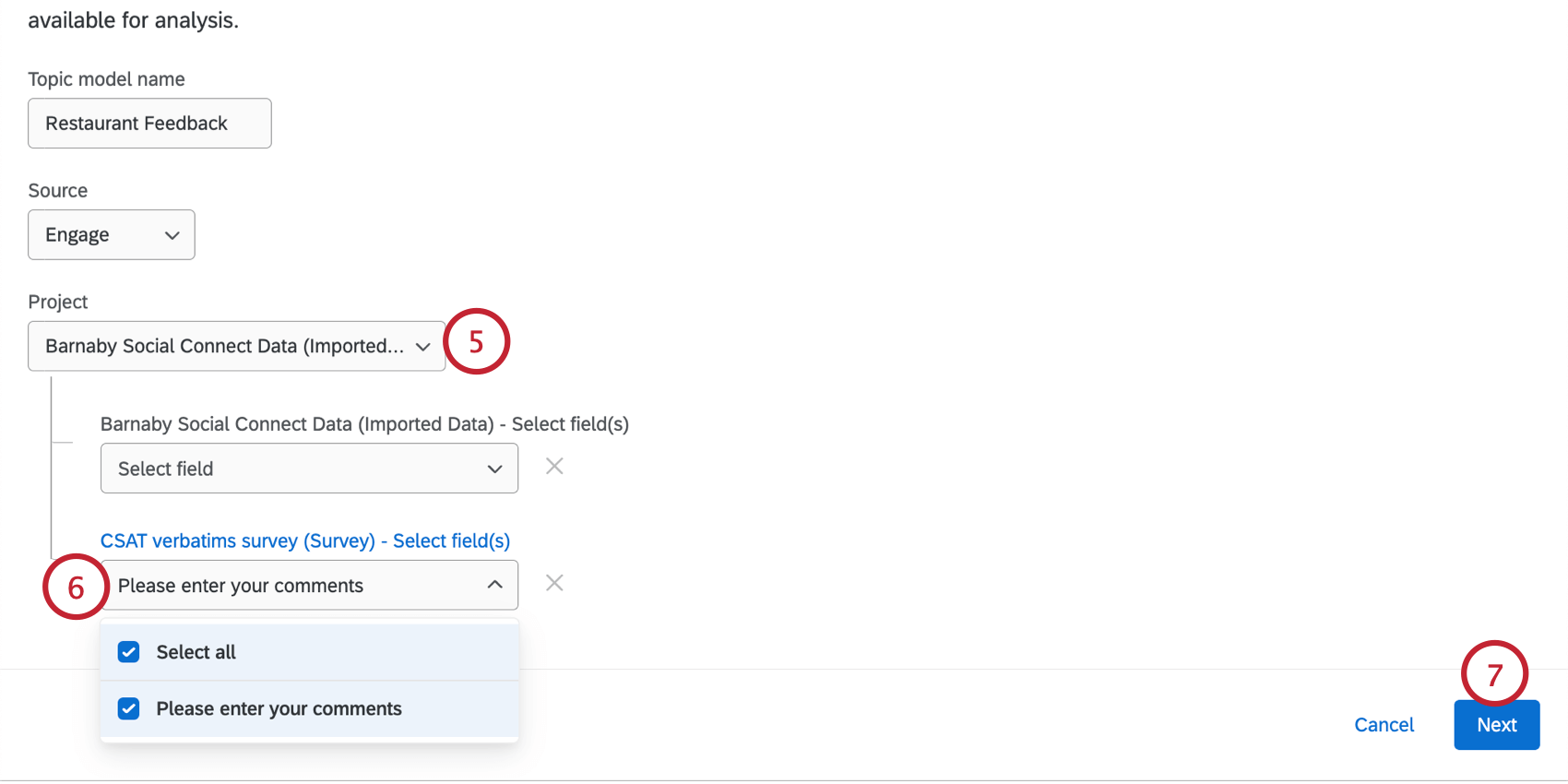
TIPP: Informationen darüber, welche Daten hier ausgewählt werden können, finden Sie im obigen Abschnitt Anforderungen.
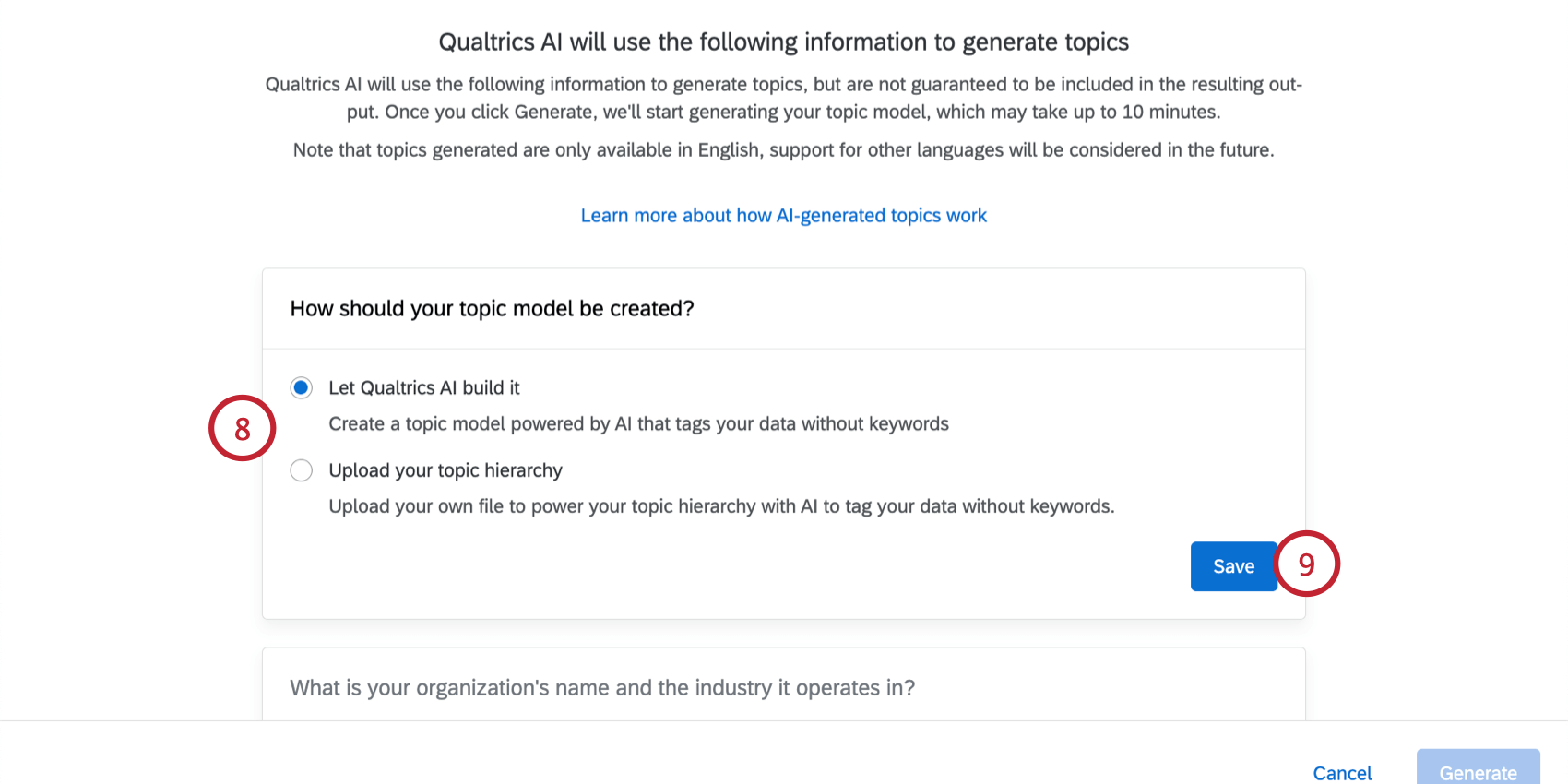
TIPP: Die Option "Laden Sie Ihre Themenhierarchie hoch" ist nützlich, wenn Sie eine bestehende Themenhierarchie im JSON-Format haben, die Sie wiederverwenden möchten, anstatt eine neue Hierarchie zu erstellen.
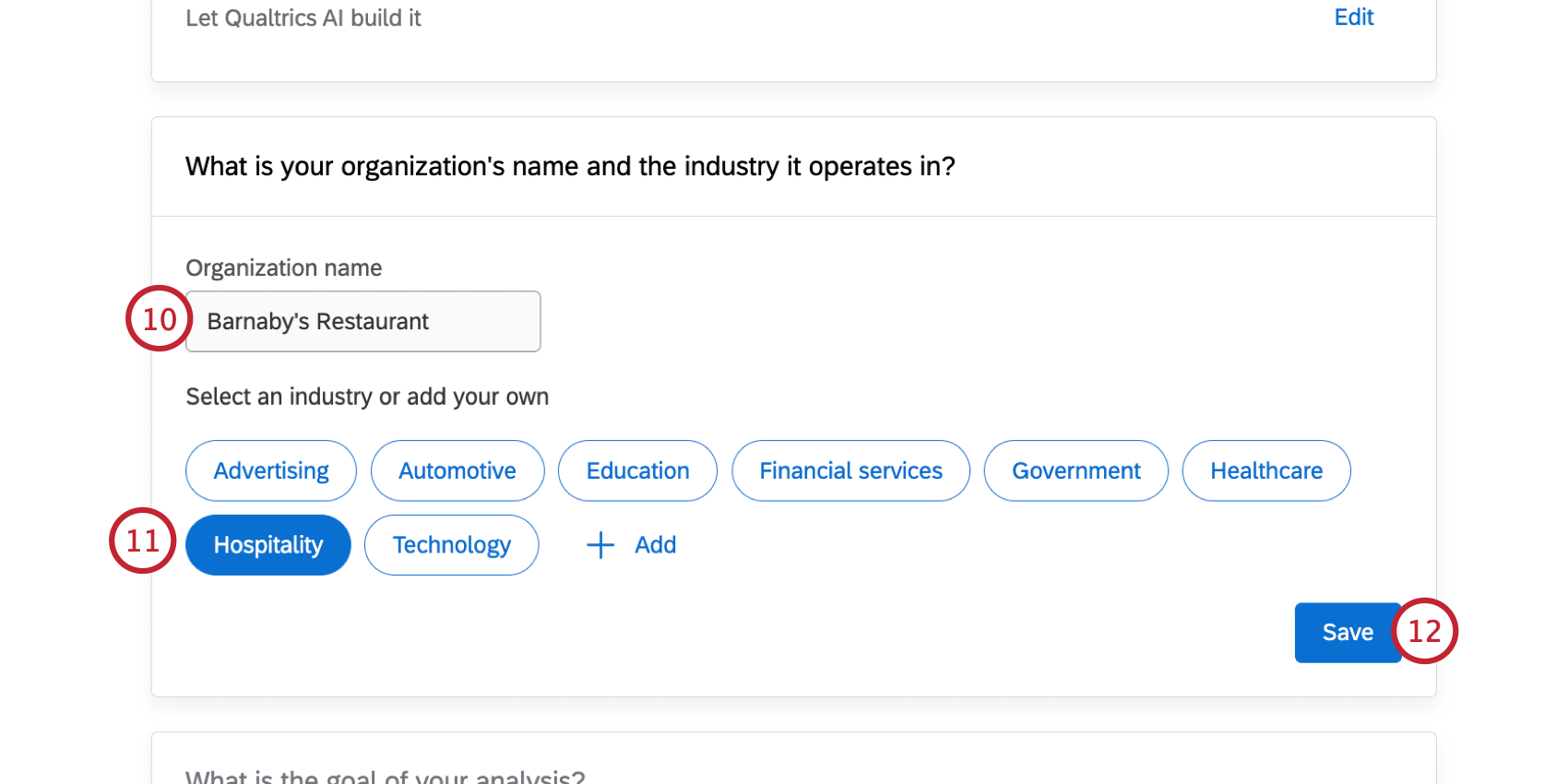
Tipp: Falls Ihre Branche hier nicht aufgeführt ist, können Sie auf „Hinzufügen“ klicken und dann Ihre Branche im Textfeld angeben.
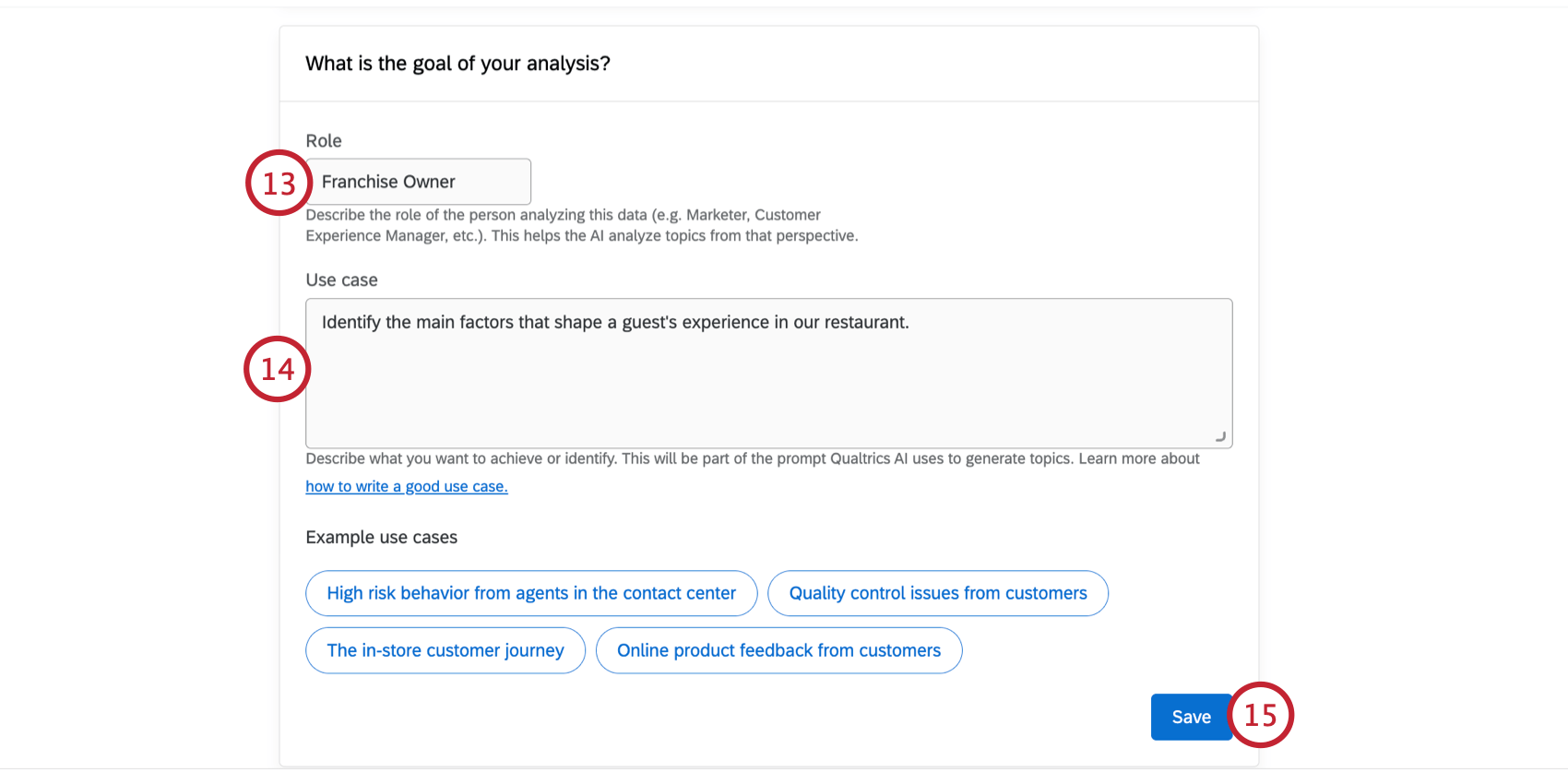
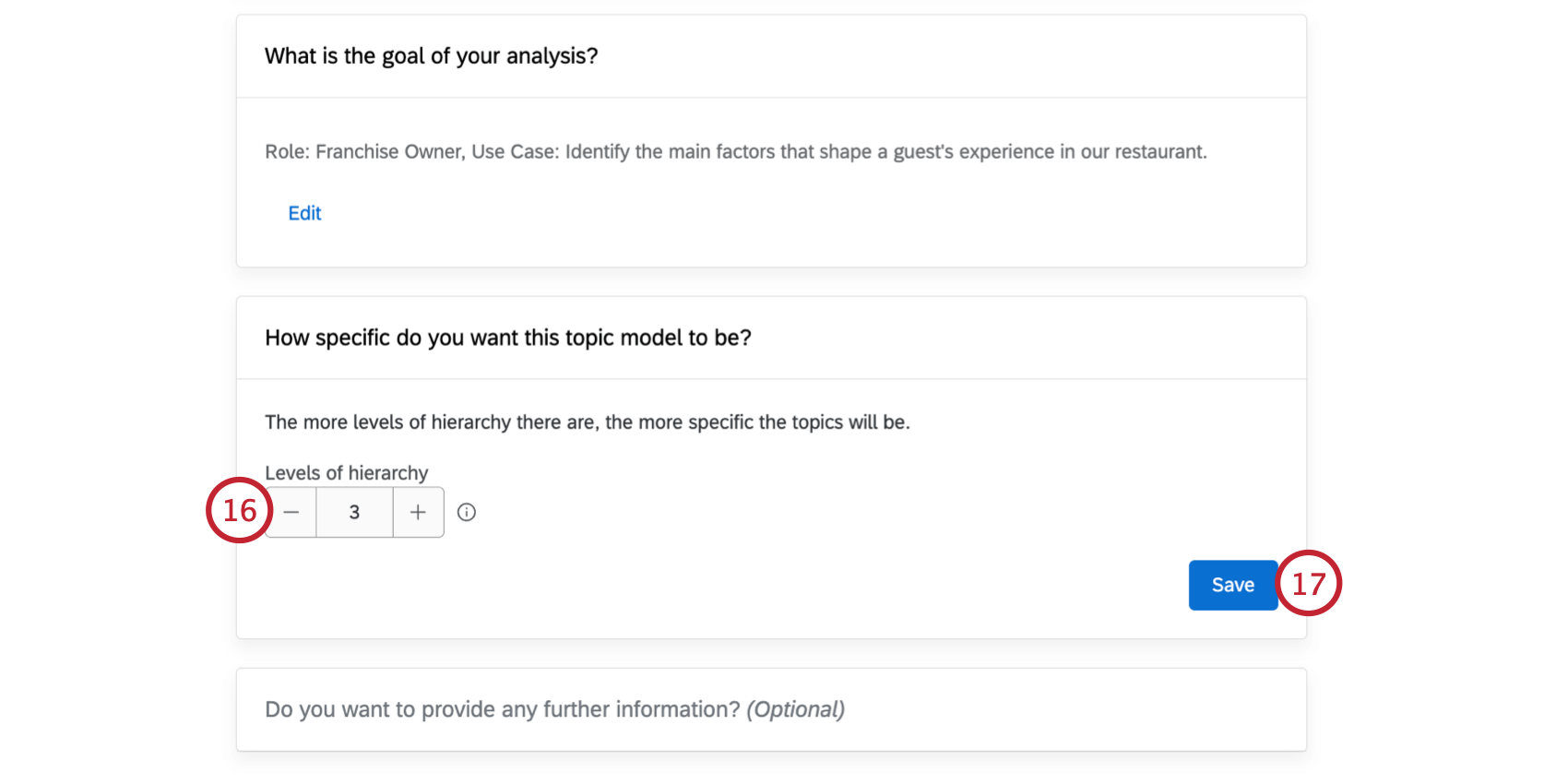
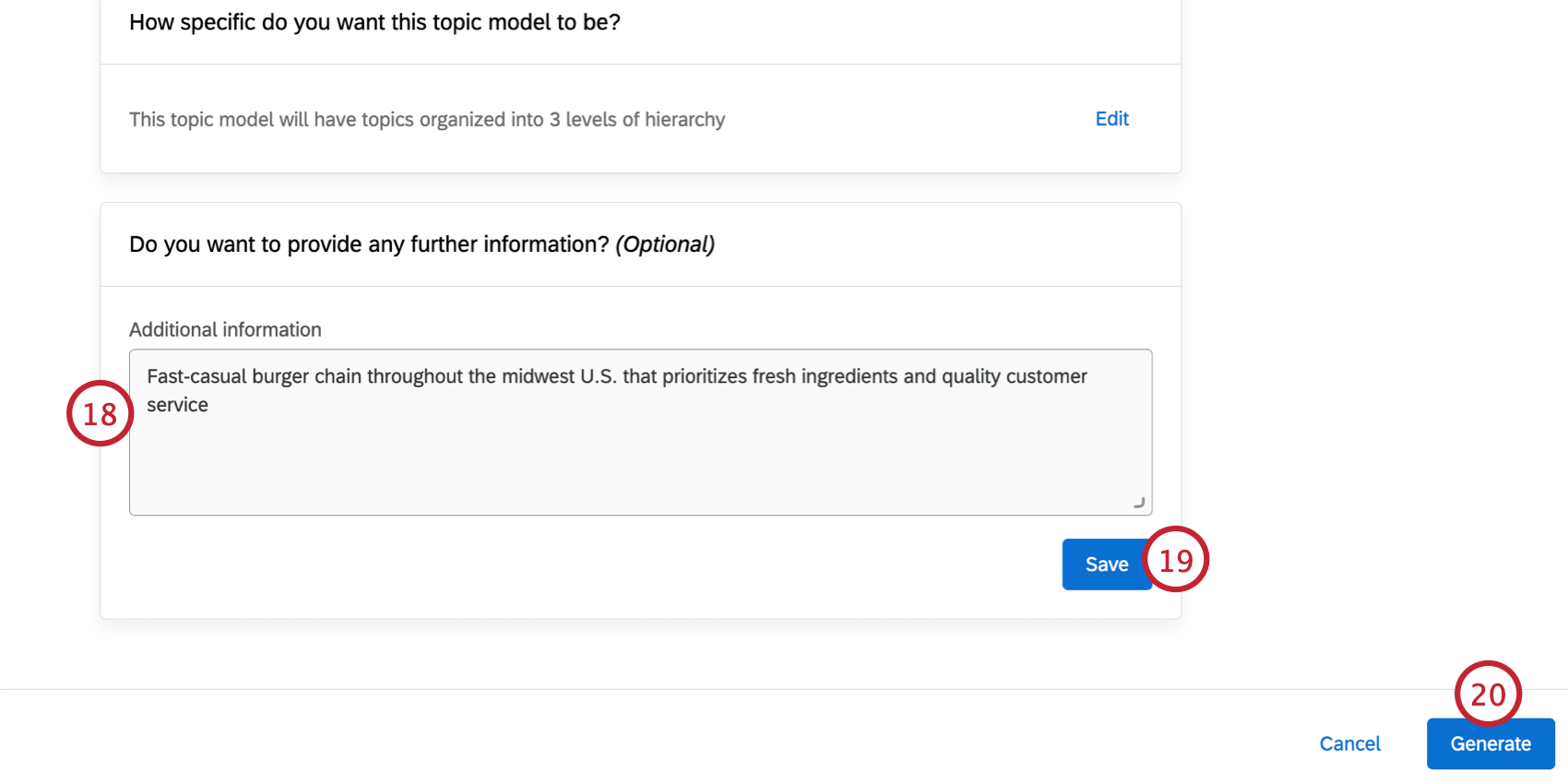
TIPP: Bei Bedarf können Sie auf Bearbeiten klicken, um einen beliebigen Teil der Modellparameter zu ändern, bevor Sie die Texthierarchie erstellen. Sie können diese Parameter nicht mehr bearbeiten, nachdem Ihre Hierarchie generiert wurde.
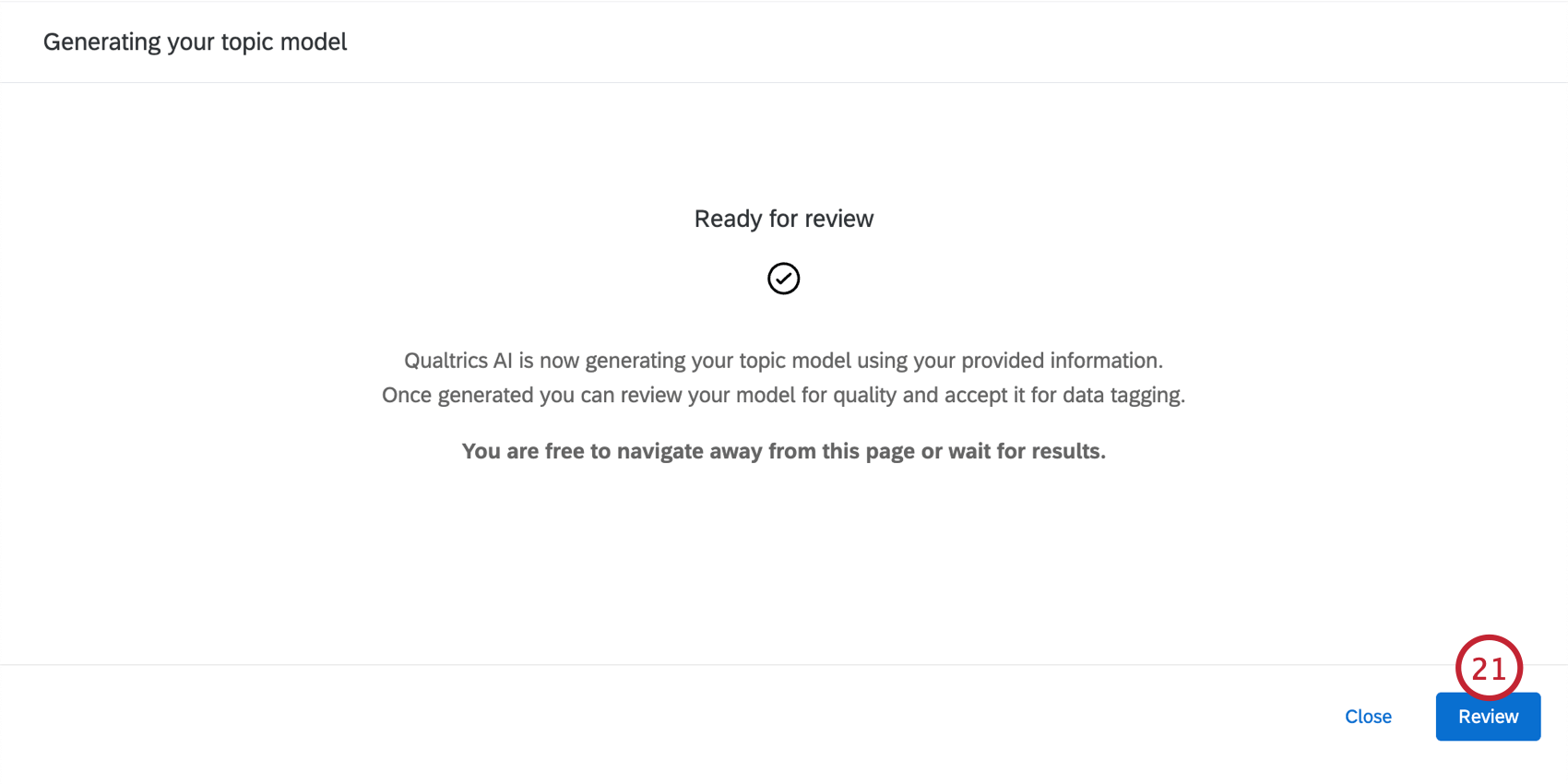
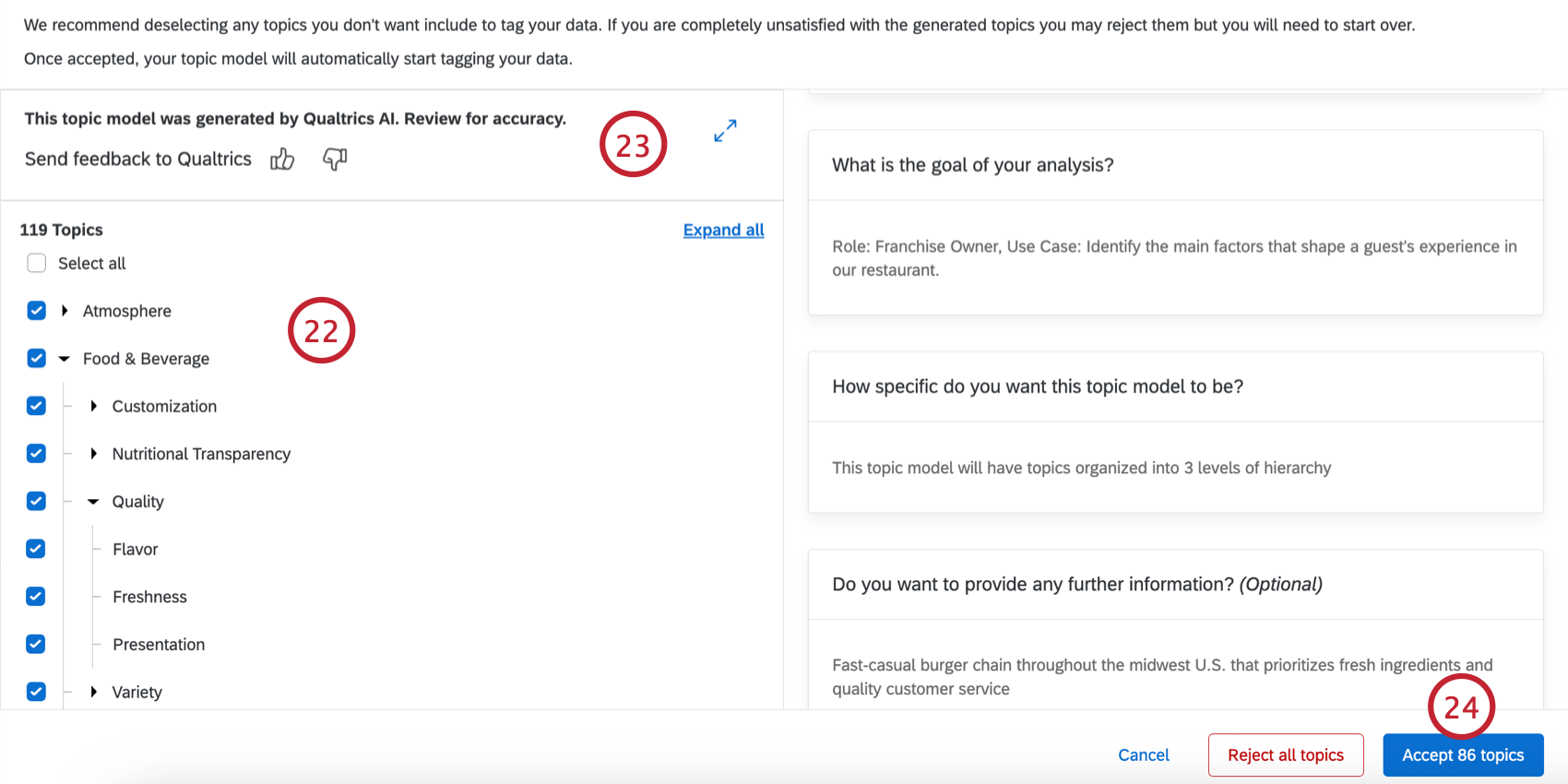
TIPP: Sie können diese Schritte wiederholen und dabei die Eingaben ändern, um ein neues Modell zu erstellen (z. B. um ein Modell zu erstellen, das auf eine bestimmte Rolle in Ihrer Organisation zugeschnitten ist).
Importieren eines Themenmodells
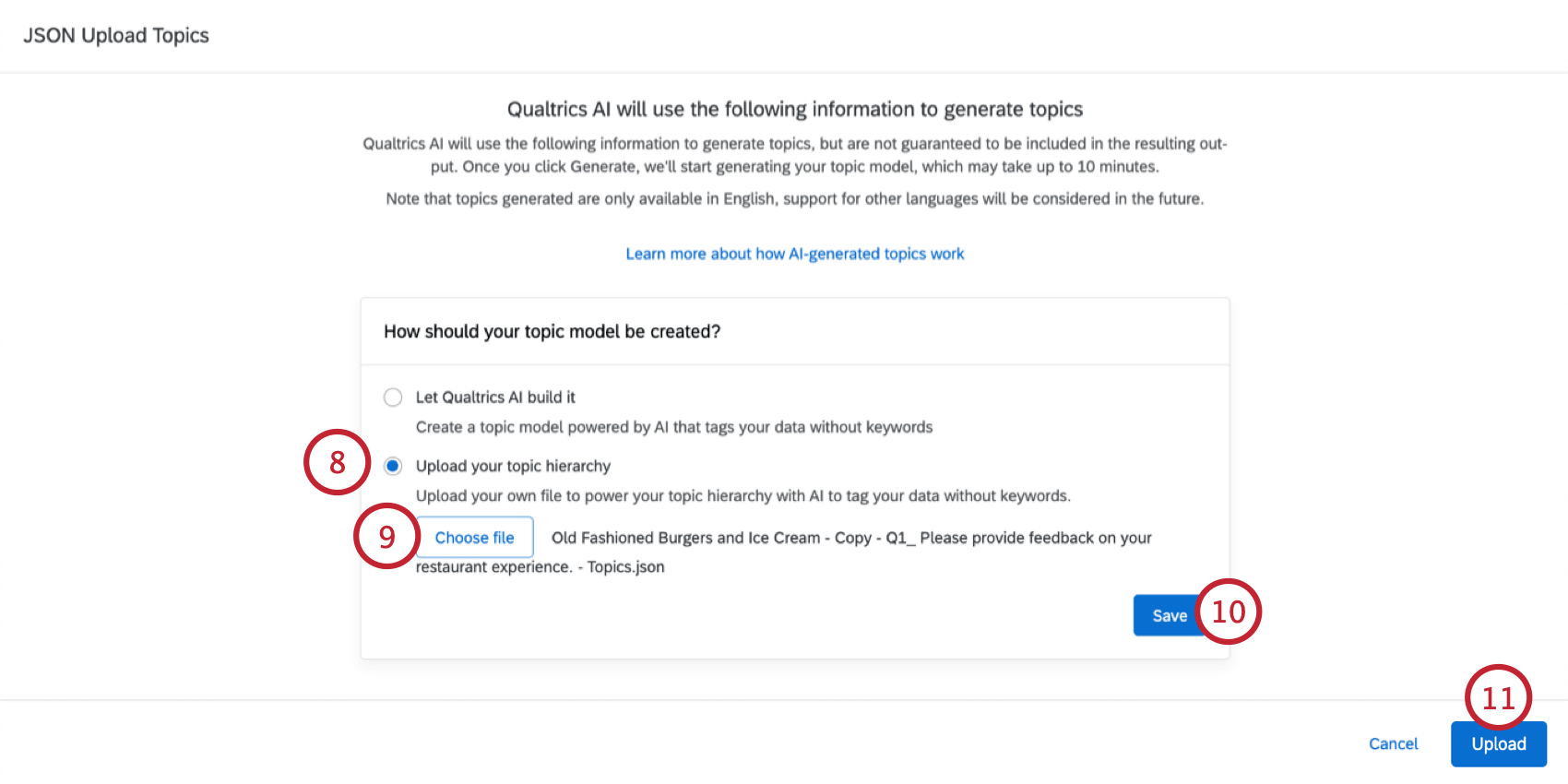
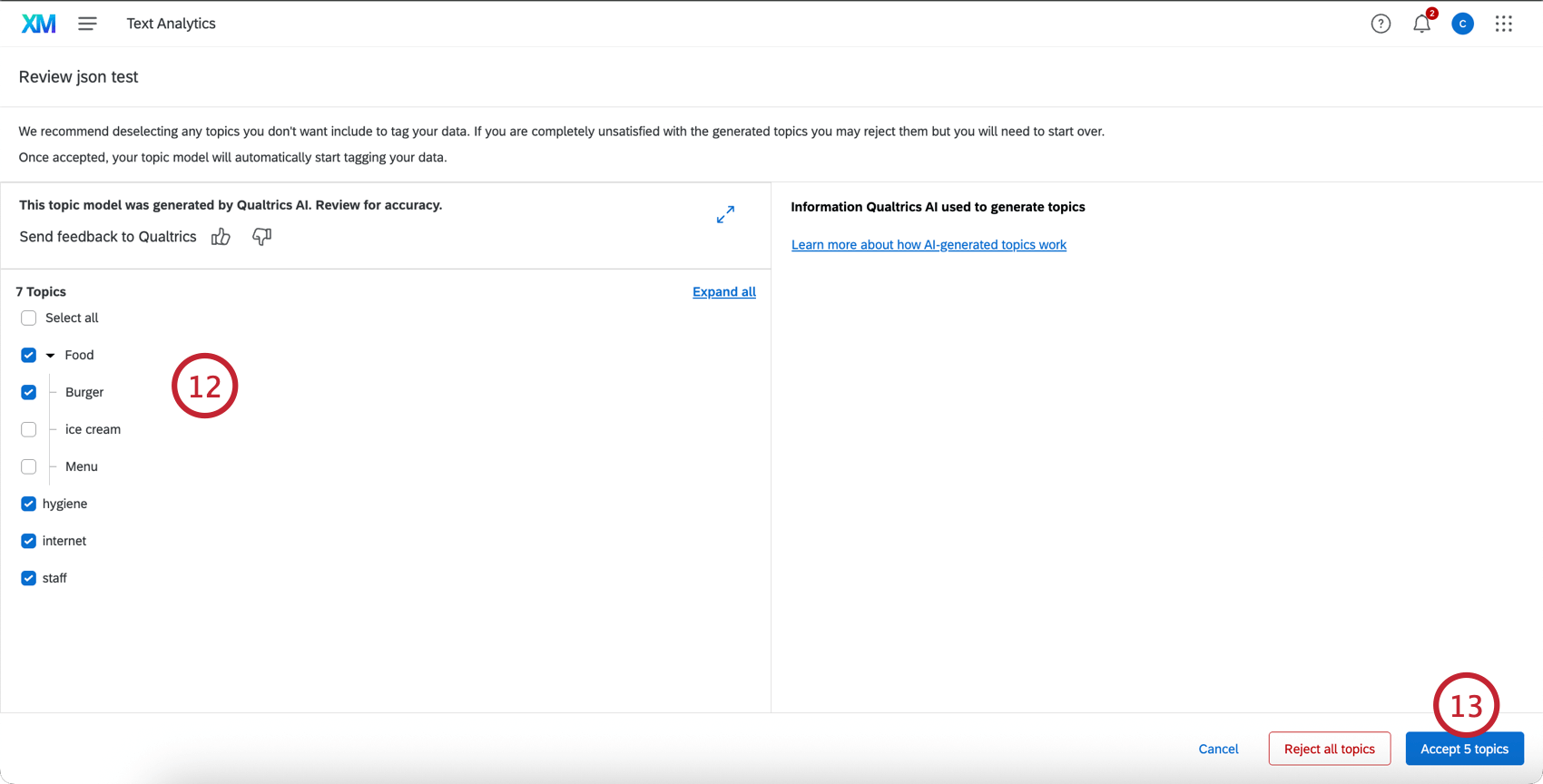
Folgen Sie den Schritten in diesem Abschnitt, um ein Themenmodell aus einer JSON-Datei zu importieren. In der Regel wird diese Datei aus einem bestehenden Text iQ-Datensatz exportiert.
TIPP: Diese Option ist nur für Datenquellen der Qualtrics-Plattform verfügbar.
TIPP: Unter Anforderungen finden Sie Informationen darüber, welche Daten hier ausgewählt werden können.
Empfohlene Themen
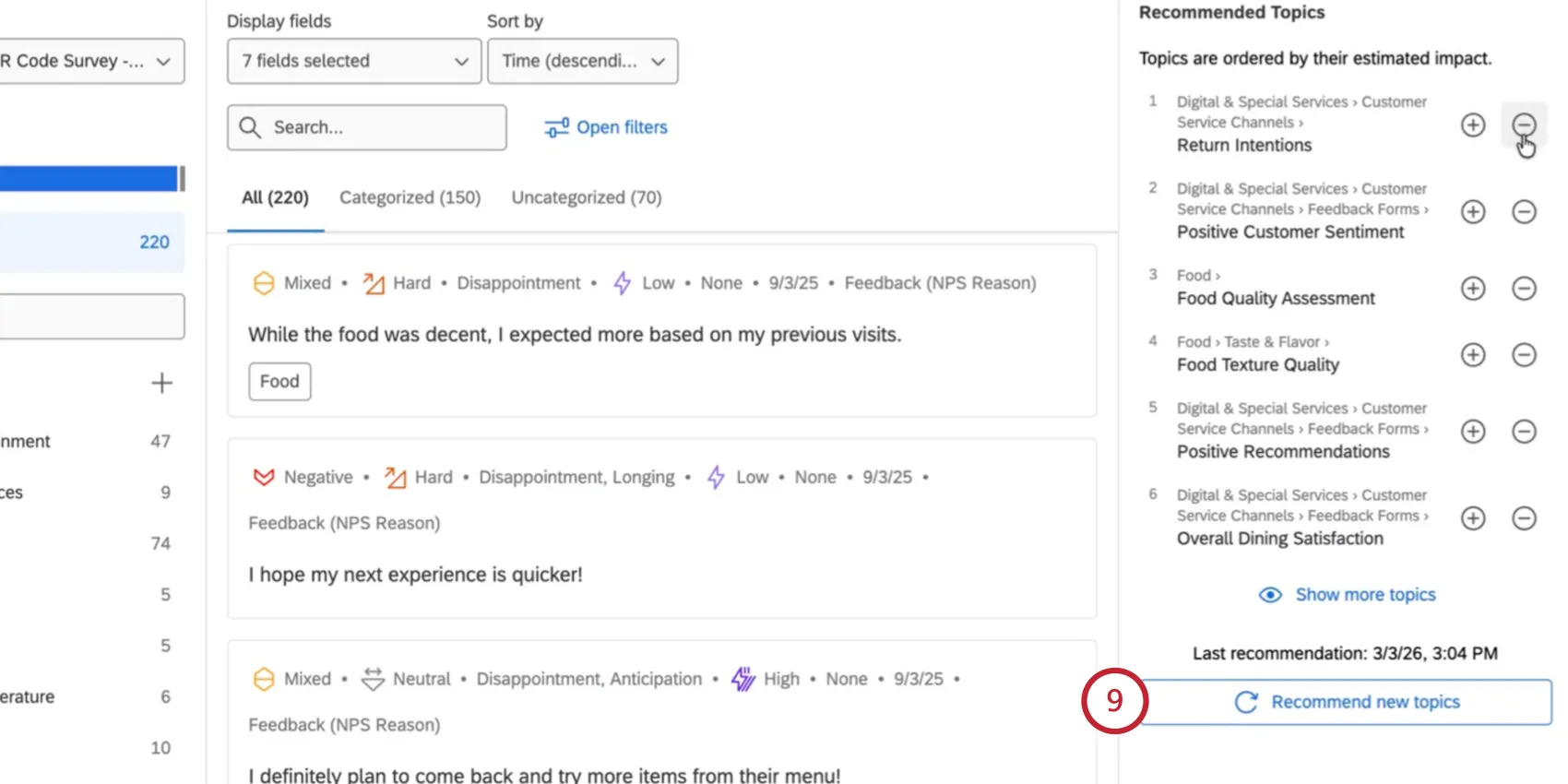
Nachdem Sie Ihre anfängliche Hierarchie erstellt haben, werden Sie möglicherweise feststellen, dass Ihr Datensatz im Laufe der weiteren Erfassung von Antworten unkategorisierte Sätze enthält. Die empfohlenen Themen können Ihnen dabei helfen, Lücken in Ihrer Hierarchie zu erkennen und neue Themen zur Hierarchie hinzuzufügen, damit Sie diese ab sofort nachverfolgen können.
Klicken Sie auf „Themen vorschlagen“.
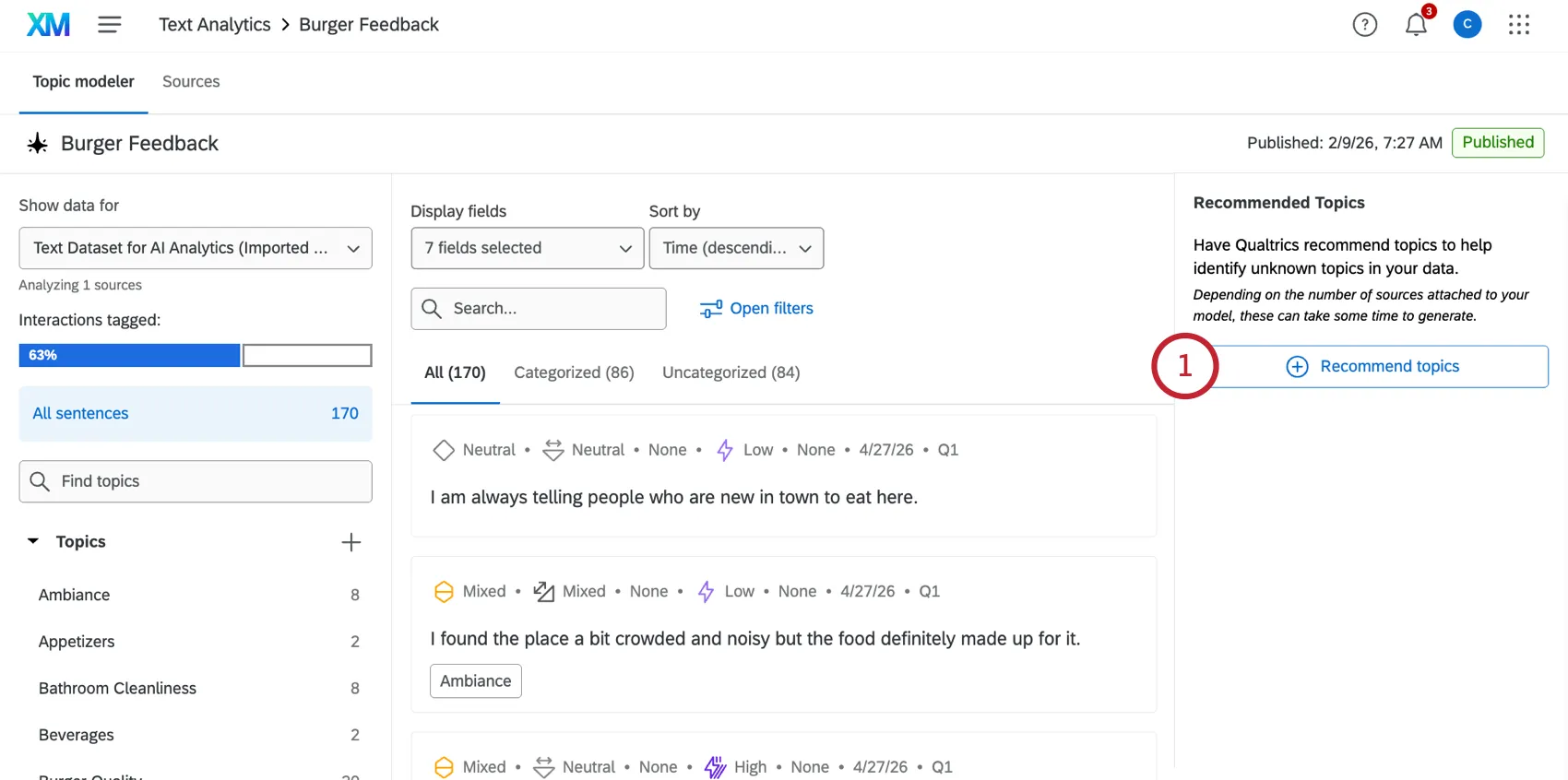
Sehen Sie sich die Liste der Themen an, nachdem sie erstellt wurde.
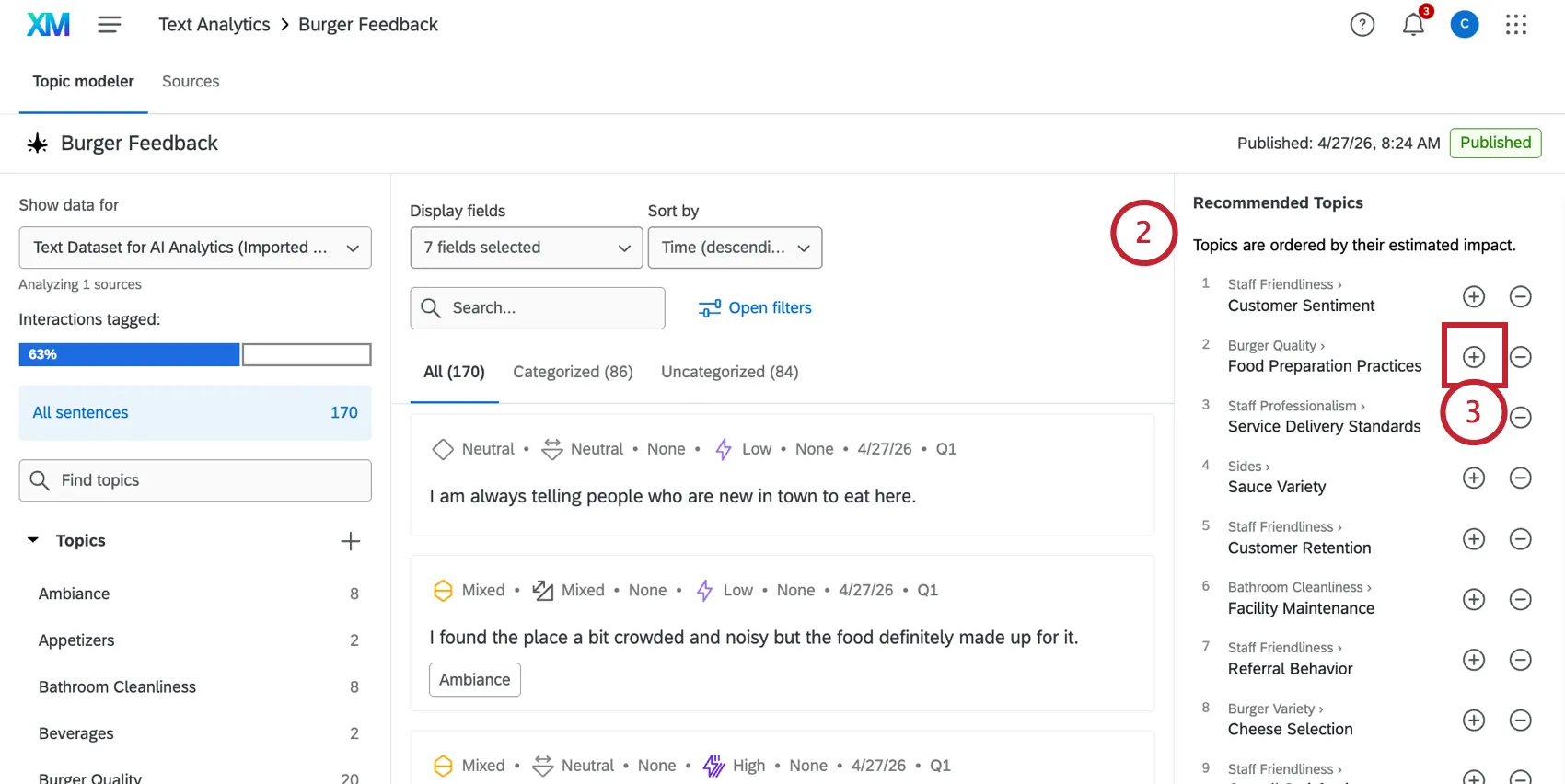
- Klicken Sie auf das Pluszeichen ( + ) neben einem Thema, das Sie Ihrer Hierarchie hinzufügen möchten.
Beurteilung: An welcher Stelle in Ihrer Hierarchie das Thema platziert werden soll. Bei Bedarf können Sie den Standort später jederzeit bearbeiten.
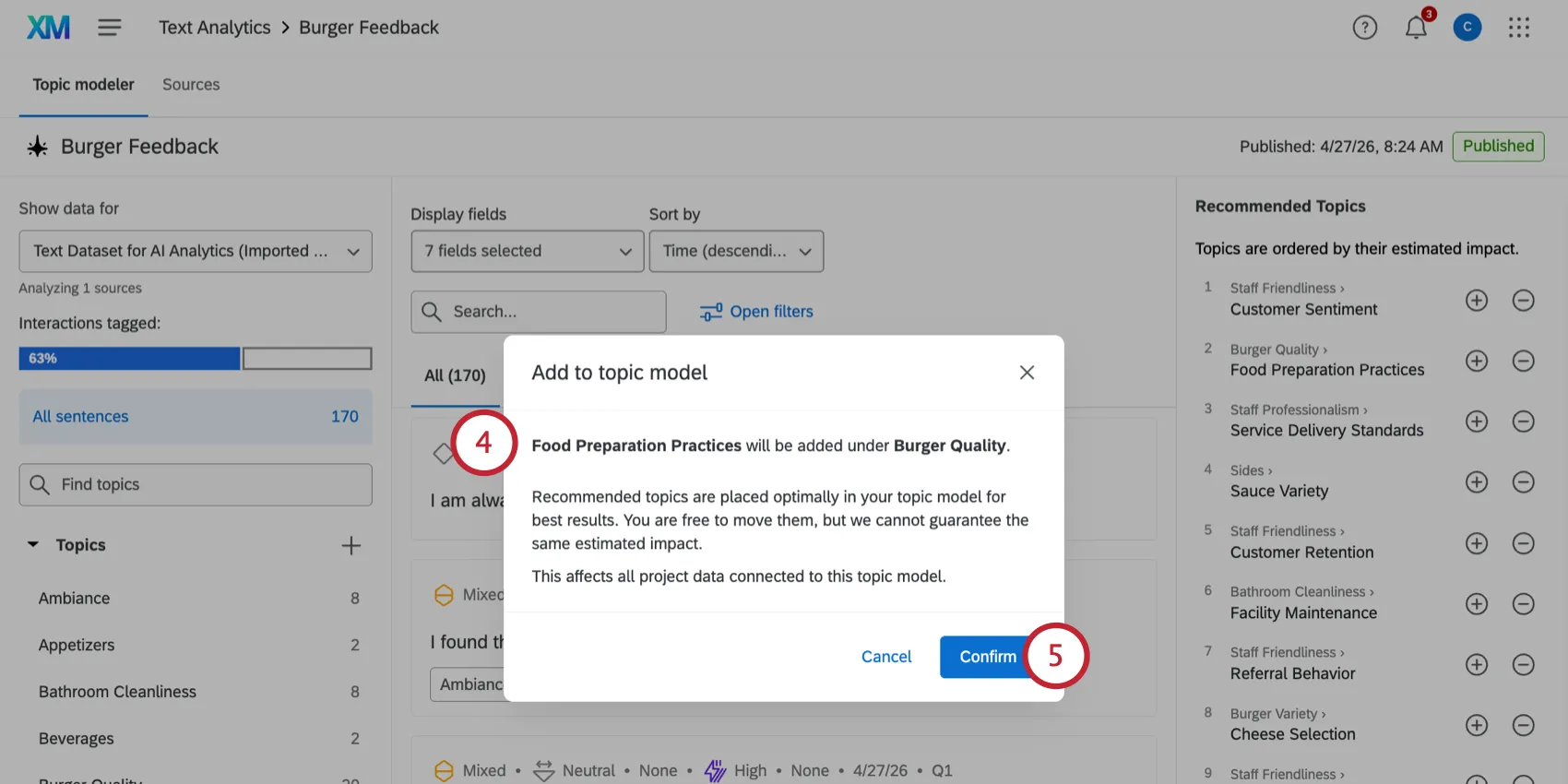
- Klicken Sie auf Bestätigen.
Sie können weitere Themen einsehen, indem Sie auf „Weitere Themen anzeigen“ klicken.
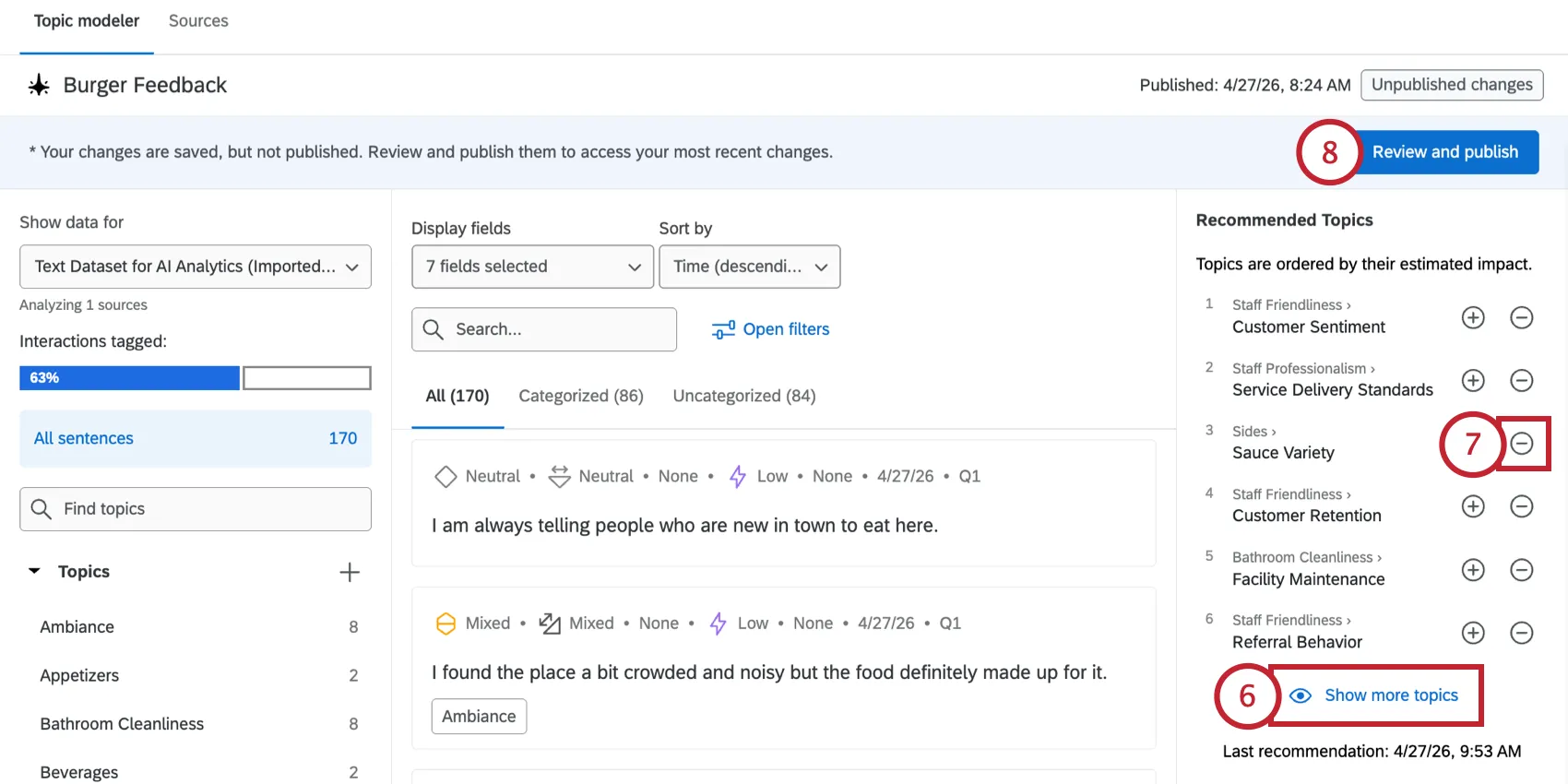
- Um ein Thema aus Ihren Empfehlungen zu entfernen, klicken Sie auf das Minuszeichen ( - ) daneben.
- Klicken Sie auf „Beurteilung und veröffentlichen“, um Ihre Änderungen zu speichern.
Sie können weitere Themenvorschläge anzeigen lassen, indem Sie auf die Schaltfläche „Neue Themen vorschlagen“ klicken. Diese Schaltfläche wird erst mindestens 4 Tage nach der Erstellung Ihrer letzten Liste mit Themenvorschlägen angezeigt.
Verwendung eines automatisierten Themenmodells
Tipp: Die automatisierte Textanalyse wird von einem Qualtrics-Mitarbeiter unterstützt, beispielsweise einem Implementierungsberater oder einem Technical Success Manager. Dieser Beauftragte kümmert sich um die Implementierung von Textanalysen in ein Dashboard-Daten-Setup.
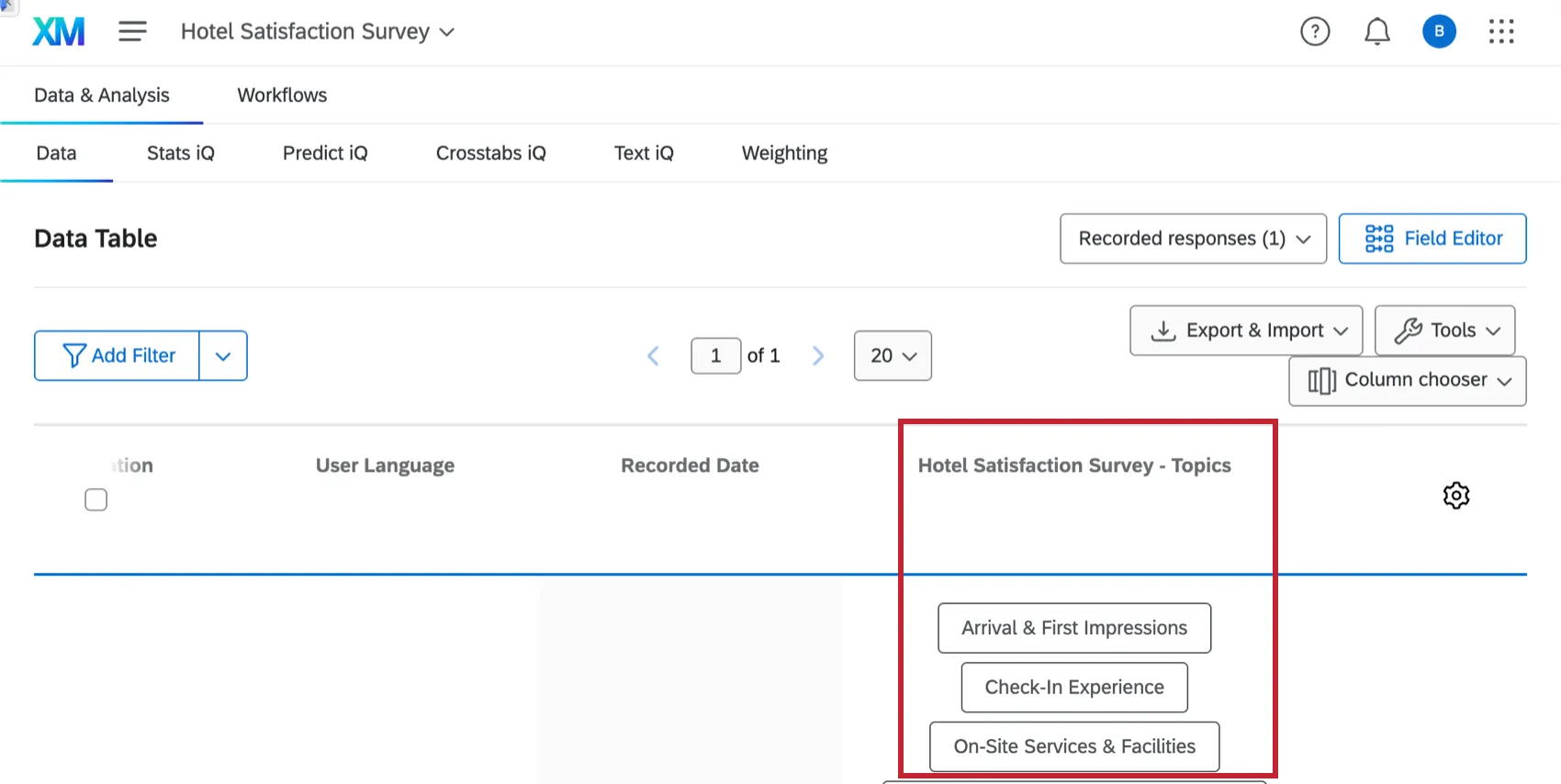
Nach der Erstellung eines automatisierten Themenmodells werden die generierten Themen mit der/den für das Modell verwendeten Datenquelle(n) verknüpft. Sie werden diese Themen in der Registerkarte DATEN UND ANALYSE Ihres Projekts sehen können, ähnlich wie alle anderen Textthemenfelder.
Ihr automatisiertes Themenmodell erstellt außerdem eine Datenquelle namens „Granular Text Analytics“, die die Struktur aller Sätze aus den Quellinteraktionen enthält. Für jeden Satz gibt es Felder für Themen, Stimmung, Aufwand, Emotion, emotionale Intensität und Handlungsfähigkeit. Diese Datenquelle ist im CX-Dashboard Datenmodellierer verfügbar.
Einsatz automatisierter Themenmodelle in einem Dashboard
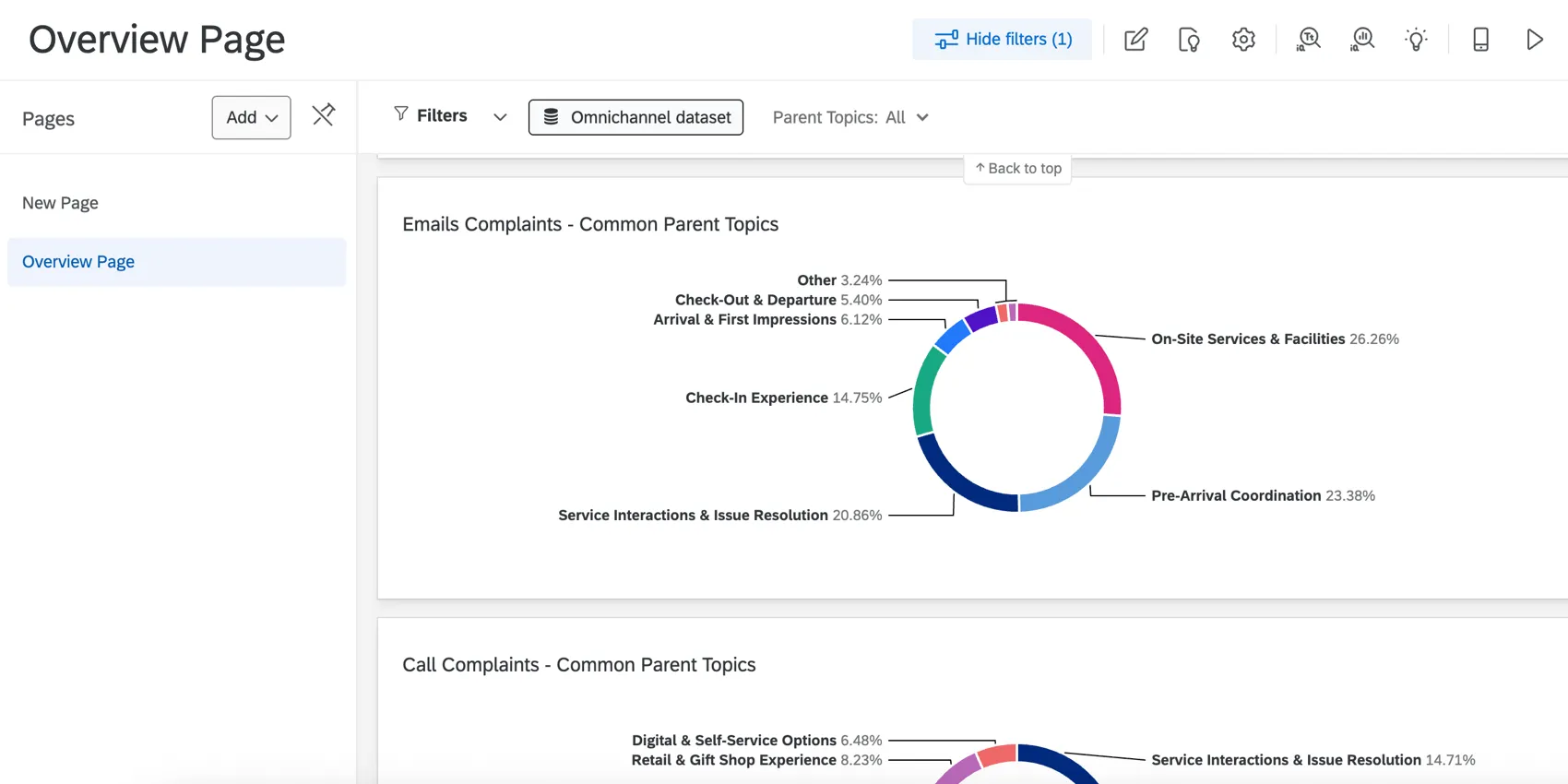
Nachdem Sie Ihre neue Quelle mit Textanreicherungen erstellt haben, können Sie sie in einem CX-Dashboard anzeigen. Gegenwärtig wird dies von Ihrem Qualtrics-Team verwaltet. Ihre neue Datenquelle, die Textanreicherungen enthält, wird mit Ihren ursprünglichen Interaktionsdaten verbunden, und verknüpfte Dashboard-Felder werden verwendet, um dasselbe Feld in Interaktions- und abgeleiteten Datensätzen zu verknüpfen. Sobald die Daten Ihres Dashboards eingerichtet sind, können Sie wählen, welche Datensätze Sie auf der Basis eines einzelnen Widgets und Filters verwenden möchten.
Achtung: Dashboards mit Quellen, die Textanreicherungen enthalten, können nicht kopiert werden .

Einsatz automatisierter Themenmodelle in Workflows
Sobald sie erstellt sind, können Themenmodelle in Workflow-Bedingungen verwendet werden. Sie können beispielsweise einen Workflow erstellen und festlegen, ob dieser ausgelöst werden soll, wenn ein bestimmtes Thema bzw. bestimmte Themen im Verlauf einer Interaktion vorkommen.
Wenn Sie Ihre Workflow-Bedingung erstellen, wählen Sie aus der Dropdown-Liste „KI-Themen“ aus und erstellen Sie eine Bedingung, die auf einem bestimmten Thema oder bestimmten Themen basiert.
Hinweis: Die Verwendung von KI-Themenmodellen in Workflows ist nur möglich, wenn Ihr Workflow ein „Umfrageantwort-Ereignis“ oder ein „Datensatz-Datensatz-Ereignis“ enthält.
Verfügbare Erweiterungen für die automatisierte Textanalyse
Nach der Erstellung eines Modells werden Ihre Textantworten automatisch mit Zusatzinformationen versehen, die verschiedene Eigenschaften der Antwort angeben (wie beispielsweise Aufwand, Stimmung, Emotion und mehr). Im Folgenden sind alle verfügbaren Anreicherungen und ihre Bedeutungen aufgeführt:
- Handlungsrelevanz: Diese Anreicherung kategorisiert Aussagen, die eine Reaktion oder eine Maßnahme erfordern. Mögliche Werte sind:
- Aufforderung: Enthält eine implizite oder explizite Aufforderung zur Bereitstellung von Informationen oder zum Ergreifen von Maßnahmen.
- Hilferuf: Bittet um Hilfe oder Unterstützung.
- Kundenabwanderung: Weist auf die Gefahr hin, Kunden zu verlieren.
- Kündigung: Bezeichnet die Androhung oder Absicht, eine Mitgliedschaft, eine Dienstleistung oder Transaktionen zu kündigen.
- Vorschlag: Enthält einen impliziten oder expliziten Vorschlag für eine Änderung.
- Nicht eingehaltene Verpflichtung: Ein Versprechen, ein Produkt oder eine Dienstleistung wurde nicht erbracht.
- Folge: Ein Ereignis, das sich aus etwas anderem ergibt (z. B. eine stornierte Lieferung).
- Emotionen: Diese Anreicherung kennzeichnet das Gefühl, das im Feedback der Befragten zum Ausdruck kommt.
- Mögliche Werte sind: Wut, Langeweile, Verwirrung, Enttäuschung, Ekel, Zweifel, Verlegenheit, Angst, Frustration, Hilflosigkeit, Traurigkeit, Sehnsucht, Überraschung, Belustigung, Vorfreude, Glück, Liebe, Stolz, Erleichterung, Dankbarkeit und Vertrauen.
- Emotionale Intensität: Diese Anreicherung gibt die Stärke der zum Ausdruck gebrachten Emotion an und ist nur vorhanden, wenn eine Emotion erkannt wird.
- Mögliche Werte sind „Hoch“ und „Niedrig“.
- Stimmung: Diese Ergänzung gibt die allgemeine Stimmung wieder, von sehr negativ bis sehr positiv. Die Stimmungsbezeichnungen „Sehr negativ“ und „Sehr positiv“ kennzeichnen die stärksten Stimmungen und helfen Ihnen dabei, sich auf das wichtigste Feedback in jedem Kommentar zu konzentrieren. Eine „neutrale“ Stimmung lässt keine starken Emotionen in die eine oder andere Richtung erkennen. Die Bezeichnung „gemischt“ deutet darauf hin, dass dieselbe Aussage sowohl positive als auch negative Stimmungen enthält. Stimmungsbezeichnungen sind mit folgenden numerischen Werten versehen:
- „Sehr negativ“ wird in -2 umcodiert
- Negative Werte werden auf -1 umcodiert
- „Mixed“ wird auf 0 umcodiert
- Neutrale Umkodierungen auf 0
- Positive Werte werden auf 1 umcodiert
- „Sehr positiv“ wird in 2 umcodiert
- Aufwand: Diese Kennzahl misst den Aufwand, den eine Person zur Erledigung einer Aufgabe aufbringen musste, und kann Ihnen dabei helfen, Produkte und Dienstleistungen zu identifizieren, die Unannehmlichkeiten verursachen oder Freude bereiten. Aufwandsbezeichnungen sind mit folgenden numerischen Werten versehen:
- Sehr einfache Umkodierung auf 2
- Einfache Umkodierung auf 1
- „Mixed“ wird auf 0 umcodiert
- Neutrale Umkodierungen auf 0
- „Hard“ wird in „1-“ umcodiert
- Sehr harte Umkodierungen auf -2
Großartig! Vielen Dank für die Rückmeldung!
Vielen Dank für die Rückmeldung!