Datenmodell anlegen (CX)
Was finden Sie hier?
Informationen zum Anlegen eines Datenmodells
Mit dem Datenmodellierer können Sie Datensets anlegen, in denen Sie Daten aus mehreren Arten von Quellen flexibel kombinieren können. Der Datenmodellierer verfügt über fast alle Funktionen der Datenmapper aber mit einigen zusätzlichen erweiterten Funktionen wie Left Outer Data Joins. Der Datenmodellierer erleichtert es Ihnen außerdem, nicht nur Umfrage, sondern auch Daten aus Ihrem Verzeichnis, Tickets und anderen Datenquellen zuzuordnen, während Sie sie im selben Datenset kombinieren können.
Tipp: Verwirrt darüber, was Datensets im Vergleich zu Datenquellen sind? Sie sind sich nicht sicher, wie Sie den Datenmapper und den Modeler auseinanderhalten können? Siehe Schlüsselbegriffe für weitere Informationen.
Inkompatible Funktionen
Die folgenden Funktionen sind noch nicht mit Datenmodellen kompatibel:
- Seitenvorlagen
- Datums-/Uhrzeitsegmentierung
- Spotlight-Erkenntnisse
- Organisationshierarchien
- XM Befragte Trichter Seitenvorlagen (XM Befragte Trichter Datensatz ist kompatibel)
- Verteilung
Datenset mit dem Data Modeler anlegen
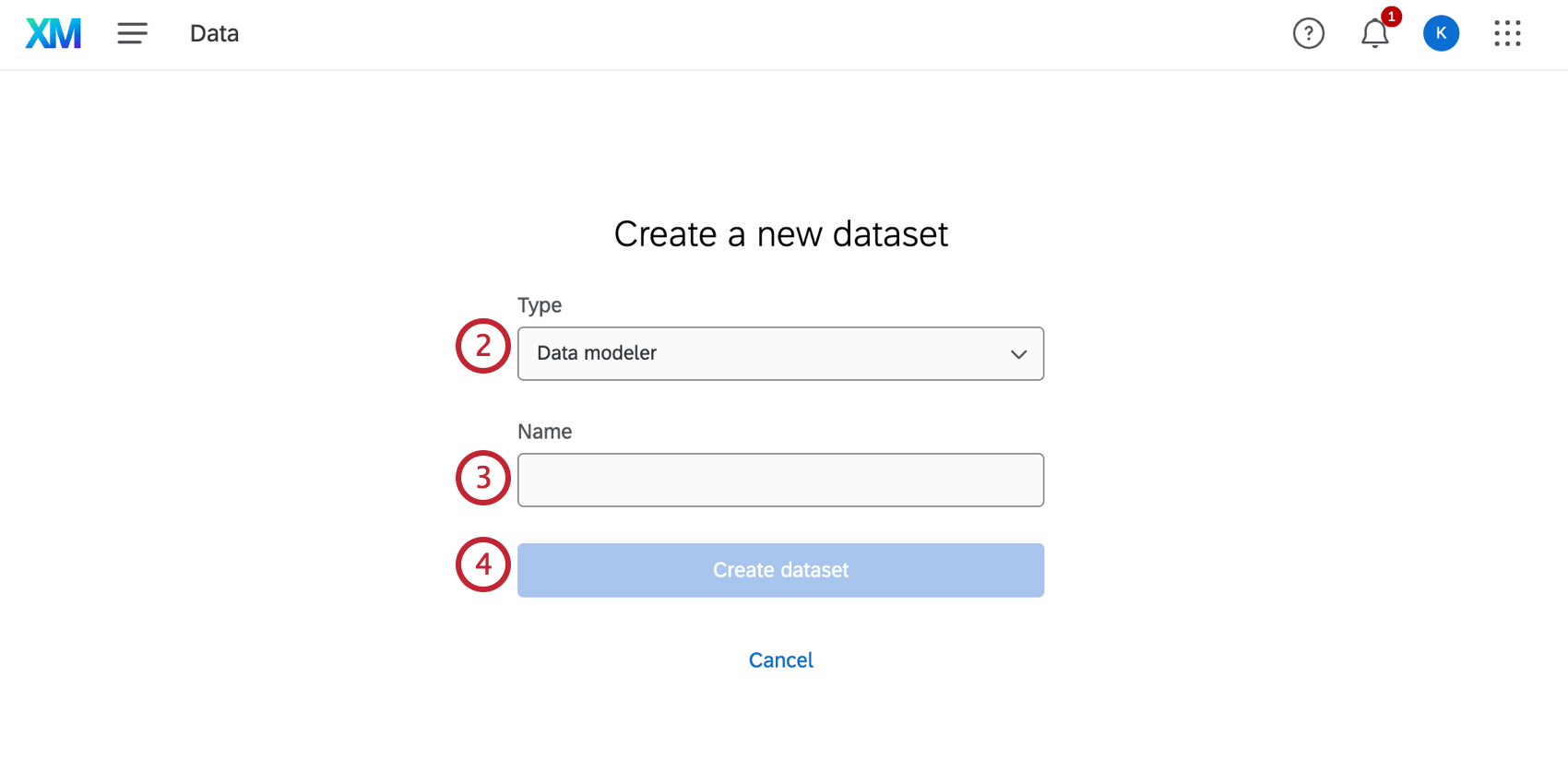
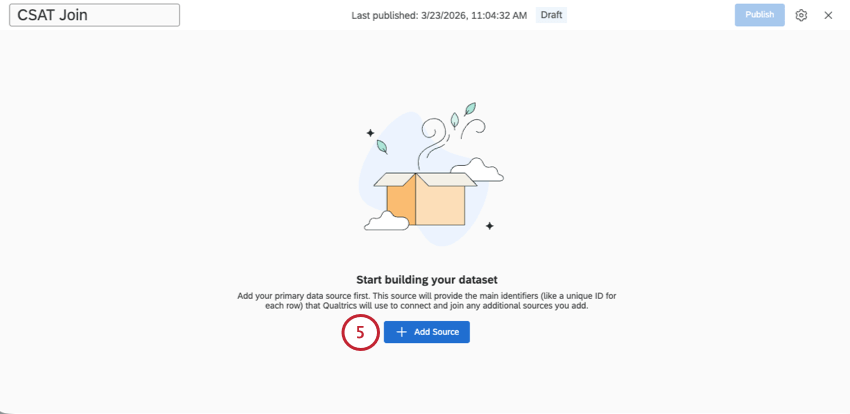
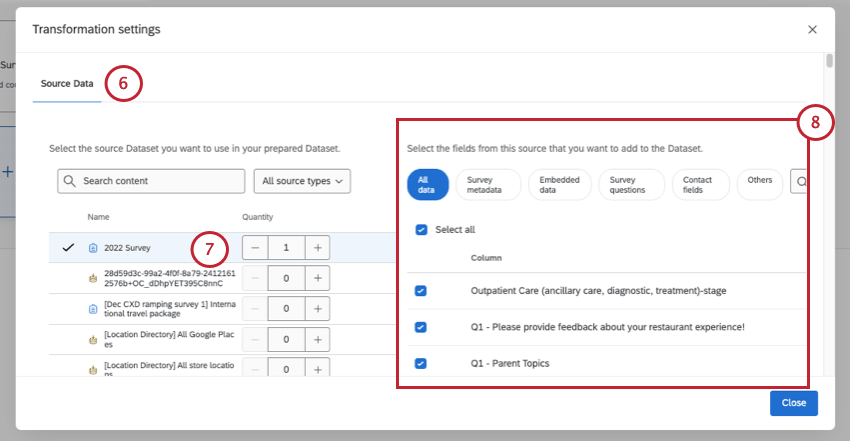
Tipp: Nur Tickets, die aus Umfragen angelegt wurden, können mit dem Datenmodellierer zugeordnet werden. Sie müssen entweder der Verantwortliche der zugehörigen Umfrage oder ein Kollaborationspartner:in mit beiden Bearbeiten und Berichte anzeigen Zugriff.
Achtung: Nur Projekte, auf die Sie Zugriff haben, werden in dieser Liste angezeigt. Wenn Projekte nicht angezeigt werden, stellen Sie sicher, dass Sie zu eingeladen wurden. zusammenarbeiten auf sie.

Achtung: Die Berichterstellung im Legacy-Bereich der Verteilung ist nicht mit dem Datenmodellierer kompatibel.
Tipp: Es kann sinnvoll sein, dieselbe Quelle mehr als einmal hinzuzufügen, wenn Sie planen, separate Unions und Joins in Ihrem Datenset auszuführen. Sie kann nicht Legen Sie eine Union oder einen Join mit mehreren Kopien derselben Quelle an.
Tipp: Wenn Sie Felder auswählen, die in Ihr Datenmodell aufgenommen werden sollen, überlegen Sie, welche Felder bei der Analyse Ihrer Daten wichtig sind. Felder, die häufig enthalten sind, sind Umfrage, wichtige Metadaten und das Feld, das Sie verwenden möchten, um beitreten Ihre Datensets.
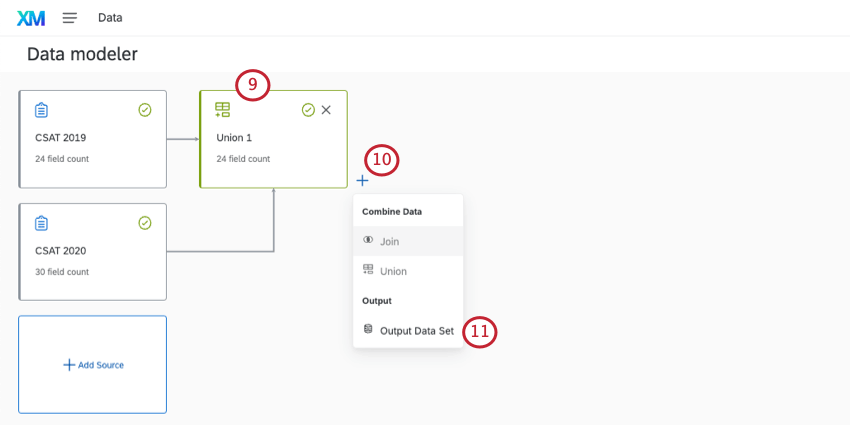
Tipp: Wenn Sie Berichte zu 2 verschiedenen Umfragen mit Feedback im Wert von 2 Jahren erstellen möchten, verwenden Sie höchstwahrscheinlich eine Union. Wenn Sie eine Liste aller Kunden erstellen möchten, die in diesen Jahren kontaktiert haben, verwenden Sie einen Join.
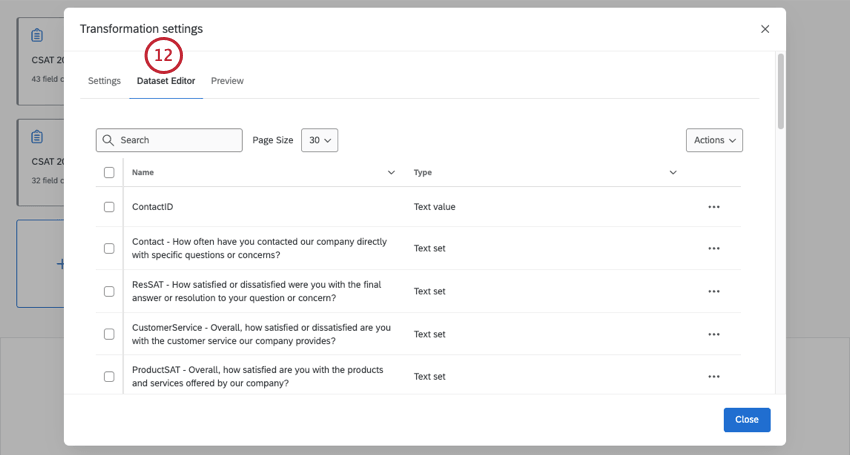
Tipp: Bei Bedarf können Sie jederzeit diese Felder später bearbeiten.
Tipp: Klicken Sie auf „Schließen“, um die Vorschau Ihres Ausgabedatensatzes zu beenden.
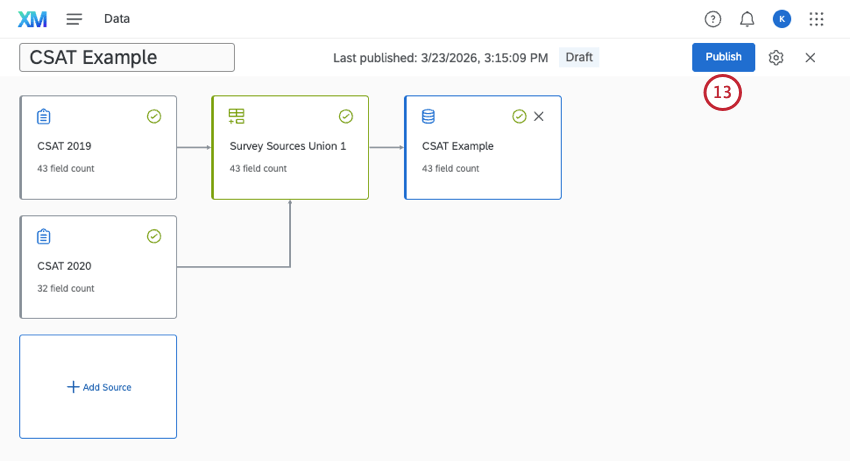
Tipp: Durch das Veröffentlichen gelangen Sie zurück zur Seite „Daten“. Siehe wie Sie Ihren Datensatz zu einem Dashboard hinzufügen.
Typen von in Datenmodellen verfügbaren Quellen
Ein Datenset bezieht seine Daten aus bestimmten Quellen in Qualtrics. Datenquellen sind häufig Umfragen, aber es gibt viele andere Quellen, die Sie zu Datenmodellen hinzufügen können. Die folgenden Quellentypen sind verfügbar:
- DX-Quellen: Sitzungen aus dem Bereich „Digital experience analytics“.
Verzeichnisse: Kontakte im XM Directory.

Tipp: Verzeichnis ist eine zusätzliche Einrichtung erforderlich, bevor sie in Ihren Datenmodellen verwendet werden können. Siehe Aktivieren des Kontakt.
Externe Datenquellen: Alles, was nicht in die anderen hier aufgeführten Kategorien passt, wie beispielsweise importierte Datenprojekte, Daten zur Segmentzugehörigkeit und einige ältere Projekte zum Reputationsmanagement.
Tipp: Segmentdaten müssen zusätzlich eingerichtet werden, bevor sie in Ihren Datenmodellen verwendet werden können. Siehe Segmentdaten in Dashboards verwenden.
- Locations: Verzeichnisse der Locations.
- BEURTEILUNGEN: Reputationsmanagement-Programme.
- Umfragen: Umfrageprojekte.
Tickets: Tickets, die aus einer Ticket-Aufgabe in einer Umfrage erstellt wurden. Dies gilt nicht für alle Tickets der Instanz.
Tipp: Nur Tickets, die aus Umfragen erstellt wurden, können mit dem Datenmodellierer zugeordnet werden. Sie müssen entweder der Eigentümer der zugehörigen Umfrage oder ein Kollaborationspartner:in mit den Berechtigungen „Berichte bearbeiten“ oder „Berichte anzeigen“ sein .
Bitte beachten Sie: Als Datenquellen können Sie nur Projekte verwenden, auf die Sie Zugriff haben. Wenn Projekte nicht angezeigt werden, stellen Sie sicher, dass Sie zu eingeladen wurden. zusammenarbeiten auf sie.
TIPP: Nicht alle Qualtrics-Projekte können als Datenquellen in CX-Datenmodellen verwendet werden. Während beispielsweise Umfragen kompatibel sind, Projekte sind nicht. Informationen zum Anlegen von Datenmodellen mit Mitarbeitende finden Sie unter. Analyse der Mitarbeiter-Journey statt dessen.
Empfohlene Änderungen
Die Erstellung eines Datenmodells bedeutet oft, verschiedene Arten von Daten – wie beispielsweise Umfragen, Support-Tickets, Interaktionsprotokolle und Daten zur Verteilung – miteinander zu kombinieren, und es kann komplex sein, diese Verknüpfungen richtig zu strukturieren. Der Datenmodellierer vereinfacht diesen Prozess, indem er die von Ihnen ausgewählten Datenquellen analysiert und den logischsten nächsten Schritt vorschlägt.
Während der Arbeit werden automatisch Empfehlungen angezeigt. Wenn eine Option verfügbar ist, klicken Sie einfach darauf, um sie anzuwenden. Der Knoten wird hinzugefügt und vorkonfiguriert – einschließlich aller relevanten Verknüpfungsschlüssel oder Filter –, sodass Sie zügig weiterarbeiten können, ohne alles manuell einrichten zu müssen.
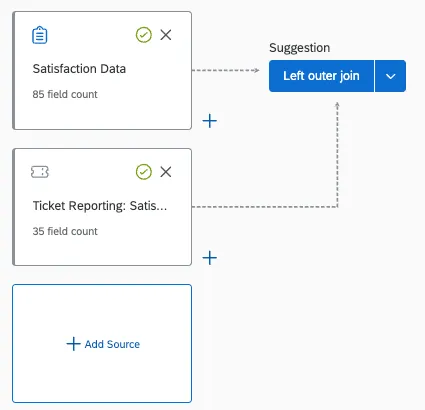
Empfehlungen werden auf der Grundlage der Kombination der Datenquellen erstellt, die Sie Ihrem Datenmodell hinzugefügt haben. Die Empfehlungen werden dynamisch aktualisiert, sobald sich Ihr Modell ändert. Wenn Sie also einen neuen Knoten hinzufügen, einen Knoten entfernen oder einen Knoten ändern, kann sich die aktuelle Empfehlung ändern. Der Datenmodellierer erkennt sogar gängige Anwendungsfälle, wie beispielsweise die Verknüpfung von Umfragedaten mit Support-Tickets oder die Zusammenführung mehrerer Umfragetypen.
Tipp: Um ein optimales Ergebnis zu erzielen, fügen Sie gleich zu Beginn alle benötigten Datenquellen hinzu. Je mehr Kontext dem Datenmodellierer zur Verfügung steht, desto genauer und vollständiger werden seine Empfehlungen sein.
Beispiele für gängige Empfehlungen
Der Datenmodellierer ist darauf ausgelegt, bestimmte Datenkombinationen zu erkennen. Im Folgenden finden Sie Beispiele dafür, wann Empfehlungen angezeigt werden und welche Vorschläge Sie sehen werden.
1. Einfache Datensätze (aus einer einzigen Quelle)
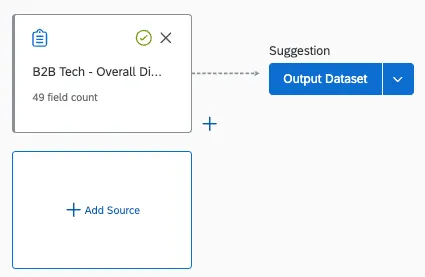
Wenn Ihr Modell nur eine Datenquelle enthält, schlägt der Datenmodellierer sofort einen Ausgang sknoten vor. Klicken Sie auf die Empfehlung, um in einem Schritt einen einfachen Datensatz aus einer einzigen Quelle zu erstellen.
2. Support-Anfragen und Umfragen
Wenn Sie Daten aus Support-Tickets mit Umfrageantworten kombinieren, führt Sie der Datenmodellierer je nach Anzahl der beteiligten Quellen durch den Prozess.
- Eine Ticketquelle und eine Umfragequelle: Der Datenmodellierer schlägt eine Verknüpfung mit der Verknüpfungsschlüssel vorkonfiguriert, den Sie nach Bedarf bearbeiten können.
Beispiel: Wenn Sie eine Ticketquelle und eine Umfragequelle hinzugefügt haben, wird eine Verknüpfung vorgeschlagen, sofern die Logik übereinstimmt. Datensatz-ID (Verknüpfungsschlüssel der Umfrage) zu Ticket-Antwort-ID ( entsprechender Verknüpfungsschlüssel des Tickets).

- Eine Ticketquelle und mehrere Umfragequellen: Der Datenmodellierer schlägt zunächst eine Vereinigung vor, um alle Ihre Umfragen zusammenzufassen, bevor er Ihnen vorschlägt, diese Vereinigung mit Ihren Tickets zu verknüpfen.
Nachdem alle Transformationen abgeschlossen sind, schlägt der Datenmodellierer einen Ausgabeknoten vor, um den Datensatz fertigzustellen.
3. Umfragen und Sprach-/Chat-Interaktionen
Wenn Ihr Modell neben Interaktionenenthält, wie zum Beispiel Sprachdaten oder Chat Quellen:
- Das Datenmodell schlägt eine Vereinigung vor, um die Daten der Umfragen und der Interaktionen zu kombinieren.
- Wenn man dann noch Trichter Daten: Der Datenmodellierer schlägt eine Verknüpfung mithilfe von Kontakt-ID als Schlüssel.
Sobald Ihre Transformationen abgeschlossen sind, schlägt der Datenmodellierer einen Ausgabeknoten vor, um den Datensatz zu vervollständigen.
4. Umfragen und Daten der Verteilung (Trichter)
Wenn Ihr Modell sowohl Daten aus Umfragen als auch eine Trichterquelleenthält:
- Der Datenmodellierer schlägt zunächst einen Filter für Ihre Trichterdaten vor . Dadurch wird sichergestellt, dass Ihre Daten der Verteilung nur Datensätze enthalten, die tatsächlich mit den Umfragen in Ihrem Workflow übereinstimmen.
- Anschließend schlägt der Datenmodellierer eine Verknüpfung vor, um die gefilterten Daten mit Ihren Umfrage-Daten zu verknüpfen.
Sobald die Verknüpfung abgeschlossen ist, schlägt der Datenmodellierer einen Aus gabeknoten vor, um den Datensatz fertigzustellen.
Kontinuierlich vs. Regelmäßige Datensatz-Updates
Die Datensätze des Datenmodells werden größtenteils ständig aktualisiert. Das heißt, wenn Sie mehr Daten in Ihren Quellen sammeln, erhält Ihr Dashboard diese Daten entsprechend, einschließlich aller Unions und Joins und Feldremappings. Kontinuierliche Aktualisierungen sorgen dafür, dass die Daten Ihres Dashboards immer auf dem neuesten Stand sind.
Bestimmte Konfigurationen in Ihrem Datenmodell können jedoch dazu führen, dass es stattdessen in regelmäßigen Abständen aktualisiert wird (beispielsweise, wenn Ihr Modell über eine Mehrwert-Textmenge verknüpft ist). Es gibt regelmäßige Aktualisierungen, um Ihren Datenbestand zu entlasten und die Genauigkeit bei besonders komplexen Zusammenstellungen zu gewährleisten. Um jedoch alles richtig zu machen, sind die Aktualisierungen langsamer.
Periodische Datensätze werden im Allgemeinen wöchentlich mit neuen Daten aktualisiert. Periodische Datensätze können vor der wöchentlichen Aktualisierung keine neuen Daten erhalten, auch nicht nach der erneuten Speicherung. Dieser Plan kann nicht angepasst werden.
TIPP: Um das genaue Datum und die Uhrzeit der Aktualisierung eines periodischen Datenmodells zu erfahren, veröffentlichen Sie Ihre Änderungen. Es erscheint dann ein Popup-Fenster, in dem Sie den „Aktualisierungsstatus anzeigen“ können.
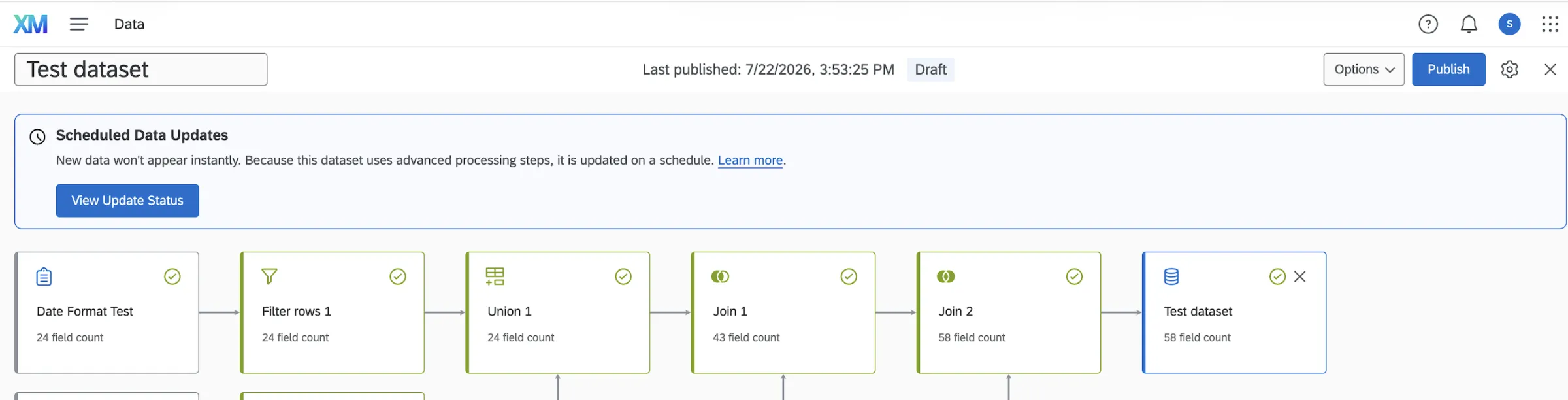
Identifizierung von Funktionen, die regelmäßig aktualisiert werden müssen
Hinweis: Inner Joins und Full Outer Joins befinden sich derzeit in der Entwicklung und stehen noch nicht allen Kunden zur Verfügung. Qualtrics kann nach eigenem Ermessen und ohne Haftung den Zeitpunkt des Rollouts von Produktfunktionen ändern, die Funktionen für Funktionen in der Vorschau oder in der Entwicklung ändern oder sich dafür entscheiden, ein Produktmerkmal oder eine Funktion aus irgendeinem Grund oder ohne Grund nicht freizugeben. Wenn Sie diese Funktion ausprobieren möchten, wenden Sie sich bitte an den Kundenservice für Benutzerkonten.
Hier sind einige Beispiele für Funktionen, die dazu führen, dass ein Datensatz periodisch statt kontinuierlich wird:
TIPP: Sie können derzeit nur Zeilen in CrossXM und ANALYSEDER MITARBEITER-JOURNEYaggregieren. Aggregationen sind in CX-Dashboard-Datenmodellen nicht verfügbar.
Diese Liste erhebt keinen Anspruch auf Vollständigkeit. Wenn Ihr Datensatz nicht kontinuierlich, sondern in regelmäßigen Abständen aktualisiert wird, gibt es einige Stellen, an denen Sie dies im Datenmodellierer herausfinden können:
Beispiel: Sobald Sie eine Änderung vorgenommen haben, durch die der Datensatz auf „periodisch“ umgestellt wird, erscheint dieses Popup-Fenster im Informationssymbol neben dem Titel.
Wählen Sie „Aktualisierungsstatus anzeigen“ aus und sehen Sie sich anschließend die Nachricht mit den Termininformationen an. Die Meldung wird in etwa wie die untenstehende aussehen.
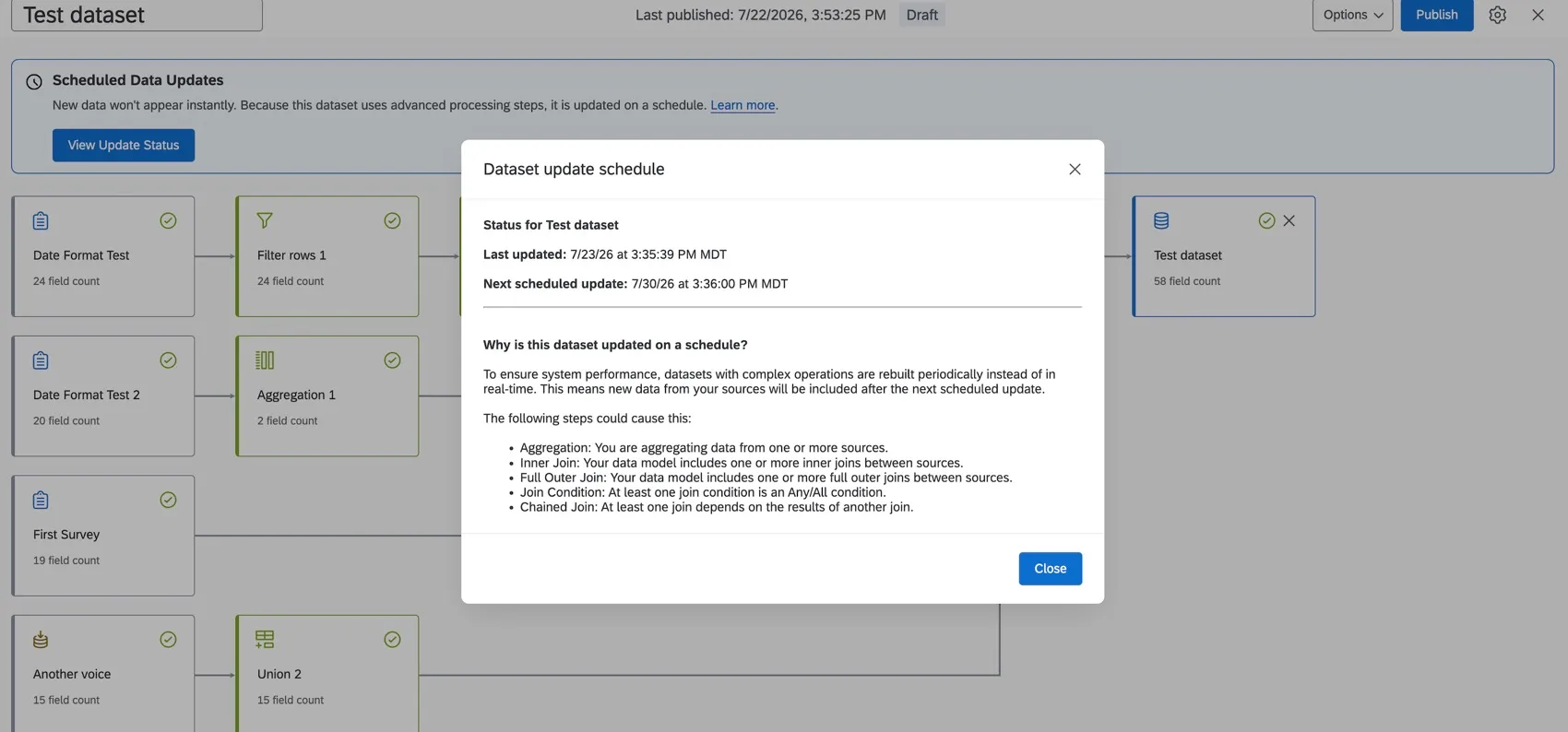
Beispiel: Diese Meldung erscheint im Ausgabedatensatz.
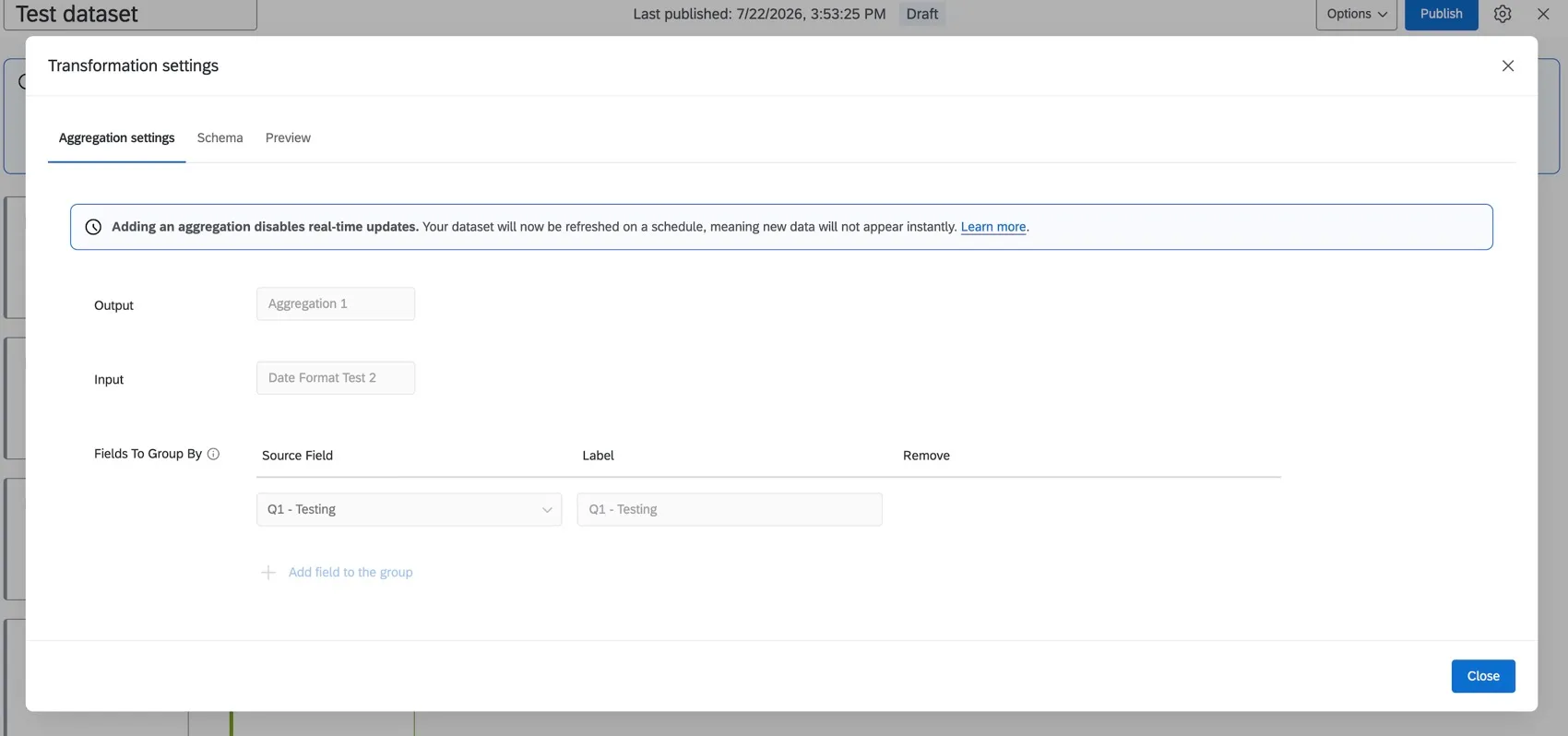
Dashboards, denen Sie Datenmodelle hinzufügen können
Datenmodelle können nur zu den folgenden Dashboard-Typen hinzugefügt werden:
- Projekte (auch CX genannt)
- Dashboards zu hinzugefügt Programme
- In bestimmte Dashboards integriert XM
- Brand Experience
Unter „Dashboard-Daten“ finden Sie eine Anleitung, wie Sie Ihr fertiges Datenmodell zu Ihrem Dashboard hinzufügen können.
Diese Funktion kann nicht in Dashboards zur Mitarbeitererfahrung oder in Ergebnis-Dashboards verwendet werden . Eine ähnliche Funktion zur MITARBEITERERFAHRUNG finden Sie unter Datenmodelle.
FAQs
Wie viele Spalten bzw. eindeutige Felder kann mein Datensatz enthalten?
Wie viele Spalten bzw. eindeutige Felder kann mein Datensatz enthalten?
Gibt es ein Limit für die Anzahl der Datenquellen, die in den einzelnen Datensätzen hinzugefügt werden können?
Gibt es ein Limit für die Anzahl der Datenquellen, die in den einzelnen Datensätzen hinzugefügt werden können?
Wie oft kann ich dieselbe Datenquelle in einem Dashboard-Datensatz verwenden?
Wie oft kann ich dieselbe Datenquelle in einem Dashboard-Datensatz verwenden?
Kann ich mit dem Datenmodellierer Datensätze zu Ticketing-Daten erstellen?
Kann ich mit dem Datenmodellierer Datensätze zu Ticketing-Daten erstellen?
Wenn Sie jedoch Seiten zur Ticketauswertung erstellen möchten, können Sie den Datenmodellierer nicht verwenden. Die Seiten zur Ticket-Auswertung nutzen die auf dieser Seite beschriebenen Datensätze.
Werden Änderungen an Datenmodellen sofort in den Dashboards angezeigt?
Werden Änderungen an Datenmodellen sofort in den Dashboards angezeigt?
Wenn Sie mehrere Quellen desselben Typs in Ihrem Dataset haben (z. B. Tickets und Umfragen), empfehlen wir im Allgemeinen, Unions zu erstellen, bevor Sie Joins erstellen.
Wie viele Datensätze kann ich für mein Kontaktverzeichnis veröffentlichen?
Wie viele Datensätze kann ich für mein Kontaktverzeichnis veröffentlichen?
Wie kann ich meinem Dashboard importierte Video- und Audiodaten hinzufügen?
Wie kann ich meinem Dashboard importierte Video- und Audiodaten hinzufügen?
Andererseits lassen sich Umfrageprojekte mit Videofragen sowohl den Datenmodellen als auch den Datenmappern zuordnen.
Was ist der Unterschied zwischen Datenquellen und Datasets?
Was ist der Unterschied zwischen Datenquellen und Datasets?
Erfahren Sie mehr über diese Schlüsselbegriffe.
Warum ist meine Empfehlung zum Datenmodellierer verschwunden?
Warum ist meine Empfehlung zum Datenmodellierer verschwunden?
Die Empfehlungen basieren auf dem aktuellen Stand Ihres Datenmodells. Wenn Sie eine Datenquelle löschen, eine neue hinzufügen oder eine Konfiguration ändern, wodurch eine frühere Empfehlung nicht mehr zutrifft, entfernt der Datenmodellierer diesen Vorschlag und führt auf der Grundlage des aktualisierten Modells eine Neuberechnung durch.
Muss ich die Empfehlung des Datenmodells befolgen?
Muss ich die Empfehlung des Datenmodells befolgen?
Nein. Empfehlungen sind freiwillig. Sie können diese ignorieren und jeden Knoten jederzeit manuell konfigurieren.
Was ist, wenn ich in meinem Datenmodell keine Empfehlungen sehe?
Was ist, wenn ich in meinem Datenmodell keine Empfehlungen sehe?
Empfehlungen sind nur für bestimmte Kombinationen von Quelltypen verfügbar: Umfragen, Support-Tickets, Sprach- und Chat-Interaktionen sowie Trichter- (Verteilungs-)Daten. Wenn Ihr Modell Datentypen verwendet, die nicht in diese Kategorien fallen, werden keine Empfehlungen angezeigt.
Großartig! Vielen Dank für die Rückmeldung!
Vielen Dank für die Rückmeldung!