Übersicht über Digital Experience Analytics
Was finden Sie hier?
Über Digital Experience Analytics
Mit Digital Experience Analytics können Marken die digitalen Erfahrungen ihrer Kunden quantifizieren, indem sie Frustrationsmomente erfassen, die während der Zeit auf Ihrer Website auftreten, und so bei Bedarf Verbesserungen vornehmen können. Die Erfahrung einzelner Kunden in einem einzigen Webbrowser, einschließlich der Erkennung von vier Frustrationsverhalten, kann auf mobilem Web und Desktop nachverfolgt werden, was eine proaktive Erkennung von Problemen innerhalb digitaler Eigenschaften ermöglicht.
Beispiel: Wenn Benutzer mit dem Kaufabwicklungsprozess auf Ihrer Website zu kämpfen haben, kann die Verwendung der Sitzungswiedergabe zum Erkennen von Frustrationsverhalten Ihnen helfen zu verstehen, welcher Teil des Kaufabwicklungsprozesses für Kunden verwirrend ist.
DIGITAL EXPERIENCE ANALYTICS ist in einem einzigen, leicht zu durchsuchenden Bereich untergebracht. Nachdem Sie Daten erfasst haben, können Sie unter die Nutzersitzungen genauer unter die Lupe nehmen und quantifizierbare Frustrationspunkte erkennen, die den Nutzern aufgefallen sind. Zusätzlich zu einer Reihe von vorgefertigten Analysen können Sie Ihre Daten auch in Dashboards verschieben und Berichte von Grund auf neu erstellen, damit Sie Ihre Erkenntnisse mit allen Beteiligten in Ihrem Unternehmen teilen können.
DIGITAL EXPERIENCE ANALYTICS ist derzeit nur für die Verwendung mit Website-Analysen vorgesehen und ist noch nicht mit dem Mobile App SDK kompatibel.
TIPP: Informationen zur Einhaltung der geltenden Datenschutz- und Sicherheitsvorschriften bei der Verwendung von Digital Experience Analytics finden Sie unter Datensicherheit & Datenschutz für Digital Experience Analytics.
Sitzungswiedergabe
Eine der zentralen Funktionen der Digital Experience Analysis ist die Aufzeichnung und Wiederholung von Sitzungen. Die Zeit, die der Besucher auf Ihrer Website verbringt, wird "erfasst", von seinen Mausbewegungen über die Seitennavigation bis hin zu seinem Frustrationsverhalten. Sie können diese Sitzungen später noch einmal abspielen und erhalten so Erkenntnisse über die Erfahrungen Ihrer Besucher, so dass Sie die Gründe für deren Verhalten verstehen können.
Um die Sitzungswiedergabe nutzen zu können, müssen Sie die Sitzungsaufzeichnung aktivieren. Sobald die ersten Nutzerdaten eingehen, können Sie sich die Wiederholungen von Nutzersitzungen in Digital Assistansehen.
Tipp: Informationen zum Verfolgen der Nutzung der Sitzungswiedergabe in Ihrem Unternehmen finden Sie unter Digitale Nutzung.
Frustrationserkennung
Frustrationssignale sind einer der wichtigsten Datenpunkte, die Ihnen im Rahmen der Digitalen Erfahrungsanalyse zur Verfügung gestellt werden, und sie werden bei jeder erfassten Sitzung verfolgt. Frustrationssignale helfen Ihnen dabei, die höchsten Punkte der Benutzerreibung auf Ihrer Website zu identifizieren, indem sie Momente hervorheben, in denen Benutzer Frustration zeigen.
Es werden derzeit 4 Signale verfolgt:
- Wut-Click: Mindestens vier aufeinanderfolgende Klicks mit weniger als 200 Pixeln und 300 Millisekunden zwischen jedem Klick.
- Maus-Thrash: Mindestens drei plötzliche schnelle Bewegungen des Zeigers, wobei er eine Geschwindigkeit von 2 Pixeln pro Millisekunde erreicht.
Fehlerklicks: Klicken auf ein Element, das zu einem nicht abgefangenen JavaScript-Fehler innerhalb von 50 Millisekunden nach Klick oder 500 Millisekunden nach einem Fingertippen führt.

TIPP: Sie können zusätzliche Details zu der Fehlermeldung anzeigen, die ein Benutzer beim Betrachten der Registerkarte "Wiederholung" gesehen hat.
- Tote Klicks: Ein Klick auf einen Web-Button oder Hyperlink, der eine Aktion erzeugt haben sollte und nichts tut.
Frustrationssignale können bei der Wiedergabe von Sitzungen und beim Durchsuchen Ihrer Daten in Digital Assist angezeigt werden. Informationen zur Konfiguration von Benachrichtigungen auf der Grundlage von Frustrationssignalen finden Sie in der Aufgabe „DXA-Frustrationssignale überwachen“ Supportseite.
TIPP: Sie können auch Frustrationssignale verwenden, um Intercepts anzuzeigen, wenn Besucher auf Ihrer Website häufige Frustrationsverhaltensweisen zeigen. Siehe Frustrations-Ziellogik.
Einrichten von Digital Experience Analytics
Tipp: Wenn Sie daran interessiert sind, Ihre Lizenz um „Digital Experience Analytics“ zu erweitern, wenden Sie sich bitte an Ihren Qualtics-Account Executive.
„Digital Experience Analytics“ ist eine Reihe von Funktionen, die für jedes von Ihnen erstellte „Website and App Insights“-Projekt aktiviert werden können. Diese Funktion kann zur Analyse von Aktivitäten auf Desktop- und mobilen Websites verwendet werden. Sie können Digital Experience Analytics mit oder ohne die standardmäßige Erfassung von Website-Feedback verwenden.
Abteilung
Sobald „Digital Experience Analytics“ in Ihrer Organisation verfügbar ist, muss ein Administrator:in sicherstellen, dass Sie einer Abteilung angehören, die Zugriff auf diese Funktion hat. Wenn Sie Markenadministrator sind, können Sie die folgende Berechtigung für die Abteilung aktivieren:
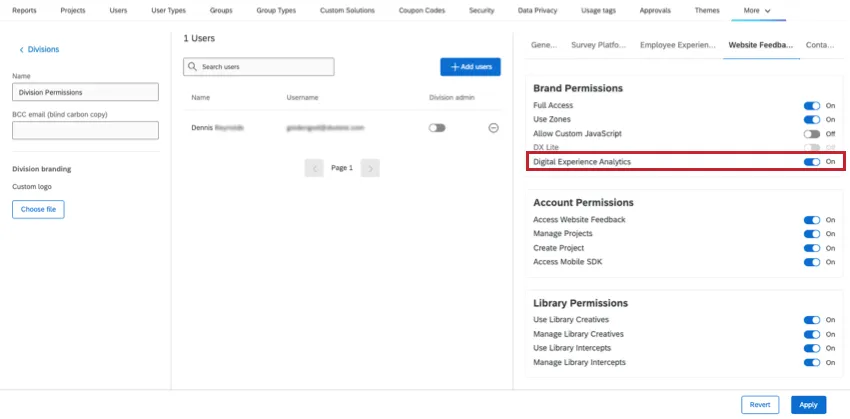
- Website-Feedback
- Instanzberechtigungen
- Digital Experience Analytics
- Instanzberechtigungen
Sobald Abteilung erteilt wurden, müssen Benutzer keine zusätzlichen Berechtigungen mehr aktivieren. Solange Sie Zugang zu den Projekten von Website / App ERKENNTNISSE haben, sollten Sie auch Zugang zu den Einstellungen für die Sitzungswiedergabe haben. Siehe Berechtigungen für Feedback.
Projekte einrichten
Sobald die Funktion verfügbar ist, richten Sie sie auf der Registerkarte „Sitzungen“ eines Ihrer Projekte ein.
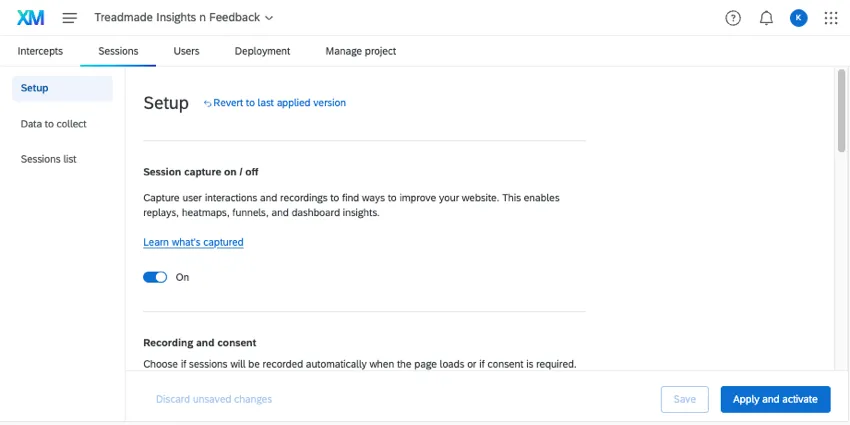
TIPP: Wenn Sie mit anderen Nutzern an demselben Website & App Erkenntnisse-Projekt zusammenarbeiten und möchten, dass diese Zugriff auf die Sitzungswiederholung haben, müssen sie über die Berechtigung Projekte verwalten verfügen. Nur der Eigentümer des Projekts kann diese Berechtigung anpassen. Siehe Freigabeberechtigungen.
Digital Assist
Sobald Sie die Sitzungswiederholung aktiviert und die Benutzersitzungen auf Ihrer Website aufgezeichnet haben, können Sie zu Digital Assist gehen, um Ihre Daten zu betrachten und zu analysieren. Digital Assist enthält alle aufgezeichneten Nutzersitzungen sowie einige zusätzliche Werkzeuge, die Ihnen helfen, Erkenntnisse über Ihre Daten zu gewinnen, wie z. B. Konversionstrichter und Navigations-Heatmaps. Sie können diese Berichte sogar weitergeben, sobald Sie sie fertig erstellt haben.
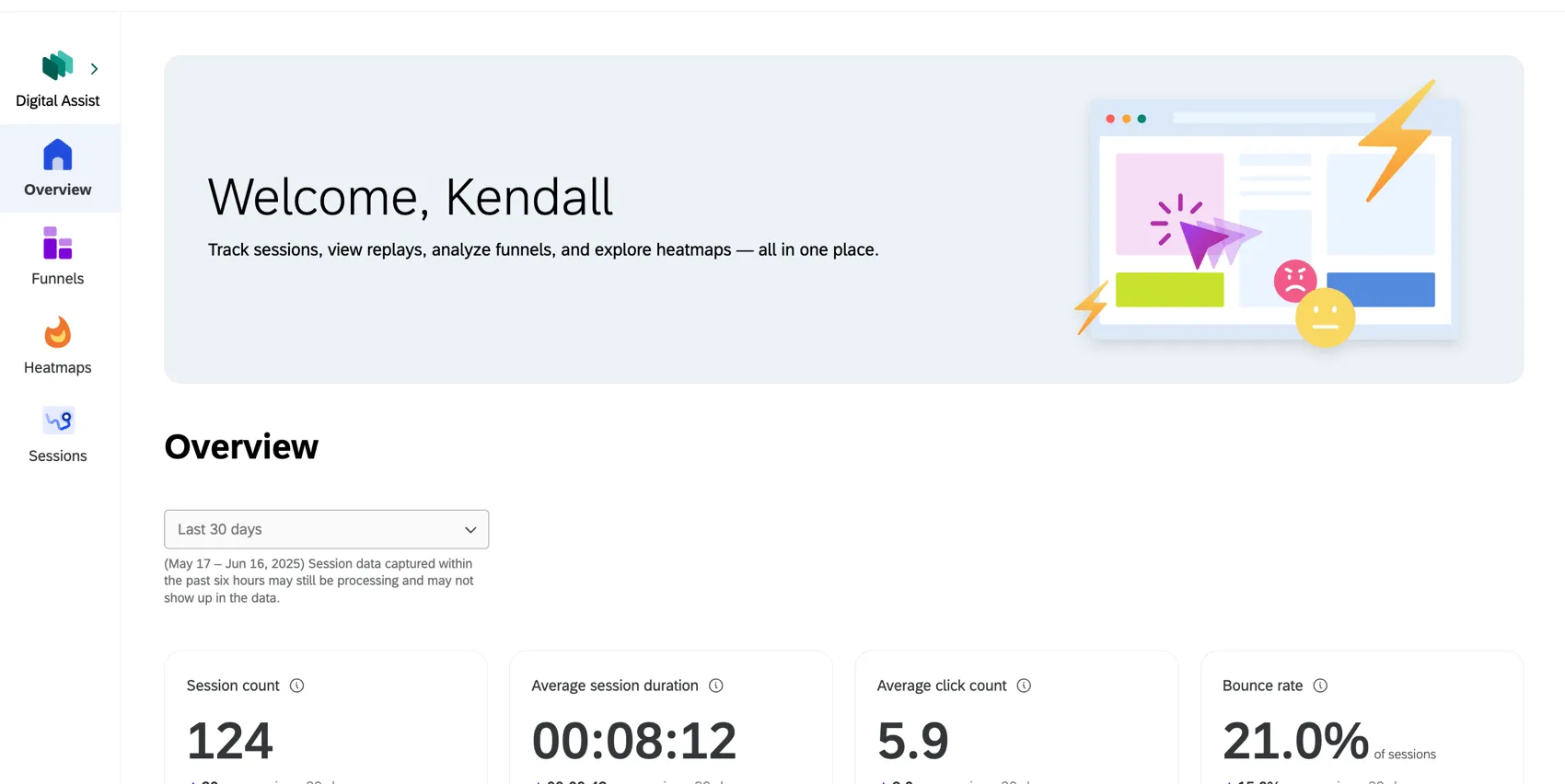
Weitere Informationen zu Digital Assist finden Sie in der Übersicht zu Digital Assist.
Anzeigen von Daten in einem Dashboard
Neben „Digital Assist“ können Sie Ihre Erfahrungsdaten zur digitalen Kundenerfahrung mithilfe von CX-Dashboards visualisieren. Berichte über Sitzungsdaten und Frustrationssignale in einem Dashboard, um Frustrationstrends im Zeitverlauf zu erkennen und Erkenntnisse darüber zu gewinnen, wo Frustrationsspitzen bei bestimmten Web-Erlebnissen auftreten.
Die Daten können im „Digital Opportunities“-Widget verwendet oder zu Widgets in bestehenden Dashboards hinzugefügt werden.
TIPP: Text iQ Felder werden im Digital Experience Analytics-Datensatz nicht unterstützt. Sie können diesen Datensatz jedoch mit einem anderen Datensatz verbinden, der Text iQ-Daten enthält (z. B. eine Umfrage). Dies wird im folgenden Unterabschnitt „Zusammenführung von Session-Replay-Daten mit Umfragedaten“ beschrieben.
Verfügbare Felder
Hier sind einige der Felder, die in den Digitalen Erfahrungsdatenquellen enthalten sind:
- Datentyp: Um welche Art von Datensatz es sich handelt, was sich auf die Bedeutung der restlichen Zeilen auswirkt. Mögliche Werte sind:
- Gesamtzahl der Sitzungen: Die gesamte Sitzung, die ein Besucher auf der Website verbracht hat.
- Seitensignale: Ein Seiten-Tag innerhalb einer Sitzung.
Mausstöße, Wutklicks, tote Klicks und Fehlerklicks: Zählung spezifischer Frustrationssignale.

Beispiel: Sie können bestimmte Frustrationssignale nach einem Seitennamen filtern, um zu sehen, wie oft dieses Signal für ein bestimmtes Seitenkennzeichen aufgetreten ist.
Beispiel: Wenn Sie nach „DataType to Session Totals“ filtern, können Sie sehen, wie oft ein bestimmtes Signal während der gesamten Sitzung aufgetreten ist.
- Verhalten: Die Gesamtzahl der Frustrationssignale, die in dieser Sitzung oder einem bestimmten Seiten-Tag innerhalb der Sitzung festgestellt wurden.
- Konversion: Ein „Wahr-oder-Falsch“-Feld, das angibt, ob ein Kon versionsereignis stattgefunden hat. Dieses Feld sollte als Textsatz zugeordnet werden.
- Gerät / Gerätetyp: Der Gerätetyp des Besuchers, Desktop- oder Mobilbrowser. Dieses Feld sollte als Textsatz zugeordnet werden.
- Benutzerdefinierte Metadaten: Besucherdetails, die im Projekt eingerichtet wurden. Dieses Feld sollte als Textwert zugeordnet werden.
- Benutzerdefinierte Signale: Benutzerdefinierte Ereignisse, die im Projekt eingerichtet werden. Dieses Feld sollte als numerischer Wert zugeordnet werden.
- Anzahl der besuchten Seiten: Wenn sich der Datensatz auf eine gesamte Sitzung bezieht, zeigt dieses Feld die Anzahl der besuchten Seiten an. Dieses Feld sollte als numerischer Wert zugeordnet werden.
- Seitenname: Wenn sich der Datensatz auf ein Seiten-Tag und nicht auf eine Sitzung bezieht, zeigt dieses Feld den Namen des Tags an. Dieses Feld sollte als Textsatz zugeordnet werden.
- Seiten-Tags: Wenn sich der Datensatz auf eine ganze Sitzung bezieht, werden in diesem Feld alle in der Sitzung enthaltenen Seiten-Tags angezeigt. Dieses Feld sollte als Textfeld mit mehreren Antwortmöglichkeiten abgebildet werden.
- Länge der Sitzung: Die Dauer der Sitzung in Sekunden. Dieses Feld sollte als numerischer Wert zugeordnet werden.
- Startzeit der Sitzung: Datum und Uhrzeit des Sitzungsbeginns. Dieses Feld sollte als Datum zugeordnet werden.
- Source referrer: Die URL des HTTP-Referrer-Headers, die zu Beginn der Sitzung ermittelt wurde. Dieses Feld sollte als Textwert zugeordnet werden.
Zuordnung von Digital Experience Analytics zu einem Dashboard
Um Sitzungsdaten in einem Dashboard zu visualisieren, müssen Sie lediglich ein Datenmodell erstellen und dann die Datenquelle für das Website Feedback finden.
Tipp: Diese Schritte können von dem Benutzer, der die Sitzungsaufzeichnung aktiviert hat, oder von Kollaborationspartnern:innen mit der Berechtigung „Datenquelle verwalten“ durchgeführt werden. Für Markenadministratoren ist diese Berechtigung automatisch aktiviert, sie müssen jedoch zusätzlich als Kollaborationspartner:innen zum Projekt hinzugefügt werden, um Daten zuordnen zu können.
Fügen Sie eine Quelle hinzu.
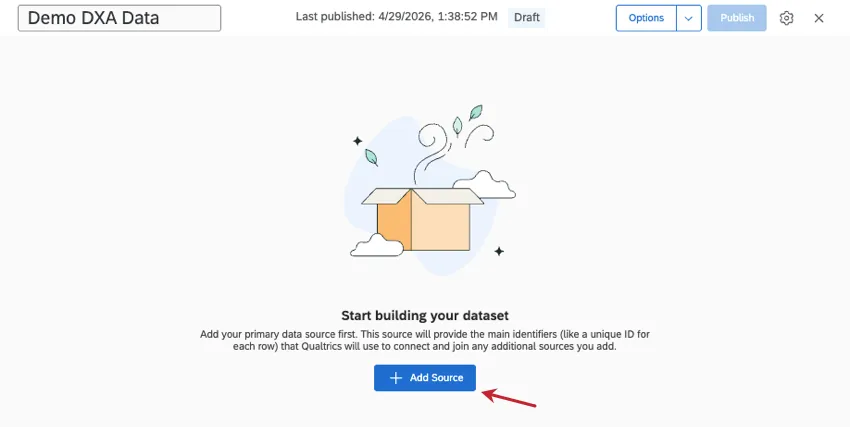
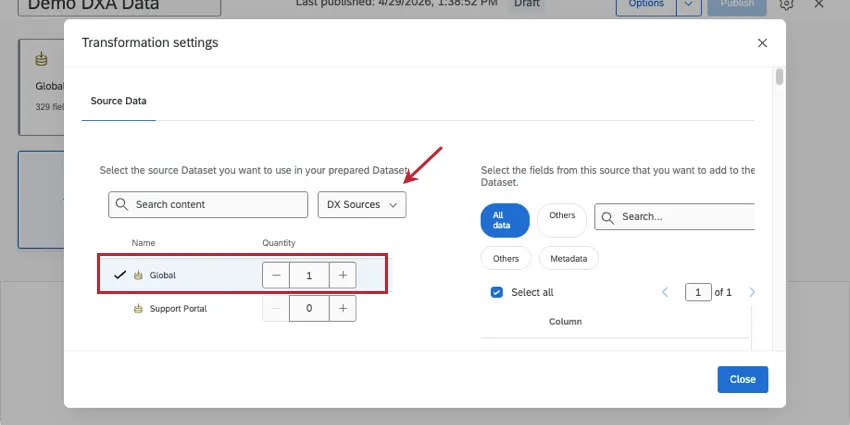
Suchen Sie Ihr Website ERKENNTNISSE Projekt nach Namen, oder filtern Sie nach DX-Quellen.
Sie können sofort einen Ausgabedatensatz hinzufügen, wenn Sie ausschließlich Daten aus Digital Experience Analytics benötigen. Wenn Sie DXA-Daten mit Umfrageantworten verknüpfen möchten, müssen Sie eine Verknüpfung vornehmen; die entsprechenden Schritte finden Sie weiter unten unter „Verknüpfung von Session-Replay-Daten mit Umfragedaten “.
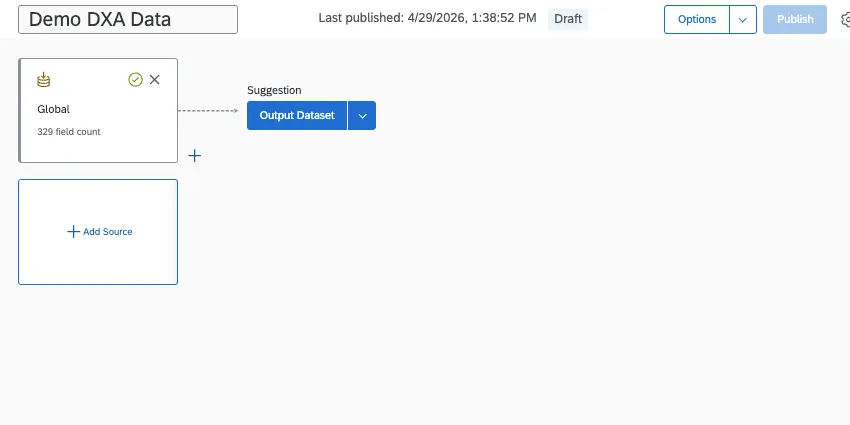
Sobald Sie Ihre Ausgabe hinzugefügt haben, veröffentlichen Sie Ihre Änderungen.
Sitzungswiedergabedaten mit Umfragedaten verbinden
Tipp: Diese Schritte können von dem Benutzer, der die Sitzungsaufzeichnung aktiviert hat, oder von Kollaborationspartnern:innen mit der Berechtigung „Datenquelle verwalten“ durchgeführt werden. Für Markenadministratoren ist diese Berechtigung automatisch aktiviert, sie müssen jedoch zusätzlich als Kollaborationspartner:innen zum Projekt hinzugefügt werden, um Daten zuordnen zu können.
Um Sitzungsdaten im selben Dashboard wie Umfragedaten darzustellen, stellen Sie sicher, dass für jede Umfrage, die Sie hinzufügen möchten, Text iQ aktiviert ist. Diese Umfragen müssen auch eingebettete Datenfelder enthalten, die die Sitzungs-ID und die Wiedergabe-URL erfassen. Bitte beachten Sie, dass die Sitzungs-ID und die Wiedergabe-URL nur mit Datensätzen von Digital Experience Analytics kompatibel sind. Diese Felder können nicht in Verbindung mit einem Datensatz zur Programmintegrität verwendet werden.
Tipp: Wenn Ihre Umfrage die neue Umfrageoberfläche nutzt, werden diese eingebetteten Datenfelder nur erfasst, wenn die Sitzung vor dem Start der Umfrage begonnen wurde.
Achtung! Verbindet sich auf einzigartige Weise mit der Arbeit von Digital Experience Analytics (DXA). Sobald Sie eine Verknüpfung mit einem DXA-Datensatz erstellen, werden nur die daraus resultierenden Felder in den endgültigen Ausgabedatensatz übernommen. Jede Quelle, die Sie einbeziehen, muss auf irgendeine Weise mit dem DXA-Datensatz verbunden werden, um in den Ausgabedatensatz aufgenommen zu werden.
- Wenn Sie Umfrage 1 und eine DXA-Quelle verknüpfen und dann versuchen, eine Vereinigung zwischen Ihrer Verknüpfung und Umfrage 2 hinzuzufügen, würden nur die Felder von Umfrage 1 und DXA in den Datensatz aufgenommen werden.
- Wenn Sie jedoch zunächst eine Vereinigung von Umfrage 1 und 2 vornehmen und dann mit dem DXA-Datensatz verbinden, enthält Ihre Ausgabe Felder aus Umfrage 1, 2 und der DXA-Quelle.

Stellen Sie sicher, dass dies eine der Umfragen ist, die Sie in Ihrem DXA-Projekt verwenden. Diese Umfrage kann ein Ziel in jedem der Intercepts Ihres Projekts sein.
Navigieren Sie zu der Umfrage, die Sie in Ihr Dashboard aufnehmen möchten.
Fügen Sie oben im Umfragenverlauf ein eingebettetes Datenelement hinzu.
Geben Sie „Q_SR_ID“ als ersten Feldnamen ein.
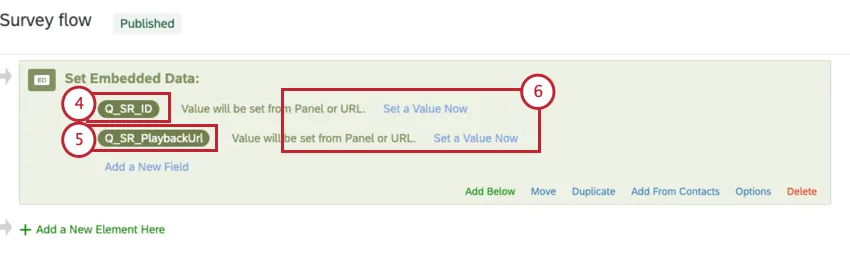
Geben Sie „Q_SR_PlaybackUrl“ für den zweiten Feldnamen ein.
Lassen Sie die Werte leer.
Speichern Sie Ihren Umfragenverlauf.
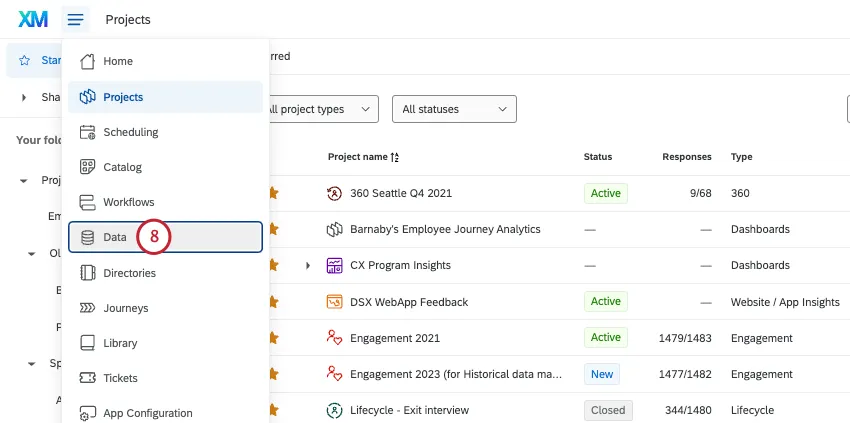
Gehen Sie zur Seite Daten.
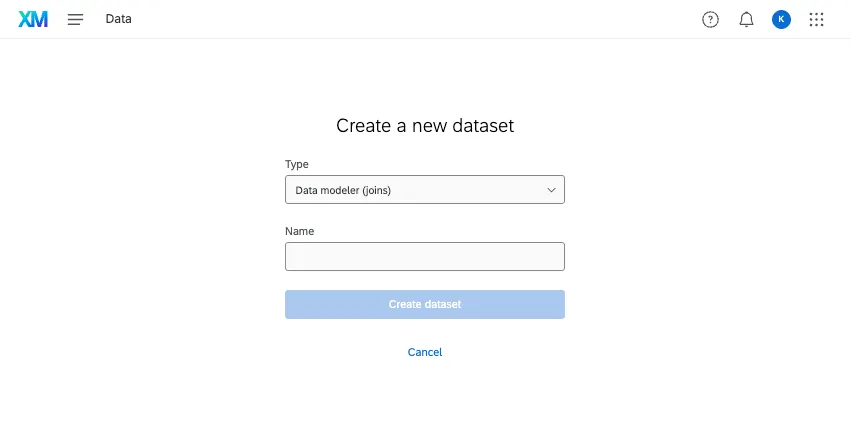
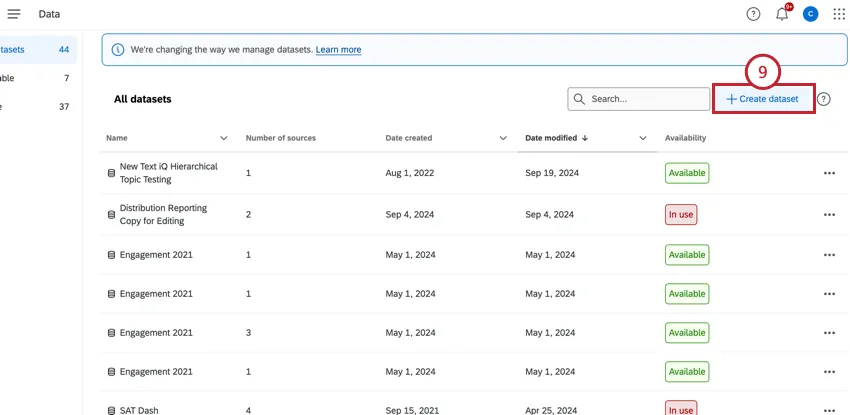
Klicken Sie auf „Datensatz erstellen“.
Wählen Sie „Data Modeler (Joins)“ aus und geben Sie dem Datensatz einen Namen.
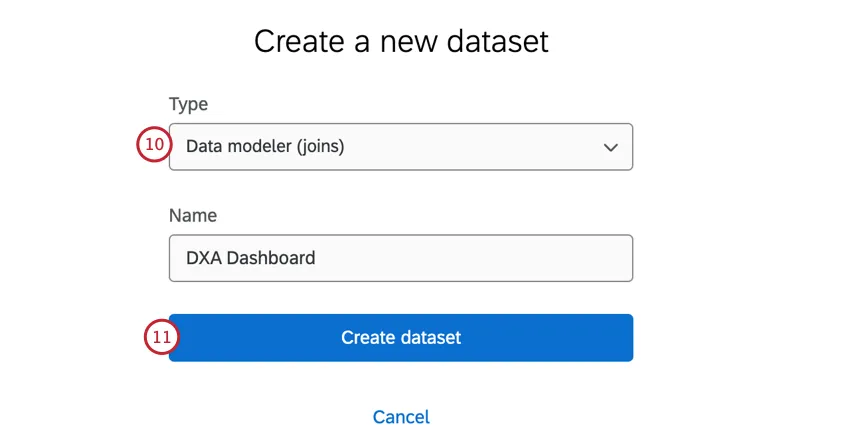
Klicken Sie auf Datenset anlegen.
Klicken Sie auf „Quelle hinzufügen“ und suchen Sie nach Ihrem DXA-Projekt. Sie können nach DX-Quellen filtern, um schnell geeignete Datenquellen zu finden.
Füge eine weitere Quelle hinzu.
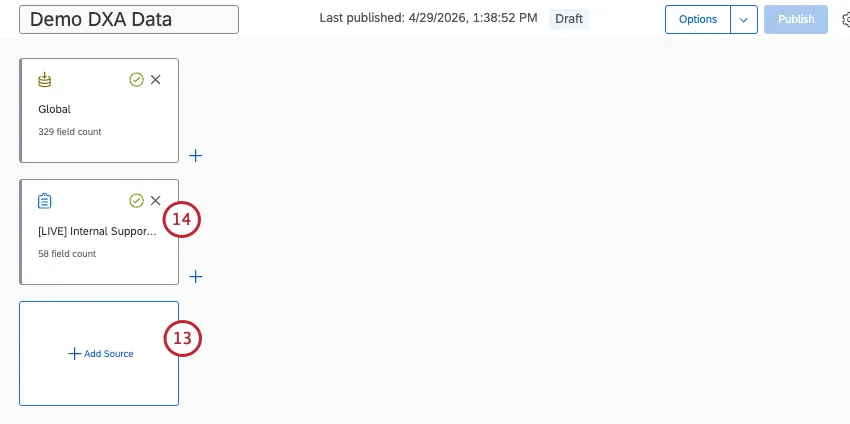
Suchen Sie Ihre Umfrage, und fügen Sie sie dem Datensatz hinzu.
Tipp: Müssen Sie mehr als eine Umfrage hinzufügen? Bevor Sie einen Join erstellen, führen Sie alle Ihre Umfragen zusammen. Erstellen Sie dann eine Verknüpfung mit den DXA-Daten als linke Quelle und der Vereinigung als rechte Quelle, indem Sie die folgenden Schritte ausführen.
Erstellen Sie einen Outer-Left-Join.
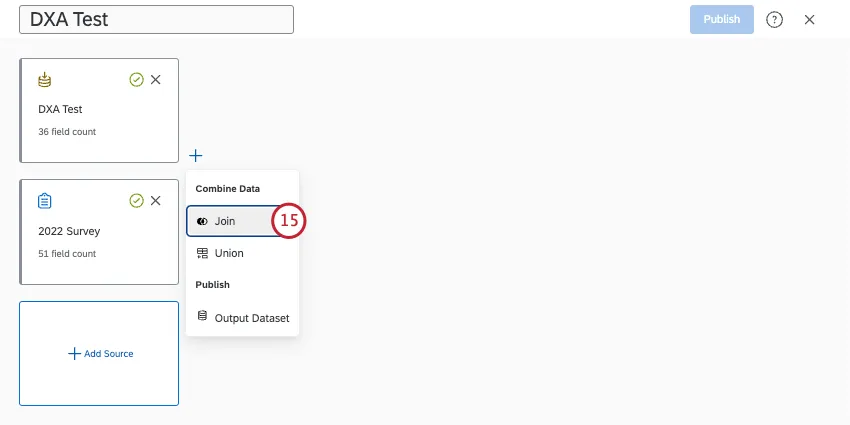
Die „Website Insights“-Daten (DXA) sollten als Quelle 1 ( die linke Quelle bzw. die Primärtabelle) angegeben werden.
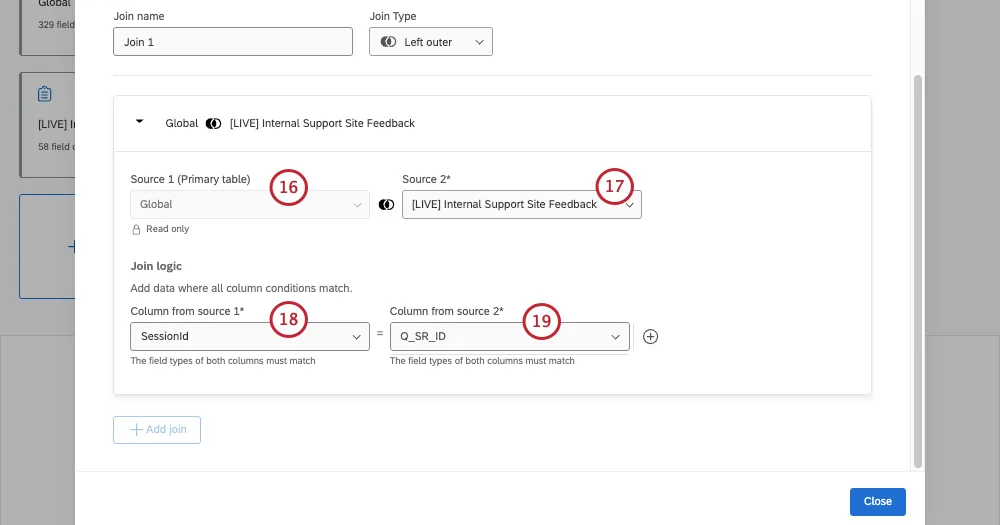
Die Umfrage sollte Quelle 2 (die richtige Quelle) sein.
Die Bedingung für denleftJoin sollte „SessionId“ lauten.
Die Bedingung fürden rightJoin sollte Q_SR_ID lauten.
Fügen Sie Ihrem Datenmodell einen Ausgabedatensatz hinzu.
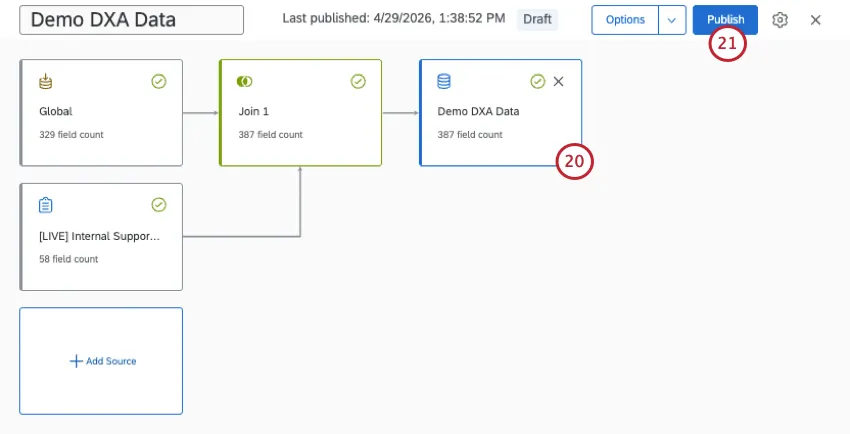
Veröffentlichen Sie Ihre Änderungen.
Tipp: Weitere Informationen zum Anpassen Ihres Datensatzes finden Sie unter „Bearbeiten eines Datenmodells (CX)“.
FAQs
Worauf sollte ich die Logik für die Frustrationszuordnung stützen?
Worauf sollte ich die Logik für die Frustrationszuordnung stützen?
Wenn ich mit Digital Experience Analytics eine Stichprobe durchführe, hat das dann Auswirkungen darauf, wer die Intercepts mit der Frustrations-Targeting-Logik zu sehen bekommt?
Wenn ich mit Digital Experience Analytics eine Stichprobe durchführe, hat das dann Auswirkungen darauf, wer die Intercepts mit der Frustrations-Targeting-Logik zu sehen bekommt?
Muss die Digital Experience Analytics in einem separaten Projekt erfolgen?
Muss die Digital Experience Analytics in einem separaten Projekt erfolgen?
Muss ich für Digital Experience Analytics oder die Sitzungswiedergabe neuen Code bereitstellen?
Muss ich für Digital Experience Analytics oder die Sitzungswiedergabe neuen Code bereitstellen?
Großartig! Vielen Dank für die Rückmeldung!
Vielen Dank für die Rückmeldung!