Einrichten der Sitzungserfassung
Was finden Sie hier?
Über die Sitzungseinrichtung
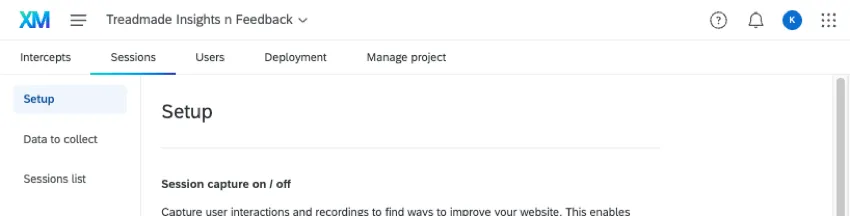
Auf dieser Seite zeigen wir Ihnen, wie Sie die Sitzungserfassung einrichten, damit Sie die Vorteile von Digital Experience Analytics voll ausschöpfen können. Zum Starten gehen Sie zu Sitzungen und dann zu Einstellungen.
Achtung: Es liegt in Ihrer Verantwortung, alle geltenden gesetzlichen Anforderungen in Bezug auf Ihre Verwendung dieser Funktion einzuhalten, einschließlich, sofern gemäß den geltenden Gesetzen erforderlich, Einholen der erforderlichen Einwilligung von Website-Besuchern, bevor Sie die Sitzungsaufzeichnung aktivieren, personenbezogene Daten oder andere sensible Daten in den Aufzeichnungen maskieren und Ihre Nutzung von Qualtrics bei der Erstellung und Speicherung der Aufzeichnungen offenlegen. Weitere Informationen zur Datensicherheit und zum Datenschutz finden Sie unter. Datensicherheit & Datenschutz für Digital Experience Analytics.
Achtung! Setzen Sie https://*.qualtrics.com in den Header der Content Security Policy auf Ihrer Website, um sicherzustellen, dass Sitzungen aufgezeichnet werden. Sitzungen werden nicht aufgezeichnet, wenn Sie Qualtrics nicht als autorisierte Domäne verwenden.
Tipp: Informationen zum Verfolgen der Nutzung der Sitzungswiedergabe in Ihrem Unternehmen finden Sie unter Digitale Nutzung.
Tipp: Wir raten davon ab, die Sitzungsaufzeichnung auf Websites zu verwenden, auf denen der Bereitstellungscode mehrerer Projekte vorhanden ist. Wenn Sie mehrere Website ERKENNTNISSE-Projekte auf derselben Seite implementieren müssen, empfehlen wir Ihnen, alle Intercepts und Creatives so gut wie möglich in einem Projekt zusammenzufassen. Idealerweise sollte Ihre Website nur den Code eines einzigen Projekts enthalten, bevor Sie die Sitzungsaufzeichnung aktivieren.
Session-Erfassung
Um Sitzungen auf Ihrer Website aufzeichnen zu können, müssen Sie die Sitzungsaufzeichnung aktivieren.
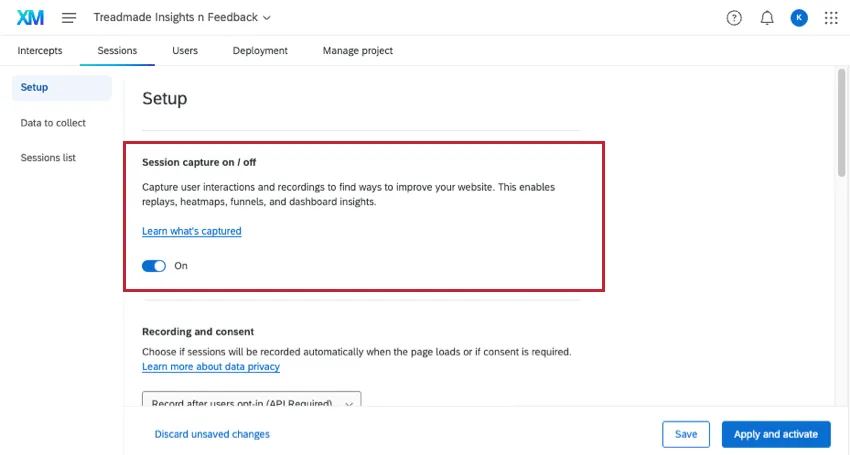
Tipp: Wenn nach dem Klicken auf „Speichern“ die Fehlermeldung „Es ist ein Fehler aufgetreten“ angezeigt wird, ist die Sitzungswiedergabe für Ihre Lizenz nicht aktiviert. Ein ADMINISTRATOR:IN muss mit dem Benutzerkonto in Kontakt treten, um die Funktion anzufordern.
Dies ist die minimale Einstellung, die Sie benötigen, um Digital Experience Analytics auf Ihrer Website zu verwenden. Wenn dies alles ist, was Sie tun möchten, können Sie Ihre Änderungen speichern oder aktivieren. Wir empfehlen jedoch, die anderen Einstellungen auf dieser Seite zu überprüfen, um das Erlebnis weiter zu verbessern.
Hinweis: Bei Sitzungsaufzeichnungen werden Iframes nicht aufgezeichnet. Sie werden als leeres Feld angezeigt. Dazu gehören auch Qualtrics-Umfragen.
Tipp: Um Sitzungswiedergabedaten mit Umfrage zu verbinden, müssen Sie die Felder "Q_SR_ID" & "Q_SR_PlaybackUrl" zu Ihrem Umfragenverlauf hinzufügen. Siehe Anzeigen von Digital-Experience-Analysedaten in einem Dashboard eine Schritt-für-Schritt-Anleitung.
Video-Durchgang
Benötigen Sie Hilfe beim Einstieg in die Sitzungserfassung? Schauen Sie sich dieses 2-minütige Video an, das Ihnen den Ablauf erklärt:
Bedingung für das Ziel
Nachdem Sie die Sitzungsaufzeichnung aktiviert haben, können Sie die bedingte Zielausrichtung aktivieren, um Bedingungen festzulegen, die erfüllt sein müssen, damit Ihre Sitzungen aufgezeichnet werden. Diese Bedingungen werden bei jedem Seitenwechsel beurteilt. Sobald eine Sitzung die Kriterien erfüllt, beginnt die Aufzeichnung der Sitzung. Die Aufzeichnung wird unterbrochen, wenn der Besucher zu einer Seite wechselt, die die Kriterien nicht mehr erfüllt, und sie wird fortgesetzt, sobald der Besucher wieder zu einer Seite wechselt, die die Kriterien erfüllt.
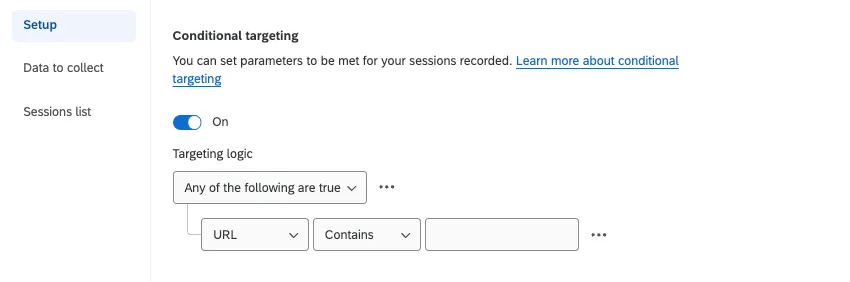
Verwenden Sie die Dropdown-Listen, um die Bedingungen festzulegen, die beurteilt werden, um zu bestimmen, ob eine Sitzung aufgezeichnet wird. Weitere Informationen zur Erstellung von Bedingungen in QUALTRICS finden Sie unter Logik verwenden.
Achtung! Sie können bis zu 20 Bedingungen hinzufügen. Jeder Logiksatz wird auch als Bedingung gezählt. Wenn Sie 10 Logiksätze haben, die jeweils 1 Bedingung enthalten, entspricht das 20 Bedingungen.
Bedingungen können auf der Grundlage der folgenden Kriterien festgelegt werden:
URL: Ziel oder Ausschluss bestimmter URLs von der Aufzeichnung.

TIPP: Damit können Sie sicherstellen, dass Sie nur Sitzungen auf URLs aufzeichnen, die wichtig sind oder stark genutzt werden. Auf diese Weise kann die Nutzung der Quoten optimiert werden, indem man sich auf die wertvollsten Kundendaten und Erkenntnisse konzentriert.
URL-Abfrageparameter: Ziel ist es, bestimmte URL-Parameter von der Aufzeichnung auszuschließen. Ein Parameter ist alles, was innerhalb der URL nach einem "?" hinzugefügt wird.

Beispiel: Für die URL https://website.com/?Language=EN ist die Sprache ein Parameter mit dem Wert EN.
IP-Adresse: Ziel oder Ausschluss bestimmter Besuchersitzungen von der Aufzeichnung auf der Grundlage ihrer IP-Adresse.
Beispiel: Richten Sie ein Ziel für IP-Adressen ein, um Sitzungsaufzeichnungen von internen Büromitgliedern, die auf Ihre Website zugreifen und sie testen, auszuschließen.
TIPP: Wenn Sie sich nicht sicher sind, wie Ihre IP-Adresse lautet, suchen Sie im Internet nach "What is my IP", um dies herauszufinden.
- JS-Ausdruck: Je nach Wert eines JavaScript-Ausdrucks können Sitzungen zur Aufzeichnung zugelassen oder davon ausgeschlossen werden. Häufig speichern Websites Informationen über ihre Besucher in JavaScript-Variablen (beispielsweise, ob es sich bei einem Website-Besucher um einen bestehenden oder potenziellen Kunden handelt).
Tipp: Wenden Sie sich an Ihr Webteam, wenn Sie sich nicht sicher sind, welche Website-Daten Ihnen über JavaScript zur Verfügung stehen. Kundeneigene Quelltextfunktionen werden unverändert bereitgestellt und erfordern Programmierkenntnisse zur Implementierung. Der Qualtrics Support bietet keinerlei Hilfestellung oder Beratung im Zusammenhang mit eigenem Programmcode an. Stattdessen können Sie sich immer an unsere engagierte Benutzer-Community wenden. Wenn Sie mehr über unsere Services für kundenspezifisches Coding erfahren möchten, Kontakt Ihren Qualtrics Benutzerkonto Executive.
- HTML auf der Website: Legen Sie fest, ob Sitzungen aufgezeichnet werden sollen oder nicht, je nach dem Wert eines HTML-Elements auf Ihrer Website.
Beispiel: Wenn Sie Sitzungsaufzeichnungen ausführen möchten, sobald ein Benutzer zwei oder mehr Artikel in seinem Warenkorb hat, können Sie eine Bedingung erstellen, wonach die Sitzung aufgezeichnet wird, wenn das HTML-Element für den Warenkorb eine Zahl enthält, die größer oder gleich 2 ist.
Wenn das Element, das Sie ansprechen möchten, kein ID-Attribut hat und Sie kein solches hinzufügen können, sollten Sie stattdessen in Betracht ziehen, dieses Element mithilfe der Bedingung „JS-Ausdruck“ anzusprechen. Betrachten wir den folgenden Ausdruck:
document.getElementsByClassName('qty-in-cart')[0];In diesem Beispiel hat der Warenkorb keine ID, wird jedoch durch die Klasse „qty-in-cart“ definiert. Es handelt sich um das erste Element mit dieser Klasse auf der Seite, weshalb der JavaScript-Ausdruck verwendet werden könnte, um es anzusprechen.
- Land: Bestimmte Besuchersitzungen können je nach Herkunftsland gezielt in die Aufzeichnung einbezogen oder davon ausgeschlossen werden.
Tipp: Diese Bedingung ermittelt anhand der IP-Adresse des Besuchers dessen ungefähren Standort gemäß der MaxMind GeoIP-Datenbank.
Erfassung und Einwilligung
Nachdem Sie die Sitzungswiedergabe aktiviert haben, müssen Sie entscheiden, ob Sitzungen automatisch aufgezeichnet werden, wenn die Seite geladen wird, oder ob eine ausdrückliche Zustimmung erforderlich ist. Wählen Sie Ihre bevorzugte Option aus der Dropdown-Liste aus:
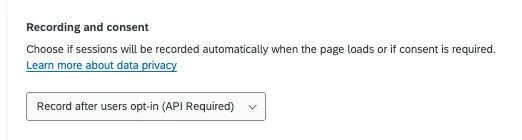
Aufzeichnung nach Opt-in durch Benutzer: Aufzeichnen Sie Sitzungen nur, nachdem Benutzer ihre Einwilligung gegeben haben. Diese Einstellung ist standardmäßig ausgewählt.

Achtung: API ist für diese Option erforderlich. Sie können das API auch verwenden, um zu steuern, welche Seiten aufgezeichnet werden sollen und wann die Aufzeichnung gestartet und gestoppt werden soll. Weitere Informationen finden Sie in der Qualtrics API-Dokumentation. Siehe Integration von Consent Managern mit Digital Experience Analytics für die Integration mit OneTrust, einem gemeinsamen Anbieter für das Einwilligungsmanagement.
- Aufzeichnen, wann die Webseite geladen wird: Starten Sie Aufzeichnungssitzungen, sobald die Webseite geladen wird.
Sie können auch nur auf bestimmten Seiten aufzeichnen, indem Sie auswählen, auf welchen Seiten die Aufzeichnung gestartet, angehalten und gestoppt werden soll. Weitere Informationen finden Sie unter Integration von Consent Managern mit Digital Experience Analytics.
Maskierung
Mit der Maskierung können Sie Eingabefelddaten wie Benutzernamen, Adressen und Telefonnummern für Sitzungswiedergaben ausblenden. Dies ist ein wichtiger Schritt, um zu verhindern, dass private Informationen von Benutzern erfasst und in Aufzeichnungen angezeigt werden.
Tipp: Wenn Sie die Bearbeitung Ihrer Maskierungseinstellungen abgeschlossen haben, klicken Sie unbedingt auf „Änderungen übernehmen“, um sicherzustellen, dass diese gespeichert werden.
Achtung: Die Maskierung erfolgt nicht rückwirkend. Sobald eine Sitzung aufgenommen wurde, werden Elemente nicht ausgeblendet, wenn neue Maskierungsregeln hinzugefügt werden.
Beim Einrichten der Maskierung haben Sie drei Möglichkeiten:
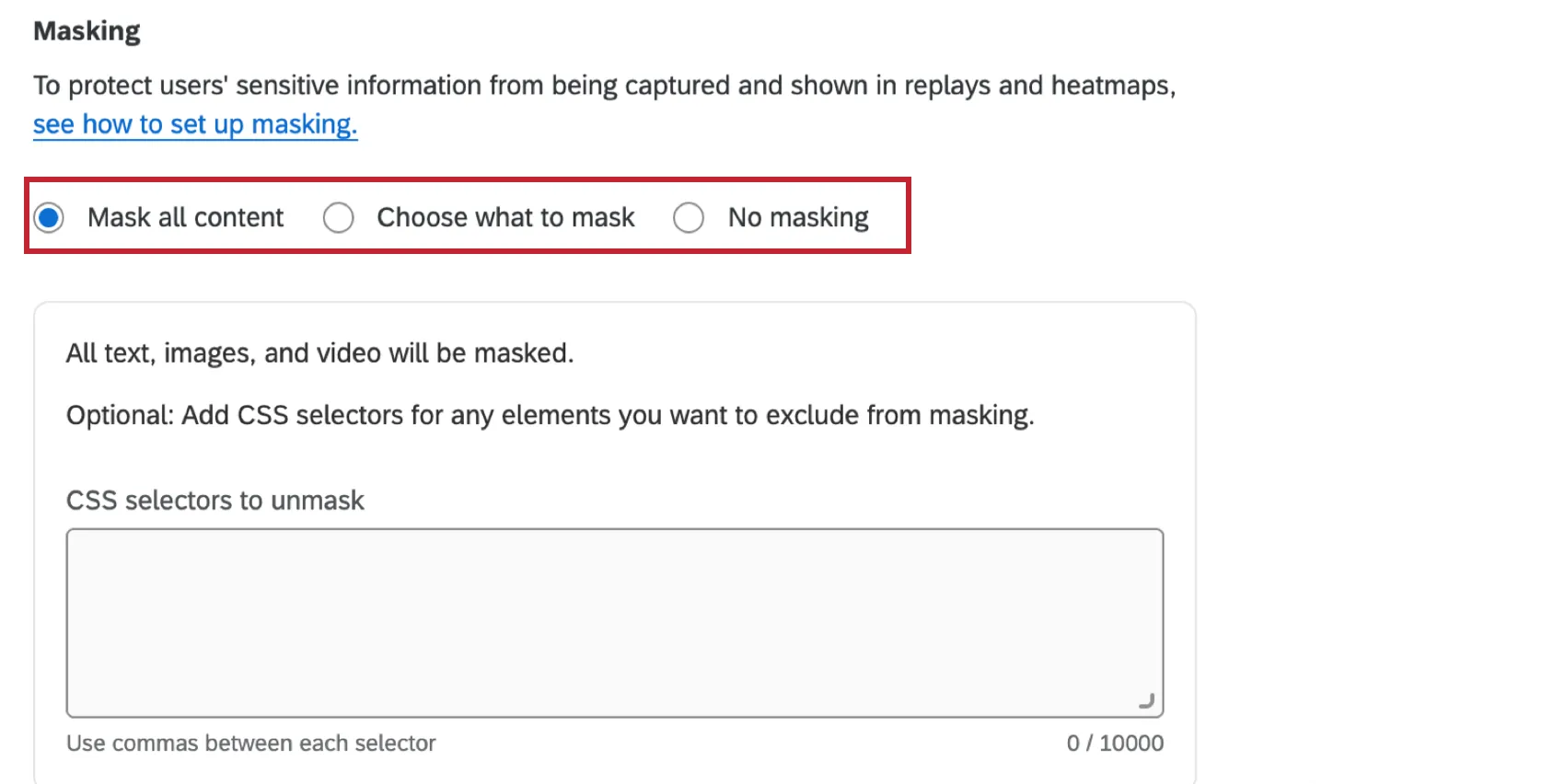
Alle Inhalte maskieren: Standardmäßig werden alle Texte, Bilder und Videos maskiert. Bei Bedarf können Sie CSS für alle Elemente hinzufügen, die Sie von der Maskierung ausschließen möchten. Eine Liste der Elemente, die standardmäßig maskiert sind, finden Sie unten im Unterabschnitt „In Maskierung enthaltene Elemente“.
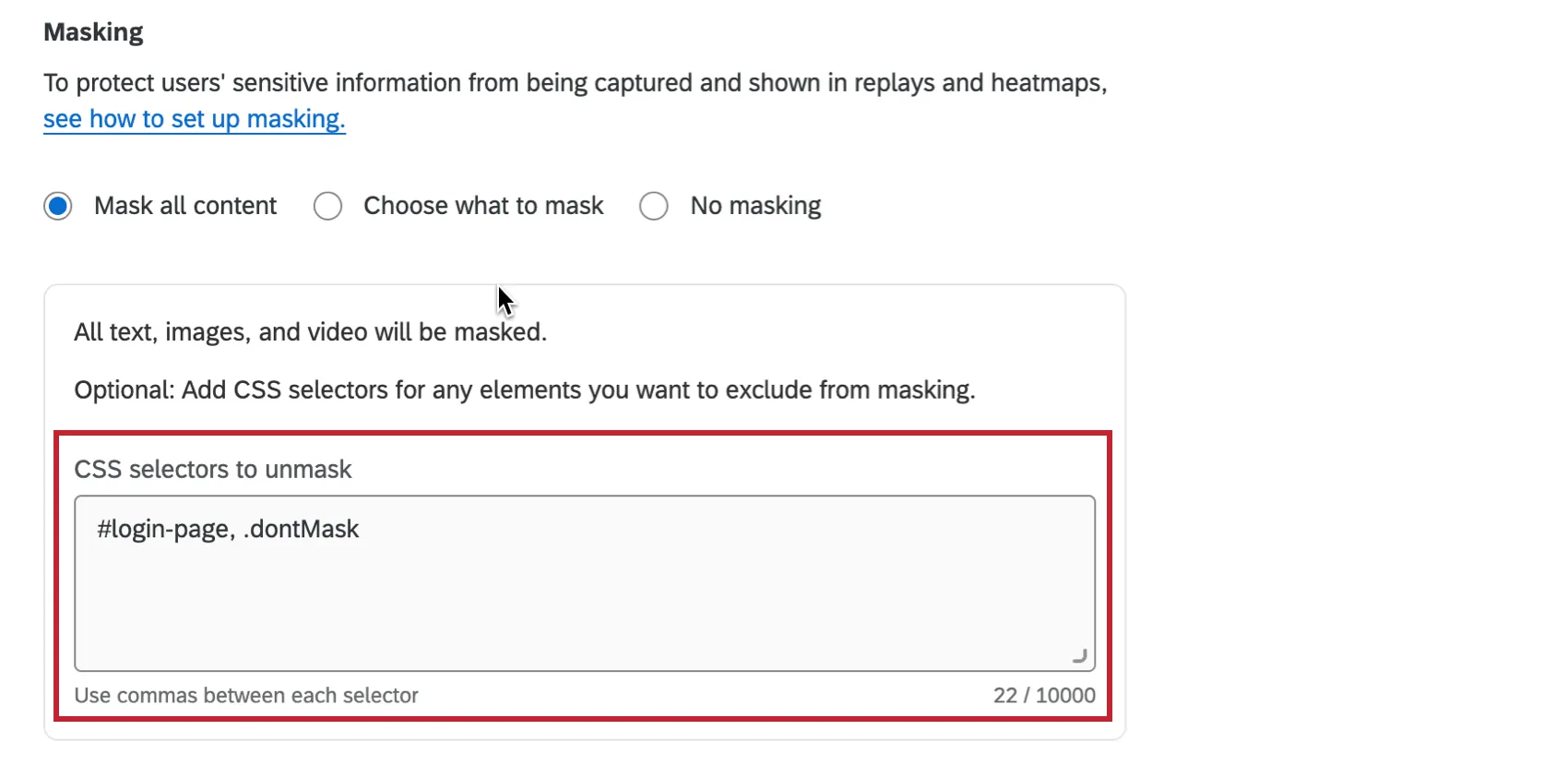
Achtung: Wenn Sie verhindern möchten, dass unnötige personenbezogene Daten gesammelt werden, wählen Sie diese Option. Sie können dann selektiv alle Elemente entmaskieren, an denen Sie interessiert sind. Alle an Ihrer Website vorgenommenen Änderungen, einschließlich neuer hinzugefügter Elemente, können mit dieser Option nicht maskiert werden. Testen Sie Ihre Einstellungen immer vor der Veröffentlichung und nach Änderungen an Ihrer Website.
Wählen Sie aus, was maskiert werden soll: Standardmäßig werden alle in Eingabefelder eingegebenen Texte maskiert. Bei Bedarf können Sie die Eingabefeldmaskierung entfernen, indem Sie das Ankreuzfeld Alle Eingabefelder maskieren Darüber hinaus können Sie CSS für bestimmte Elemente hinzufügen, die Sie maskieren möchten.
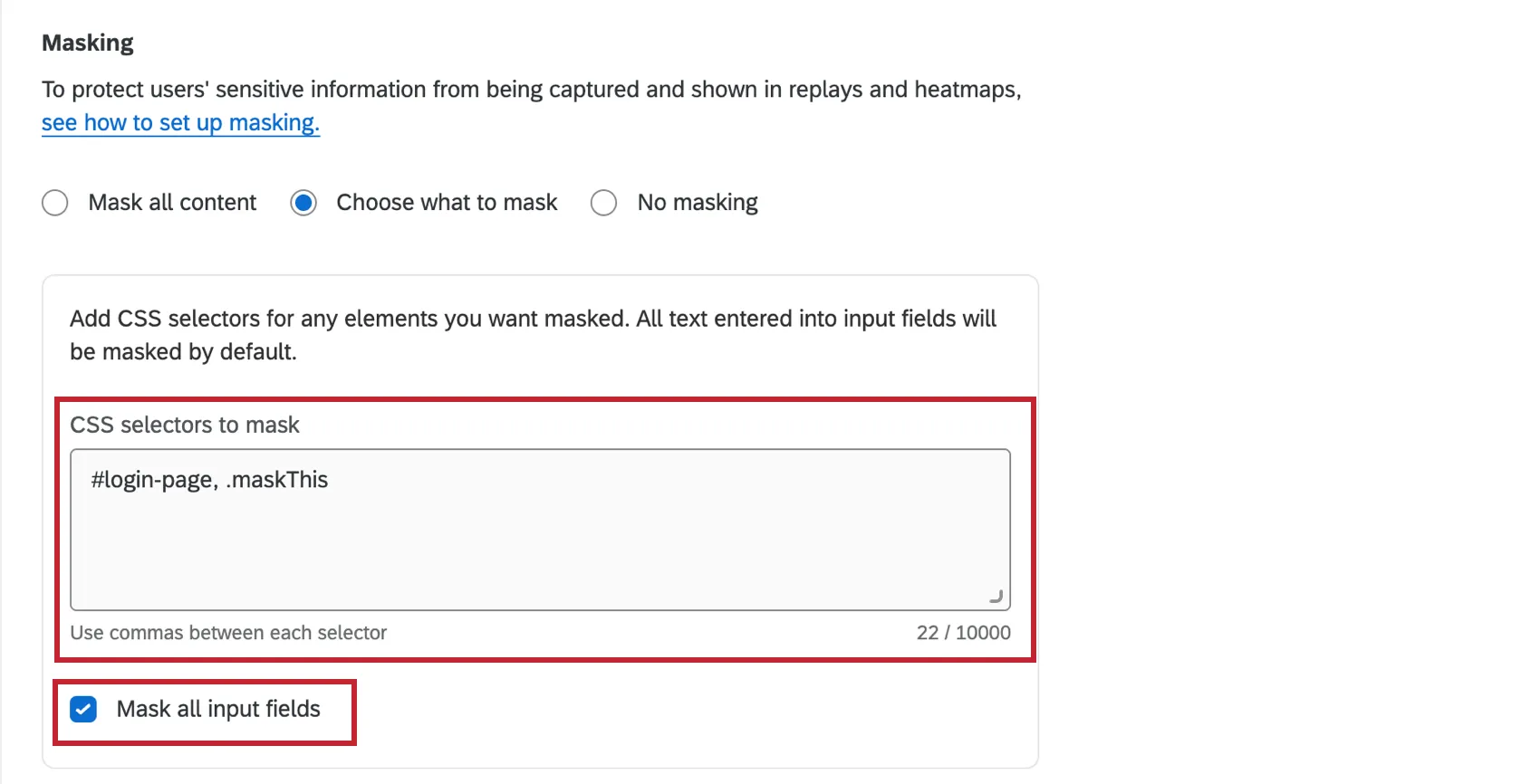
Achtung: Da diese Option standardmäßig nur Eingabefelder maskiert, kann es vorkommen, dass einige PII nicht maskiert werden, wenn sie direkt auf der Seite enthalten ist. Beispiele hierfür sind eine E-Mail-Adresse auf der Seite als Nur-Text und PII-Adressen, die in beliebigen Profilfeldern angezeigt werden.
Keine Maskierung: Alle Inhalte in Benutzersitzungen, mit Ausnahme von Kennwortfeldern, werden erfasst und in Aufzeichnungen angezeigt.
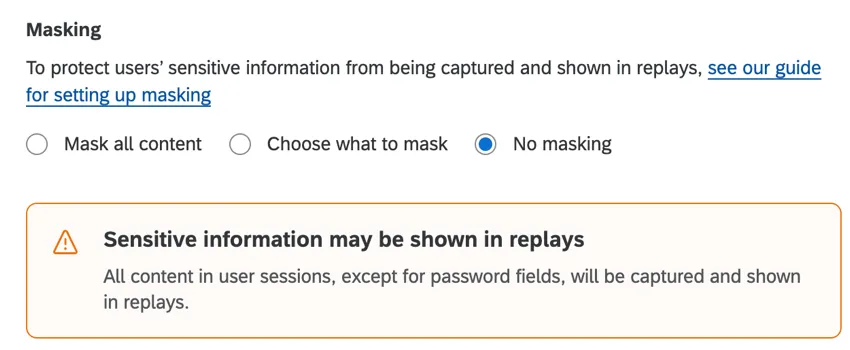
Achtung: Wenn Sie diese Option auswählen, werden alle PII außer Kennwörtern in Aufzeichnungen angezeigt.
Bei der Maskierung berücksichtigte Elemente
Wenn Sie „Alle Inhalte maskieren“ auswählen, werden die folgenden Elemente in Ihren Sitzungsaufzeichnungen ausgeblendet:
- HTML: img, svg, Video, Objekt, Bild, einbetten, Karte, Audio
Alle Eingabearten
Hinweis: Platzhalter-Hilfstexte, die in Eingabefeldern angezeigt werden, sowie Hintergrundbilder, die Teil der „Stylesheets“ sind, werden nicht ausgeblendet; Sie können sie jedoch mithilfe von CSS-Selektoren verbergen.
- Gesamter Text
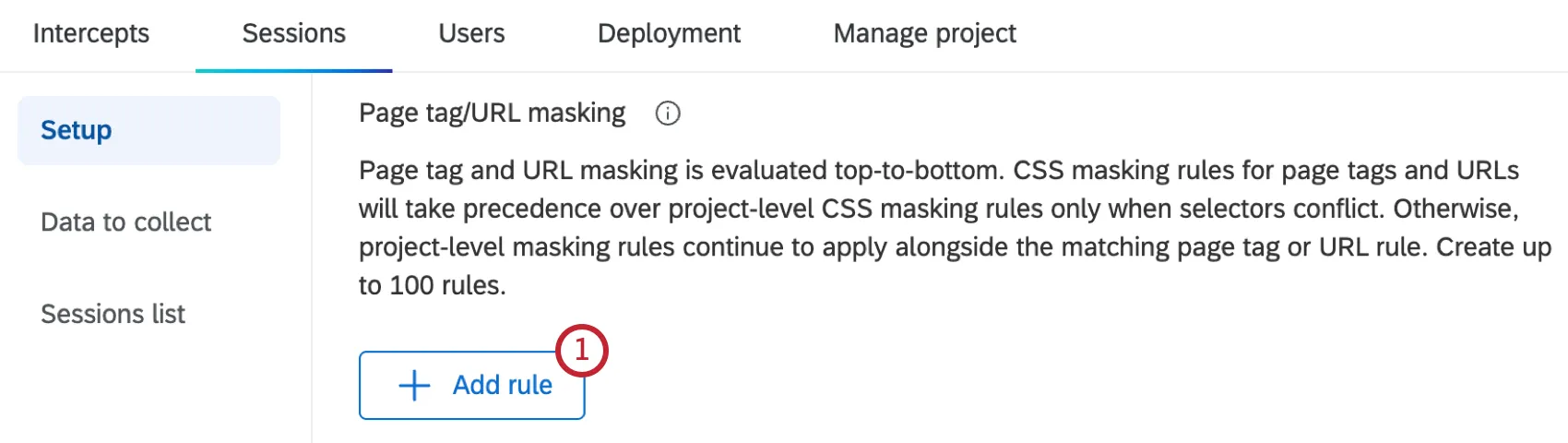
Seiten-Tag / Url-Maskierung
Das Maskieren kann auch auf URL- oder PageTag-Ebene hinzugefügt werden. Seiten-Tags und die URL-Maskierung überschreiben die Standardeinstellung auf Projektebene für bestimmte Seiten.
Sie können bis zu 40 Seiten-Tag-Regeln und insgesamt bis zu 100 Regeln erstellen. Regeln werden von oben nach unten beurteilt, sodass die erste übereinstimmende Regel angewendet wird. Sie können Regeln per Drag & Drop verschieben, um ihre Reihenfolge zu ändern, da die Regeln der Reihe nach beurteilt werden.
Wählen Sie im Abschnitt „Seiten-Tag/URL-Maskierung“ die Option „Regel hinzufügen“ aus.
Geben Sie einen Regelnamen ein.
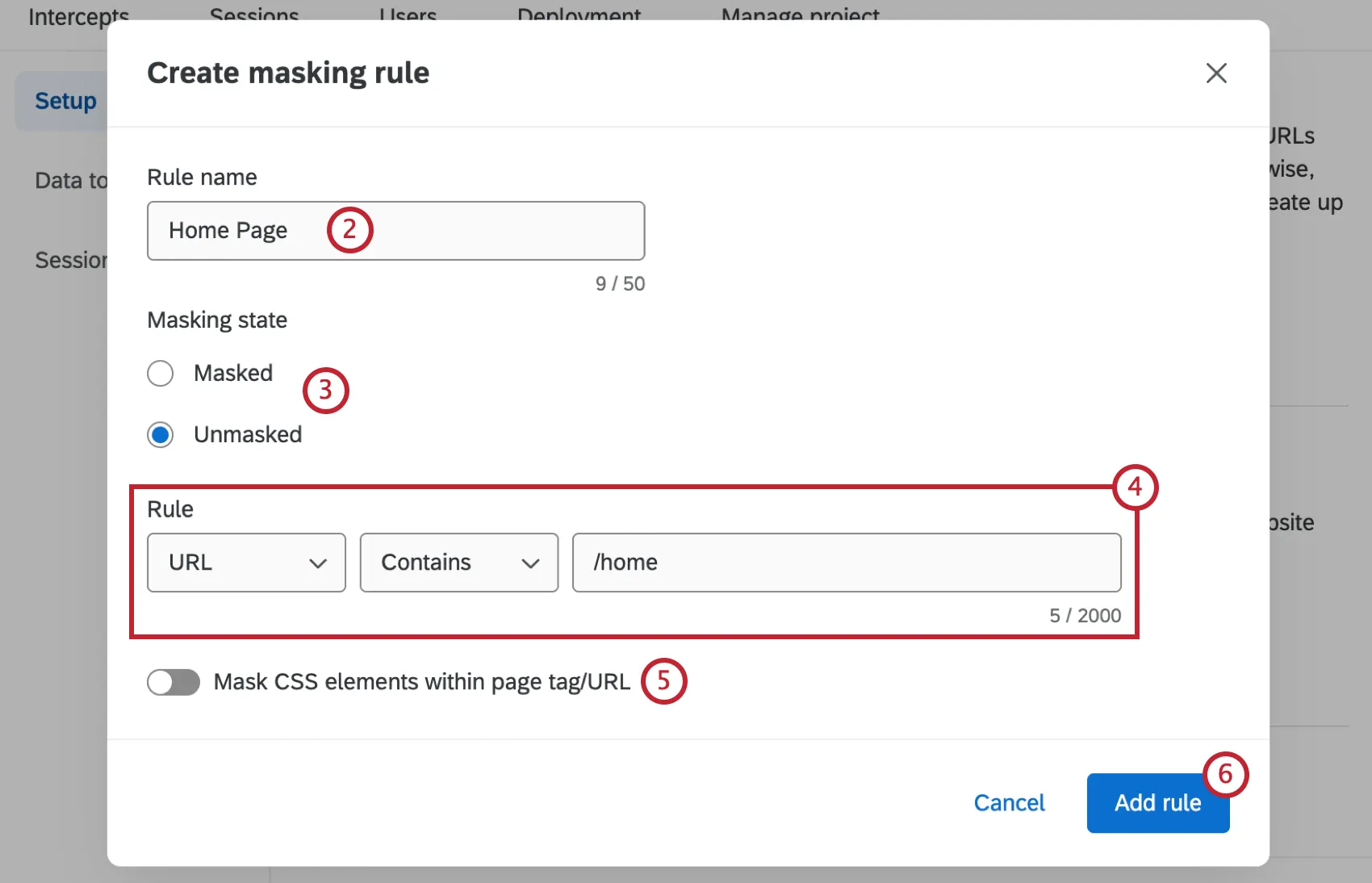
Wählen Sie einen Maskierungsstatus für die Regel aus. Dies kann entweder „Masked“ oder „Unmasked“ sein.
Konfigurieren Sie die Regelbedingungen. Wählen Sie bei den Seiten-Tags einen vorhandenen Seiten-Tag aus der Dropdown-Liste aus. Wählen Sie für URLs einen Übereinstimmungstyp aus und geben Sie den URL-Text ein, nach dem gesucht werden soll.
Wählen Sie bei Bedarf „CSS-Elemente innerhalb des Seiten-Tags/der URL maskieren/demaskieren“ aus, um eine Ausnahme in der Regel hinzuzufügen.
Tipp: Wenn der Maskierungsstatus der Regel auf „Unmasked“ gesetzt ist, können Sie durch Auswahl dieser Option CSS-Selektoren hinzufügen, um bestimmte Elemente auf der Seite zu maskieren. Wenn der Maskierungsstatus der Regel auf „Maskiert“ gesetzt ist, können Sie mit dieser Option CSS-Selektoren hinzufügen, um bestimmte Elemente auf der Seite zu entmaskieren.
Wählen Sie „Regel hinzufügen“ aus.
Testsitzungen
Achtung: Sie müssen Drittanbieter-Cookies in Ihrem Browser aktivieren, um Testsitzungen verwenden zu können.
Beim Testen können Sie sehen, wie die Sitzungswiedergabe mit Ihren zuletzt gesicherten Änderungen funktioniert.
Achtung! Bevor Sie mit dem Testen beginnen können, müssen Sie das Code-Snippet auf Ihrer Website einsetzen.
Tipp: Erfassung und Einwilligung und Stichprobenahme Einstellungen übernehmen Testsitzungen.
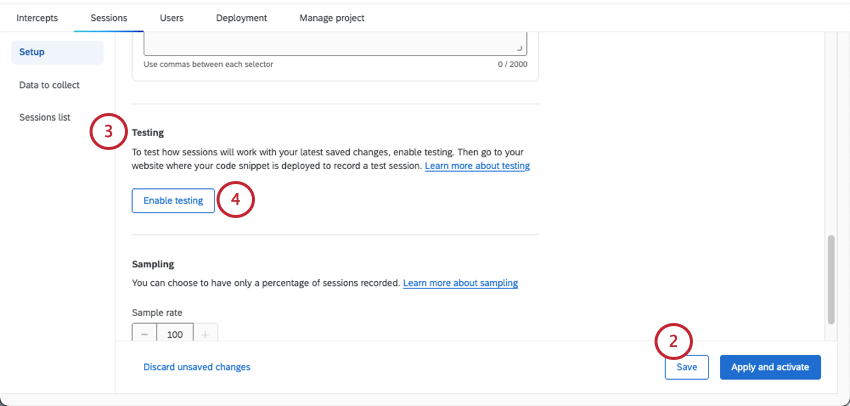
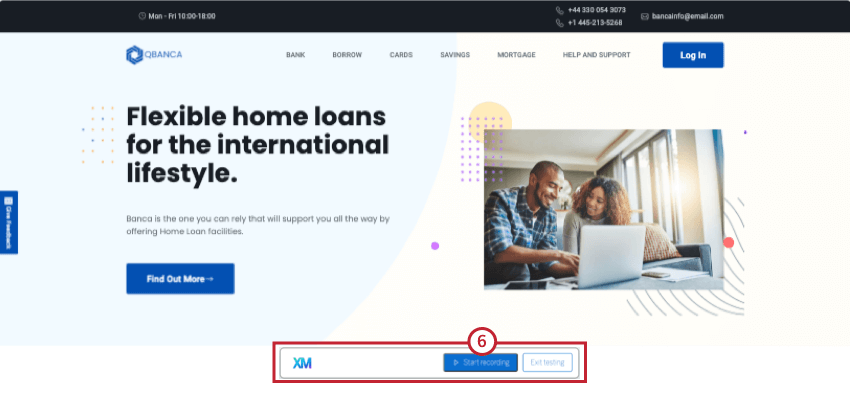
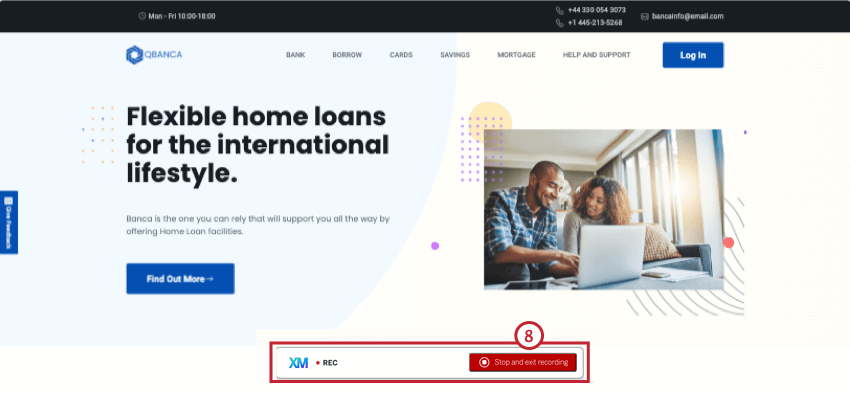
TIPP: Es kann bis zu 30 Minuten dauern, bis neue Sitzungen erscheinen.
TIPP: Wenn Ihre ORGANISATION eine Vanity-URL für Qualtrics hat, müssen Sie eine andere Reihe von Schritten befolgen , um die Sitzungserfassung zu testen.
Testen der Sitzungserfassung bei Vanity-URLs
Wenn Ihre Qualtrics-Lizenz über eine Vanity-URL verfügt, hosten Sie Qualtrics-Benutzerkonten, Umfragen, Dashboards und mehr unter einer eigenen Website-Domain, anstatt qualtrics.com zu verwenden. Ihre Umfrage kann zum Beispiel eine URL wie feedback.treadmade.org/SV_XXXXXX haben.
Wenn Ihre ORGANISATION eine Vanity-URL mit Qualtrics verwendet, können Sie die Standardschritte zum Testen der Sitzungserfassung nicht verwenden und sollten stattdessen die folgenden Schritte befolgen:
Tipp: Erfassung und Einwilligung und Stichprobenahme Einstellungen übernehmen Testsitzungen.
javascript:(funktion(){document.cookie = 'QSI_TestSessions_ZN_XXXXXXXXXXXXXXX=true;domain=.qualtrics.com;samesite=none;secure=true';})()

Achtung: Benutzerdefinierte Programmierfunktionen werden ohne Gewähr bereitgestellt und erfordern zur Umsetzung Programmierkenntnisse. Der Qualtrics Support bietet keinerlei Hilfestellung oder Beratung im Zusammenhang mit eigenem Programmcode an. Stattdessen können Sie sich immer an unsere engagierte Benutzer-Community wenden. Wenn Sie mehr über unsere Services für kundenspezifisches Coding erfahren möchten, Kontakt Ihren Qualtrics Benutzerkonto Executive.
Stichprobenahme
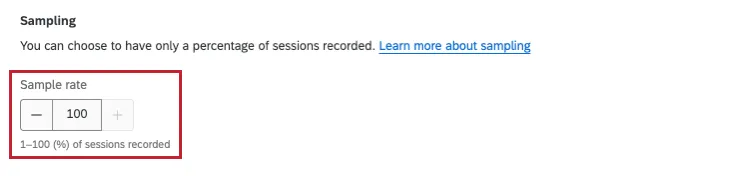
Mit Stichprobenahme können Sie nur einen Prozentsatz der Sitzungen erfassen. Standardmäßig werden alle Sitzungen aufgezeichnet. Um die Stichprobenahme zu aktivieren, wählen Sie eine Stichprobe von 1 bis 100 aus, um den Prozentsatz der Sitzungen zu ermitteln, die aufgezeichnet werden.
Sichern und Anwenden von Änderungen
Achtung: Stellen Sie sicher, dass Sie Testsitzungswiedergabe bevor Sie es einschalten.
Wenn Sie Änderungen an den Einstellungen für die Sitzungswiedergabe vornehmen, müssen diese Änderungen gesichert oder übernommen werden, bevor Sie an einer anderen Stelle in Ihrem Projekt oder Benutzerkonto navigieren. Wenn Sie die Seite verlassen, ohne Ihre Änderungen zu sichern oder zu übernehmen, werden alle neuen Änderungen rückgängig gemacht.
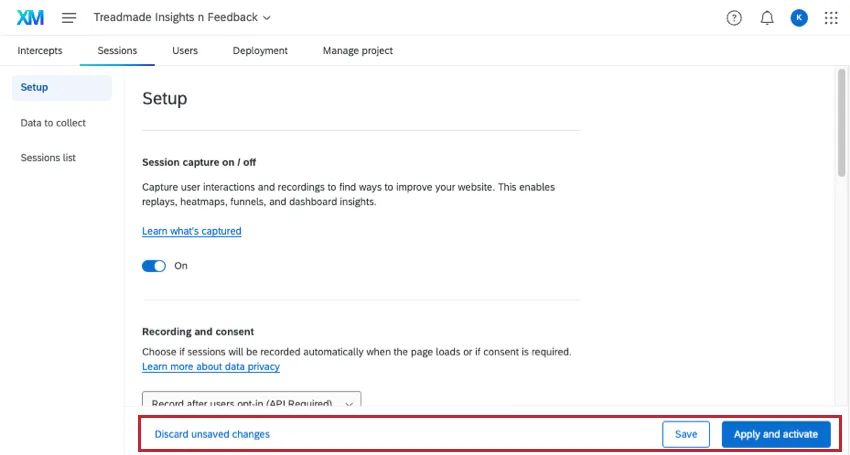
Sie können Ihre Änderungen gezielt verwerfen, indem Sie auf „Ungespeicherte Änderungen verwerfen“ klicken.
Um die vorgenommenen Änderungen zu speichern, ohne sie auf Ihrer Website zu veröffentlichen, klicken Sie auf „Speichern“. Dadurch wird Ihre Konfiguration gesichert, und Sie können sie beim Testen verwenden. Ihre Änderungen werden jedoch nicht auf Sitzungswiedergaben oder andere angewendet. Dashboards mithilfe von Sitzungswiedergabedaten.
Um die Änderungen zu übernehmen, die Sie an Sitzungswiederholungen und an Dashboards vorgenommen haben, die Daten aus Sitzungswiederholungen verwenden, klicken Sie auf „Übernehmen und aktivieren“.
Tipp: Es kann mehrere Stunden dauern, bis Dashboards diese Änderungen widerspiegeln.
FAQs
Wie lange werden meine Sitzungen aufgezeichnet?
Wie lange werden meine Sitzungen aufgezeichnet?
Sitzungen werden nach 30 Minuten Inaktivität beendet.
Großartig! Vielen Dank für die Rückmeldung!
Vielen Dank für die Rückmeldung!