Registerkarte "Bereitstellung"
Was finden Sie hier?
Tipp: Wenn Sie keinen Zugriff auf die auf dieser Seite beschriebenen Funktionen haben, wenden Sie sich an Ihren Benutzerkonto. Weitere Informationen zu den Unterschieden zwischen digitalem Feedback und CustomerXM für Digital finden Sie unter. Digitales Feedback vs. CustomerXM für Digital.
Informationen zur Registerkarte „Bereitstellung“
Wenn Sie endlich bereit sind, Ihr Projekt ERKENNTNISSE auf Ihrer Website einzurichten, gehen Sie zur Registerkarte BEREITSTELLUNGSCODE, um den Code zu holen, den Sie auf Ihrer Website implementieren werden.
Achtung!: Nehmen Sie keine Änderungen an Ihrem BEREITSTELLUNGSCODE vor. QUALTRICS SUPPORT kann keine Probleme beheben, die sich aus dem bearbeiteten Bereitstellungscode ergeben.

Projekt-Deployment-Code
Der Projektcode enthält alle aktive Intercepts und deren Kreative im Projekt.
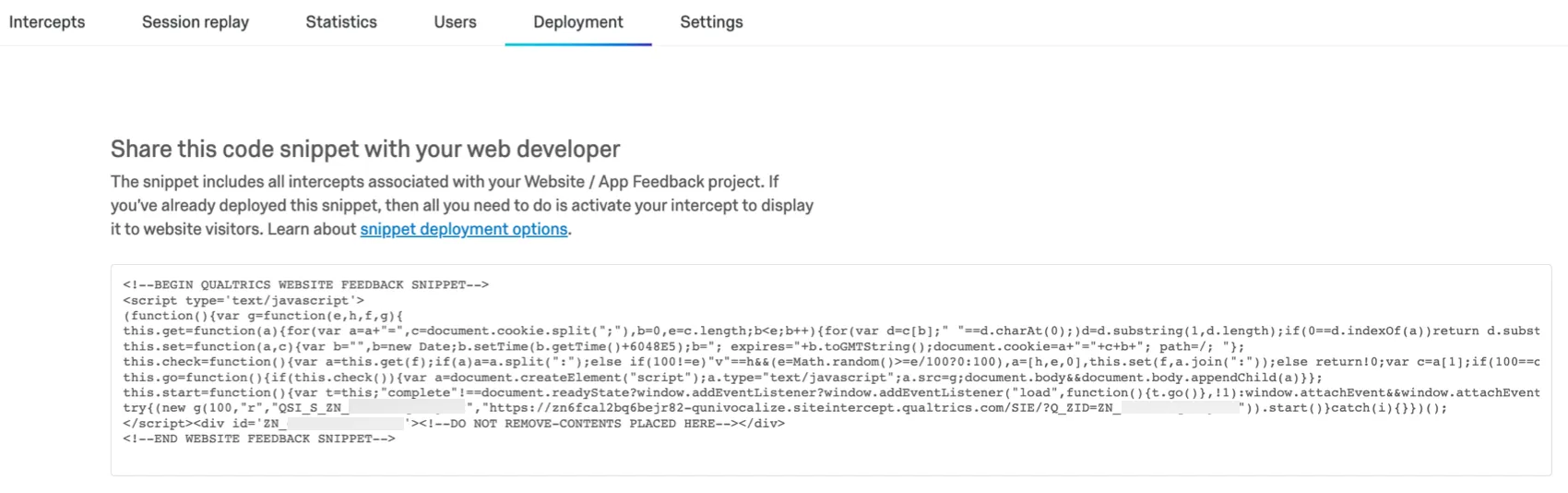
Implementierung des Projektcodes
Der Projektcode kann auf jeder Seite platziert werden, auf der Sie Ihren Besuchern Creatives anzeigen möchten. Darüber hinaus möchten Sie den Code auf allen Seiten platzieren, für die das Website-/Erkenntnisse Informationen verfolgen oder sammeln soll.
Achtung!: Wenn Sie mehrere Website- / App-ErKENNTNISSE-Projekte innerhalb von Qualtrics erstellen, verfügt jedes Projekt über einen eigenen Javascript-Bereitstellungscode-Snippet. Sie können mehrere Projekte anlegen und sie auf verschiedenen Websites, Unter-Sites oder sogar für das Deployment zum Testen und Staging verwenden. Wir empfehlen Ihnen jedoch dringend, nicht Implementieren Sie mehrere JavaScript-Code-Snippets aus separaten Projekte und lassen Sie sie gleichzeitig auf denselben Abschnitten oder Seiten auf Ihrer Website ausführen. Dies kann zu Timing und Ladeproblemen führen, insbesondere wenn Sie Aufrufe an die API vornehmen.
Achtung: Wenn sich Ihr Projekt in unserer FedRAMP befindet und die Domain Ihrer Website nicht auf .gov endet, müssen Sie Folgendes tun: Kontakt FedRAMP um anzufordern, dass Ihre Domäne auf die Erlaubtliste gesetzt wird. Wenn Sie versuchen, zuvor ein Intercept auszuführen, tritt der Konsolenfehler “No Access-Control-Allow-Origin” auf. Diese erweiterte Sicherheitsmaßnahme muss auch für jede Subdomain abgeschlossen werden, die nicht auf .gov endet.
Beispiel: Das Anzeigen eines Pop-over für alle Besucher auf der Startseite erfordert nur das Platzieren von Code auf der Startseite. Wenn Sie dieses Pop-over jedoch nur den Startseitenbesuchern anzeigen, die zuvor auf der Einkaufswagenseite waren, muss das Projekt Website / App Erkenntnisse wissen, dass ein Besucher den Einkaufswagen besucht hat. Daher muss der Code auch auf der Einkaufswagenseite platziert werden.

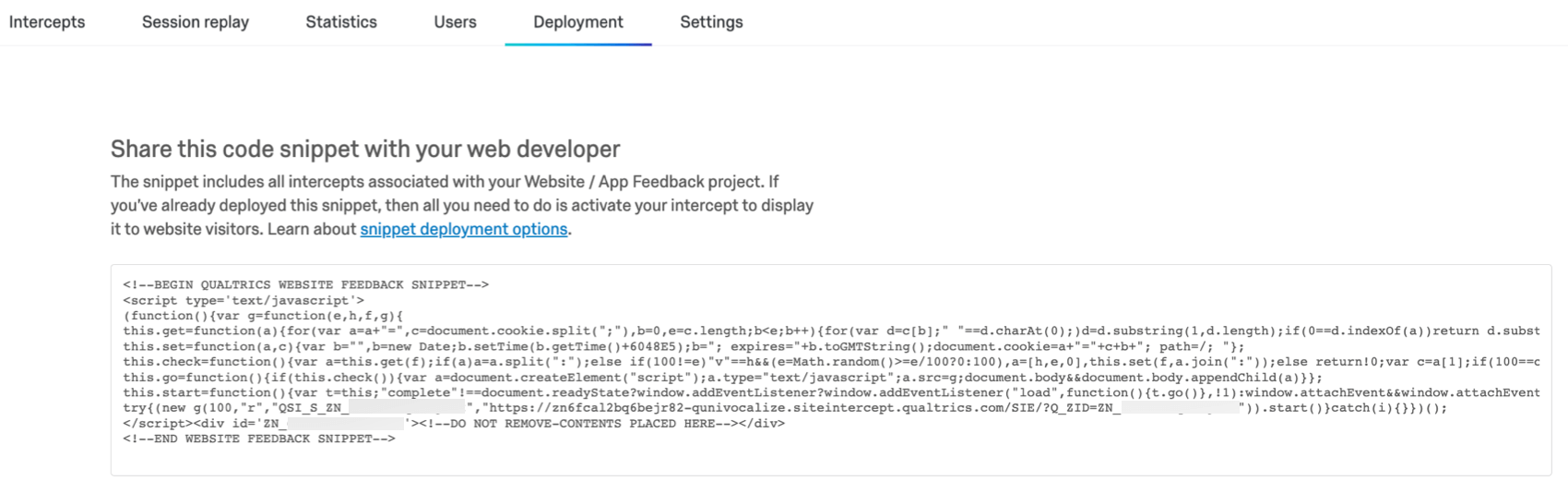
Hinzufügen des Code-Snippets zu Ihrer eigenen Website
Tipp: Für die einfachste Implementierung empfehlen wir, den Code in einer globalen Kopf- oder Fußzeile zu platzieren, sodass er auf allen Seiten der Website geladen wird. Dies ist die flexibelste und nützlichste Implementierung, da sie es Ihnen ermöglicht, Intercepts auf jeder Seite Ihrer Website auszuführen. Diese Methode führt jedoch auch zu einem höheren Ebene, da sie jedes Mal, wenn der Code auf einer Seite ausgeführt wird, als Seitenansicht betrachtet wird. Stellen Sie sicher, dass Ihre Lizenz für dieses Nutzungsvolumen geeignet ist.
Senden des Code-Snippets an Ihren Website-Entwickler
Anstatt den Website-Code selbst zu aktualisieren, können Sie auch festlegen, dass Ihr Website-Entwickler dies für Sie tut. Kopieren Sie in diesem Fall einfach das Code-Snippet, und senden Sie es per E-Mail an Ihr Website-Entwicklungsteam.
Ihr Entwickler kann den Code in die Kopf- oder Fußzeile der HTML jeder Seite oder in die globale Kopf- oder Fußzeile einfügen, sodass er auf allen Seiten der Website geladen wird.
Verwenden einer Drittanbieter-Tag-Management-Lösung
Eine weitere Möglichkeit zur Implementierung von Website- / App ERKENNTNISSE-Projekten auf Ihrer Website besteht darin, sie zu einem Tag-Management-System hinzuzufügen, anstatt sie direkt in den Website-Code zu übernehmen. Code kann kopiert und von der Qualtrics direkt in einen Manager:in eingefügt werden. Weitere Informationen finden Sie auf unserer Seite Verwendung von Tag Managern:IN.
Zu den gängigen Tag-Management-Systemen, die unsere Kunden in Verbindung mit Website- und App ERKENNTNISSE-Projekten einsetzen, gehören Tealium, Adobe, Google Tag Manager:IN und Ensighten. Tealium verfügt über einen Assistenten, der eine einfache Implementierung von Projekten für Website- und App-Erkenntnisse ermöglicht.
Tipp: Der Qualtrics Support kann Probleme mit Code, der auf Tag-Manager angewendet wurde, nicht beheben, da wir die Einstellungen, die auf Ihrer Seite aktiviert wurden, nicht anzeigen oder anpassen können. Bitte beachten Sie unsere Seite Verwendung von Tag Managern:IN.
Testen Ihres Projektcodes
Sie können Ihren Code testen, bevor Sie ihn Ihrer Website hinzufügen oder Ihre Änderungen veröffentlichen. Siehe Unveröffentlichte Änderungen testen für weitere Informationen.
FAQs
Ich habe mein Intercept aktiviert, aber es wird auf meiner Website nicht angezeigt. Warum nicht?
Ich habe mein Intercept aktiviert, aber es wird auf meiner Website nicht angezeigt. Warum nicht?
- Logik: Die Targeting-Logik und der Aktionssatzfür Intercepts sind die Bedingungen, die erfüllt sein müssen, damit einem Besucher ein Intercept angezeigt wird. Die Überprüfung dieser Logik ist hilfreich, um zu entdecken, warum das Intercept nicht auf einer Seite angezeigt wird.
- Logiksätze, die „Enthält“ verwenden: Eine häufige Ursache für logische Fehler ist die Verwendung von „Enthält“ im Gegensatz zu "Ist." Eine Bedingung "Enthält" bedeutet, dass der Parameter, auf dem die Logik basiert (d. h. die aktuelle URL), den angegebenen Mittelwert zusätzlich zu weiteren Informationen enthält. Wenn ich zum Beispiel eine Logik hätte, die lautet "Aktuelle URL enthält 'QUALTRICS'", würde dies dazu führen, dass der Intercept bei jeder URL angezeigt wird, in der das Wort QUALTRICS vorkommt. Die andere Möglichkeit, die Sie haben, ist die Verwendung von Current URL is [URL]. Diese Bedingung hängt davon ab, dass die besuchte URL eine exakte Übereinstimmung ist. Alle Unterschiede oder zusätzlichen Zeichen verhindern, dass die Intercept-Logik weiterläuft.
- Änderungen an Intercepts: Bei der Bearbeitung von Intercepts werden die Änderungen erst nach der Veröffentlichung des Intercepts live geschaltet. Beim Veröffentlichen eines Interceptes wird eine Version des Interceptes, eine "Revision", gespeichert. Eine BEURTEILUNG der vorgenommenen Überarbeitungen ist sehr nützlich, um etwaige Änderungen zu erkennen, die das Auftauchen des Intercept plötzlich verhindert haben könnten.
- Debug-Fenster: Das Debug-Fenster ist ein unschätzbares Hilfsmittel, um zu überprüfen, warum ein Intercept auf einer bestimmten Seite nicht angezeigt wird.
Für Intercepts, deren Bereitstellungscode vor März 2019 implementiert wurde, muss zur Aktivierung des Debug-Fensters ein Query-String mit der Bezeichnung Q_DEBUG an eine beliebige URL angehängt werden. Dem muss ein „?“ oder ein „&“ vorangestellt werden, wie in den folgenden Beispielen: https://www.qualtrics.com?Q_DEBUG, https://www.qualtrics.com/blog?item=value&Q_DEBUG.
Für Intercepts, deren Bereitstellungscode nach März 2019 implementiert wurde, führen Sie den folgenden JavaScript-Codeausschnitt in der Konsole Ihrer Webseite aus:
 QSI.API.unload();
 QSI.isDebug = true;
 QSI.API.load();
QSI.API.run();Tipp: Der „Website Insights“-Debugger funktioniert nicht, wenn der Code über einen Tag-Manager implementiert wurde. Wenn die URL bereits eine Query-String mit einem „?“ enthält, verlangt der Debugger stattdessen ein „&“.
- Netzwerkanfragen: Die meisten Browser verfügen über ein Menü mit Entwicklertools, über das der Nutzer den Quellcode einer Website, Ressourcen, Cookies und Netzwerkanfragen einsehen kann. Website ERKENNTNISSE besitzt eine deutliche Präsenz in der Netzwerksektion dieser Werkzeuge. Um zu überprüfen, ob diese Skripte laufen, öffnen Sie die Werkzeuge für Entwickler und navigieren Sie zum Abschnitt Netzwerk. Laden Sie dann die Webseite neu, und das Menü sollte nun alle von der Website gestellten Netzwerkanfragen enthalten. Um den Code von Website ERKENNTNISSE zu identifizieren, suchen Sie nach Aufrufen, die mit ?Q_ZID oder ?Q_SID beginnen. Dies ist der Code selbst, der die Anzeigelogik überprüft. Wenn Sie nichts finden, was diesem Format entspricht, dann gibt es ein Problem mit der Implementierung Ihres Projektcodes. Auf unserer SUPPORTSEITE zur Implementierung finden Sie Hinweise, wo Sie den Code am besten platzieren können.
- Probleme mit der Content Security Policy: Wenn Sie ein Konsolenprotokoll erhalten, das gegen die Content Security Policy verstößt, gibt es höchstwahrscheinlich eine Einschränkung auf Ihrer Website, die die Bereitstellung unserer Intercepts blockiert. Wir empfehlen, sich zur Lösung an Ihr Web-Entwicklungsteam zu wenden. Um sicherzustellen, dass Ihre Intercepts funktionieren, empfehlen wir generell, die folgenden Elemente in Ihren Content-Security-Policy-Headern auf die Whitelist zu setzen:
- connect-src qualtrics
- frame-src qualtrics
- img-src https://siteintercept.qualtrics.com
- script-src qualtrics
- Umgang mit SPA-URLs: Wenn Ihre Website ein Single-Page-Application-Framework (SPA) verwendet, stellen Sie sicher, dass Ihr Code bei der Navigation zwischen den Ansichten die Funktion ` history.pushState() ` aufruft. Einige Frameworks können die URL neu darstellen oder aktualisieren, ohne einen neuen Verlaufseintrag zu erstellen, was dazu führen kann, dass Intercepts nicht ausgelöst werden. Wenn Sie useEffect oder ähnliche Lifecycle-Hooks verwenden, stellen Sie sicher, dass Ihre Intercept-Logik erst nach Abschluss der Navigation ausgeführt wird.
Was ist der Unterschied zwischen einem Zonen-Code und einem Intercept-Code? Da es in der neuen Benutzeroberfläche nun als „Projektcode“ bezeichnet wird – was bedeutet das?
Was ist der Unterschied zwischen einem Zonen-Code und einem Intercept-Code? Da es in der neuen Benutzeroberfläche nun als „Projektcode“ bezeichnet wird – was bedeutet das?
Zonen (jetzt „Projekte“) dienen als Sammlungen für mehrere Kreativelemente und Intercepts. Zonen-Codes enthalten alle Intercaps in der Zone. Auf diese Weise können Sie einen einzigen Code auf Ihrer Website einbinden, anstatt ständig Codes für einzelne Intercepts hinzuzufügen. Das kann viel Zeit sparen, da Inhalte bei jeder Aktivierung in der Zone automatisch in den Code übernommen werden und keine Änderungen erforderlich sind.
Projekte entsprechen den Zonen, daher entspricht der Bereitstellungscode den früheren Zonen-Codes.
Ich habe meine Intercept-Funktion erstellt, möchte sie aber vor der Aktivierung testen. Wie kann ich das machen?
Ich habe meine Intercept-Funktion erstellt, möchte sie aber vor der Aktivierung testen. Wie kann ich das machen?
Wenn ich mein Intercept deploye, sehe ich den Fehler "No Access-Control-Allow-Origin". Wie kann ich das beheben?
Wenn ich mein Intercept deploye, sehe ich den Fehler "No Access-Control-Allow-Origin". Wie kann ich das beheben?
Wenn sich Ihr Projekt in unserer FedRAMP-Umgebung befindet und die Domäne Ihrer Website nicht auf .gov endet, müssen Sie sich an den FedRAMP-Support wenden, um anzufordern, dass Ihre Domäne auf der Positivliste steht. Wenn Sie versuchen, zuvor ein Intercept auszuführen, tritt der Konsolenfehler "No Access-Control-Allow-Origin" auf. Diese erweiterte Sicherheitsmaßnahme muss für jede Subdomäne abgeschlossen werden, die nicht auf .gov endet.
Großartig! Vielen Dank für die Rückmeldung!
Vielen Dank für die Rückmeldung!