Aktivieren, Veröffentlichen und Verwalten von Intercepts
Was finden Sie hier?
Informationen zum Aktivieren, Veröffentlichen, &Amp; Verwalten von Intercepts
Oben in jedem Abschnitt, wenn Sie einen Intercept bearbeiten, befinden sich zwei Schaltflächen: „Veröffentlichen“ und „Verwalten“.
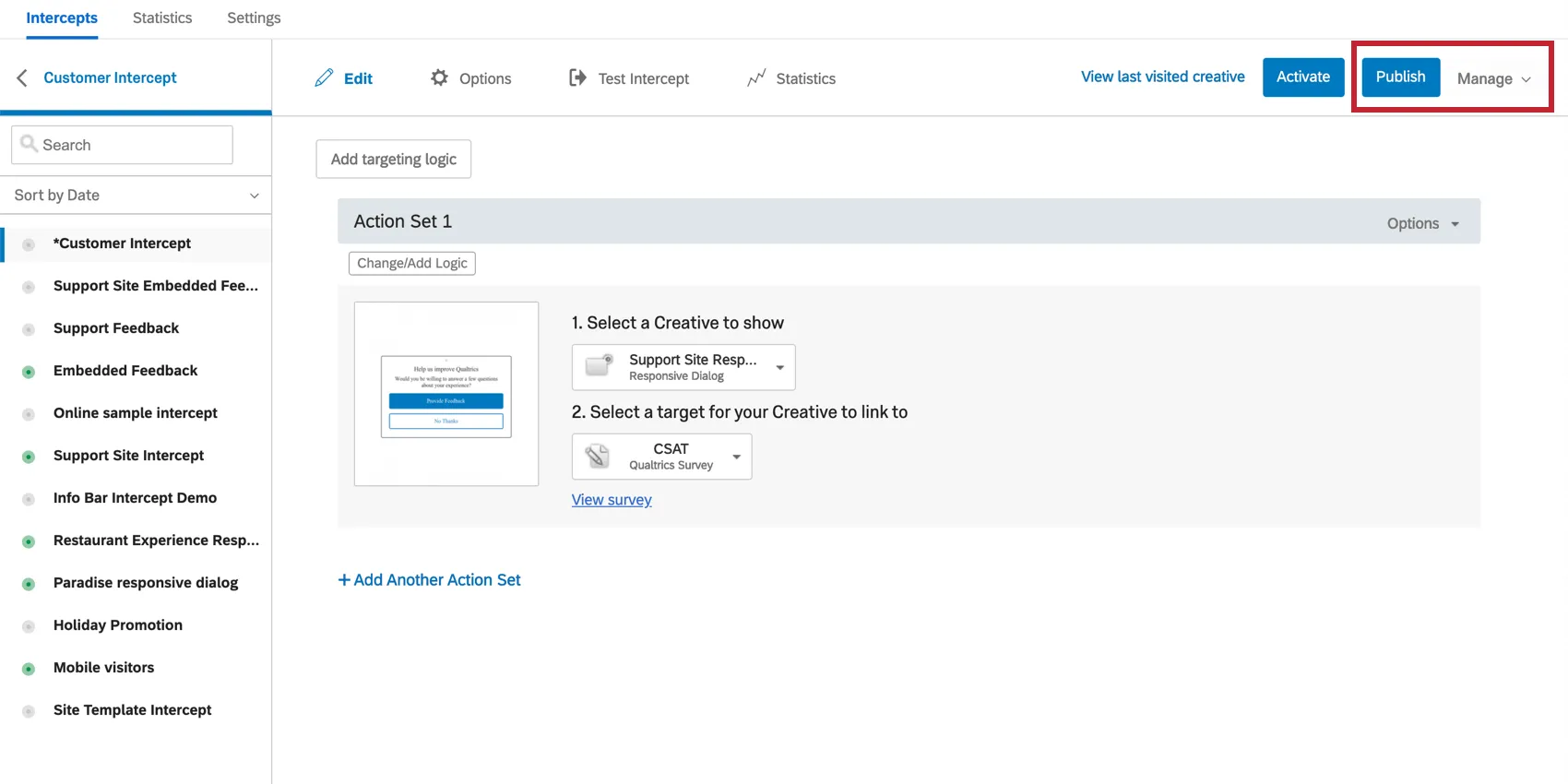
Alle Änderungen an Ihren Intercepts werden erst produktiv, wenn Sie bereit sind. Es gibt zwei Schlüsselkomponenten, die dies ermöglichen: Publizieren und Aktivieren. Wenn Sie ein Creative oder Intercept veröffentlichen, können die letzten Änderungen, die Sie vorgenommen haben, auf Ihrer Website live geschaltet werden. Wenn Sie ein Intercept aktivieren, wird das Intercept aktiviert, sodass es auf Ihrer Website live ist.
Sie veröffentlichen Creatives und Intercepts nach jeder Reihe von Änderungen separat. Sie aktivieren Intercepts jedoch nur einmal.
Intercept Veröffentlichen
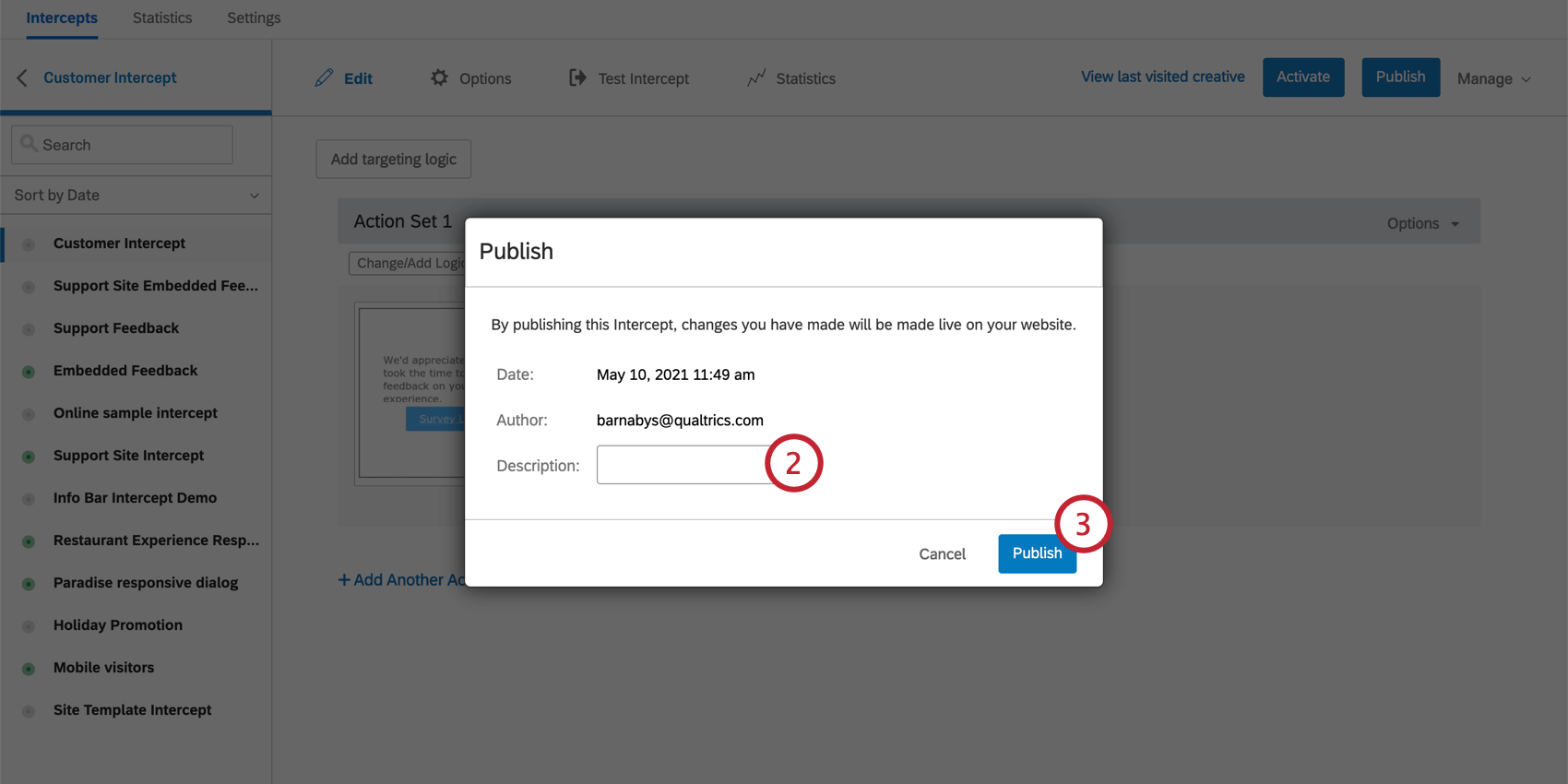
Tipp: Wenn Sie die veröffentlichte Version des Bereitstellungscode sowohl das Creative, das Sie implementieren, als auch das Intercept, das es ausführt, muss veröffentlicht werden, bevor die Besucher Ihre Änderungen sehen.
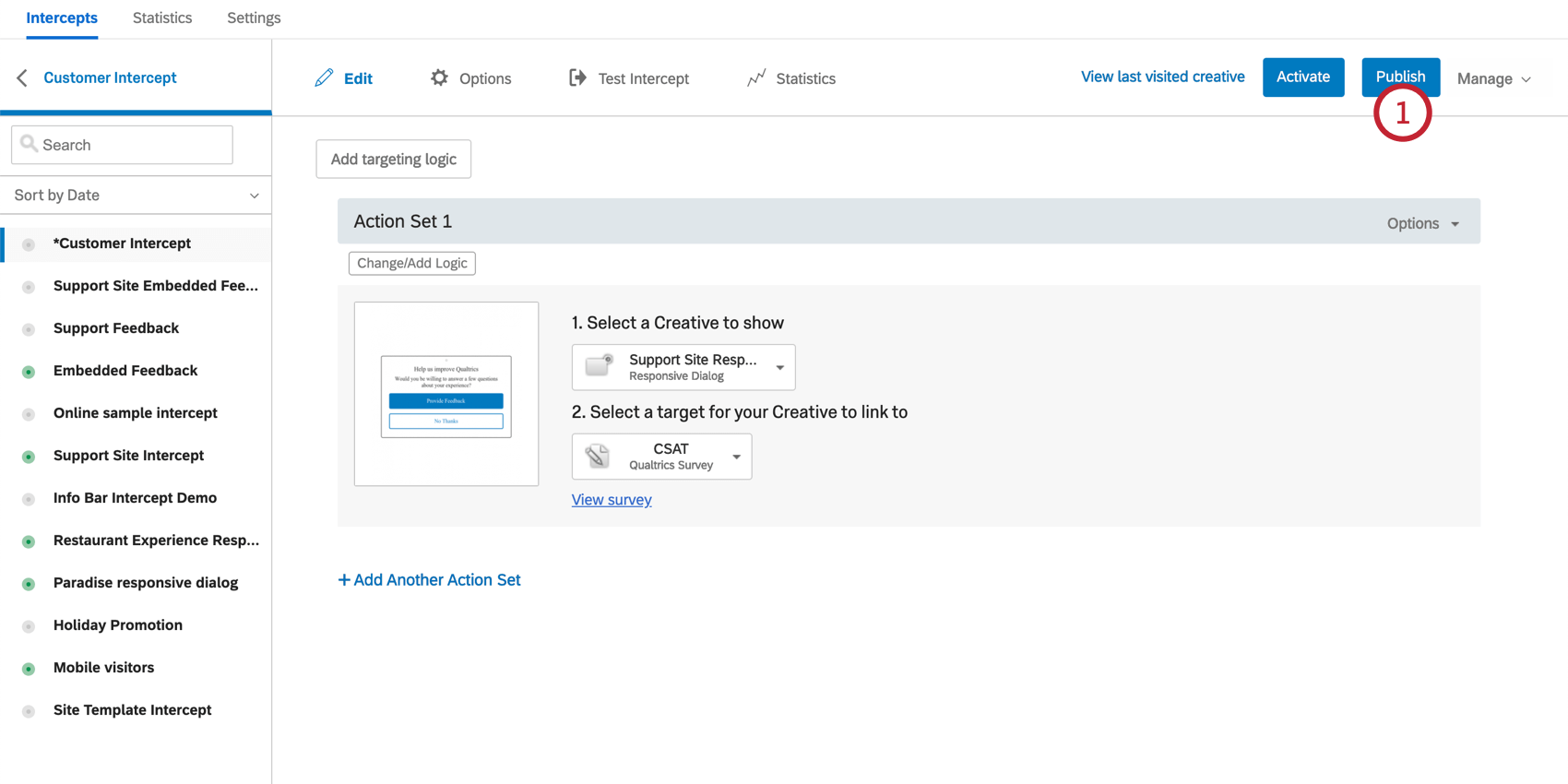
Tipp: Wenn Ihre Organisation ein Genehmigungssystem implementiert hat, wird möglicherweise stattdessen die Schaltfläche Veröffentlichen anfordern angezeigt. Weitere Informationen über die Einrichtung eines Genehmigungssystems für Projekte finden Sie auf unserer Supportseite für die Website / App ERKENNTNISSE Administration.
Intercept aktivieren
Das Veröffentlichen eines Creative und Intercept bedeutet einfach, dass Ihre neuesten Änderungen auf Ihrer Website live gehen können. Sie müssen Aktivieren ein Intercept, bevor der Code überhaupt funktioniert. Von dort aus können Sie den Code jederzeit ausschalten, indem Sie Wird deaktiviert das Intercept.
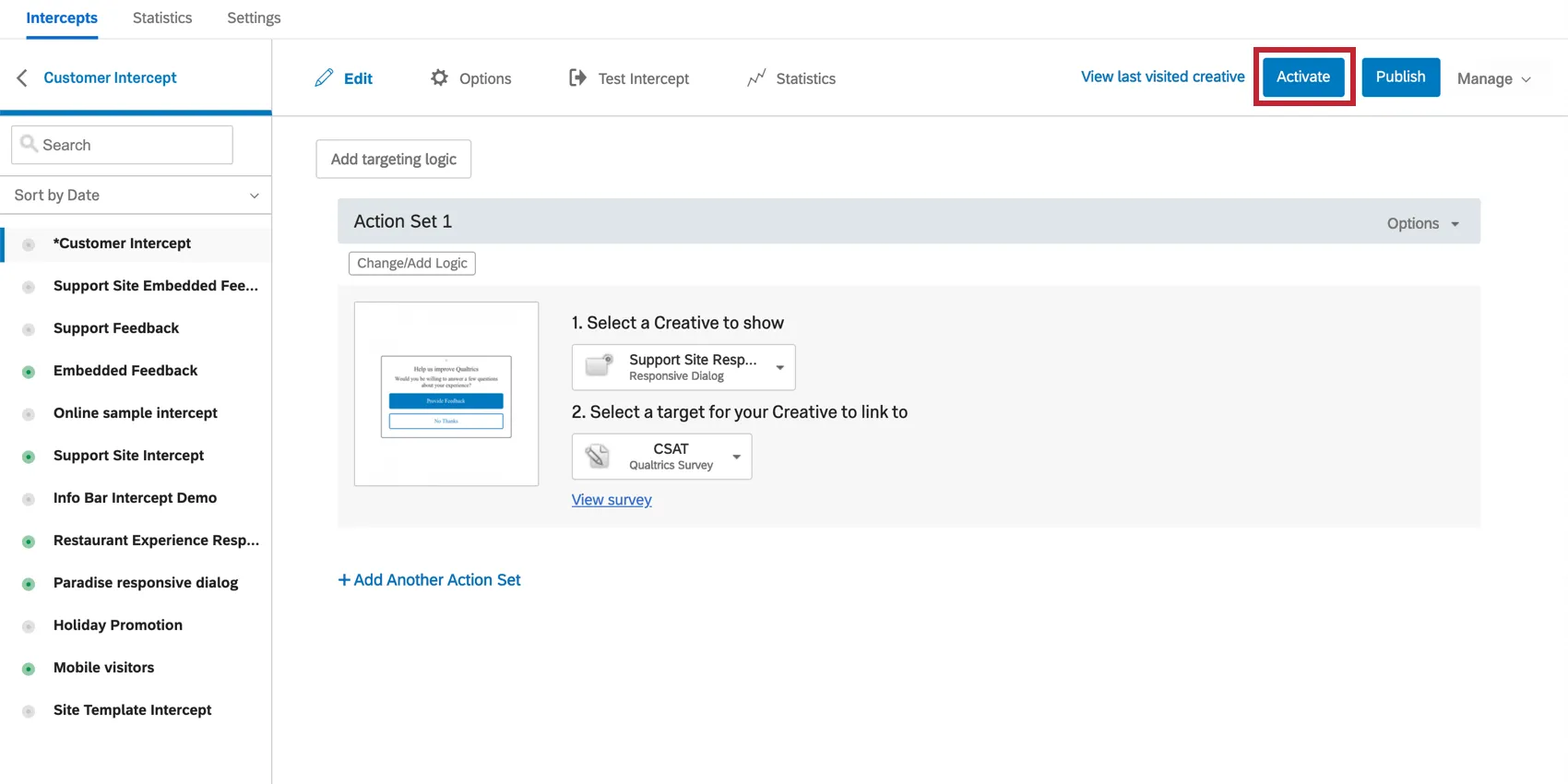
Um eine Intercept-Funktion zu aktivieren, klicken Sie einfach oben rechts im Bereich „Bearbeiten“ auf „Aktivieren “. Diese Schaltfläche ist erst verfügbar, wenn das Intercept zum ersten Mal veröffentlicht wurde.
Um eine aktive Intercept-Funktion zu deaktivieren, klicken Sie einfach oben rechts im Bereich „Bearbeiten“ auf „Deaktivieren “. Diese Schaltfläche ist erst verfügbar, wenn das Intercept bereits aktiviert wurde.
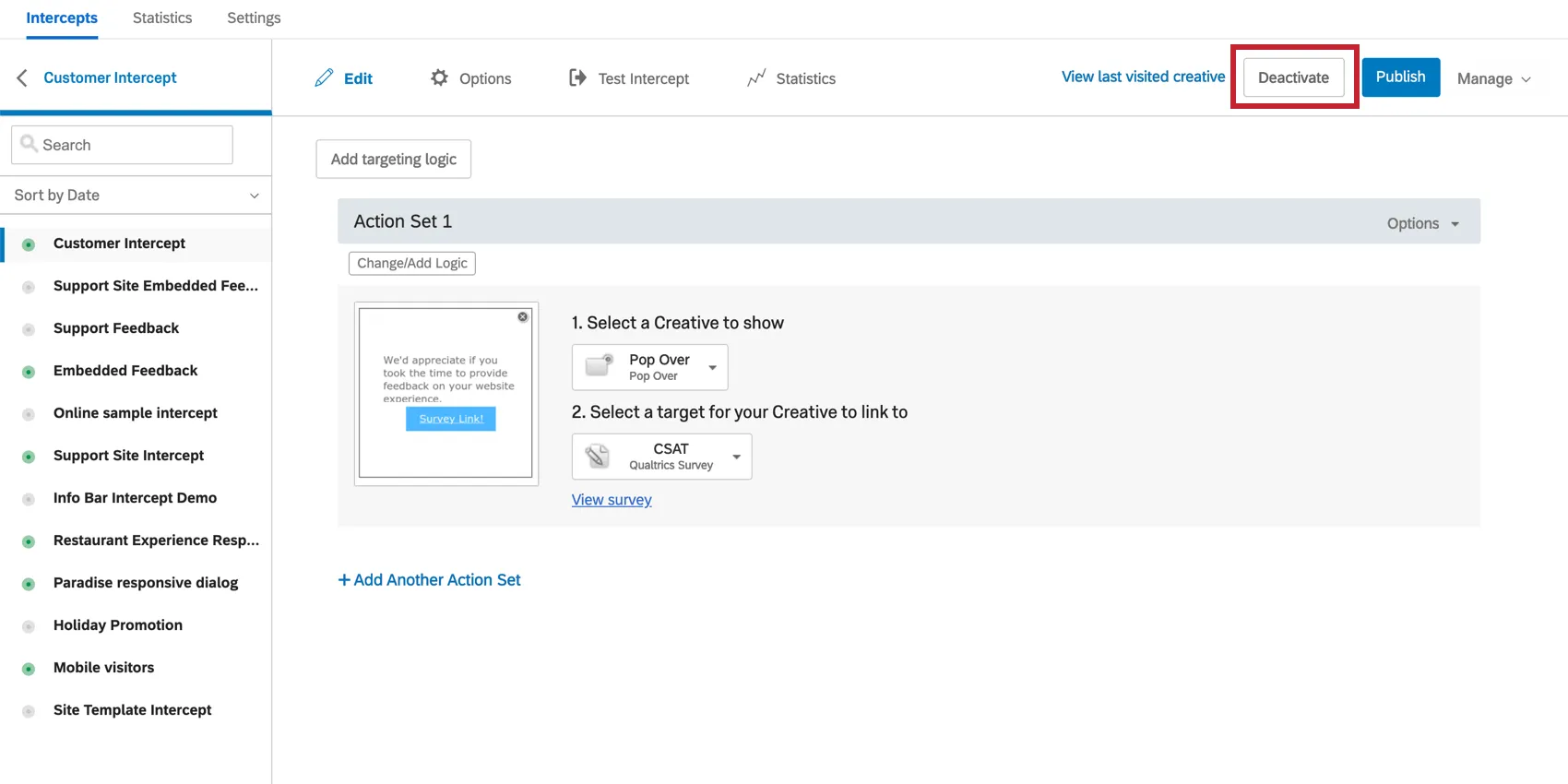
Tipp: Möchten Sie, dass Ihr Intercept nicht mehr ausgeführt wird, haben aber weder die Zeit noch die Ressourcen, um den Code von Ihrer Website zu entfernen? Durch Deaktivieren der Intercept-Funktion wird diese ausgeschaltet, sodass Sie sich darüber keine Gedanken mehr machen müssen.
Intercept verwalten
Oben rechts im Intercept finden Sie das Dropdown-Menü Verwalten.
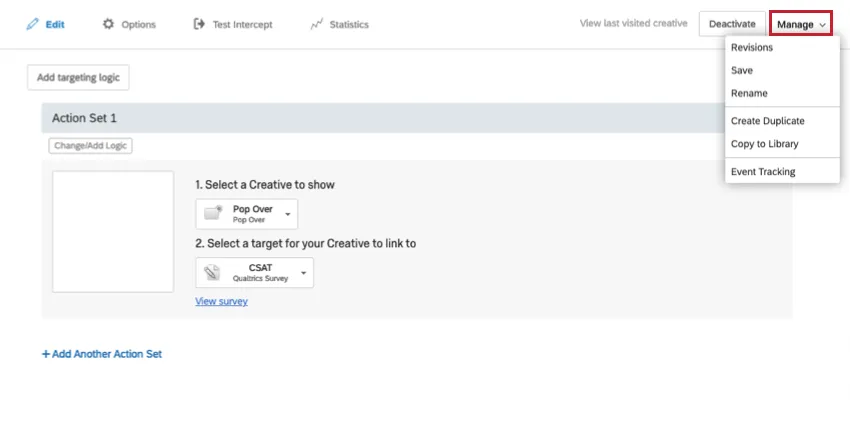
Revisionen
Zeigen Sie den Überarbeitungsverlauf Ihres Intercept. Hier können Sie sehen, wann eine Überarbeitung vorgenommen wurde und welcher Benutzer sie vorgenommen hat.
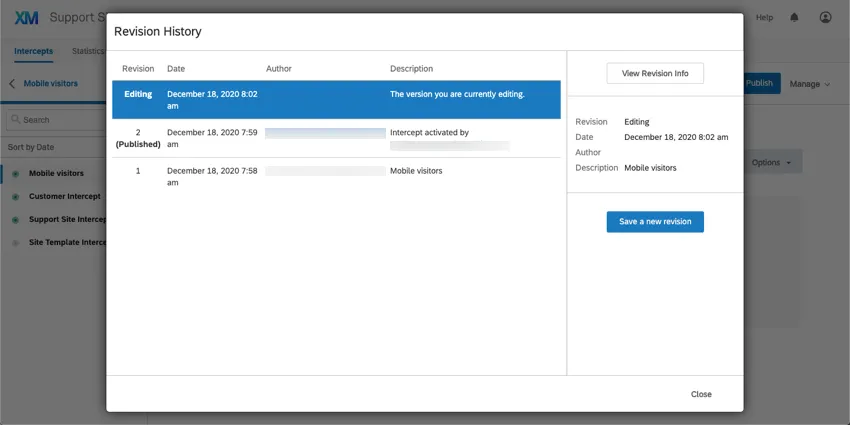
Klicken Sie auf die Version, die Sie gerade bearbeiten, um die Option „Neue Version speichern“ anzuzeigen.
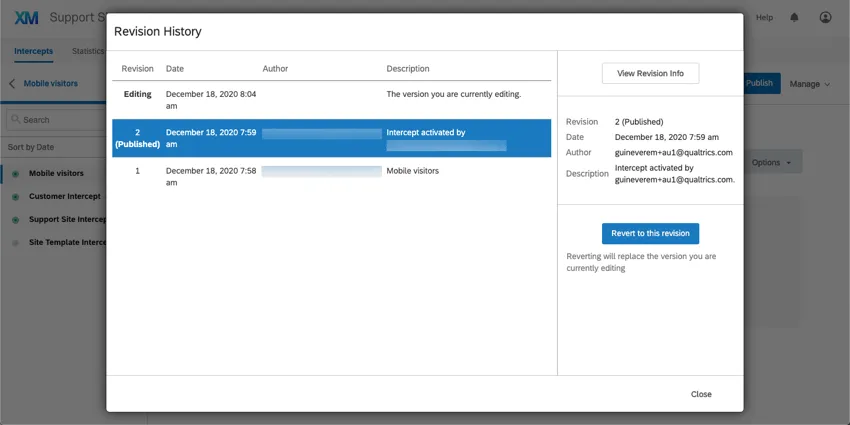
Klicken Sie auf eine ältere Version, um zu dieser Revision zurückzukehren. Dadurch wird die von Ihnen bearbeitete Version durch diese ältere Version ersetzt.
Sie können jederzeit zu Ihrem Revisionsverlauf zurückkehren, um alle zuvor gespeicherten Überarbeitungen wiederherzustellen, einschließlich derjenigen, die nach der Wiederherstellung der Revision erstellt wurden.
Speichern
Speichern Sie alle Änderungen, die Sie an Ihrem Intercept vorgenommen haben, manuell. Beachten Sie, dass Änderungen automatisch alle paar Sekunden gesichert werden, sodass diese Option in der Regel nicht erforderlich ist.
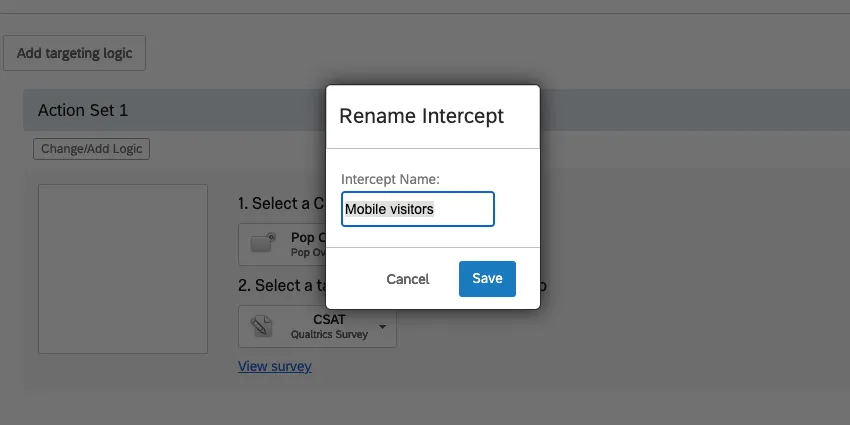
Umbenennen
Geben Sie Ihrem Intercept einen neuen Namen.
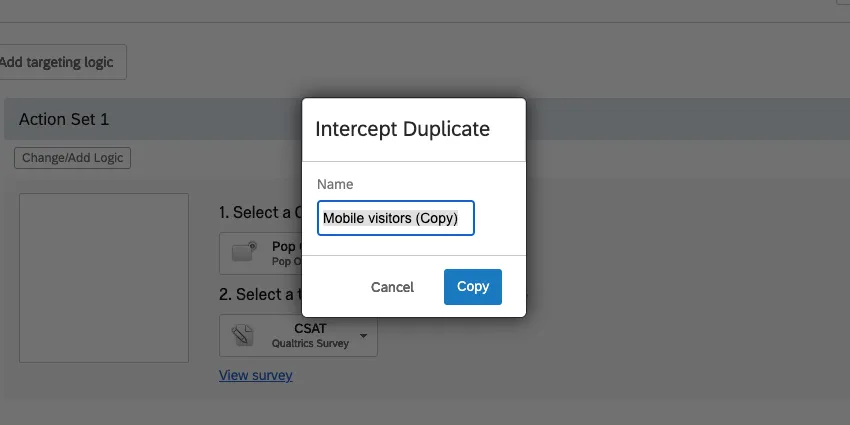
Duplikat erstellen
Erstellen Sie eine Kopie Ihres Intercept innerhalb desselben Projekts.
Ereignisverfolgung
Mit Ereignis können Sie die Aktionen verfolgen, die Ihre Besucher auf Ihrer Website ausführen, z. B. das Herunterladen einer monatlichen Abrechnung auf einer Banking-Website, das Klicken, um mit einem Live-Agenten auf einer Commerce-Website zu chatten, und vieles mehr. mehr erfahren zum Einrichten von Ereignisfinden Sie auf der verlinkten Supportseite.
Umfragenquoten
Wenn Sie Qualtrics-Umfragen erstellen, können Sie sogenannte Quoten festlegen. Mit Quoten können Sie die Teilnehmerzahl Ihrer Umfrage begrenzen, häufig auf der Grundlage einer bereits abgegebenen Antwort (z. B. können Sie Ihre Umfrage auf jeweils 50 männliche und 50 weibliche Teilnehmer beschränken).
Beim Erstellen Ihrer Quote können Sie entscheiden, was geschieht, wenn diese Quote erfüllt wird. Werden neue Umfrageteilnehmer an eine andere Umfrage gesendet? Werden sie vollständig aus der Umfrage versendet? Eine Ihrer Möglichkeiten besteht darin, eine Intercept-Funktion (nicht ein ganzes Projekt) zu aktivieren oder zu deaktivieren.
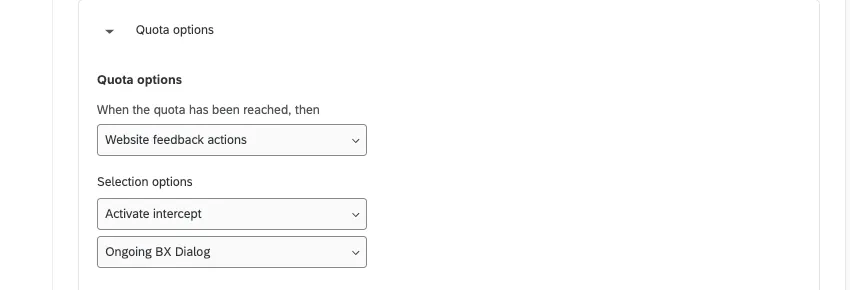
Beispiel: Sie möchten nur 100 Antworten auf Ihre Feedback-Umfrage. Sie zeigen diese Feedback-Umfrage in einem Intercept auf Ihrer Website an. Mit der Aktion UMSETZBARE ERKENNTNISSE können Sie sicherstellen, dass die Umfrage nicht mehr in einem Intercept auf Ihrer Website erscheint, sobald 100 Antworten gesammelt wurden.

FAQs
Wann sollte ich Logik in meinen Aktionssätzen verwenden?
Wann sollte ich Logik in meinen Aktionssätzen verwenden?
Da sich die Werbeelemente beispielsweise nicht an die Bildschirmgröße anpassen, setzen viele Nutzer gerne einen Aktionssatz ein, der darauf ausgerichtet ist, ob ein Website-Besucher ein mobiles Gerät nutzt oder nicht bzw. ob die Website auf einer bestimmten Bildschirmgröße angezeigt wird. Wenn Sie in diesem Fall logisch vorgehen, können Sie einer bestimmten Person ein Werbemittel in der richtigen Formatierung und Größe zuweisen.
Mithilfe einer standortbasierten Aktionslogik lässt sich sogar sicherstellen, dass Website-Besucher eine Anzeige sehen, die in der Sprache verfasst ist, die für sie am ehesten relevant ist.
Ich habe mein Intercept aktiviert, aber es wird auf meiner Website nicht angezeigt. Warum nicht?
Ich habe mein Intercept aktiviert, aber es wird auf meiner Website nicht angezeigt. Warum nicht?
- Logik: Die Targeting-Logik und der Aktionssatzfür Intercepts sind die Bedingungen, die erfüllt sein müssen, damit einem Besucher ein Intercept angezeigt wird. Die Überprüfung dieser Logik ist hilfreich, um zu entdecken, warum das Intercept nicht auf einer Seite angezeigt wird.
- Logiksätze, die „Enthält“ verwenden: Eine häufige Ursache für logische Fehler ist die Verwendung von „Enthält“ im Gegensatz zu "Ist." Eine Bedingung "Enthält" bedeutet, dass der Parameter, auf dem die Logik basiert (d. h. die aktuelle URL), den angegebenen Mittelwert zusätzlich zu weiteren Informationen enthält. Wenn ich zum Beispiel eine Logik hätte, die lautet "Aktuelle URL enthält 'QUALTRICS'", würde dies dazu führen, dass der Intercept bei jeder URL angezeigt wird, in der das Wort QUALTRICS vorkommt. Die andere Möglichkeit, die Sie haben, ist die Verwendung von Current URL is [URL]. Diese Bedingung hängt davon ab, dass die besuchte URL eine exakte Übereinstimmung ist. Alle Unterschiede oder zusätzlichen Zeichen verhindern, dass die Intercept-Logik weiterläuft.
- Änderungen an Intercepts: Bei der Bearbeitung von Intercepts werden die Änderungen erst nach der Veröffentlichung des Intercepts live geschaltet. Beim Veröffentlichen eines Interceptes wird eine Version des Interceptes, eine "Revision", gespeichert. Eine BEURTEILUNG der vorgenommenen Überarbeitungen ist sehr nützlich, um etwaige Änderungen zu erkennen, die das Auftauchen des Intercept plötzlich verhindert haben könnten.
- Debug-Fenster: Das Debug-Fenster ist ein unschätzbares Hilfsmittel, um zu überprüfen, warum ein Intercept auf einer bestimmten Seite nicht angezeigt wird.
Für Intercepts, deren Bereitstellungscode vor März 2019 implementiert wurde, muss zur Aktivierung des Debug-Fensters ein Query-String mit der Bezeichnung Q_DEBUG an eine beliebige URL angehängt werden. Dem muss ein „?“ oder ein „&“ vorangestellt werden, wie in den folgenden Beispielen: https://www.qualtrics.com?Q_DEBUG, https://www.qualtrics.com/blog?item=value&Q_DEBUG.
Für Intercepts, deren Bereitstellungscode nach März 2019 implementiert wurde, führen Sie den folgenden JavaScript-Codeausschnitt in der Konsole Ihrer Webseite aus:
 QSI.API.unload();
 QSI.isDebug = true;
 QSI.API.load();
QSI.API.run();Tipp: Der „Website Insights“-Debugger funktioniert nicht, wenn der Code über einen Tag-Manager implementiert wurde. Wenn die URL bereits eine Query-String mit einem „?“ enthält, verlangt der Debugger stattdessen ein „&“.
- Netzwerkanfragen: Die meisten Browser verfügen über ein Menü mit Entwicklertools, über das der Nutzer den Quellcode einer Website, Ressourcen, Cookies und Netzwerkanfragen einsehen kann. Website ERKENNTNISSE besitzt eine deutliche Präsenz in der Netzwerksektion dieser Werkzeuge. Um zu überprüfen, ob diese Skripte laufen, öffnen Sie die Werkzeuge für Entwickler und navigieren Sie zum Abschnitt Netzwerk. Laden Sie dann die Webseite neu, und das Menü sollte nun alle von der Website gestellten Netzwerkanfragen enthalten. Um den Code von Website ERKENNTNISSE zu identifizieren, suchen Sie nach Aufrufen, die mit ?Q_ZID oder ?Q_SID beginnen. Dies ist der Code selbst, der die Anzeigelogik überprüft. Wenn Sie nichts finden, was diesem Format entspricht, dann gibt es ein Problem mit der Implementierung Ihres Projektcodes. Auf unserer SUPPORTSEITE zur Implementierung finden Sie Hinweise, wo Sie den Code am besten platzieren können.
- Probleme mit der Content Security Policy: Wenn Sie ein Konsolenprotokoll erhalten, das gegen die Content Security Policy verstößt, gibt es höchstwahrscheinlich eine Einschränkung auf Ihrer Website, die die Bereitstellung unserer Intercepts blockiert. Wir empfehlen, sich zur Lösung an Ihr Web-Entwicklungsteam zu wenden. Um sicherzustellen, dass Ihre Intercepts funktionieren, empfehlen wir generell, die folgenden Elemente in Ihren Content-Security-Policy-Headern auf die Whitelist zu setzen:
- connect-src qualtrics
- frame-src qualtrics
- img-src https://siteintercept.qualtrics.com
- script-src qualtrics
- Umgang mit SPA-URLs: Wenn Ihre Website ein Single-Page-Application-Framework (SPA) verwendet, stellen Sie sicher, dass Ihr Code bei der Navigation zwischen den Ansichten die Funktion ` history.pushState() ` aufruft. Einige Frameworks können die URL neu darstellen oder aktualisieren, ohne einen neuen Verlaufseintrag zu erstellen, was dazu führen kann, dass Intercepts nicht ausgelöst werden. Wenn Sie useEffect oder ähnliche Lifecycle-Hooks verwenden, stellen Sie sicher, dass Ihre Intercept-Logik erst nach Abschluss der Navigation ausgeführt wird.
Ich habe meine Intercept-Funktion erstellt, möchte sie aber vor der Aktivierung testen. Wie kann ich das machen?
Ich habe meine Intercept-Funktion erstellt, möchte sie aber vor der Aktivierung testen. Wie kann ich das machen?
Großartig! Vielen Dank für die Rückmeldung!
Vielen Dank für die Rückmeldung!