Widget
Was finden Sie hier?
Widget
Hinweis: Dieses Widget funktioniert nur mit Datensätzen, die im Data Modeler erstellt wurden, nicht im Datenmapper.

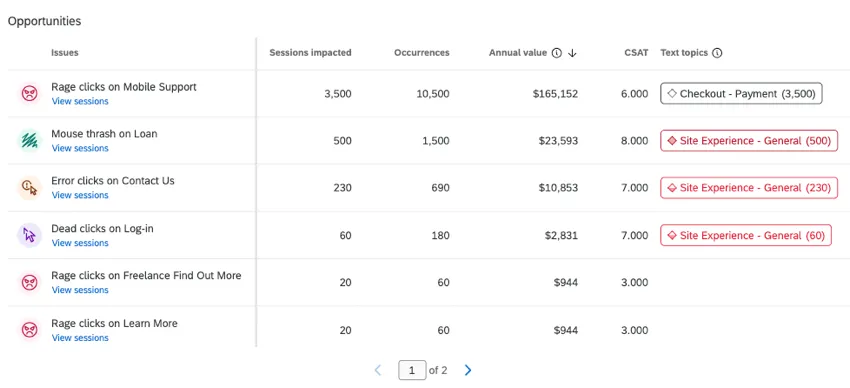
Mit dem Widget „Digitale Möglichkeiten“ können Sie Daten aus Digital Experience Analytics in einem CX-Dashboard visualisieren. Mit diesem Widget können Sie Reibungspunkte für die Sitzungswiedergabe und ihre Position in einer Tabelle anzeigen. Sie können auch die Anzahl der betroffenen Umfragen anzeigen, die entgangenen Einnahmen schätzen und Erfahrungsdaten wie Antworten auf Umfragen oder Textanalysen kombinieren. Um dieses Widget zu verwenden, müssen Sie zunächst die Sitzungserfassung in einem Website-/App-Erkenntnisse-Projekt aktivieren.
Die Daten in diesem Widget werden nach Seiten-Tags gefiltert.
Achtung! Um dieses Widget zu verwenden, müssen Sie mindestens 1 Seiten-Tag in den Einstellungen für die Sitzungswiedergabe hinzufügen. Um den Jahreswert anzuzeigen, müssen Sie mindestens 1 hinzufügen. benutzerdefiniertes Ereignis die als Umsetzung gekennzeichnet ist.
Datenzuordnung
Anweisungen zur Verwendung von Digital Experience Analytics-Daten in Ihrem Dashboard finden Sie unter „Daten in einem Dashboard anzeigen“.
Anzeigeoptionen
In diesem Abschnitt werden die verschiedenen Datentypen behandelt, die in Ihrem Widget angezeigt werden können. Aktivieren oder deaktivieren Sie diese Optionen, um festzulegen, ob sie in Ihrem Widget angezeigt werden.
- Vorkommen für jedes Problem: Gibt an, wie oft ein Problem bei allen Benutzern aufgetreten ist.
- Tote Klicks: Ein Klick auf einen Web-Button oder Hyperlink, der zu einer Aktion hätte führen sollen und nichts bewirkt.
- Klicks auf Fehler: Klicken auf ein Element, das zu einem nicht abgefangenen JavaScript-Fehler innerhalb von 50 Millisekunden oder 500 Millisekunden Fingertipp Ergebnisse.
- Mouse-Thrashes: Mindestens 3 plötzliche schnelle Bewegungen des Zeigers, wenn er eine Geschwindigkeit von 2 Pixeln pro Millisekunde erreicht.
- Rechteckige Klicks: Mindestens 4 aufeinanderfolgende Klicks, die weniger als 200 Pixel und 300 Millisekunden voneinander entfernt sind.
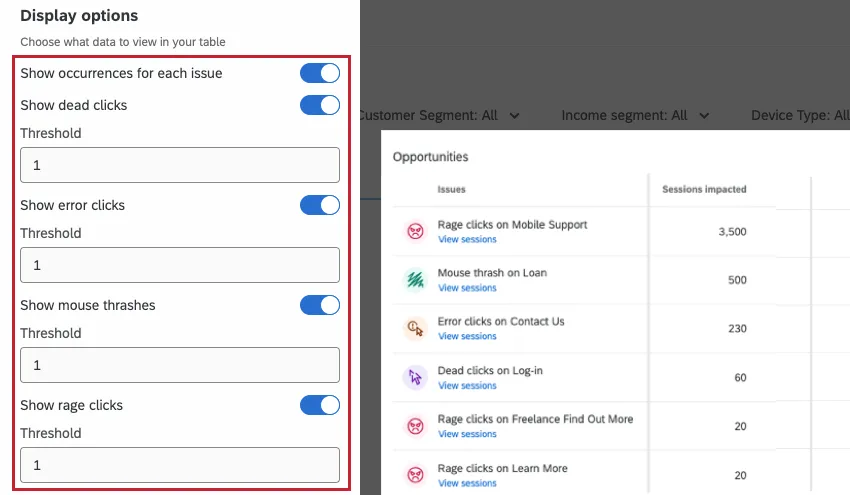
Sie können auch einen Schwellenwert für jeden Datentyp festlegen, indem Sie einen Wert größer als 0 eingeben. Damit legen Sie fest, wie oft ein Problem in allen Sitzungen mindestens aufgetreten sein muss, um im Widget angezeigt zu werden. Wenn ein Datentyp den Mindestschwellenwert nicht erfüllt, wird er nicht angezeigt.
Jahreswert
Der Jahreswert ist eine Schätzung, wie viel Geld Ihr Organisation durch Beheben der in Ihrem Widget angezeigten Probleme verdienen könnte. Um den Jahreswert für Ihre Website einzurichten, führen Sie die folgenden Schritte aus:
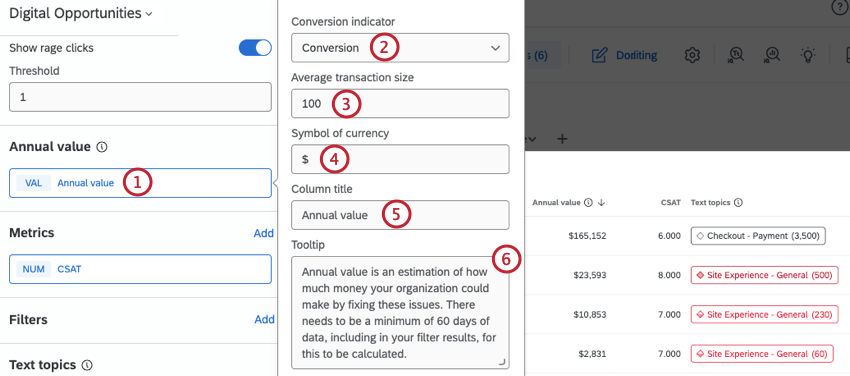
Achtung: Es müssen mindestens 60 Tage an Daten vorhanden sein, damit der Jahreswert berechnet werden kann. Dies schließt in Ihre gefilterten Ergebnisse ein, wenn Sie einen Filter angewendet haben.
Jahreswert berechnen
Der Jahreswert wird anhand der folgenden Metriken berechnet:
- Wechselkursänderung: Die Differenz zwischen der Umwandlungsrate, bei der der Schwellenwert des Ereignis größer als der vom Benutzer angegebene Wert ist, und der Basisumrechnungsrate nach dem. Diese Zahl ist ein Prozentsatz.
- Frustrierte Sessions: Die Gesamtzahl der Sitzungen mit Frustrationen über den definierten Zeitraum.
- Durchschnittlicher Transaktion: Der durchschnittliche Transaktion (z. B. Warenkorbgröße) für Sitzungen, bei denen Frustration auftritt.
- Analyselänge: Die Anzahl der Tage, an denen die Analyse ausgeführt wurde.
Zur Berechnung des Jahreswerts werden diese Kennzahlen in der folgenden Gleichung verwendet:
((Änderung der Konversionsrate) * (abgebrochene Sitzungen) * (durchschnittlicher Transaktionswert) * 365)/(Analysezeitraum)
Tipp: Der berechnete Wert wird mit 365 multipliziert, um einen Jahreswert zu finden.

Beispiel: Auf meiner Website liegt meine normale Konversionsrate bei 1,42 %, bei Frustrationsereignissen sinkt sie jedoch auf 0,35 %. In einem Zeitraum von 90 Tagen betrug die Anzahl der Sessions mit Frustrationen für meine Website 2.000 und die durchschnittliche Warenkorbgröße für Frustrationserlebnisse 125 US-Dollar. Wenn ich die obige Gleichung zur Berechnung des Jahreswerts verwende, erhalte ich folgendes Ergebnis:
((0.0142 – 0.0035) * 2,000 * $125 * 365) / 90 = $10,849

Metriken
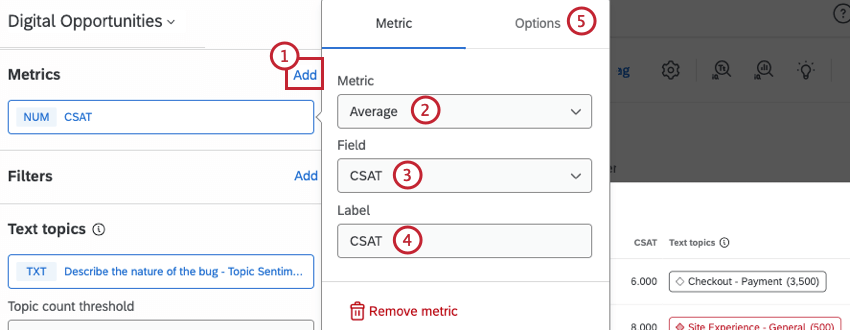
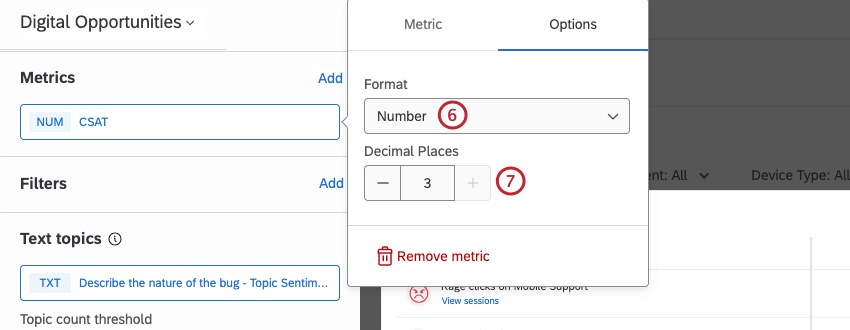
Zusätzlich zu den Sitzungswiedergabedaten können Sie Ihrem Widget weitere Dashboard als Spalten hinzufügen.
Filter
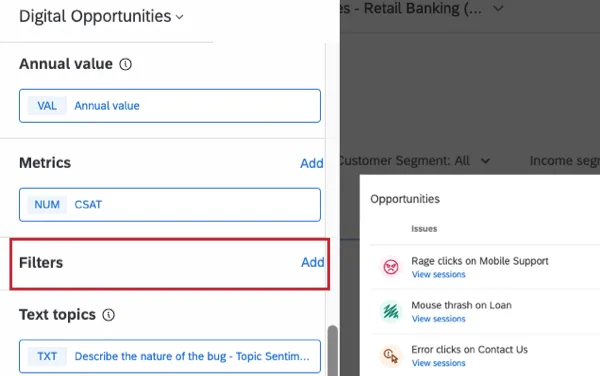
Mit Filtern können Sie eine Teilmenge der Dashboard in Ihrem Widget anzeigen. Anweisungen zum Hinzufügen von Widget finden Sie unter. Hinzufügen von Widget.
Textthemen
Achtung: Wenn Sie Themen importieren oder die Abfrage eines Themas in Text iQ ändern, kann es bis zu einer Stunde dauern, bis Ihr Widget diese Änderungen anzeigt.
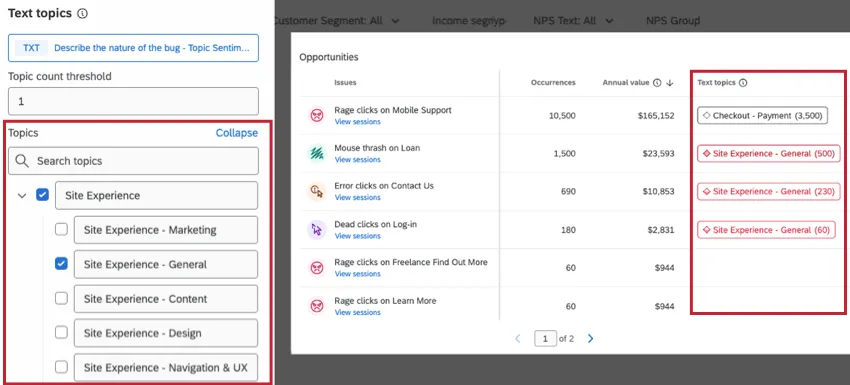
Textthemen sind Themen, die in Ihrem Feedback mit Text iQ. Nachdem Sie Themen in Text iQ erstellt haben, können Sie diese Themen auswählen, die in Ihr Widget aufgenommen werden sollen. Der Themenname und die Stimmung werden als Spalte im Widget angezeigt.
Verwenden Sie die Kontrollkästchen weiter jedem Themennamen, um die Themen auszuwählen, die Sie einschließen möchten. Klicken Sie auf den Pfeil weiter einem Thema, um verschachtelte Elemente zu erweitern oder zu komprimieren. hierarchische Themen.
Benutzersitzungen anzeigen
Sobald Ihr Widget konfiguriert wurde, können Sie oder ein Dashboard-Betrachter auf „Sitzungen anzeigen“ klicken, um eine Wiedergabeliste mit aufgezeichneten Sitzungen zu jedem Problem anzuzeigen. Dadurch wird die Wiedergabeliste in einer neuen Registerkarte geöffnet.
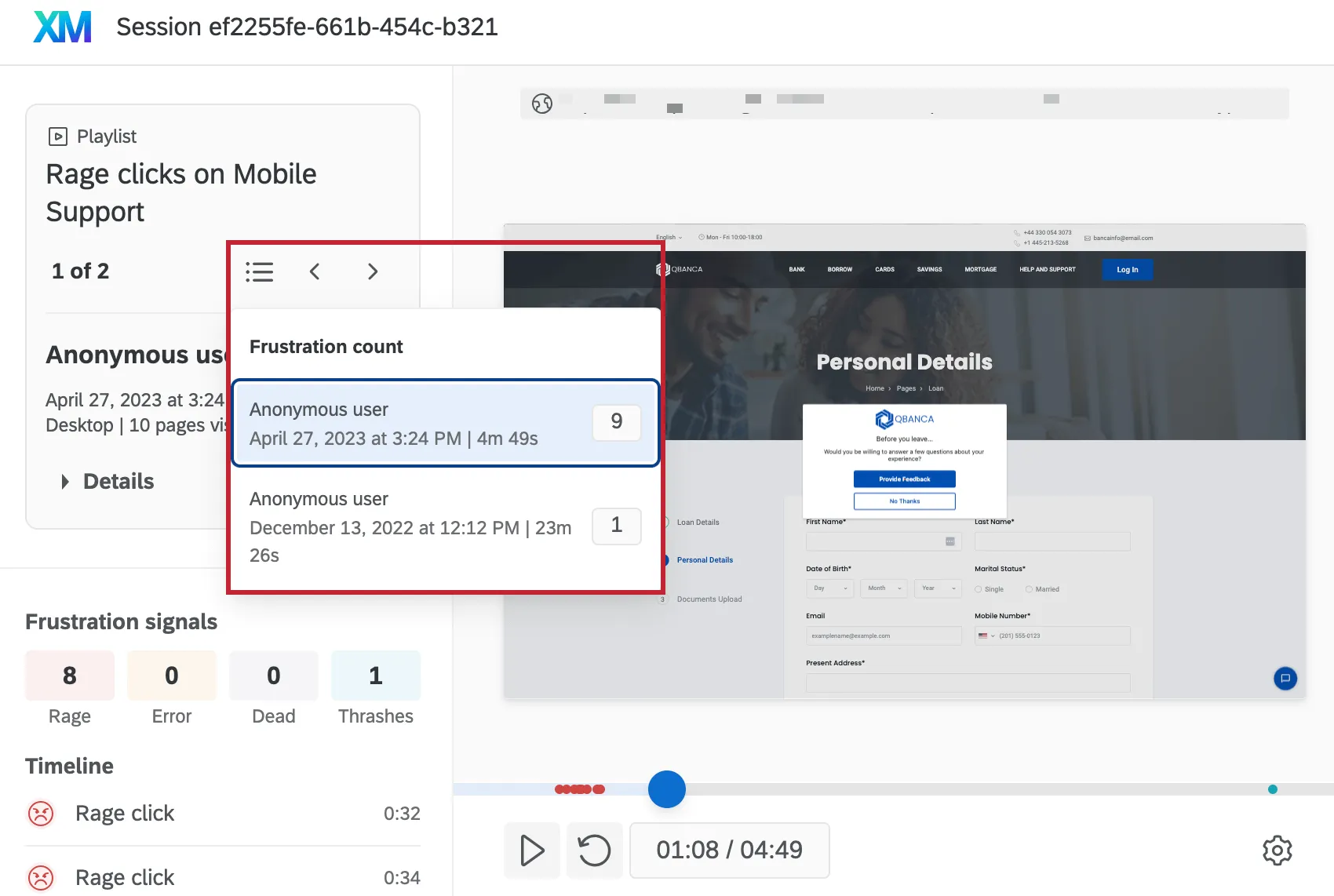
Die hier bereitgestellten Informationen entsprechen denen, die beim Anzeigen einzelner Benutzersitzungen in der Liste „Sitzungen“ angezeigt werden. Es gibt auch eine Wiedergabelisten-Drucktaste, um alle Sitzungen in der Wiedergabeliste anzuzeigen, und Sie können auf die Pfeile klicken, um zwischen Sitzungsaufzeichnungen zu navigieren.
FAQs
Ich habe mehrere Datensätze auf meinem Dashboard. Kann ich diese Funktion mit allen meinen Widgets verwenden?
Ich habe mehrere Datensätze auf meinem Dashboard. Kann ich diese Funktion mit allen meinen Widgets verwenden?
Mehrere Datensätze können auf verschiedene Arten mit Ihren Widgets verwendet werden:
- Ändern des Datensatzes, den Ihr Widget anzeigt: Nicht bei allen Widgets kann der referenzierte Datensatz geändert werden. Einige können nur den Standarddatensatz verwenden. Eine Liste der kompatiblen Datensätze finden Sie unter „Anpassen des referenzierten Datensatzes eines Widgets“.
- Anzeige mehrerer Datensätze im selben Widget: Nicht alle Widgets können die Ergebnisse mehrerer Datensätze gleichzeitig anzeigen. Eine Liste der kompatiblen Elemente finden Sie unter „Mehrere Datensätze zum selben Widget hinzufügen“.
(Mehrere Datensätze sind nicht dasselbe wie mehrere Datenquellen. Mehrere Datensätze sind ein reines CX-Merkmal)
Großartig! Vielen Dank für die Rückmeldung!
Vielen Dank für die Rückmeldung!