Anlegen eines Datenmodells (EX)
Was finden Sie hier?
Informationen zum Anlegen eines Datenmodells
Nachdem Sie ein neues „Projekt zur Analyse der Mitarbeiter-Journey“ von Grund auf neu angelegt haben, besteht der nächste Schritt darin, ein Datenmodell einzurichten, um zwei oder mehr Ihrer bestehenden Datenquellen miteinander zu verknüpfen. Im Datenmodell können Sie Datenquellen hinzufügen, Datenquellen verknüpfen, Ihre Daten filtern und einen Ausgabedatensatz erstellen, der für die Analyse verwendet wird.
Nahezu alle Arten von Daten aus Projekten zur Mitarbeitererfahrung lassen sich Ihrer Analyse der Mitarbeiter-Journey zuordnen. Eine Liste der kompatiblen Projekttypen finden Sie unter. diese Tabelle.
Tipp: Auf dieser Seite werden ausschließlich Datenmodelle in „Projekten der Analyse der Mitarbeiter-Journey“ beschrieben.
Quellen hinzufügen und bearbeiten
Der erste Schritt beim Anlegen Ihres Datenmodells ist das Hinzufügen einer Quelle.
Achtung: Sie können jedem Projekt maximal 10 Quellen hinzufügen.
Quelle bearbeiten
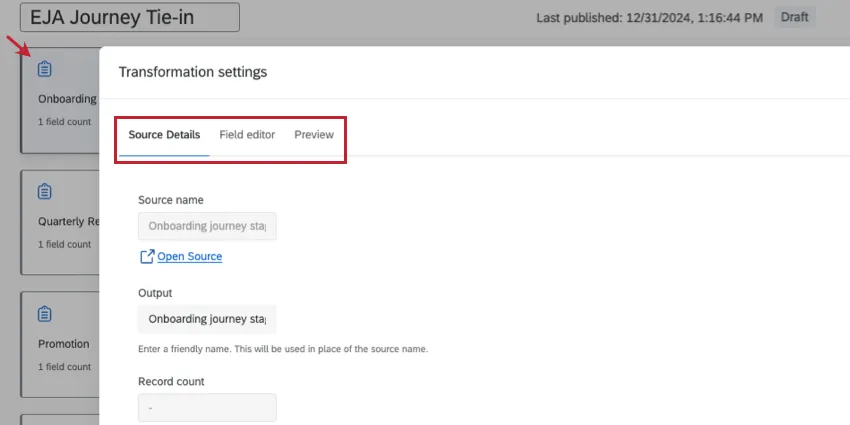
Nachdem Sie Ihrem Datenmodell eine Quelle hinzugefügt haben, klicken Sie darauf, um zusätzliche Informationen anzuzeigen und geringfügige Änderungen vorzunehmen.
Wenn Sie auf eine Quelle klicken, werden in einigen Registerkarten zusätzliche Informationen angezeigt:
Navigieren Sie zum Datenmodell in Ihrem Analyse der Mitarbeiter-Journey.
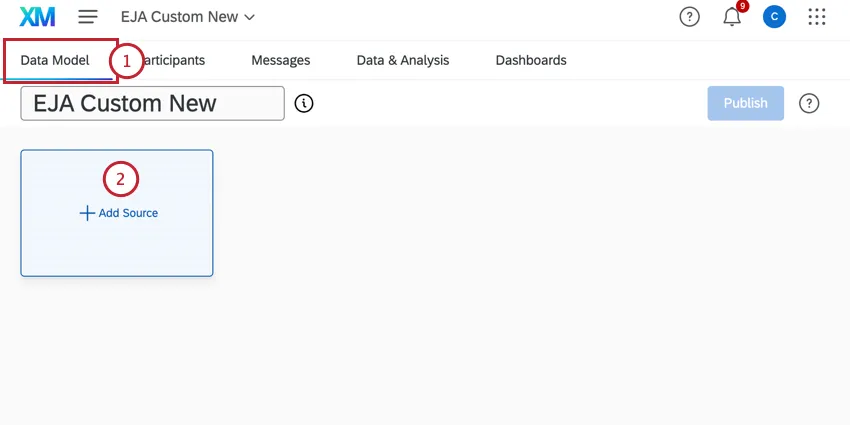
Klicken Sie auf Hinzufügen Quelle.
Suchen Sie unter „Quelldaten“ nach einem EX-Projekt, das Sie für das Datenmodell verwenden möchten.
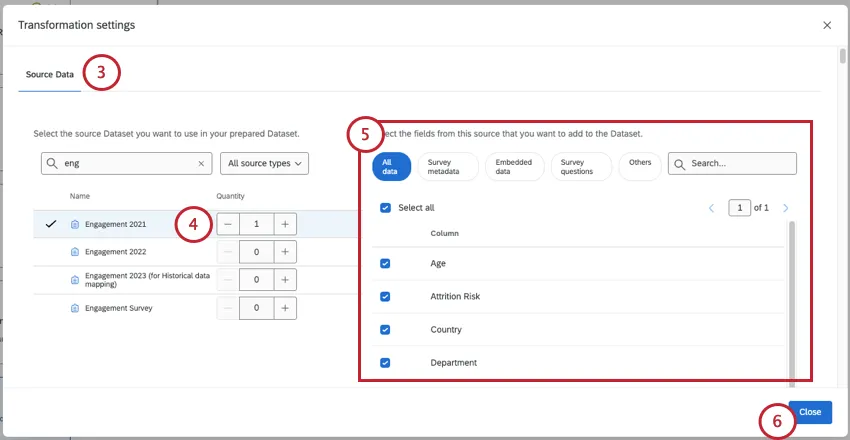
Achtung: Nur Projekte, auf die Sie Zugriff haben, werden in dieser Liste angezeigt. Wenn Projekte nicht angezeigt werden, stellen Sie sicher, dass sie hat mit Ihnen zusammengearbeitet.
Tipp: Klicken Sie auf „Alle Quelltypen“, um die Ergebnisse nach einem bestimmten Quelltyp zu filtern.
Um die Quelle zum Modell hinzuzufügen, ändern Sie die Menge auf 1 (oder mehr, falls gewünscht).
Tipp: Es kann sinnvoll sein, dieselbe Quelle mehr als einmal hinzuzufügen, wenn Sie planen, separate Unions und Joins in Ihrem Datenset auszuführen. Sie können keine Union oder einen Join mit mehreren Kopien derselben Quelle anlegen.
Wählen Sie alle Felder aus, die Sie in Ihr Datenset aufnehmen möchten. Sie können auf verschiedene Datentypen wie „Umfrage“ klicken, um nur diese Felder anzuzeigen, oder die Suchleiste verwenden, um nach bestimmten Feldern zu suchen.
Tipp: Wenn Sie Felder auswählen, die in Ihr Datenmodell aufgenommen werden sollen, überlegen Sie, welche Felder bei der Analyse Ihrer Daten wichtig sind. Felder, die häufig enthalten sind, sind Umfrage, wichtige Metadaten und das Feld, das Sie verwenden möchten, um Ihren Datensätzen beitreten.
Wenn Sie die Auswahl der Felder abgeschlossen haben, klicken Sie auf „Schließen“. Ihre Auswahl wird automatisch gesichert.
Wiederholen Sie die Schritte 2-5 für jedes Projekt, das Sie als Datenquelle hinzufügen möchten.
Tipp: Wenn Sie Ihrem Datenmodell zwei oder mehr Umfragen hinzufügen, die dieselben Mitarbeitende und Organisation enthalten, möchten Sie möglicherweise nur einen Satz dieser Daten einschließen. Wenn Sie dieselben Felder zweimal einschließen, werden Duplikate in Ihrem Ausgabe-Dataset und Dashboard angelegt.
Quellendetails: Auf dieser Registerkarte werden der Name der Quelle des Datensatzes, die Anzahl der Datensätze in der Quelle sowie die Anzahl der Felder in der Quelle angezeigt. Sie können auch den Ausgabenamen der Quelle bearbeiten, der im Datenmodell angezeigt wird.

Tipp: Wenn Sie den Ausgabenamen bearbeiten, wird der Name der ursprünglichen Quelle nicht geändert.
Feldeditor: Auf dieser Registerkarte werden die Felder angezeigt, die Sie beim Hinzufügen der Quelle ausgewählt haben, sowie deren Feldtyp. Sie können auch entfernen Felder, bearbeiten Felder, umkodieren Felder und neue Felder hinzufügen hier.

Achtung: Jede hier vorgenommene Änderung führt dazu, dass Verbindungen, die die Datenquelle verändern, zurückgesetzt werden. Feldbearbeitungen sollten vorgenommen werden, bevor Verbindungen hinzugefügt werden, die die Datenquelle ändern.
Quelle entfernen
Wenn Sie Ihrem Datenmodell eine Datenquelle hinzugefügt haben, diese aber nicht mehr benötigen, klicken Sie auf das „x“, um sie zu entfernen.
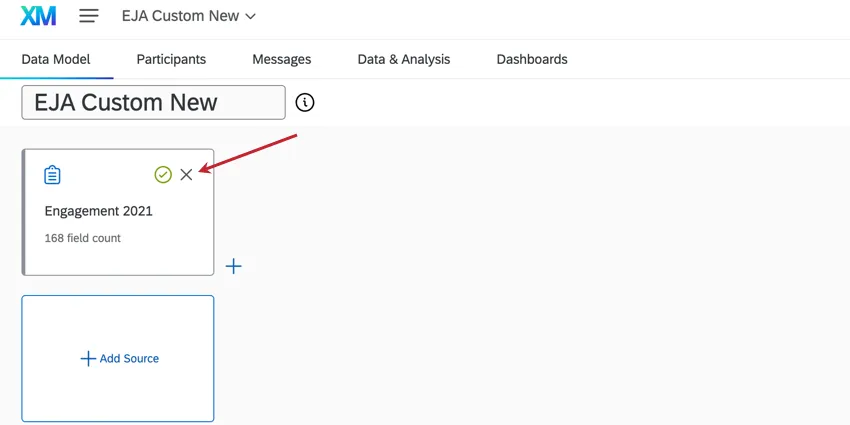
Tipp: Eine Quelle kann nicht entfernt werden, wenn sie mit einer Transformation verknüpft ist.
Achtung: Alle in „Felder verwalten“ vorgenommenen Feldänderungen werden zurückgesetzt, wenn eine Quelle entfernt wird.
Zeilen filtern
Durch das Filtern von Zeilen in Ihrem Datenmodell wird die Anzahl der in Ihrem Datensatz enthaltenen Antworten eingegrenzt.
Beispiel: Fügen Sie Ihren Datenquellen einen Filter hinzu, sodass nur Daten der letzten 12 Monate angezeigt werden, um Trends des letzten Jahres analysieren zu können.

In diesem Abschnitt werden die Grundlagen zum Hinzufügen eines Filters in Ihrem Datenmodell behandelt. Weitere Informationen zur Verschachtelungslogik oder zur Auswahl zwischen „beliebig“ und „alle“ finden Sie unter „Antworten filtern“.
Klicken Sie auf das Pluszeichen (+) neben dem Knoten, den Sie filtern möchten.
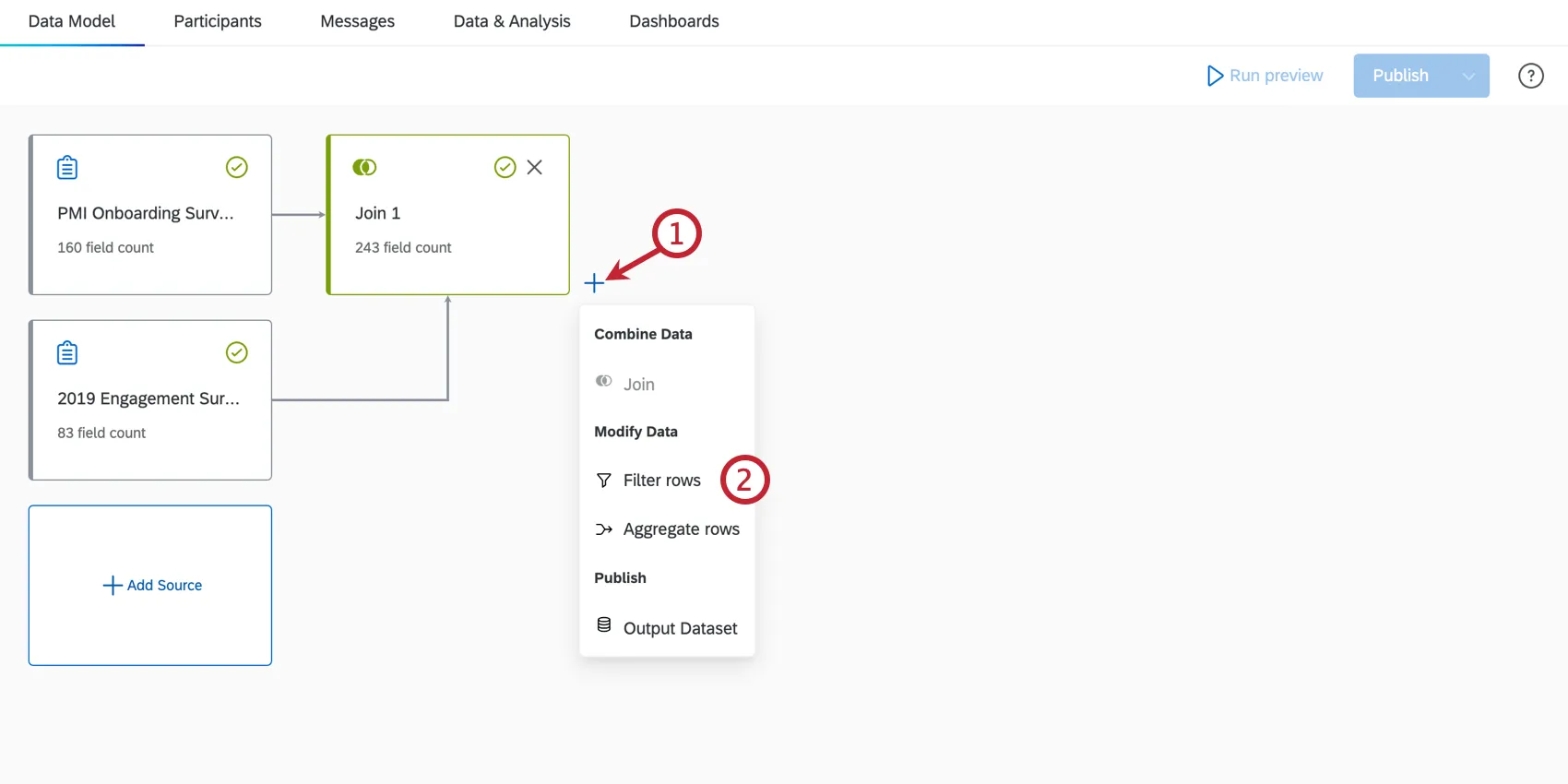
Klicken Sie auf Filter Zeilen.
Klicken Sie in die Ausgabe um den Namen des Filters bei Bedarf zu bearbeiten.
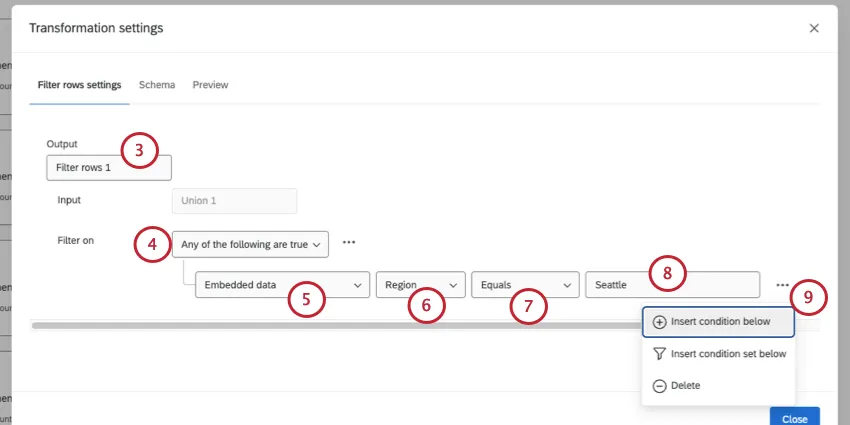
Wählen Sie aus, ob alle Bedingungen erfüllt sein müssen, damit ein Datensatz in einem Filter angezeigt wird, oder ob nur einige davon erfüllt werden müssen. Siehe Alle vs. Beliebig für weitere Informationen.
Wählen Sie einen Datentyp für den Filter aus. Wenn Sie einen Filter auf der Grundlage von Feldern aus einem Umfrage-Projekt erstellen möchten, wählen Sie entweder Eingebettete Daten oder UMFRAGEN-Metadaten. Wenn Sie einen Filter basierend auf Feldern aus einem Importiertes Datenprojekt, wählen Sie Sonstige.
Wählen Sie ein bestimmtes Feld für den ausgewählten Datentyp aus.
Wählen Sie eine Bedingung für den Filter aus.
Wählen Sie einen Wert für den Filter aus. Im obigen Screenshot werden die verknüpften Daten so gefiltert, dass nur Mitarbeiter aus dem Büro in Seattle berücksichtigt werden.
Klicken Sie auf die drei horizontalen Punkte neben der ersten Bedingung, um weitere Bedingungen oder Bedingungssätze hinzuzufügen oder die Bedingung zu löschen.
Klicken Sie bei Bedarf auf das Symbol Schema um die Felder in Ihrem Datensatz sowie deren Feldtyp anzuzeigen.
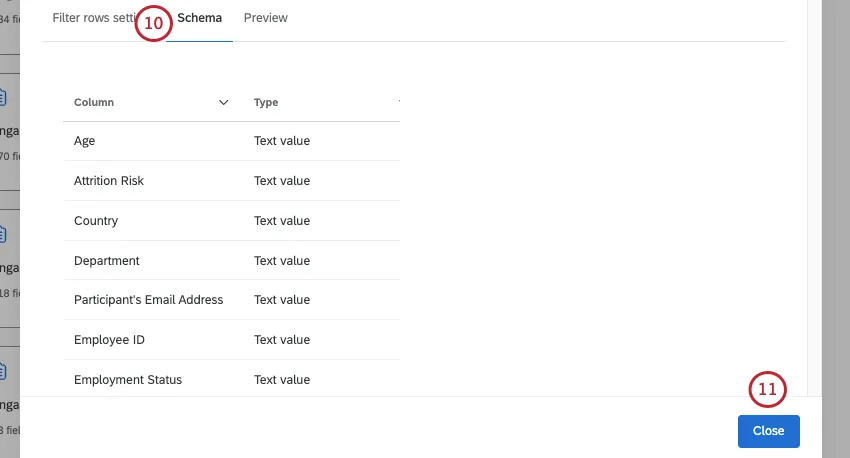
Tipp: Feldzuordnungen, Namen und Typen können hier nicht bearbeitet werden. Um Felder zu bearbeiten, öffnen Sie einen vorherigen Knoten, beispielsweise die Quelle.
Wenn Sie fertig sind, klicken Sie auf „Schließen“. Ihre Auswahl wird automatisch gesichert.
Bearbeiten, Entfernen und Hinzufügen von Feldern
Achtung: Durch das Bearbeiten von „Join“- und „Filter“-Transformationen werden alle im Reiter „Feld-Editor“ für die aktuelle Transformation vorgenommenen Änderungen sowie alle zukünftigen Transformationen und die damit verbundenen Feldänderungen zurückgesetzt.
Informationen zum Bearbeiten von Feldern finden Sie auf den folgenden Supportseiten. Obwohl es sich hierbei um CX-Seiten handelt, ist die Funktionalität im Datenmodellierer der Analyse der Mitarbeiter-Journey genau dieselbe.
- Neues Feld hinzufügen
- Felder löschen
- Umkodieren von Datenmodellfeldern
- Ändern von Datumsformaten in Datenmodellen
Durchführung von Verknüpfungen
Mit Joins können Sie Zeilen aus zwei oder mehr Datenquellen basierend auf einer zugehörigen Datenspalte kombinieren, die sie gemeinsam nutzen. Durch die Verwendung eines Joins können Sie die kombinierten Daten effizienter und effektiver sammeln und analysieren und so mehr Erkenntnisse gewinnen. Derzeit unterstützt der Datenmodellierer nur „Left Outer Joins“.
Weitere Informationen finden Sie auf der Supportseite zu „Joins (CX) “. Auch wenn es sich hierbei um eine CX-Supportseite handelt, ist die Funktionalität im Datenmodellierer von „Analyse der Mitarbeiter-Journey“ genau dieselbe.
Tipp: Ein gängiges Beispiel für einen Verknüpfungsschlüssel bei Daten über Mitarbeitende ist die eindeutige ID der Mitarbeitenden.
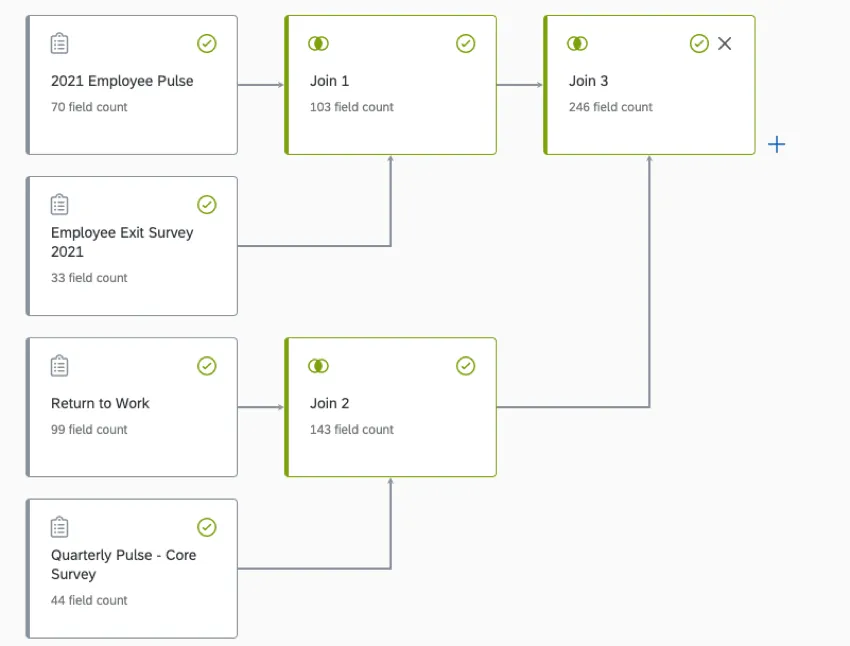
Beispiel: So könnte ein fertiges Datenmodell mit Verknüpfungen für Daten der Mitarbeitenden aussehen.
Mehrere Antworten
Je nach Ihren Quellprojekten ist es möglich, dass ein Teilnehmer im Projekt mehrere Antworten hat, die mit derselben eindeutigen Kennung verknüpft sind (z. B. bei einem „Lifecycle“-Projekt, bei dem mehrere Antworten aktiviert sind). Die Art und Weise, wie diese Antworten im Datenmodell behandelt werden, basiert auf der Quell-Join-Folge.
Wenn die „rechte“ Quelle doppelte Verknüpfungsschlüssel enthält (d. h. mehrere Antworten pro eindeutiger Kennung), führt das Datenmodell die Verknüpfung anhand einer Antwort durch und verwirft die anderen. Wenn die „linke“ Quelle jedoch doppelte Verknüpfungsschlüssel enthält, werden die Werte der „rechten“ Quelle mit den Werten der „linken“ Quelle, die übereinstimmende Verknüpfungsschlüssel aufweisen, dupliziert.
Kontinuierlich vs. Regelmäßige Datensatz-Updates
Die Datensätze des Datenmodells werden größtenteils ständig aktualisiert. Das heißt, wenn Sie mehr Daten in Ihren Quellen sammeln, erhält Ihr Dashboard diese Daten entsprechend, einschließlich aller Unions und Joins und Feldremappings. Kontinuierliche Aktualisierungen sorgen dafür, dass die Daten Ihres Dashboards immer auf dem neuesten Stand sind.
Bestimmte Konfigurationen in Ihrem Datenmodell können jedoch dazu führen, dass es stattdessen in regelmäßigen Abständen aktualisiert wird (beispielsweise, wenn Ihr Modell über eine Mehrwert-Textmenge verknüpft ist). Es gibt regelmäßige Aktualisierungen, um Ihren Datenbestand zu entlasten und die Genauigkeit bei besonders komplexen Zusammenstellungen zu gewährleisten. Um jedoch alles richtig zu machen, sind die Aktualisierungen langsamer.
Hinweis: Kontinuierliche und periodische Verknüpfungen funktionieren in EX-Projekten genauso wie in CX. Weitere Informationen finden Sie auf der Supportseite „Erstellen eines Data Modelers (CX) “.
Zeilen aggregieren
Sie können Zeilen in Ihrem Datenmodell aggregieren, um Berichte zu Variablen in beiden Datensets zu erstellen. Dies ist besonders hilfreich, wenn in Ihren Projekte Felder vorhanden sind, die dieselben Daten darstellen, aber unterschiedliche Namen genannt werden.
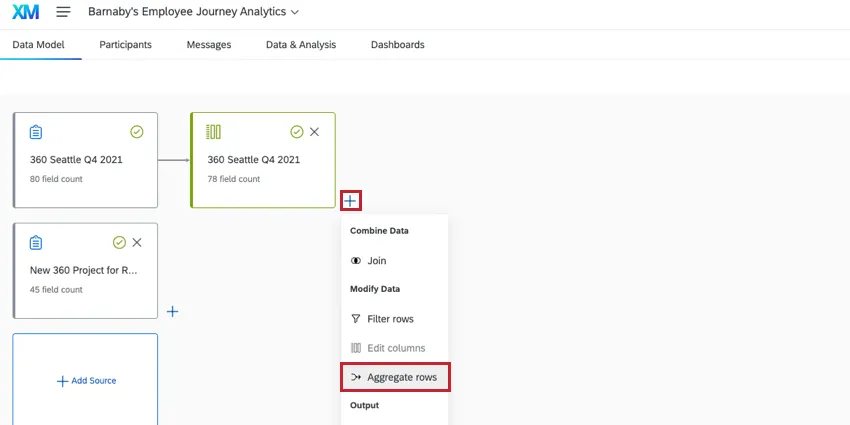
Eine Schritt-für-Schritt-Anleitung zur Aggregation von Zeilen finden Sie unter „Aggregieren von Zeilen im Datenmodell “. Beachten Sie, dass die verlinkte Seite zwar die EX- und CX-Berichtsfunktionalität behandelt, die Schritte zur Aggregation von Daten in einem Analyse der MITARBEITER-JOURNEY aber dieselben sind (Sie verwenden 2 EX-Projekte anstelle von 1 EX und 1 CX).
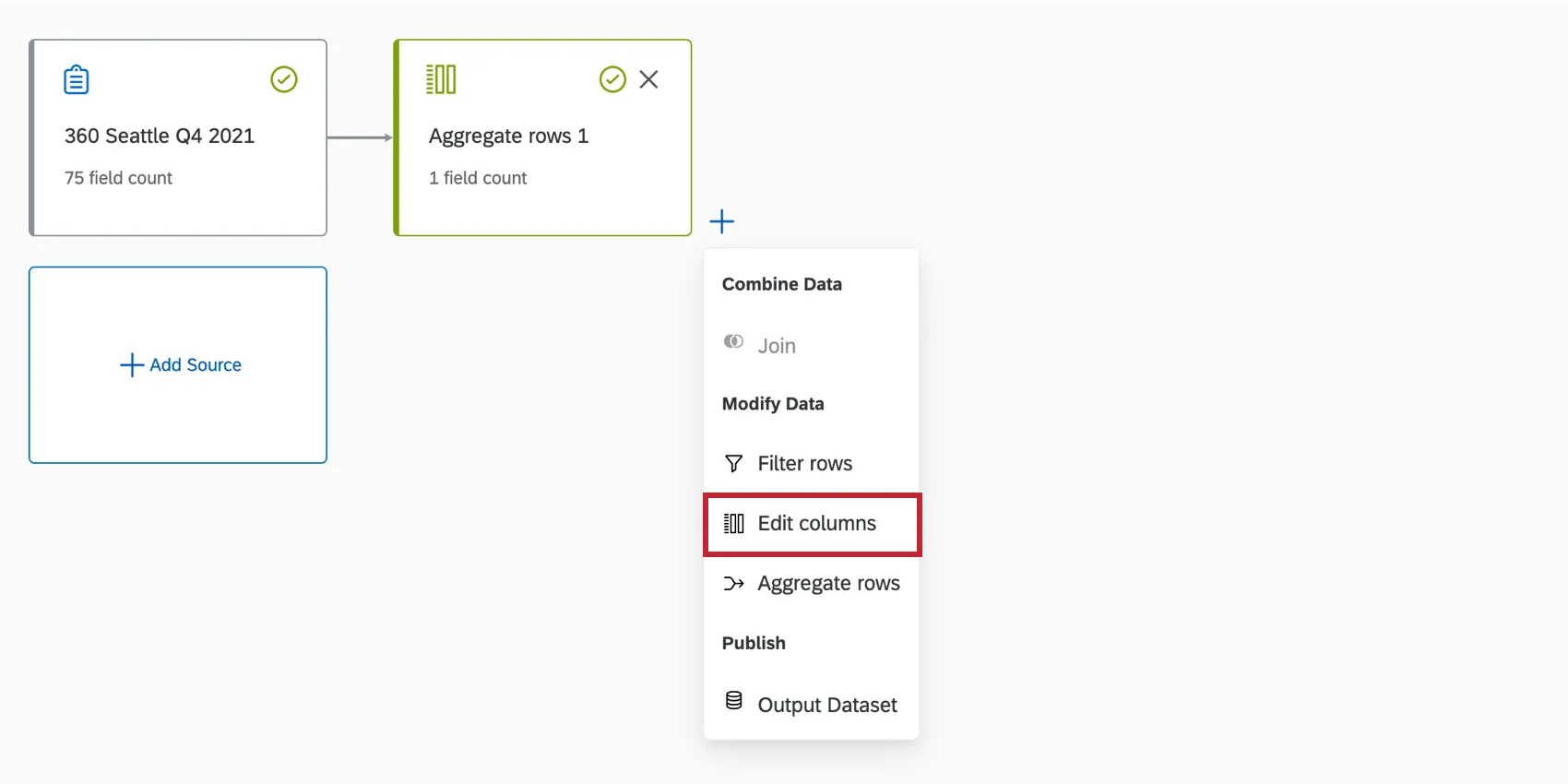
Tipp: Um Felder mit Aggregatzeilen zu bearbeiten, fügen Sie eine „Spalten bearbeiten“-Komponente hinzu und bearbeiten Sie die Felder auf der Registerkarte „Feldeditor“.
Hinzufügen eines Ausgabedatensatzes
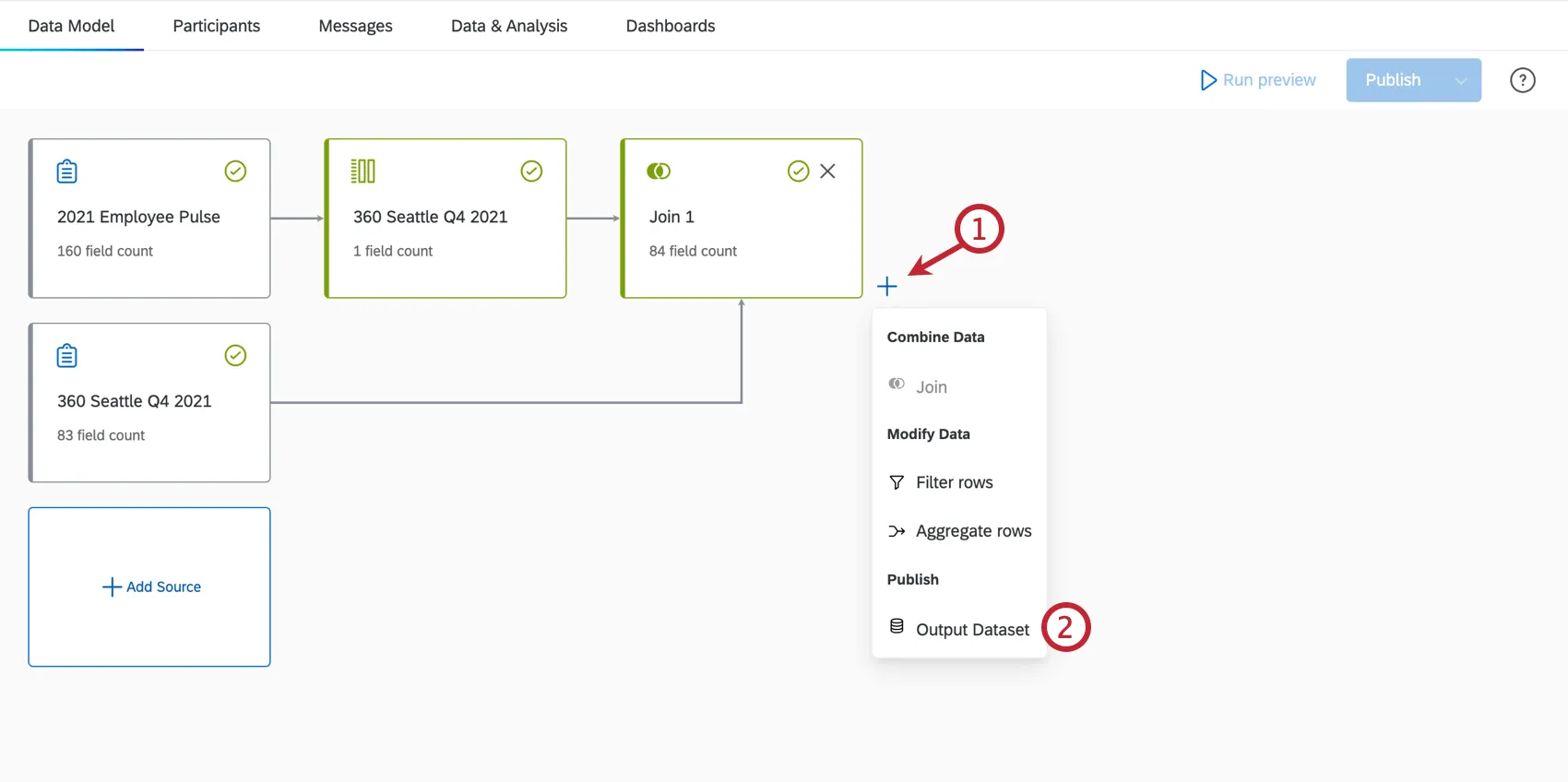
Sobald Sie Ihre Daten zusammengeführt und bearbeitet haben, ist es an der Zeit, einen Ausgabedatensatz hinzuzufügen.
Klicken Sie auf das Pluszeichen weiter dem letzten Element in Ihrem Datenmodell.
Auswählen Ausgabedatenset.
Geben Sie dem Ausgabedatensatz einen Namen.
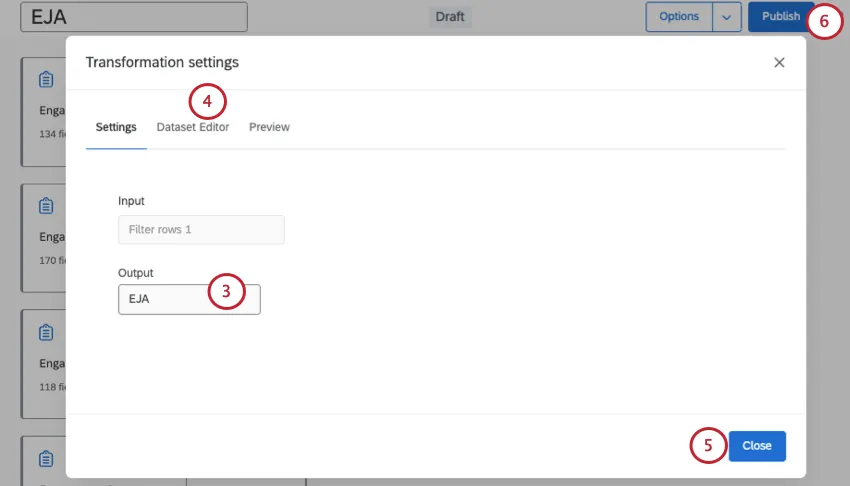
Klicken Sie bei Bedarf auf die Registerkarte „Datensatz-Editor“, um die Felder in Ihrem Datensatz sowie deren Feldtyp anzuzeigen.
Achtung: Die Anzahl der Spalten in Ihrem Ausgabedatensatz ist auf 1.000 begrenzt.
Klicken Sie auf Schließen.
Veröffentlichen Sie Ihre Änderungen am Datenmodell.
Anzeigen einer Vorschau Ihres Datenmodells
Nachdem Sie Ihr Datenmodell erstellt haben, klicken Sie auf „Vorschau ausführen“, um Ihren Ausgabedatensatz zu generieren.
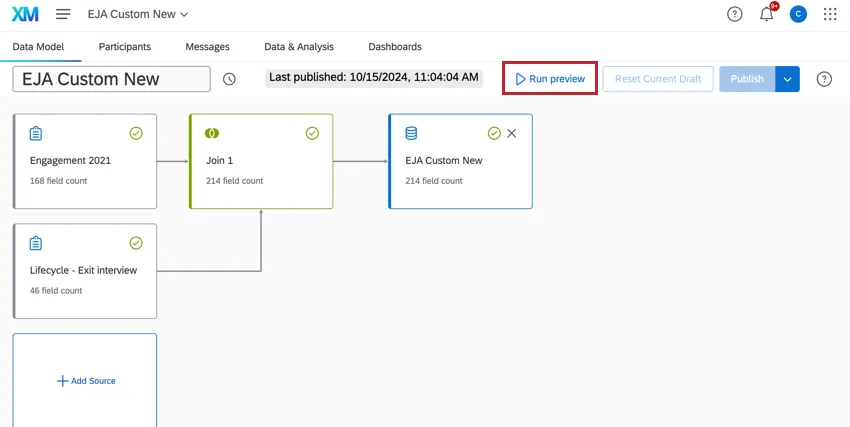
Die Erstellung kann eine Weile dauern; sobald die Vorschau fertig ist, werden Sie zu einer Vorschau Ihres Datensatzes weitergeleitet.
Hinweis: Sollte das Laden Ihres Datensatzes länger als ein paar Stunden dauern, können Sie sich an den Qualtrics Support wenden.
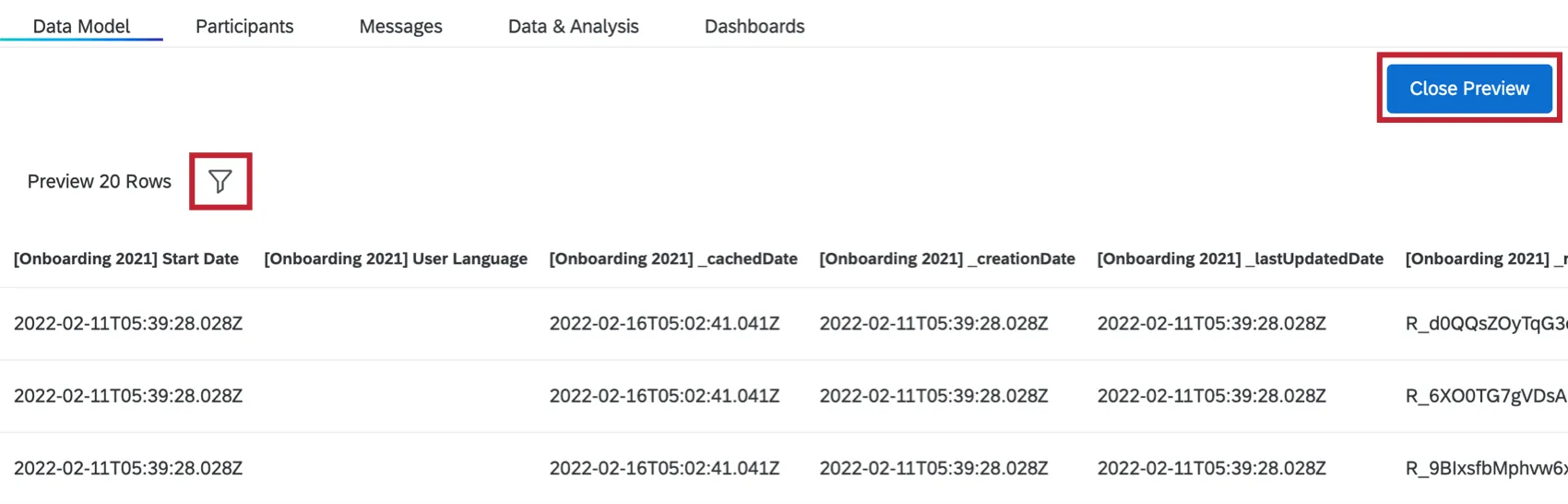
Klicken Sie auf das Filtersymbol, um die Vorschaudaten zu filtern. Klicken Sie auf Vorschau schließen um zu Ihrem Datenmodell zurückzukehren.
Archivierte Projekte
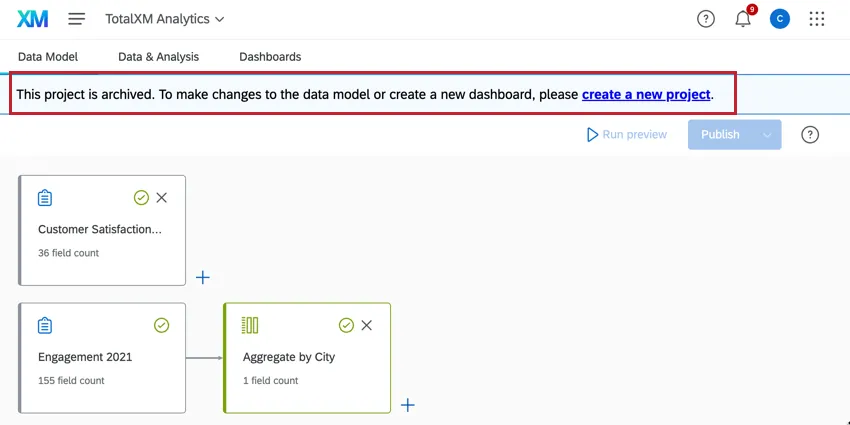
Achtung! Projekte, die vor dem 6. November 2024 erstellt wurden, verwenden das alte Datenmodell und wurden in einen archivierten Zustand versetzt. Sie können das Datenmodell in archivierten Projekten nicht bearbeiten, veröffentlichen oder aktualisieren. Zuvor veröffentlichte Daten, Dashboards, Teilnehmer:innen und Stats iQ sind weiterhin verfügbar und einsatzbereit, jedoch ist das Erstellen und Kopieren von Dashboards in archivierten Projekten deaktiviert. Archivierte Projekte können nicht kopiert werden; erstellen Sie stattdessen ein neues Projekt.
FAQs
Werden Änderungen an Datenmodellen sofort in den Dashboards angezeigt?
Werden Änderungen an Datenmodellen sofort in den Dashboards angezeigt?
Wenn Sie mehrere Quellen desselben Typs in Ihrem Dataset haben (z. B. Tickets und Umfragen), empfehlen wir im Allgemeinen, Unions zu erstellen, bevor Sie Joins erstellen.
Was ist der Unterschied zwischen Datenquellen und Datasets?
Was ist der Unterschied zwischen Datenquellen und Datasets?
Erfahren Sie mehr über diese Schlüsselbegriffe.
Was passiert, wenn ich ein Feld bearbeite, das zur Verknüpfung zweier Datenquellen verwendet wird?
Was passiert, wenn ich ein Feld bearbeite, das zur Verknüpfung zweier Datenquellen verwendet wird?
Was ist, wenn ich in meinem Datenmodell keine Empfehlungen sehe?
Was ist, wenn ich in meinem Datenmodell keine Empfehlungen sehe?
Empfehlungen sind nur für bestimmte Kombinationen von Quelltypen verfügbar: Umfragen, Support-Tickets, Sprach- und Chat-Interaktionen sowie Trichter- (Verteilungs-)Daten. Wenn Ihr Modell Datentypen verwendet, die nicht in diese Kategorien fallen, werden keine Empfehlungen angezeigt.
Muss ich die Empfehlung des Datenmodells befolgen?
Muss ich die Empfehlung des Datenmodells befolgen?
Nein. Empfehlungen sind freiwillig. Sie können diese ignorieren und jeden Knoten jederzeit manuell konfigurieren.
Warum ist meine Empfehlung zum Datenmodellierer verschwunden?
Warum ist meine Empfehlung zum Datenmodellierer verschwunden?
Die Empfehlungen basieren auf dem aktuellen Stand Ihres Datenmodells. Wenn Sie eine Datenquelle löschen, eine neue hinzufügen oder eine Konfiguration ändern, wodurch eine frühere Empfehlung nicht mehr zutrifft, entfernt der Datenmodellierer diesen Vorschlag und führt auf der Grundlage des aktualisierten Modells eine Neuberechnung durch.
Großartig! Vielen Dank für die Rückmeldung!
Vielen Dank für die Rückmeldung!