CrossXM Analytics
Was finden Sie hier?
Informationen zu CrossXM Analytics
Mit dem Projekttyp CrossXM Analytics können Sie Ihre EX- und CX-Daten zu einem Datensatz kombinieren und Ihre Erlebnisdaten auf wichtigste Treiber analysieren, die sich auf Ihr Unternehmen auswirken. Vom XM Institut durchgeführte Untersuchungen zeigen deutlich, dass eine Korrelation zwischen EX und CX besteht. Unternehmen mit einem robusten EX-Programm bieten bei der Interaktion mit Kunden eine bessere CX. Die Erkenntnisse, die Sie aus CrossXM Analytics gewinnen, können als Grundlage für Investitionen in die Mitarbeitererfahrung dienen, die zu Verbesserungen der Customer Experience führen und sich letztendlich auf Ihre wichtigsten Geschäftskennzahlen auswirken.
Tipp: Diese Funktion ähnelt in ihrer Einrichtung und ihren Analysen der Analyse der Mitarbeiter-Journey. Diese Seite verweist für grundlegende Funktionen oft auf die Seiten zur Analyse der Mitarbeiter-Journey. Auf dieser Seite werden die Unterschiede behandelt, auf die Sie bei der Einrichtung eines CrossXM Analytics-Projekts stoßen.
CrossXM Analytics-Projekt erstellen
Go to the Catalog.
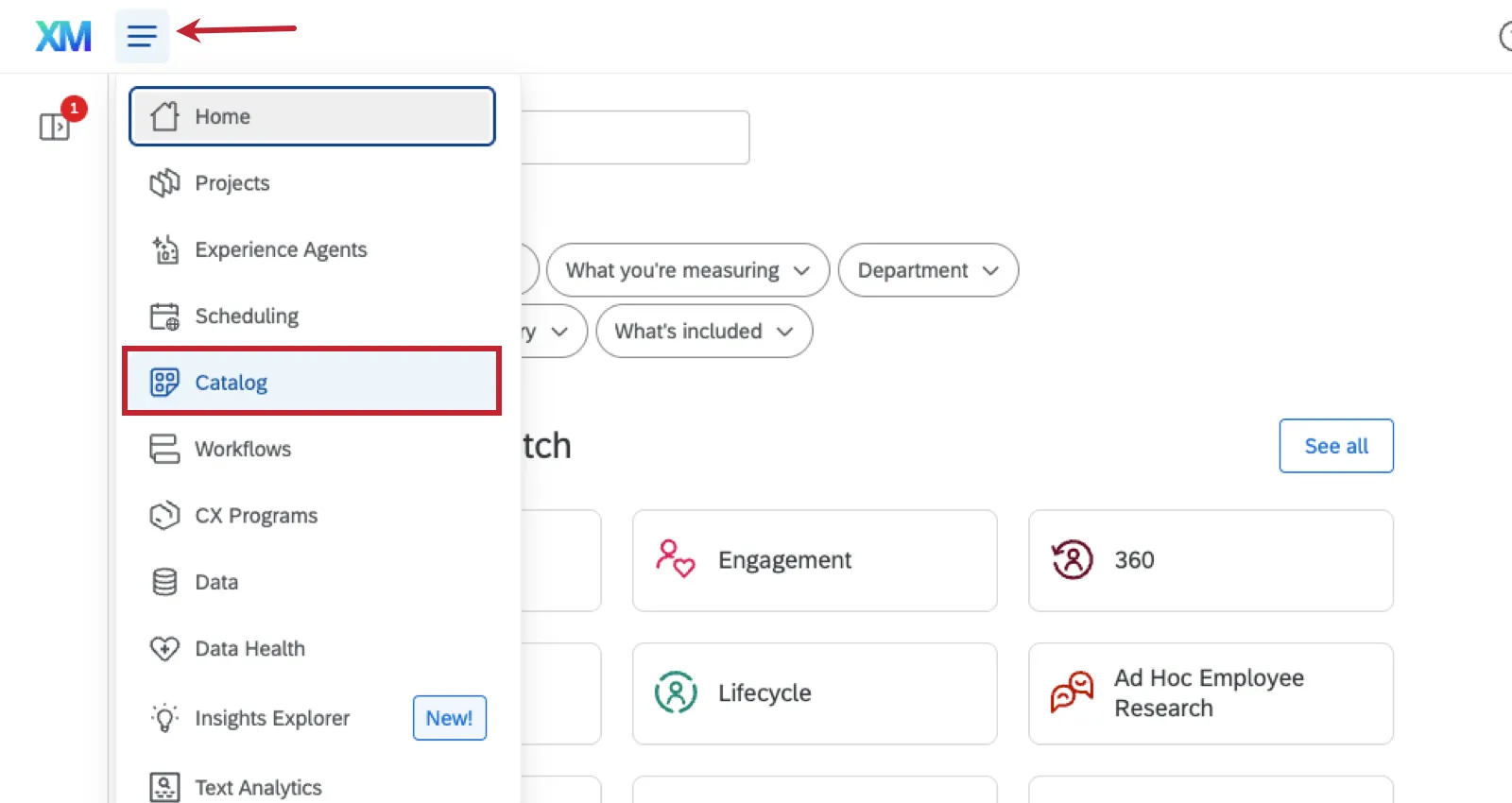
Wählen Sie CrossXM Analytics aus.
Klicken Sie auf Loslegen.
Geben Sie Ihrem Projekt einen Namen.
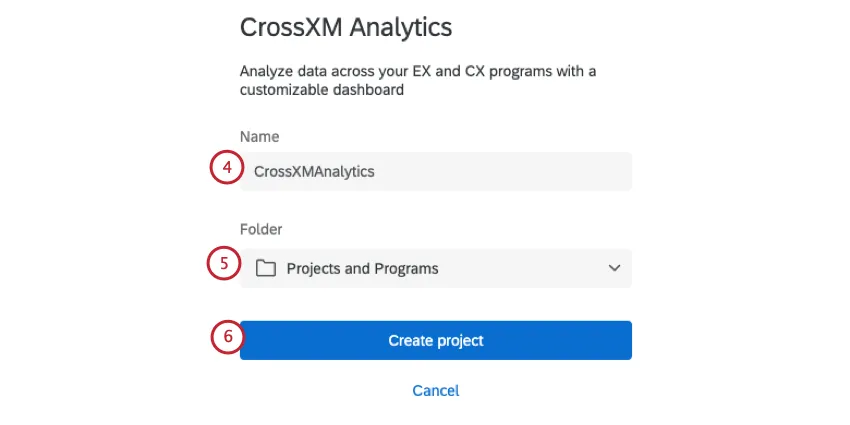
Falls gewünscht, fügen Sie das Projekt einem Ordner hinzu.
Klicken Sie auf Projekt erstellen.
Einrichten eines Cross XM-Projekts
Sobald Ihr Projekt erstellt ist, führen Sie die folgenden Schritte aus, um Ihr Projekt einzurichten:
Tipp: Je nach Lizenzkonfiguration müssen Sie Ihre CX-Daten möglicherweise in Qualtrics importieren, um sie in Ihrer Analyse zu verwenden. Sie können Ihre Daten importieren und in einem importierten Datenprojekt speichern.
Achtung: In einem CrossXM-Projekt gibt es ein Limit von 10 Datenquellen.

- Mit CrossXM-Projekten können Sie Zeilen in Ihrem Datensatz aggregieren. Weitere Informationen finden Sie unter Datenmodellzeilen aggregieren.
Achtung: Die Textanalyse ist in CrossXM Analytics-Projekten nicht verfügbar. Führen Sie stattdessen die Textanalyse in den Projekten durch, die Sie in Ihrem Datenmodell verwenden möchten.
Datenmodellzeilen aggregieren
Tipp: Das Aggregieren von Zeilen ist entscheidend für die gemeinsame Analyse von CX- und EX-Daten. Sie können bei der Analyse Ihrer CrossXM-Ergebnisse nur Felder verwenden, die Sie aggregiert haben.
Mit der Option „Zeilen aggregieren“ können Sie Variablen erstellen, um Ihre Analyse auf der für Ihr Unternehmen relevanten Einheitenebene durchzuführen. Sie sind beispielsweise ein standortbasiertes Unternehmen, das Erlebnisdaten von Kunden erfasst, die Ihre Filialen besuchen, und möchten diese im Vergleich zu den Erlebnisdaten der Mitarbeiter analysieren, die in diesen Filialen arbeiten. Die gemeinsame Analyseeinheit könnte die Filiale selbst sein, daher müssen die EX- und CX-Datensätze auf die Ebene der einzelnen Filialen aggregiert werden.
Klicken Sie neben der Datenquelle, die Sie aggregieren möchten, auf das Pluszeichen ( + ).
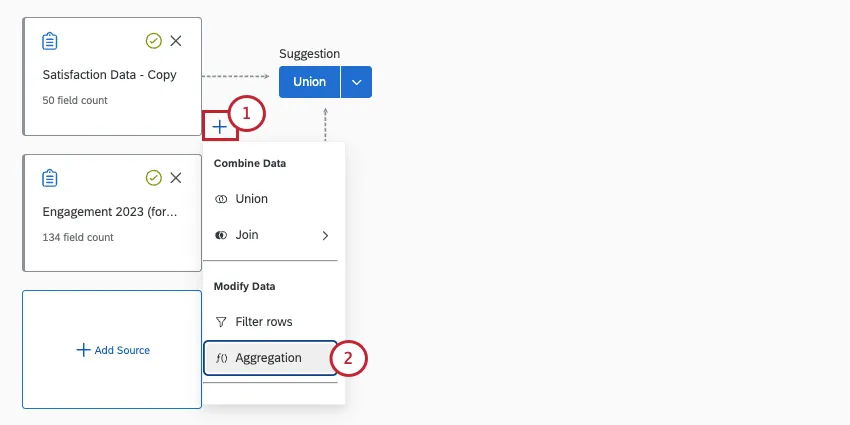
Wählen Sie „Aggregation“ aus.
Benennen Sie die Ausgabedatei bei Bedarf um. Dieser Name dient Ihren eigenen organisatorischen Zwecken.
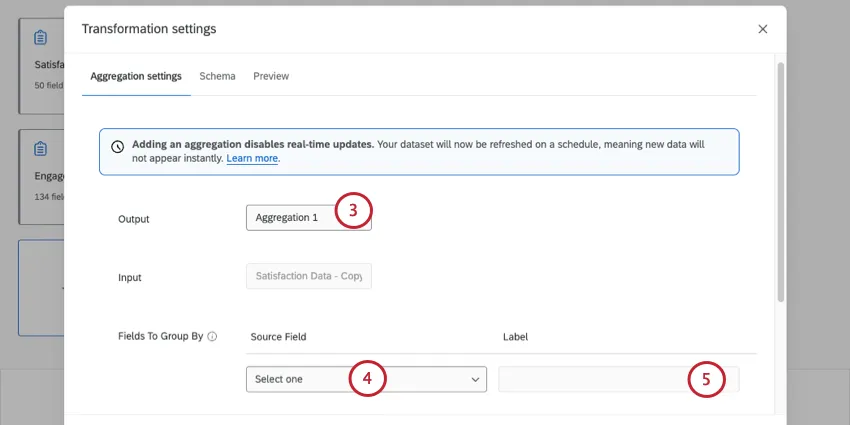
Wählen Sie im Abschnitt „Zu gruppierende Felder“ das Quell-Feld aus Ihrer Umfrage aus, nach dem Sie gruppieren möchten.
Beispiel: Wenn Sie Ihre EX-Daten nach Stadt analysieren möchten, wählen Sie hier das Metadatenfeld für die Stadt aus.

Ändern Sie bei Bedarf die „Bezeichnung“ für Ihr Feld. Diese Beschriftung legt den Namen der Daten fest, der in Ihren Daten und in Ihrem Dashboard angezeigt wird.
Wenn Sie nach mehreren Feldern gruppieren möchten, klicken Sie auf „Feld zur Gruppe hinzufügen“.
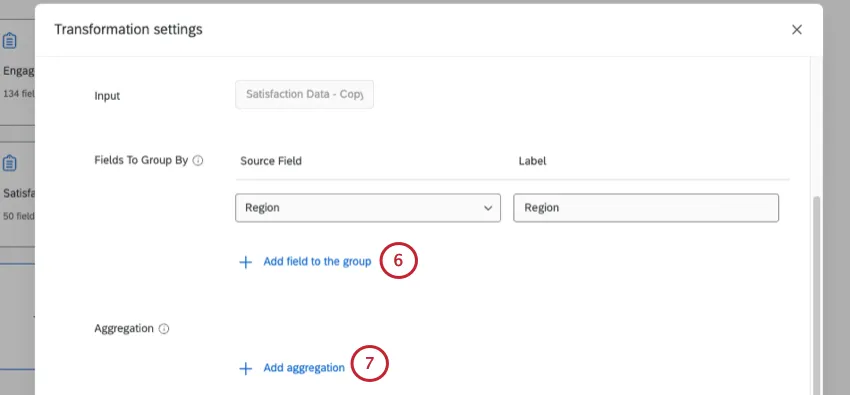
Klicken Sie auf „Aggregation hinzufügen“.
Wählen Sie Ihren Aggregationstyp aus. Dies bestimmt, wie Daten aggregiert werden. Folgende Optionen sind verfügbar:
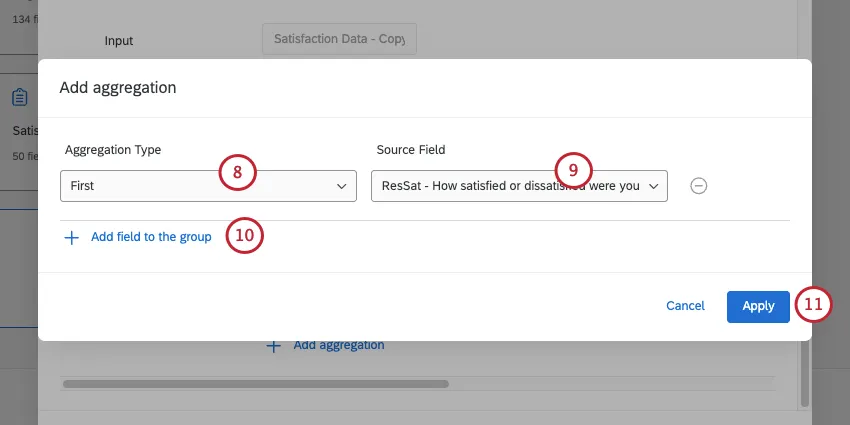
- Erste: Wählt die erste Antwort als Ausgabe der Variablen aus. Dieser Aggregationstyp wird normalerweise verwendet, wenn der Wert für jede Antwort gleich sein sollte. Wenn Sie beispielsweise nach „Stadt“ gruppieren, aber alle Standorte im selben Bundesland liegen, können Sie hier Ihr Feld „Bundesland“ einschließen, um dieses Feld in Ihre Analyse aufzunehmen.
- Summe: Gibt den Gesamtwert aller Antworten aus, die in der Analyseeinheit enthalten sind. Dieser Aggregationstyp wird in der Regel verwendet, um eine operative Variable für die Analyseeinheit zu berechnen. Zum Beispiel können Sie die Summe verwenden, um die Gesamtzahl der Besuche in Ihrem Geschäft zu berechnen.
- Anzahl: Gibt die Anzahl der Antworten aus, die für jede Variable auf der Analyseebene einbezogen werden. Dieser Aggregationstyp wird verwendet, um die Anzahl der Antworten zu berechnen.
- Top-Bottom-Box: Gibt den Prozentsatz der Antworten aus, die Ihrem Top-Box-Bereich entsprechen. Wenn Sie nach Top-/Bottom-Box aggregieren, können Sie den Box-Bereich festlegen. Dieser Aggregationstyp wird in der Regel verwendet, um die Zustimmung anzuzeigen (z. B. wird eine 4 oder 5 auf einer Skala von 1 bis 5 als „positiv“ betrachtet).
- NPS: gibt den NPS-Wert für das ausgewählte Feld aus. Beachten Sie, dass die Quelle eine NPS-Frage sein muss, um diesen Aggregationstyp zu verwenden.
- Mittelwert: Gibt den Durchschnitt aller Antworten aus. Sie möchten beispielsweise den Durchschnittswert für die Frage in Ihrer CX-Umfrage „Wie gut erfüllt unser Produkt Ihre Bedürfnisse?“ berechnen.
Wählen Sie Ihre Quellfeld(er) aus. Dies ist das Feld, das für die Aggregationsberechnung verwendet wird.
Tipp: Sie können mehrere Quellfelder zum Aggregieren auswählen.
Klicken Sie bei Bedarf auf „Feld zur Gruppe hinzufügen“, um weitere Felder hinzuzufügen. Sie können bei der Analyse Ihrer CrossXM-Ergebnisse nur Felder verwenden, die Sie hinzugefügt haben.
Wenn Sie mit dem Hinzufügen von Feldern fertig sind, klicken Sie auf „Anwenden“.
Wiederholen Sie die obigen Schritte für Ihre zusätzlichen Datenquellen.
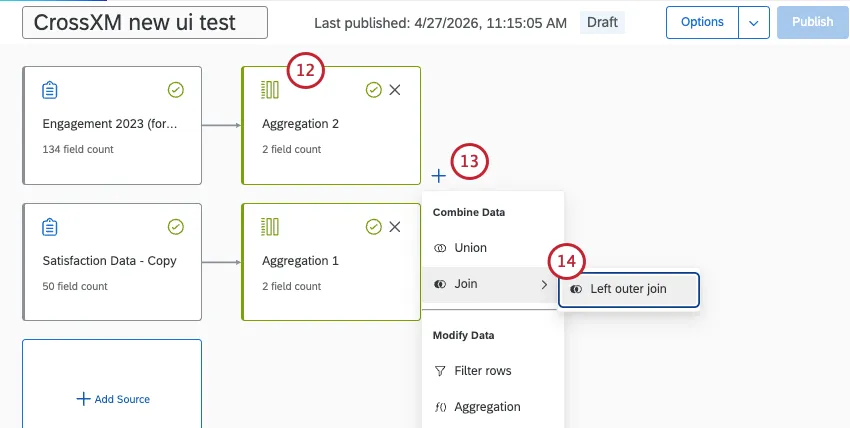
Klicken Sie neben der neu hinzugefügten Aggregation auf das Pluszeichen ( + ).
Fügen Sie einen Left Outer Join hinzu.
Wählen Sie für Quelle 2 (auch als sekundäre Tabelle oder rechte Eingabe bezeichnet) die andere Aggregation aus, die Sie erstellt haben.
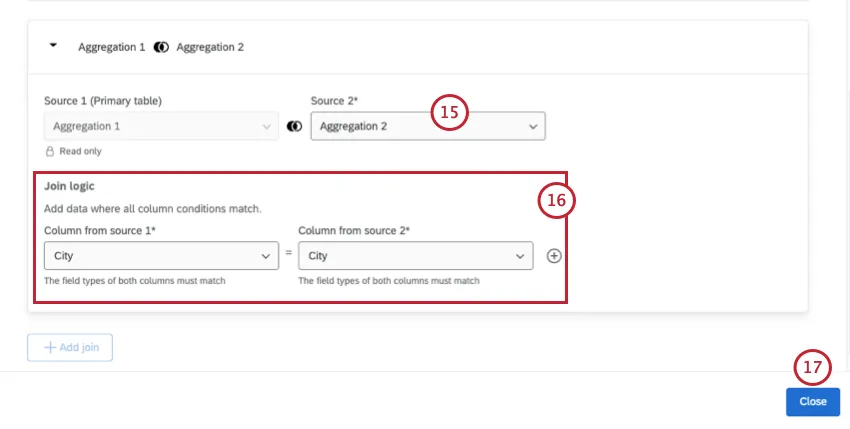
Wählen Sie für die „Join-Logik“ die Felder aus beiden Aggregationen aus, die miteinander übereinstimmen.
Beispiel: Da wir eine Analyse auf Stadtebene durchführen, verknüpfen wir über das Feld „Stadt“.
Klicken Sie auf „Schließen“.
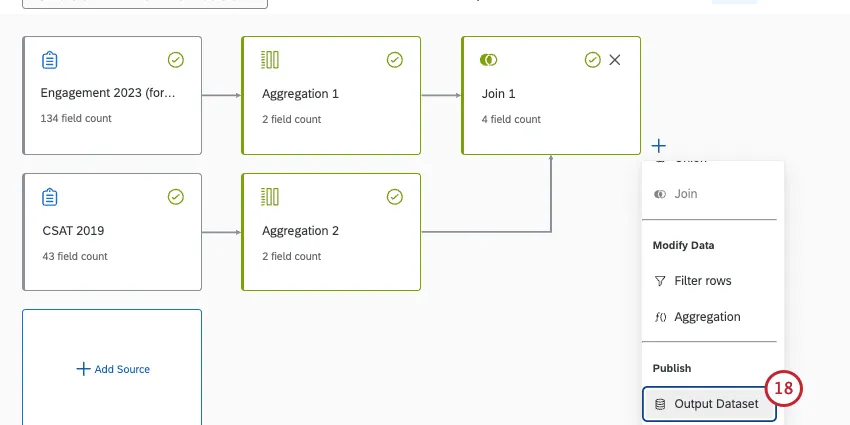
Fügen Sie neben Ihrem neu hinzugefügten Join einen Ausgabedatensatz hinzu.
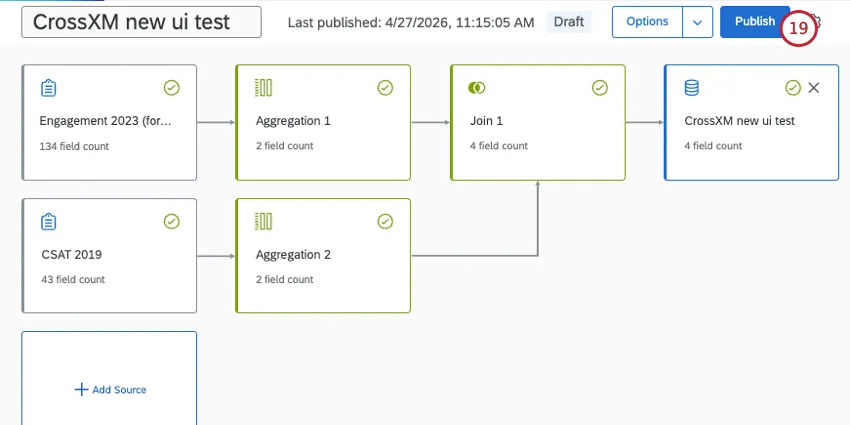
Veröffentlichen Sie Ihren Datensatz.
Verfügbare EX- und CX-Quellen
Mit CrossXM Analytics können Sie CX- und EX-Daten in einem Projekt kombinieren. In diesem Abschnitt listen wir die Arten von Projekten und anderen Datenquellen auf, die Sie Ihrem Datenmodell hinzufügen können.
Tipp: Anweisungen zum Hinzufügen von Quellen und zum Erstellen Ihres Datenmodells finden Sie unter Erstellen eines Datenmodells (EX).
- Umfrageprojekte
- Importierte Datenprojekte
- Die Umfragen (aber nicht die Dashboards) von:
- Reputationsmanagement

Tipp: Conjoint- und Maxdiff-spezifische Daten verhalten sich möglicherweise nicht wie vorgesehen.
Mit CrossXM Analytics inkompatible Quellen
Im Folgenden finden Sie eine Liste von Datenquellen, die Sie in Ihrem CrossXM Analytics-Datenmodell nicht verwenden können:
- Alle Datensätze, die in anderen Dashboards erstellt wurden, unabhängig davon, ob CX oder EX
- XM Directory-Daten
- Standortverzeichnisse
- Mitarbeiterverzeichnisse
CrossXM Analytics-Dashboards und XM Quadrant-Widgets
In diesem Abschnitt wird beschrieben, wie Sie das CrossXM Analytics-Dashboard und das XM-Quadrant-Widget verwenden. Das XM-Quadranten-Widget ist nur in CrossXM Analytics-Projekten verfügbar. Weitere Informationen zum Erstellen Ihres CrossXM-Dashboards finden Sie unter Erstellen eines Dashboards.
Tipp: Wir empfehlen, Ihr Dashboard zu erstellen, nachdem Sie Ihr Datenmodell fertiggestellt haben, da Ihre Felder automatisch zugeordnet werden. Sie können den Datensatz Ihres Dashboards nicht im Dashboard selbst bearbeiten. Nehmen Sie Änderungen an Ihrem Datensatz stattdessen auf der Registerkarte „Datenmodell“ vor.
Einschränkungen von CrossXM-Dashboards
CrossXM-Dashboards verfügen über dieselben Funktionen wie EX-Dashboards, mit einigen nennenswerten Ausnahmen. Folgendes ist in CrossXM-Dashboards nicht verfügbar:
- Vergleiche
- Skalen und Widgets, die Skalen verwenden
- Aktionsplanung
- Benchmark-Editor
- Dashboard-Rollen und -Freigabe
XM-Quadranten-Widgets
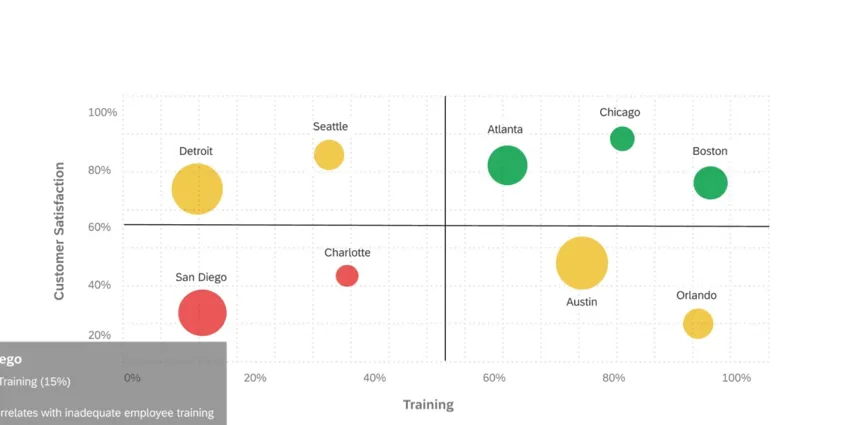
Das XM-Quadrant-Widget ist nur in CrossXM-Dashboards verfügbar. Dieses Widget kann EX-, CX- und operative Daten in einer einzigen Visualisierung anzeigen. Ein gängiger Ansatz für die Verwendung des XM-Quadranten-Widgets besteht darin, die X-Achse als die relevante EX-Variable, die Y-Achse als die CX-Ergebniskennzahl und die Blasengrößen als operative Metrik oder als Anzahl der Antworten festzulegen.
Weitere Informationen zu grundlegenden Anleitungen und zur Anpassung von Widgets finden Sie auf der Supportseite Widgets-Übersicht. Für Widget-spezifische Anpassungen lesen Sie weiter.
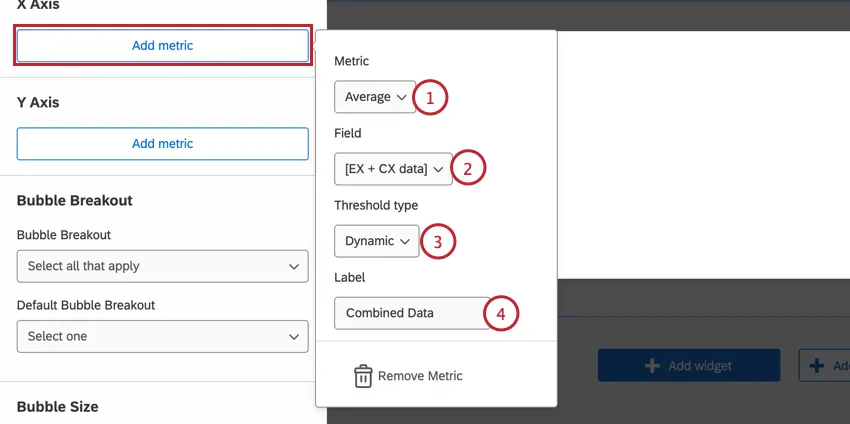
Um die Widget-Achsen festzulegen, klicken Sie auf „Metrik hinzufügen“. Konfigurieren Sie anschließend Folgendes:
So konfigurieren Sie die Blasen des Widgets: Konfigurieren Sie Folgendes:
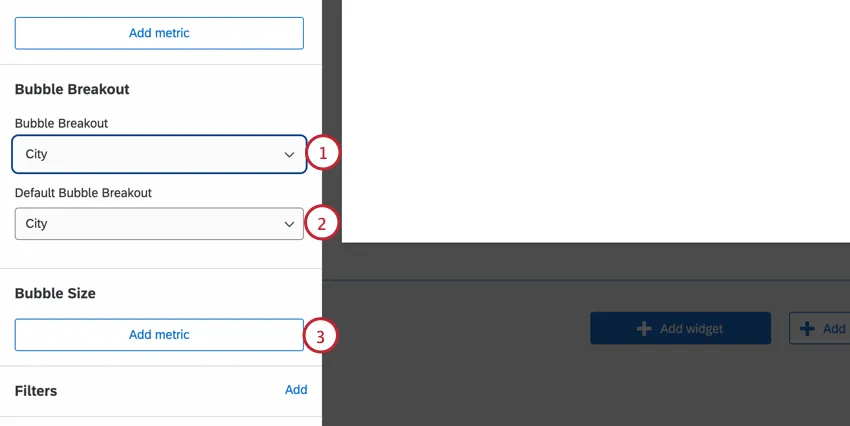
Tipp: Daten müssen die Vertraulichkeitsschwellenwerte des Dashboards erfüllen, bevor sie im Widget angezeigt werden.
Archivierte Projekte
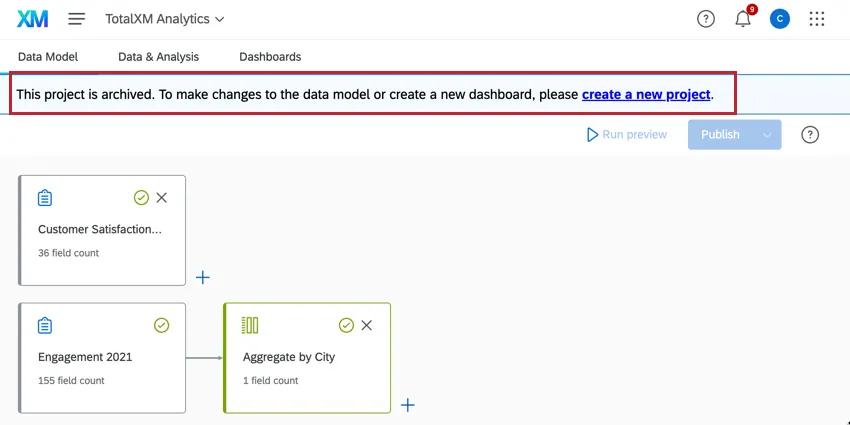
Achtung! Projekte, die vor dem 6. November 2024 erstellt wurden, verwenden das alte Datenmodell und wurden in einen archivierten Zustand versetzt. Sie können das Datenmodell in archivierten Projekten nicht bearbeiten, veröffentlichen oder aktualisieren. Zuvor veröffentlichte Daten, Dashboards, Teilnehmer:innen und Stats iQ sind weiterhin verfügbar und einsatzbereit, jedoch ist das Erstellen und Kopieren von Dashboards in archivierten Projekten deaktiviert. Archivierte Projekte können nicht kopiert werden; erstellen Sie stattdessen ein neues Projekt.
Großartig! Vielen Dank für die Rückmeldung!
Vielen Dank für die Rückmeldung!