Verwenden von Segmentdaten in Dashboards
Was finden Sie hier?
Informationen zur Verwendung von Segmentdaten in Dashboards
Sie können die Segmentzugehörigkeit in Ihren CX-Dashboards nutzen, um Entscheidungen zu treffen und Erkenntnisse zu gewinnen, je nachdem, welche Kontakte zu welchen Segmenten gehören.
Segmentdatensätze sind standardmäßig von den Kontaktdatensätzen des Verzeichnisses getrennt, können jedoch miteinander verknüpft werden.
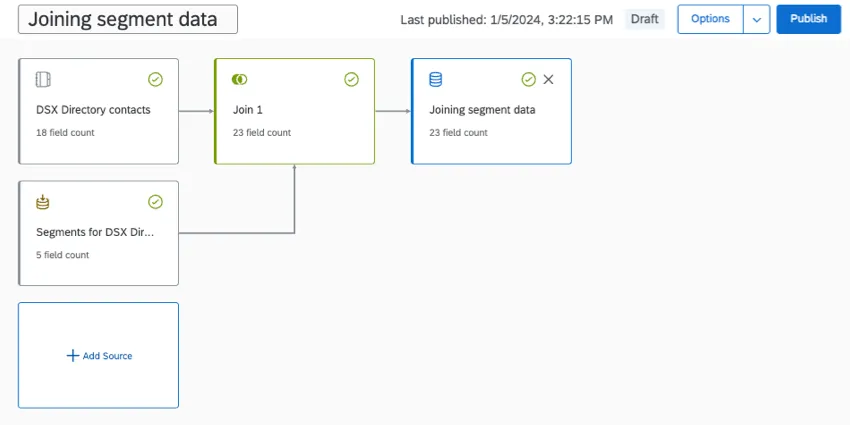
Achtung: Beim Zuordnen von Segmenten und Kontakten aus dem XM Directory dürfen diese nicht als Vereinigung zugeordnet werden. Das führt dazu, dass Zeilen miteinander kollidieren und nur ein Teil der Daten angezeigt wird. Verwenden Sie stattdessen einen Left-Join auf Basis der contactID. Die Kontaktdaten sollten die linke Datenquelle sein.

Segmentdaten zu Dashboards zuordnen
Segmentdaten können anzeigen, wie viele Personen Mitglieder jedes Segments in Ihrem Verzeichnis sind.
Segmentdaten können sowohl mit Datenmappern als auch mit Datenmodellen verwendet werden. Bitte beachten Sie jedoch, dass Sie Datenmapper und Modelle nicht innerhalb desselben Dashboards miteinander kombinieren können.
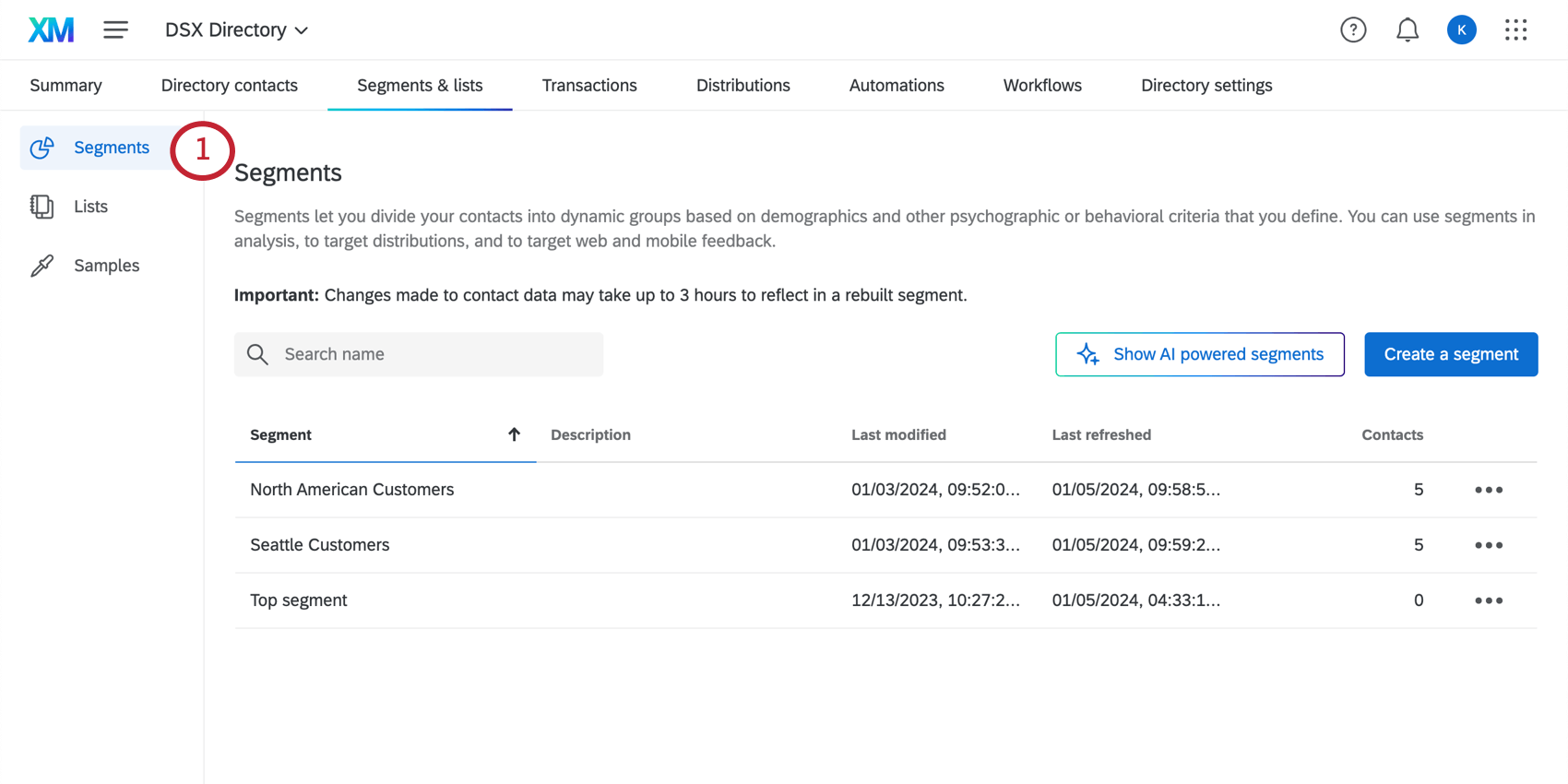
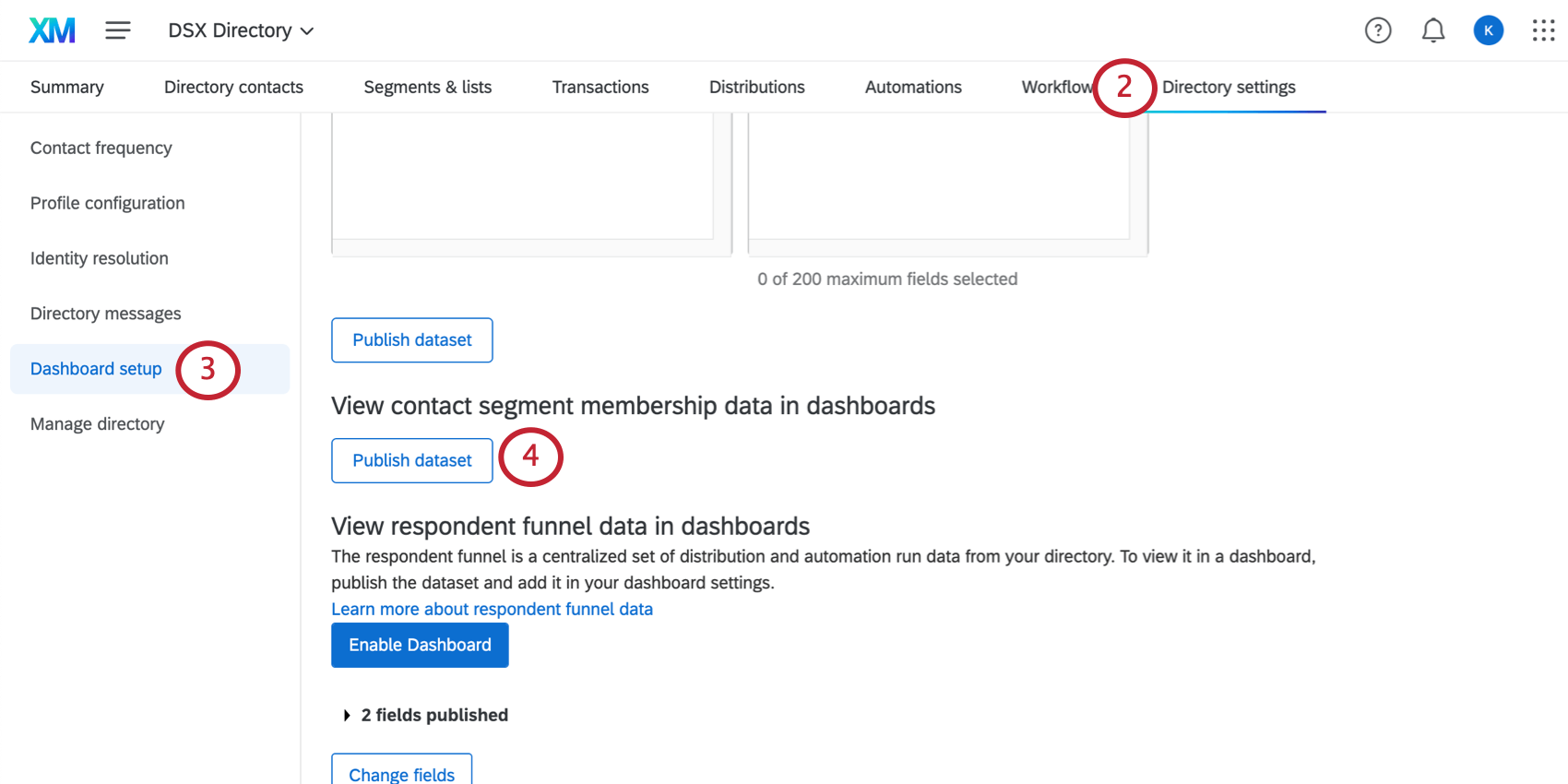
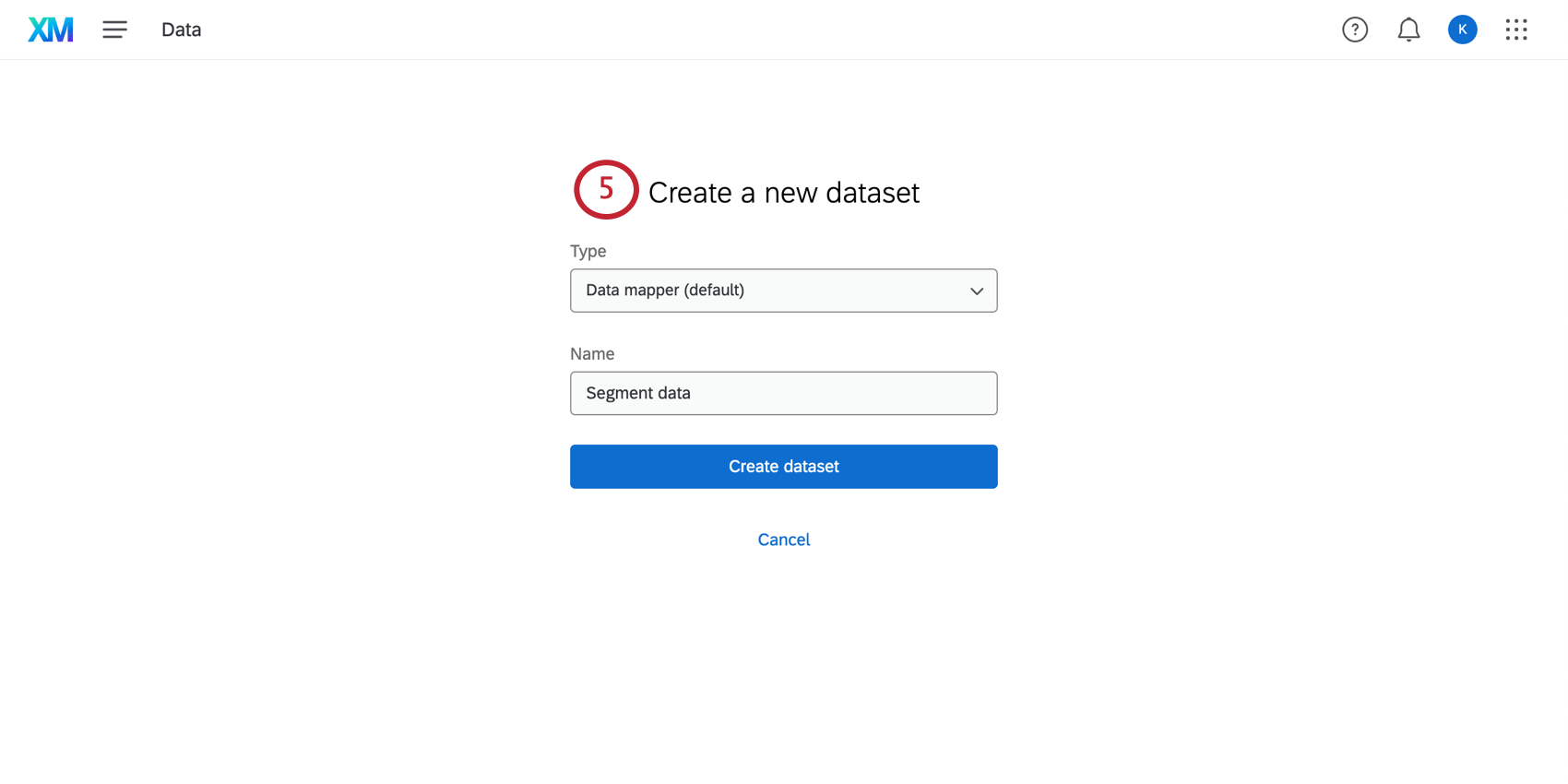
Tipp: Wenn Sie mehrere Verzeichnissestellen Sie sicher, dass Sie sich im selben Verzeichnis befinden, das die spezifischen Segmente enthält, für die Sie Berichte erstellen möchten. Wenn Sie über Segmente aus mehreren Verzeichnissen berichten möchten, müssen Sie diese Schritte für jedes Verzeichnis wiederholen.

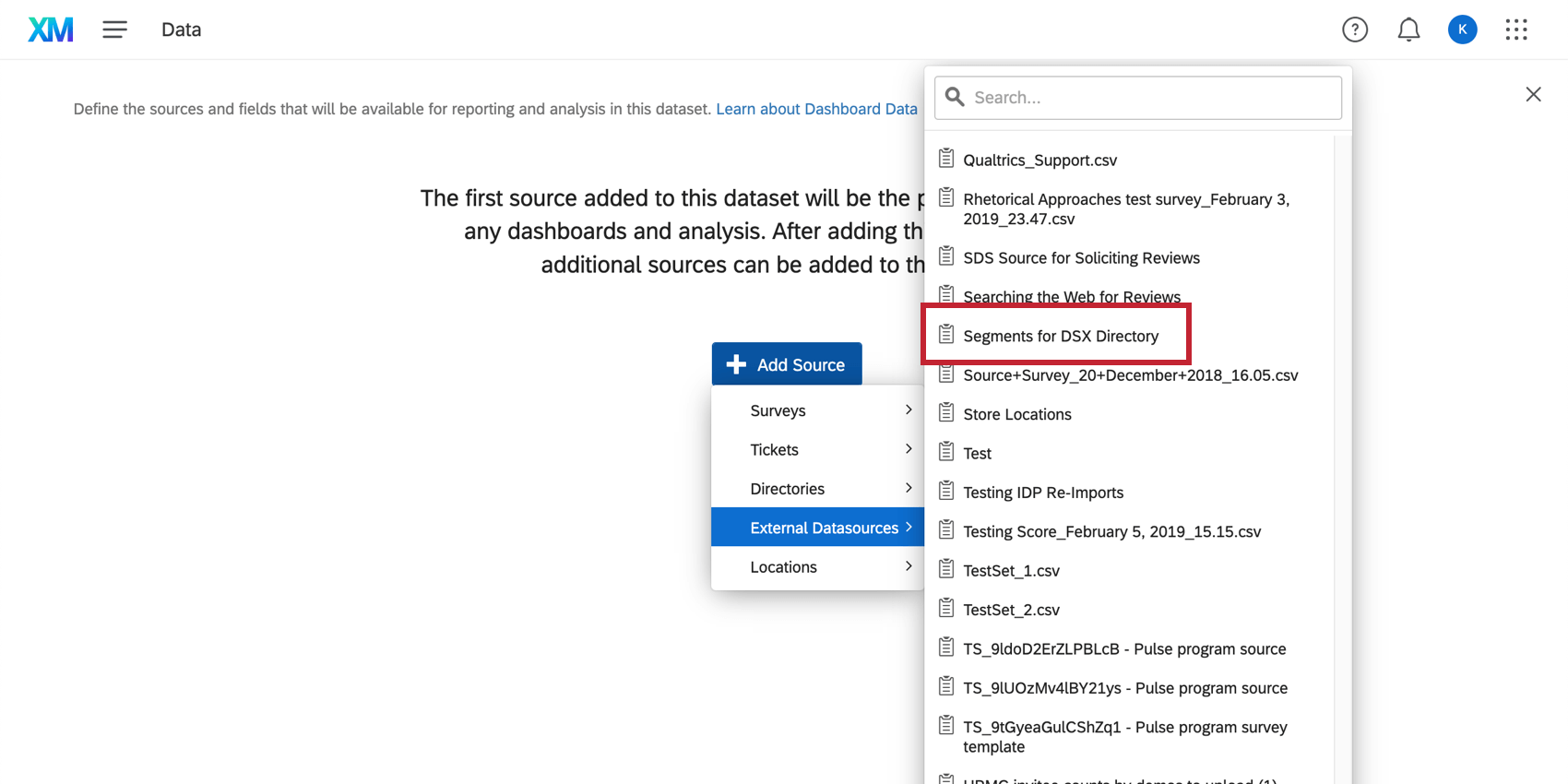
Tipp: Der obige Screenshot zeigt den Datenmapper. Wenn Sie ein Datenmodell verwenden, kann es anders aussehen, aber die Segmentdaten werden weiterhin unter aufgeführt. Extern Datenquellen.
Segmentdaten mit Kontakt verknüpfen
Beitreten Mit Segment- und Kontakt können Sie mehr Kontakt auswerten, als nur Segmentdaten zu verwenden. Sie können beispielsweise:
- Identifizieren Sie bestimmte Kontakte, die zu jedem Segment gehören.
- Analysieren Sie zusätzliche eingebettete Daten, die mit den Kontakten in den einzelnen Segmenten verknüpft sind.
Beispiel: Sie erstellen ein Dashboard, das anzeigt, dass Mitglieder des Unternehmenssegments mit höherer Wahrscheinlichkeit hohe CSAT abgeben als Mitglieder anderer Segmente. Sie können sich dann andere Daten ansehen, z.B. Filialstandorte und Kundensupportteams, mit denen diese Kontakte interagiert haben, um die Ursache einzuschränken.

Gehen Sie zu den Verzeichniseinstellungen.
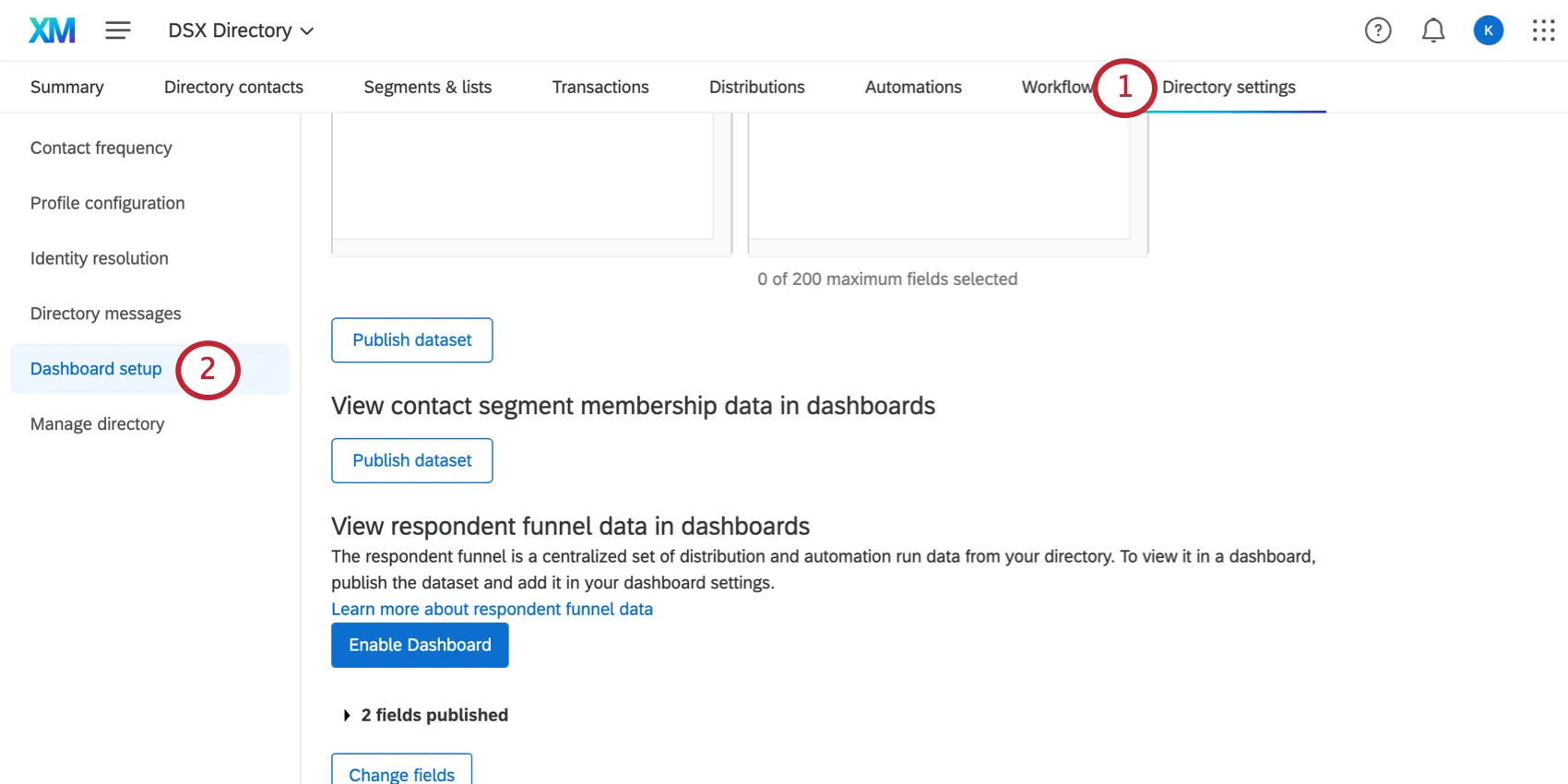
Offen Dashboard um sicherzustellen, dass sowohl Segment- als auch Kontakt aktiviert sind.
Tipp: Weitere Details finden Sie unter Konfigurieren von Kontakt.
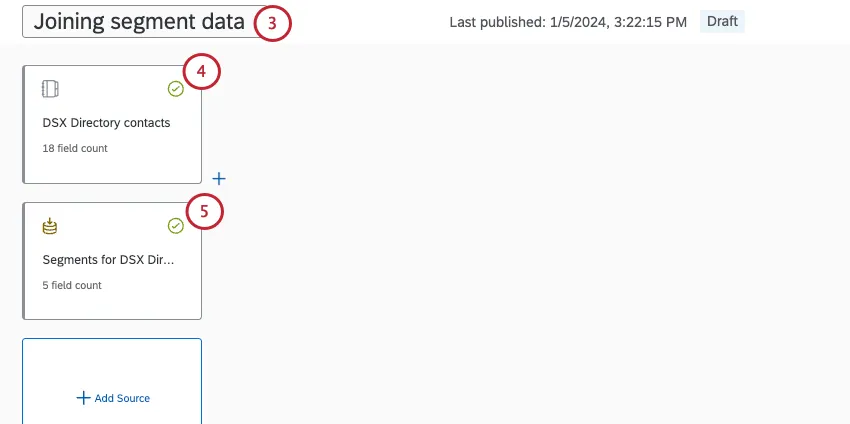
hinzufügen Kontakt Quelle.
Achtung! Wir empfehlen dringend, die Datenquelle für den Kontakt zuerst hinzuzufügen, damit sie an erster Stelle erscheint. Das Problem wird durch Folgendes verursacht: Funktionsweise von Left Outer Joins.
Fügen Sie die Segmentdaten Datenquelle.
Tipp: Filter für Verzeichnisse um Kontakt zu finden und Extern um Segmentdaten zu finden. Sie können Datenquellen auch nach Namen suchen.
Erstellen Sie einen „Left Outer Join“.
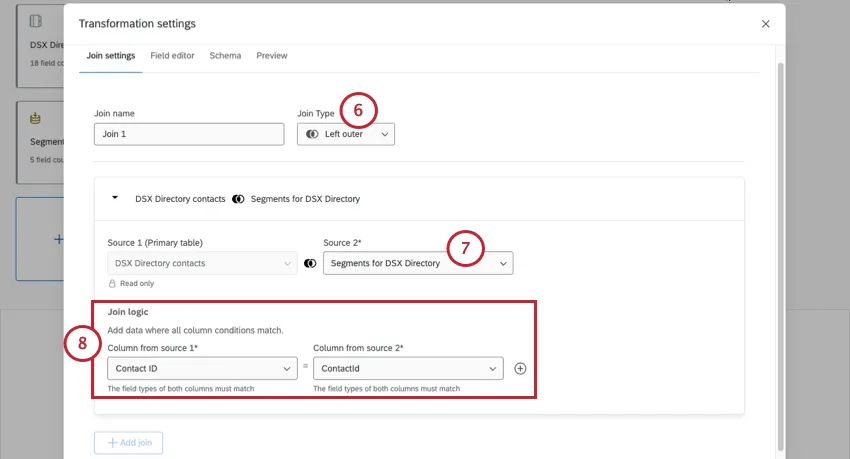
Wählen Sie für Quelle 2 ( rechter Eingang) die Segmentdatenquelle aus.
Verwenden Sie die Kontakt-ID als Verknüpfungslogik für beide Spalten.
Segmente in Dashboard verwenden (alt)
Achtung: Das Ändern dieser Einstellungen kann Dashboard für kurze Zeit pausieren.
Nachdem Sie Segmente in Ihrem Verzeichnis angelegt haben, können Sie diese Segmente verwenden, um Filter und Widgets in Ihren CX zu erstellen. Sie müssen sie nur zuerst aktivieren.
Tipp: Diese Einrichtung funktioniert am besten, wenn Ihre Dashboard aus einer Umfrage abgerufen werden, die über eine Art Mailingliste verteilt wurde (E-Mail, SMS, persönliche Links, Authentifizierer, etc.) im Gegensatz zum anonymer Link.

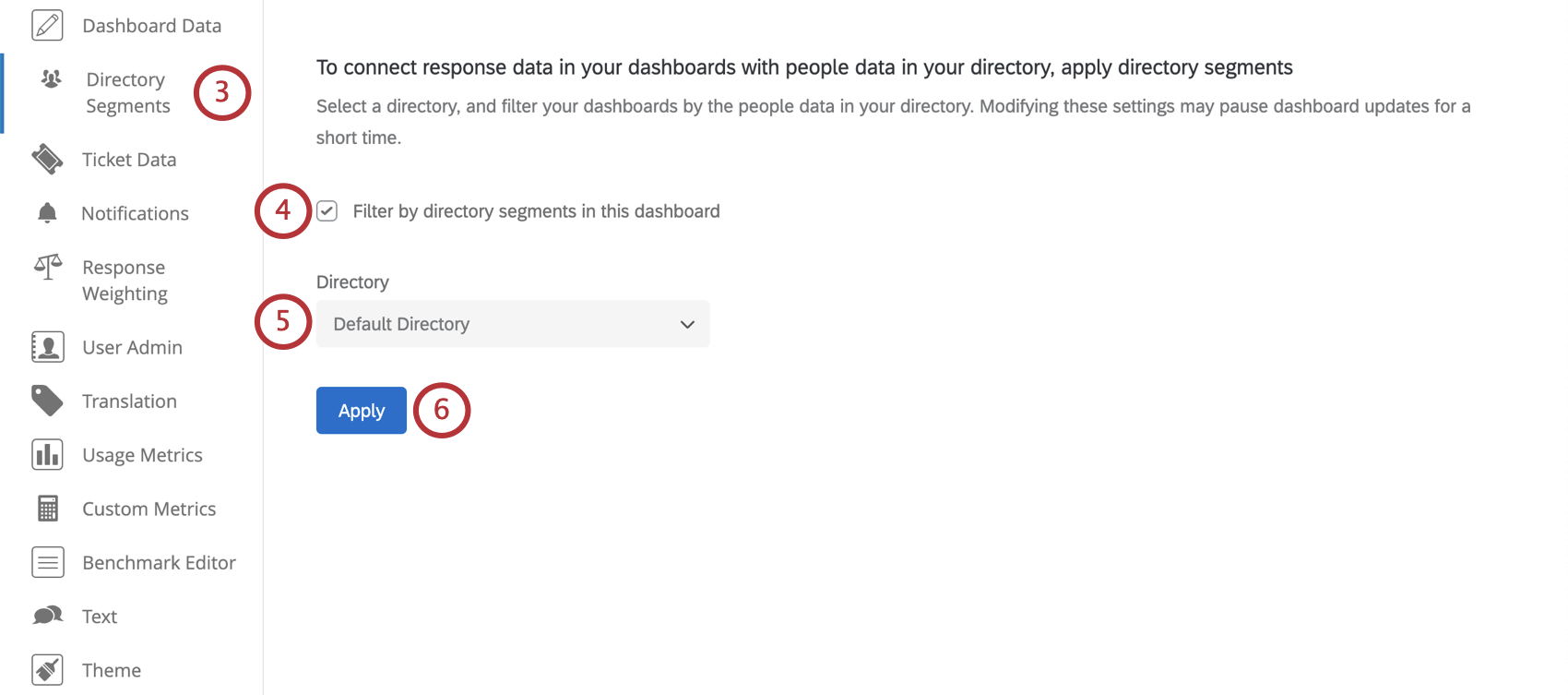
Sobald der Ladevorgang abgeschlossen ist, werden die zugeordneten Segmente in den Daten Ihres Dashboards angezeigt. Sie können dann Segmente zu Widgets hinzufügen oder Dashboard hinzufügen.
Hinweis: Segmente können maximal zu 15 Dashboards hinzugefügt werden.
Achtung: Für Antworten, die vor dem 1. Februar 2020 erfasst wurden, zeigt das Dashboard nicht sofort die Segmente an, zu denen die Kontakte gehören, bis die Daten vollständig verarbeitet wurden. Dieser Prozess kann einige Tage dauern, bis Daten angezeigt werden.
Großartig! Vielen Dank für die Rückmeldung!
Vielen Dank für die Rückmeldung!