COVID-19 Skript für dynamisches Call Center
Was finden Sie hier?
Über die XM COVID-19 Dynamic Call Center Script
Die XM COVID-19 Dynamic Call Center Script wurde entwickelt, damit die Mitarbeiter der Organisation den Anrufern die relevantesten Informationen über ihre COVID-19-Bedenken zur Verfügung stellen können. Das Personal im Gesundheitswesen kann eine erste Triage für COVID-19-Symptome durchführen, sicherstellen, dass Anrufer die relevantesten Informationen erhalten, und bei Bedarf einen aktuellen Überblick über die wichtigsten Trends – Anzahl der Anrufe, besorgniserregende Themen, geografische Standorte und mehr – aufrechterhalten.
Diese XM bestehen aus einer vorgefertigten Umfrage und einem Bericht.
Tipp: Alle Benutzer mit vorhandenen Qualtrics haben Zugriff auf diese Lösung. Darüber hinaus bieten wir diese Lösungen kostenlos für Unternehmen mit Sitz in Indien an. Wenn Sie in Indien ansässig sind und kein Benutzerkonto bei Qualtrics haben, finden Sie auf dieser Seite weitere Informationen darüber, wie Sie Zugang zu dieser Lösung erhalten können.

Methodik
Diese von Qualtrics’ leitenden XM Scientists entwickelte XM Solution wurde entwickelt, um Mitarbeiter des öffentlichen Gesundheitswesens dabei zu unterstützen, präzise auf Anrufe aus der Bevölkerung zu reagieren, die um Ratschläge zum Coronavirus (COVID-19) bitten. Die Lösung besteht aus zwei Teilen:
Die Lösung COVID-19 Dynamic Call Center Script soll das Personal der öffentlichen Gesundheit dabei unterstützen, Anrufer durch eine erste Triage auf COVID-19-Symptome zu unterstützen, sicherzustellen, dass Anrufer die relevantesten Informationen erhalten, und einen kontinuierlichen Puls der wichtigsten Trends aufrechterhalten.
Erstellen des dynamischen Call-Center-Skripts für COVID-19
Tipp: Alle Benutzer mit vorhandenen Qualtrics haben Zugriff auf diese Lösung. Darüber hinaus bieten wir diese Lösungen kostenlos für Unternehmen mit Sitz in Indien an. Wenn Sie in Indien ansässig sind und kein Benutzerkonto bei Qualtrics haben, finden Sie auf dieser Seite weitere Informationen darüber, wie Sie Zugang zu dieser Lösung erhalten können.
Tipp: Diese XM ist nur auf Englisch verfügbar. Sie können dieses Projekt nur durchführen, wenn Ihr Benutzerkonto ist auf Englisch gesetzt. Sie können jedoch Übersetzungen hochladen oder automatisch mit Google Translate übersetzen für Inhalte nach Bedarf. Weitere Informationen finden Sie in den FAQs.
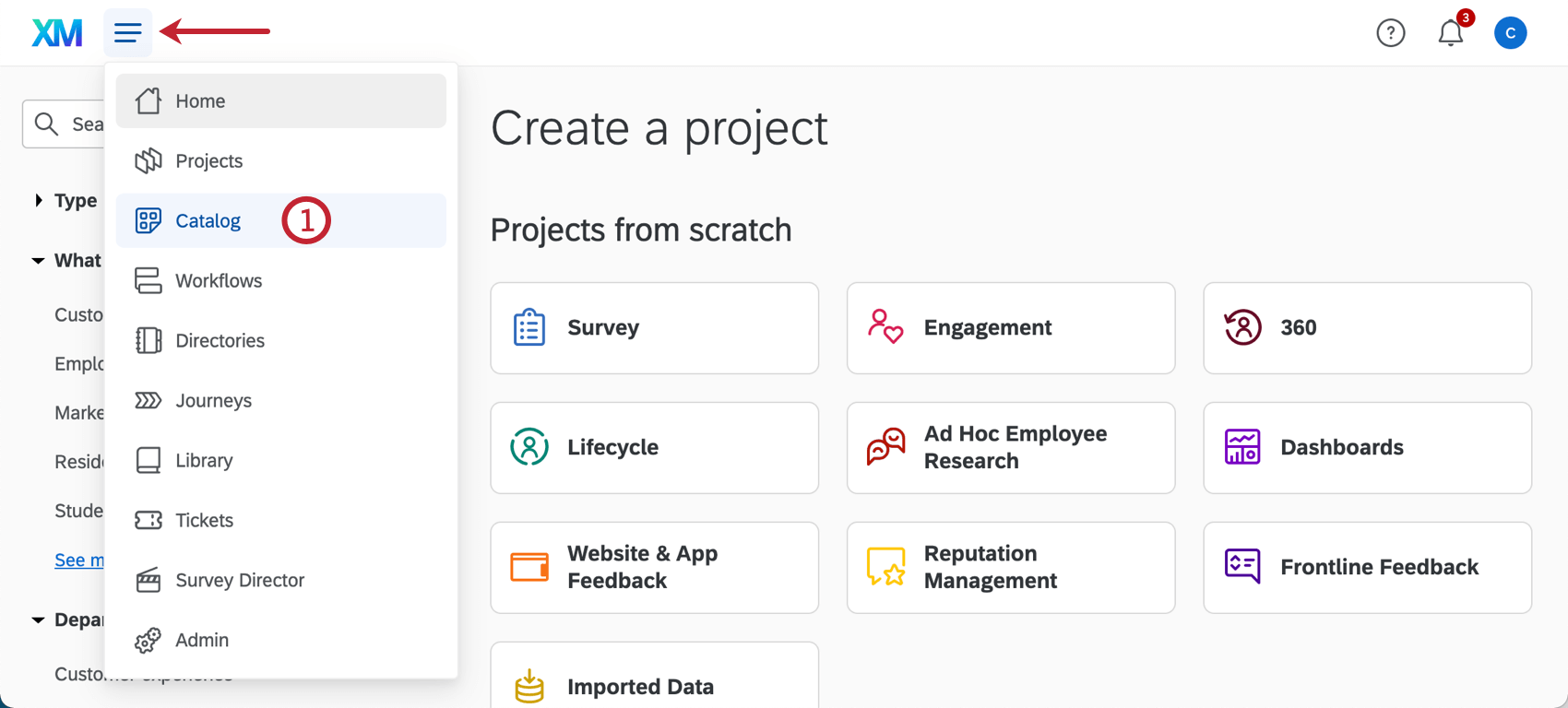
Tipp: Ein Projekt kann auch über die Projekte oder die Startseite erstellt werden.
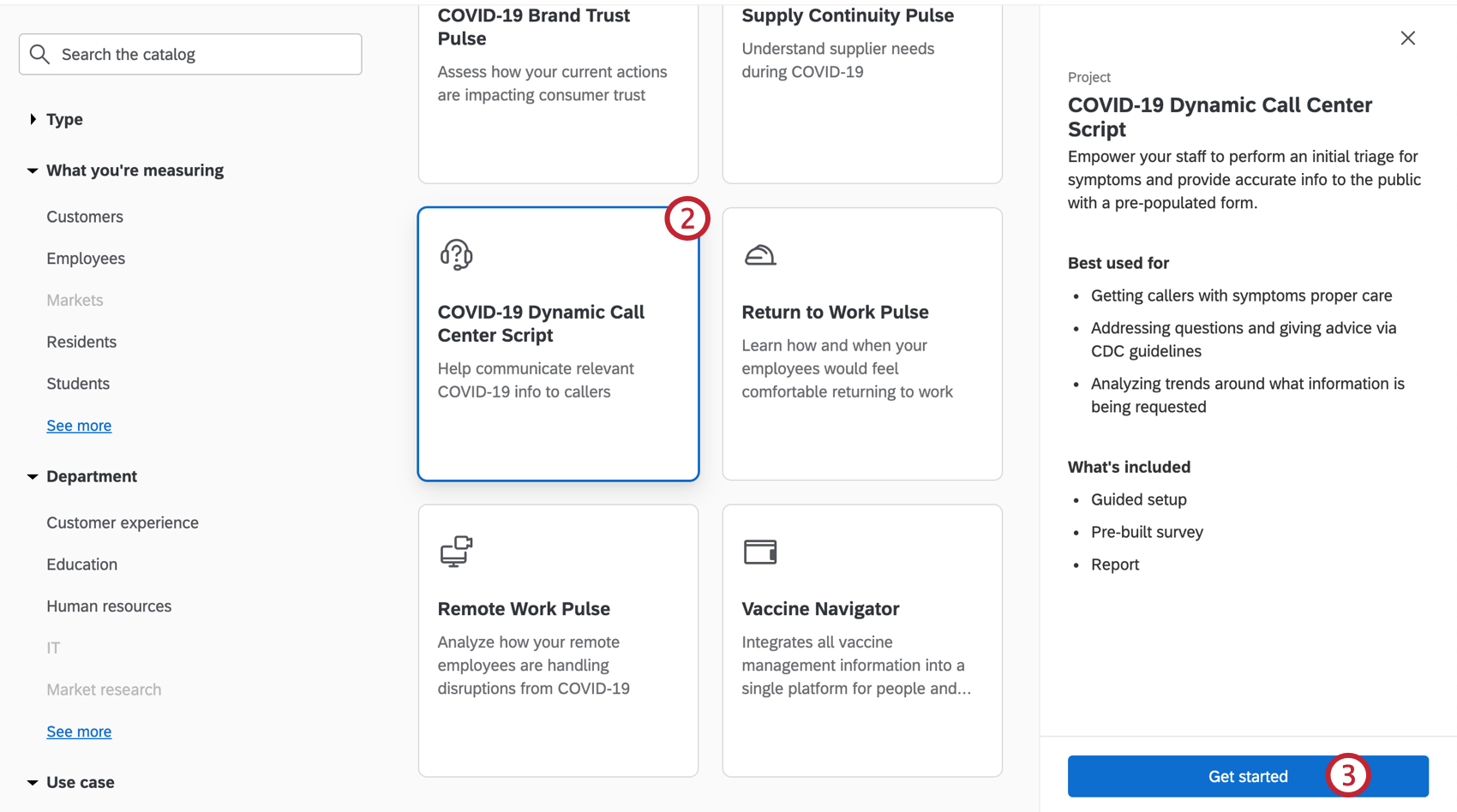
Tipp: Sie können auch die Suche im Katalog verwenden, um dieses Projekt zu finden.
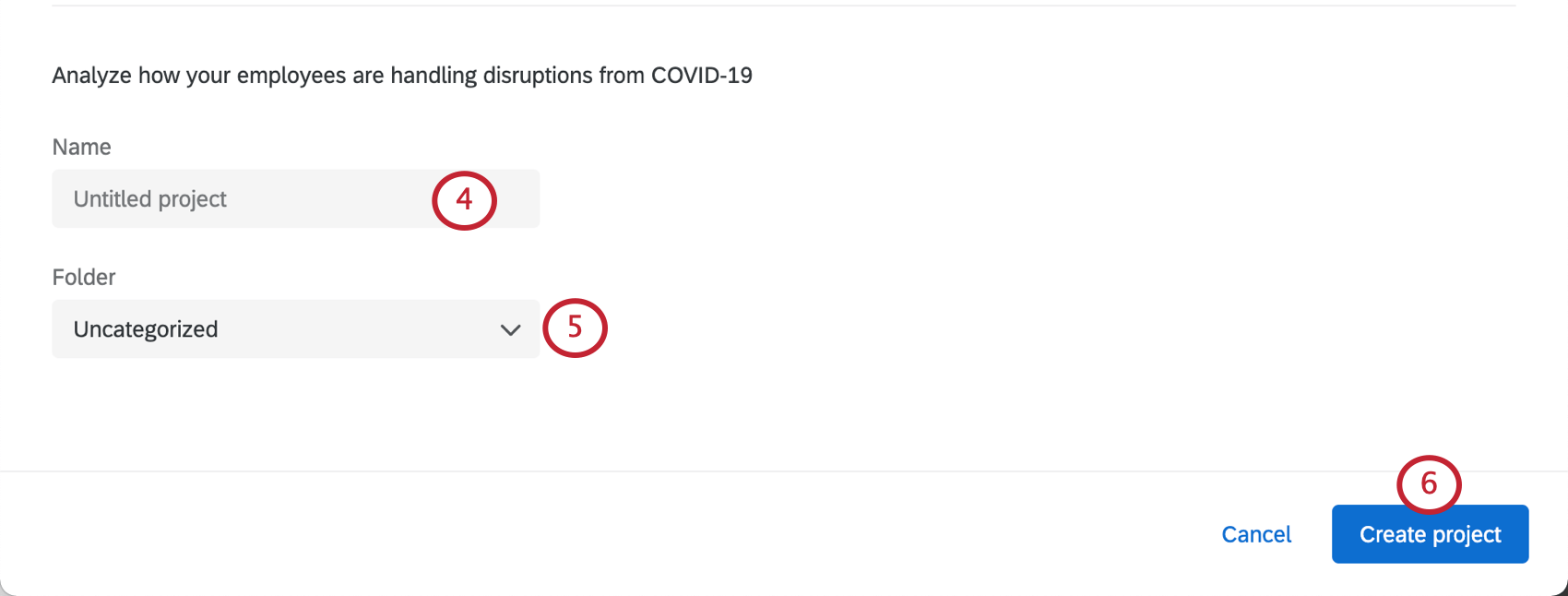
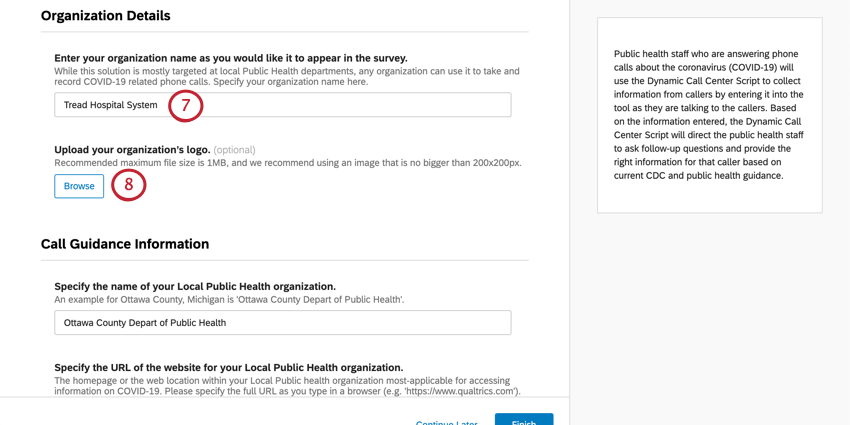
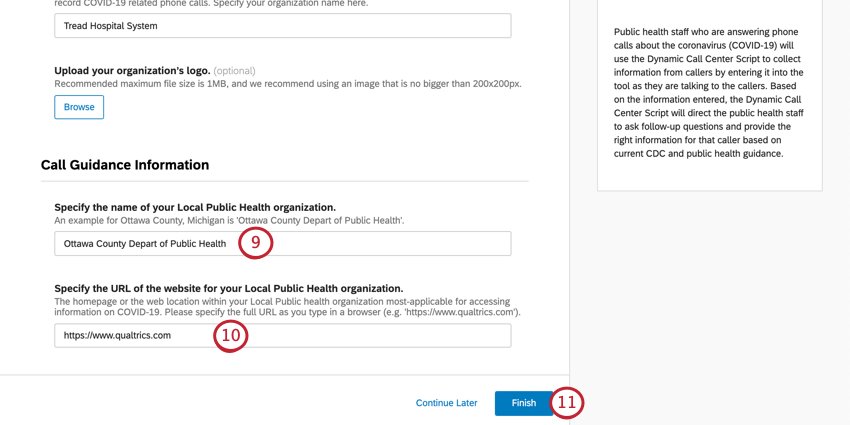
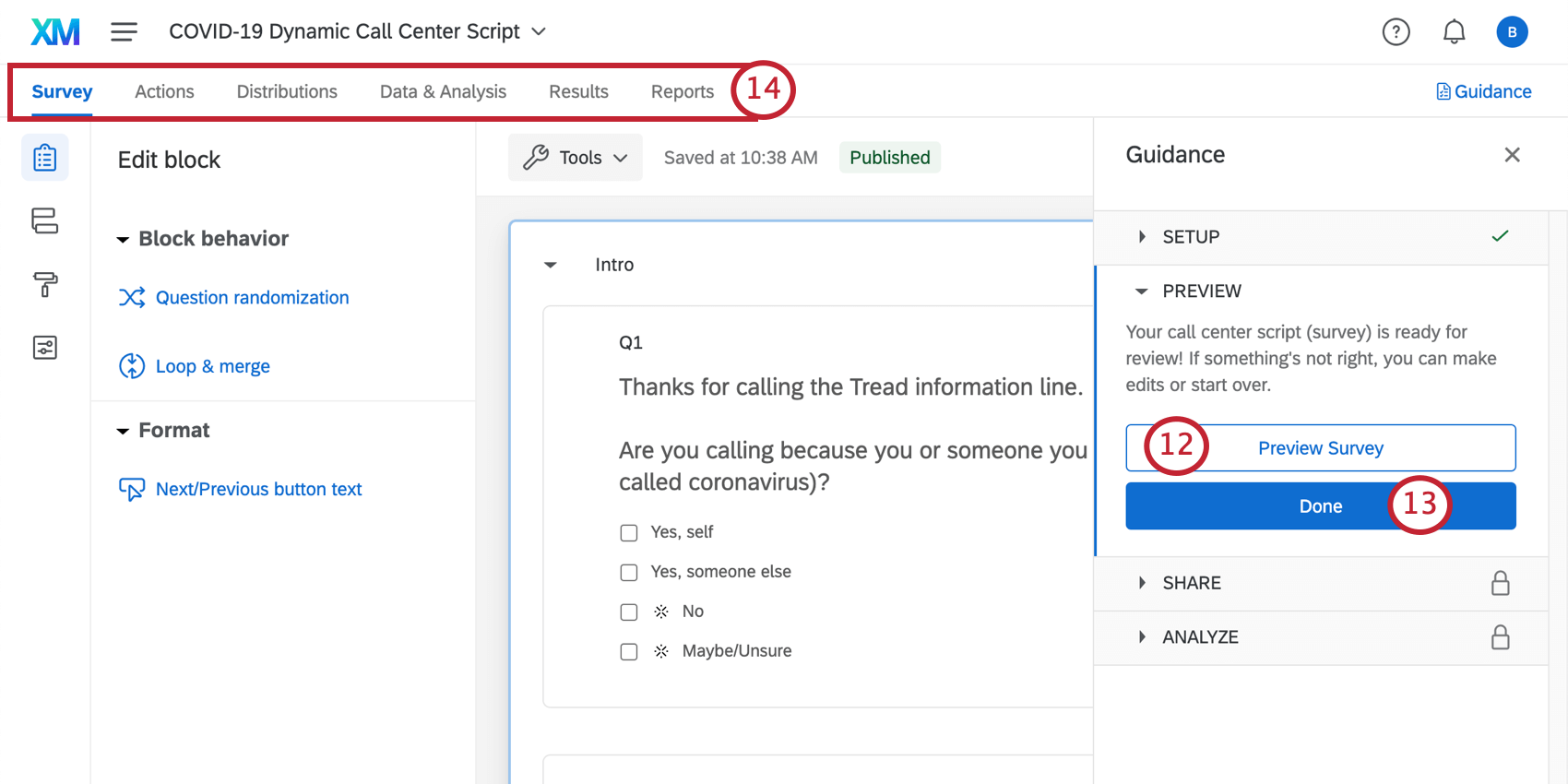
Tipp: Wurde Ihre Umfrage nicht angezeigt? Stellen Sie sicher, dass Ihr Browser Popups in Qualtrics nicht blockiert.
Umfrage
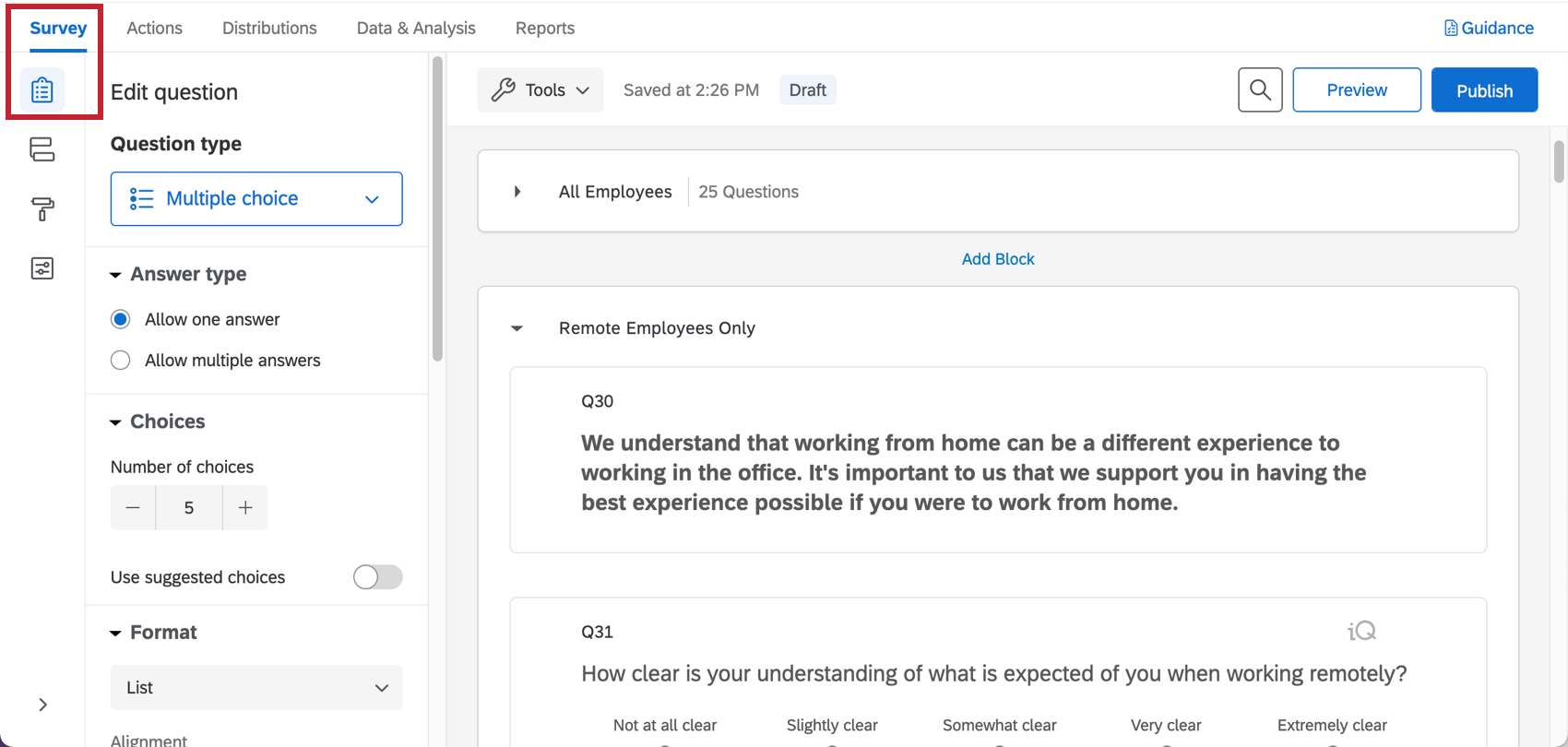
Wenn Sie die Fragen in Ihrer Umfrage anzeigen oder bearbeiten möchten, klicken Sie auf das Symbol Umfrage Registerkarte. Im UMFRAGEN-BUILDER können Sie neue Fragen hinzufügen, den Wortlaut bestehender Fragen ändern, die Designvorlage für die Umfrage bearbeiten und vieles mehr.
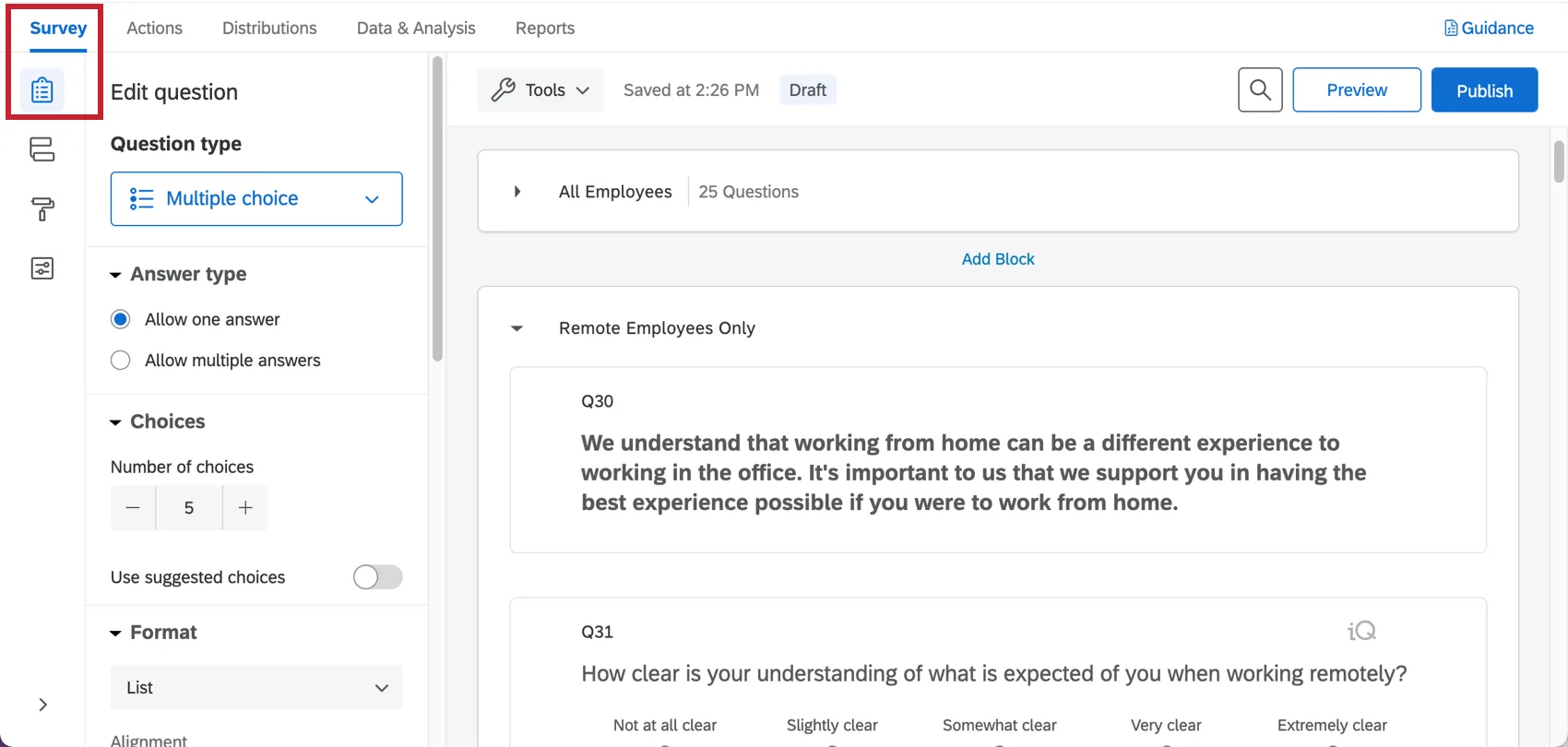
Wenn Sie bestimmte Funktionen hinzufügen möchten, suchen Sie die Support-Site, oder verwenden Sie das Menü der Support-Site auf der linken Seite, um eine Seite auszuwählen. In diesem Abschnitt werden einige der Grundlagen der Umfrage behandelt.
Tipp: Die in dieser Umfrage enthaltenen Fragen wurden von unseren wichtigsten Fachexperten entwickelt. Wir empfehlen, Ihre Umfrage so ähnlich wie möglich zur ursprünglichen Vorlage zu halten und nicht zu viele umfangreiche Änderungen vorzunehmen.
Hinzufügen und Bearbeiten von Fragen
Warnung: Es ist wichtig, Änderungen an der Umfrage vorzunehmen. vor Sie verteilen ihn an die Empfänger. Vermeiden Sie es nach Möglichkeit, aktiv Änderungen an einer Umfrage vorzunehmen, um Daten zu sammeln, oder Sie riskieren, Ihre Daten zu invalidieren und die vorgefertigten Berichte zu ändern, die mit dieser Lösung ausgeliefert werden. Siehe Testen/Bearbeiten einer aktiven Umfrage.

Sie können beliebig viele zusätzliche Fragen hinzufügen. Beachten Sie jedoch, dass je kürzer die Umfrage ist, desto wahrscheinlicher ist es, dass Empfänger sie ausfüllen.
Leitfäden zum Hinzufügen und Bearbeiten von Fragen finden Sie unter:
Tipp: Bei Umfragen wie diesen empfehlen wir generell, an Multiple Choice und Texteingabe festzuhalten.
Löschen und Wiederherstellen von Fragen
Warnung: Wenn Sie eine Frage löschen, wirkt sich dies auf die vorgefertigter Bericht und die Anzeigelogik, die in dieser Lösung enthalten ist! Bereiten Sie sich darauf vor, die gesamte Anzeigelogik in Ihrer Umfrage zu korrigieren und entweder Änderungen am Bericht vorzunehmen oder einen Bericht von Grund auf neu zu erstellen. Wir beraten Sie in der Regel nicht , um alle Fragen zu löschen!
Wenn Sie hat eine Frage an den Papierkorb gesendet , es ist möglich, es wiederherzustellen. Wenn Sie viele Änderungen auf einmal rückgängig machen möchten, lesen Sie auch, wie Sie eine Umfrage auf eine frühere Version zurückmachen können.
Umfrage und Anzeigelogik
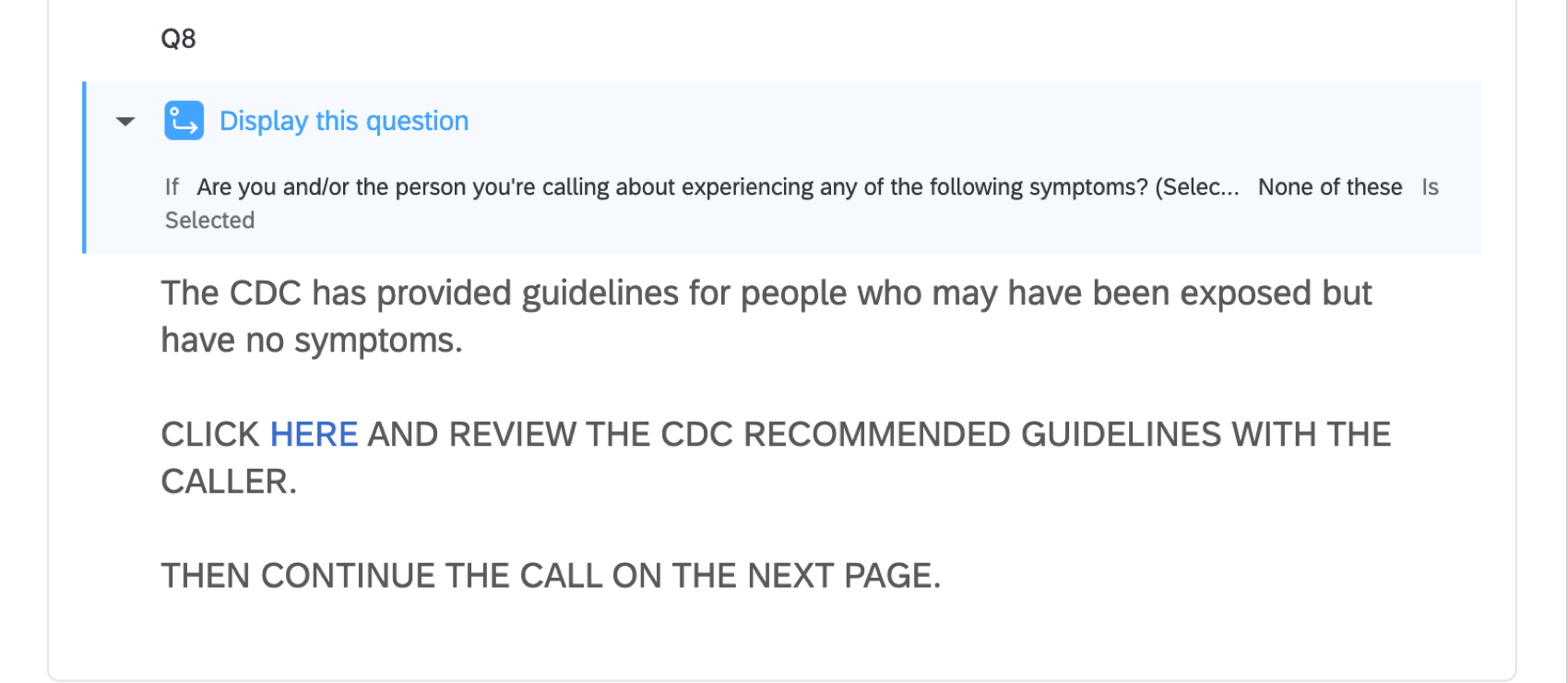
Diese Lösung wird mit vielen benutzerdefinierten Anzeigelogik. Anzeigelogik wirkt sich auf die Fragen aus, die Umfrageteilnehmern basierend auf den von ihnen angegebenen vorherigen Antworten angezeigt werden. Zum Beispiel können wir Call-Center-Mitarbeitern verschiedene CDC-Ratschläge geben, um zu lesen, wie zu verfahren ist, je nachdem, ob der Anrufer bereits Symptome von COVID-19 aufweist.
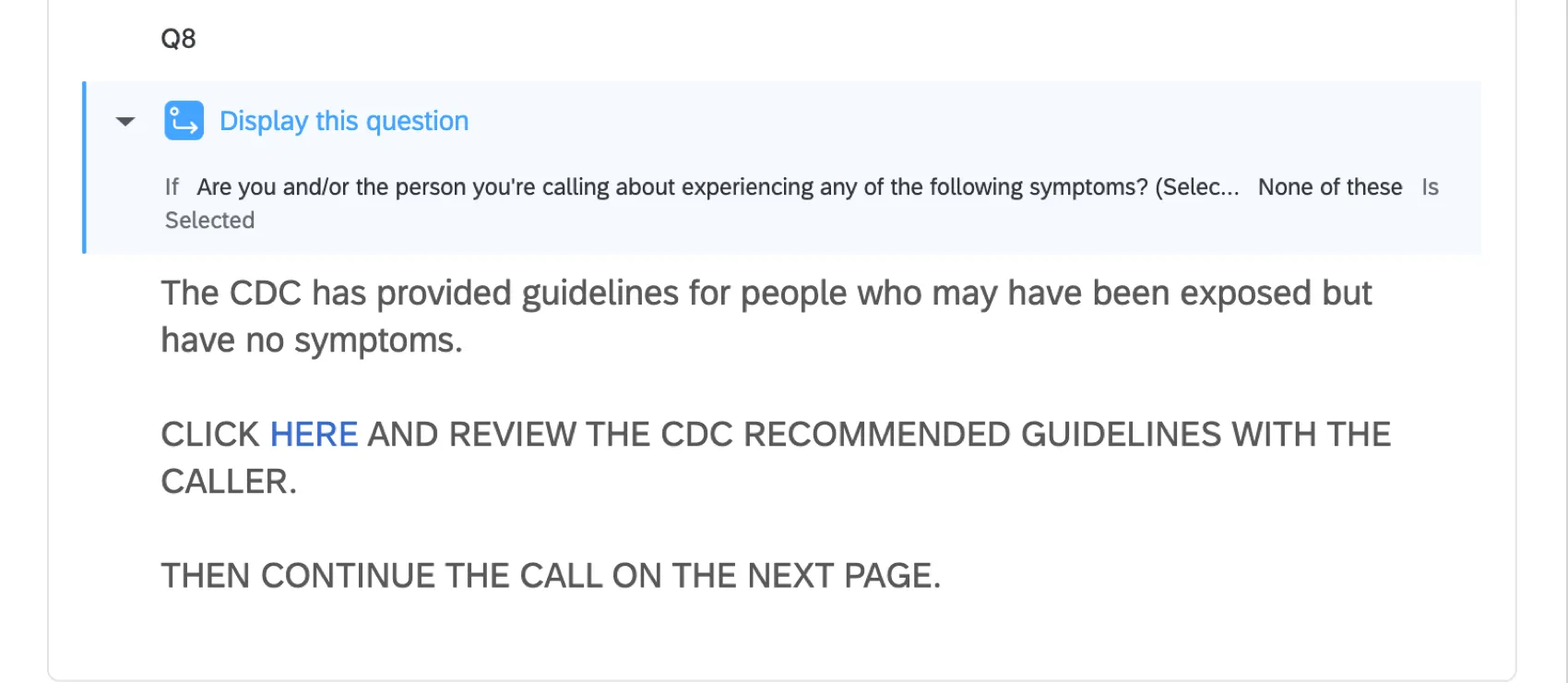
Warnung: Wenn Sie eine Frage entfernen oder bearbeiten, kann sich dies auf die Anzeigelogik einer anderen Frage auswirken. Überprüfen Sie Ihre Umfrage, bevor Sie diese Änderungen vornehmen!
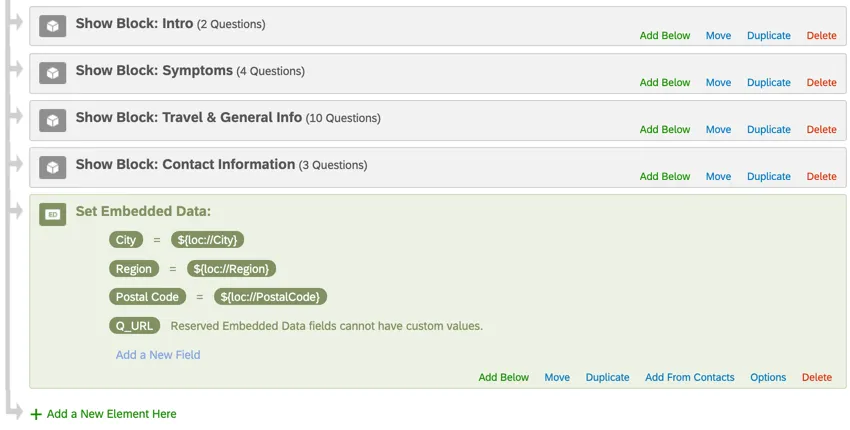
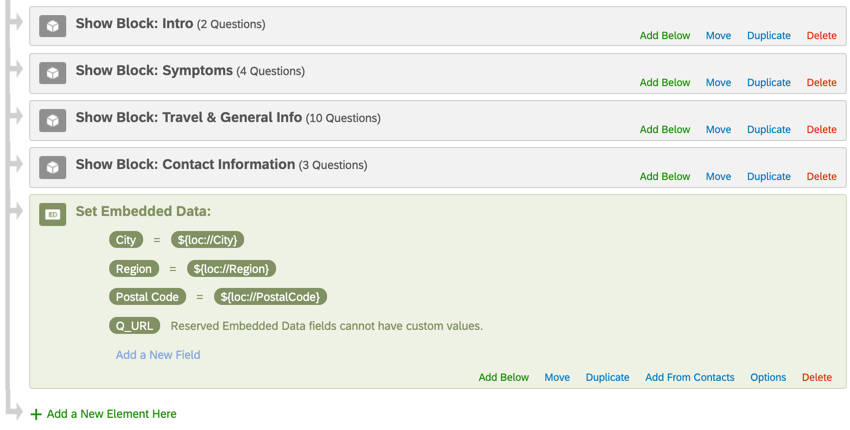
In der Umfragenverlauffinden Sie einige Eingebettete Daten für Ort, Region, Postleitzahl und Q_URL (Die URL, die der Befragte:r für den Zugriff auf die Umfrage verwendet hat) wurde bereits hinzugefügt. Entfernen Sie dieses Element nicht. Es hilft Ihnen, Ihre Daten zu organisieren und Ihren Bericht zu formatieren.
Speichern und Veröffentlichen
Alle Änderungen, die Sie vornehmen, werden automatisch gespeichert. Sie werden jedoch nicht unbedingt in die Live-Version der Umfrage übertragen. Wenn Sie mit dem alle Ihrer Bearbeitungen und sind bereit, einen Link zu generieren und die Umfrage mit Ihren Empfängern zu teilen. Denken Sie daran, auf Veröffentlichen oben rechts.
Weitere Informationen zur Funktionsweise finden Sie unter. Umfrage & Versionen.
Verteilung dieser XM
Wenn Sie bereit sind, die Lösung COVID-19 Dynamic Call Center Script zu verteilen, ist dies sehr schnell und einfach:
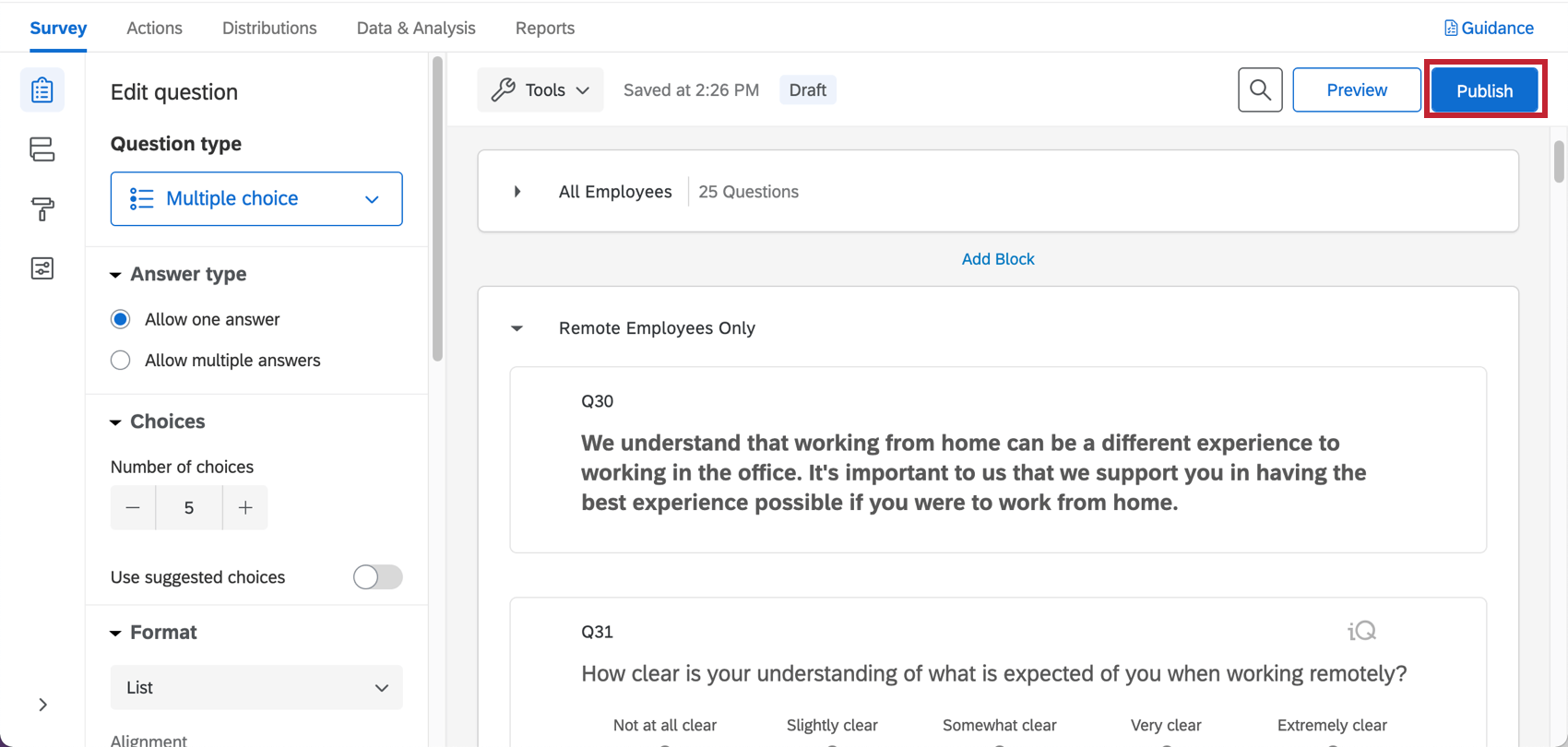
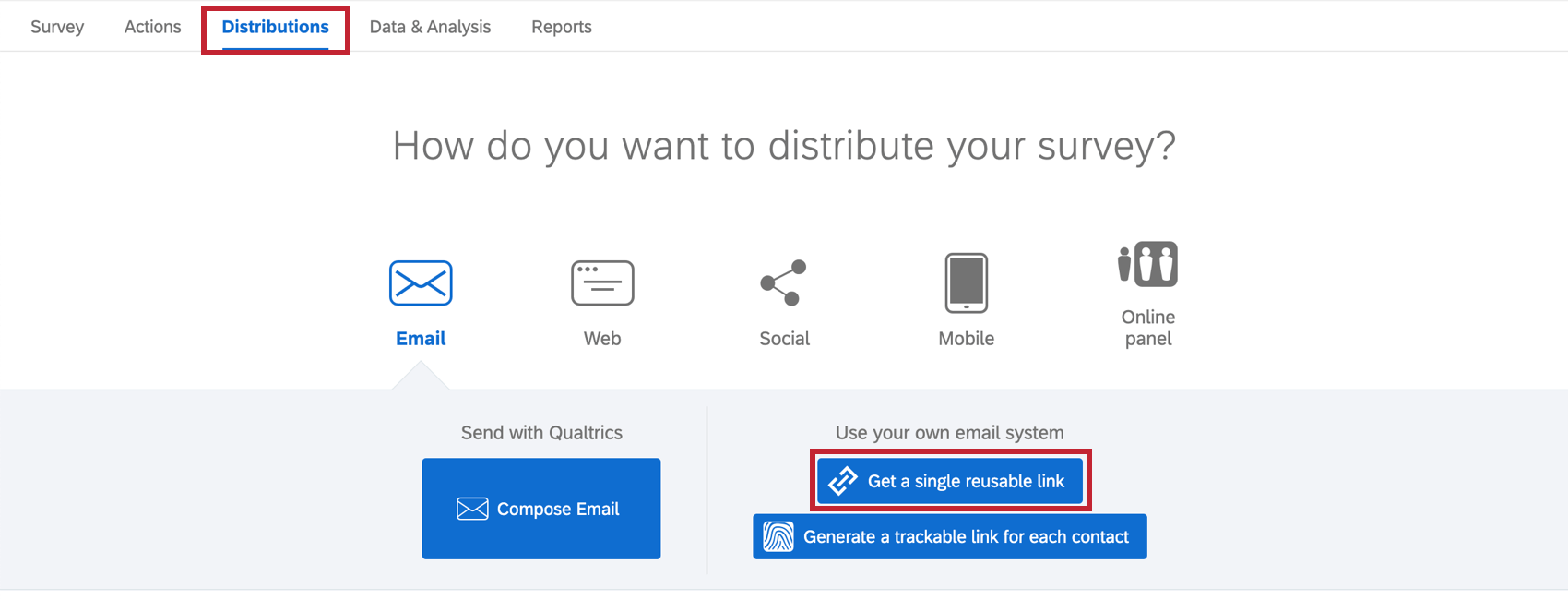
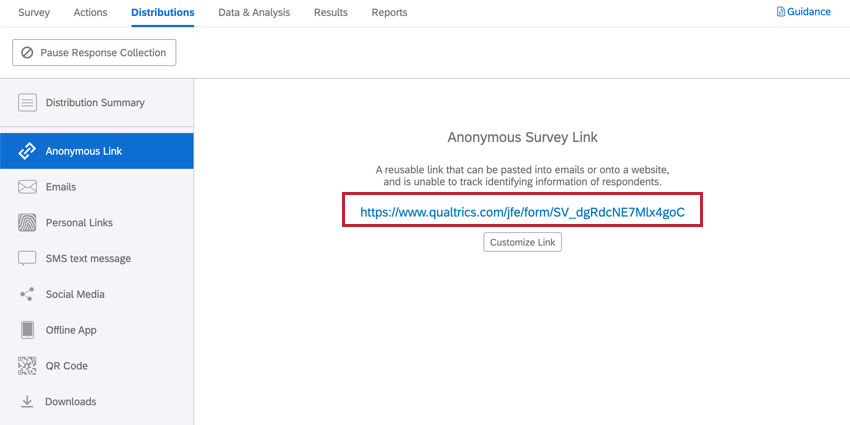
Tipp: Wenn Sie Änderungen veröffentlichen, erhalten Sie im Menü, das geöffnet wird, Ihren anonymen Link.
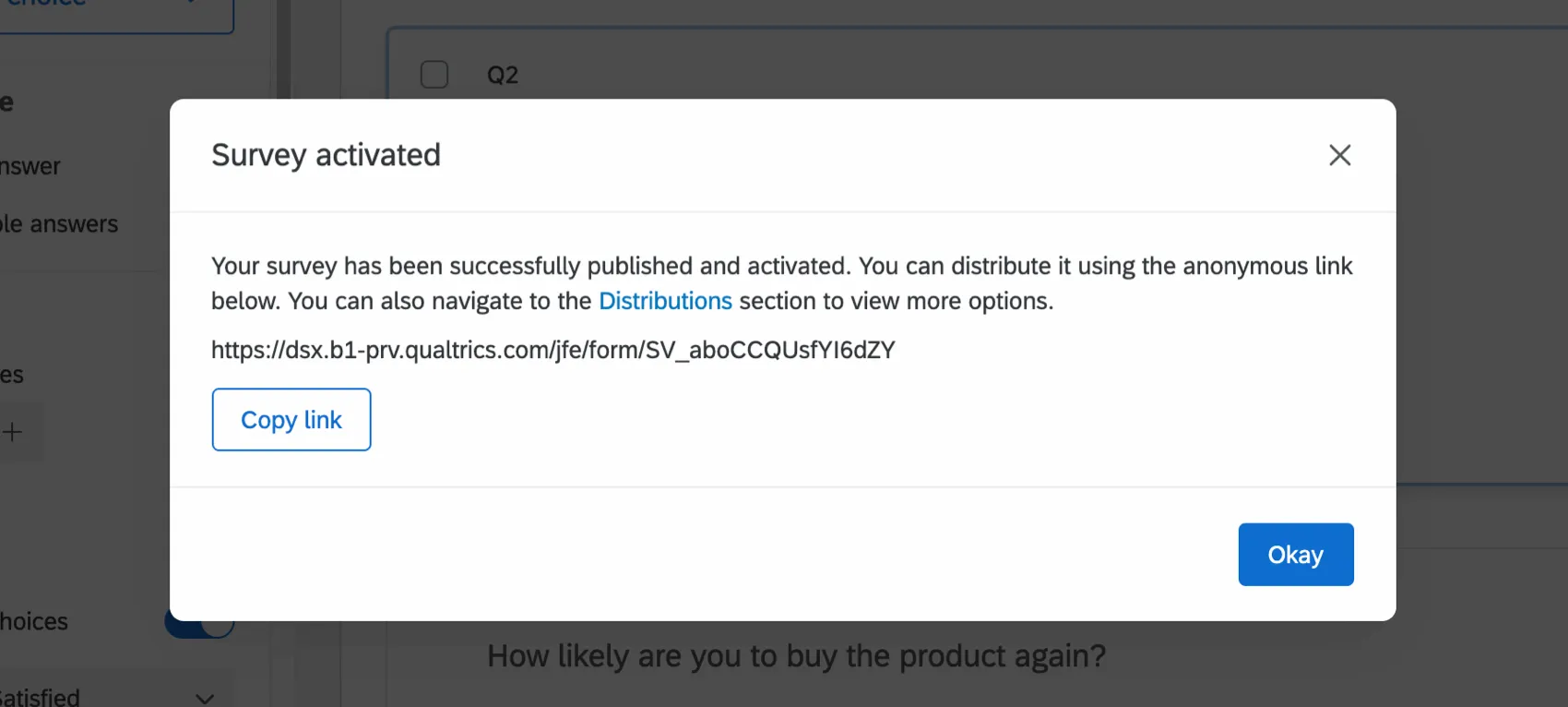
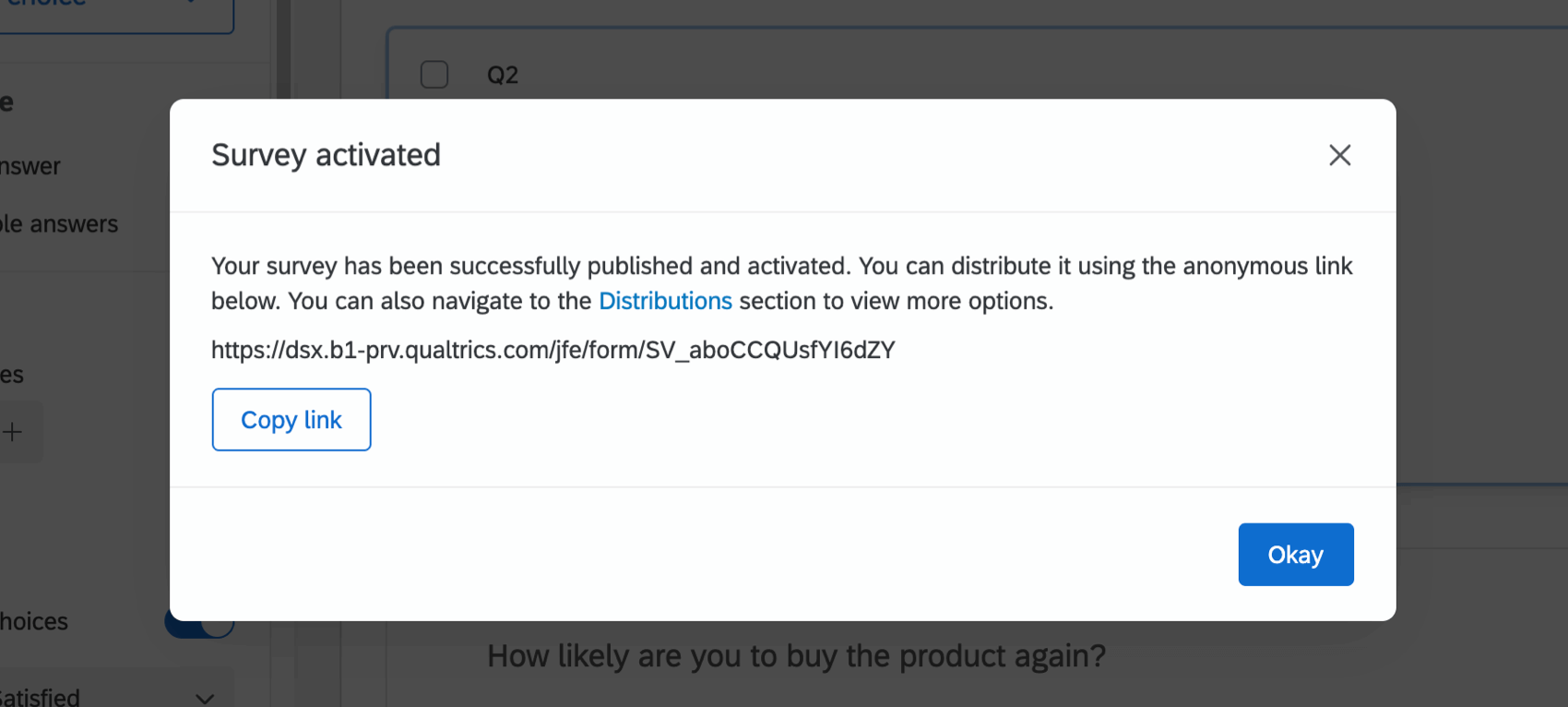
Andere Verteilung
Wir empfehlen, die oben beschriebene anonymer Link zu verwenden, da es sich um die schnellste und einfachste Verteilung handelt.
Wenn Sie an anderen Verteilung interessiert sind, z. B. per E-Mail von Qualtrics, finden Sie weitere Informationen im Verteilungen – Allgemeine Übersicht für eine Liste von Optionen. Beachten Sie, dass abhängig von Ihrer Lizenz möglicherweise nicht alle Optionen verfügbar sind und einige eingeschränkt sind.
Tipp: Wenn Sie per E-Mail verteilen zu Qualtrics Kontaktliste, Ergebnisse sind nicht anonym, es sei denn, Sie Linktyp beim Schreiben der E-Mail ändern oder wählen, um Antworten anonymisieren im Reiter Umfrage.
Berichte
Vorgefertigte Berichte
Unsere XM Scientists haben einen speziellen Bericht für diese XM entwickelt. Dieser Bericht bietet einen Überblick über die Ergebnisse und ist bereit zum Teilen, sobald Sie Daten gesammelt haben.
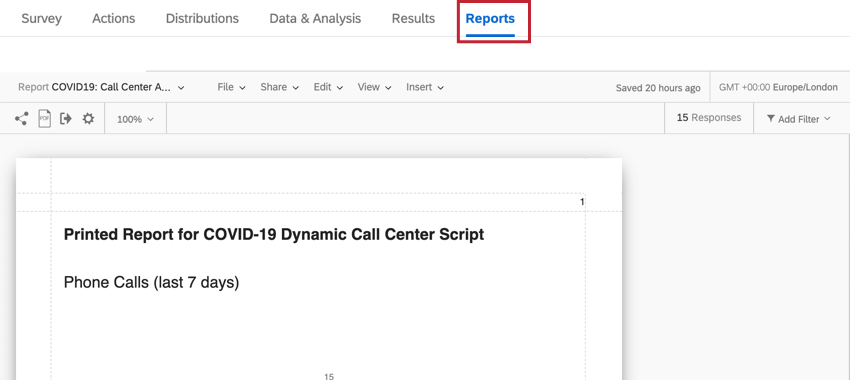
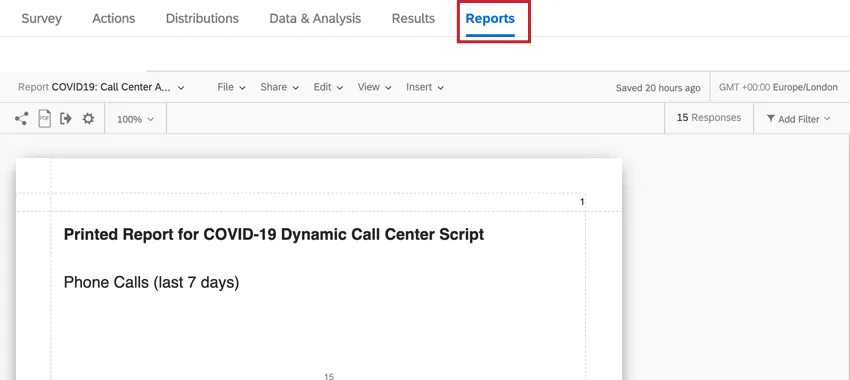
Tipp: Dieser Bericht generiert erst dann Diagramme und Tabellen, wenn Sie Daten sammeln. Versuchen Sie es Ausfüllen der Umfrage über die Vorschau-Schaltfläche wenn Sie testen möchten, wie diese Berichte mit Daten aussehen. Denken Sie daran, dass Sie immer Vorschaudaten löschen später.
- Teilen des Berichts: Sie können eine PDF dieses Berichts mit Ihren Kollegen teilen oder sogar einen Link erstellen, über den jeder den Bericht anzeigen kann. Siehe Teilen Ihres erweiterten Berichts.
- Erstellen neuer Berichte: Sie können auf Datei und dann Neu bis einen Bericht von Grund auf neu erstellen bei Bedarf. Verwenden Sie die Dropdown-Liste für den Berichtsnamen, um zwischen Berichten zu navigieren.
- Customizing-Reports: Siehe Erweiterte Berichte – Allgemeine Übersicht um mit dem Anpassen Ihrer Berichte zu beginnen.
Tipp: Der vorgefertigte Bericht wurde von unseren Top-Fachexperten entwickelt. Wir empfehlen, Ihren Bericht so ähnlich wie möglich wie die ursprüngliche Vorlage zu halten und nicht zu viele umfangreiche Änderungen vorzunehmen.
Warnung: Löschen Sie den vorgefertigten Bericht nicht! Wenn Sie dies tun, kann dieser Bericht nicht abgerufen werden, und Sie müssen einen neuen Bericht von Grund auf neu erstellen.
Weitere Möglichkeiten zum Anzeigen von Daten
Während erweiterte Berichte einen vorgefertigten Expertenbericht enthalten, ist dieser Bericht auf die Anzeige von 250 Kommentaren für eine bestimmte Texteingabe-Frage beschränkt (dies sind die offenen Feedback). Um einen vollständigen Satz von Antworten anzuzeigen, verwenden Sie eine der anderen unten beschriebenen Berichtsoptionen.
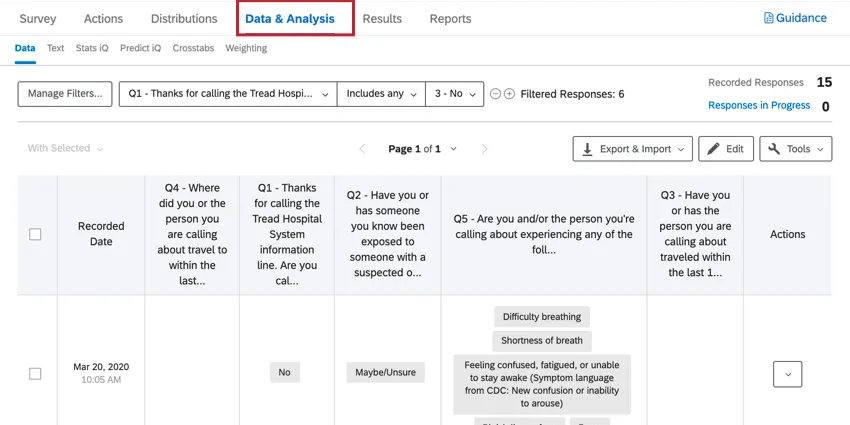
Daten& Analyse ermöglicht Ihnen Folgendes: Daten bearbeiten, eine Tabellenkalkulation aller Antworten exportieren , Antworten filtern und vieles mehr.
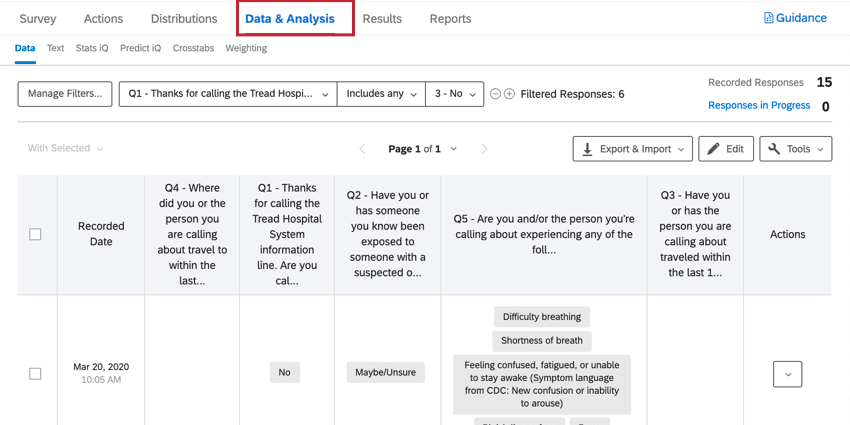
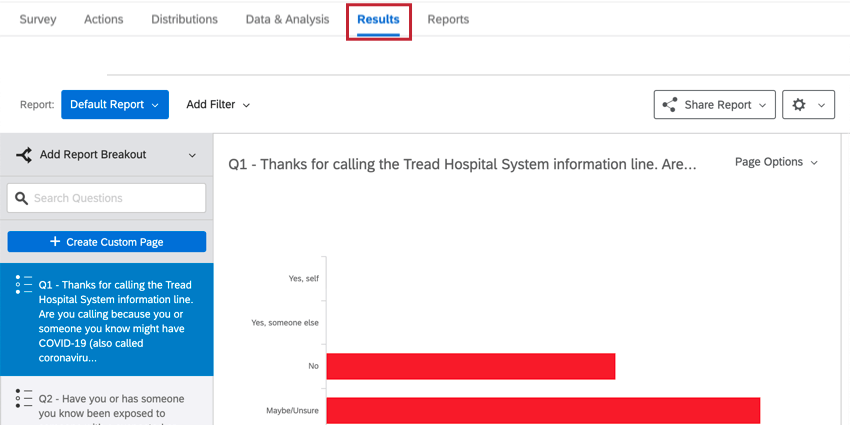
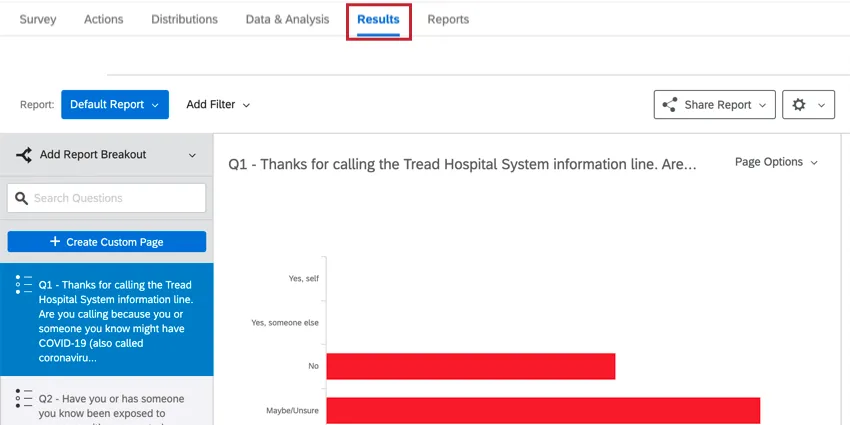
Ergebnisberichte Geben Sie einen schnellen Überblick über Ihre Daten, und Sie müssen nicht von Grund auf neu arbeiten. Sie haben andere Diagramme und Grafiken als erweiterte Berichte und sind in der Regel vorhanden, um Ihnen eine schnelle Bewertung von Daten zu ermöglichen.
Tipp: Mit dieser XM ist kein CX-Dashboard verknüpft. Wenn Sie über eine Qualtrics-Lizenz mit CX-Dashboards verfügen, können Sie die Daten dieser XM Solution wie jede andere Qualtrics-Umfrage einem Dashboard zuordnen.
Wöchentliche Antwortbenachrichtigungen
Tipp: Möglicherweise wird diese Funktion noch nicht angezeigt. Das liegt daran, dass diese Funktion immer noch schrittweise eingeführt wird. Wenn die Funktion für Ihre XM aktiviert ist, werden Sie wöchentliche Benachrichtigungen sehen, die montags eingehen.
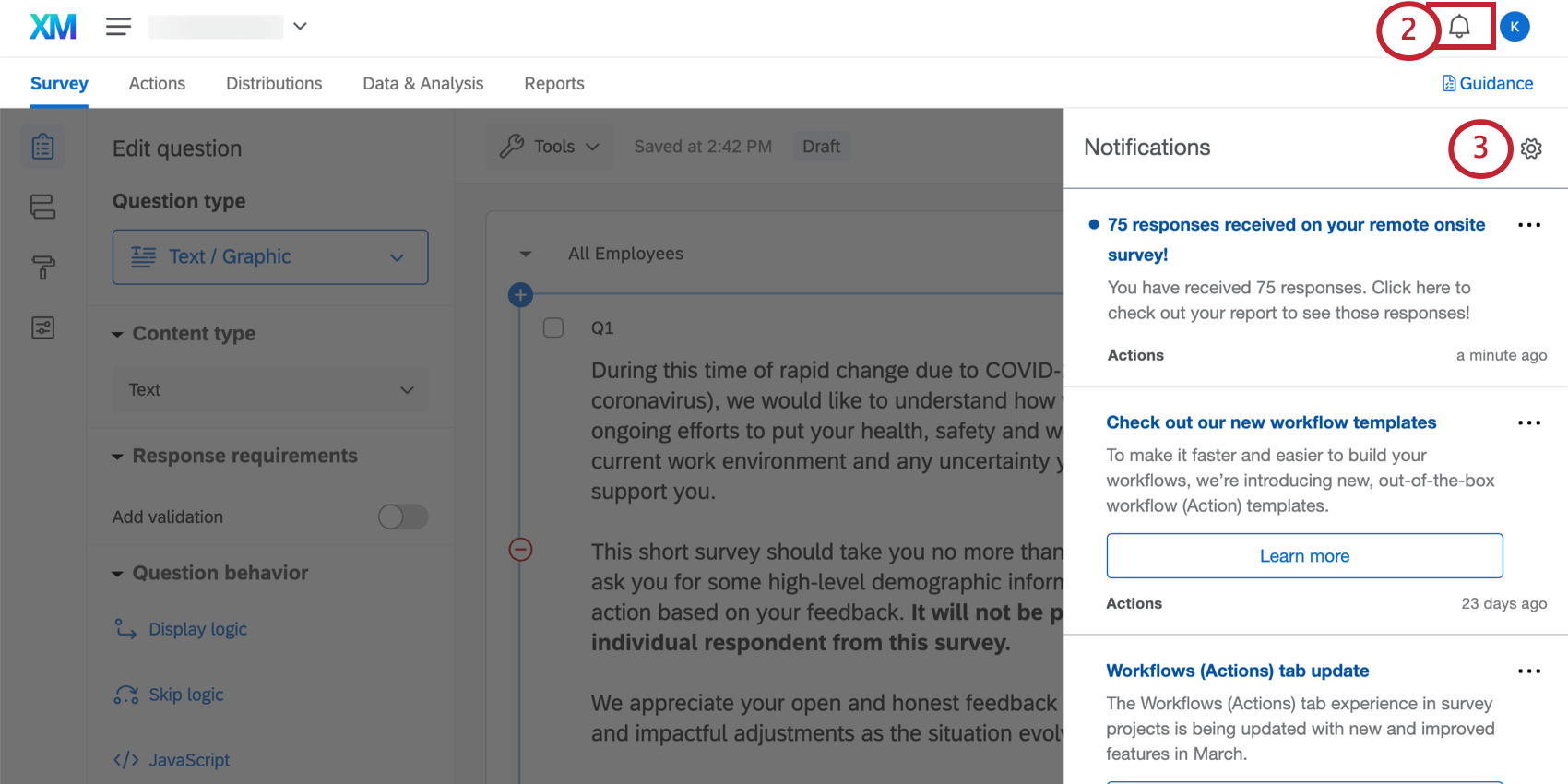
Integriert in jede der XM sind wöchentliche Berichte darüber, wie viele Antworten Ihre Umfrage in der letzten Woche erhalten hat und wie viele Antworten insgesamt für die Umfrage ausschlaggebend sind. Diese Benachrichtigungen kommen jeden Montagmorgen.
Berichte werden als E-Mails und als Benachrichtigungen in Ihrem Benutzerkonto.
Tipp: Wöchentliche Zusammenfassungen werden nur für XM gesendet, die aktiv und haben in den letzten zwei Wochen Antworten erhalten.
Berichte anzeigen
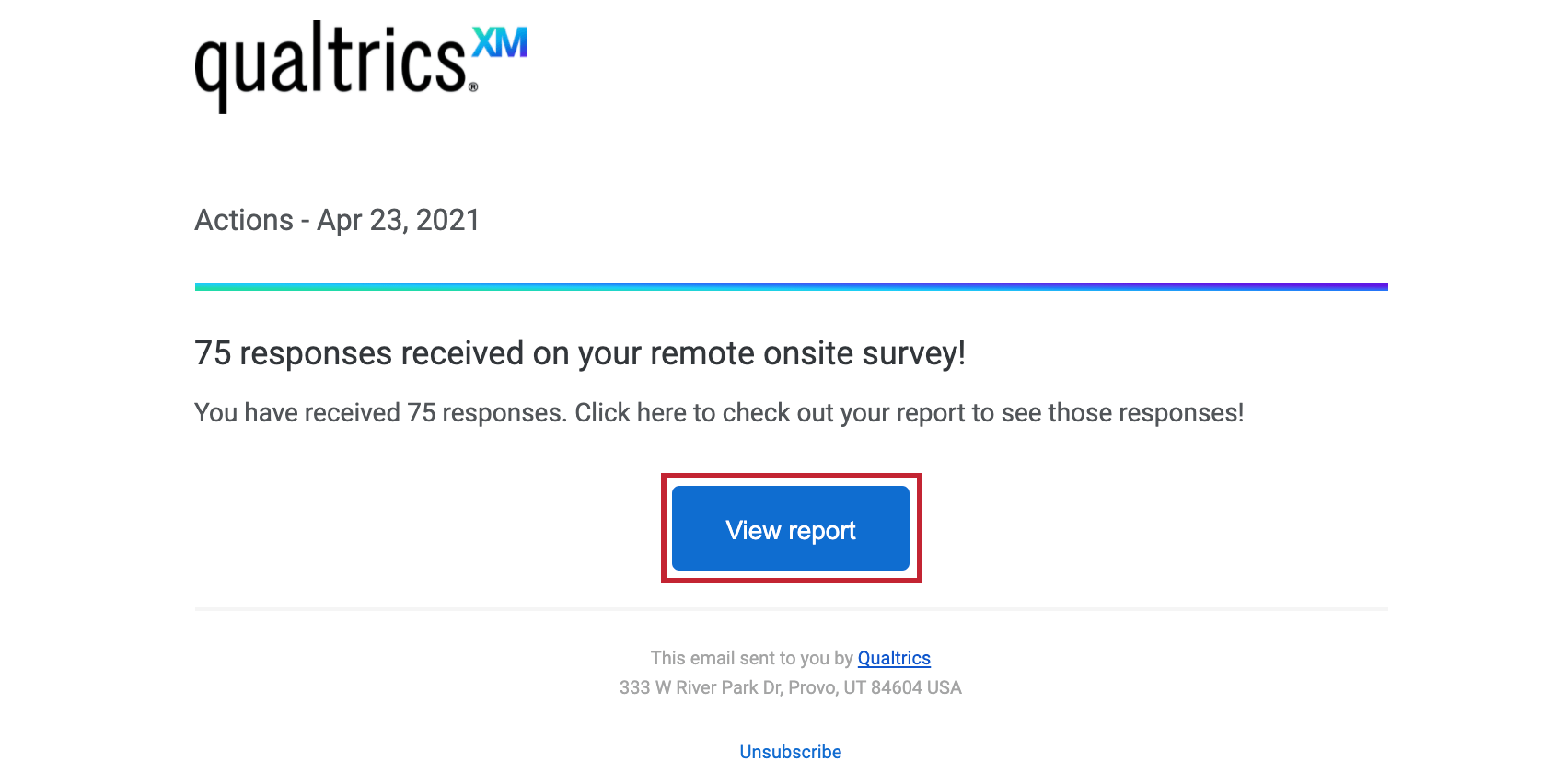
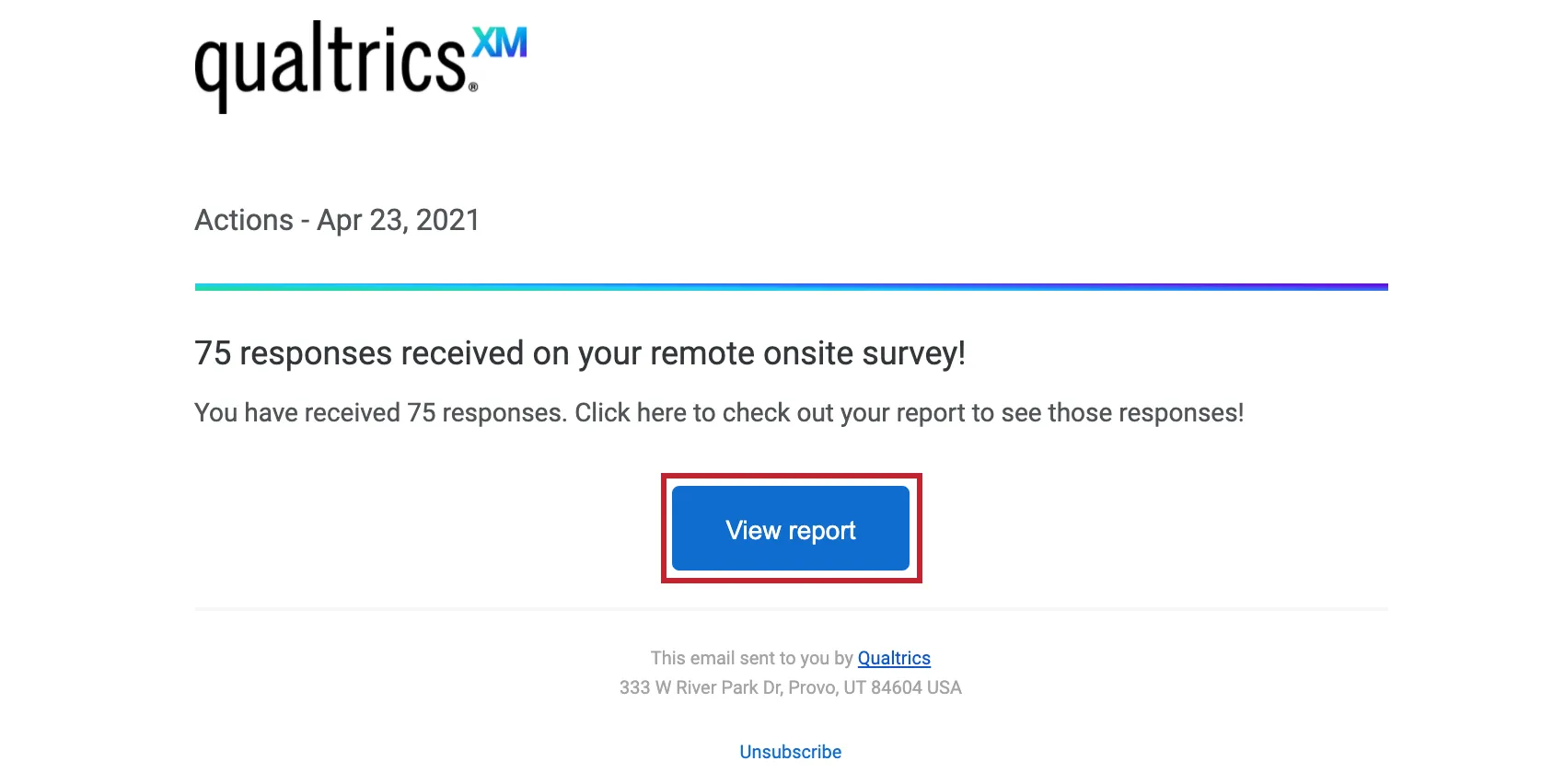
Bericht anzeigen: Klicken Bericht anzeigen in der E-Mail oder durch Klicken auf die produktinterne Benachrichtigung gelangen Sie zum Abschnitt Berichte der Registerkarte Berichte Ihres Projekts, wo Sie den vorkonfigurierten Bericht sehen sollten.
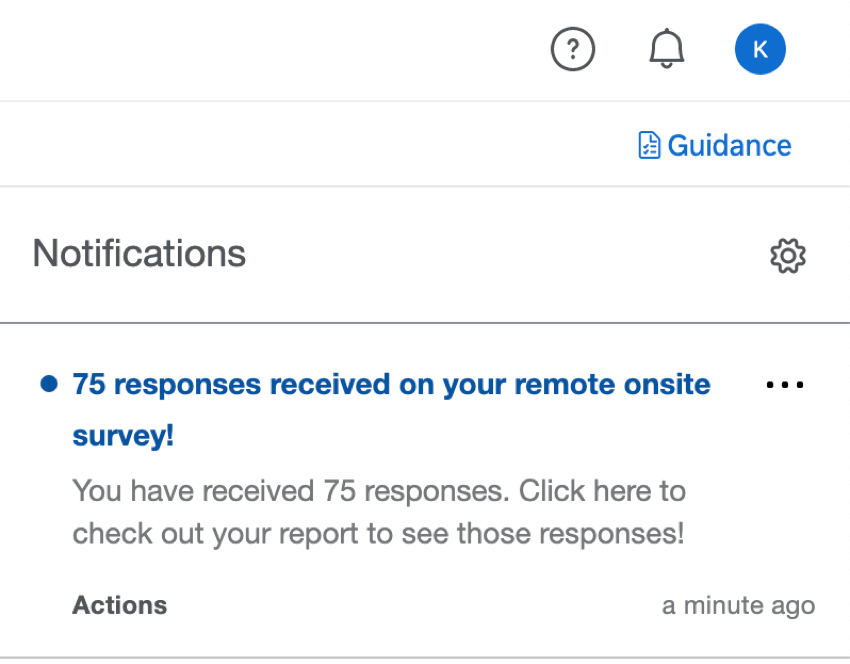

Tipp: Wenn Sie in Ihrer E-Mail auf diese Schaltflächen klicken, müssen Sie sich möglicherweise bei Ihrem Benutzerkonto anmelden, bevor Sie zu diesen Registerkarten gelangen.
Abonnement von Benachrichtigungen aufheben
Wenn Sie keine Benachrichtigungen mehr erhalten möchten, können Sie auf Abonnement kündigen unten in der E-Mail.
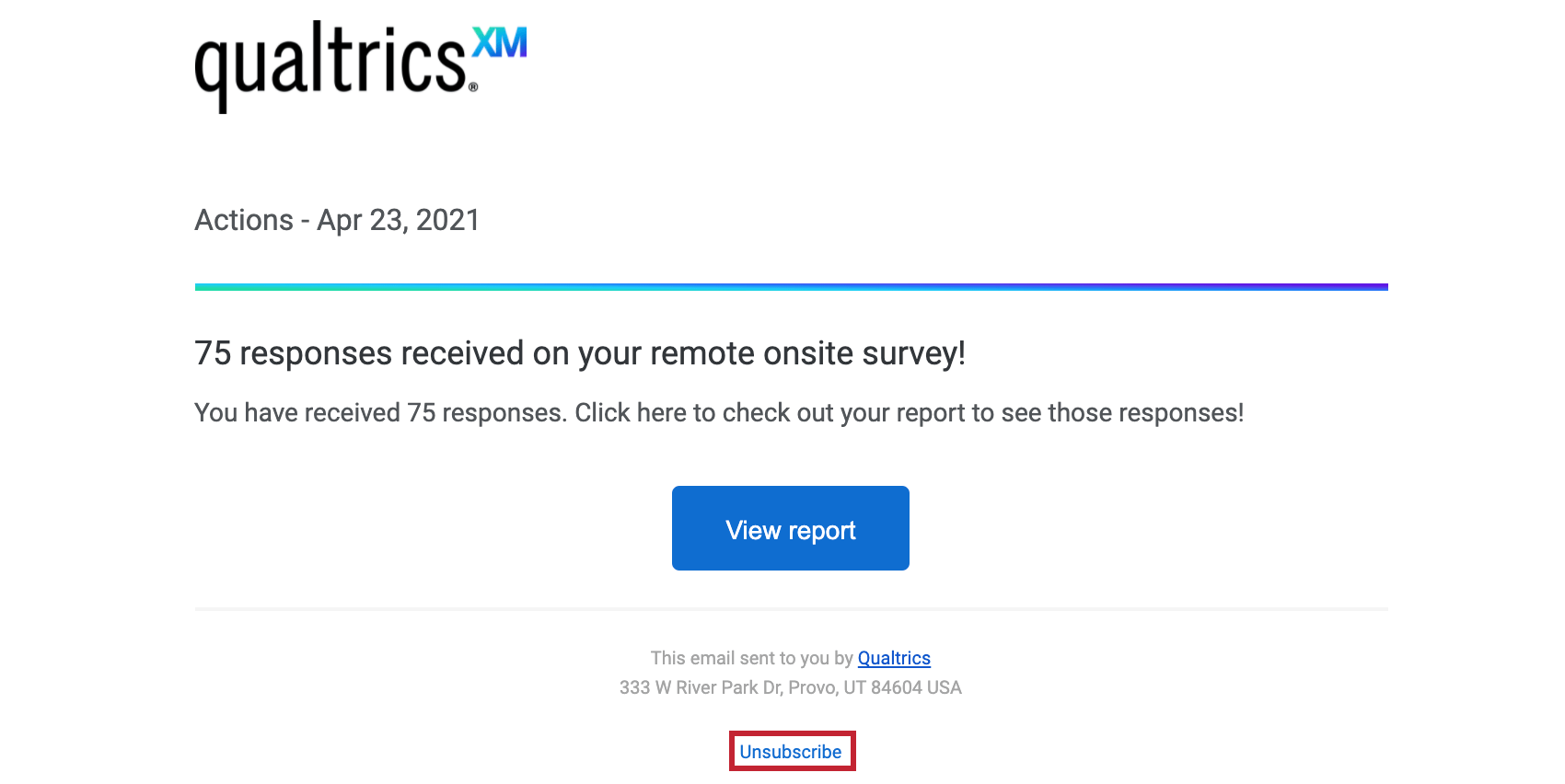
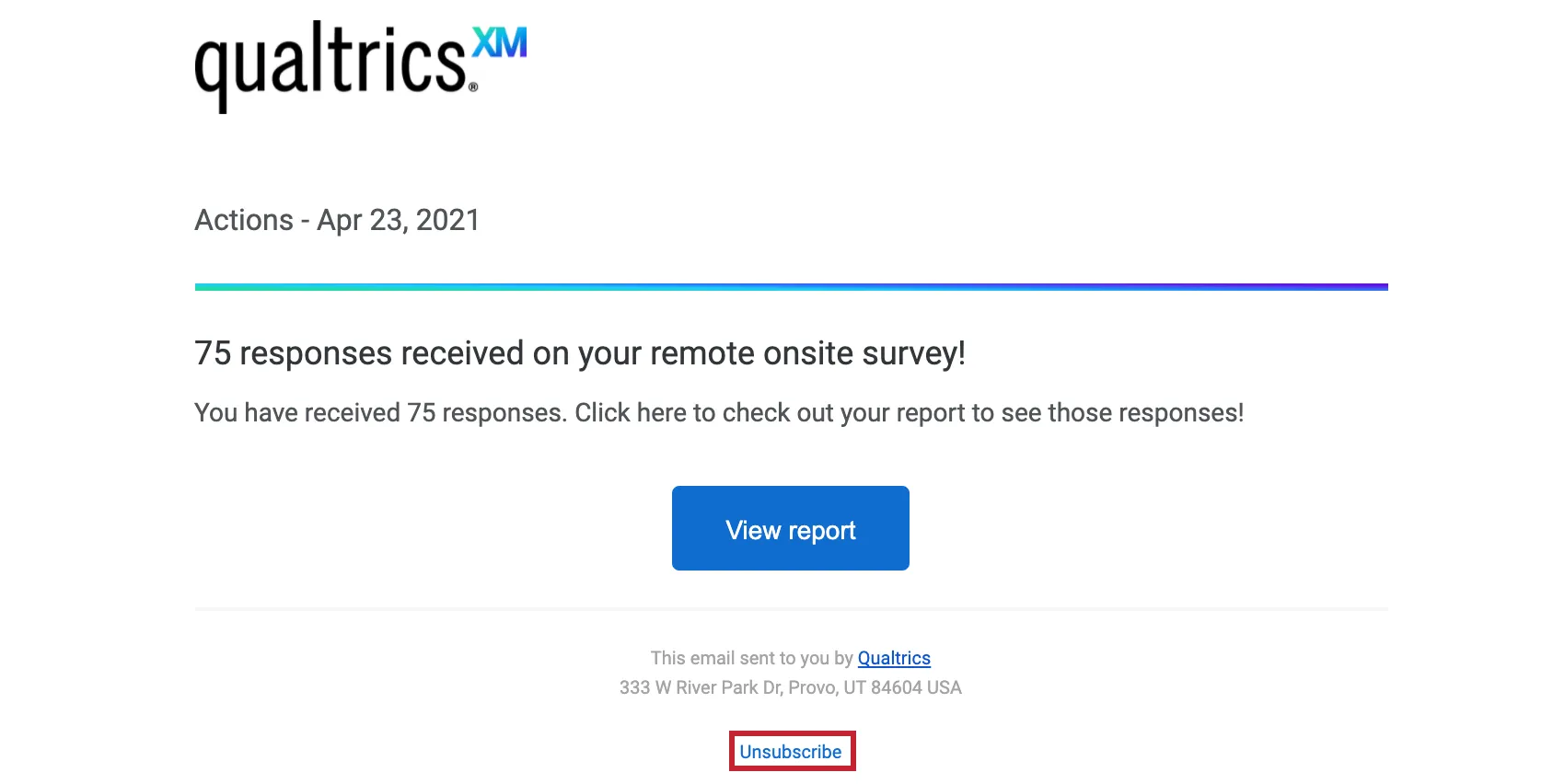
Tipp: Dadurch werden Sie von allen Benachrichtigungen abgemeldet. Sie können ein bestimmtes Projekt nicht abbestellen.
Aktualisierungen abonnieren
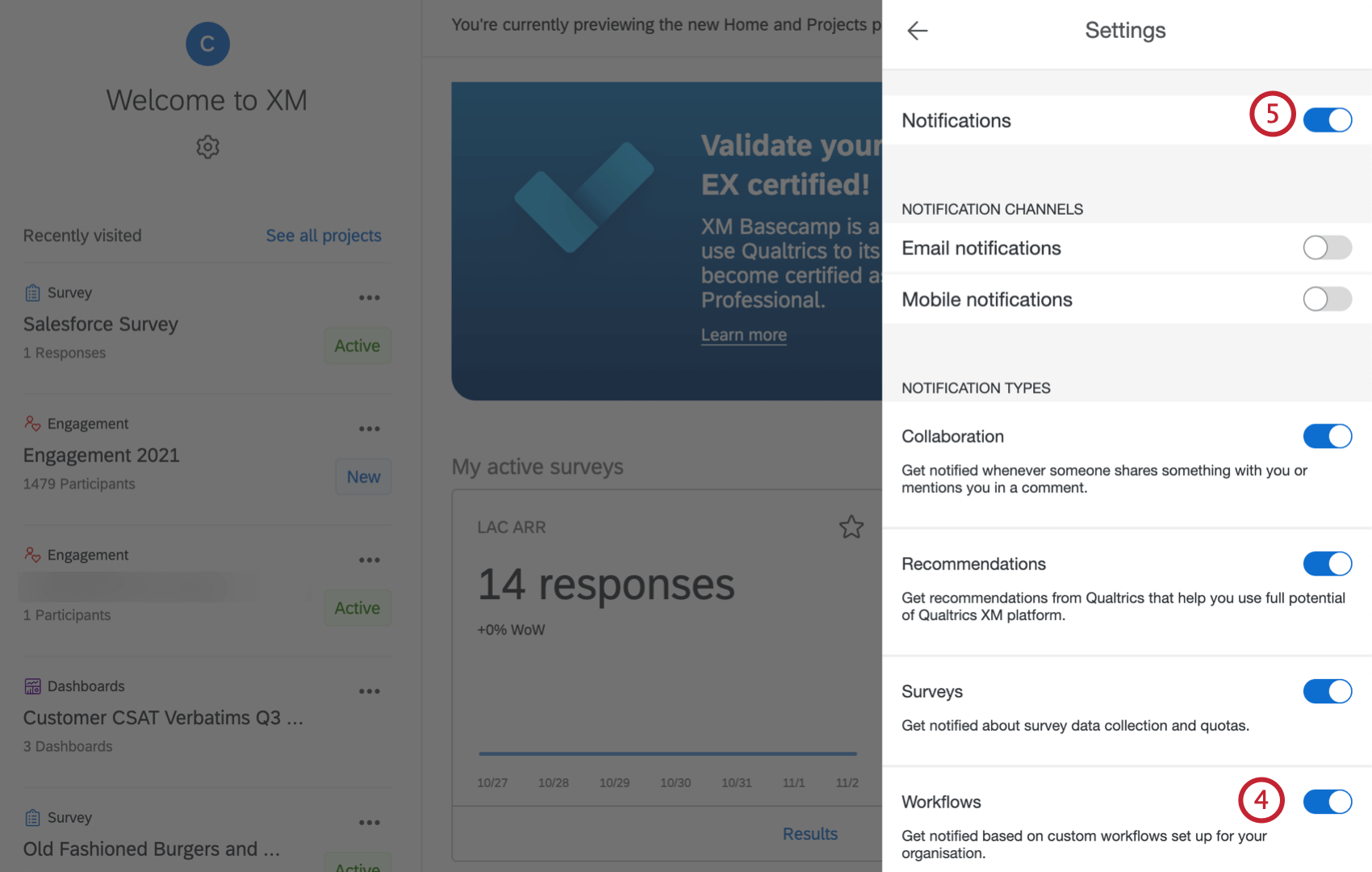
Die meisten Benutzer werden diese automatisch abonniert. Wenn Sie sich jedoch abgemeldet haben und feststellen, dass Sie sie erneut erhalten möchten, können Sie Folgendes tun:
Tipp: Benutzer mit 10 oder mehr aktiven Umfragen, die in den letzten 2 Wochen Antworten erhalten haben, werden nicht automatisch abonniert.
Nutzungsbedingungen: COVID-19-Lösungen
Ablaufdaten
Die folgenden Bedingungen übernehmen Kunden, die sich über die Landing-Pages „Here to Help“ oder „Return to Work“ oder über Qualtrics. Vor Ablauf am 30. November 2021 müssen diese Kunden ihre Daten exportieren oder ein Upgrade auf ein kostenpflichtiges Produkt.
Tipp: Bestandskunden haben während ihrer Nutzungsdauer mit Qualtrics Zugriff auf die Inhalte.
Der Zugriff auf die folgenden Lösungen läuft am 30. November 2021 ab. Benutzer werden im Voraus benachrichtigt, wenn der Zugriff beendet wird. Dies gilt für die Lösungen Return to Work Pulse, Remote + Onsite Work Pulse, Public Health: COVID-19 Pre-Screen & Routing, High Education: Remote Learning Pulse, K-12 Education: Remote Learning Pulse, Remote Educator Pulse, Dynamic Call Center Script, Customer Confidence Pulse (1.0), Instanz Trust Pulse, Supply Continuity Pulse und Healthcare Workforce Pulse.
Antwort- und E-Mail-Limits
- Neukunden, die ihren Sitz in Indien haben und sich auf den Landing-Pages „Here to Help“ oder „Return to Work“ anmelden, geschäftliche E-Mail erhält seine eigene bereitgestellte Instanz bis zu 500.000 Antworten insgesamt. Dies gilt für die Lösungen Return to Work Pulse, Remote + Onsite Work Pulse, Public Health: COVID-19 Pre-Screen & Routing, High Education: Remote Learning Pulse, K-12 Education: Remote Learning Pulse, Remote Educator Pulse, Dynamic Call Center Script, Customer Confidence Pulse (1.0), Instanz Trust Pulse, Supply Continuity Pulse und Healthcare Workforce Pulse.
- Kunden, die sich wie oben beschrieben für den Zugriff auf die COVID-19-Lösungen anmelden, sind auf 1 KByte E-Mails pro Woche und Benutzer beschränkt.
Neue Kunden, die sich über die Seite „Here to Help“ oder „Return to Work“ mit einem persönliche E-Mail wird ein kostenloses Benutzerkonto mit bis zu 500 Antworten für jede Umfrage für die Rückkehr zum Arbeitsplatz oder Remote + Onsite Work Pulse bereitgestellt. Dies gilt auch für Neukunden, die sich über Qualtrics. Die vollständigen COVID-19-Lösungen stehen nur Neukunden zur Verfügung, die sich wie oben angegeben mit einer Arbeits-E-Mail auf den Seiten „Here to Help“ oder „Return to Work“ anmelden.
Andere kostenlose XM
Die folgenden XM stehen Kunden mit vorhandenen Lizenzen und Kunden mit Sitz in Indien kostenlos zur Verfügung. Klicken Sie auf den Namen der Lösung, um weitere Informationen zu erhalten:
- Puls für Arbeit im Home-Office & am Arbeitsplatz
- Public Health: COVID-19 Pre-Screen & Routing
- COVID-19 Puls für Kundenvertrauen
- Hochschulbildung: Fernkurs-Puls
- K-12-Bildung: Fernkurs-Puls
- COVID-19 Skript für dynamisches Call Center
- Gesundheitspersonal-Puls
- Ferndozenten-Puls
- Puls zur Kontinuität der Versorgung
- COVID-19 Brand Trust-Puls
- Puls zur Rückkehr an den Arbeitsplatz
FAQs
Wie kann ich den Hintergrund/das Design meiner Umfrage ändern?
Wie kann ich den Hintergrund/das Design meiner Umfrage ändern?
Ist diese COVID-19 XM Solution lokalisiert?
Ist diese COVID-19 XM Solution lokalisiert?
Obwohl die geführte Einrichtung derzeit nicht übersetzt werden kann, können Sie nach Bedarf Übersetzungen in Ihre Umfrage hochladen oder diese mit Google Translate automatisch übersetzen.
Bei Fragen zur Lokalisierung der einzelnen Lösungen finden Sie weitere Informationen auf der spezifischen Support-Seite für jede COVID-19-XM-Lösung.
Mir ist aufgefallen, dass es in dieser XM Solution eine Frage gibt, laut der sich der Teilnehmer für E-Mail-Kommunikation anmelden kann. Ist das automatisch in das Projekt integriert?
Mir ist aufgefallen, dass es in dieser XM Solution eine Frage gibt, laut der sich der Teilnehmer für E-Mail-Kommunikation anmelden kann. Ist das automatisch in das Projekt integriert?
Diese Frage dient dazu, die Namen und E-Mail-Adressen der Umfrageteilnehmer zu erfassen, falls Ihre Organisation Informationen zur sich ändernden COVID-19-Situation bereitstellen kann. Falls Sie nicht über die Mittel verfügen, um den Befragten diese Informationen zur Verfügung zu stellen, können Sie die Frage löschen.
Wenn Sie die Personen, die sich für E-Mail-Updates angemeldet haben, in einer Kontaktliste in Qualtrics speichern möchten, finden Sie weitere Informationen unter Kontaktinformationen mit der XM Directory-Aufgabe hinzufügen. Sie können später jederzeit diese Kontaktliste exportieren.
Wenn Sie bereits Daten erfasst haben, ohne eine XM Directory-Aufgabe einzurichten, können Sie auch zu „Daten und Analyse“ navigieren, nach Teilnehmern filtern, die Kontaktdaten angegeben haben, die Kontaktspalten auswählen, „Alle Felder herunterladen“ deaktivieren und direkt aus Ihrer Umfrage die Teilnehmer exportieren.
Wenn jemand in Ihrem Unternehmen benachrichtigt werden soll, sobald sich jemand für E-Mail-Updates anmeldet, können Sie eine E-Mail-Aufgabe einrichten.
Was passiert, wenn ich den Einrichtungsassistenten für meine XM Solution erneut ausführe?
Was passiert, wenn ich den Einrichtungsassistenten für meine XM Solution erneut ausführe?
Wenn Sie den Einrichtungsassistenten neu starten möchten, gehen Sie wie folgt vor: Beachten Sie, dass Sie stattdessen auch eine neue XM Solution erstellen können, wenn Sie ganz von vorn beginnen möchten.
Gibt es vorgefertigte Textthemen für die Analyse meiner Textantworten zu COVID-19?
Gibt es vorgefertigte Textthemen für die Analyse meiner Textantworten zu COVID-19?
Ist diese Lösung HIPAA-konform?
Ist diese Lösung HIPAA-konform?
Wenn Sie spezifische Fragen oder Bedenken haben, empfehlen wir Ihnen, sich rechtlich beraten zu lassen, welche zusätzlichen Schritte Sie gegebenenfalls unternehmen müssen, um geltende Datenschutzgesetze oder Unternehmensrichtlinien einzuhalten. Wir haben diesen Materialien Vorschläge für Einwilligungserklärungen beigefügt, Sie müssen jedoch prüfen, ob diese Erklärungen ausreichend sind oder an Ihre spezifischen Anforderungen angepasst werden müssen.
Großartig! Vielen Dank für die Rückmeldung!
Vielen Dank für die Rückmeldung!