Antworten bearbeiten
Was finden Sie hier?
Informationen zum Bearbeiten von Antworten
Möglicherweise möchten Sie Obszönität, Rechtschreibfehler oder vertrauliche Informationen aus der Texteingabe eines Befragte:r entfernen. Möglicherweise hat ein Befragte:r Ihnen mitgeteilt, dass er einige Fragen falsch beantwortet hat, bevor er seine Antwort eingereicht hat. Die Bearbeitung von Antworten ermöglicht es Ihnen, Antworten auf Umfragen innerhalb der Registerkarte DATEN UND ANALYSE zu überarbeiten. Qualtrics pflegt sogar die ursprünglichen Daten, sodass Sie jederzeit zu den ursprünglichen Antworten Rückgängig machen können.
Tipp: Wenn Sie einen Befragte:r haben, der viele Antworten ändern muss, senden Sie ihm eine Wiederholungslink statt dessen. Bitte beachten Sie: Sie können zwar bearbeitete Daten exportieren und importieren, doch durch den Import der Änderungen wird die ursprüngliche Antwort nicht geändert; stattdessen werden Duplikate mit unterschiedlichen Antwort-IDs und Aufzeichnungsdaten hochgeladen. Beachten Sie außerdem, dass importierte Antworten separat von der ursprünglichen Antwort abgerechnet werden und sich auf Ihren Interaktionsverbrauch auswirken können. Wenden Sie sich bitte vor dem Import historischer Antworten an den Account-Service oder Ihren Kundenbetreuer, da hierfür möglicherweise eine Aktualisierung Ihrer Lizenz erforderlich ist.
Änderungen, die bei der Bearbeitung von Antworten vorgenommen werden, werden in den Ergebnis-Dashboards, den Ergebnissen, den erweiterten Berichten und in den CX-Dashboards angezeigt. Sie können auch Rohdaten exportieren mit Antwortbearbeitungen mit der Standardformat (Datentabelle).
Hinweis: Änderungen an den Antworten werden nicht in Crosstabs oder Stats iQ übernommen, können jedoch über die API abgerufen werden, wenn Sie die Aufrufe „Start Response Export“, „Get Response Export Progress“ und „Get Response Export File“ verwenden.

Anzeigen einzelner Antworten
Dieser Workflow beschreibt, wie Sie eine einzelne Maßnahme bearbeiten. Sie können auch mehrere Antworten bearbeiten, bevor Sie Ihre Änderungen prüfen und veröffentlichen.
Tipp: Wenn Sie eine bestimmte Frage oder ein eingebettetes Datenfeld bearbeiten möchten, müssen Sie die entsprechende Spalte auf der Registerkarte „Daten und Analyse“ hinzufügen. Spalten können bereits standardmäßig hinzugefügt werden.
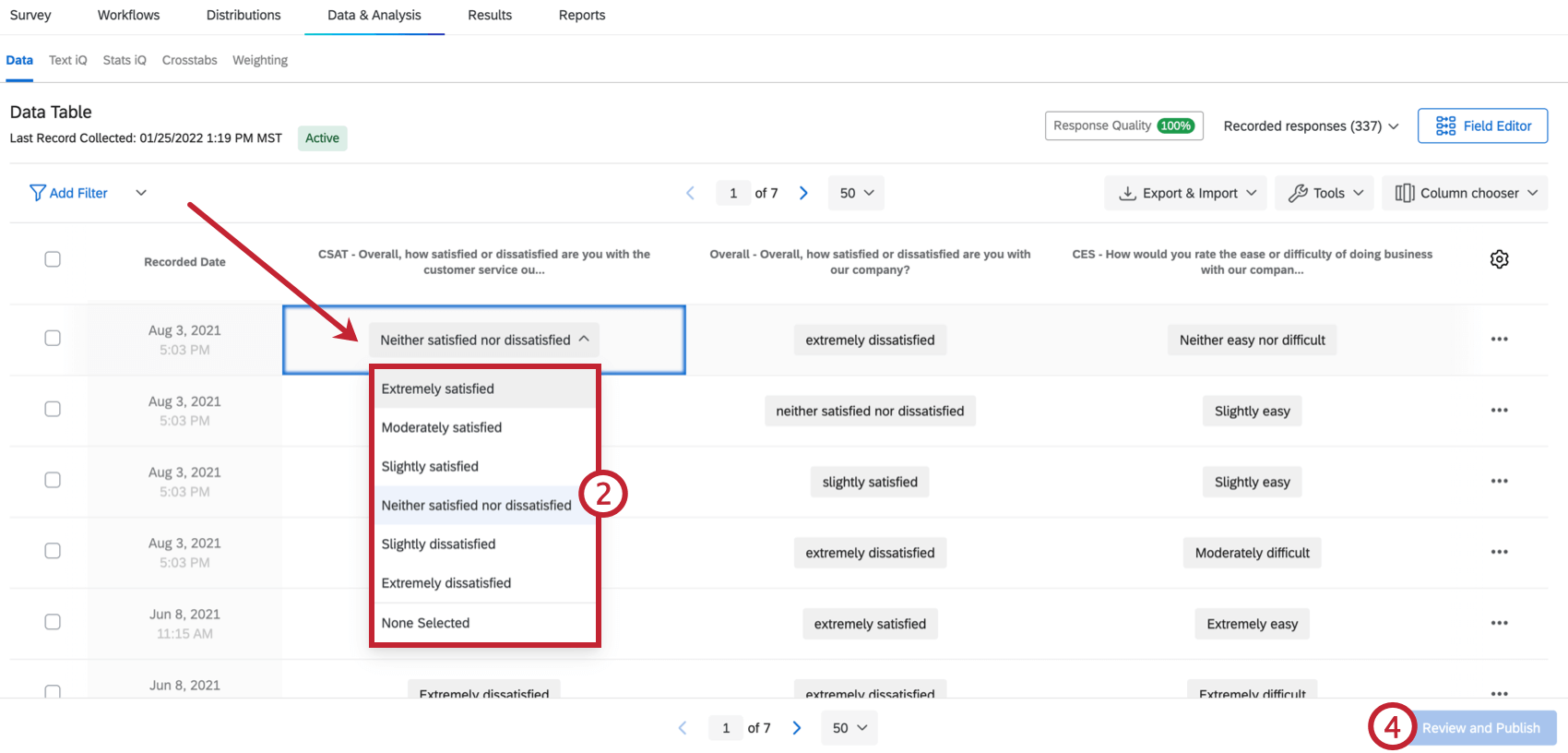
Tipp: Wenn Sie Änderungen vornehmen, können Sie nur Daten eingeben, die dem Datentyp des Felds entsprechen. Wenn Sie beispielsweise eine Frage zur Texteingabe mit numerischer Validierung erstellt haben, können Sie nur eine numerische Antwort eingeben.
Achtung: Änderungen an Antworten werden nicht automatisch gespeichert. Sie müssen Ihre Änderungen veröffentlichen, damit sie in Ihrem Datenset widergespiegelt werden.
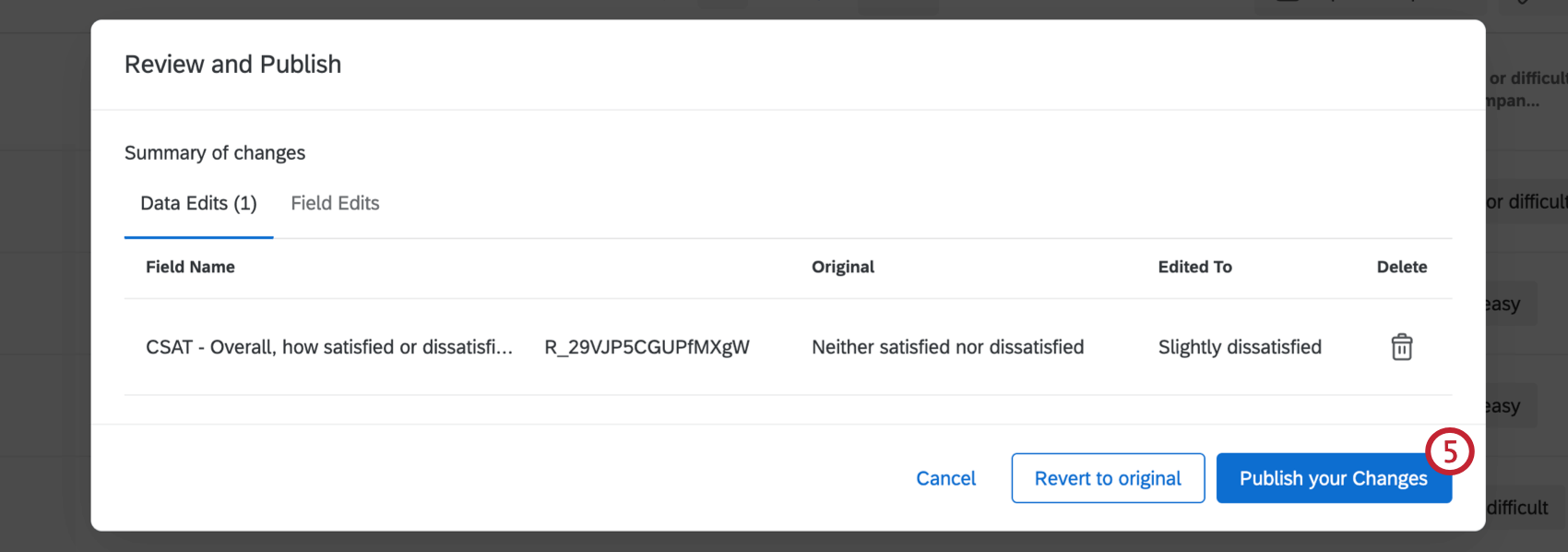
Tipp: Ihre Änderungen können einige Minuten dauern, bis sie in der Datentabelle angezeigt werden. Solange sie bearbeitet werden, werden sie als ausstehende Anfragen angezeigt.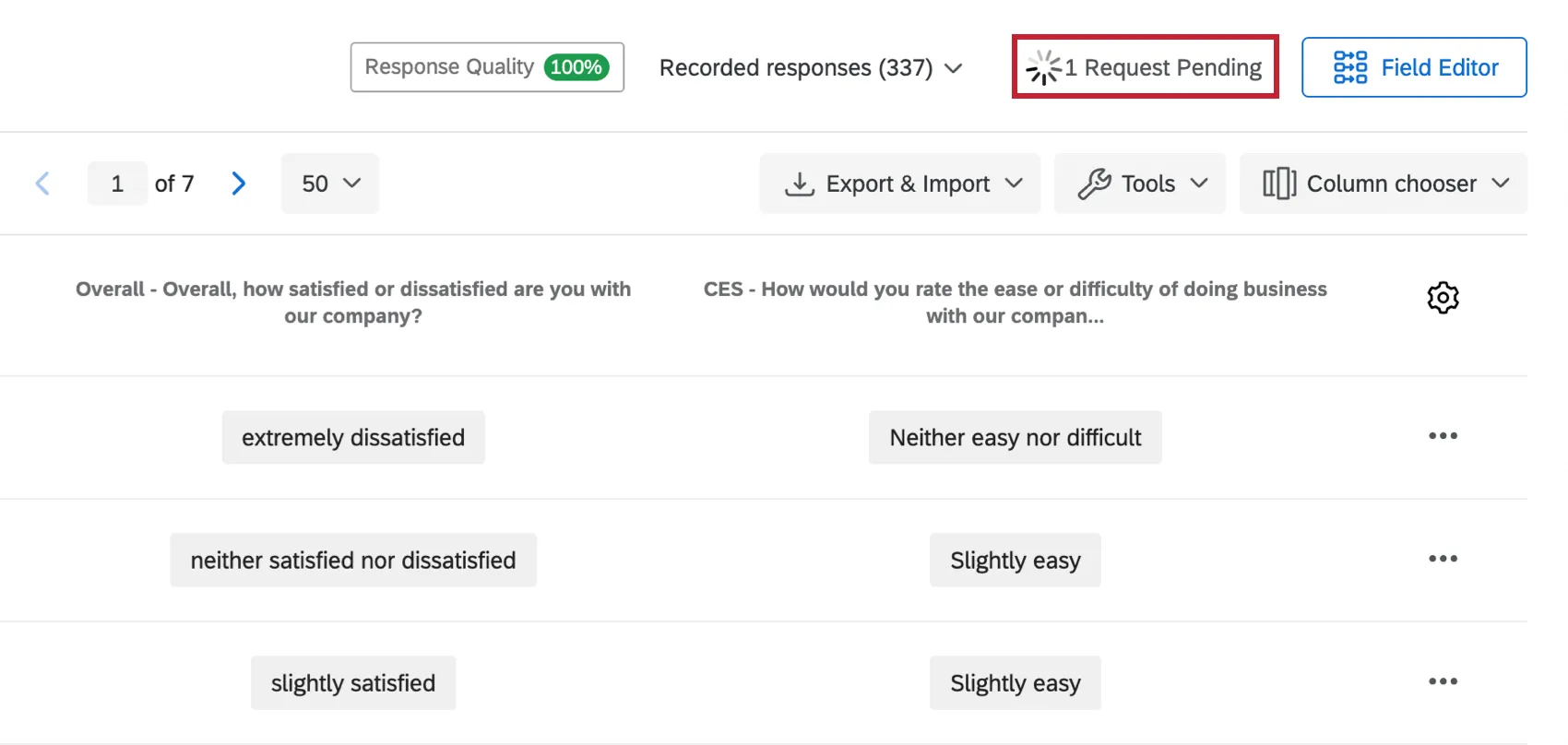
Tipp: Wenn Sie Änderungen vornehmen, können Sie nur Daten eingeben, die dem Datentyp des Felds entsprechen. Wenn Sie beispielsweise eine Texteingabe mit numerischer Validierung erstellt haben, können Sie nur eine numerische Antwort eingeben.
Bearbeiten mehrerer Fragen
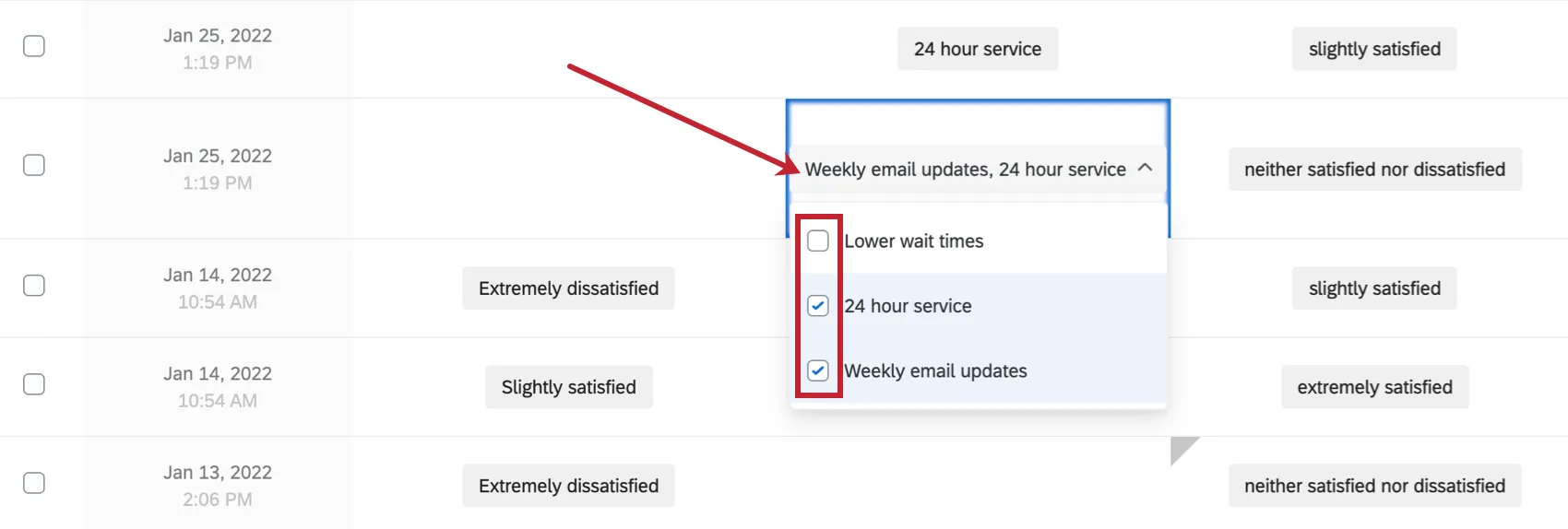
Bei einigen Fragen können Umfrageteilnehmer mehrere Antworten auswählen. Um mit der Bearbeitung dieser Felder zu beginnen, klicken Sie auf die Antwort. Anschließend können Sie die Kontrollkästchen verwenden, um Antwortmöglichkeiten zu bearbeiten und zu entfernen.
Um eine Antwort zu entfernen, deaktivieren Sie die Antwortmöglichkeit, die Sie entfernen möchten. Um eine weitere Antwort hinzuzufügen, aktivieren Sie das Kontrollkästchen weiter der Antwortmöglichkeit, die Sie hinzufügen möchten.
Markieren mehrerer Antworten
Mit dieser Option können Sie dasselbe Feld für mehrere Antworten gleichzeitig bearbeiten.
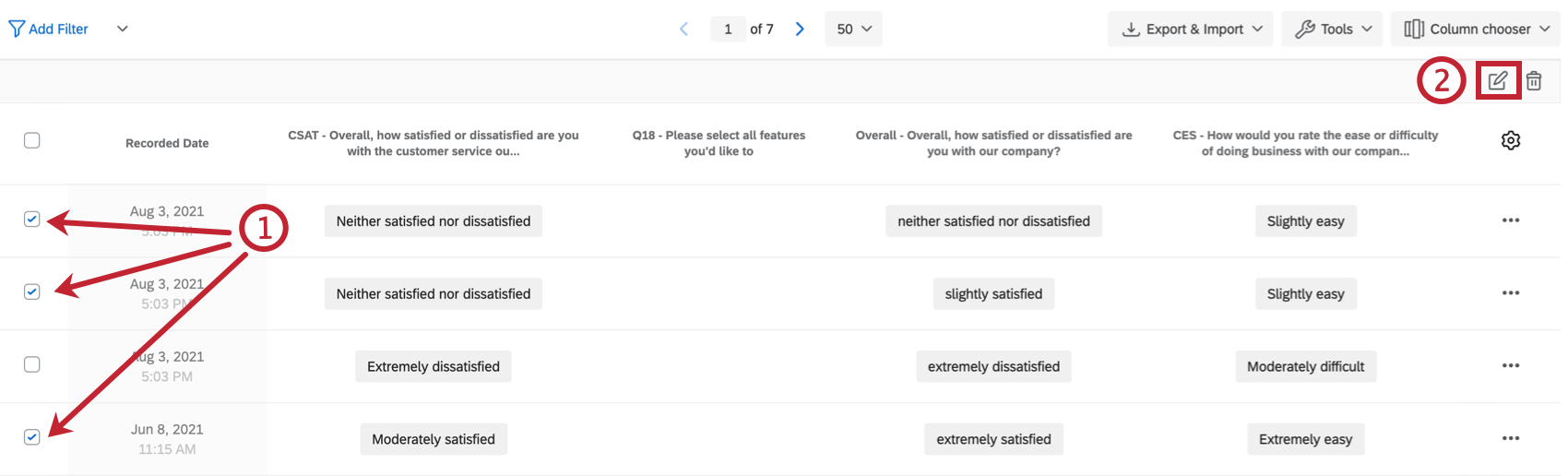
Tipp: Durch das Hinzufügen von Filtern zu Ihrer Daten&-Registerkarte; Analyse können Sie einschränken, welche Antworten Sie zur Bearbeitung auswählen möchten. Siehe unsere Filtern von Antworten Seite für Anweisungen zum Erstellen von Filtern.
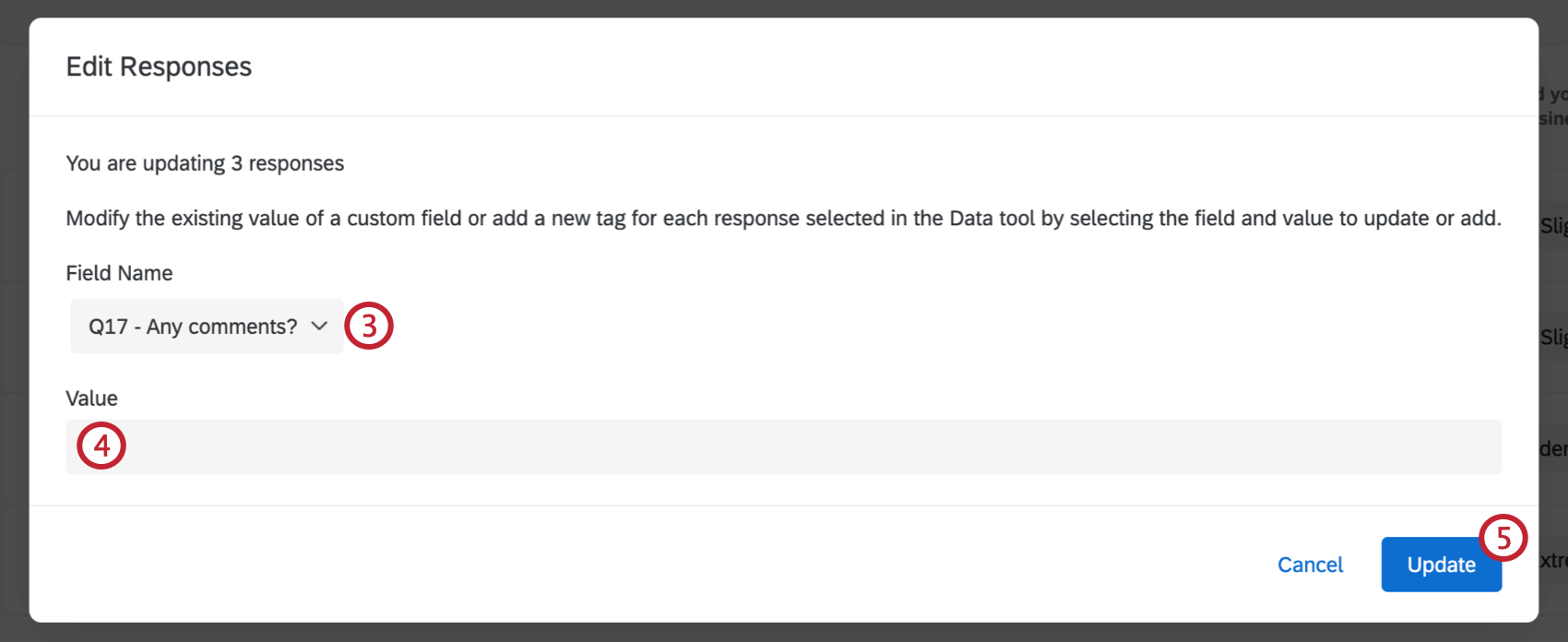
Tipp: Wenn Sie ein „Vorhandene Werte ersetzen?“ sehen wählen, bearbeiten Sie ein benutzerdefiniertes Feld.
Wiederherstellen von Originaldaten
Daten für eine einzelne Antwort wiederherstellen
In der oberen linken Ecke jeder Antwort, die Sie bearbeitet haben, wird ein graues Dreieck angezeigt. Wenn Sie auf dieses Dreieck klicken, sehen Sie, wann und von wem die Daten bearbeitet wurden.
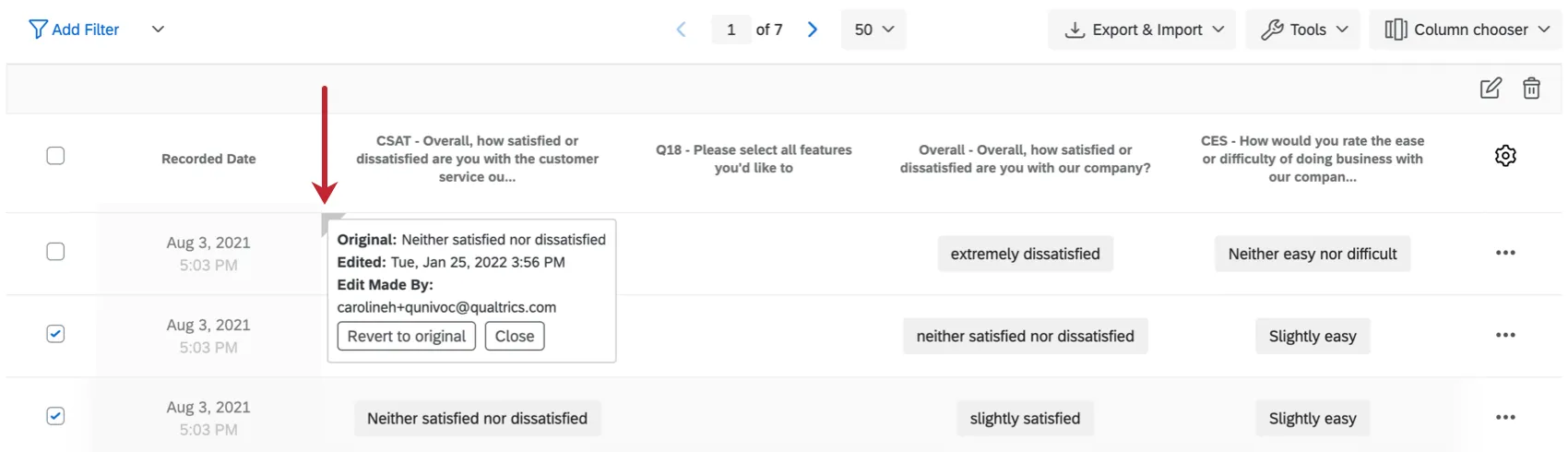
Wenn Sie auf das Feld klicken, haben Sie auch die Möglichkeit, Daten wiederherzustellen.
Warnung: Sobald Sie die Felder auf die ursprünglichen Daten zurücksetzen, können Ihre Änderungen nicht mehr wiederhergestellt werden.
Daten für mehrere Antworten wiederherstellen
Es ist auch möglich, Daten für mehrere bearbeitete Antworten gleichzeitig wiederherzustellen.
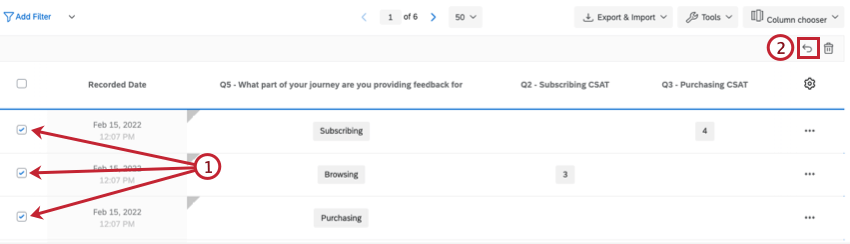
Tipp: Durch das Hinzufügen von Filtern zu Ihrer Daten&-Registerkarte; Analyse können Sie einschränken, welche Antworten Sie zur Bearbeitung auswählen möchten. Siehe Filtern von Antworten für Anweisungen zum Erstellen von Filtern.
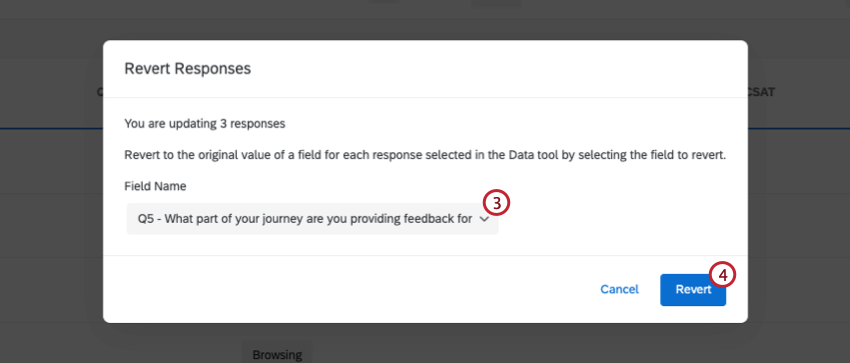
Nicht editierbare Felder
Fast alle Fragetypen und -felder können über das Antwortbearbeitungstool bearbeitet werden, einschließlich Texteingabe, Multiple Choice, Schiebereglerfragen und eingebettete Daten. Die folgenden Datentypen lassen sich jedoch nicht bearbeiten:
Metadaten zu Umfragen, wie z. B. die Antwort-ID, das Startdatum und andere Felder Qualtrics zeichnet automatisch für Ihre Umfrage auf

Tipp: Die einzige Ausnahme ist die Benutzersprache, die bearbeitet werden kann.
- Das Kontakt Verteilung
- Anzeigen von Auftragsdaten randomisierter Antwortmöglichkeiten, Fragen oder Elemente
- Heatmap
- Fragen auswählen, gruppieren und einstufen
- Datei-Upload-Frage
- Unterschrifts-Frage
- Timing-Frage
- Browser-Metadaten-Frage
- Bei Fragen zum Net Promoter Score können Gruppen nicht bearbeitet werden, Sie können jedoch den numerischen Wert ändern, wodurch die Gruppe entsprechend zugeordnet wird.
- Scores und Punktewertung
- Die Ergebnisse von Formeln und Feldern, die durch Gruppierung erstellt wurden, können nicht direkt bearbeitet werden. Wenn Sie jedoch die Fragen bearbeiten, aus denen die benutzerdefinierte Variable abgeleitet wird, ändert sich auch das Ergebnis der benutzerdefinierten Variablen. Beachten Sie, dass sich BMI an die neuen Daten anpasst, wenn die Höhe im Beispiel unten geändert wird.
Projekte, in denen Sie Antworten bearbeiten können
Daten und Analyse kommen in vielen verschiedenen Arten von Projekten zum Einsatz. Sie können Antworten in Data& Analysis in den folgenden Arten von Projekte bearbeiten:
- Umfrageprojekte
- XM Solutions
- Importierte Datenprojekte
Tipp: Siehe Antwortdaten verwalten (360) für weitere Details.
- Conjoint
Tipp: Sie können nicht bearbeiten conjoint- oder MaxDiff-spezifische Daten. Nur zusätzlicher Umfrage.
Zwar ist diese Funktion technisch gesehen auch bei anderen Arten von Projekten zur Mitarbeitererfahrung unter verfügbar, doch funktioniert sie dort etwas anders. Siehe Antwortbearbeitung (EX) für weitere Details.
FAQs
Welche Antworten werden tatsächlich für meine Lizenz angerechnet?
Welche Antworten werden tatsächlich für meine Lizenz angerechnet?
VOLLSTÄNDIGE ANTWORTEN sind alle vollständigen Antworten, bei denen es sich nicht um Umfragenvorschauen oder Umfragetests handelt. VOLLSTÄNDIGE ANTWORTEN können importierte Antworten, abgeschlossene Umfragen und Teilumfragen umfassen, die aus den laufenden Antworten herausgenommen und aufgezeichnet wurden. Wenn Sie die genaue Anzahl der Interaktionen wissen möchten, wenden Sie sich bitte an Ihren Instanz-Administrator. Sie können Ihre Antworten auch in den Benutzerkontoeinstellungen einsehen, indem Sie den Bericht über die Nutzung des alten Kontos aufrufen.
Wenden Sie sich bitte vor dem Import historischer Antworten an den Account-Service oder Ihren Account Executive, da hierfür möglicherweise eine Aktualisierung Ihrer Lizenz erforderlich ist.
Kann ein Teilnehmer eine Umfrage wiederholen?
Kann ein Teilnehmer eine Umfrage wiederholen?
Beachten Sie, dass bei Umfrage-Links zum Wiederholen von Umfragen alle ursprünglichen Antworten des Teilnehmers:in vorausgefüllt werden. Wenn in der Zwischenzeit neue Fragen zur Umfrage hinzugefügt wurden, sind diese Fragen leer.
Kann ich eine Antwort bearbeiten oder Informationen hinzufügen, nachdem sie bereits abgeschickt wurde?
Kann ich eine Antwort bearbeiten oder Informationen hinzufügen, nachdem sie bereits abgeschickt wurde?
Wenn Sie möchten, dass eine Person ihre Antwort stattdessen wiederholt, finden Sie eine Anleitung dazu auf der Supportseite „Umfrage-Link “.
Wie fordere ich einen Wiederholungs-Link zur erneuten Abgabe einer Antwort an, damit ein Umfrageteilnehmer seine Antwort ändern oder eine Frage beantworten kann, die er zuvor vergessen hat?
Wie fordere ich einen Wiederholungs-Link zur erneuten Abgabe einer Antwort an, damit ein Umfrageteilnehmer seine Antwort ändern oder eine Frage beantworten kann, die er zuvor vergessen hat?
Inwiefern unterscheidet sich die Nutzung des Benutzerkontos von den aufgezeichneten Antworten?
Inwiefern unterscheidet sich die Nutzung des Benutzerkontos von den aufgezeichneten Antworten?
Unter AUFGEZEICHNETEN ANTWORTEN versteht man die Gesamtzahl der vollständigen Antworten, die für eine Umfrage erfasst wurden. Dies kann individuelle Antworten, anonyme Antworten, importierte Antworten und mehr umfassen.
Importierte Antworten werden gemäß den neuen vereinfachten Preis- und Paketmodellen unter in Rechnung gestellt. Wenn Ihre Lizenz dem neuen Preisplan unterliegt, können Sie die Nutzung Ihrer Lizenz mithilfe des Interaktionsnutzungsberichts überprüfen. Wenn Sie mit mehreren Suiten arbeiten, sind Importe derzeit nicht im Bericht über die Nutzung enthalten. Wenn Sie keinen neuen Plan haben, sind Importe nicht in Ihrem Bericht über die Nutzung enthalten. Wenden Sie sich an den Account-Service, wenn Sie Fragen zu Ihrer Lizenz haben.
Das BENUTZERKONTO zeigt Ihnen, wie viele Antworten Sie gesammelt haben, gekennzeichnet als "Erlaubte Antworten" Dies schließt importierte Antworten aus, da sie als getrennt betrachtet werden. Wenn Sie Fragen zu den Preisen für importierte Antworten haben, wenden Sie sich bitte an Ihren Account Executive.
Großartig! Vielen Dank für die Rückmeldung!
Vielen Dank für die Rückmeldung!