Aufgabe „Benutzer im CX Directory verwalten“
Was finden Sie hier?
Tipp: Auf dieser Supportseite werden Funktionen beschrieben, die wir ab dem 7. Oktober 2026 bereitstellen wollen. Qualtrics kann nach eigenem Ermessen und ohne Haftung den Zeitpunkt des Rollouts von Produktfunktionen ändern, die Funktionen für Funktionen in der Vorschau oder in der Entwicklung ändern oder sich dafür entscheiden, ein Produktmerkmal oder eine Funktion aus irgendeinem Grund oder ohne Grund nicht freizugeben.
Informationen zur Aufgabe „Benutzer im CX Directory verwalten“
Achtung: Um diese Funktion verwenden zu können, muss Ihre Lizenz über Folgendes verfügen: eindeutige Identifikatoren und CX aktiviert. Wenn Ihre Lizenz nicht über diese Funktionen verfügt und Sie mehr erfahren möchten, wenden Sie sich an das Benutzerkonto.

Die Aufgabe „Benutzer im CX Directory verwalten“ dient dazu, CX-Benutzerdaten in Qualtricszu verwalten , indem neue Benutzer hinzugefügt, bestehende Benutzer aktualisiert oder sogar bestimmte Benutzer gelöscht werden . Diese Datenlader-Aufgabe kann Änderungen an einer großen Anzahl von Datensätzen gleichzeitig verarbeiten und hilft Ihnen so, Ihre CX-Benutzerdaten regelmäßig auf dem neuesten Stand zu halten. Um diese Aufgabe zu verwenden, müssen Sie zunächst mithilfe einer Datenextraktionsaufgabe Daten aus einer anderen Quelle extrahieren.
TIPP: Informationen über allgemeine Grenzen, die für ETL-Workflows übernommen werden, finden Sie unter Workflow-Grenzen. Für alle aufgabenspezifischen Grenzen siehe die Informationen auf dieser Seite.
Bevor Sie beginnen
- Verstehen Sie, woher die Daten stammen: Woher stammen die Daten, die Sie dem Verzeichnis hinzufügen möchten? Ist das Google Drive? Der Server Ihres Unternehmens? Die Antwort auf diese Frage bestimmt, welche Extraktionsaufgabe Sie verwenden.
- Stellen Sie sicher, dass Ihre Dateien gut organisiert sind: Überlegen Sie sich genau, wie Sie die Dateien kennzeichnen, die Sie in Qualtrics hochladen möchten, z. B. die Namenspräfixe für Dateien oder die Ordner, zu denen sie alle gehören.
Tipp: Dateien, die Benutzer enthalten, die Sie löschen sowie Dateien mit Benutzern, die Sie hinzufügen oder zu aktualisieren , sollten entweder in unterschiedlichen Ordnern, und/oder unterschiedliche Namenspräfixehaben.
Beispiel: Jede Datei gelöschter Benutzer enthält den Begriff „to-remove“ im Namen. Jede Datei mit aktualisierten oder neu hinzugefügten Benutzern enthält den Begriff „to-update“ im Namen.

Einrichten einer Aufgabe „Benutzer im CX Directory verwalten“
Datenquelle auswählen (ETL-Extraktor). In diesem Schritt werden Sie Daten extrahieren, die Sie in ein anderes Ziel laden können. Siehe Verwendung von ETL erstellen für weitere Informationen.
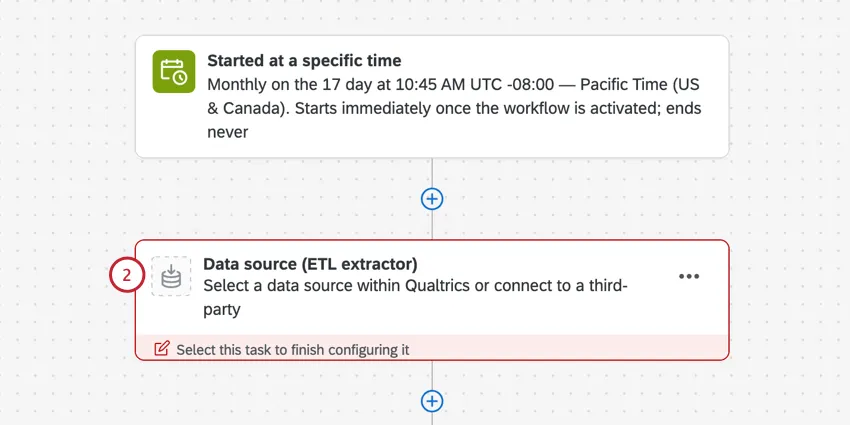
Ihre Aufgabe muss die folgenden Felder importieren:
- Eindeutige ID
Tipp: Wenn Sie Benutzer löschen statt hinzufügen oder aktualisieren möchten, benötigen Sie lediglich die eindeutige Kennung.
- FirstName
- LastName
E-Mail.

Tipp: Wir empfehlen die Verwendung der Aufgabe zum Extrahieren von Daten aus SFTP . Die Benutzerdaten-Beispieldatei ist für die Verwendung mit dieser Aufgabe konfiguriert.
Tipp: Die maximale Dateigröße beträgt 100 MB.
Tipp: Wenn Ihre Organisation SSO verwendet, fügen Sie ein Benutzername Spalte, die mit den Werten aus Ihrem Active Verzeichnis gefüllt werden soll, die Sie uns für das Attribut username übergeben. Die #brandID wird beim Hochladen der Datei automatisch an den Benutzernamen angehängt. Wenn Ihre Organisation kein SSO nutzt, sollte diese Spalte in der Regel mit der E-Mail-Spalte übereinstimmen.
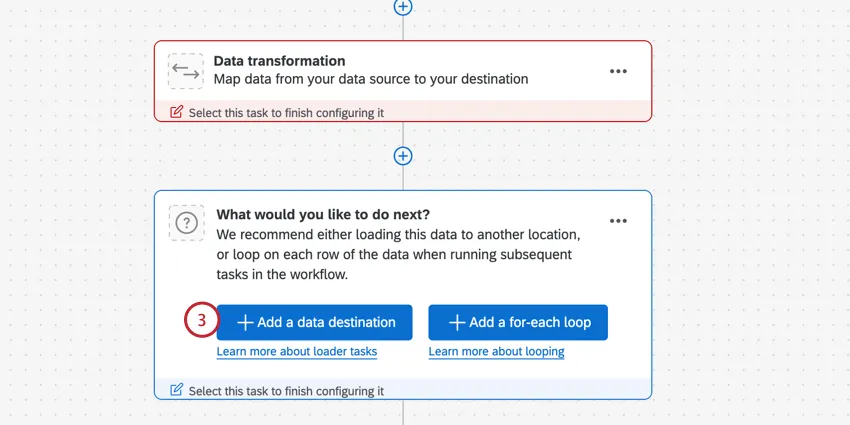
Klicken Sie auf „Datenziel hinzufügen“.
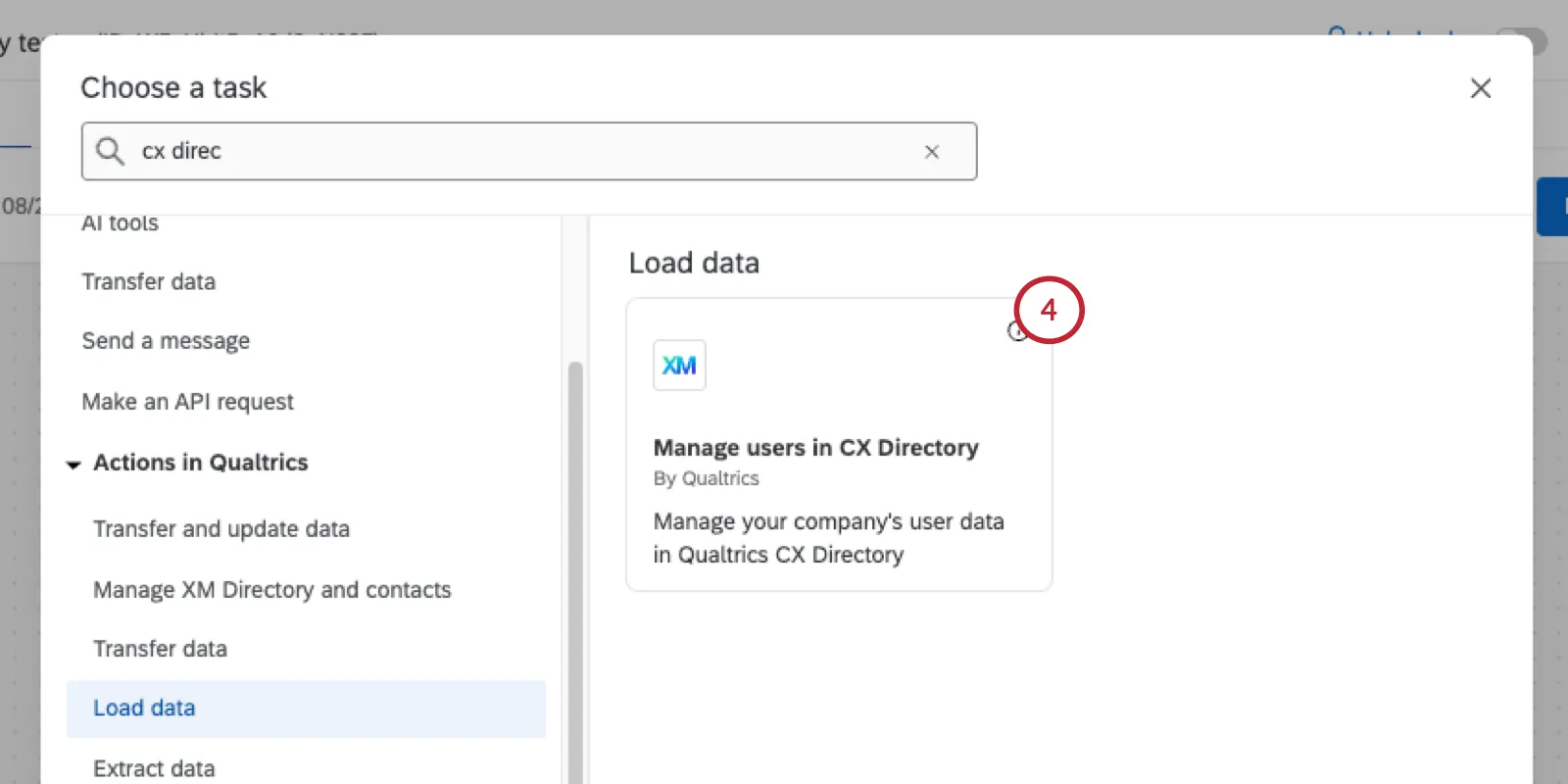
Wählen Sie die Option Aufgabe „Benutzer im CX Directory verwalten“ aus.
Wählen Sie eine der folgenden Optionen:
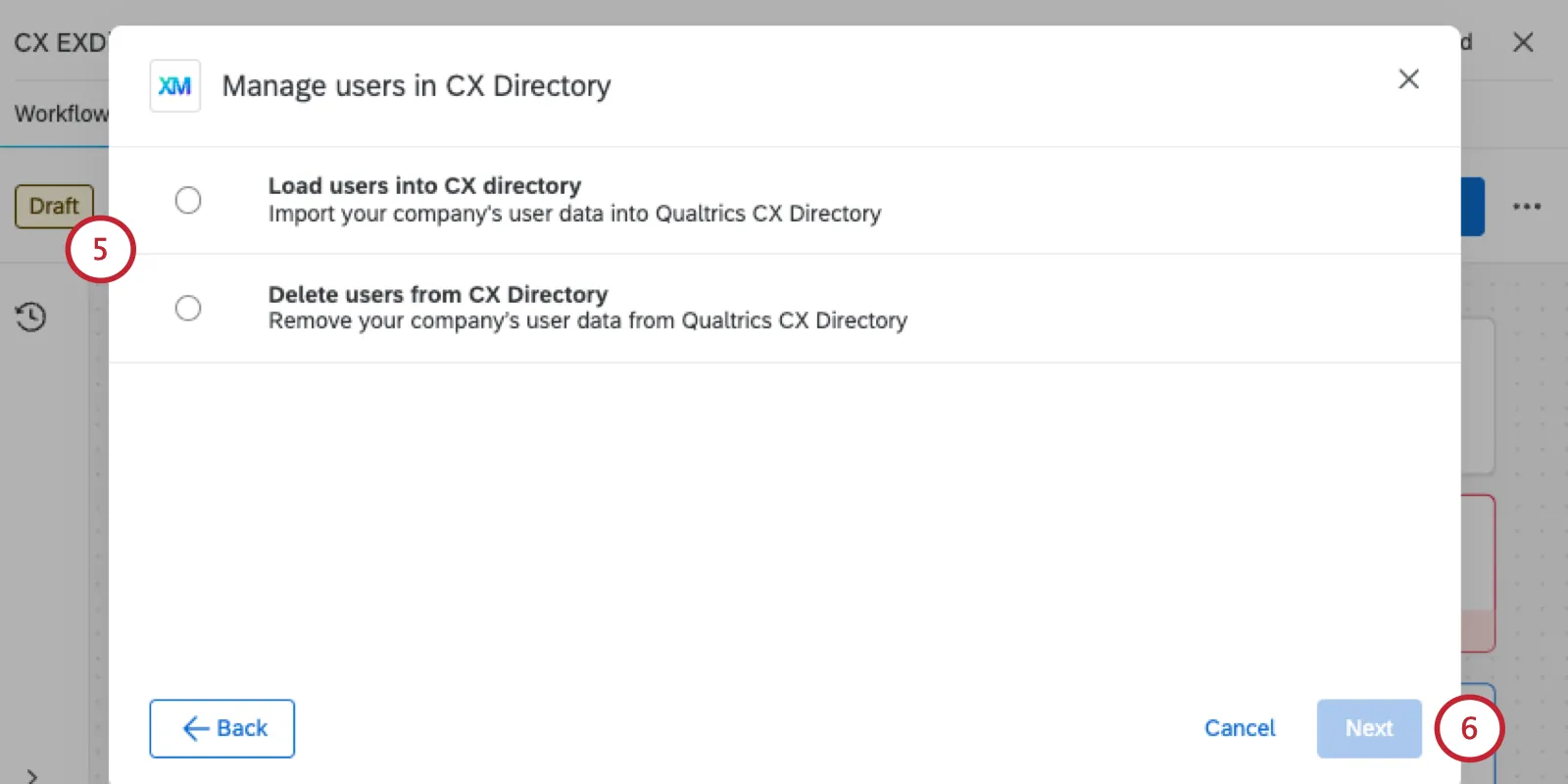
- Benutzer in das CX Directory importieren: Importieren Sie die Benutzerdaten Ihres Unternehmens in die Qualtrics CX-Benutzerverwaltung. Mit dieser Option können sowohl bestehende Benutzer mit neuen Metadaten aktualisiert als auch völlig neue Benutzer hinzugefügt werden.
- Benutzer aus der CX Directory löschen: Entfernen Sie die Benutzerdaten Ihres Unternehmens aus der Qualtrics CX-Benutzerverwaltung.
Klicken Sie auf „Weiter“.
Je nachdem, was Sie ausgewählt haben, variieren die nächsten Schritte. Klicken Sie auf den gewünschten Abschnitt, um mit den nächsten Schritten fortzufahren.
Benutzer in CX Directory laden
Tipp: Diese Schritte setzen voraus, dass Sie die hier beschriebene Ersteinrichtung des Workflows unter „ “ befolgt und „Benutzer in die CX Directory laden“ausgewählt haben.
Wählen Sie die Datenextraktionsaufgabe aus, die Sie zuvor eingerichtet haben.
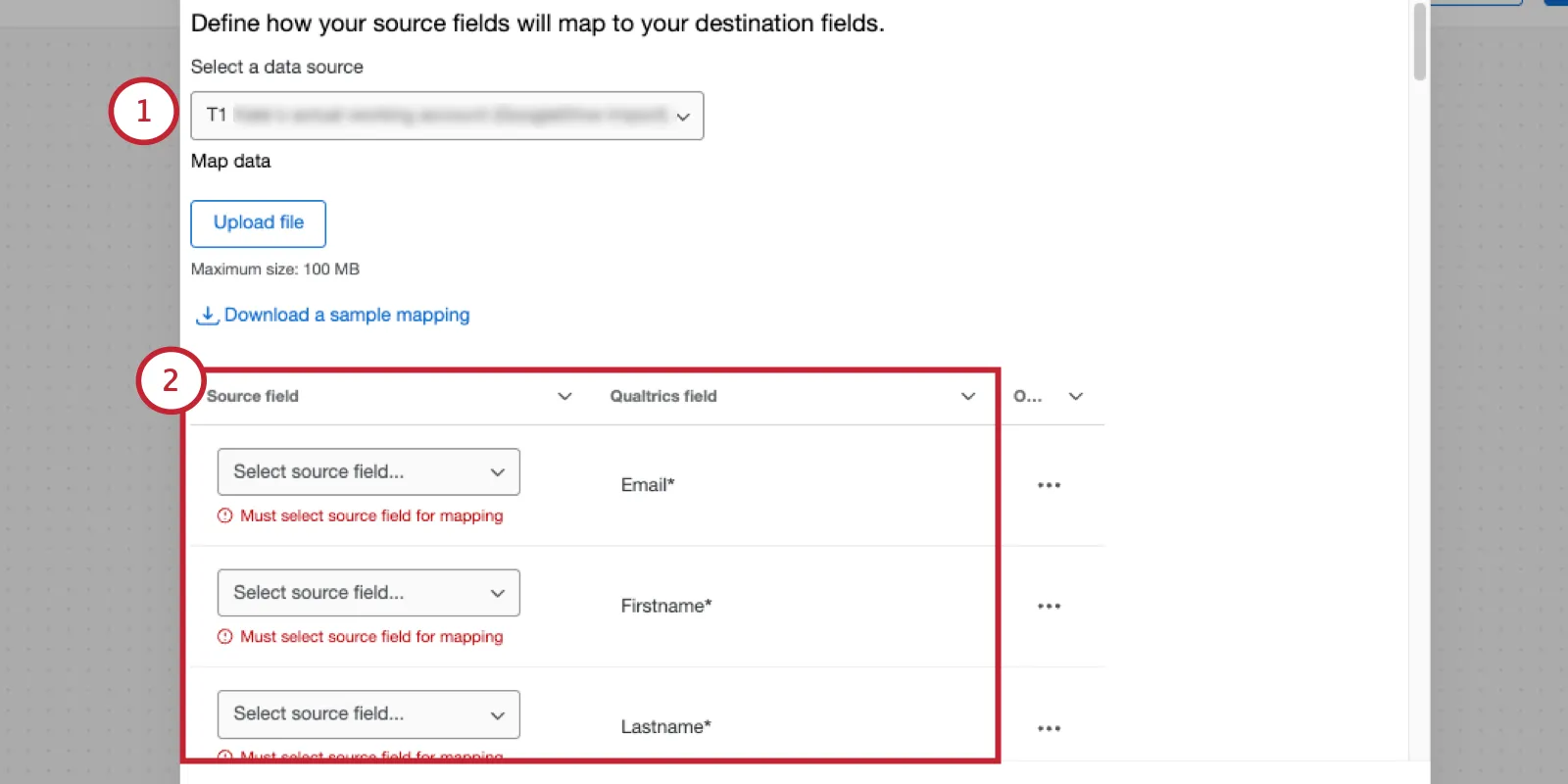
Beginnen Sie damit, Ihre importierten Datenfelder mithilfe der Menüsden CX-Benutzerattributenzuzuordnen . Felder, die mit einem Sternchen gekennzeichnet sind, müssen ausgefüllt werden.
Tipp: Sie können auch Felder über einen Datei-Upload zuordnen.
Tipp: Standardmäßig werden alle in Ihrer Lizenz vorhandenen CX-Benutzerattribute in Ihre Zuordnung einbezogen.
TIPP: Wenn die Feldnamen Ihres Quellfeldes und des CX Verzeichnisses genau übereinstimmen, werden sie automatisch für Sie zugeordnet!
Bei Bedarf können Sie einzelne Werte für jedes Feld zuordnen, indem Sie auf Werte zuordnen. Dies ist nützlich, wenn Sie in Qualtrics unterschiedliche Datenwerte verwenden möchten. Siehe Felder und Werte zuordnen finden Sie weitere Informationen zum Mapping einzelner Werte.
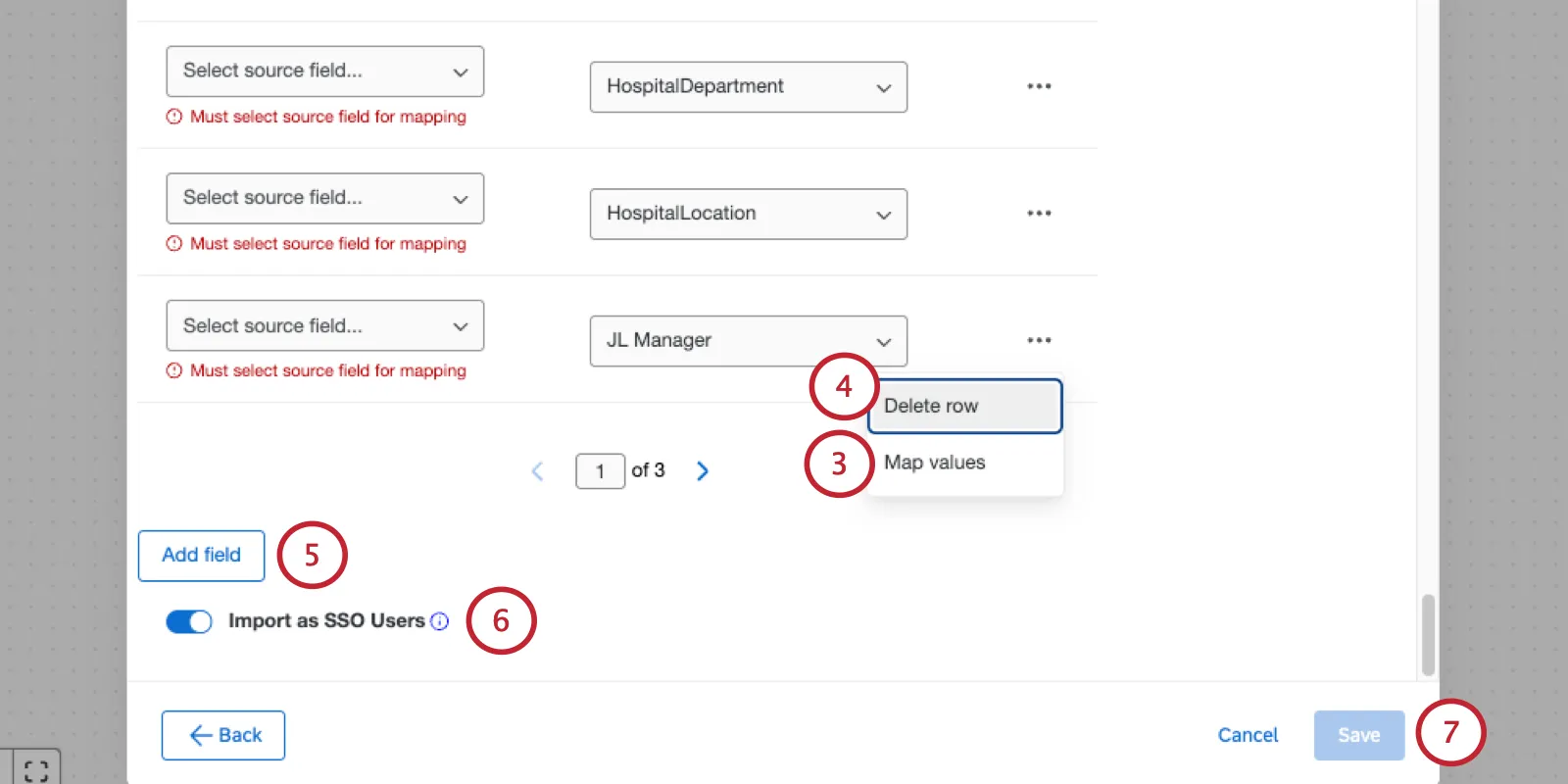
Beispiel: In unserer importierten Datendatei haben wir den Wert „Europa“, möchten dies jedoch als „EMEA“ in Qualtrics speichern. Dies kann durch das Zuordnen von Werten erfolgen.
Sie können nicht benötigte Felder entfernen, indem Sie auf Zeile löschen weiter dem Feld.
Tipp: Sie müssen alle nicht zugeordneten CX entfernen.
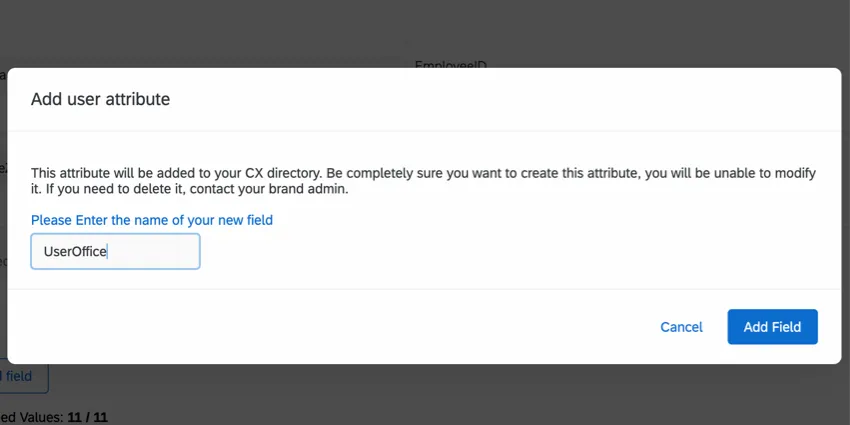
Klicken Sie bei Bedarf auf Feld hinzufügen um Ihrer Zuordnung zusätzliche Felder hinzuzufügen. Wenn Sie ein neues Feld hinzufügen, können Sie es einem bestehenden Benutzerattribut von CX zuordnen oder ein neues erstellen.
Tipp: Wenn Sie ein neues Feld anlegen, müssen Sie dem Feld einen Namen geben. Seien Sie vorsichtig bei der Benennung Ihres Felds, da Sie es nicht bearbeiten oder löschen können, ohne Ihre Instanz.
Wenn Ihre Lizenz SSO aktiviert haben, können Sie Folgendes aktivieren: Als SSO importieren um diese Benutzer mit ihrem SSO zu importieren. Dadurch kann der Benutzer über SSO auf Qualtrics zugreifen.
Tipp: Metadaten zu Personen können mehrere Werte haben. Um beispielsweise darzustellen, dass Barnaby mehreren Locations zugeordnet ist, könnte sein Feld „Office“ den Wert „Provo|Seattle“ haben . Wenn Sie diesen Workflow zum Anlegen von SSO-Benutzern verwenden, stellen Sie sicher, dass Sie eines der zugelassenen Trennzeichen verwenden, und passen Sie Ihre Einstellungen für die Organisation entsprechend an. Weitere Informationen finden Sie unter „Hinzufügen einer SSO-Verbindung “.
Wenn Sie fertig sind, klicken Sie auf Speichern.
Tipp: Die Aufgabe lässt Sie nicht sichern, wenn Ihre Zuordnung unvollständig ist. Wenn die Drucktaste Sichern ausgegraut ist, prüfen Sie Ihre Zuordnung erneut.
Tipp: Wenn Sie ein neues Feld anlegen, müssen Sie dem Feld einen Namen geben. Seien Sie vorsichtig bei der Benennung Ihres Felds, da Sie es nicht bearbeiten oder löschen können, ohne Ihre Instanz.
Tipp: Die Aufgabe lässt Sie nicht sichern, wenn Ihre Zuordnung unvollständig ist. Wenn die Drucktaste Sichern ausgegraut ist, prüfen Sie Ihre Zuordnung erneut.
Wenn der Workflow ausgeführt wird, werden Ihre Benutzer in Qualtrics importiert und in Ihrer CX-Benutzerverwaltung gespeichert.
Zuordnung geladener Benutzerfelder und -werte
Beim Einrichten der Aufgabe „Ladedaten“ können Sie Ihre importierten Datenfelder über einen Datei-Upload zuordnen. In diesem Abschnitt wird erläutert, wie Sie Felder und einzelne Feldwerte mithilfe einer Datei zuordnen.
Zuordnungsfelder
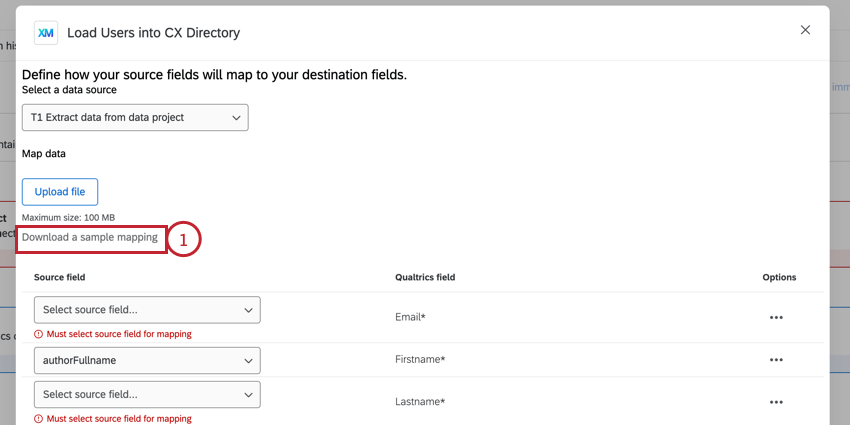
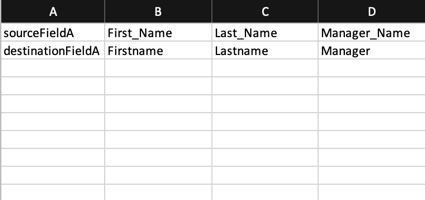
- Jede Spalte in der Datei ist 1 Feldzuordnung.
- Der Wert in der ersten Zelle der Spalte ist der Feldname.
- Der Wert in der zweiten Zelle der Spalte ist der Qualtrics-Feldname.
- Ihre Datei darf 100 MB nicht überschreiten.
- Sichern Sie Ihre Datei als CSV.
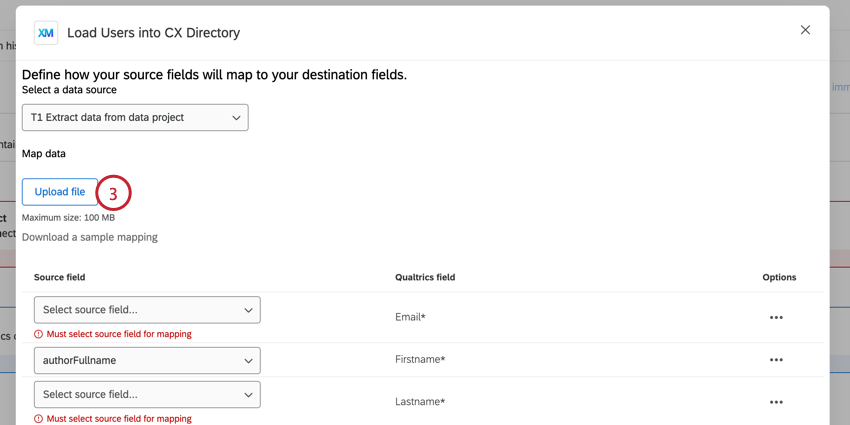
Wertzuordnung
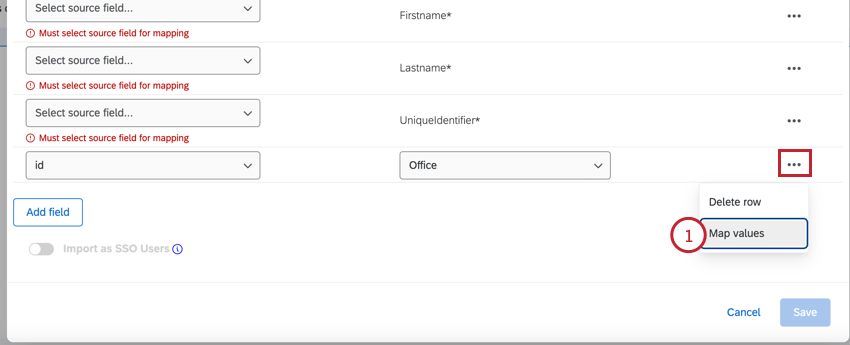
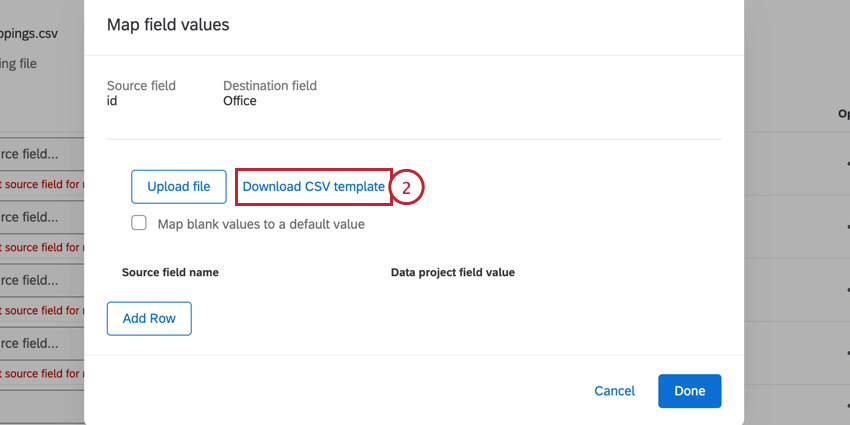
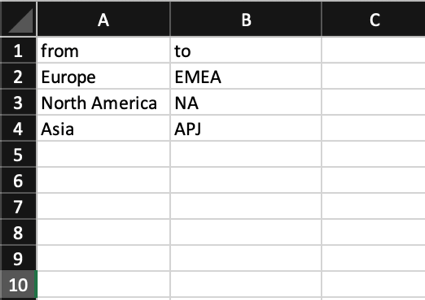
- Die importierten Feldwerte sollten in die Von-Spalte übernommen werden.
- Die Feldwerte, die Sie in Qualtrics speichern möchten, sollten in der Spalte „Bis“ angezeigt werden.
- Sie können bis zu 1000 Zuordnungen in Ihre Datei aufnehmen.
- Sichern Sie Ihre Datei als CSV.
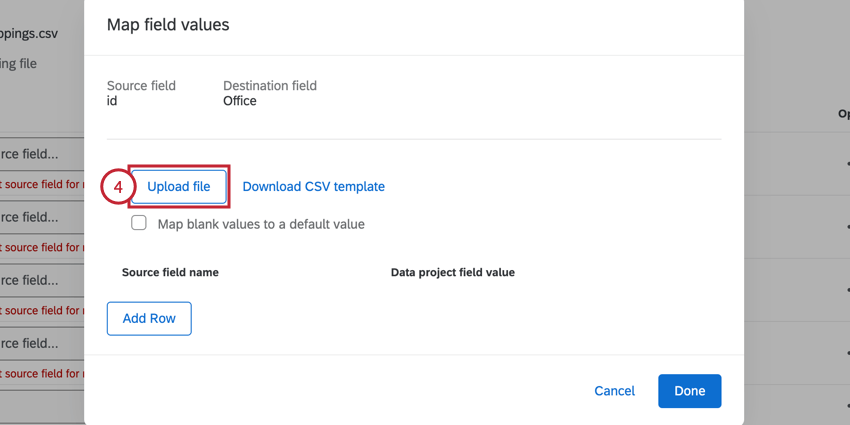
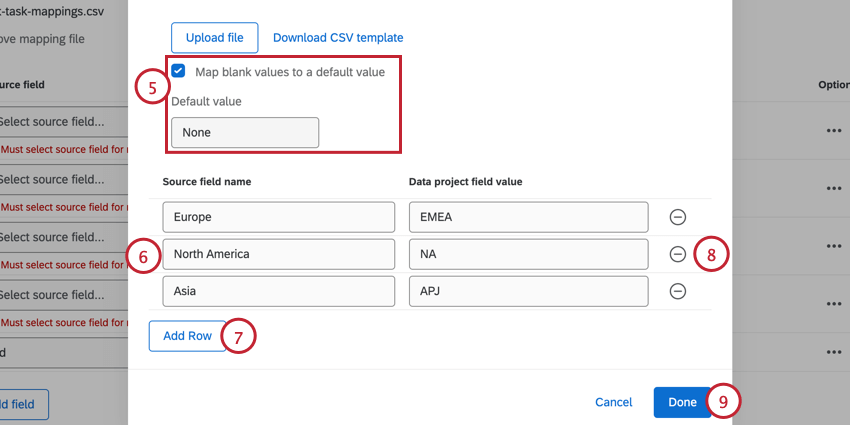
Beispiel: Angenommen, ich importiere Mitarbeiter und wir haben ein Feld für „Bürostandort“. Einige Mitarbeiter sind remote und haben daher keinen Wert für dieses Feld. Anstatt dieses Feld für Mitarbeiter ohne Wert zu überspringen, kann ich einen anderen Wert angeben, z.B. „Remote“, der für diese Mitarbeiter importiert werden soll.
Benutzer aus dem CX Directory löschen
Tipp: Diese Schritte setzen voraus, dass Sie die hier beschriebene Ersteinrichtung des Workflows „ “ durchgeführt und „Benutzer aus der CX Directory löschen“ausgewählt haben.
Achtung: Dieser Workflow löscht automatisch Benutzer und deren Daten aus Ihrem CX- -Verzeichnis, basierend auf dem ausgewählten Zeitplan, den Quelldaten und den Zuordnungskriterien.
Wählen Sie die Datenextraktionsaufgabe aus, die Sie zuvor eingerichtet haben.
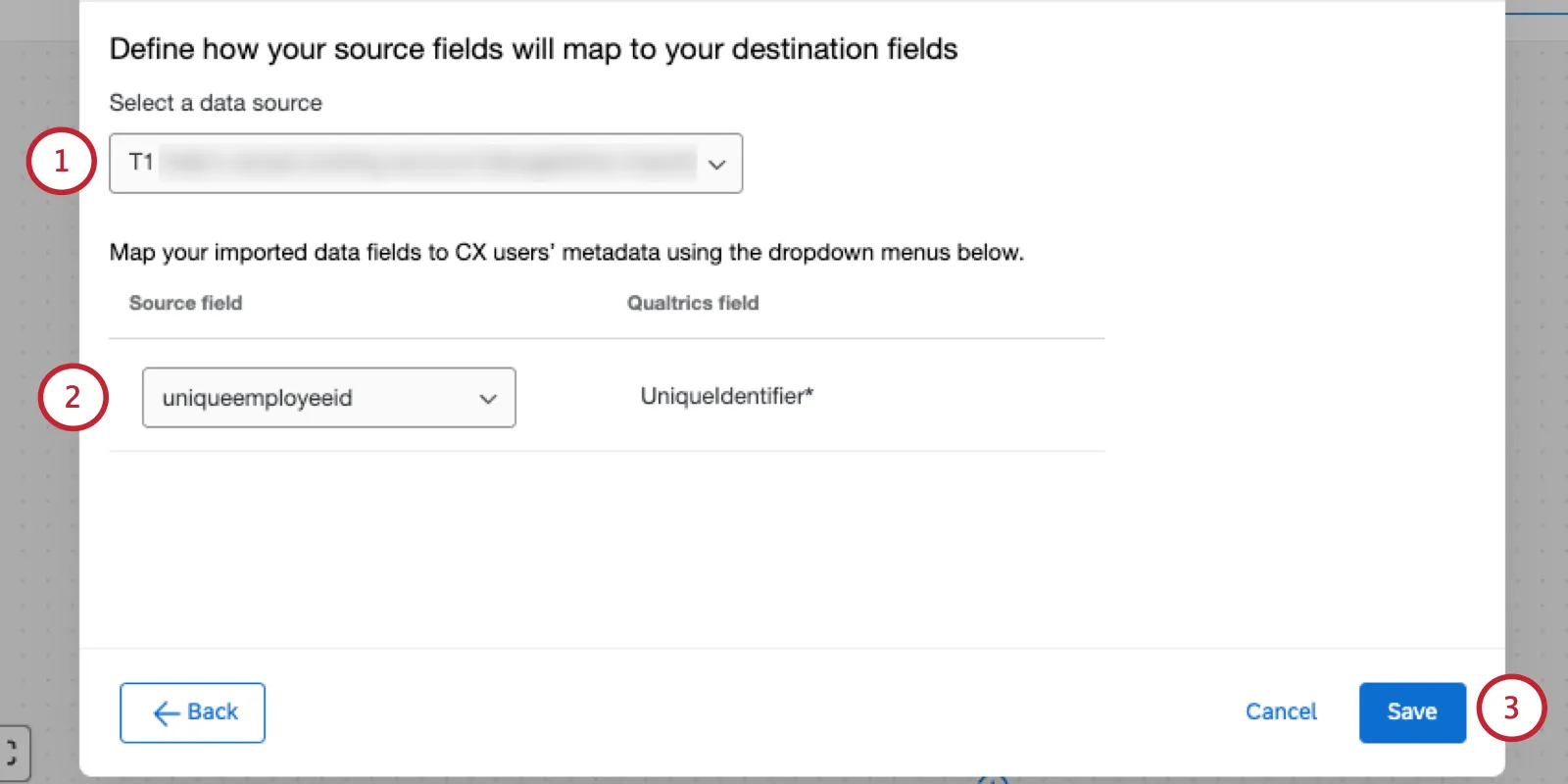
Wählen Sie das Feld aus, das der eindeutigen Kennung von Qualtrics zugeordnet ist.
Tipp: Erfahren Sie mehr über eindeutige Benutzerkennungen in CX.
Klicken Sie auf auf „Speichern“.
Lesen Sie die Warnung.
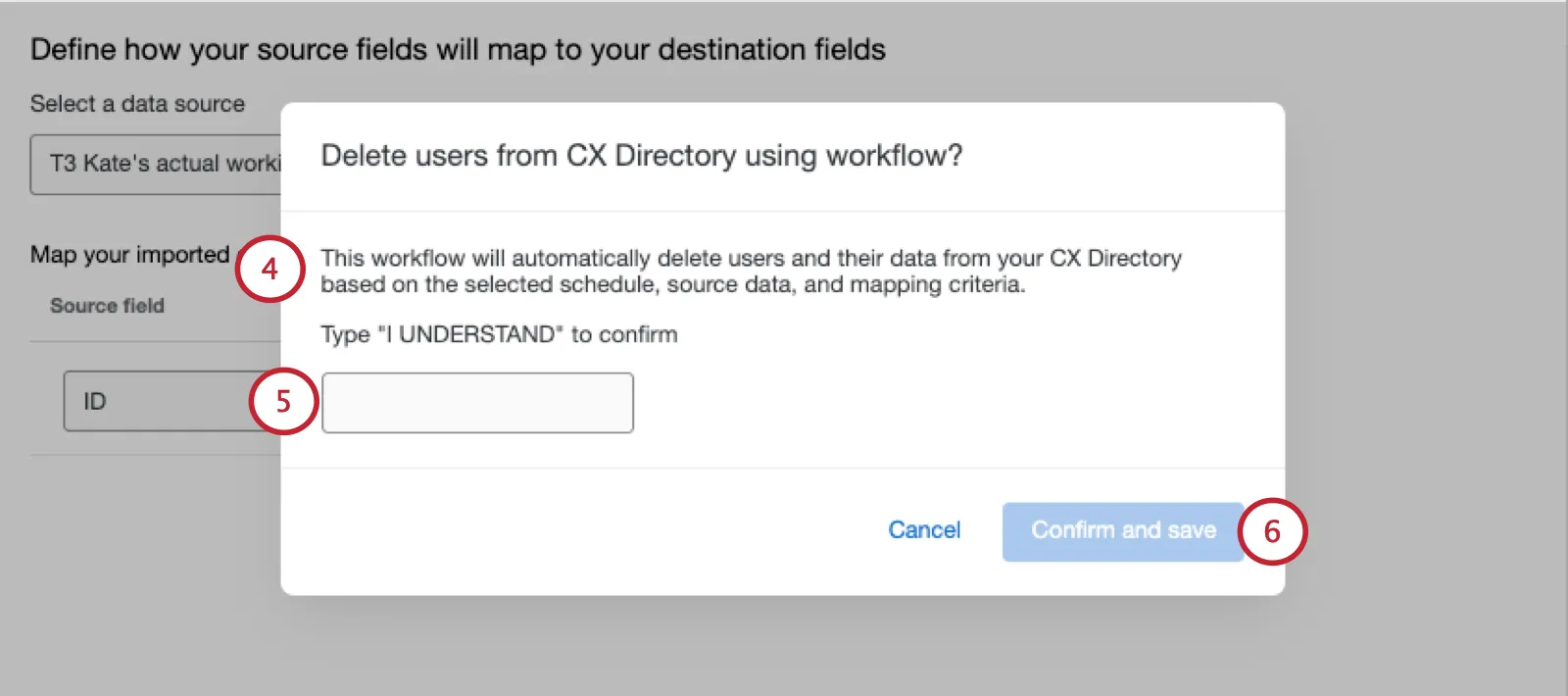
Gib „ICH HABE ES VERSTANDEN.“ ein.
Klicken Sie auf Bestätigen und speichern.
Tipps zur Fehlerbehebung
In diesem Abschnitt werden häufige Probleme behandelt, die beim Einrichten dieser Aufgabe auftreten können.
- Wenn diese Aufgabe erfolgreich ausgeführt wurde, wird in Ihrem Workflow-Ausführungsverlauf die Meldung „Bei der Ausführung dieser Aufgabe waren keine Dateien verfügbar“ angezeigt. Der Grund dafür ist, dass die verarbeiteten Daten auf der Extraktoraufgabe in Ihrem Workflow basieren und nicht auf einer separaten Datei.
- Nachdem Sie die Aufgabe ausgewählt haben, wird möglicherweise der Fehler Verzeichnis nicht gefunden, versuchen Sie, die Seite neu zu laden. Dieser Fehler wird angezeigt, wenn Ihre Lizenz keinen Zugriff auf den CX hat. Um die CX-Benutzerverwaltung zu aktivieren, wenden Sie sich an das Benutzerkonto.
- Nachdem Sie die Aufgabe ausgewählt haben, wird möglicherweise der Fehler Die eindeutige ID muss aktiviert sein, um diese Erweiterung verwenden zu können.. Dieser Fehler tritt auf, wenn Ihre Lizenz nicht eindeutige Identifikatoren. Um eindeutige Identifikatoren zu aktivieren, wenden Sie sich an das Benutzerkonto.
- Wenn das Kennzeichen Sichern ist ausgegraut, was bedeutet, dass Ihre Zuordnung nicht vollständig ist. Stellen Sie sicher, dass alle in der Aufgabe enthaltenen Felder vollständig zugeordnet sind.
- Alle Felder müssen der Aufgabe hinzugefügt werden, damit sie aktualisiert werden können. Wenn ein Feld nicht über Felder und Werte zuordnen, sie wird nicht hinzugefügt oder aktualisiert.
Siehe auch „Bevor Sie beginnen“ oben auf der Seite.
FAQs
Habe ich Zugriff auf alle Erweiterungen, die über die Workflow-Vorlagen verfügbar sind?
Habe ich Zugriff auf alle Erweiterungen, die über die Workflow-Vorlagen verfügbar sind?
Gibt es einen Link zu allen Workflow-Ereignissen und -Aufgaben?
Gibt es einen Link zu allen Workflow-Ereignissen und -Aufgaben?
Was sind Workflow-Vorlagen?
Was sind Workflow-Vorlagen?
Was sind Workflows? / Wo befinden sich die Aktionen?
Was sind Workflows? / Wo befinden sich die Aktionen?
Im Rahmen dieses Updates gibt es keine Änderungen an der Workflow-Funktionalität.
Wie kann ich eine Erweiterung zu meinem Qualtrics-Benutzerkonto hinzufügen oder daraus entfernen?
Wie kann ich eine Erweiterung zu meinem Qualtrics-Benutzerkonto hinzufügen oder daraus entfernen?
Großartig! Vielen Dank für die Rückmeldung!
Vielen Dank für die Rückmeldung!