Daten in die Aufgabe DISCOVER laden
Was finden Sie hier?
Achtung! Um diese Aufgabe nutzen zu können, müssen Sie ein XM DISCOVER-Konto haben, das mit Ihrem Qualtrics-Konto verknüpft ist. Weitere Informationen finden Sie unter Verknüpfung von XM.

Über die Aufgabe Load Data to Discover
Die Aufgabe Daten in Discover laden wird verwendet, um Daten von QUALTRICS an Discover zu senden. Um diese Aufgabe verwenden zu können, müssen Sie zuerst Daten in Qualtrics laden, indem Sie ein Aufgabe.
TIPP: Informationen über allgemeine Grenzen, die für ETL-Workflows übernommen werden, finden Sie unter Workflow-Grenzen. Für alle aufgabenspezifischen Grenzen siehe die Informationen auf dieser Seite.

Einrichten einer Aufgabe zum Laden von Daten zum Discover
Wählen Sie die Datenquelle (ETL ). In diesem Schritt werden Sie Daten extrahieren, die Sie in ein anderes Ziel laden können. Siehe Verwendung von ETL erstellen für weitere Informationen.
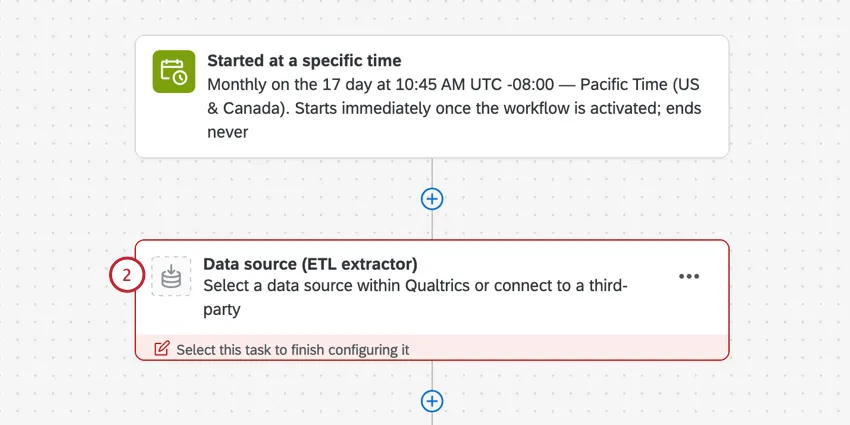
Falls gewünscht, richten Sie eine Aufgabe zur Datenumwandlung ein.
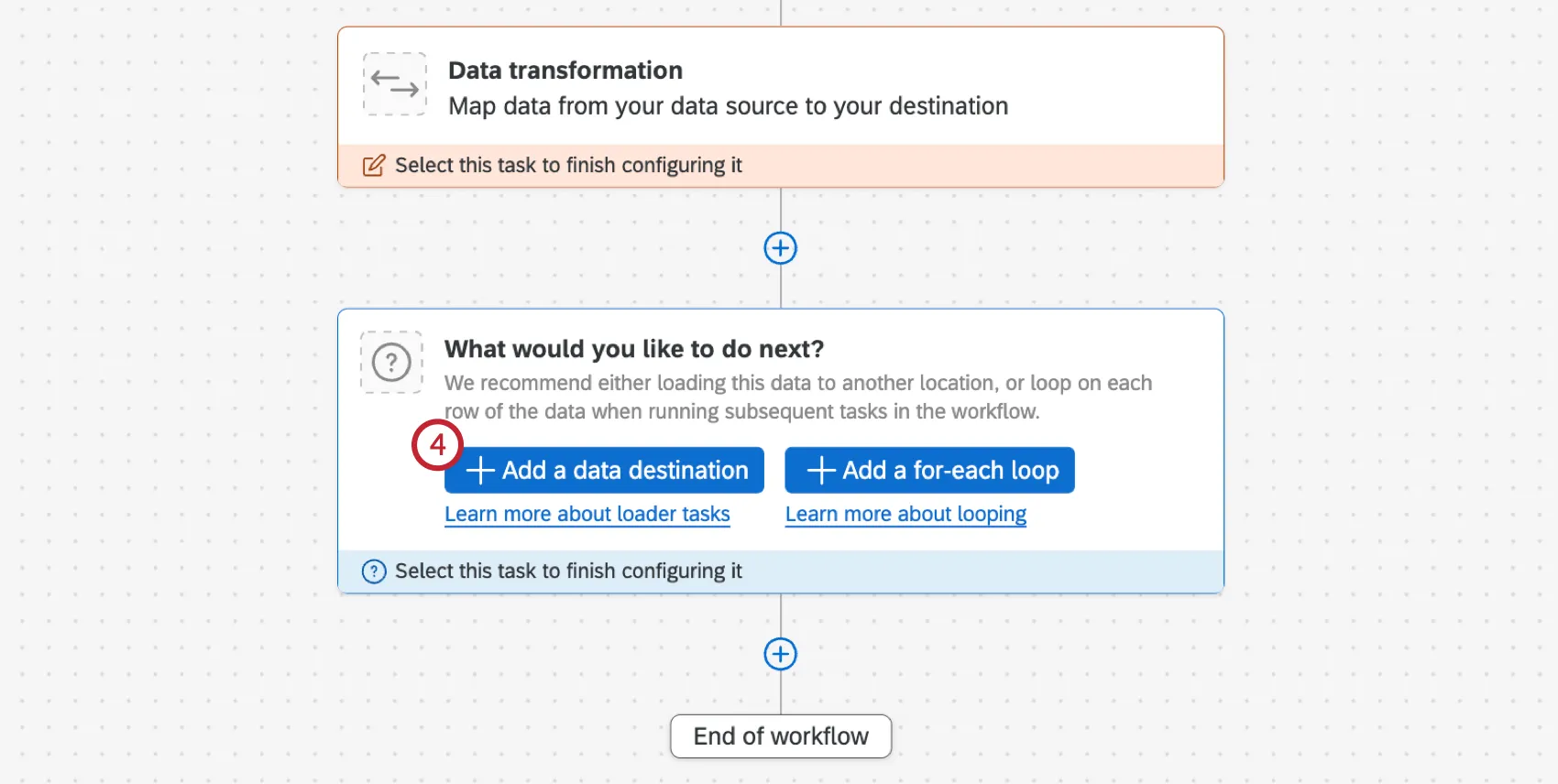
Klicken Sie auf Datenziel hinzufügen.
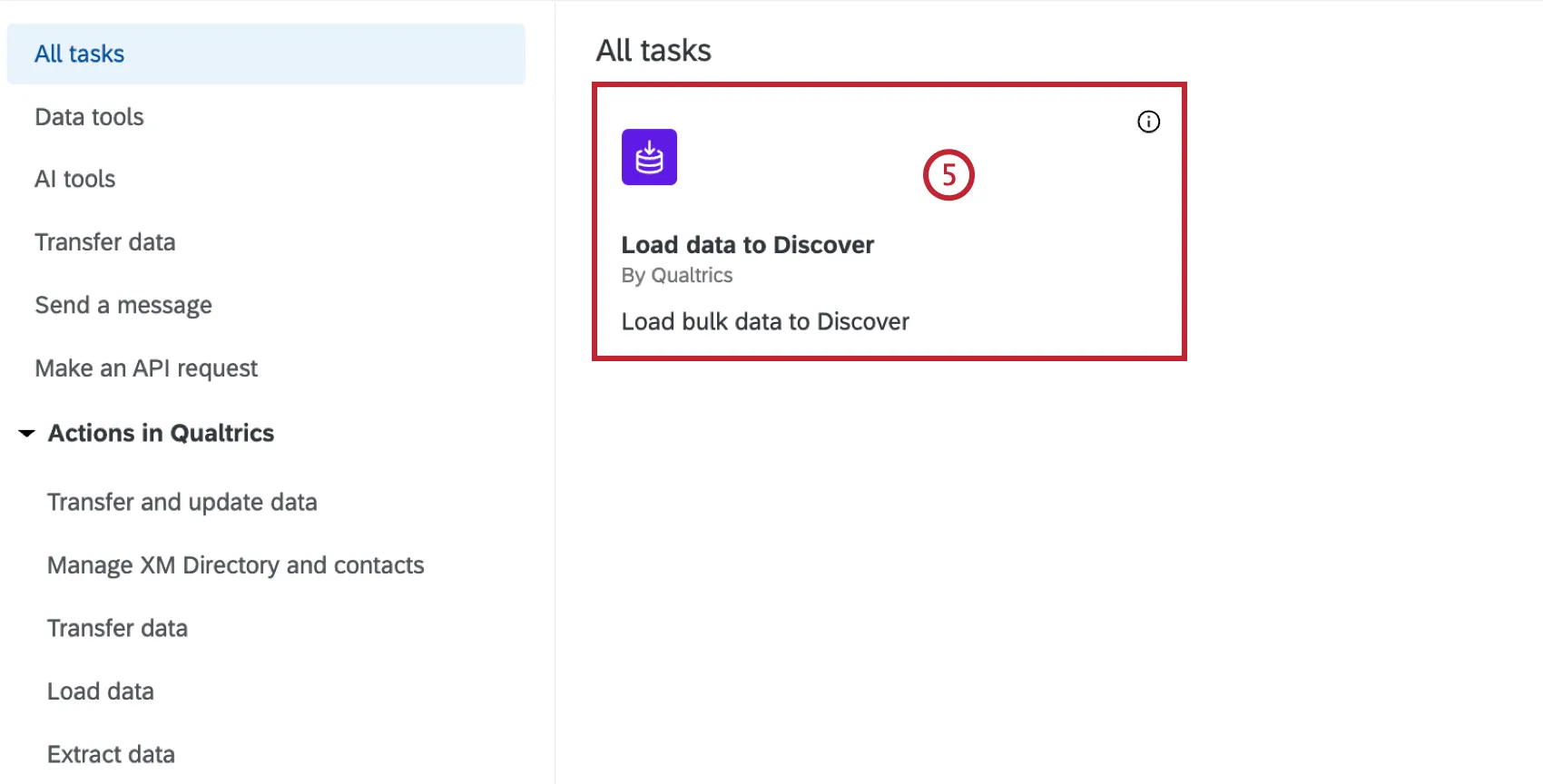
Wählen Sie die Aufgabe Load data to Discover.
Wählen Sie einen Discover Content Provider. Wenn Sie nur Zugang zu 1 Inhaltsanbieter haben, wird dieser automatisch ausgewählt.
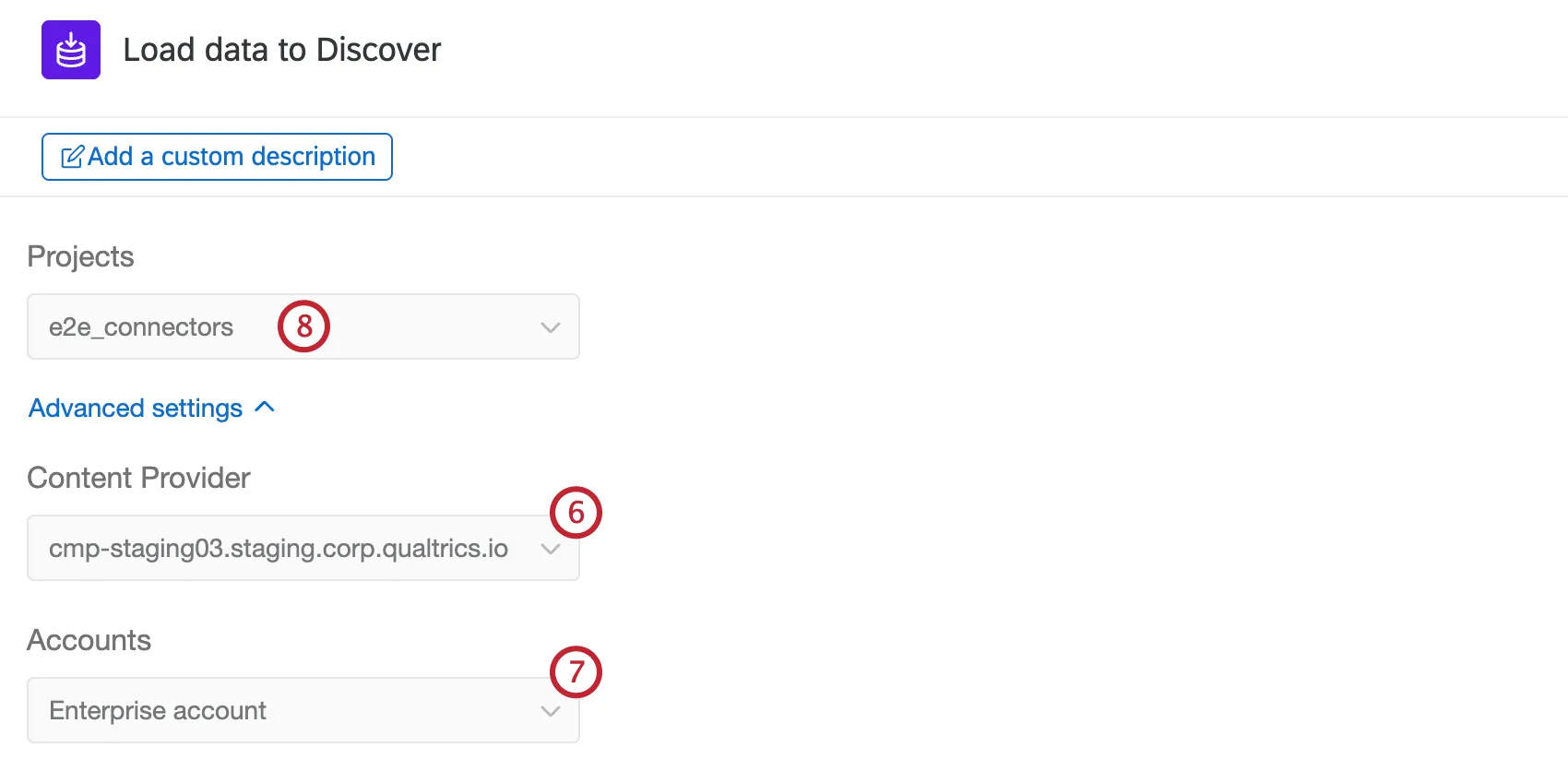
Wählen Sie ein Benutzerkonto bei einem Inhaltsanbieter. Wenn Sie nur Zugang zu 1 Benutzerkonto haben, wird es automatisch ausgewählt.
Wählen Sie ein Discover Projekt aus, in das Daten geladen werden sollen. Wenn Sie nur Zugang zu einem Projekt haben, wird es automatisch ausgewählt.
Achtung! Sie müssen über die Projektberechtigung "Nur Lesen" oder "Administrator" verfügen, um ein Projekt in dieser Aufgabe auswählen zu können.
Verwenden Sie die Dropdown-Liste, um auszuwählen, wie Duplikate behandelt werden sollen:
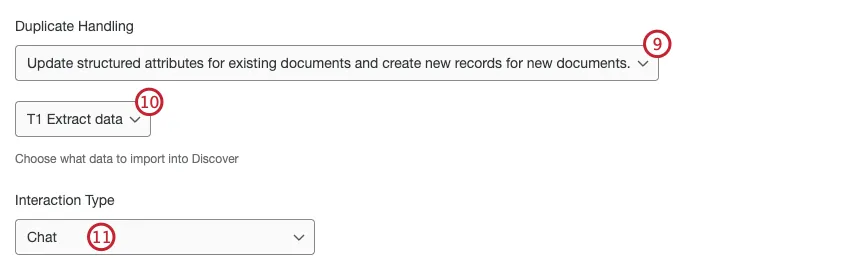
Wenn Sie mehrere Extraktoraufgaben in Ihrem Workflow haben, wählen Sie die Aufgabe mit den Daten, die Sie in Discover importieren möchten.
Abhängig von der Aufgabe, die Sie im Workflow konfiguriert haben, müssen Sie eventuell einen Interaktionstyp auswählen. Verwenden Sie die Auswahlliste, um den Datentyp auszuwählen, den Sie mit Ihrer Extraktoraufgabe in Discover laden wollen:
- Chatten: Web-Chat, In-App-Chats, Sofortnachrichten, SMS-Konversationen und Chats mit Direktnachrichten zwischen einer Person und einem Kundensupport-Team. Dies gilt nicht für Community-Chats zwischen einem Kunden und einer Gruppe von Einzelpersonen wie Discord- oder Slack-Kanäle.
- Anruf: Eine vom Kunden zur Verfügung gestellte Abschrift eines Telefongesprächs oder einer Voicemail, eine Audiodatei oder eine Gesprächsaufzeichnung.
- BEURTEILUNG: Eine einzelne öffentliche BEURTEILUNG, die von einer Einzelperson auf einer Online-Bewertungsseite hinterlassen wird.
- Sozial: Ein Beitrag, einschließlich aller Antworten, in einem einzigen Thread auf einer Social-Media-Plattform, in dem das recherchierte Unternehmen oder der recherchierte Standort erwähnt wird.
Wählen Sie aus, ob die Daten konversationell sind oder nicht.
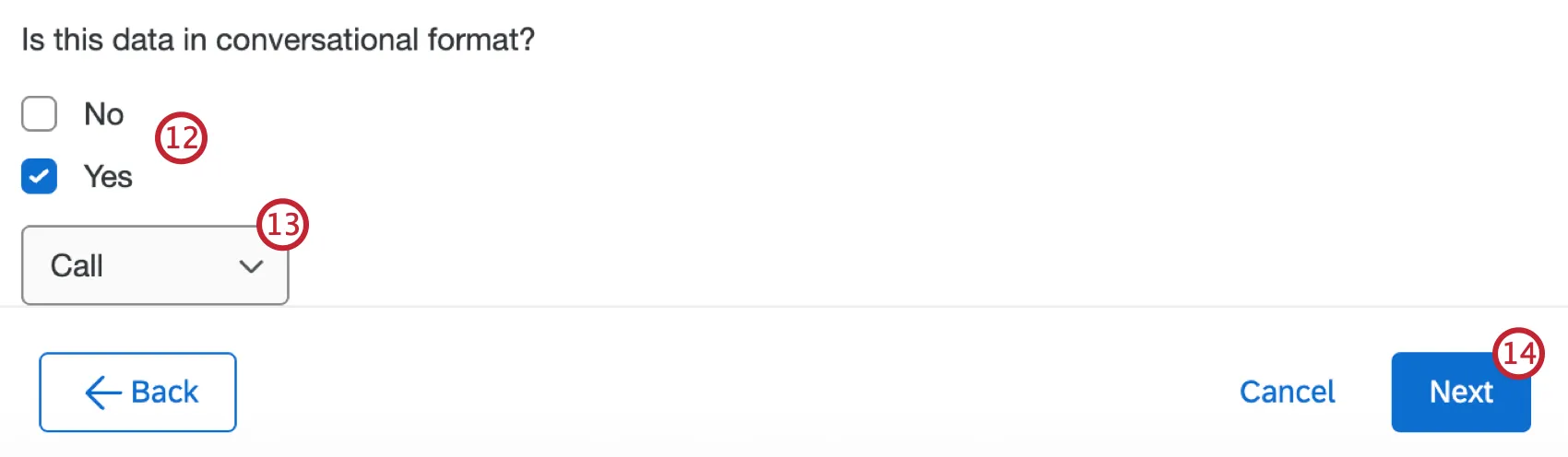
Wenn Sie „Ja“ ausgewählt haben, wählen Sie über das Dropdown-Menü das Gesprächsformat aus – entweder „Anruf“ oder „Chat“. Ihre eingehenden Daten müssen in einer CSV-Datei vorliegen, die für den jeweiligen Kanal eine bestimmte Formatierung aufweist. Weitere Informationen finden Sie unter den folgenden Links:
Wählen Sie Weiter.
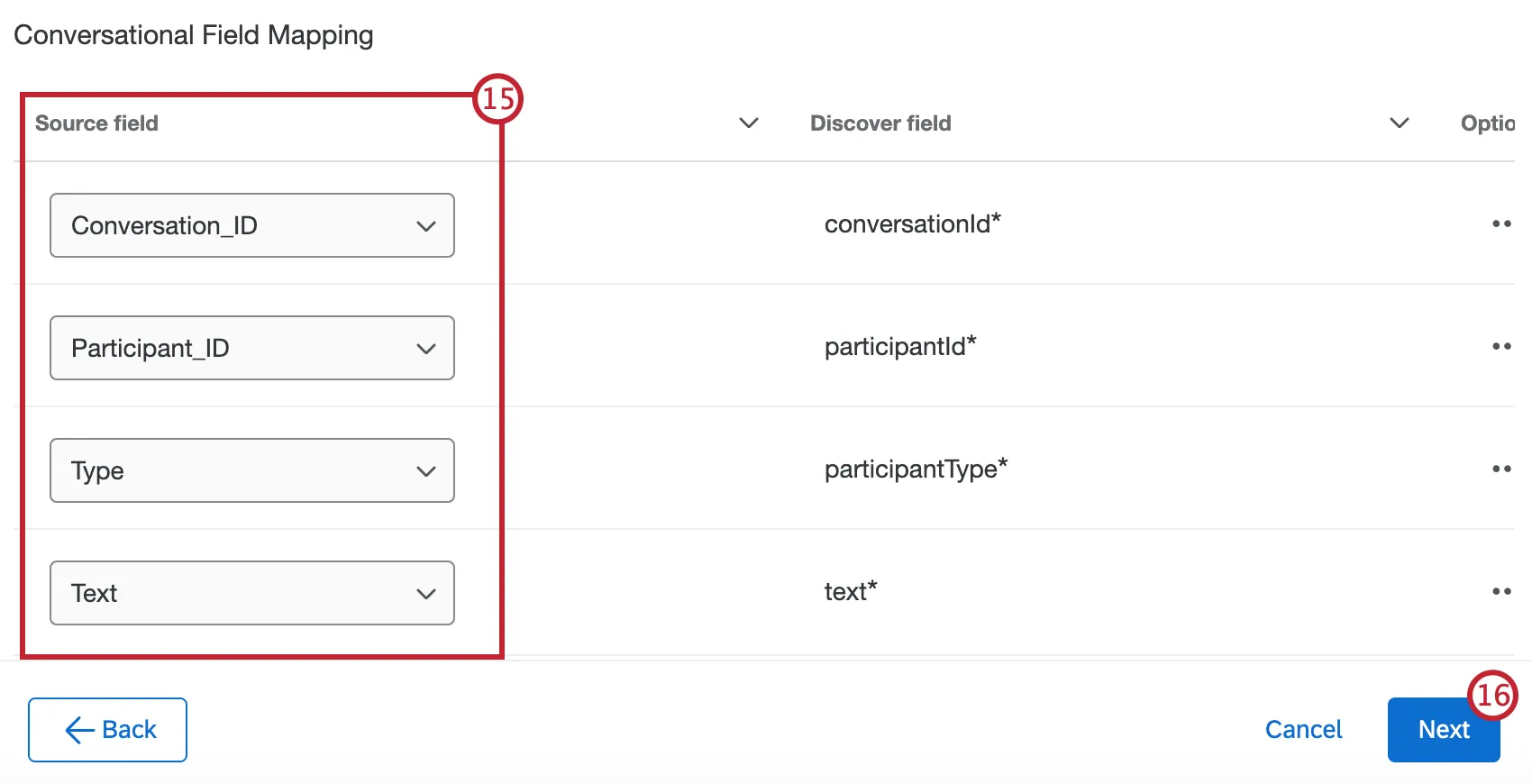
Wenn es sich um konversationelle Daten handelt, ordnen Sie Ihre konversationellen Felder zu. Eine schrittweise Anleitung finden Sie unter Zuordnung von Datenfeldern.
Wählen Sie Weiter.
Geben Sie einen Wert für das Attribut Quelle ein. Dieser Wert wird verwendet, um das Attribut "Quelle" der von der Aufgabe hochgeladenen Dokumente aufzufüllen, so dass Sie eine Aufzeichnung darüber haben, woher Ihre Dokumente stammen, wenn sie in Discover geladen werden. Wenn Sie keinen Wert eingeben, lautet die Voreinstellung "Load to Discover".
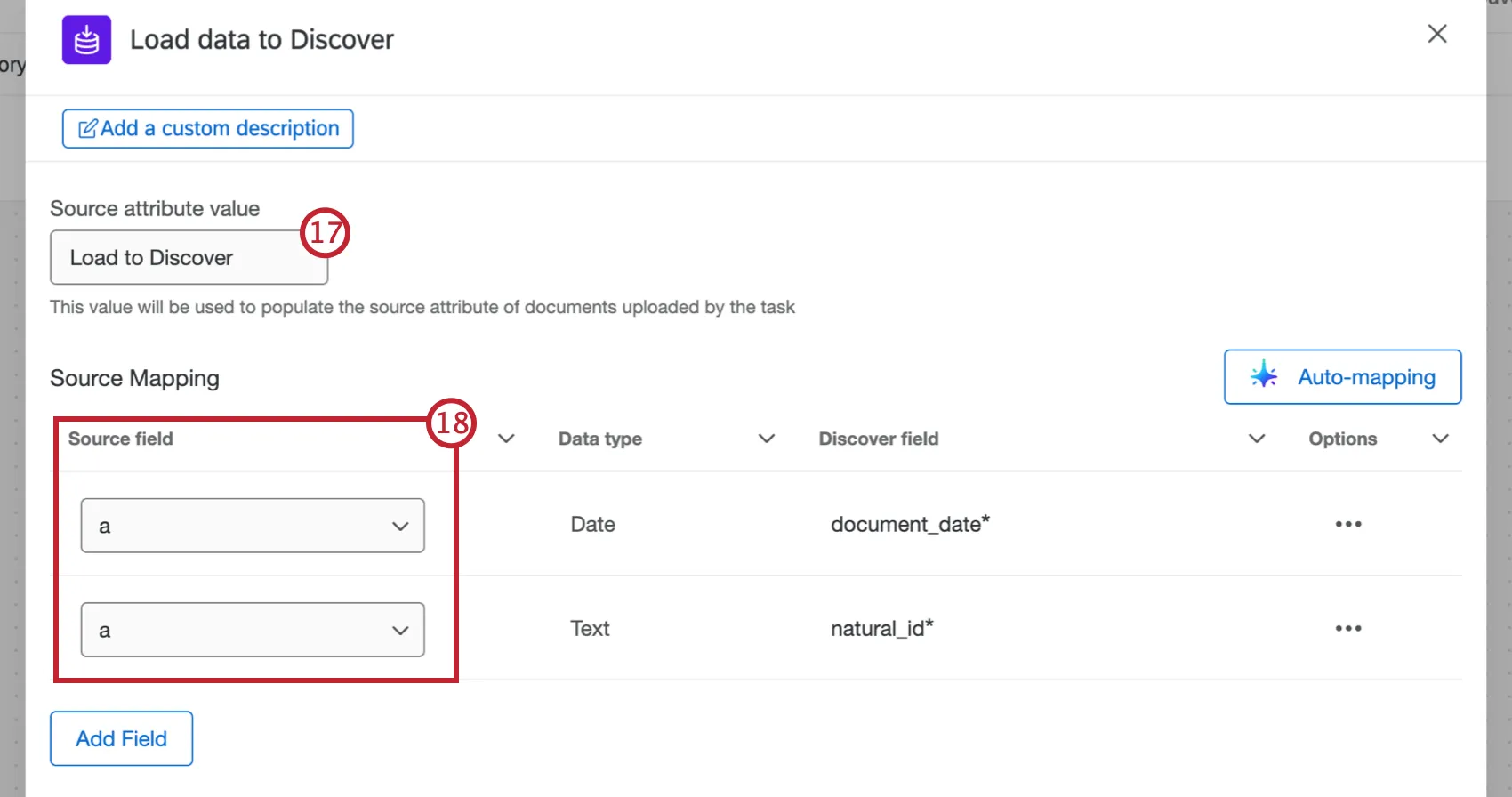
Ordnen Sie Ihre Datenfelder entweder manuell oder automatisch zu. Eine schrittweise Anleitung finden Sie unter Zuordnung von Datenfeldern.
Nachdem Sie Ihre Felder zugeordnet haben, wählen Sie Speichern.
Zuordnung der Datenfelder
Achtung! Bei der Zuordnung von Feldern muss das Dokumentdatum im Format ISO-8601 oder JJJJ-MM-TT HH:mm:ss vorliegen. Wenn Sie Daten aus einem importierten Datenprojekt verwenden, muss das Aufzeichnungsdatum mit der Transformationsaufgabe neu formatiert werden, bevor es in Discover geladen wird.
Manuelles Zuordnen von Feldern
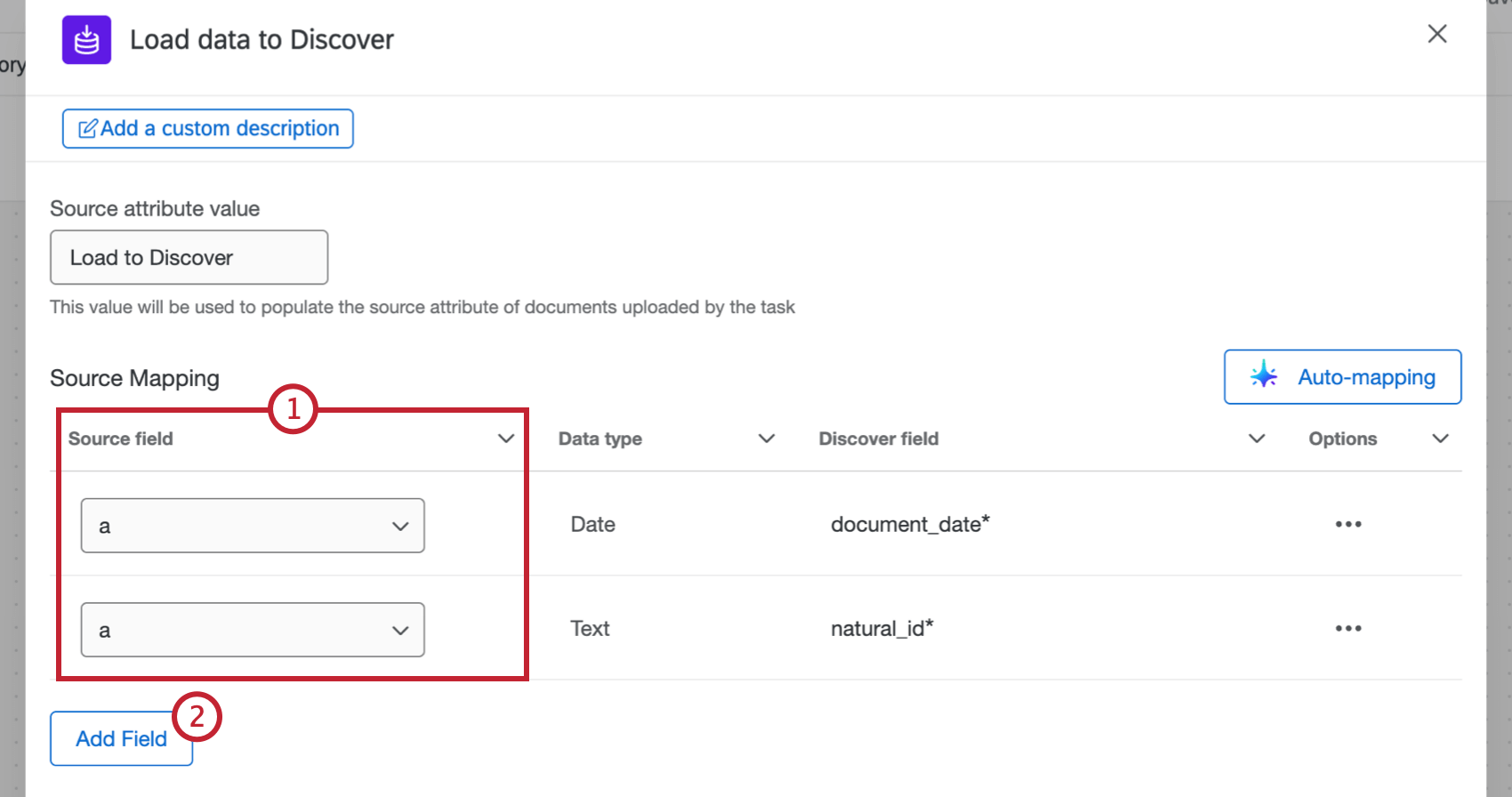
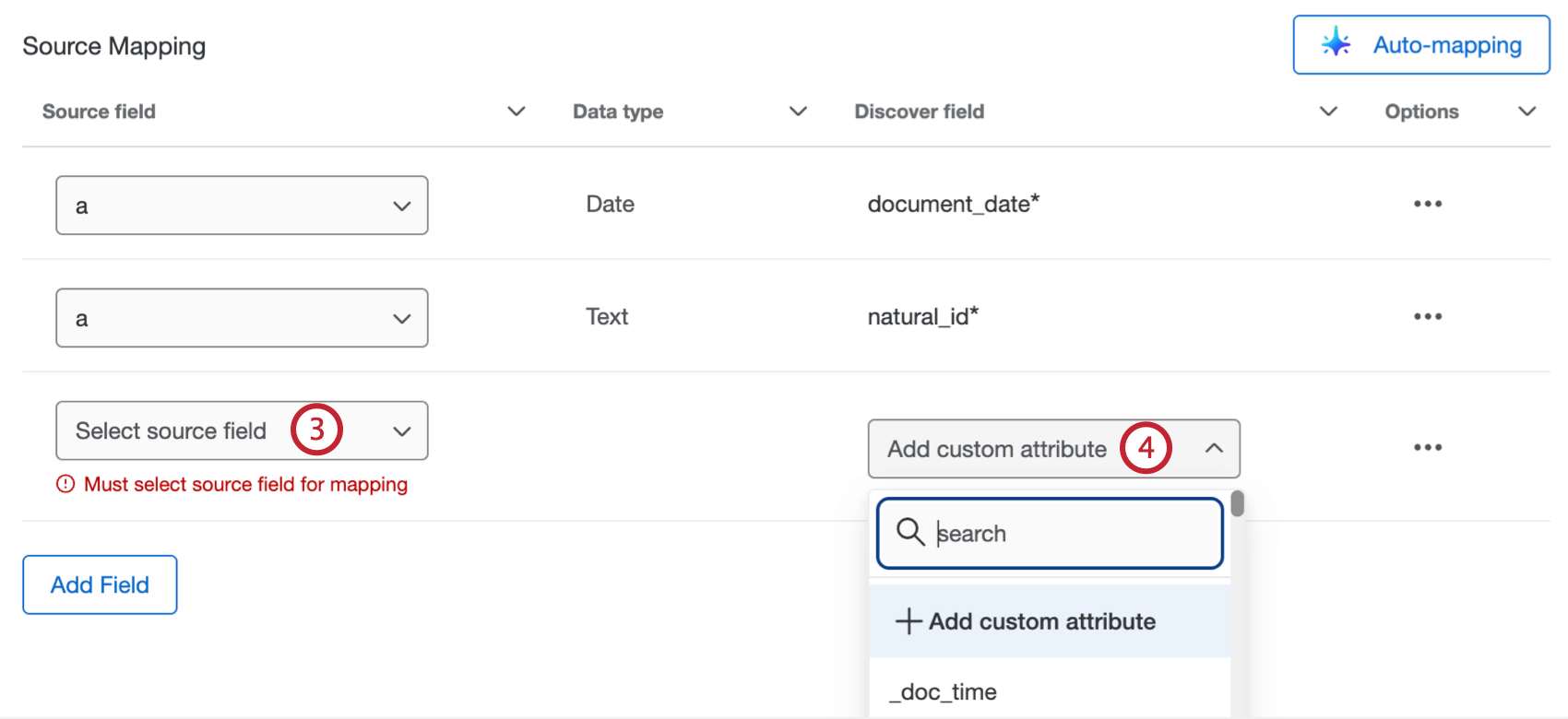
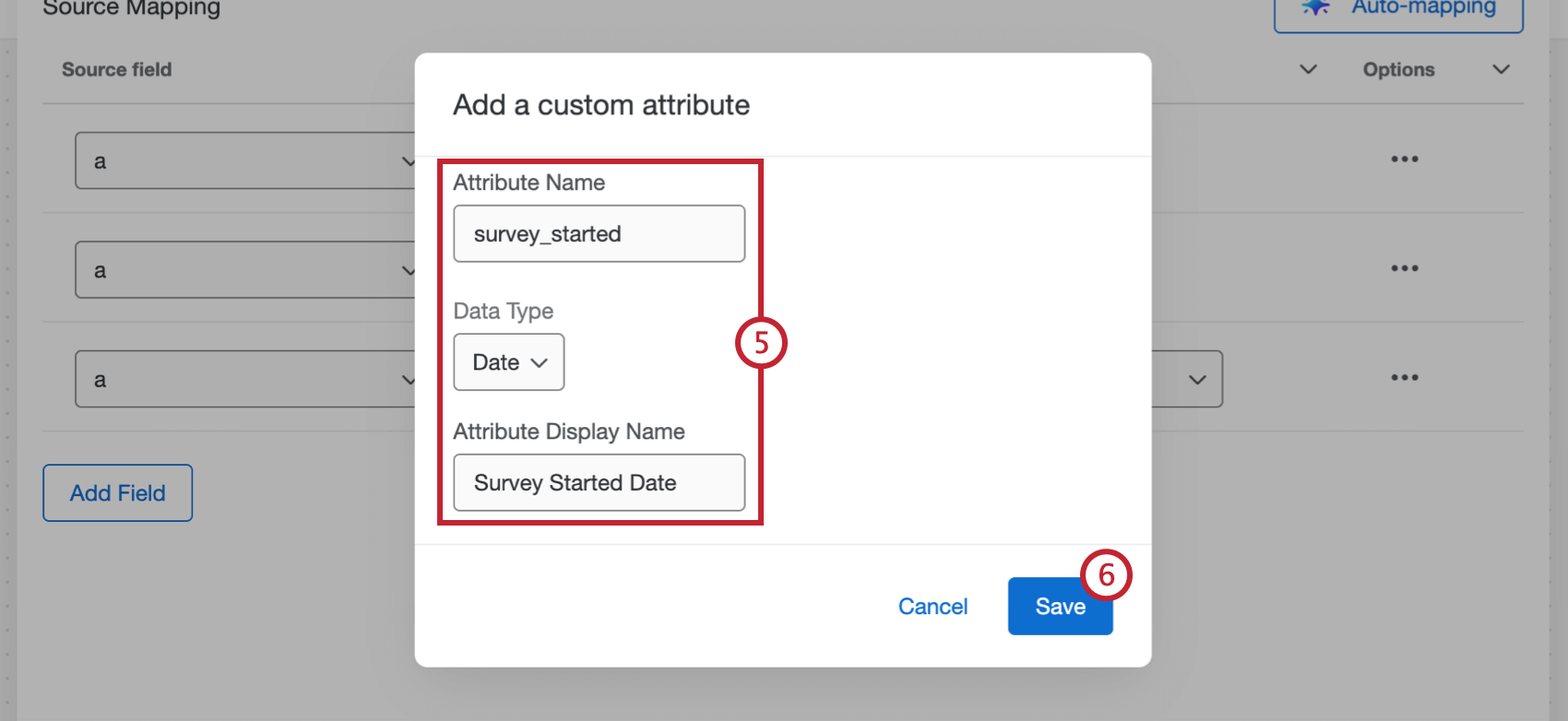
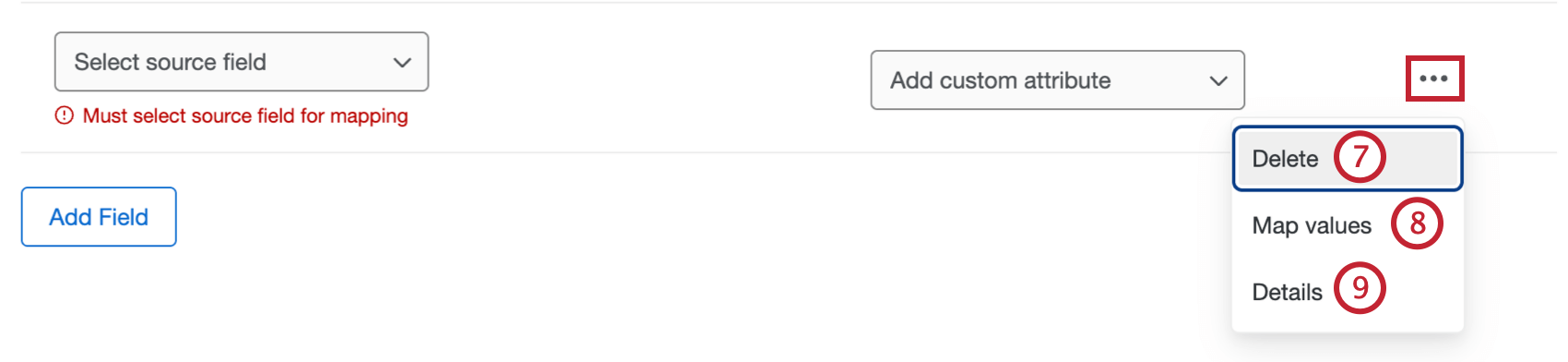
TIPP: Nachdem Sie Zuordnungswerte ausgewählt haben, können Sie einem Feld einen statischen Textwert zuweisen. Dazu wählen Sie ein Quellfeld für die Zeile aus und geben dann einen Standardwert an, der immer zugewiesen wird, wenn keine anderen zugeordneten Werte angegeben werden.
Felder automatisch zuordnen
Achtung! Sie können die automatische Zuordnung nur dann verwenden, wenn ein Administrator:in der Registerkarte ADMINISTRATION die Berechtigung KI-Unterstützung bei der Konfiguration von Workflows für Ihre Organisation aktivieren aktiviert hat.
Achtung! Auto-Mapping ist derzeit für Kunden in der FedRAMP-Umgebung nicht verfügbar.
Gehen Sie folgendermaßen vor, um Ihre Aufgabenfelder automatisch mit Hilfe von AI zuzuordnen:
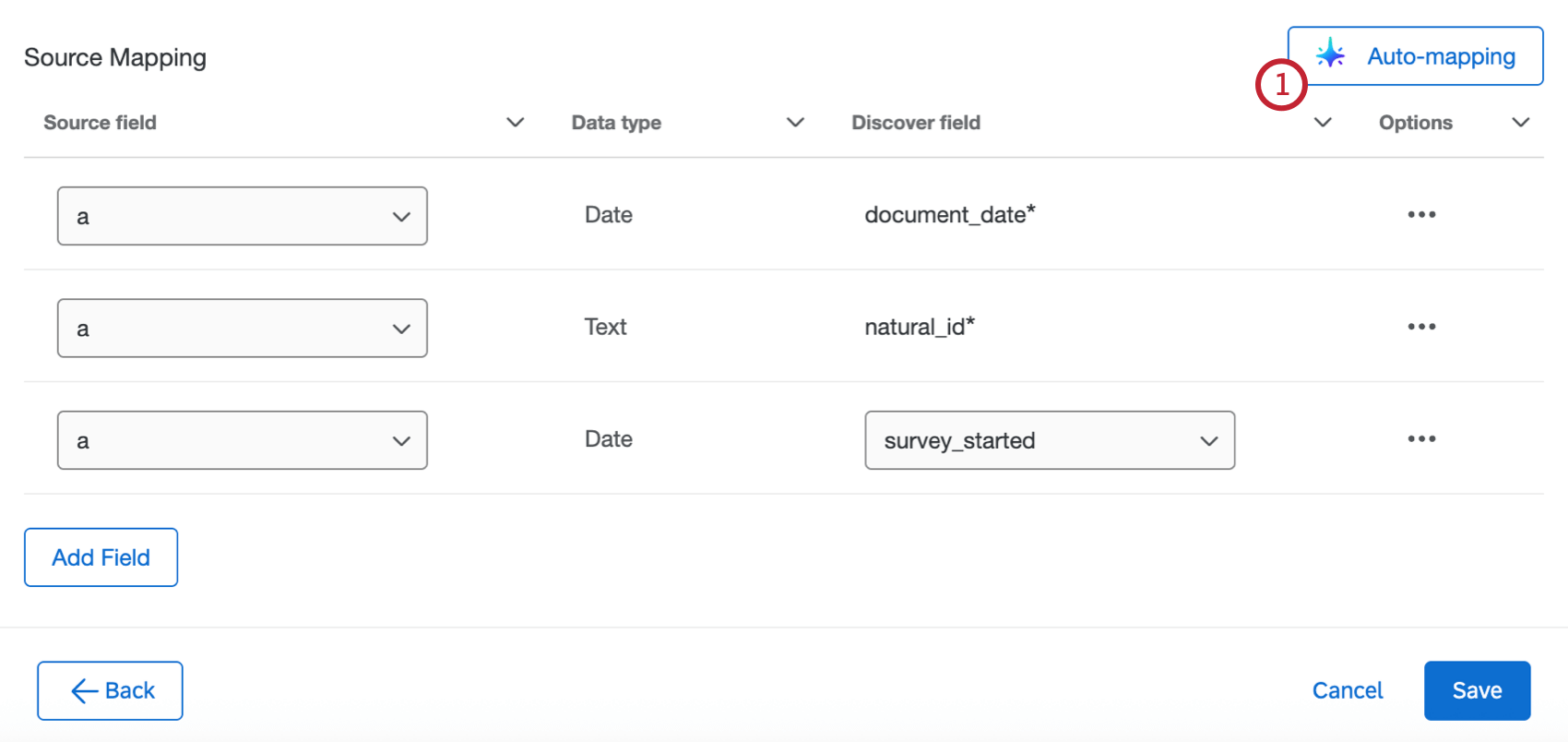
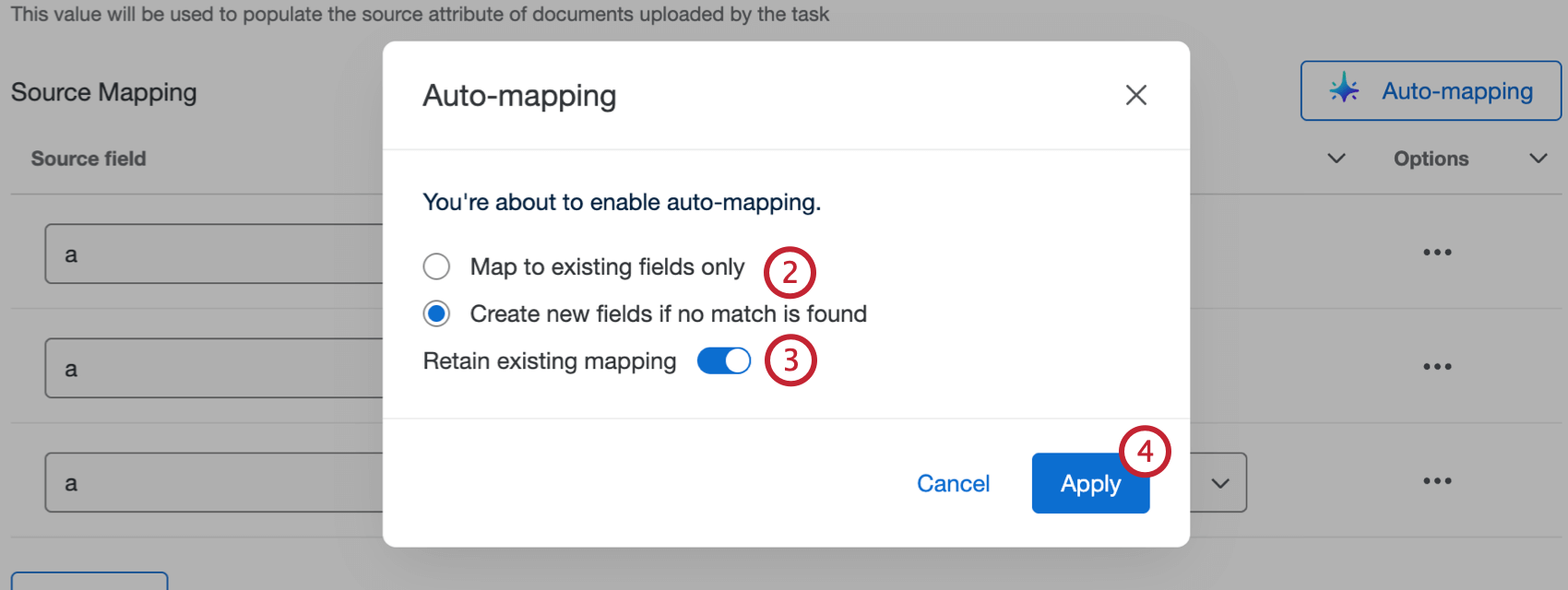
- Nur vorhandenen Feldern zuordnen: Nur Felder automatisch zuordnen, die bereits in Discover vorhanden sind.
- Erstellen Sie neue Felder, wenn keine Übereinstimmung gefunden wird: Ordnen Sie automatisch Felder zu, die bereits in Discover vorhanden sind, und erstellen Sie neue Felder, wenn kein passendes Feld vorhanden ist.
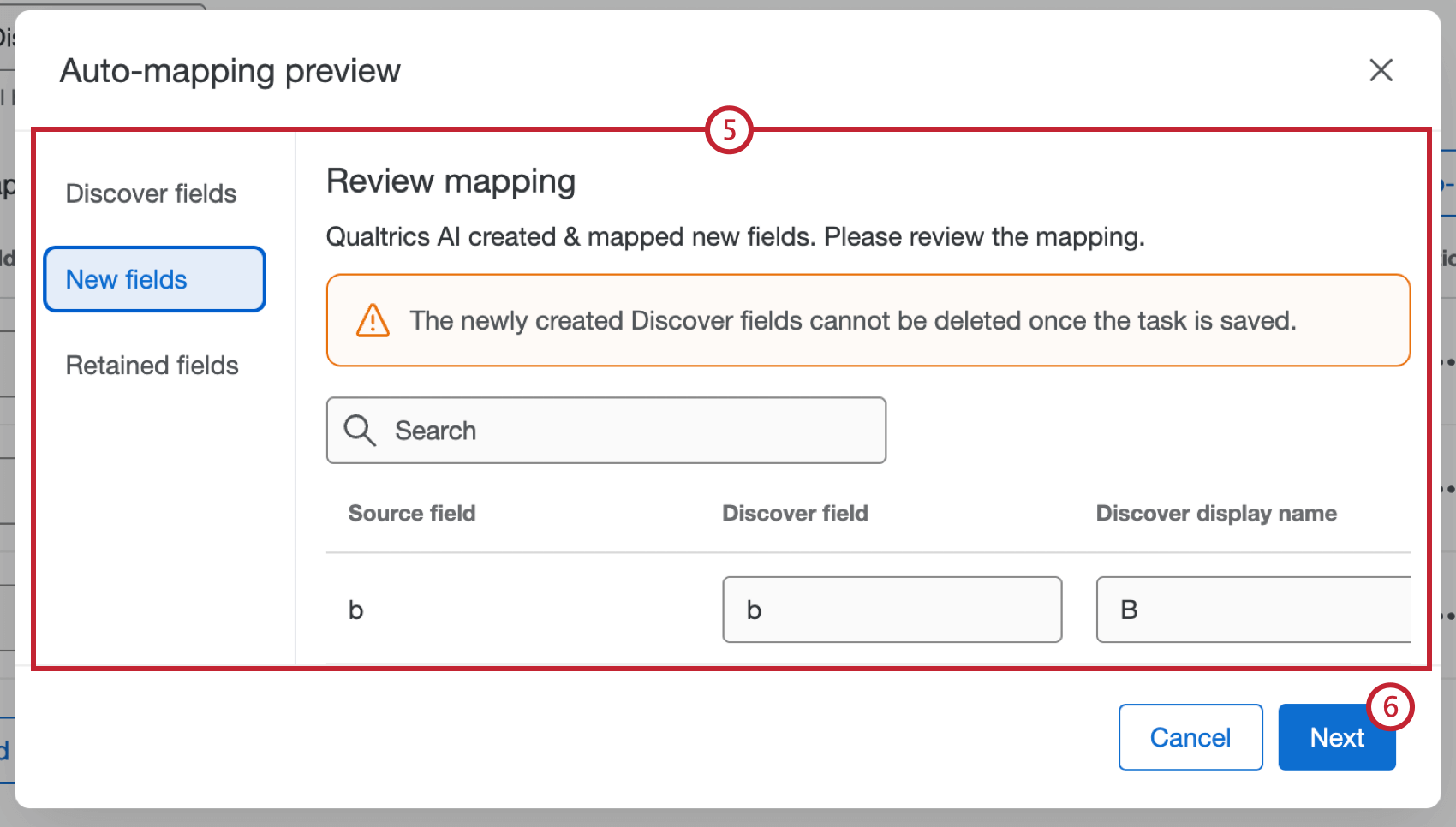
Achtung! Neu angelegte Discover-Felder können nicht mehr gelöscht werden, sobald die Aufgabe gespeichert ist.
Anzeigen des Ausführungsverlaufs
Nachdem Sie die Aufgabe ausgeführt haben, können Sie den Status und weitere Informationen im Ausführungsverlauf einsehen.
Die Aufgabe erhält den Status „Erfolgreich“, auch wenn einige oder alle Dokumente nicht in Discover geladen werden konnten. Sie können die Aufgabendatei herunterladen, um den Upload-Status der einzelnen Dokumente zu sehen. Weitere Informationen finden Sie unter Herunterladen von Datendateien.
FAQs
Habe ich Zugriff auf alle Erweiterungen, die über die Workflow-Vorlagen verfügbar sind?
Habe ich Zugriff auf alle Erweiterungen, die über die Workflow-Vorlagen verfügbar sind?
Gibt es einen Link zu allen Workflow-Ereignissen und -Aufgaben?
Gibt es einen Link zu allen Workflow-Ereignissen und -Aufgaben?
Was sind Workflow-Vorlagen?
Was sind Workflow-Vorlagen?
Was sind Workflows? / Wo befinden sich die Aktionen?
Was sind Workflows? / Wo befinden sich die Aktionen?
Im Rahmen dieses Updates gibt es keine Änderungen an der Workflow-Funktionalität.
Werden Änderungen an den Einträgen in meinem Mitarbeiterverzeichnis in der Teilnehmerliste meines Projekts berücksichtigt?
Werden Änderungen an den Einträgen in meinem Mitarbeiterverzeichnis in der Teilnehmerliste meines Projekts berücksichtigt?
Wenn Sie die eindeutige Kennung, den Vornamen, den Nachnamen oder die Anmeldedaten einer Person aktualisieren, werden diese Änderungen stets in allen Projekten übernommen, an denen diese Person beteiligt ist.
Großartig! Vielen Dank für die Rückmeldung!
Vielen Dank für die Rückmeldung!