Transformationsaufgabe
Was finden Sie hier?
Über die „Transform“-Aufgabe
Mit der Aufgabe „Transformieren“ können Sie Ihre Rohdaten bearbeiten und validieren, um daraus ein kompatibles, vereinfachtes Dokument zu erstellen. Die Datentransformation kann dabei helfen, Ihre Datensets automatisch zu vereinheitlichen, um sie in das Format zu exportieren, das Sie an Ihre Partner und Teams senden möchten.
Tipp: Diese Aufgabe war früher unter dem Namen „Basic Transform“ bekannt.

Einrichten einer Transformationsaufgabe
Tipp: Diese Aufgabe ist nur kompatibel mit ETL. Informationen zu den allgemeinen Beschränkungen für ETL-Workflows finden Sie unter „Workflow-Beschränkungen“. Für alle aufgabenspezifischen Grenzen siehe die Informationen auf dieser Seite.
Befolgen Sie diese Schritte, um eine Transformationsaufgabe einzurichten:
Klicken Sie oben links auf das Navigationsmenü.
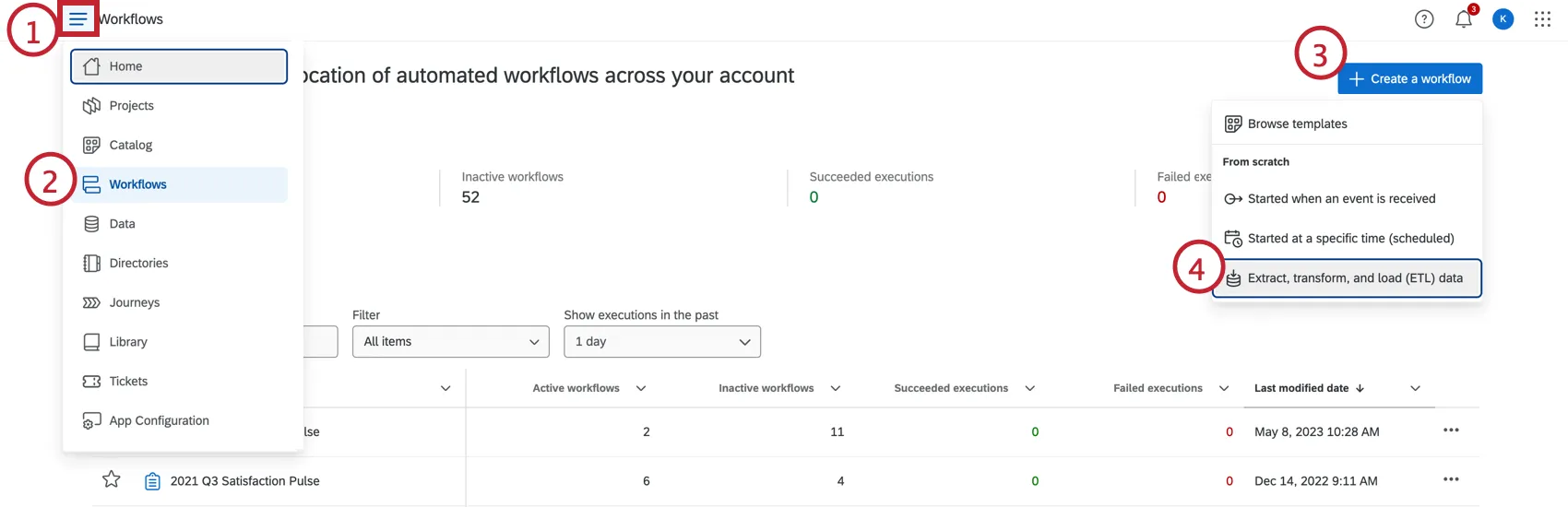
Auswählen Workflows.
Klicken Sie auf Workflow anlegen .
Klicken Sie auf Daten extrahieren, transformieren und laden (ETL).
Benennen Sie Ihren Workflow bei Bedarf um, indem Sie oben auf den Workflow klicken.
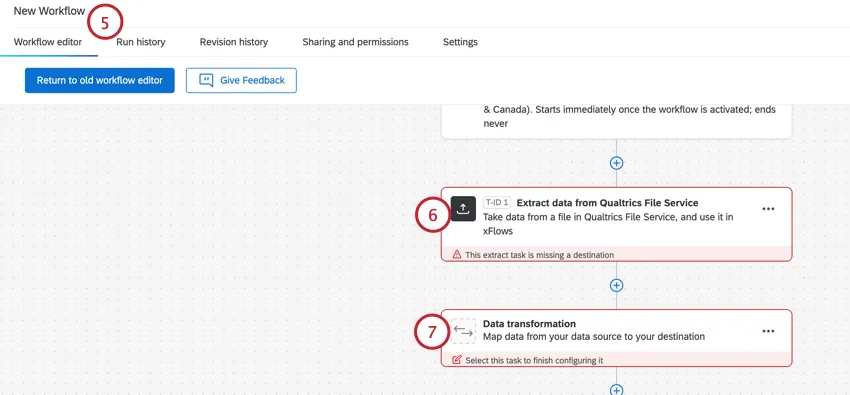
Richten Sie Ihre Aufgabe. Diese Aufgabe stellt die Daten bereit, die in diesem Workflow transformiert werden. Anweisungen zum Einrichten von Extraktionsaufgaben finden Sie unter „Erstellen von ETL-Workflows“.
Klicken Sie auf Datentransformation.
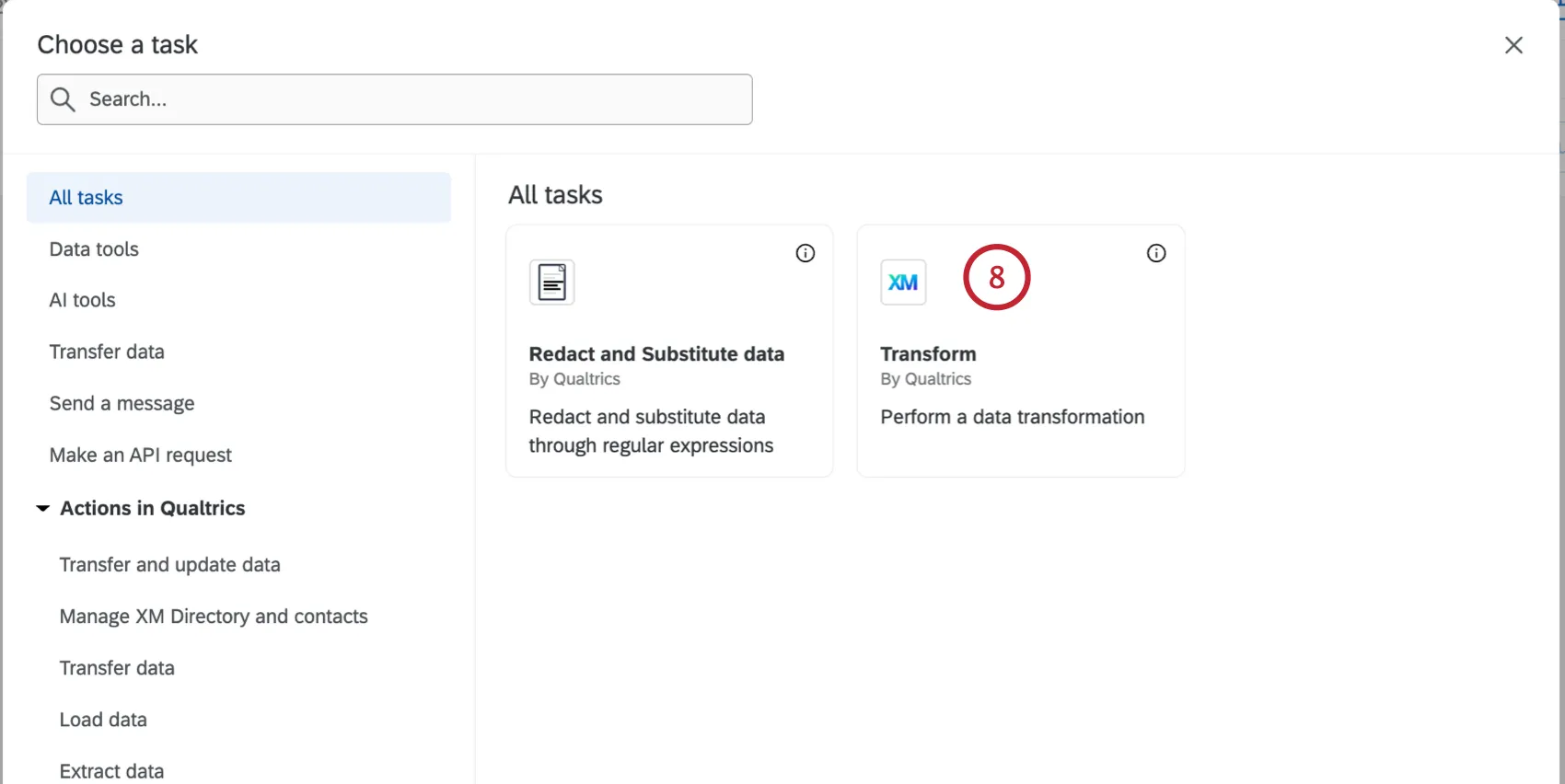
Wählen Sie die Aufgabe „Transformieren “ aus.
Wählen Sie die Datenquelle aus der Dropdown-Liste aus.
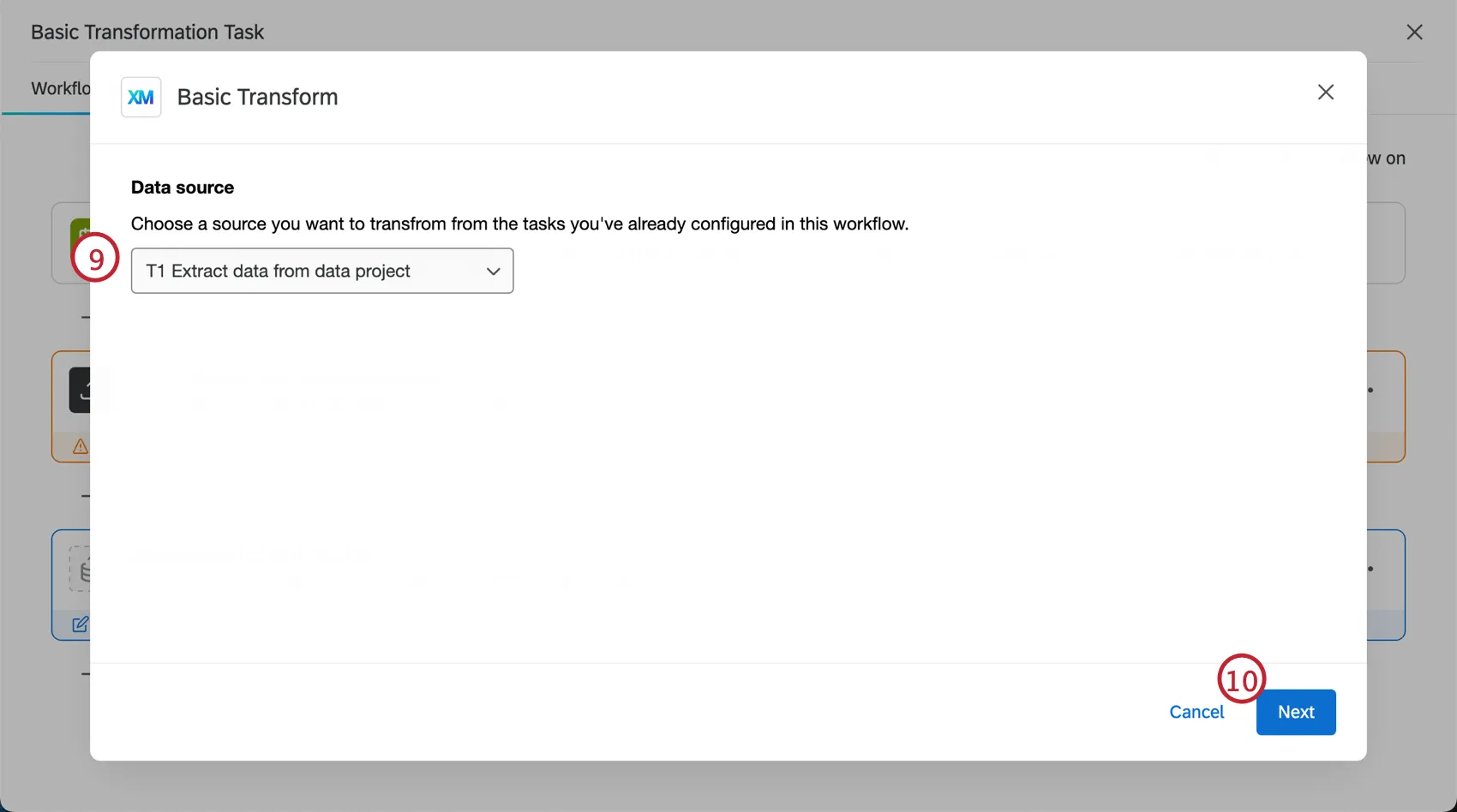
Klicken Sie auf Weiter.
Bearbeiten Sie die Felder aus Ihrer Aufgabe. Für jedes Feld gibt es vier Hauptelemente:
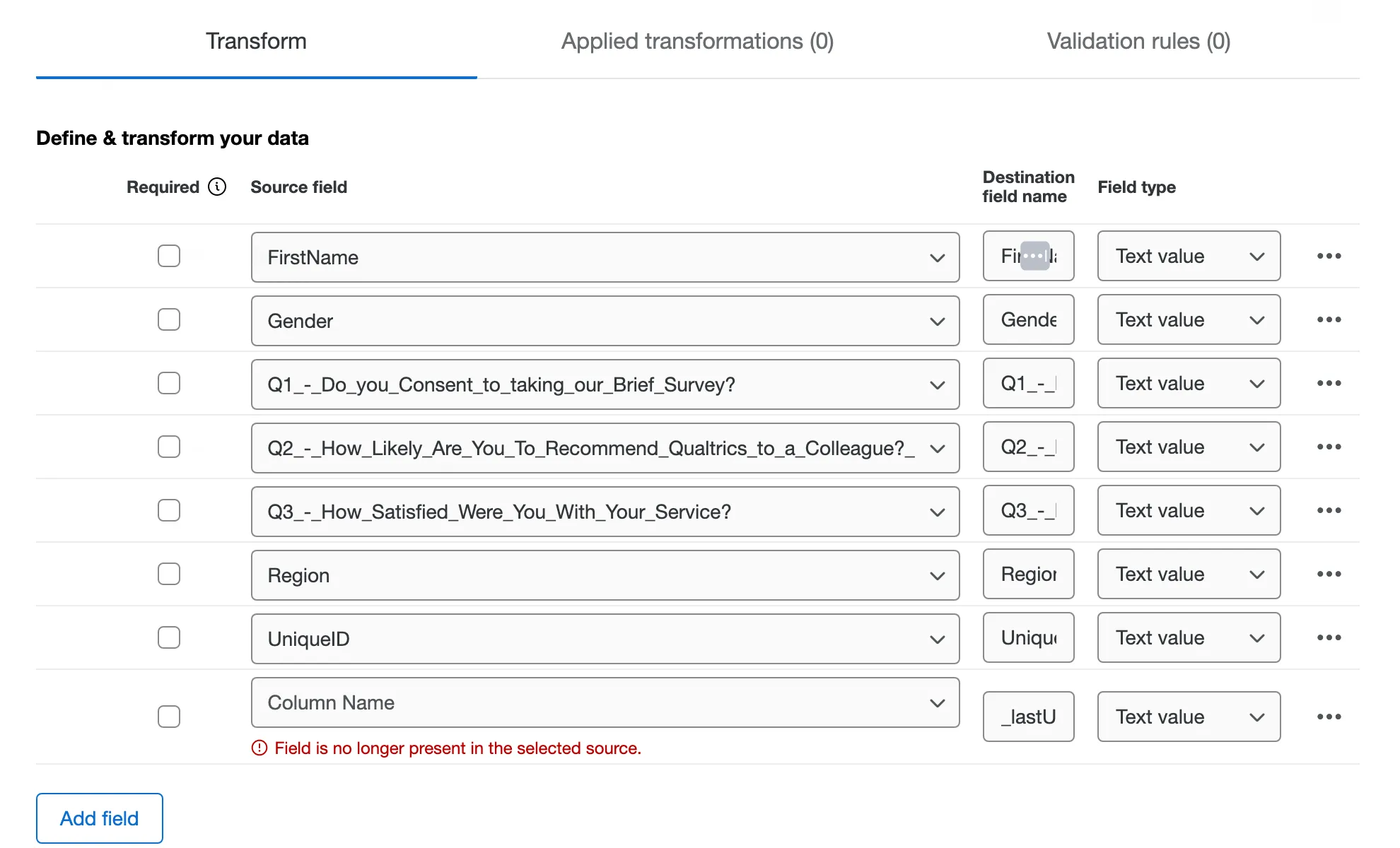
- Erforderlich: Markieren Sie das Ankreuzfeld weiter dem Feld, wenn Daten erforderlich sind. Wenn das Feld markiert ist und es keine Daten in diesem Feld gibt, wird es übersprungen.
- Quellfeld: Alle Felder aus der Datei in der Aufgabe. Wenn Sie ein neues Feld hinzufügen, wählen Sie über die Dropdown-Liste aus, aus welcher Spalte die Daten abgerufen werden sollen.
Feldname: Wie die Feldnamen im transformierten Datenset aussehen. Wenn Sie Felder aus der Quelldatei umbenennen möchten, bearbeiten Sie den Namen in dieser Spalte.

Achtung! Zielfeldnamen dürfen maximal 100 Zeichen lang sein.
- Feldtyp: Wie die extrahierten Daten im transformierten Datenset interpretiert werden. Der Feldtyp bestimmt, welche Transformationsoperationen verfügbar sind.
Achtung! Wenn Ihre Extraktoraufgabe Konversationsdaten extrahiert, gibt es ein Quellfeld namens "transcriptContent" mit einem Qualtrics Conversational Format Feldtyp. Alle Felder mit diesem Feldtyp können nicht transformiert werden.
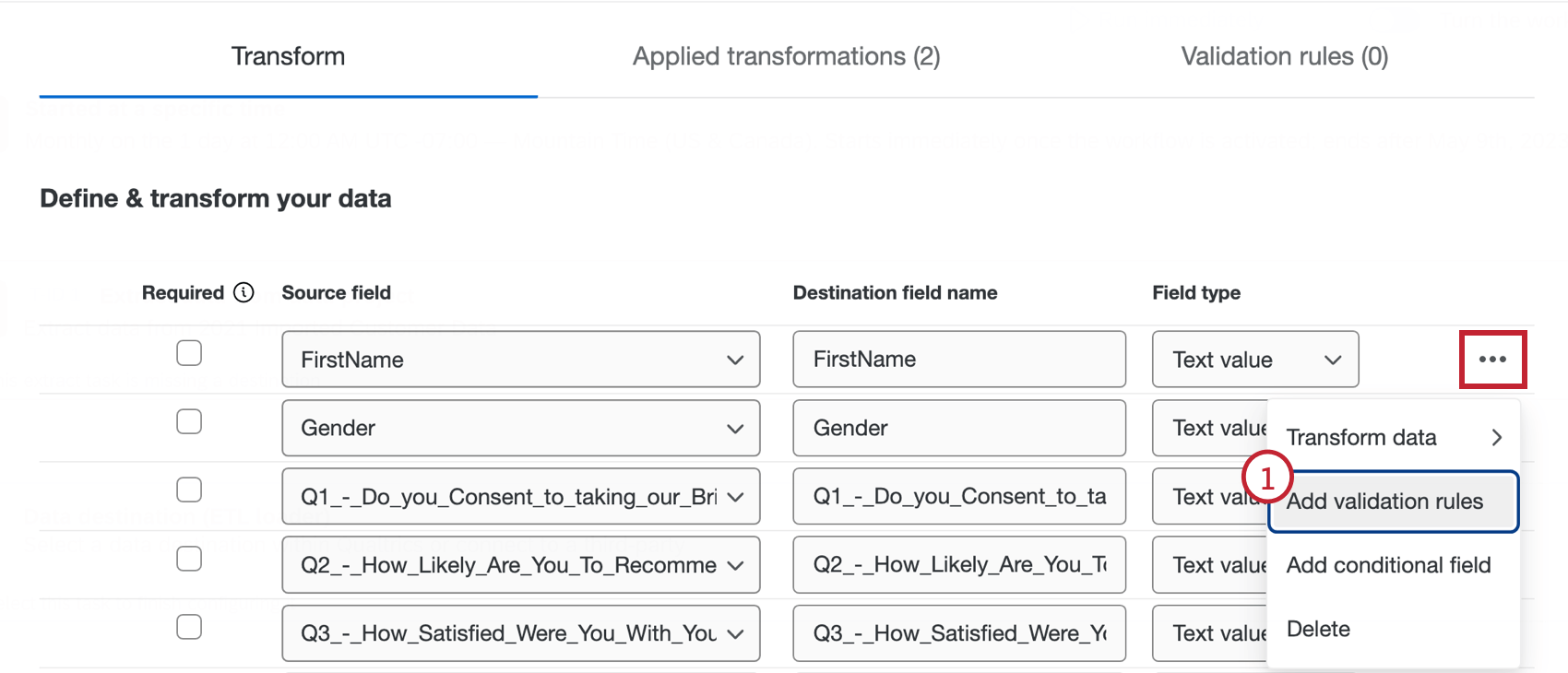
Klicken Sie auf das Menü mit den drei Punkten rechts, um Ihre Daten zu transformieren, Validierung hinzuzufügen, Bedingungsfelder hinzuzufügen oder dieses Feld aus dem Datenset zu löschen. Weitere Informationen zu diesen Optionen finden Sie in den nachfolgenden Abschnitten.
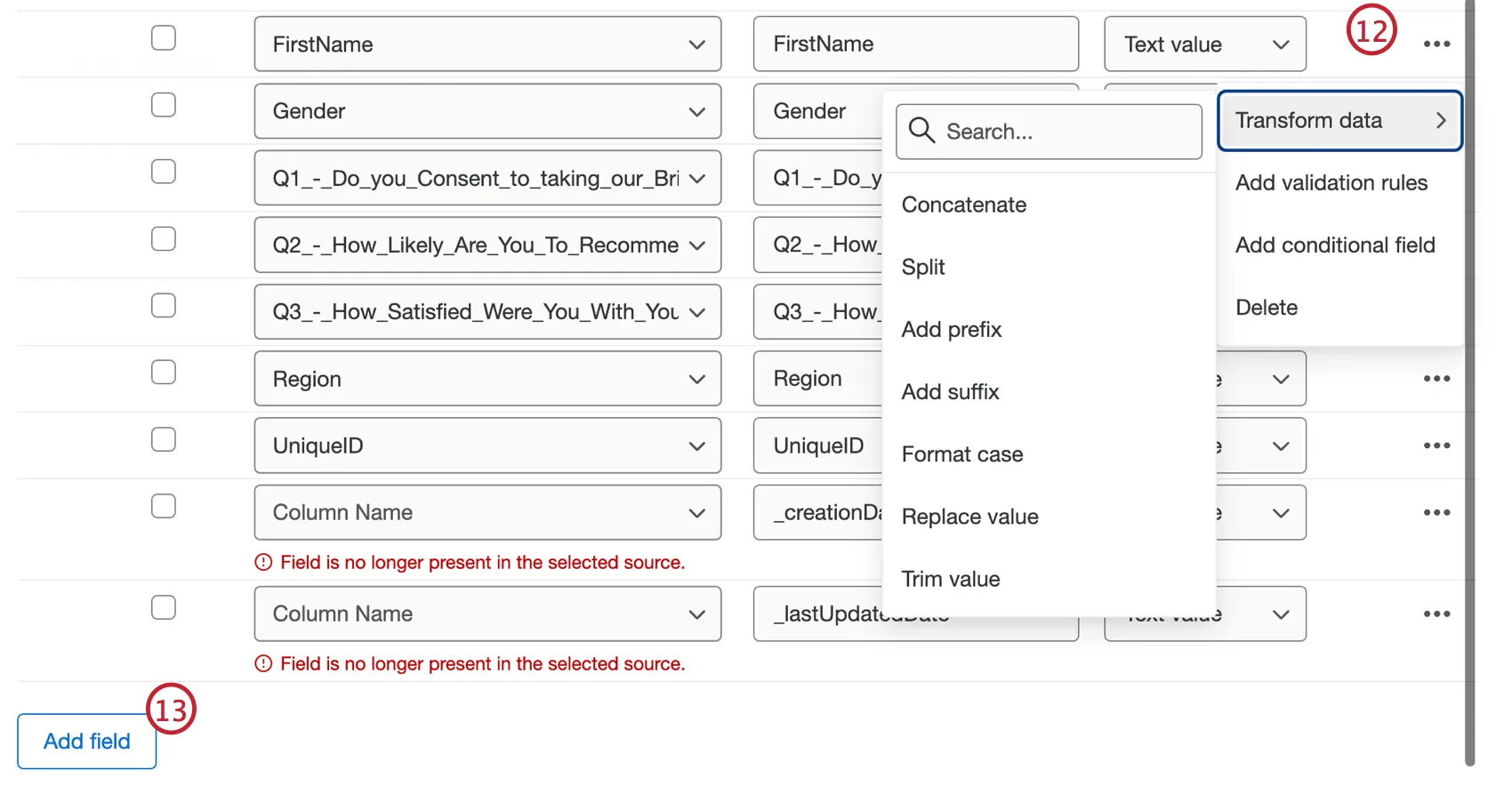
Wenn Sie dem Datenset ein zusätzliches Feld hinzufügen möchten, wählen Sie Feld hinzufügen.
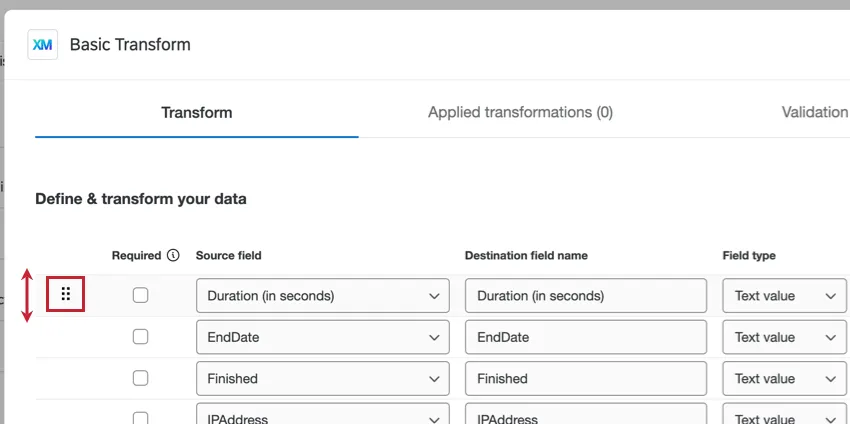
Tipp: Sie können die Reihenfolge der Felder ändern, indem Sie den Mauszeiger links neben den Feldnamen bewegen, auf das angezeigte Symbol klicken und das Feld anschließend verschieben. Das Neuanordnen von Feldern mithilfe der „Transform“-Aufgabe ist die einzige Möglichkeit, die Reihenfolge der Felder in ETL-Workflows zu gewährleisten.
Überprüfen Sie alle Ihre Transformationen im Angewandte Transformationen Registerkarte. Um weitere Informationen zu jeder Transformation zu erhalten, klicken Sie auf eine Transformation. Klicken Sie auf das Menü mit den drei Punkten, um sie zu bearbeiten oder zu löschen.
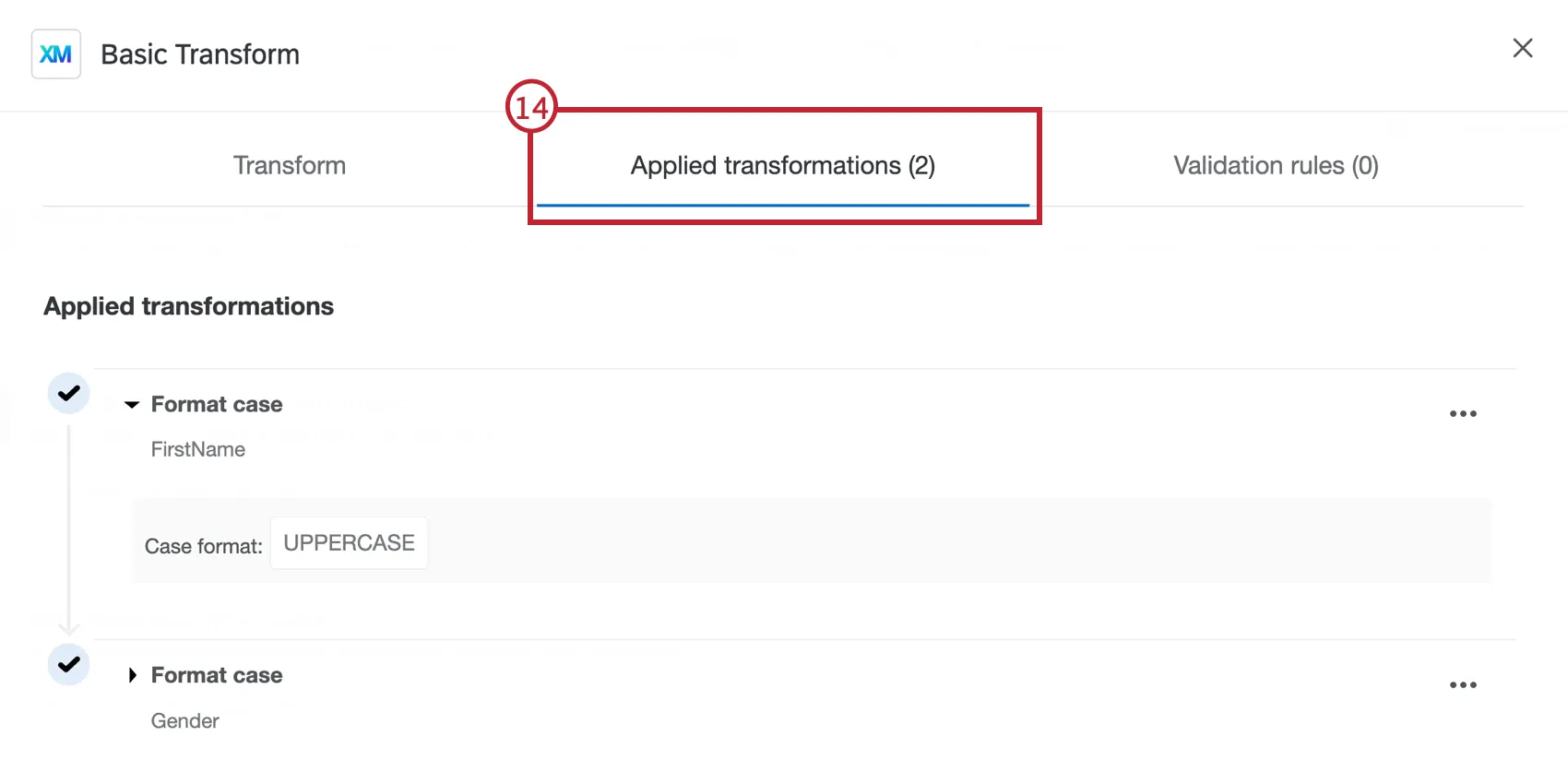
Tipp: Die Operationen werden in der Reihenfolge ausgeführt, in der sie auf der Registerkarte „Angewandte Transformationen“ angezeigt werden – das entspricht der Reihenfolge, in der sie konfiguriert wurden. Wenn mehrere Vorgänge für dasselbe Feld eingerichtet sind, werden nachfolgende Vorgänge anhand der Ergebnisse vorheriger Vorgänge berechnet.
Überprüfen Sie alle Ihre Validierung in der Validierung Registerkarte. Um weitere Informationen zu den einzelnen Validierung zu erhalten, klicken Sie auf eine Validierung. Klicken Sie auf das Menü mit den drei Punkten, um sie zu bearbeiten oder zu löschen.
Klicken Sie auf Weiter.
Überprüfen Sie die Zusammenfassung Ihrer Transformationen und Validierungen. Klicken Sie auf Sichern wenn sie bereit sind.
Tipp: Wenn Validierungsregeln dazu führen, dass Zeilen aus der endgültigen Ausgabedatei ausgeschlossen werden, wird die Aufgabe als „Teilweise erfolgreich“ gekennzeichnet. Obwohl die Aufgabe technisch gesehen erfolgreich abgeschlossen wurde, gilt sie als Teilerfolg, da einige Zeilen aus der Originaldatei entfernt und als übersprungen markiert wurden. Weitere Informationen finden Sie unter „Workflow-Status“.
Tipp: Wenn bei der Transformation ein Fehler auftritt (z. B. eine ungültige Formatierung eines Feldes), werden alle nachfolgenden Operationen in dieser Zeile übersprungen.
Datentransformation
Die für Ihr Feld verfügbaren Transformationsoperationen hängen vom Feldtyp ab.
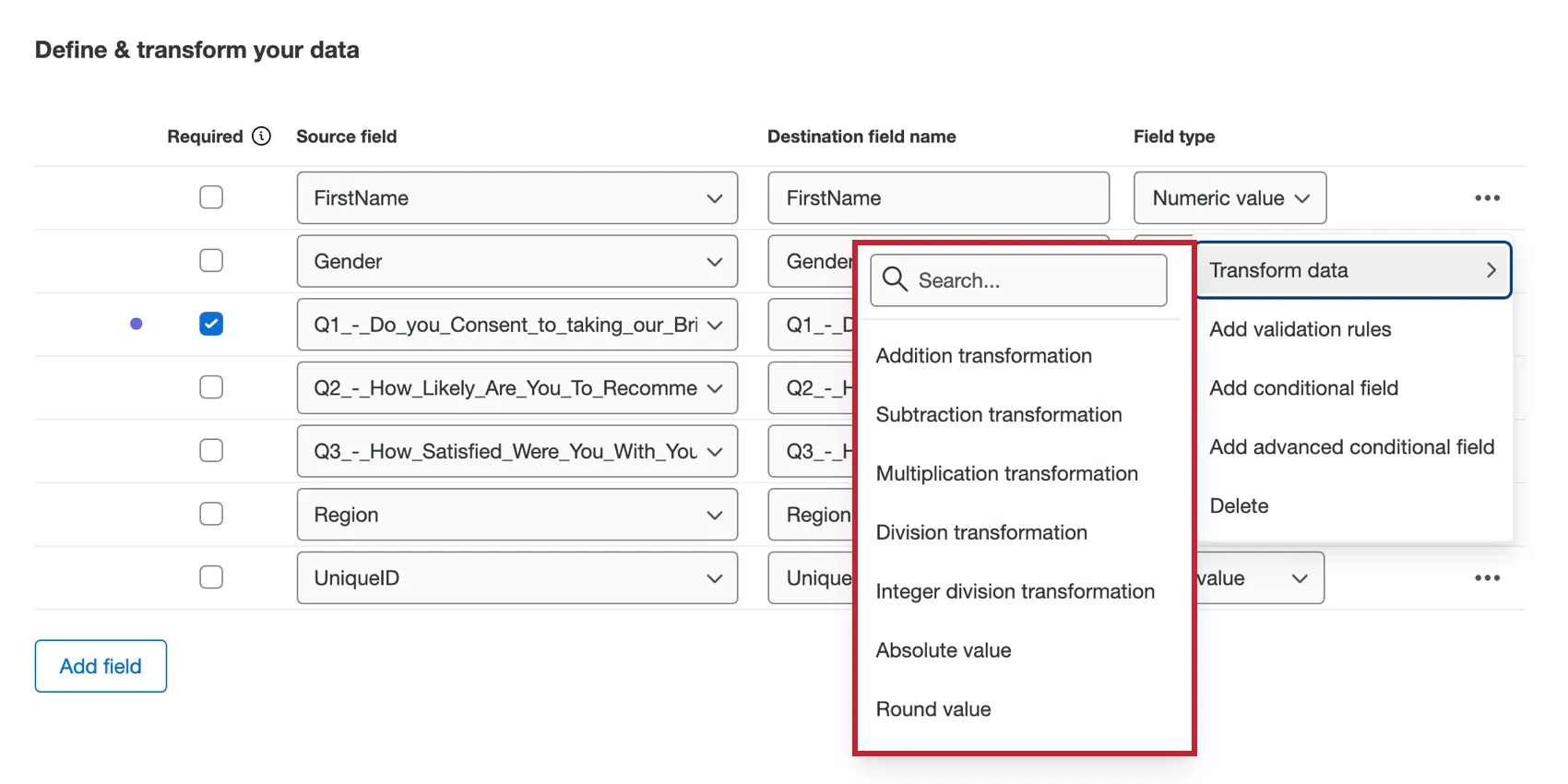
Die folgenden Transformationen sind für Textwert-, Textsatz- und Freitextfelder verfügbar:
- Präfix hinzufügen: Fügen Sie Text vor jedem Wert hinzu.
- Suffix hinzufügen. Fügen Sie am Ende jedes Werts Text hinzu.
- Verketten: Kombinieren Sie Werte aus mehreren Feldern zusammen.
- Groß-/Kleinschreibung formatieren: Übernehmen ein Fallformat an (z. UPPERCASE) auf alle Werte im Feld.
- Wert zuordnen: Zuordnung von Eingabewerten zu angegebenen Ausgaben auf der Grundlage von Übereinstimmungen, mit einer optionalen Vorgabe für nicht übereinstimmende Werte.
- Wert ersetzen: Suchen und ersetzen Sie Werte im Feld.
- Aufteilen: Teilen Sie das ursprüngliche Feld in mehrere Felder auf, die durch ein Trennzeichen getrennt sind.
- Nach Zeichenanzahl aufteilen: Teilen Sie den Text in zwei Felder auf, indem Sie die Anzahl der Zeichen vom Anfang oder Ende angeben.
- Teilstring-Transformation: Erstellen Sie eine Teilzeichenkette des Textes im Feld, indem Sie die Start- und Endindizes angeben.
- Kürzungswert: Entfernen Sie die angegebenen Zeichenfolgen oder Leerzeichen am Anfang, am Ende oder an beiden Enden des Texts im Feld.
Die folgenden Transformationen sind für Textsatzfelder mit mehreren Werten verfügbar:
- Präfix hinzufügen: Fügen Sie Text vor jedem Wert hinzu.
- Suffix hinzufügen: Fügen Sie Text am Ende jedes Wertes hinzu.
- Verketten: Kombinieren Sie Werte aus mehreren Feldern zusammen.
- Groß-/Kleinschreibung formatieren: Übernehmen ein Fallformat an (z. UPPERCASE) auf alle Werte im Feld.
- Wert ersetzen: Suchen und ersetzen Sie Werte im Feld.
- Aufteilen: Teilen Sie das ursprüngliche Feld in mehrere Felder auf, die durch ein Trennzeichen getrennt sind
Tipp: Transformationen bei mehrwertigen Textfeldern sind nur mit CSV-Dateien kompatibel, die Kommas als Trennzeichen verwenden. Wenn das Mehrwertfeld ein Komma enthält, muss es einen Backslash ( \) enthalten, um das korrekte Format beizubehalten. Wenn Sie beispielsweise zwei Datenfelder haben, die Kommas enthalten (z. B. Doe, John und Doe, Jane), würde dies als vier separate Felder interpretiert werden, auf die jeweils eine Transformation angewendet wird (z. B. Doe, John, Doe, Jane). Durch Hinzufügen eines Backslashes zum Komma in jedem Wert werden die Daten nicht getrennt, und die Transformationen werden auf zwei Felder angewendet (z. B. Doe\,John und Doe\,Jane).
Die folgenden Transformationen sind für Zahlenwert- und Zahlensatzfelder verfügbar:
- Absoluter Wert: Absoluten Wert jedes Werts im Feld abrufen.
- Additionstransformation: Fügen Sie jeder Zahl im Feld einen Wert hinzu, oder fügen Sie zwei Felder zusammen hinzu.
- Durchschnitt der Werte: Verwenden Sie den Durchschnitt der Werte in den ausgewählten Feldern für jede Antwort.
- Abteilung: Teilen Sie jede Zahl im Feld durch einen Wert oder dividieren Sie ein Feld von einem anderen.
- Abteilung: Teilen Sie jede Zahl im Feld durch einen Wert oder dividieren Sie ein Feld von einem anderen. Gibt nur die ganze Zahl (Ganzzahl) zurück.
- Maximum der Werte: Verwenden Sie das Maximum von Werten in ausgewählten Feldern für jede Antwort.
- Median der Werte: Verwenden Sie den Median der Werte in den ausgewählten Feldern für jede Antwort.
- Minimum der Werte: Verwenden Sie für jede Antwort das Minimum von Werten in ausgewählten Feldern.
- Multiplikationstransformation: Multiplizieren Sie einen Wert mit jeder Zahl im Feld oder multiplizieren Sie zwei Felder zusammen.
- Rundungswert: Alle Werte im Feld entweder auf- oder abrunden.
- Subtraktionstransformation: Subtrahieren Sie einen Wert zu jeder Zahl im Feld oder subtrahieren Sie ein Feld von einem anderen.
- Summe der Werte: Verwenden Sie die Summe der Werte in den ausgewählten Feldern für jede Antwort.
Folgende Transformationen stehen für Datumsfelder zur Verfügung:
- Datumsberechnung: Gibt zurück, wie viel Zeit zwischen dem aktuellen Quelldatum und einem anderen Datum vergangen ist.
- Transformation des Wochentags: Bestimmen Sie den Wochentag aus dem aktuellen Quelldatum.
- Datums-/Zeitversatz: Offset-Datum/-Uhrzeit mit einem angegebenen Zeitwert. Sie können z.B. das Datum für 5 Tage nach einer Interaktion angeben.
Tipp: Bei der Verwendung von Offset wird 1 Tag in der Zukunft und 1 Tag in der Vergangenheit als heute betrachtet.
Tipp: Unser System verwendet die Zone. Alle Datumsberechnungen und Offsets basieren auf UTC.
Wenn Sie ein benutzerdefiniertes Datums-/Zeitformat eingeben, sind dies Ihre Formatierungsoptionen:
- Jahr: jj, jjjj
- Monat: M, MM, MMM, MMMM
- Tag: d, tt
- Tag des Jahres: EDE
- Stunde des halben Tages: K, KK
- Tageszeit: HH
- Minute: m, mm
- Zweiter: s, ss
- Sekundenbruchteil: S, SS, SSS
- Zone: ZZZZ, ZZ:ZZ (kann +/- enthalten)
- Halber Tag: a
- Wochentag: E, EE
- Zone: z
Tipp: Ein Monat wird als 30 Tage angesehen.
Validierung
Durch das Hinzufügen von Validierung können Sie Kriterien und Bedingungen anlegen, die sicherstellen, dass die Daten in Ihren Feldern dasselbe Format haben. Sie möchten beispielsweise alle Datensätze mit einer ungültigen E-Mail-Adresse entfernen.
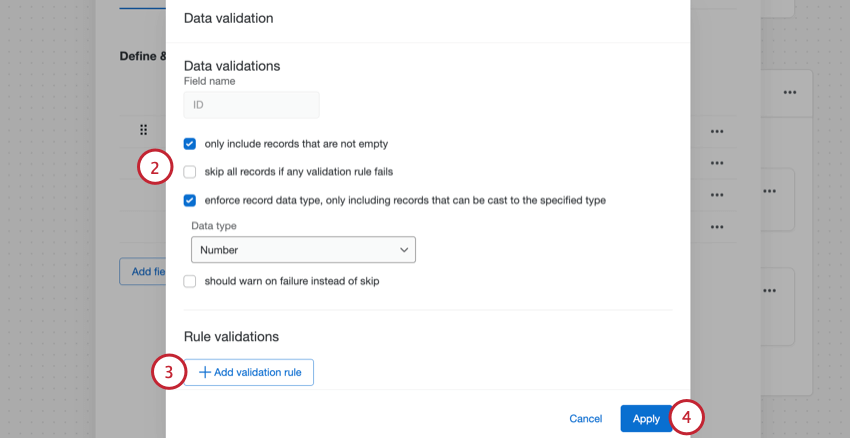
- Nur Datensätze berücksichtigen, die nicht leer sind: Aktivieren Sie diese Option, wenn Sie die Antworten auslassen möchten, wenn das ausgewählte Feld leer ist. Diese Einstellung hat die gleiche Wirkung wie die Spalte Erforderlich in der Transformationstabelle.
- Alle Datensätze überspringen, wenn eine Validierung fehlschlägt: Wenn eine der Regeln zur Validierung der Daten fehlschlägt, werden alle Datensätze übersprungen.
- Erzwingt den Datentyp des Datensatzes und schließt nur Datensätze ein, die in den angegebenen Typ umgewandelt werden können: Nur Datensätze einbeziehen, die ein bestimmtes Datenformat haben. Bei einem Textwert können Sie zum Beispiel auswählen, ob die Daten im Zahlen- oder im Textformat vorliegen sollen. Wenn Sie diese Option aktivieren, wird eine zweite Option verfügbar:
- Sollte beim Fehlschlagen warnen, anstatt zu überspringen: Wenn Sie diese Option aktivieren, werden Datensätze in das Datenset aufgenommen, die die Validierung nicht erfüllen. Im Zeilenbericht wird eine Warnung angezeigt, die darauf hinweist, dass die Antwort diese Regel nicht bestanden hat. Wenn Sie dieses Ankreuzfeld nicht markieren, wird der Datensatz übersprungen, sodass er nicht in das neue Datenset aufgenommen wird. Sie können diese Option nicht auswählen, wenn Sie gleichzeitig die Option „Alle Datensätze überspringen, wenn eine Regel der Validierung fehlschlägt“ aktiviert haben.
VALIDIERUNG
Sie können Validierung hinzufügen, um die Daten in Ihrem Feld bedingt zu validieren. Weitere Informationen zu Gebäudebedingungen finden Sie unter. Grundlagen der Gebäudebedingungen.
Wählen Sie aus, was mit dem Datensatz bei Bedingung geschehen soll. Sie können den Datensatz entweder überspringen, sodass er nicht im Datenset enthalten ist, oder mit einer Warnung einschließen.
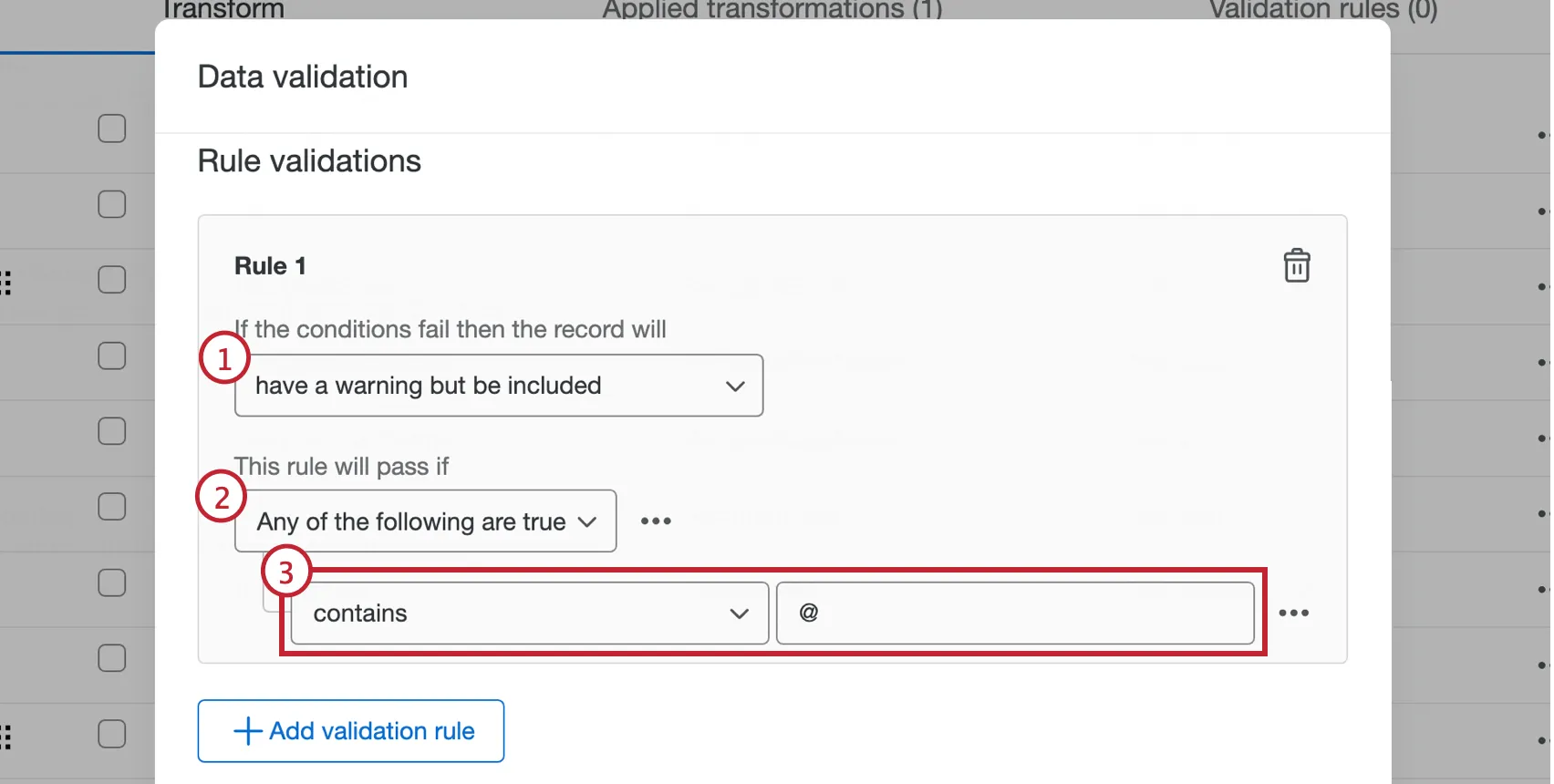
Geben Sie an, ob alle oder eine der Regeln wahr sein müssen, um die Bedingung zu validieren.
Legen Sie Ihre Bedingung mithilfe der Operator-Dropdown-Liste und des Textfelds an. Dies bestimmt, was der Datensatz in diesem Feld erfüllen muss, damit die Bedingung erfüllt wird.
Tipp: Um eine weitere Bedingung zu erstellen oder eine vorhandene Bedingung zu löschen, klicken Sie auf das Menü mit den drei Punkten auf der rechten Seite.
Fügen Sie bei Bedarf eine weitere Validierung hinzu.
Tipp: Klicken Sie auf den Papierkorb, um eine Regel der Validierung zu löschen.
Klicken Sie auf Anwenden.
Bedingte Felder
Bedingte Felder werden durch die Einrichtung logischer Bedingungen erstellt, die anhand anderer Felder bestimmen, wie das Feld angelegt wird. Fügen Sie ein Bedingungsfeld aus dem Menü mit den drei Punkten rechts neben den Quellfeldern hinzu. Weitere Informationen zu Gebäudebedingungen finden Sie unter. Grundlagen der Gebäudebedingungen.
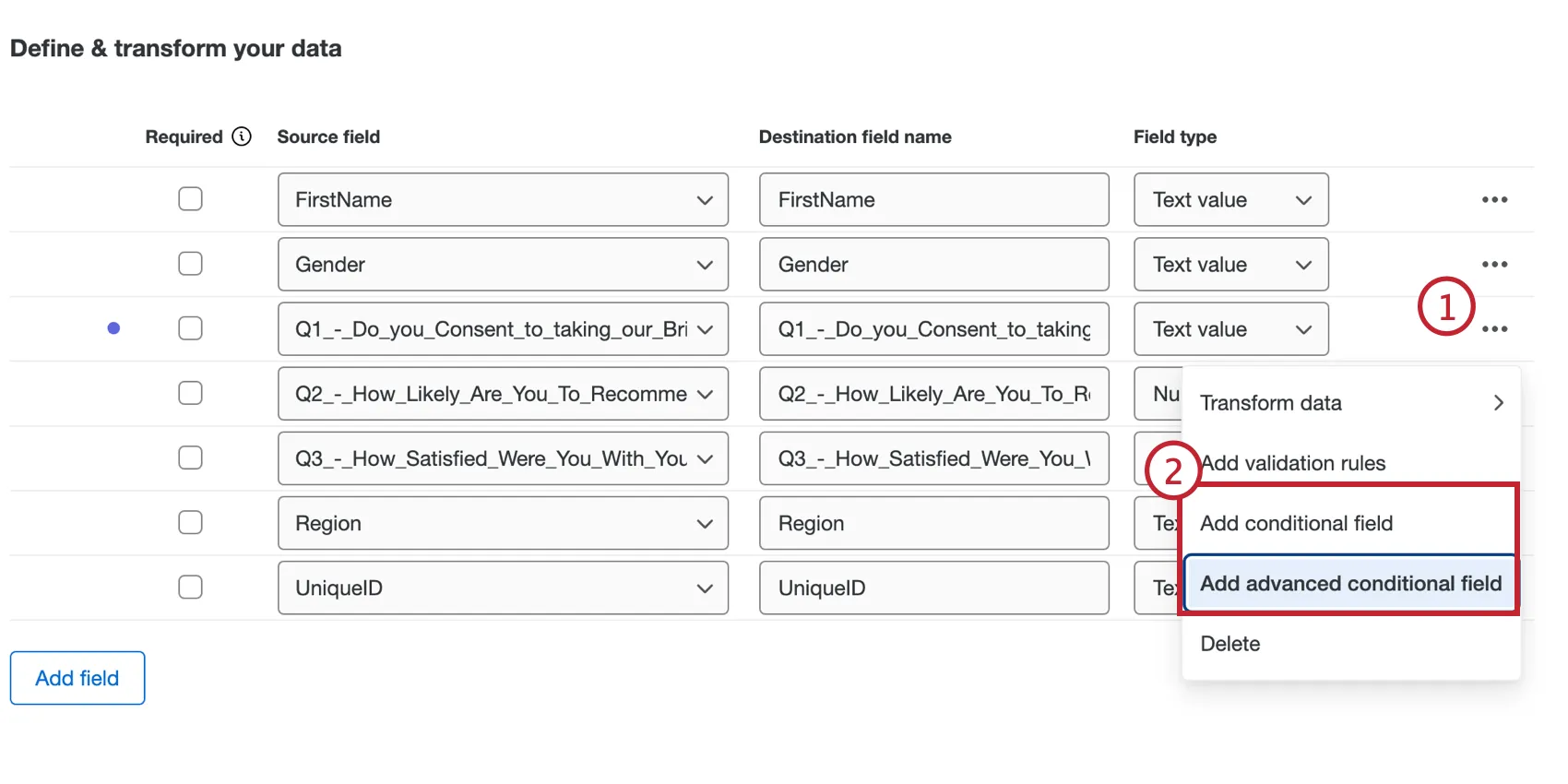
CONDITIONAL-FELD
Ein bedingtes Feld erstellt ein neues Feld auf der Grundlage einer einzelnen logischen Bedingung.
Beispiel: Angenommen, Sie möchten ein Feld für „Zustimmung“ oder „Keine Zustimmung“ erstellen, je nachdem, wie die Befragten die Frage „Stimmen Sie der Teilnahme an dieser Umfrage zu?“ beantworten. Sie können ein bedingtes Feld mit folgender Logik erstellen: Wenn „Ja“ ausgewählt ist, lautet der Wert „Einwilliger“.

Geben Sie Folgendes ein: Neuer Feldname.
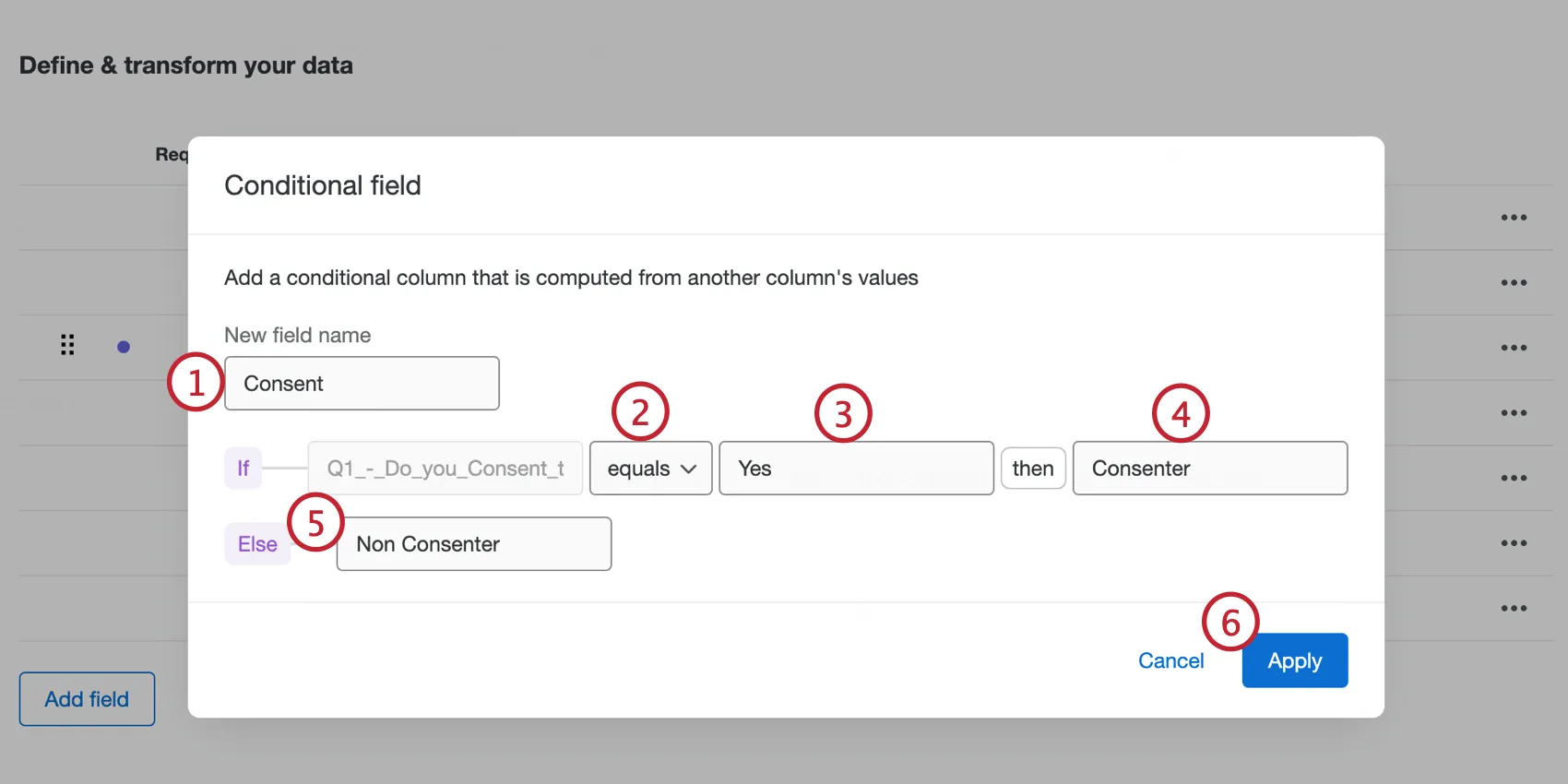
Wählen Sie einen Operator für Ihre Bedingung aus.
Geben Sie den Wert ein, um festzulegen, wie die Bedingung erfüllt wird.
Geben Sie ein, was zurückgegeben wird, wenn die in den Schritten 2 und 3 angelegte Regel wahr ist.
Geben Sie ein, was zurückgegeben werden soll, wenn die in den Schritten 2 und 3 erstellte Regel falsch ist (auch als „Else“-Wert bezeichnet).
Klicken Sie auf „Apply“, wenn Sie fertig sind.
Tipp: Der Operator „Enthält“ liefert immer den Wert „Sonst“, wenn sowohl der angegebene Wert als auch die Eingabefelder Zahlen sind. Wenn Sie möchten, dass diese Werte als Text behandelt werden, verwenden Sie stattdessen ein Feld „Erweiterte Bedingung“.
ERWEITERTES CONDITIONAL-FELD
Ein erweitertes bedingtes Feld erstellt ein neues Feld auf der Grundlage mehrerer logischer Bedingungen oder Bedingungssätze.
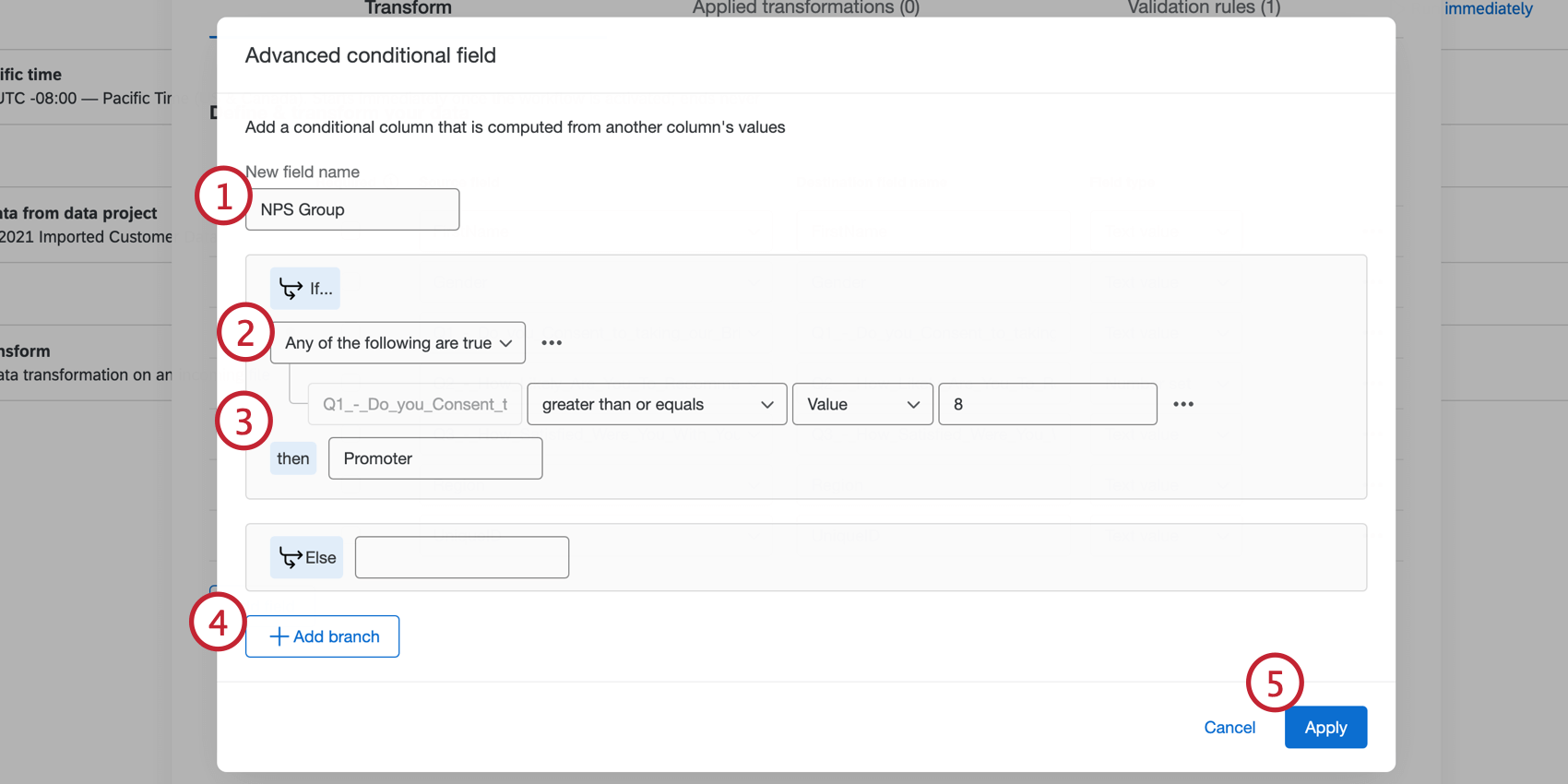
TIPP: Es gibt eine Höchstzahl von 15 Verzweigungen.
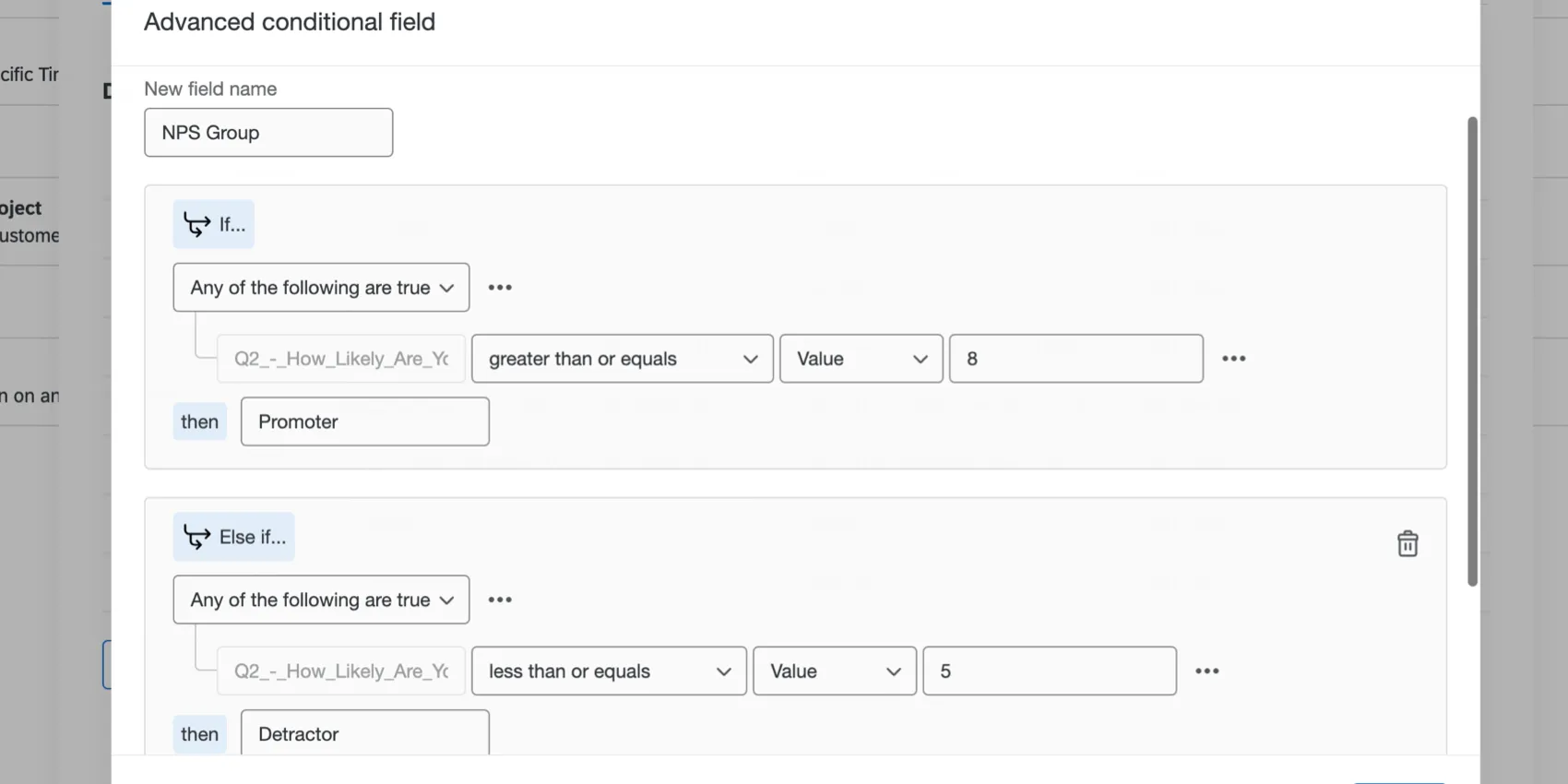
Beispiel: Angenommen, Sie möchten ein Feld für „Promotoren“ oder „Detraktoren“ erstellen, je nachdem, wie die Befragten Ihre 10-Punkte-Zufriedenheitsfrage beantworten. Erstellen Sie ein erweitertes bedingtes Feld mit folgender Logik: Wenn Q2 „größer oder gleich 8“ ist, lautet der Wert „Promotor“, wenn Q2 jedoch „kleiner oder gleich 5“ ist, lautet der Wert „Detraktor“.
Transformierte Datei und Berichte
Die Aufgabe „Transformieren“ generiert die transformierte Datei sowie zwei Berichte, die Ihnen helfen, Ihren transformierten Datensatz besser zu verstehen. Klicken Sie auf der Registerkarte „Ausführungsverlauf“ Ihres Workflow-Editors auf die Aufgabe „Transformieren“ innerhalb der Workflow-Ausführung, um die Dateien auf der rechten Seite anzuzeigen. Diese Dateien können exportiert werden, indem Sie auf das Download-Symbol auf der rechten Seite klicken.
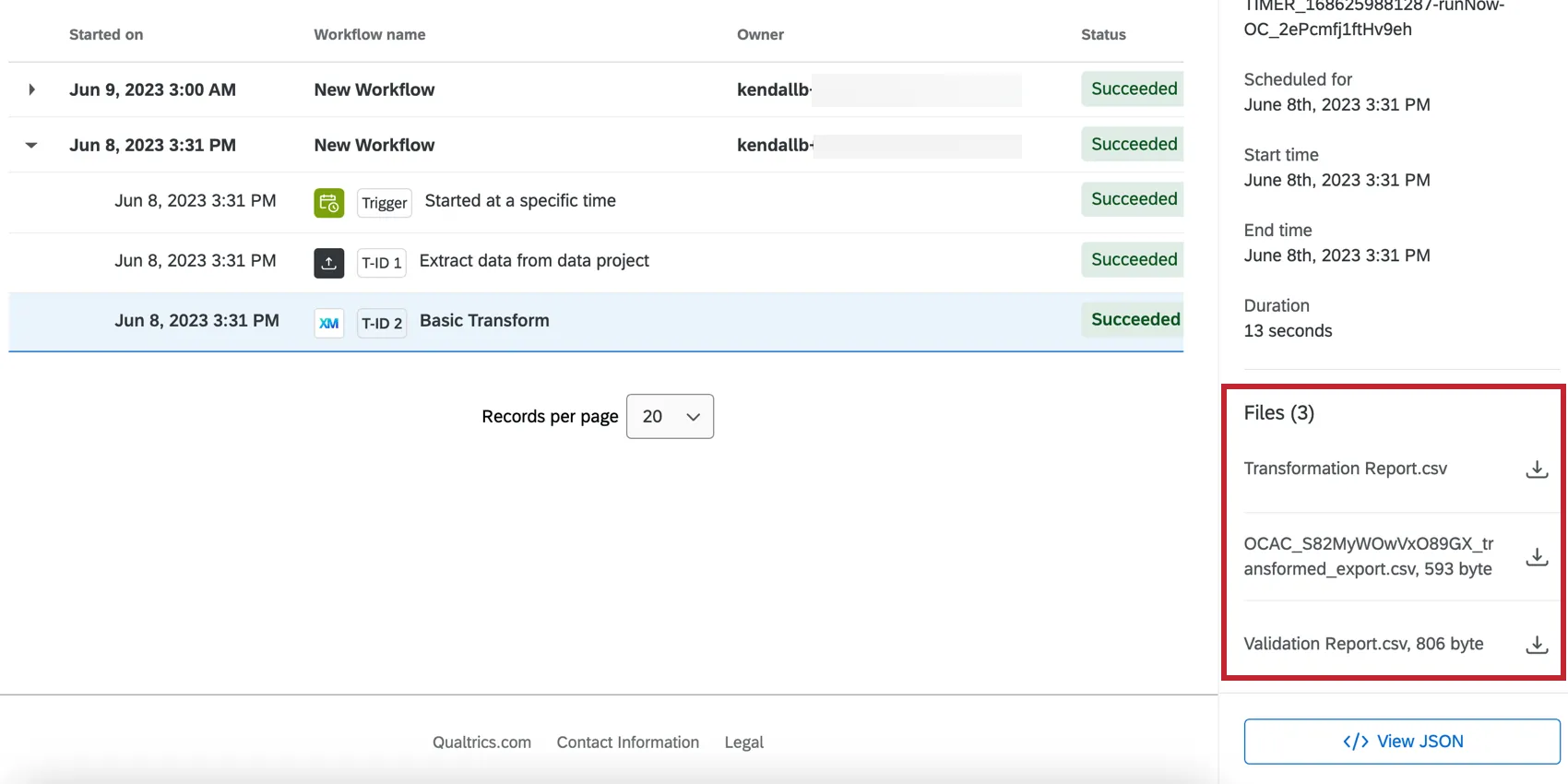
- Transformationsreport: Alle Transformationen, die für Datensätze in der Quelldatei ausgeführt wurden, und andere Details wie Name, Zeilennummer, Status, Fehlergrund usw.
- Transformierte Datei: Das Ergebnis der Datentransformation, die das neue Datenset mit allen angewendeten Transformationen und Validierungen enthält.
- Validierung: Bericht über alle durchgeführten Validierungen, einschließlich der Information, ob der Datensatz ausgeschlossen wurde, und der Validierung, dass er fehlgeschlagen ist.
Achtung: Transformationsberichte und Berichte zur Validierung sind mit „for-each“-Schleifen in Workflows nicht kompatibel.
Fehlerbehebung
- Beschränkungen hinsichtlich der Dateigröße: Wenn die von der Transformationsaufgabe erzeugte Datei größer als 1 GB ist, schlägt der Workflow fehl.
- Übersprungene Datensätze: Wenn bei der Ausführung der Aufgabe alle Datensätze übersprungen werden, lautet der Aufgabenstatus „Fehlgeschlagen“. Weitere Informationen finden Sie unter „Workflow-Status “.
- Transformationen, die die Dateigröße erhöhen: Je nachdem, wie Sie Ihre Daten transformieren, kann die Transformationsaufgabe dazu führen, dass Ihre Datei an Größe zunimmt. Wenn die Datei, die Sie extrahieren, bereits fast die 1-GB-Grenze erreicht hat, sollten Sie bedenken, dass Ihre Transformationen dazu führen können, dass die Datei zu groß wird, um verarbeitet zu werden.
- Fehlende Umfragefelder: Möglicherweise stellen Sie fest, dass ein Umfragefeld fehlt, wenn Ihr ETL-Prozess mit der Aufgabe „Antworten aus einer Umfrage extrahieren“ beginnt, bevor die Transformationsaufgabe ausgeführt wird. Wenn Sie nämlich neue Felder für Ihre Umfrage hinzufügen, müssen Sie Ihre Extraktionsaufgabe erneut speichern und dann das Feld zu Ihrer Transformationsaufgabe hinzufügen. So beheben Sie das Problem:
- Öffnen Sie die Aufgabe „Antworten aus einer Umfrage extrahieren “.
- Wählen Sie unter UMFRAGEN Spalten Ihr neues Feld aus. (Wenn Sie „Alle Felder herunterladen“ ausgewählt haben, fahren Sie mit dem nächsten Schritt fort, in dem Sie Ihre Aufgabe speichern.)
- Speichern Sie Ihre Aufgabe mit allen anderen Einstellungen.
- Öffnen Sie Ihre „ Transform“-Aufgabe.
- Das Feld sollte sich durchsetzen.
- Überprüfen Sie auch Ihre Aufgabe des Datenladers, um sicherzustellen, dass dieses neue Feld enthalten ist.
- „EOF unerwartet erreicht“: Beim Durchsehen des Ausführungsverlaufs Ihres Workflows wird möglicherweise folgende Meldung angezeigt: „EOF wurde beim Lesen der Datei unerwartet erreicht.“ „Fügen Sie Daten zur Datei hinzu oder entfernen Sie sie aus der Datenquelle.“ In diesem Fall empfiehlt es sich, den Workflow so einzustellen, dass fehlgeschlagene Aufgaben automatisch wiederholt werden.
Großartig! Vielen Dank für die Rückmeldung!
Vielen Dank für die Rückmeldung!