Workflow
Was finden Sie hier?
Informationen zu Workflow
Auf der Registerkarte „Einstellungen“ eines Workflows können Sie Benachrichtigungen für den Fall eines Fehlers des Workflows einrichten und den Start des Workflows an Feiertagen und anderen Ausfallzeiten verzögern.
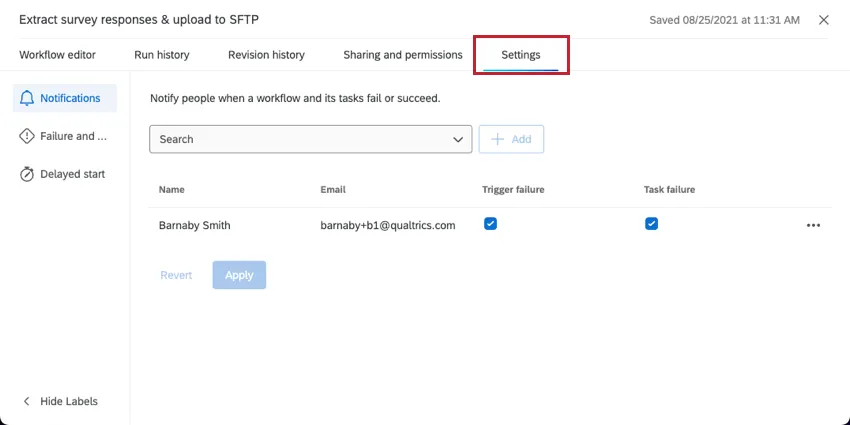
Benachrichtigungen
Sie können Benachrichtigungen einrichten, wenn ein Workflow fehlschlägt. Für eingeplante Workflows können Sie auch eine Benachrichtigung einrichten, wenn der Workflow erfolgreich ist.
Weitere Informationen und eine Schritt-für-Schritt-Anleitung finden Sie unter „Workflow-Benachrichtigungen“.
Workflow und Aufgabe
Im Abschnitt „Workflow- und Aufgabenfehler“ der Workflow-Einstellungen können Sie festlegen, was mit Ihrem Workflow geschieht, wenn eine seiner Aufgaben fehlschlägt.
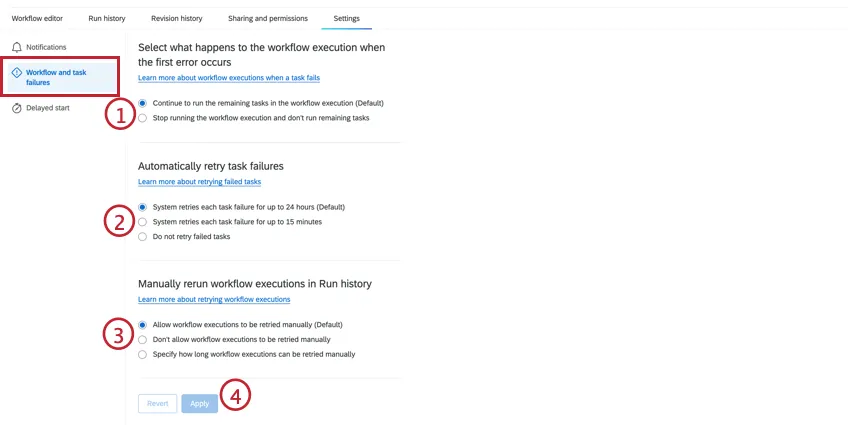
So ändern Sie die Einstellungen für Aufgabe:
- Mit der Ausführung der verbleibenden Aufgaben in der Workflow fortfahren: Wenn eine Aufgabe in Ihrem Workflow fehlschlägt, verarbeitet der Workflow alle verbleibenden Aufgaben weiter. Diese Option ist standardmäßig ausgewählt.
- Stoppen Sie die Ausführung des Workflow, und führen Sie die verbleibenden Aufgaben nicht aus.: Wenn eine Aufgabe in Ihrem Workflow fehlschlägt, werden alle Aufgaben, die auf die fehlgeschlagene Aufgabe angewiesen sind, nicht ausgeführt. Dazu gehören alle Aufgaben, die dynamischen Text aus der Aufgabe verwenden, die fehlgeschlagen ist, oder wenn die Aufgabe Teil eines ETL-Workflows ist (wenn z. B. die Extraktionsaufgabe fehlschlägt, wird die Ladeaufgabe nicht ausgeführt).
- Das System wiederholt jeden Aufgabe für bis zu 24 Stunden: Wenn eine Aufgabe in Ihrem Workflow fehlschlägt, wird die Aufgabe bis zu 24 Stunden lang automatisch wiederholt. Diese Option ist standardmäßig ausgewählt.
- Das System wiederholt jeden Aufgabe für bis zu 15 Minuten: Wenn eine Aufgabe in Ihrem Workflow fehlschlägt, wird die Aufgabe automatisch bis zu 15 Minuten lang wiederholt.
- Fehlgeschlagene Aufgaben nicht wiederholen: Wenn eine Aufgabe in Ihrem Workflow fehlschlägt, wird sie nicht wiederholt.
Tipp: Weitere Informationen dazu, warum eine Aufgabe fehlgeschlagen ist, finden Sie in der JSON-Ausgabe der Aufgabe. Nur 429- und 5xx-Fehler werden wiederholt.

- Manuelle Wiederholung von Workflow zulassen (Standard): Benutzer können Workflows erneut ausführen, indem sie sie aus dem Ausführungsverlauf auswählen. Weitere Informationen finden Sie unter Workflows erneut ausführen.
- Lassen Sie keine manuellen Wiederholungsversuche bei der Ausführung von Workflows zu: Fehlgeschlagene Workflows können nicht wiederholt werden.
- Geben Sie an, wie lange Workflow manuell wiederholt werden können.: Sie können fehlgeschlagene Workflows wiederholen, wenn dieser Workflow im angegebenen Zeitraum fehlgeschlagen ist.
Tipp: Klicken Sie auf das Symbol Rückgängig machen um Ihre Änderungen abzubrechen und zur Standardeinstellung zurückzukehren.
Verzögerter Start von Workflows
Die Verzögerung der Ausführung von Workflows kann nützlich sein, wenn Sie festlegen, wie Ihre Workflows ausgeführt werden. Im Abschnitt "Verzögerter Start" der Workflow-Einstellungen können Sie entweder bestimmte Termine planen, an denen ein Workflow pausiert wird, oder Sie können Workflows bei jedem Auslöser um eine bestimmte Zeitspanne verzögern.
Tipp: Verzögerte Starts sind für alle Workflows verfügbar, einschließlich ereignisausgelöster, eingeplanter, umfragespezifischer und globaler Workflows.
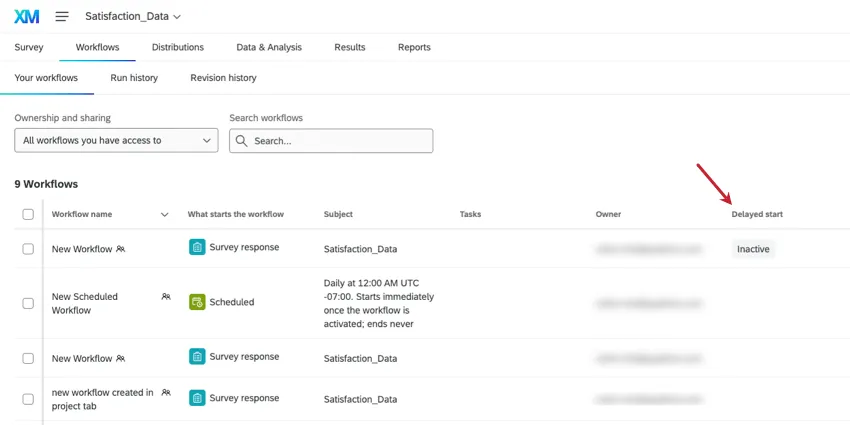
Tipp: In der Liste der Umfrage oder globalen Workflow verzögert ist. Sie sehen, ob der verzögerte Start aktiv (d.h. der Workflow ist derzeit angehalten) oder wenn er inaktiv (d.h. der Workflow wird derzeit wie gewohnt ausgeführt).
Tipp: Workflow Bedingungen werden vor den Einstellungen für den verzögerten Start ausgewertet. Das bedeutet: Wenn jemand eine Umfrageantwort so bearbeitet, dass sie die Bedingung nicht mehr erfüllt, wird der Workflow nicht neu bewertet, sondern so ausgeführt, als wäre die Antwort nicht bearbeitet worden. Die ursprüngliche Bedingung wird angewendet, gefolgt vom verzögerten Start.
Ständige Verzögerungen
Konstante Verzögerungen ermöglichen es Ihnen, Workflows bei jedem Auslösen zu verzögern, um einen Puffer zwischen dem Auslösen und der Ausführung zu schaffen.
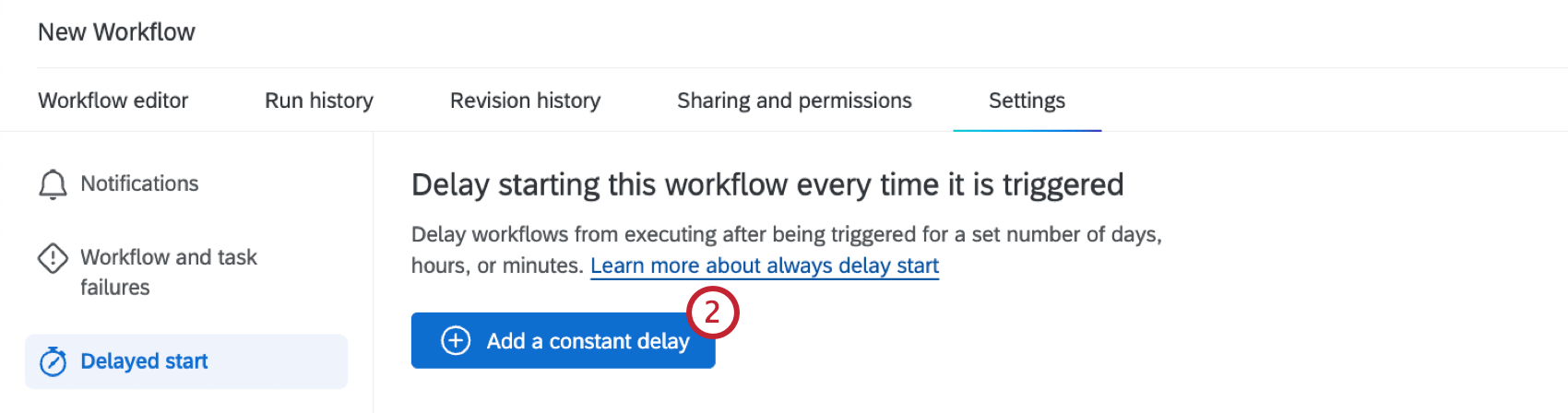
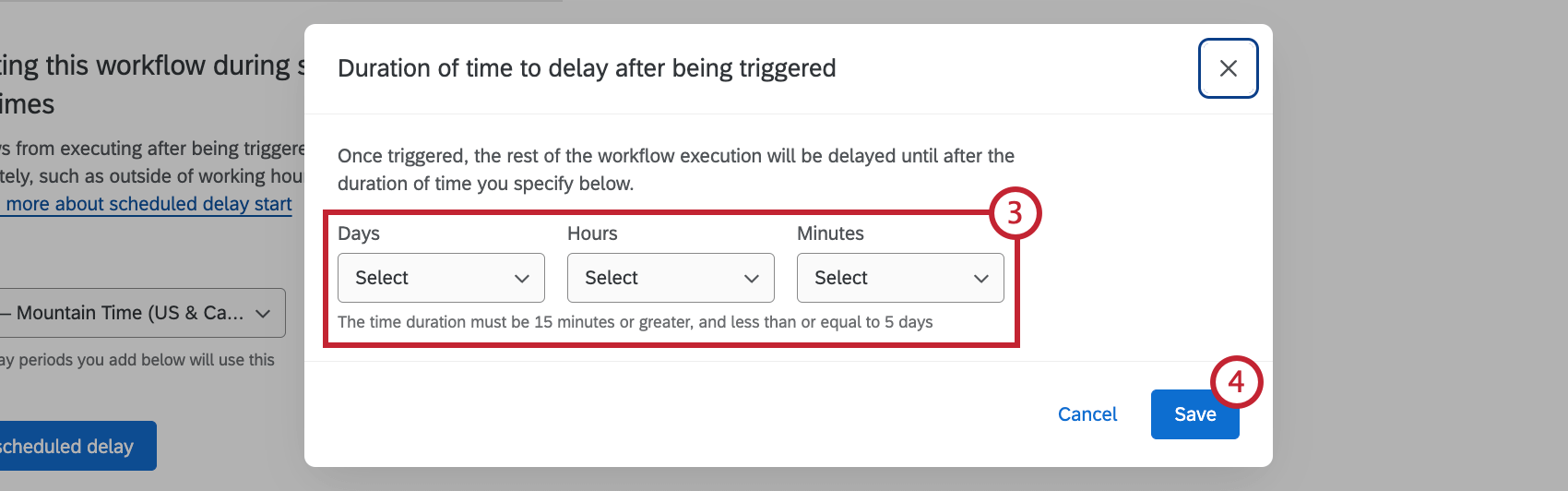
Tipp: Die Verzögerungen müssen mindestens 15 Minuten und höchstens 5 Tage betragen.
Geplante Verspätungen
Sie können einen oder mehrere Zeiträume festlegen, in denen ein Workflow sofort nach dem Auslösen angehalten und erst nach Ablauf dieses Zeitraums ausgeführt werden soll. Dies ist nützlich, wenn Sie Workflows über Feiertage oder außerhalb der Arbeitszeit anhalten und sie wieder aufnehmen möchten, sobald sie wieder im Büro sind.
Tipp: Nach Ablauf der festgelegten Verzögerungszeit werden alle Workflows, die während des Verzögerungszeitraums gestartet wurden, auf einmal ausgeführt.
TIPP: Sie können bis zu 10 geplante Verzögerungen für Ihren Workflow konfigurieren.
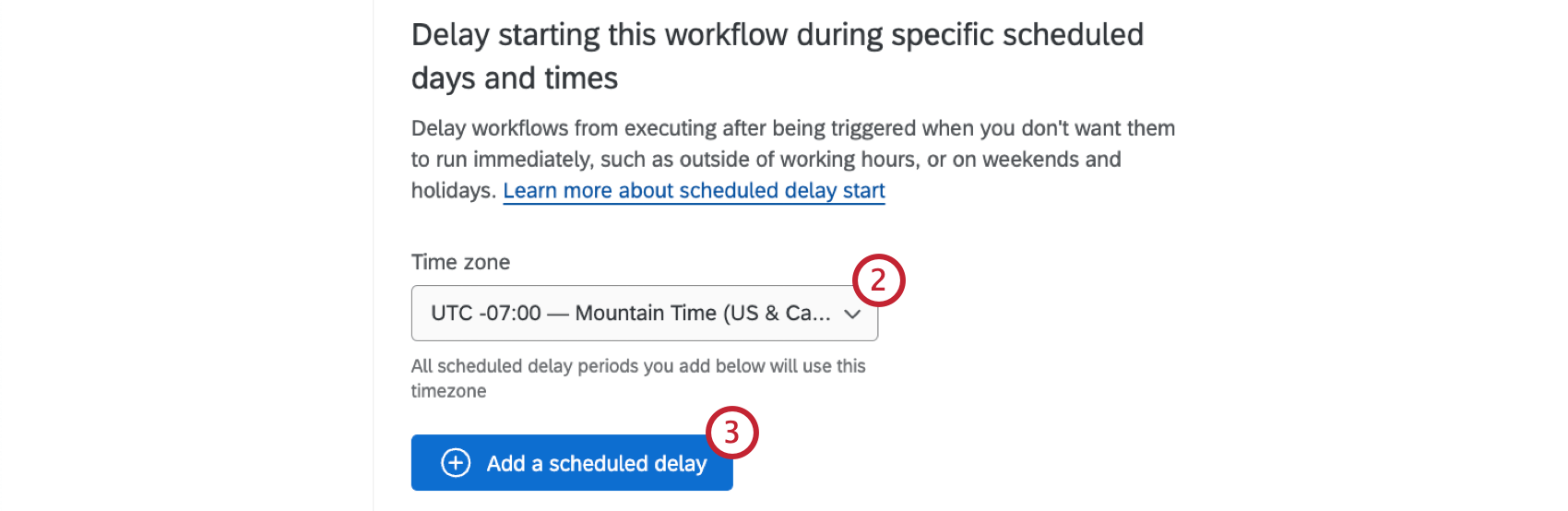
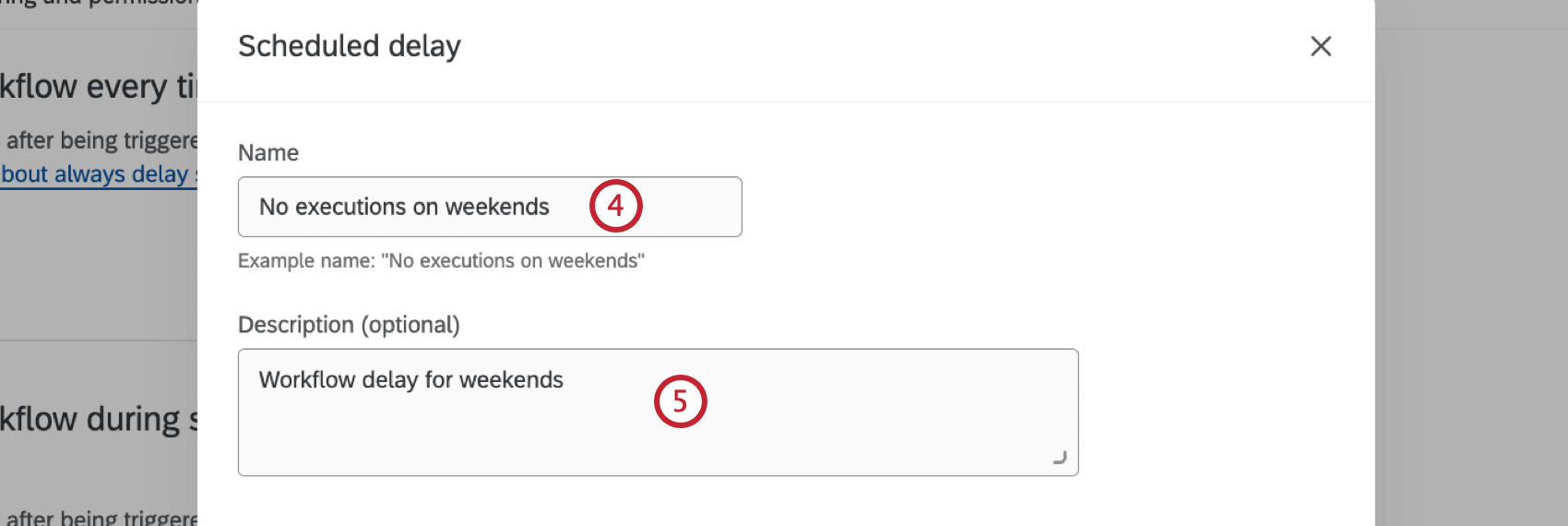
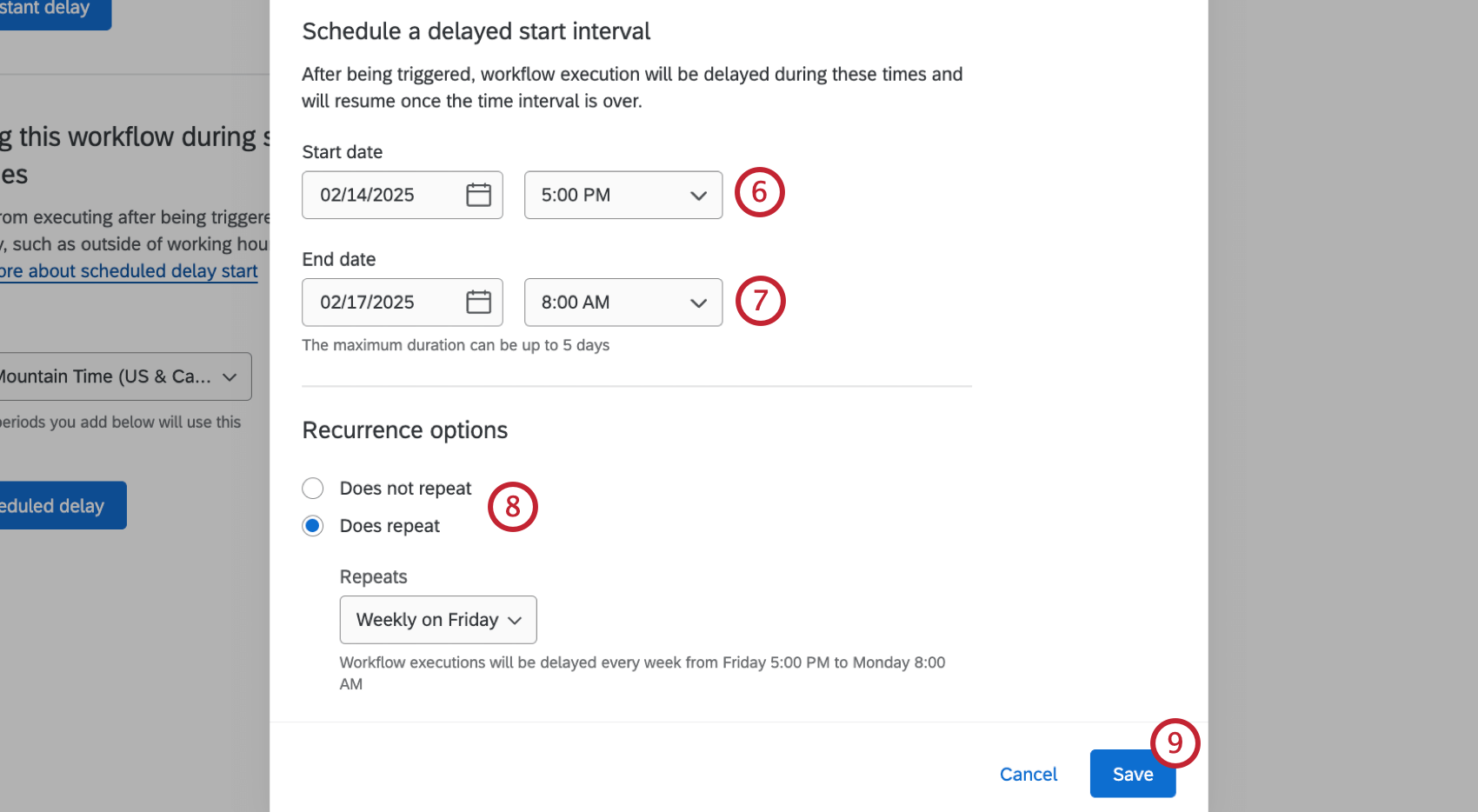
Tipp: Die Workflows werden während des von Ihnen gewählten Zeitraums nicht gestartet und erst nach Ablauf dieses Zeitraums wieder fortgesetzt.
Tipp: Die maximale Dauer eines Aufschubzeitraums beträgt 5 Tage.
Hinweis: Um einen reibungslosen Ablauf Ihres Workflows zu gewährleisten, wird zu Ihrer Endzeit eine zufällige Pufferzeit zwischen 1 Minute und 1 Stunde hinzugerechnet. Dies bedeutet, dass verzögerte Start-Workflows möglicherweise nicht genau zu Ihrer Endzeit ausgeführt werden. Wenn Sie beispielsweise 12:00 Uhr als Enddatum auswählen, wird der Workflow irgendwann zwischen 12:01 und 01:00 Uhr ausgeführt.

Einstellungen für verzögerten Start bearbeiten und entfernen
Klicken Sie auf die drei horizontalen Punkte neben einer Workflow-Verzögerung und wählen Sie „Bearbeiten“, um Änderungen vorzunehmen, oder „Löschen“, um sie zu entfernen. Wie viel Sie bearbeiten können, hängt davon ab, ob der verzögerte Start aktiv oder inaktiv ist.
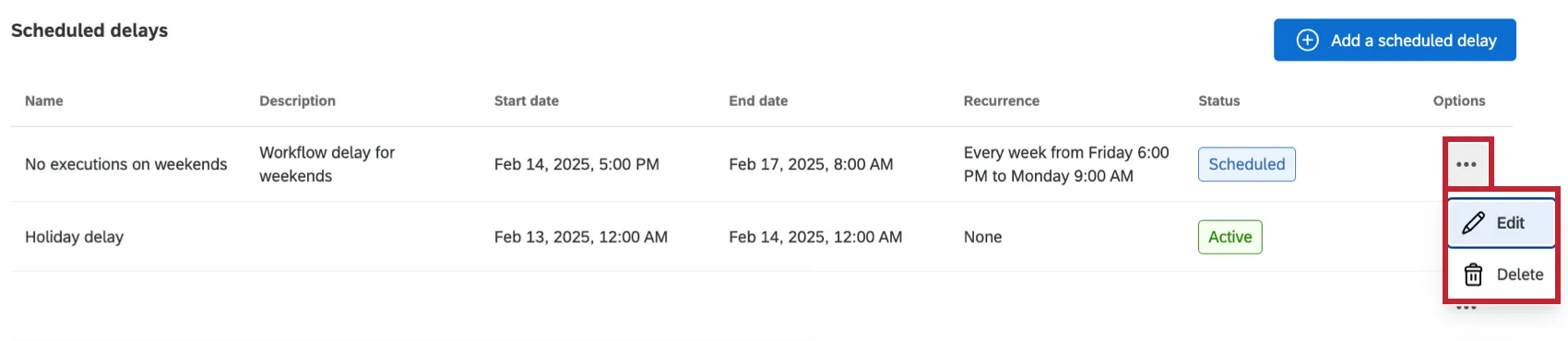
Wenn ein Zeitraum für einen verzögerten Start inaktiv ist, können Sie alle Teile der Konfiguration ändern, einschließlich des Entfernens oder Rückgängigmachens von Änderungen.
Wenn ein Zeitraum mit verspätetem Start aktiv ist, haben Sie folgende Möglichkeiten:
- Enddatum/-uhrzeit bearbeiten. Workflows, die initiiert und in die verzögerte Warteschlange gestellt wurden vor Wenn Sie das Enddatum/die Endzeit bearbeiten, wird die Original Enddatum/-uhrzeit, die Sie festgelegt haben. Nur neu Instanzen initiiert nach Das Enddatum bzw. die Endzeit wurde bearbeitet, um das neue Enddatum bzw. die neue Endzeit zu berücksichtigen.
- Entfernen Sie das Intervall für den verzögerten Start. Sie müssen dann festlegen, was mit Workflows geschehen soll, die während des Verzögerungszeitraums initiiert (aber anschließend zurückgestellt) wurden:
- Führen Sie sie jetzt aus.
- Führen Sie sie am Ende der verzögerten Startperiode aus.
- Führen Sie niemals verzögerte Workflow aus.
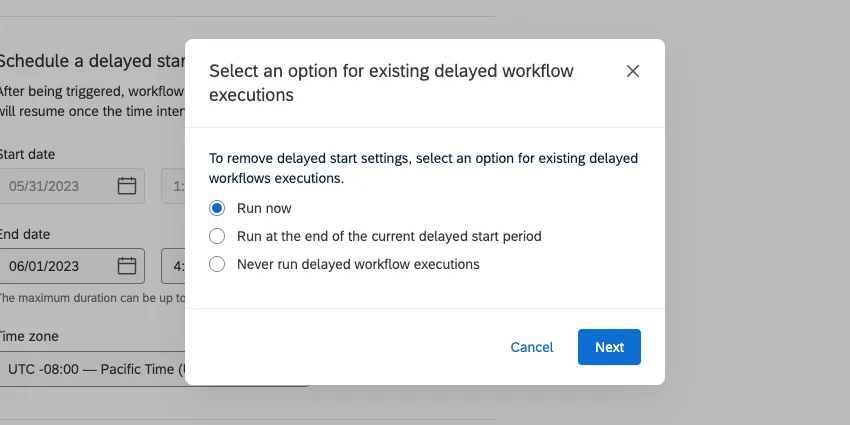
Tipp: Dasselbe gilt für Workflow mit verzögertem Start deaktivieren. Wenn Ihr verzögerter Start inaktiv ist, können Sie den Workflow ohne zusätzliche Bedenken deaktivieren. Wenn Ihr verzögerter Start aktiv ist, wenn Sie einen Workflow deaktivieren, werden Sie gefragt, ob Sie verzögerte Workflows jetzt, am Ende des Startzeitraums oder nie ausführen möchten.
Verzögerungen bei der Aufgabenbearbeitung
Abgesehen vom verzögerten Start gibt es auch Möglichkeiten, einzelne Aufgaben innerhalb eines Workflows zu verzögern. Dadurch haben Sie nach der Ausführung des Workflows eine präzisere Kontrolle über den Zeitablauf der Aufgaben. Weitere Informationen zu diesem Anwendungsfall finden Sie unter „Verzögerungen zu Aufgaben hinzufügen“.
FAQs
Was ist der Unterschied zwischen „Delay Control“ im Workflow-Editor und „Delayed Start“ in den Workflow-Einstellungen?
Was ist der Unterschied zwischen „Delay Control“ im Workflow-Editor und „Delayed Start“ in den Workflow-Einstellungen?
- Verzögerungen bei der Aufgabenbearbeitung: Die Verzögerungssteuerung wird im Workflow-Editor eingerichtet. Diese Verzögerungen wirken sich nur auf die einzelnen Aufgaben aus, die unterhalb der Verzögerungsangabe angezeigt werden. Das Ereignis bzw. der Zeitplan sowie die Aufgaben, die vor der Verzögerung liegen, sind davon nicht betroffen.
- Verzögerter Start: Der verzögerte Start wird in den Workflow-Einstellungen eingerichtet. Der gesamte Start des Workflows wird entsprechend dieser Einstellung verzögert. Von dort aus werden die Aufgaben sofort ausgeführt, sofern im Workflow-Editor keine Aufgabenverzögerungen festgelegt wurden.
Großartig! Vielen Dank für die Rückmeldung!
Vielen Dank für die Rückmeldung!