Generieren einer Aufgabe für Erkenntnisse
Was finden Sie hier?
Über die Aufgabe "Erzeugen einer Erkenntnis
Mit der Aufgabe „Erkenntnis generieren“ können Sie mithilfe von Workflows vorhandene Insight-Definitionen aus dem Insights Explorer neu generieren.
Beispiel: Wenn Ihr strategisches Ziel darin besteht, die Kundenbindung zu verbessern, sollten Sie sich vielleicht die Frage stellen: „Was sind die Frühindikatoren für Kundenabwanderung in der vergangenen Woche?“ Dazu erstellen Sie eine ERKENNTNISSE, die Antworten von Kunden auf eine offene Feedback-Frage, einen Filter für das Datum "letzte 7 Tage" und Anreicherungen mit hohem Aufwand verwendet. Mit der Aufgabe "ERKENNTNISSE generieren" können Sie diese Erkenntnisse dann jeden Montagmorgen vor Geschäftsbeginn in Ihrer Zone aktualisieren.

Achtung! Nur der Eigentümer des Workflows kann die im Rahmen dieser Aufgabe erstellten Erkenntnisse einsehen. Wenn Sie den Link zu einer Erkenntnis freigeben, können die Personen, die den Link haben, diese nicht sehen.

Einrichten einer Aufgabe zur Generierung von Erkenntnissen (Generate an Erkenntnis Aufgabe)
TIPP: Sie müssen die BerechtigungERKENNTNISSE ERZEUGEN aktiviert haben, um diese Aufgabe zu verwenden. Außerdem müssen Sie Zugang zum Erkenntnisse Explorer haben und bereits mindestens eine Erkenntnis gewonnen haben.

Rufen Sie die eigenständige Seite „Workflows“ auf.
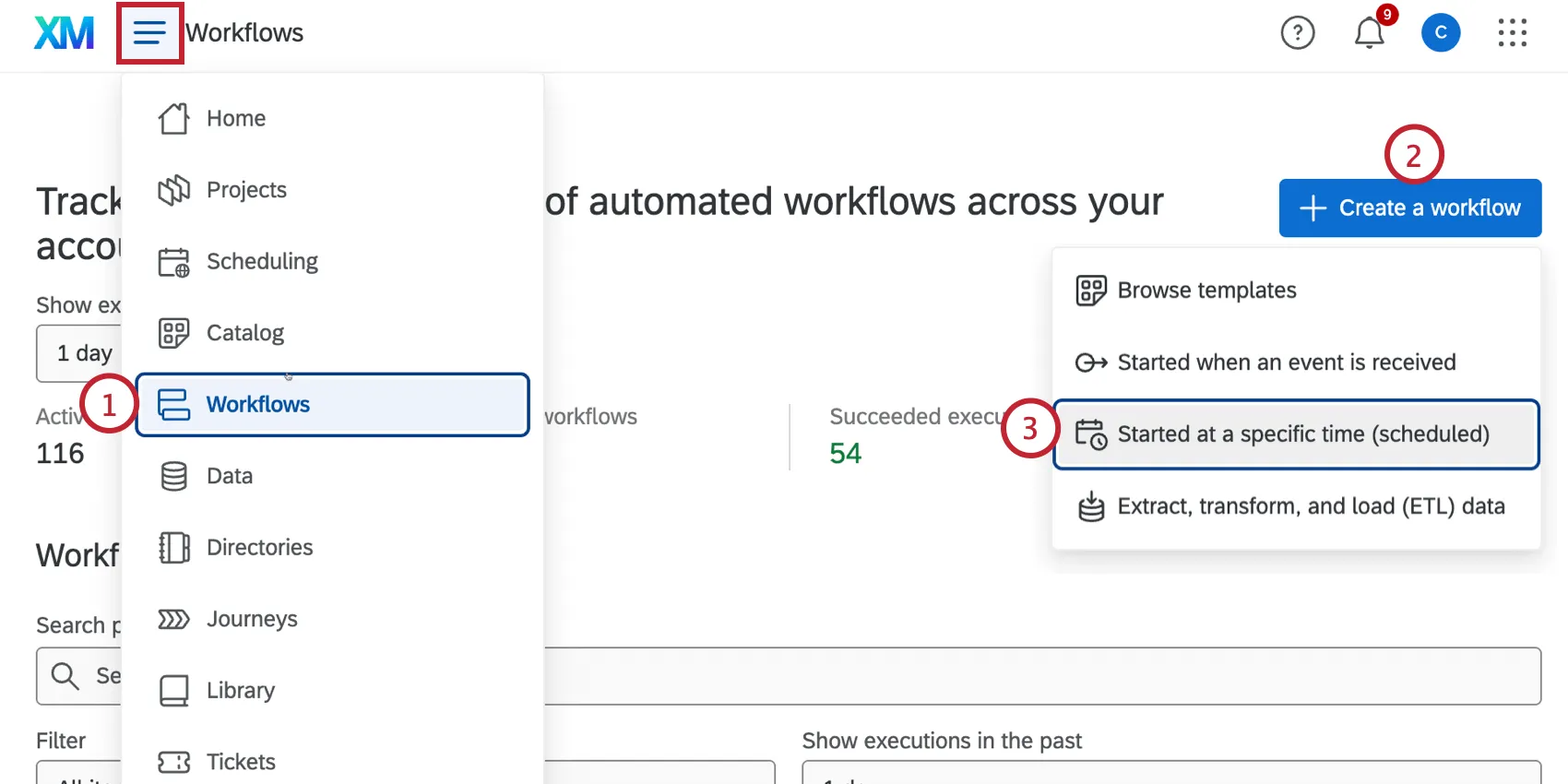
Klicken Sie auf Workflow anlegen .
Auswählen Zu einem bestimmten Zeitpunkt gestartet (eingeplant).
Benennen Sie Ihren Workflow.
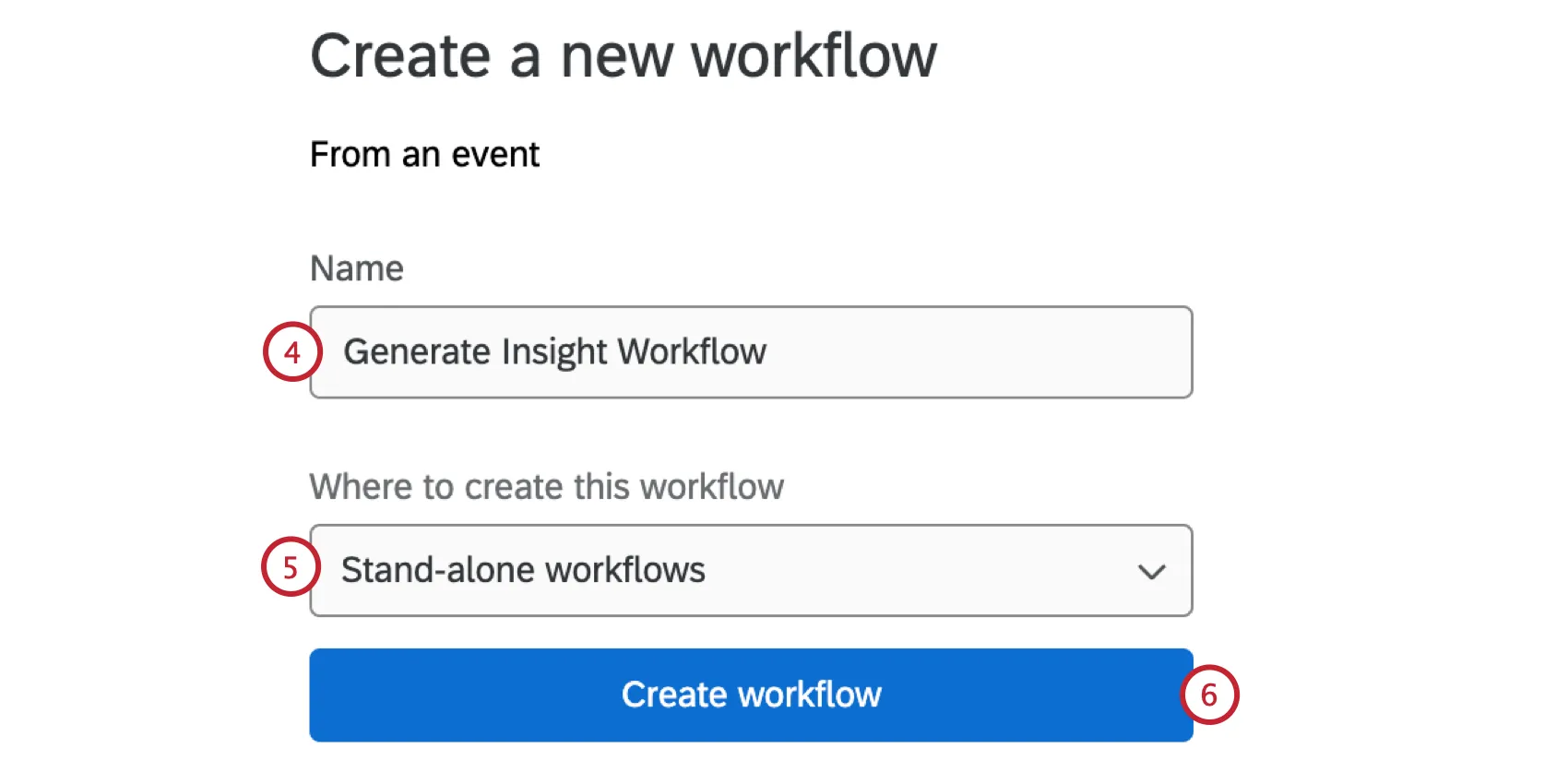
Speichern Sie it als eigenständigen Workflow.
Klicken Sie auf Workflow anlegen .
Legen Sie den Plan für Ihren Workflow fest.
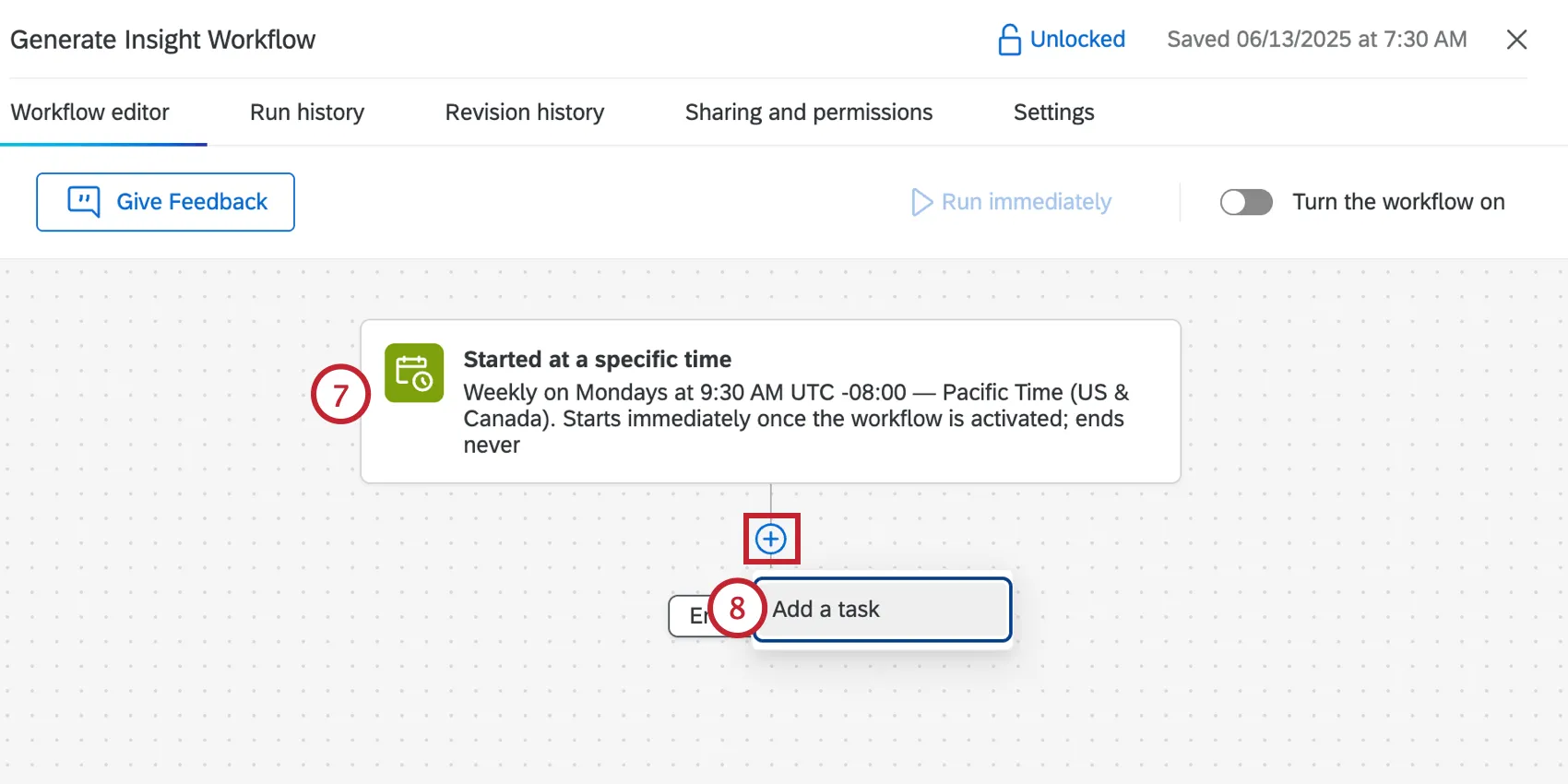
Klicken Sie auf das Pluszeichen (+) und fügen Sie eine Aufgabe hinzu.
Wählen Sie die Aufgabe Erzeugen einer Erkenntnis .
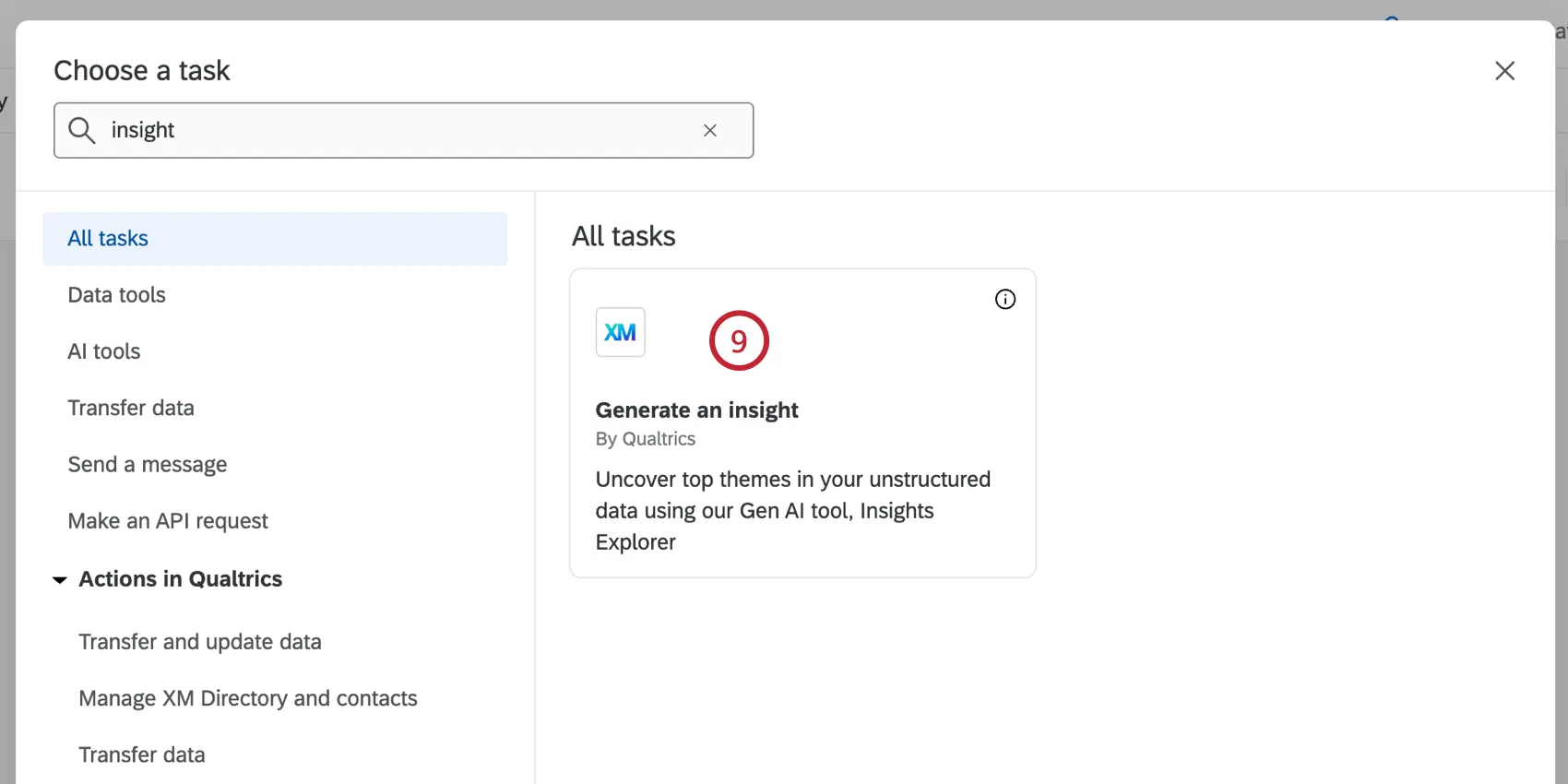
Wählen Sie die Erkenntnisdefinition aus, die Sie wiederverwenden möchten. Beachten Sie, dass XM Discover Projekte noch nicht unterstützt werden und Erkenntnisse, die auf diesen Projekten basieren, nicht ausgewählt werden können.
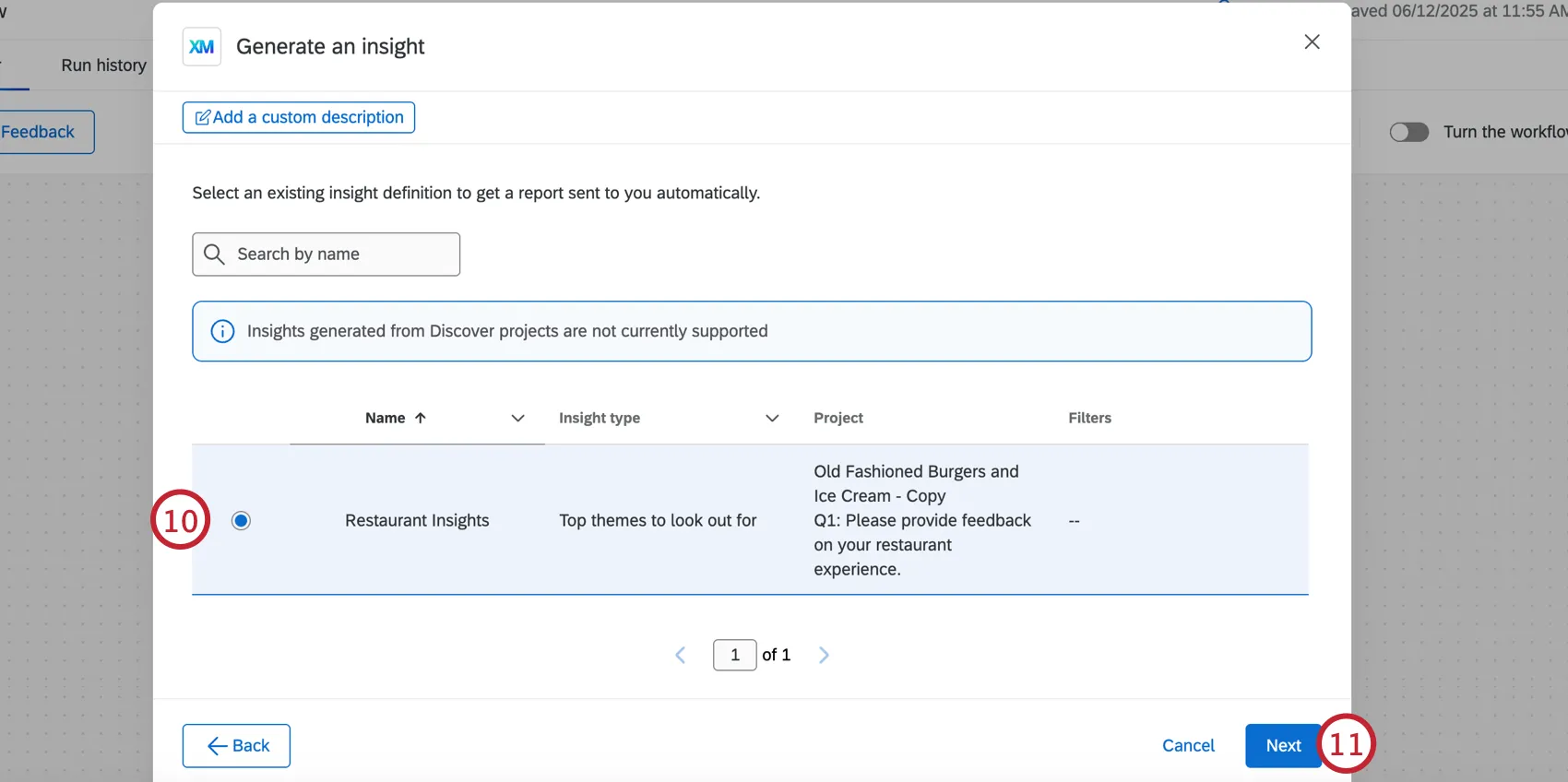
Klicken Sie auf Weiter.
Beurteilen Sie die Auswahl Ihrer Erkenntnisdefinition.
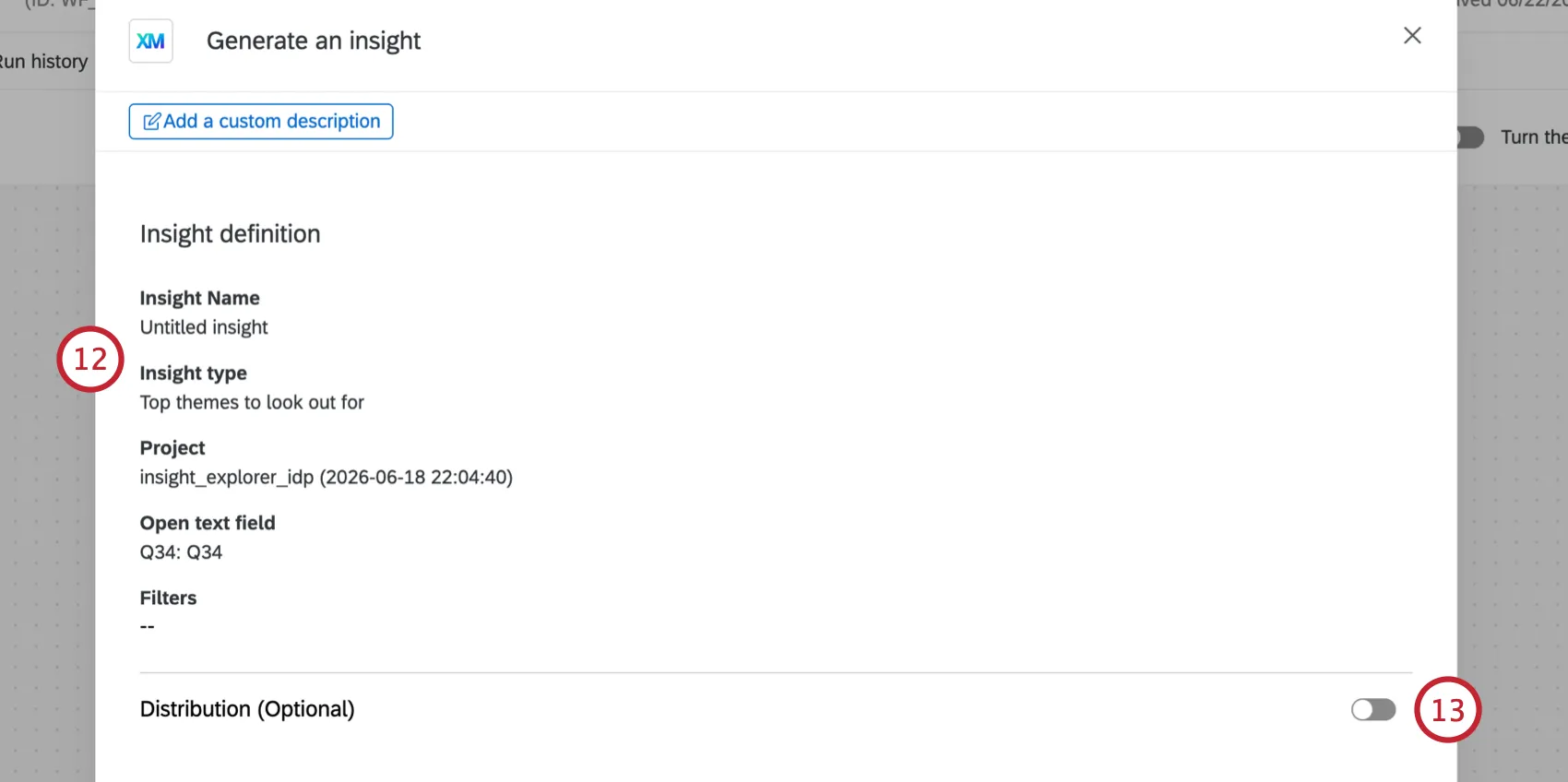
Falls gewünscht, können Sie die erstellte Erkenntnis per E-Mail an sich selbst oder andere Empfänger:innen senden, indem Sie die Einstellung„Verteilung (optional) “ aktivieren .
Geben Sie eine durch Kommas getrennte Liste von Empfänger:innen ein.
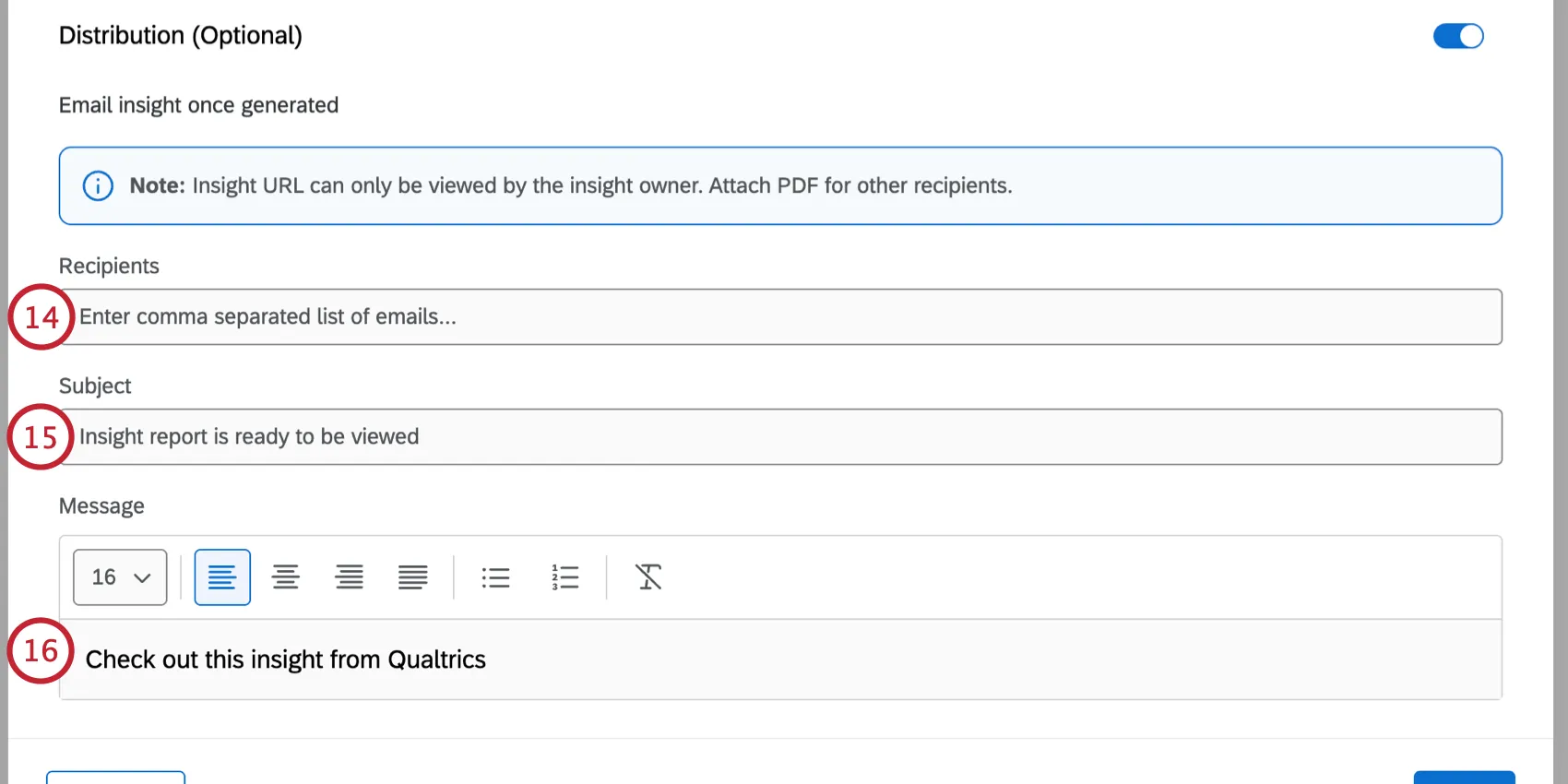
Geben Sie eine Betreffzeile für die E-Mail ein.
Passen Sie die E-Mail-Nachricht an. Mit den Werkzeugen am oberen Rand des Texteditors können Sie die Schriftgröße ändern, den Text ausrichten, Listen einfügen und Formatierungen entfernen.
Aktivieren Sie die Option „Als PDF-Datei anhängen “, um die Erkenntnis als PDF zu versenden. Sie können den Dateinamen ändern, indem Sie auf das Stiftsymbol klicken.
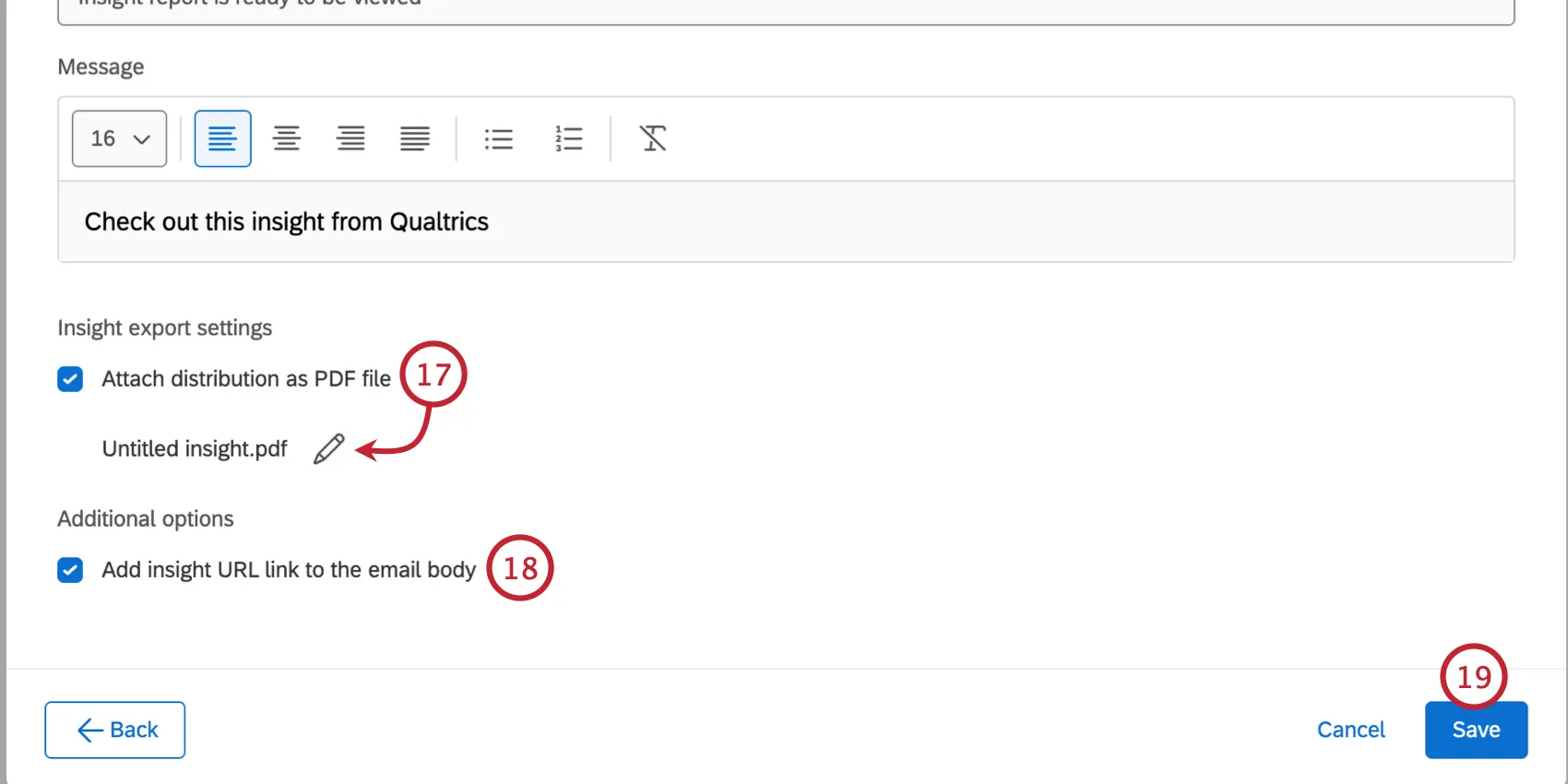
Fügen Sieden „EnableAttach“-Link zur URL der Erkenntnis in den E-Mail-Text ein, um einen direkten Link zur Erkenntnis in Qualtrics einzufügen.
Tipp: Nur der Eigentümer der Erkenntnis kann über den Link darauf zugreifen. Für andere Empfänger:innen sollten Sie die Erkenntnis unbedingt als PDF-Datei beifügen.
Auf „Speichern “klicken .
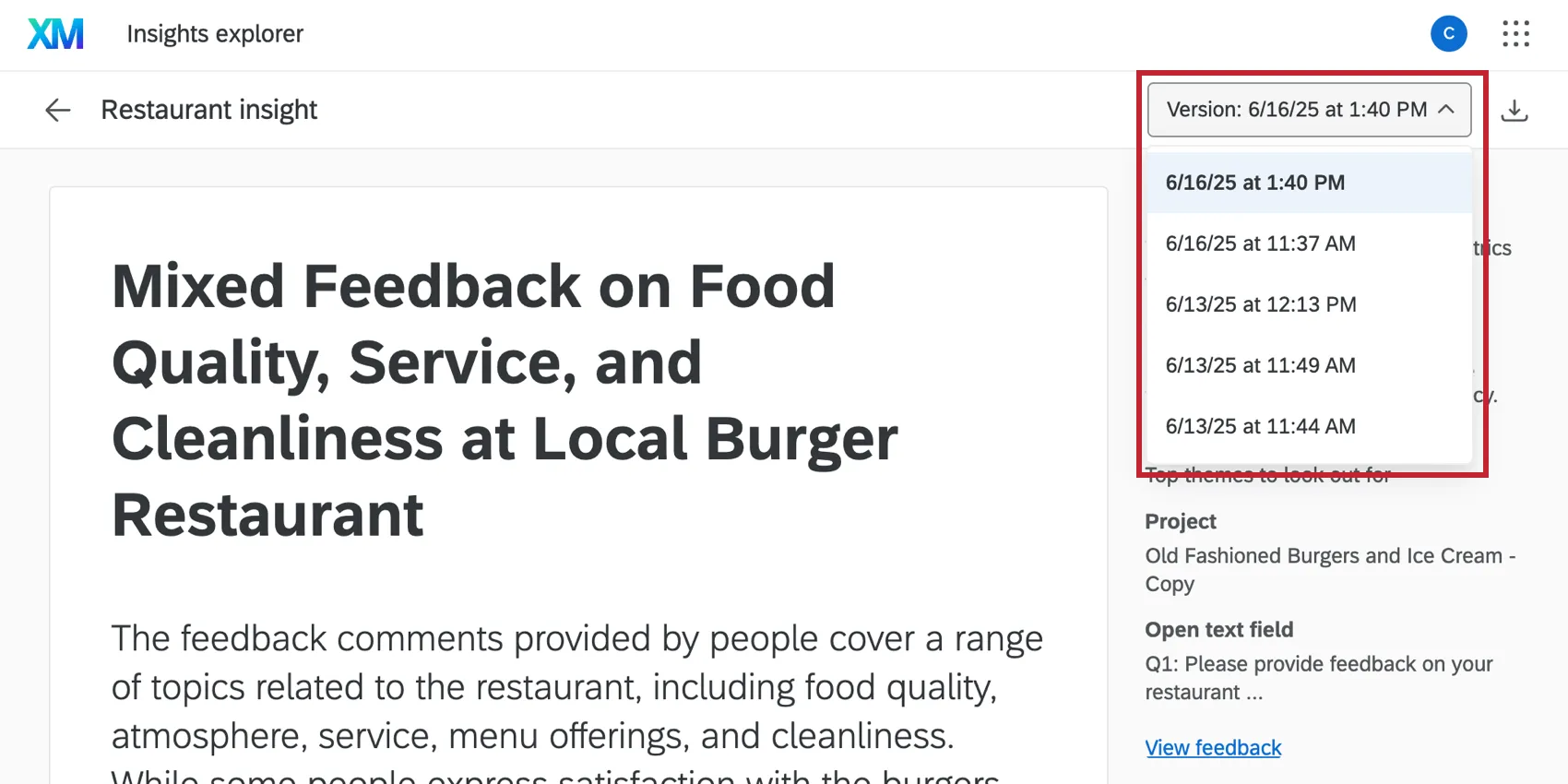
Nachdem Ihr Workflow gelaufen ist, wird eine neue Version der Erkenntnisse generiert. Sie können die verschiedenen Versionen bei der Verwaltung der Erkenntnisse im Manager:in einsehen.
Großartig! Vielen Dank für die Rückmeldung!
Vielen Dank für die Rückmeldung!