Qualität der Antworten
Was finden Sie hier?
Informationen zur Antwortqualität
Die Antwortqualität ist eine Funktion der Qualtrics-Plattform, die die Gesamtqualität der von Ihnen erhobenen Daten überprüft, bevor Sie mit deren Analyse beginnen. Die Lösung gibt Empfehlungen zur Verbesserung Ihre Umfrage aus, damit Sie Daten mit höchstmöglicher Qualität erfassen können. Unten stehend finden Sie mögliche Fehlermeldungen, die Sie eventuell über ExpertReview erhalten, sowie Methoden für die Fehlerbehebung.
Weitere Informationen finden Sie unter „Funktionalität zur Antwortqualität“.
Tipp: Importierte Antworten werden in Umfragen ausgewertet, bei denen die Antwortqualität aktiviert wurde. Die einzigen Ausnahmen sind bei der Ermittlung von Speer, Abschlussraten, sensible Daten, Bot-Erkennung, und duplizieren.
Umfrage-Vorschauen, Testantworten und synthetische Antworten wurden aus allen Analysen ausgeschlossen.
Befragte:r beendete Umfrage ungewöhnlich schnell
Teilnehmer, die Ihre Umfrage zu schnell ausfüllen, werden als „Schnellausfüller“ gekennzeichnet. Dies bedeutet, dass sie zufällig Antworten ausgewählt haben, um schnell durch die Umfrage zu gelangen, anstatt Ihnen qualitativ hochwertige Antworten zur Verfügung zu stellen.
Antworten werden markiert, wenn es sich um mehr als zwei Standardabweichungen von der Median handelt, die Ihre Umfrageteilnehmer für die Teilnahme an der Umfrage benötigen, und Sie mindestens 100 Antworten in Ihrer Umfrage erfasst haben. Screenout, Vorschau, und Test Antworten sind nicht auf die 100 Antworten angerechnet.
Achtung: Da die Geschwindigkeit im Verhältnis zur Dauer des Abschlusses der Umfrage durch andere Umfrageteilnehmer beurteilt wird, kann sich die Geschwindigkeit ändern, wenn Sie mehr Antworten erfassen. Um Daten von höchster Qualität zu gewährleisten, empfehlen wir Ihnen, Geschwindigkeitsübertretungen erst dann zu filtern oder zu löschen, wenn Sie Ihre Datenerhebung unter vollständig abgeschlossen haben.

Möglicher Bot
Tipp: Antworten können nur dann als Bots gekennzeichnet werden, wenn Sie Bot-Erkennung in Ihrem Umfrageoptionen.
Mithilfe der unsichtbaren reCAPTCHA-Technologie von Google können wir erkennen, wie hoch die Wahrscheinlichkeit ist, dass eine Antwort von einem Bot und nicht von einem Menschen stammt. Wenn die Bot-Erkennung aktiviert ist, wird jedem Befragten im eingebetteten Datenfeld „Q_RecaptchaScore“ ein Wert zugewiesen, der angibt, wie wahrscheinlich es ist, dass die Antwort von einem Bot stammt. Wenn dieser Score kleiner als 0,5 ist, wird die Antwort als Bot gekennzeichnet.
Tipp: Importierte Antworten sind nicht mit der Bot-Erkennung kompatibel und werden nicht auf mögliche Bots überprüft.
Tipp: Obwohl sowohl die Captcha-Frage als auch die Bot-Erkennung die Google reCAPTCHA-Technologie nutzen, unterscheiden sich die beiden in der Art und Weise, wie sie diese einsetzen, erheblich. Bei der Captcha-Frage muss der Teilnehmer erfolgreich damit interagieren und die Abfrage abschließen, um fortfahren zu können. Die Bot-Erkennung wiederum verwendet reCAPTCHA V3 zur Kennzeichnung der Wahrscheinlichkeit, mit der die Antwort von einem Bot gegeben wurde. Dies erfordert keine Interaktion des Befragte:r, blockiert ihn jedoch nicht daran, fortzufahren, wenn er tatsächlich ein Bot ist. (Obwohl ein Benutzer Verzweigung für Umfragenverlauf hinzufügen um den Befragte:r basierend auf der Wahrscheinlichkeit, dass er ein Bot ist, aus der Umfrage zu entfernen.)
Bots verhindern
Es gibt mehrere Möglichkeiten, die Wahrscheinlichkeit zu verringern, dass sich ein Bot durch Ihre Umfrage bewegt.
- Q_RecaptchaScore in verwenden Verzweigungslogik zum Senden von Bots an die Ende der Umfrage oder Screenout ganz zusammen.
- Verwenden Sie ein Captcha-Verifizierung Frage zu Beginn Ihrer Umfrage.
- Wenn Sie an ein Panel verteilen, verwenden Sie ein Authentifizierer oder eine Kennwort um einzuschränken, wer an der Umfrage teilnehmen kann.
- Versuchen Sie, die Sicherheitseinstellungen Ihrer Umfrage anzupassen.
Umfrage teilgenommen
Tipp: Antworten, bei denen es sich möglicherweise um Duplikate handelt, können nur dann als solche markiert werden, wenn Sie in Ihren Umfrageoptionen mindestens eine der folgenden Optionen ausgewählt haben:
Manchmal kann es vorkommen, dass Nutzer von „ “ versuchen, an Ihrer Umfrage mehr als einmal teilzunehmen. Je nach Zielsetzung Ihrer Studie können Duplikate die Qualität Ihrer Daten beeinträchtigen, indem sie die Ergebnisse zugunsten des Feedbacks der „Wiederholungstäter“ verzerren.
Je nachdem, welche Umfrage Sie aktiviert haben, gibt es zwei verschiedene Möglichkeiten, wie eine Antwort als duplizieren gekennzeichnet werden kann:
- Die Duplikatserkennung ist auf „Antworten kennzeichnen:“ eingestellt. Das Feld „Q_DuplicateRespondent“ hat den Wert „true“.
- Die Einstellung „Mehrfachübermittlungen verhindern“ ist auf „Antworten kennzeichnen:“ gesetzt: Das Feld „Q_BallotBoxStuffing“ ist gleich „true“.
Verhindern von wiederholten Antworten
Je nachdem, wie Sie Ihre Umfrage einrichten, können Sie duplizieren Antworten verhindern, bevor Sie überhaupt mit der Erfassung von Daten beginnen.
Wenn Sie Ihre Teilnehmer kennen, Umfrage per E-Mail an Teilnehmer senden.

Tipp: Um sicherzustellen, dass niemand den anonymen Link nutzen kann, ändern Sie die Zugriffseinstellungen Ihrer Umfrage auf „Nur auf Einladung“.
- Wenn Sie Ihre Teilnehmer kennen oder Single Sign-On (SSO) in Ihrer Organisation verwenden, verwenden Sie ein Authentifizierer mit dem Wiederaufnahmeoption deaktiviert.
Wenn Sie mit einem anonymen Link Mehrfachübermittlungen verhindern möchten, wählen Sie die Option „Umfrage beenden “ oder „Weiterleiten “.
TIPP: Wenn Sie einen anonymen Link verwenden, werden Duplikate durch die Aktivierung der Duplikatserkennung nicht sofort gelöscht, aber die Datenqualität wird dadurch verbessert, da Sie Duplikate nach Abschluss der Datenerfassung löschen können.
Niedrige Abschlussquote
Wenn ein Teilnehmer die Umfrage nicht innerhalb von 24 Stunden nach Beginn abschließt, ist es wahrscheinlich, dass er nicht zurückkommt, um sie zu beenden. Je häufiger dies geschieht, desto wahrscheinlicher ist es, dass Umfrage geschrieben oder formatiert wird, wegbewegt werden.
Ihre Umfrage kann erst dann als schlechte Abschlussrate gekennzeichnet werden, wenn Sie mindestens 100 abgeschlossene Antworten erfasst haben. ( Unvollständige Antworten und laufende Antworten werden dabei nicht berücksichtigt.) Eine niedrige Abschlussquote wird ebenfalls nicht angezeigt, wenn in den letzten 24 Stunden keine Antworten begonnen wurden. (Dies umfasst vollständige Antworten, unvollständige Antworten und laufende Antworten.) So wird sichergestellt, dass es zu keinem „False Positive“ hinsichtlich einer mangelhaften Beantwortung kommt, wenn Ihre Studie bereits vor Monaten keine Antworten mehr gesammelt hat.
Wenn 24-Stunden-Abschlussrate markiert ist
Ob eine Umfrage eine geringe Rücklaufquote aufweist, wird anhand folgender Berechnung ermittelt:
(Anzahl der Umfragen, die vor 24 Stunden begonnen und abgeschlossen wurden) / (Anzahl der Umfragen, die vor 24 Stunden begonnen wurden)
- Geringfügig: Nur 1 bis 9 % der Antworten wurden nicht abgeschlossen.
- Mäßig: 10 bis 20 % der Antworten auf „ “, die innerhalb der letzten 24 Stunden begonnen wurden, wurden nicht abgeschlossen.
- Schwerwiegend: 21 % oder mehr der innerhalb der letzten 24 Stunden begonnenen Antworten wurden nicht abgeschlossen.
Vorbereiten Ihrer Umfrage
Niedrige Abschlussquoten können darauf hindeuten, dass es ein Problem mit der Gestaltung der Umfrage gibt. Die folgenden Seiten enthalten Ratschläge zu allen Themen, die im Menü „Themen und Tipps“ aufgeführt sind.
Niedrige Abschlussquote
Je schlechter die Abschlussquote einer Umfrage ist, desto wahrscheinlicher ist es, dass etwas an der Art und Weise, wie die Umfrage verfasst oder gestaltet ist, die Befragten abschreckt.
Ihre Umfrage kann erst dann als schlechte Abschlussrate gekennzeichnet werden, wenn Sie mindestens 100 abgeschlossene Antworten erfasst haben. (Davon ausgenommen sind importierte Antworten, unvollständige Antworten und laufende Antworten.)
Wenn Gesamterledigungsrate markiert ist
Ob eine Umfrage eine geringe Rücklaufquote aufweist, wird anhand folgender Berechnung ermittelt:
(Gesamtzahl der vollständig ausgefüllten Umfragen) / (Gesamtzahl der aufgezeichneten Antworten + Gesamtzahl der laufenden Antworten)
TIPP: In diesem Fall bezieht sich der Zähler (VOLLSTÄNDIGE ANTWORTEN) auf Antworten, die beendet wurden, weil sich der Befragte bis zum Ende der Umfrage durchgeklickt hat. Laufende antworten, die manuell geschlossen wurden nicht zählen. Manuell geschlossene laufende Antworten sind im Nenner enthalten.
- Geringfügig: Nur 1 bis 9 % der Antworten wurden nicht abgeschlossen.
- Mäßig: 10 bis 20 % der Antworten auf „ “, die innerhalb der letzten 24 Stunden begonnen wurden, wurden nicht abgeschlossen.
- Schwerwiegend: 21 % oder mehr der innerhalb der letzten 24 Stunden begonnenen Antworten wurden nicht abgeschlossen.
Vorbereiten Ihrer Umfrage
Niedrige Abschlussquoten können darauf hindeuten, dass es ein Problem mit der Gestaltung der Umfrage gibt. Die folgenden Seiten enthalten Ratschläge zu allen Themen, die im Menü „Themen und Tipps“ aufgeführt sind.
Antworten mit sensiblen Daten
Tipp: Was als sensible Daten betrachtet wird, wird von Ihrem Instanz in einer Richtlinie zu sensiblen Daten.
Manchmal enthält eine Antwort vertrauliche Informationen über einen Befragte:r. Dabei kann es sich um eine Telefonnummer bis zu einer Sozialversicherungsnummer handeln. Jedes Organisation hat seinen eigenen Inhaltsstandard, den es als sensibel erachtet, und es gibt Zeiten, in denen Sie diese Daten aus Ihrem Datensatz ausschließen möchten, da die von den Umfrageteilnehmern bereitgestellten Informationen zu sensibel sind, um sie in Ihre Analyse einzubeziehen.
Je nach den Einstellungen Ihrer Marke können sensible Informationen ebenfalls aus der Antwort unkenntlich gemacht werden. In diesem Fall werden sensible Informationen durch Sternchen ersetzt, und Sie haben keine Möglichkeit, die sensiblen Informationen abzurufen. Ob Sie Antworten mit geschwärzten Informationen in Ihre Analyse einbeziehen, liegt an Ihnen.
Tipp: Informationen, die zu Zensurzwecken bearbeitet wurden, werden nicht als sensible Inhalte gekennzeichnet und daher nicht in die Filter von ExpertReview aufgenommen. Importierte Antworten wird auch von der Unkenntlichmachung ausgeschlossen.
Sammlung sensibler Daten verhindern
Auch wenn Befragte in einer offenen Antwort möglicherweise ohne Aufforderung sensible Informationen preisgeben, lässt sich ein Verstoß gegen den Datenschutz am besten vermeiden, indem Sie darauf achten, keine personenbezogenen Daten abzufragen. Siehe Probleme mit sensiblen Daten lösen finden Sie weitere Informationen zum Entfernen dieser Arten von Anfragen aus Ihrer Umfrage.
Wenn Sie Administrator:in sind, sollten Sie erwägen, die Schwärzung in Ihre Richtlinie zu sensiblen Daten aufzunehmen. Auf diese Weise kann sichergestellt werden, dass Ihre Umfrage keinen Zugriff auf vertrauliche Informationen über ihre Umfrageteilnehmer haben. Sie können auswählen, welche sensiblen Themen geschwärzt werden und welche nicht.
Mehrdeutiger Text
Achtung: Diese Funktion ist derzeit nicht für alle Kunden verfügbar.
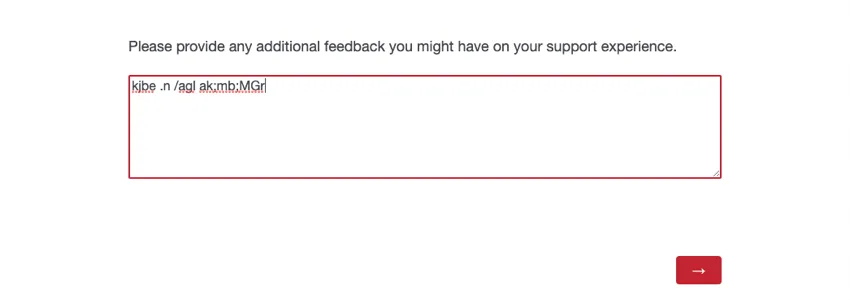
Teilnehmer, die mehrdeutigen Text in Texteingabe eingeben, werden markiert. Zu den mehrdeutigen Texten zählen „Kauderwelsch“ sowie Fälle, in denen der Befragte zur Beantwortung einer Frage zufällige Buchstaben und/oder Symbole eingegeben hat. Mehrdeutige Texte können in Englisch (US, UK), , Spanisch (ES, ES-ES), Französisch (FR, FR-CA), Deutsch (DE), Portugiesisch (PT, PT-BR) und Italienisch (IT) erkannt werden. Antworten, die in einer anderen Sprache bereitgestellt werden, und Antworten, die Akronyme enthalten (z.B. CX), werden nicht gekennzeichnet.
Verhindern von mehrdeutigen Antworten
Obwohl es keine Möglichkeit gibt, dieses Verhalten vollständig zu verhindern, gibt es Möglichkeiten, Umfrageteilnehmer zu ermutigen, auf offene Fragen qualitativ hochwertigere Antworten zu geben.
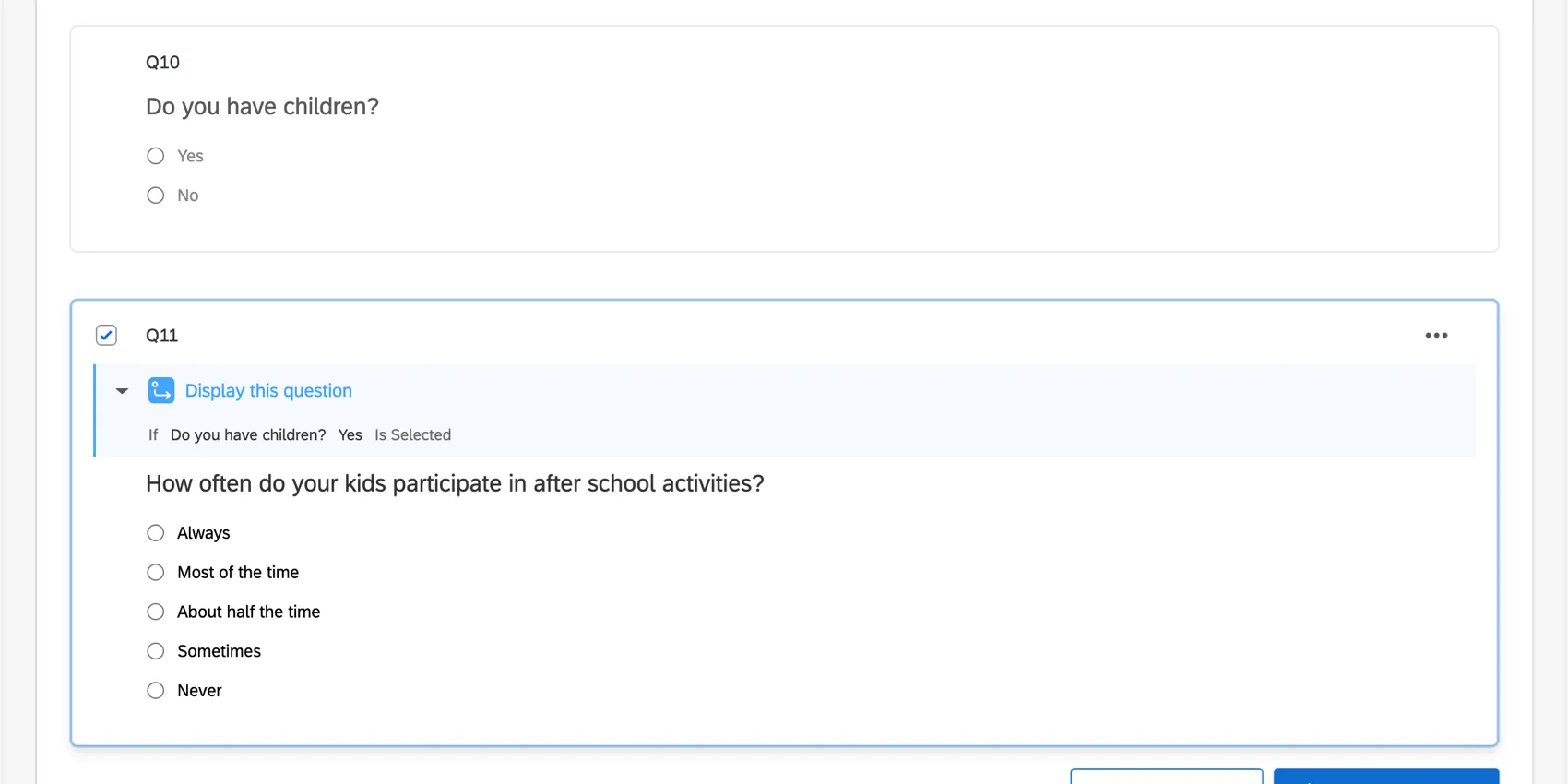
Fragen ausblenden, die möglicherweise nicht auf alle Befragten zutreffen: Manchmal geben Befragte mehrdeutige Texte ein, weil Sie die Antwort erzwungen haben, der Inhalt der Frage für sie jedoch nicht relevant ist. Wenn Sie beispielsweise eine allgemeine Bevölkerungsgruppe befragen, aber dann anfangen, den Befragten Fragen zu ihren Kindern zu stellen, gibt es wahrscheinlich Teilnehmer an der Umfrage, auf die diese Fragen nicht zutreffen. Sie können Fragen zu Kindern im Haushalt ausblenden, indem Sie mit einer allgemeinen Frage beginnen („Haben Sie Kinder?“) und dann anhand der Antwort des Befragten die Verzweigungs-, Anzeigelogik oder Logik zum Überspringen für die folgenden Fragen festlegen.
Achten Sie darauf, dass Ihre Frage nicht zu allgemein formuliert ist: Wenn Sie den Befragten eine Texteingabe zur Verfügung stellen, benötigen diese oft eine Anleitung dazu, welche Art von Daten Sie erwarten. Wenn die Eingabeaufforderung zu umfangreich ist, wissen die Umfrageteilnehmer möglicherweise nicht, wie sie antworten sollen.

Beispiel: „Möchten Sie noch weitere Anmerkungen machen?“ ist bei weitem nicht so konkret wie „Möchten Sie noch weiteres Feedback zu Ihren Erfahrungen mit dem Support geben?“ Letzteres gibt an, dass Sie nicht nach allgemeinem Produkt- oder Feedback suchen, sondern Feedback zu einer bestimmten Erfahrung mit Ihrem Supportteam.
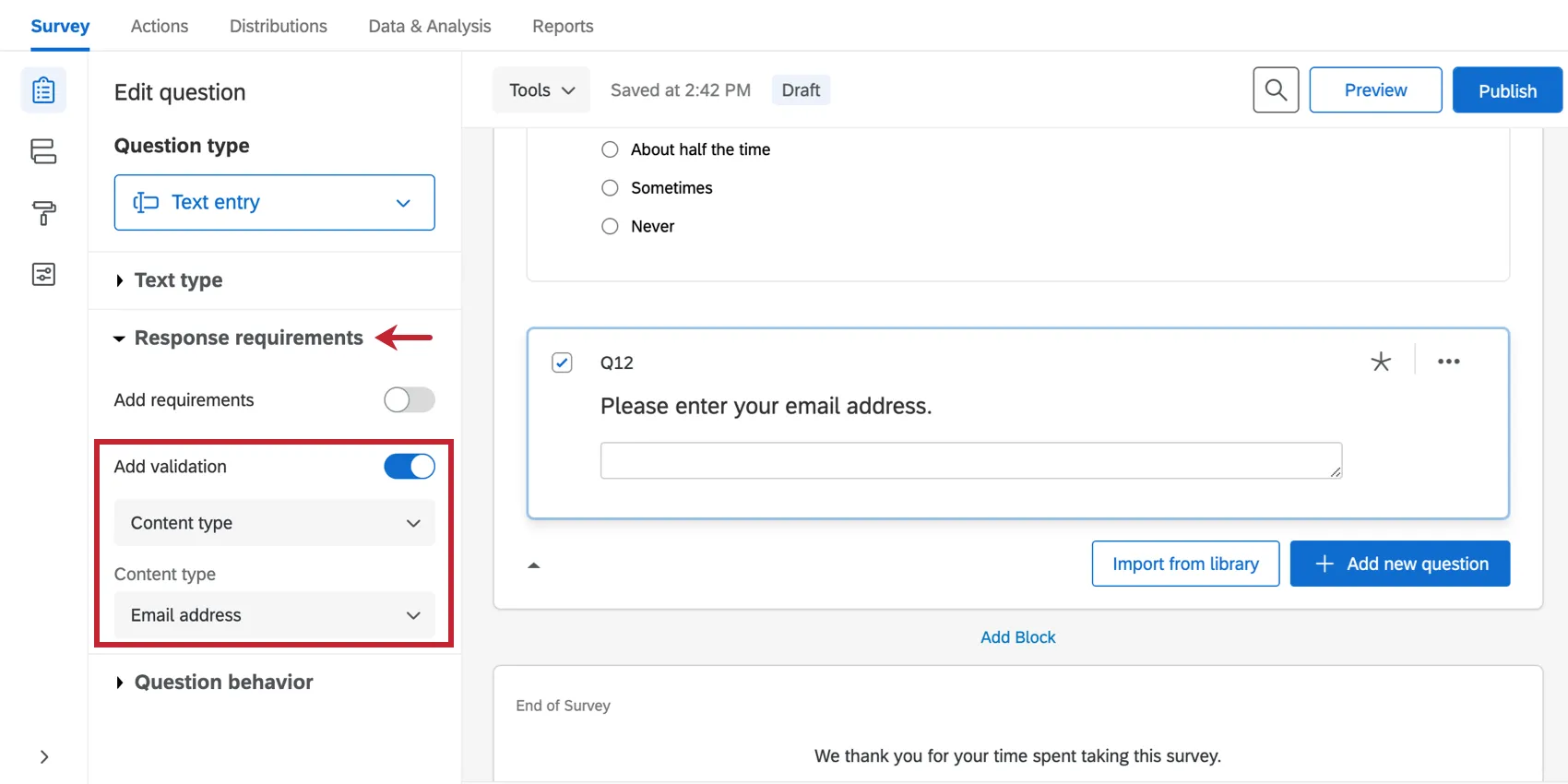
Verlangen Sie gegebenenfalls, dass die Antworten einem bestimmten Format entsprechen: Wenn Sie beispielsweise nach einer E-Mail-Adresse fragen, können Sie Ihrer Frage eine Inhaltsvalidierung hinzufügen.
Markieren von Antworten, die mehrdeutigen Text enthalten
Obwohl diese Art von Antworten standardmäßig deaktiviert ist, können Sie sie mit den folgenden Schritten aktivieren:
Stellen Sie sicher, dass Sie sich im Daten auf der Registerkarte "Daten & Analyse".
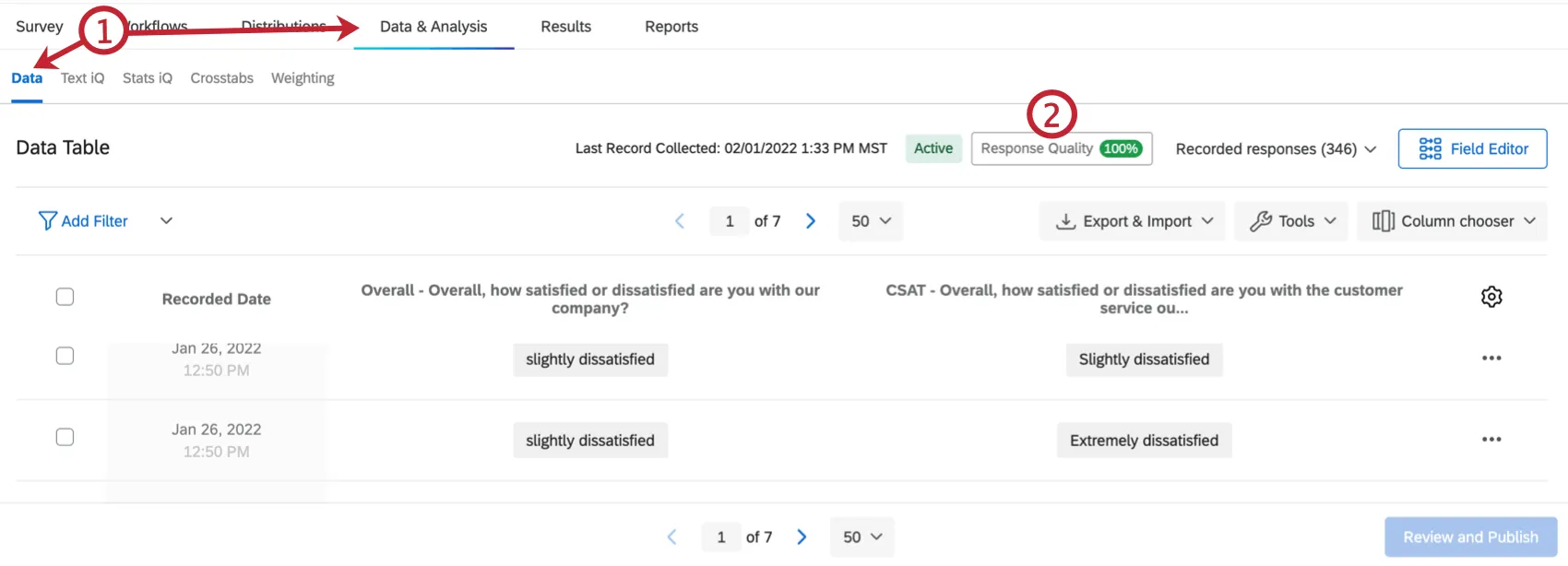
Klicken Sie auf Antwortqualität.
Scrollen Sie zu „Mehrdeutiger Text“.
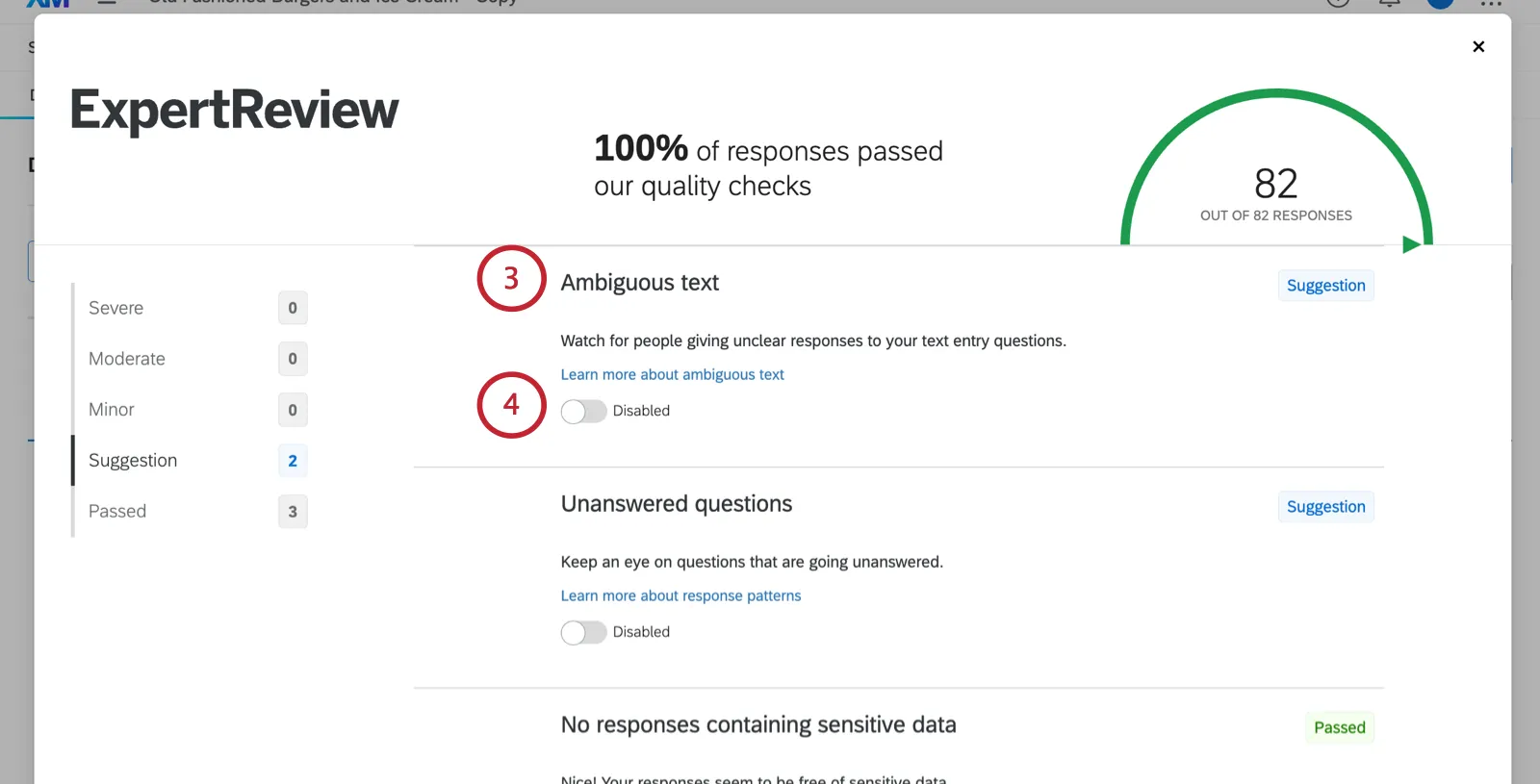
Aktivieren Sie diese Funktion.
Wenn Sie Antworten, die auf dieser Metrik basieren, nicht kennzeichnen möchten, können Sie diese Einstellung mit denselben Schritten deaktivieren. Wenn Sie diese Analyse aktivieren, gilt dies nur für die Umfrage, in der Sie sich gerade befinden, und nicht für alle Umfragen in Ihrem Benutzerkonto. So können Sie die Analyse der Antwortqualität ganz nach Bedarf anpassen.
Identifizieren von Fragen mit mehrdeutigen Antworten
Unabhängig davon, ob die Antwort markiert wurde, können Sie spezifischere Informationen darüber erhalten, ob in einer Antwort mehrdeutiger Text enthalten war und welche spezifischen Fragen betroffen sind. So zeigen Sie Ihre Daten direkt in Qualtrics:
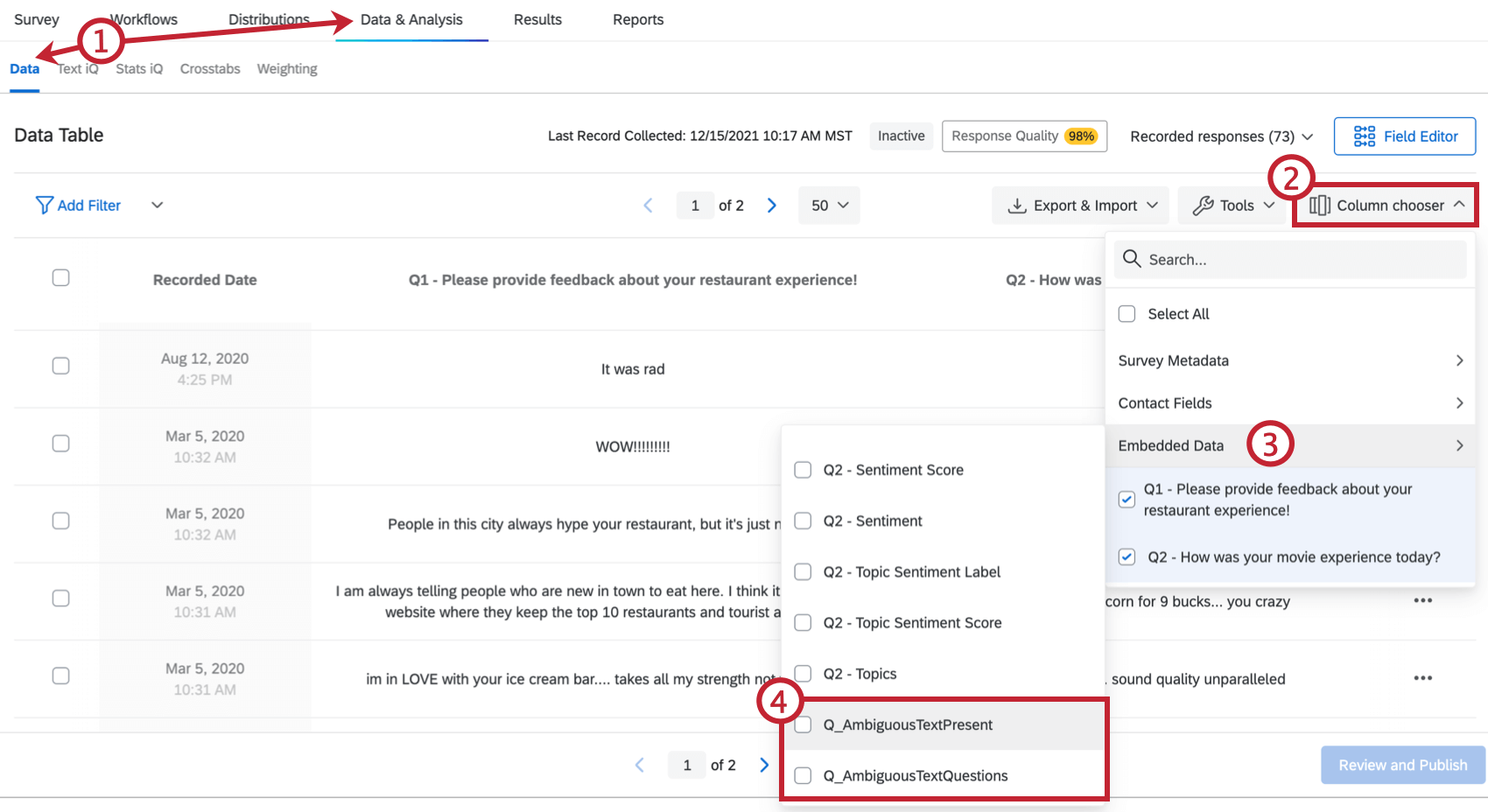
- Q_AmbiguousTextPresent: Gibt an, ob die Umfrage mehrdeutigen Text enthielt. Dies kann auf jede offene Frage in der Umfrage antworten. 0 steht für Nein und 1 für Ja.
- Q_AmbiguousTextQuestions: Die spezifischen Fragen, die eine mehrdeutige Antwort erhalten haben. Diese wird als interne QID angegeben, nicht als bearbeitbare Fragennummer. Tipp: Um QIDs zu finden, gehen Sie wie folgt vor: Fragen automatisch nummerieren mit Interne ID-Nummerierung. Sie können die Nummerierung jederzeit zu einem späteren Zeitpunkt zurücksetzen oder diese Änderungen nicht veröffentlichen.
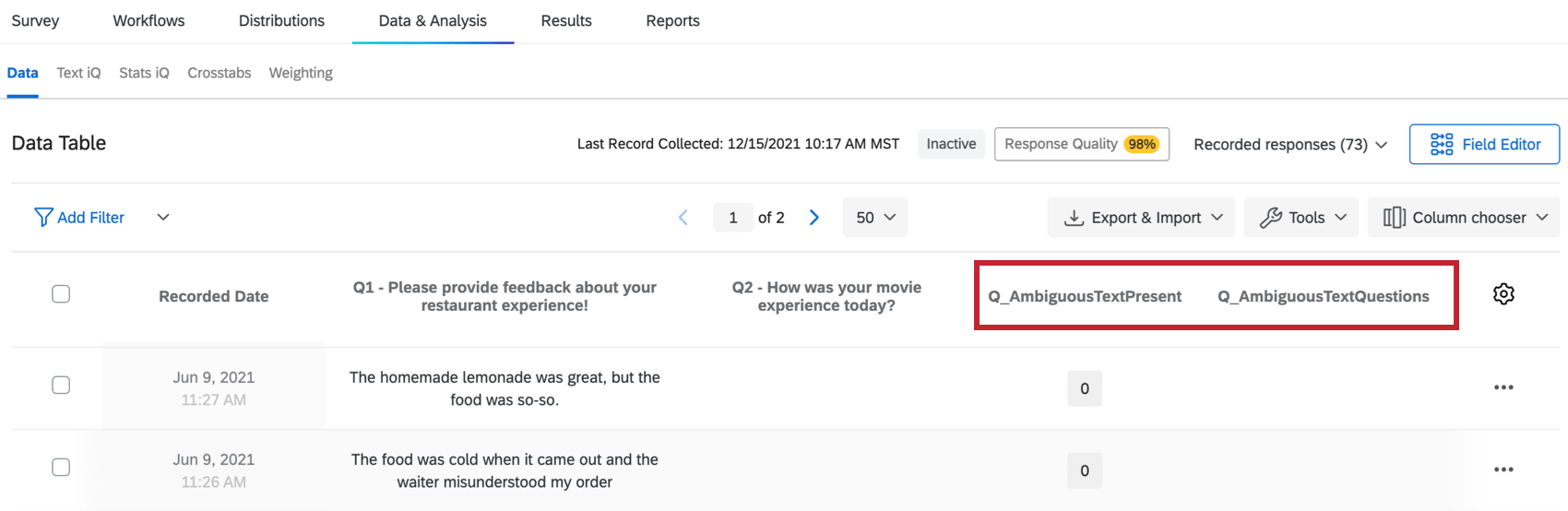
Tipp: Auch ohne die Anweisungen oben zu befolgenQ_AmbiguousTextPresent und Q_AmbiguousTextQuestions sind in Ihrem Datenexporte. Sie können diese Felder auch verwenden, um Daten filtern.
Kein Muster für unbeantwortete Fragen
Achtung: Diese Funktion ist derzeit nicht für alle Kunden verfügbar.
Antworten werden markiert, wenn der Umfrageteilnehmer nicht viele der Fragen beantwortet hat, obwohl er sie gesehen hat. Antworten werden markiert, wenn 30 % oder mehr der angezeigten Fragen unbeantwortet geblieben sind; auf diese Weise werden kleine Fehler oder die bewusste Entscheidung, eine irrelevante Frage zu überspringen, nicht markiert.
Tipp: Antworten werden nicht anhand von Fragen gewertet, die der Befragte nicht beantwortet hat, weil diese aufgrund von Verzweigungs-, Anzeigelogik oder Logik zum Überspringen ausgeblendet waren. Wenn die Antwort wie folgt lautet: unvollständig, Seiten der Umfrage, die der Befragte:r nie gesehen hat, werden nicht markiert.
Verhindern von Mustern unbeantworteter Fragen
Wenn Umfrageteilnehmer als tendenziell zum Überspringen von Fragen gekennzeichnet sind, kann dies folgende Ursachen haben:
- Ihre Fragen sind für die Zielgruppe nicht relevant: Die Auswahl Ihrer Stichprobe ist ein äußerst wichtiger Schritt bei der Durchführung von Recherchen. Wenn Sie Ihre Umfrage an eine sehr allgemeine Zielgruppe verteilen, stellen Sie möglicherweise Fragen, die die Zielgruppe nicht beantworten kann. Wenn Sie beispielsweise eine Bevölkerungsgruppe zur Ergonomie ihres Arbeitsplatzes befragen, sollten Sie wahrscheinlich keine Befragten einbeziehen, die derzeit arbeitslos sind. Wenn Sie keine Kontrolle über Ihre Stichprobe für die Verteilung haben, sollten Sie Screenouts einrichten, um irrelevante Befragte auszuschließen.
- Ihre Fragen sind nicht klar: Möglicherweise stellen Sie die richtigen Fragen, aber Ihre Formulierung kann für die Teilnehmer etwas verwirrend sein. Versuchen Sie, diese Fragen so kurz und klar wie möglich zu formulieren. Stellen Sie sicher, dass Sie die aktive Stimme anstelle der Passiver Stimme verwenden.
Der Befragte:r versucht absichtlich, die Umfrage so bald wie möglich zu beenden: Dies kann auch durch die Verwendung von mehrdeutigem Text und Straightlining angezeigt werden. Um Umfrageteilnehmer zu ermutigen, alle Umfrage zu beantworten, sollten Sie Folgendes hinzufügen: Validierung zu Ihren Fragen. Sie können Teilnehmer zur Beantwortung jeder Frage zwingen, oder eine Nachricht haben bitten, zu unbeantworteten Fragen zurückzukehren wenn sie eine Seite der Umfrage abschließen.
Tipp: Es ist außerdem wichtig zu prüfen, ob die Ermüdung der Befragten eine Rolle spielt.
Markieren von Antworten mit einem Muster unbeantworteter Fragen
Obwohl solche Antworten standardmäßig nicht markiert werden, können Sie diese Funktion mit den folgenden Schritten aktivieren:
Stellen Sie sicher, dass Sie sich im Daten auf der Registerkarte "Daten & Analyse".
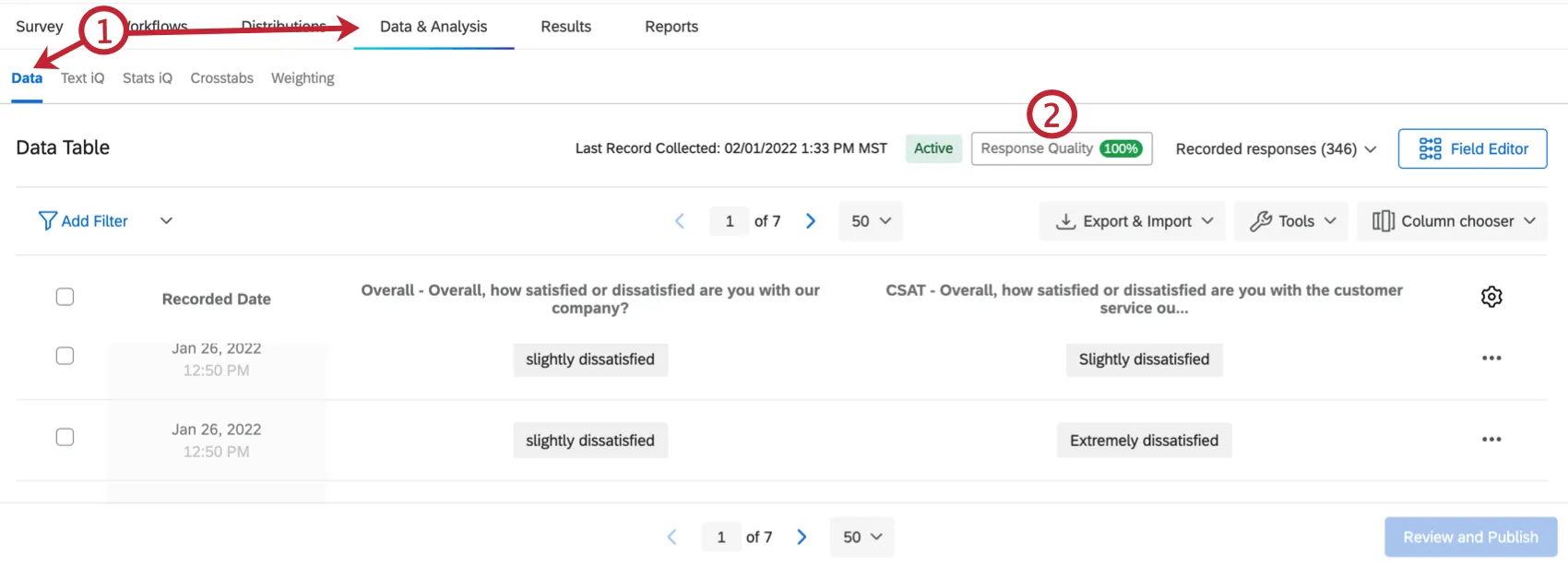
Klicken Sie auf Antwortqualität.
Scrollen Sie zu „Unbeantwortete Fragen“.
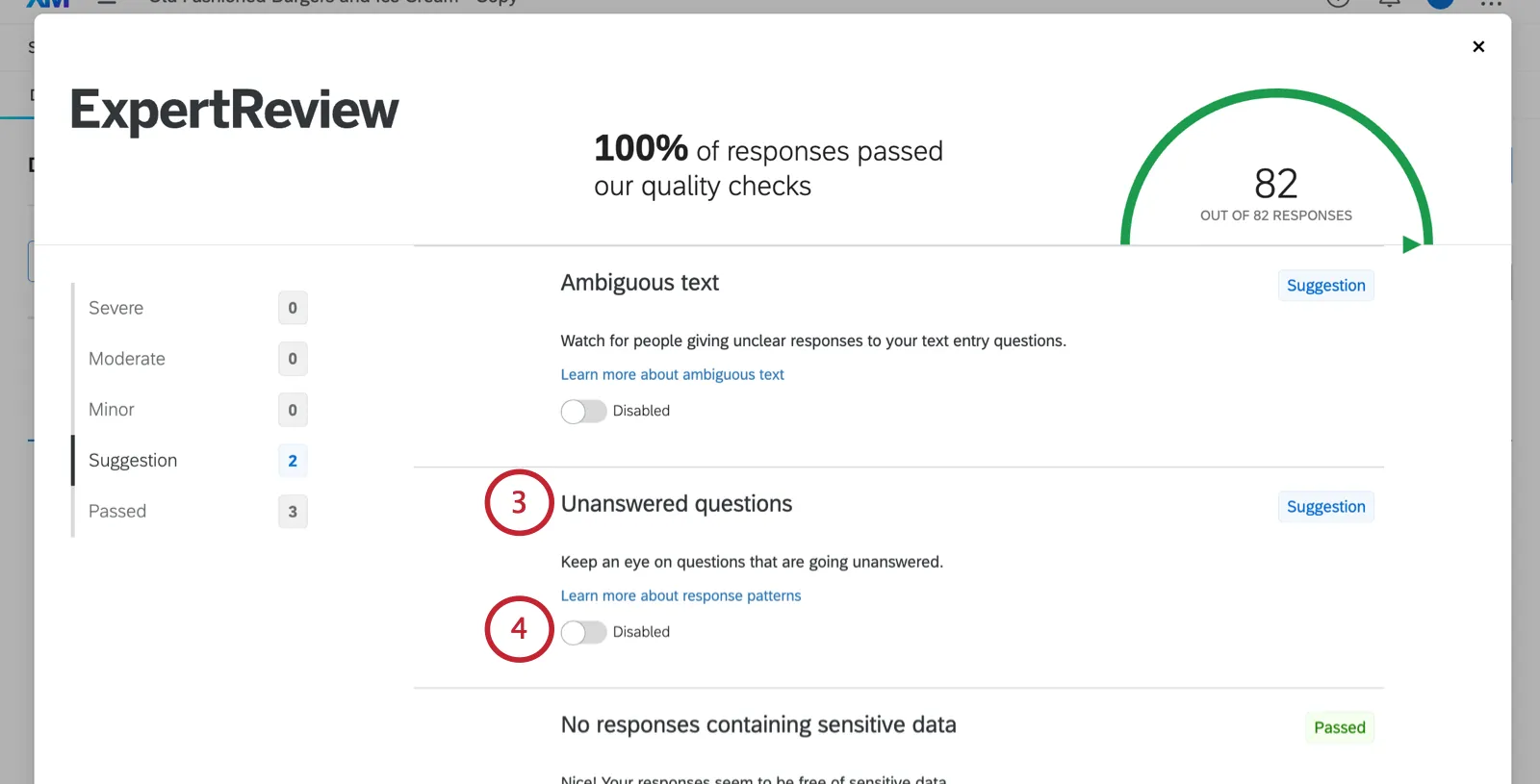
Aktivieren Sie die Einstellung.
Wenn Sie Antworten, die auf dieser Metrik basieren, nicht kennzeichnen möchten, können Sie diese Einstellung mit denselben Schritten deaktivieren. Wenn Sie diese Analyse aktivieren, gilt dies nur für die Umfrage, in der Sie sich gerade befinden, und nicht für alle Umfragen in Ihrem Benutzerkonto. So können Sie die Analyse der Antwortqualität ganz nach Bedarf anpassen.
Ermittlung der Fragen, die die Befragten nicht beantwortet haben
Sie können spezifischere Informationen darüber erhalten, welche Fragen übersprungen wurden und welcher Prozentsatz der Fragen in der Umfrage unbeantwortet geblieben ist, unabhängig davon, ob die Antwort markiert wurde. So zeigen Sie Ihre Daten direkt in Qualtrics:
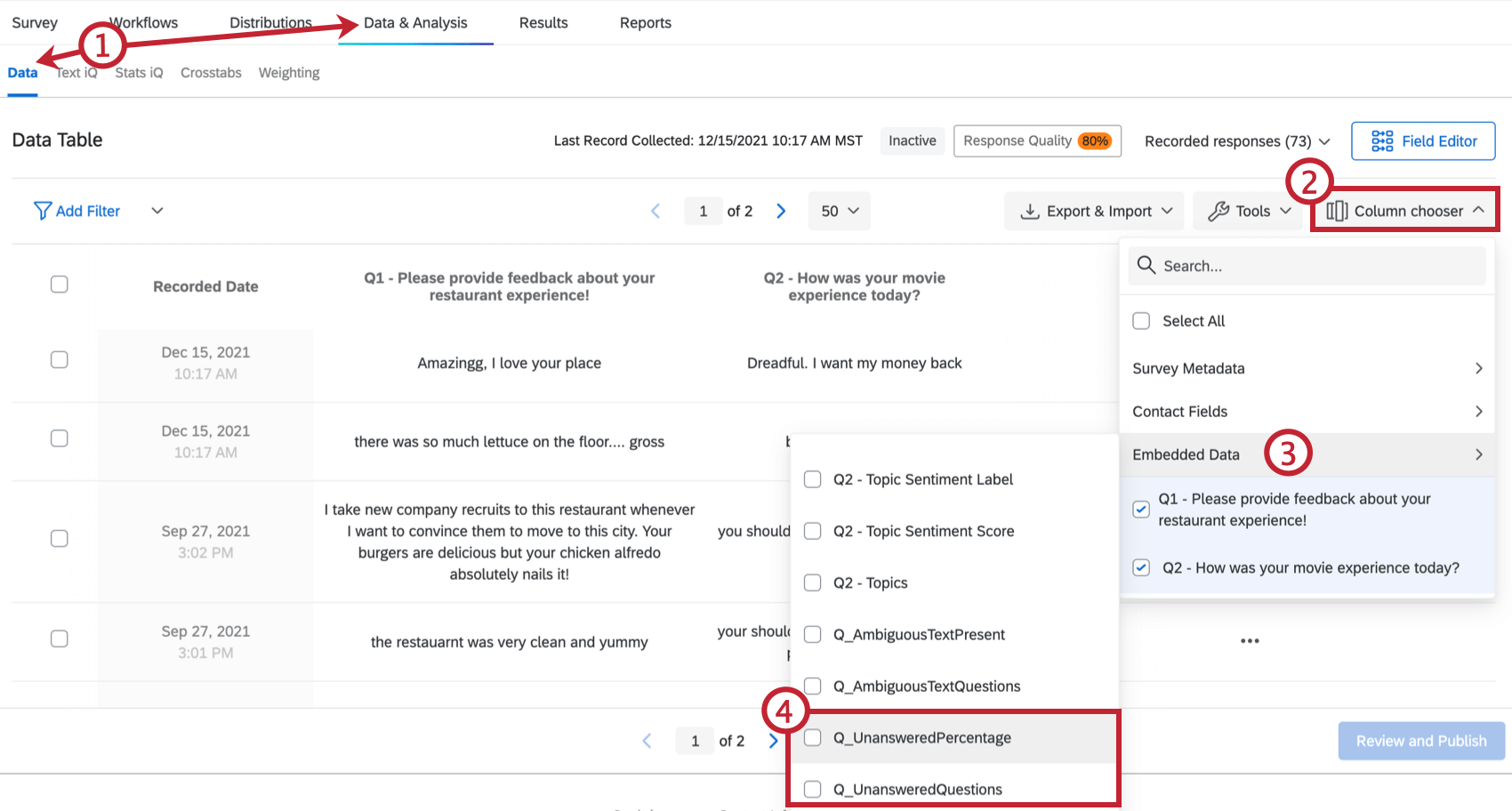
- Q_Unbeantworteter Prozentsatz: Der Prozentsatz der Fragen in der Umfrage, für die der Befragte:r keine Antwort gegeben hat. Nur Fragen, die sie gesehen haben, werden auf diesen Wert angerechnet. Dies wird als Verhältnis dargestellt. Beispiel: 100 % ist 1 und 66,7 % ist 0,667.
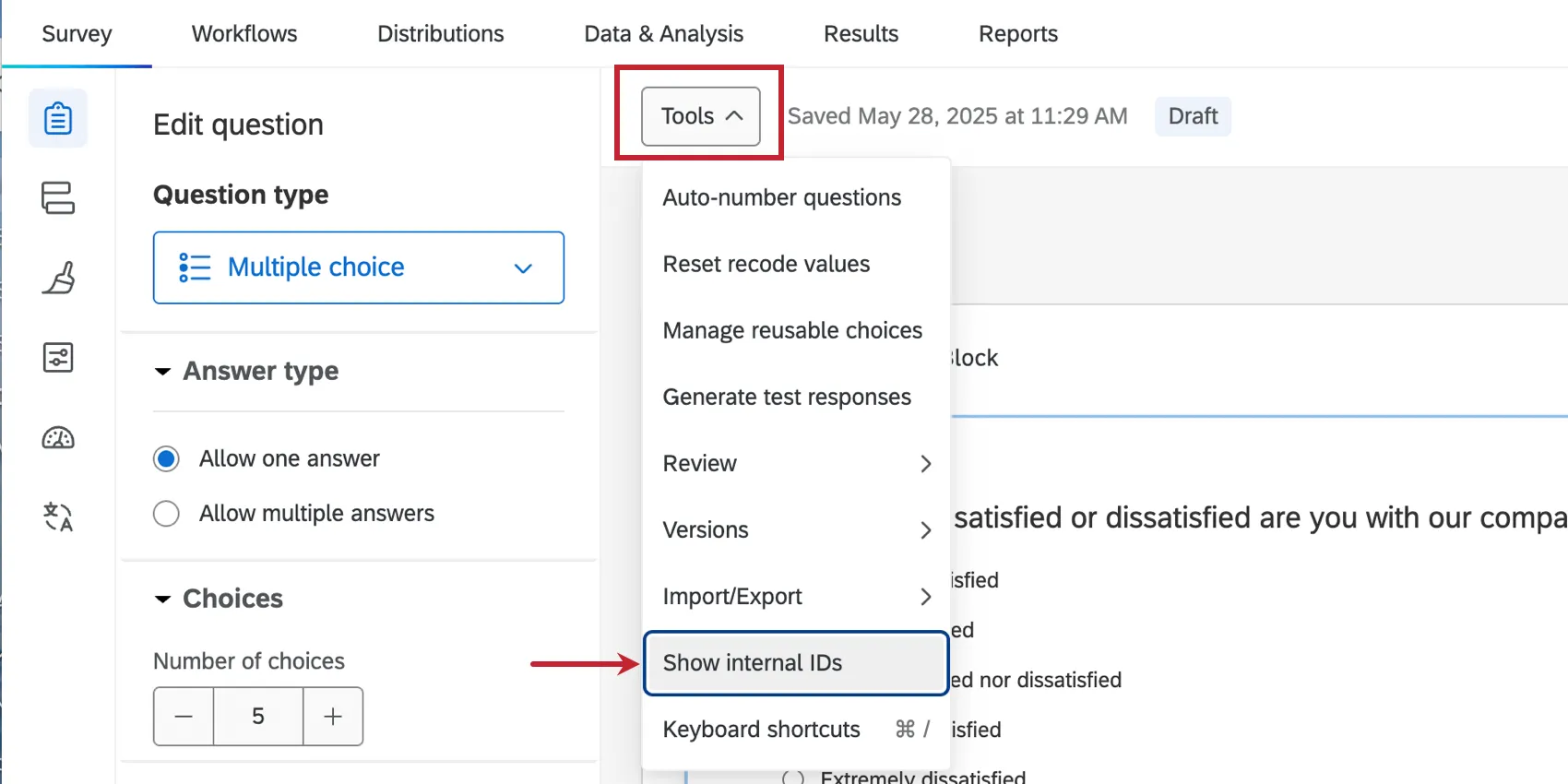
- Q_Unbeantwortete Fragen: Die spezifischen Fragen, die nicht beantwortet wurden. Diese wird als interne QID angegeben, nicht als bearbeitbare Fragennummer. TIPP: Um UMFRAGEN zu finden, klicken Sie im Umfrage-Editor auf das Dropdown-Menü Werkzeuge und wählen dann Interne IDs anzeigen.

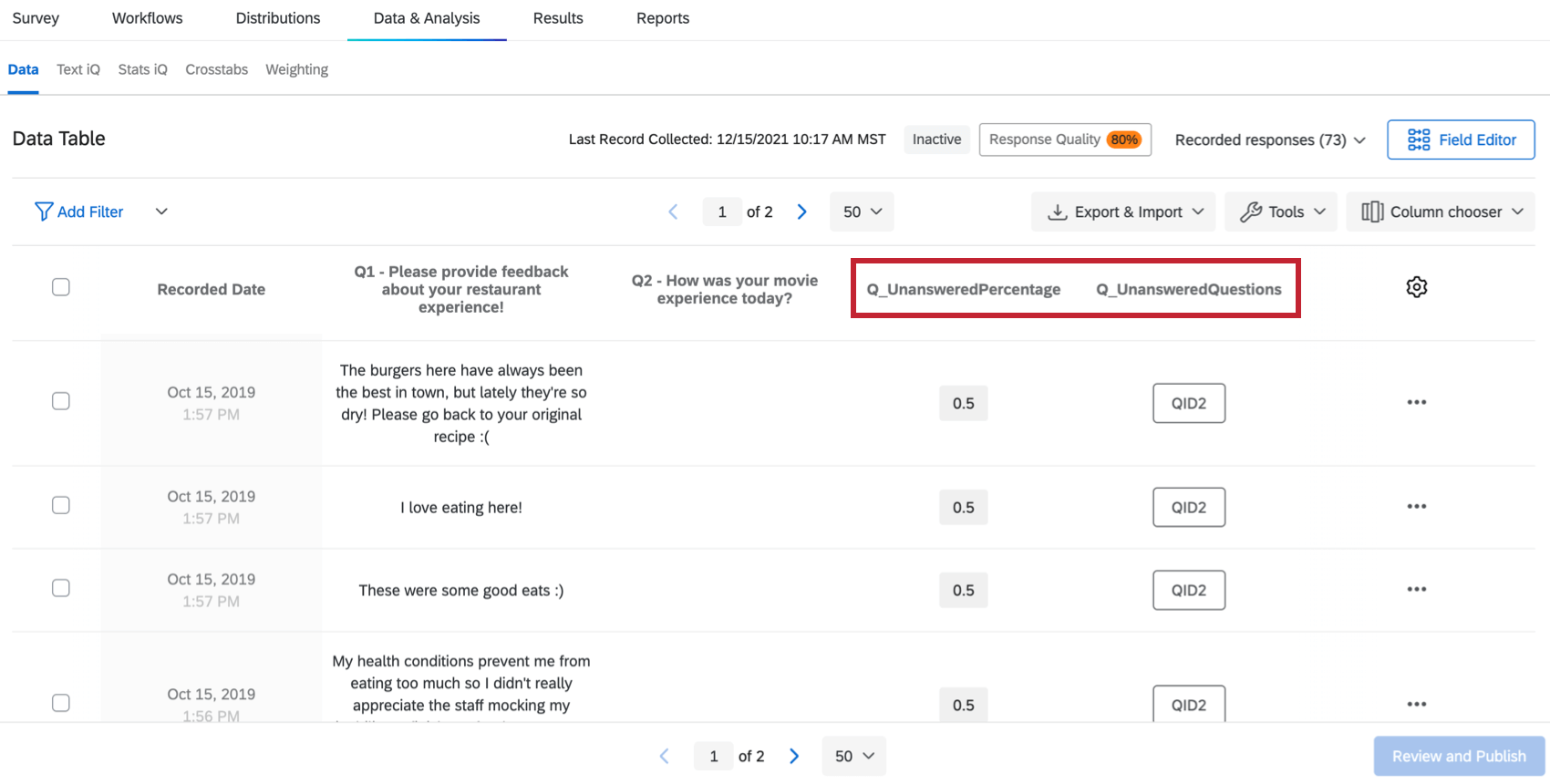
Tipp: Auch ohne die obigen Anweisungen zu befolgen, sind Q_UnresponedQuestions und Q_UnresponedProzentsatz in Ihrem Datenexporte. Sie können diese Felder auch verwenden, um Daten filtern.
Durchklicken (immer die gleiche Antwort)
Achtung: Diese Funktion ist derzeit nicht für alle Kunden verfügbar.
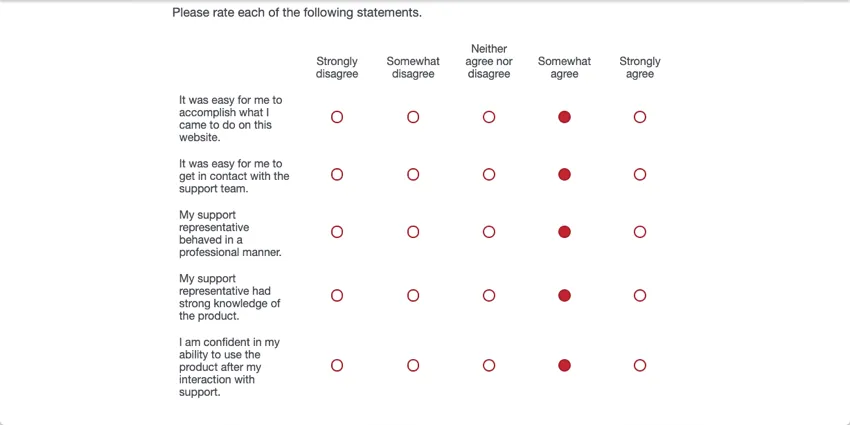
Geradlinig ist die Praxis, dieselben Antworten in einer Matrix bereitzustellen, um schnell durch die Fragen zu kommen. Beispielsweise kann ein Befragte:r immer die erste Antwort auf jede Aussage wählen, unabhängig davon, wie er sich fühlt.
Die Befragten geben möglicherweise immer die gleiche Antwort, weil sie müde sind – insbesondere, wenn sie weder zu schnell antworten noch ein Bot sind und ihre Antworten zu Beginn der Umfrage normal waren.
Markieren von Antworten, die Straightlining enthalten
Obwohl solche Antworten standardmäßig nicht markiert werden, können Sie diese Funktion mit den folgenden Schritten aktivieren:
Stellen Sie sicher, dass Sie sich im Daten auf der Registerkarte "Daten & Analyse".
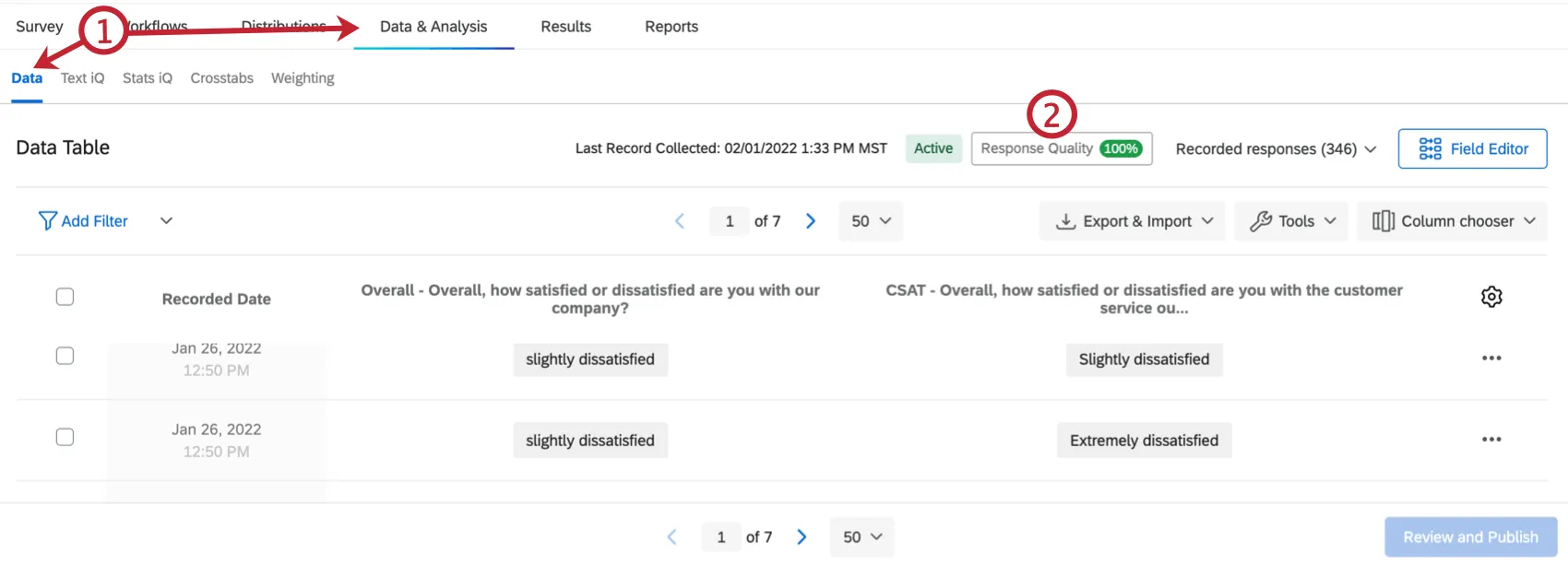
Klicken Sie auf Antwortqualität.
Scrollen Sie zu „Straightlining“.
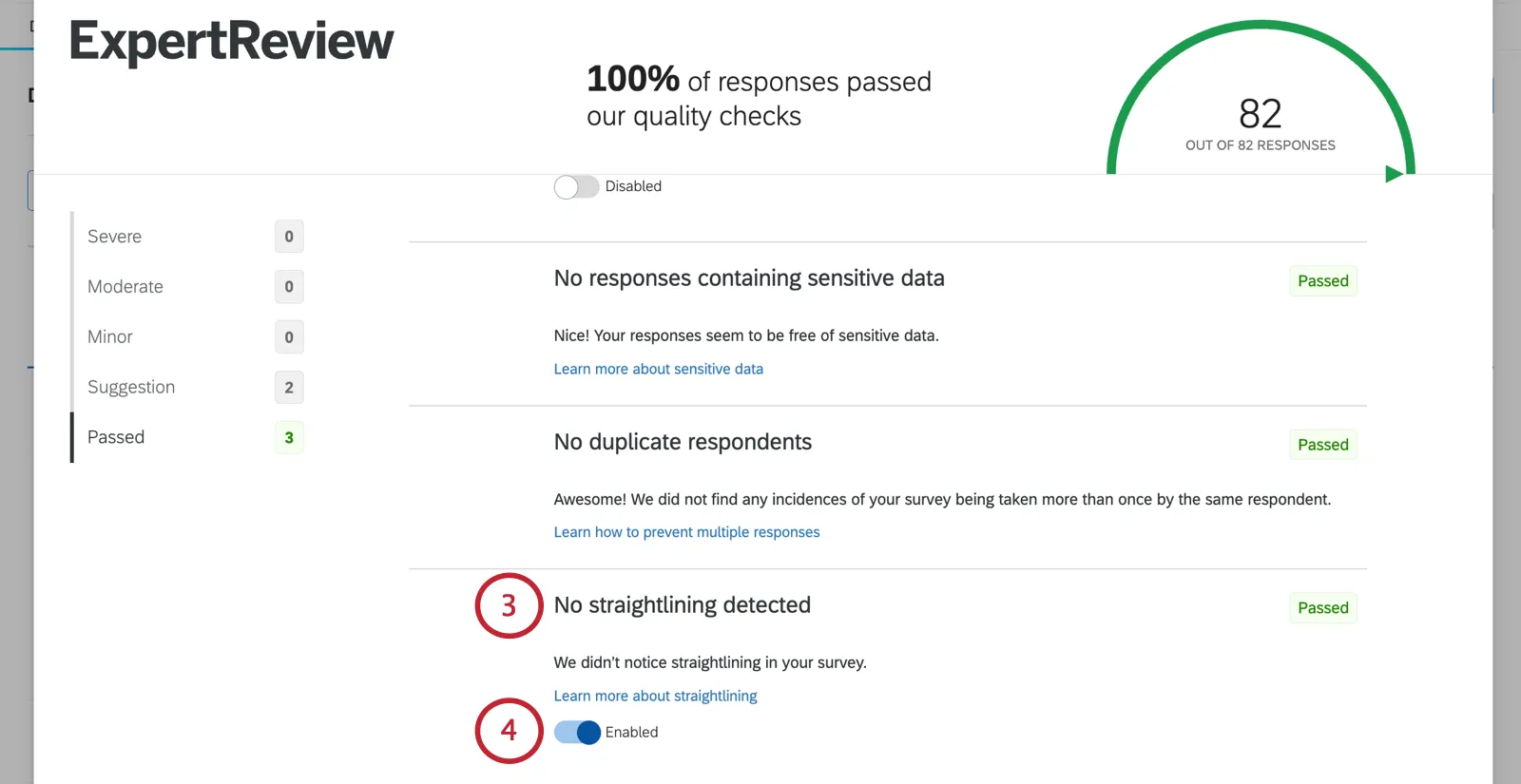
Aktivieren Sie die Einstellung.
Wenn Sie Antworten, die auf dieser Metrik basieren, nicht kennzeichnen möchten, können Sie diese Einstellung mit denselben Schritten deaktivieren. Wenn Sie diese Analyse aktivieren, gilt dies nur für die Umfrage, in der Sie sich gerade befinden, und nicht für alle Umfragen in Ihrem Benutzerkonto. So können Sie die Analyse der Antwortqualität ganz nach Bedarf anpassen.
Identifizieren von Fragen, bei denen die Umfrageteilnehmer direkt antworten
Um als Straightlining gekennzeichnet zu werden, muss ein Befragte:r über Folgendes verfügen:
- Geradlinig durch mindestens 3 Matrix (keine Aussagen, sondern die gesamten Fragen)
- Geradlinige 80 % der Matrix in der Umfrage
Sie können jedoch die Anzahl der mit einem Strich markierten Matrizen ermitteln und feststellen, welche Fragen mit einem Strich markiert wurden, falls Sie eine eingehendere Analyse vornehmen möchten. So übertragen Sie Ihre Daten direkt in Qualtrics:
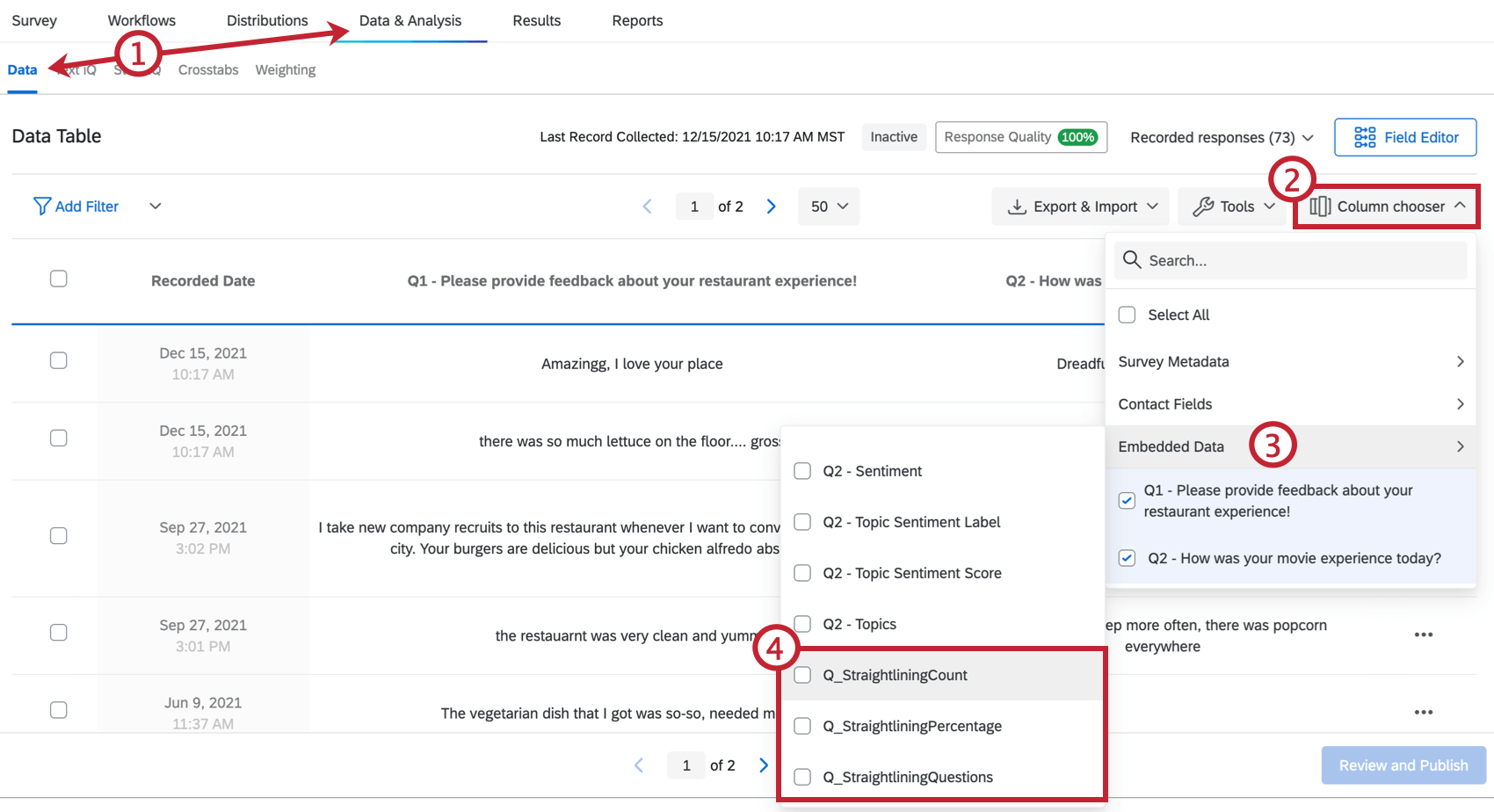
- Q_StraightliningCount: Die Anzahl der Matrix, die der Befragte:r direkt gestellt hat.
- Q_StraightliningProzentsatz: Der Prozentsatz der Matrix in der Umfrage, die der Befragte:r geradlinig dargestellt hat. Dies wird als Verhältnis dargestellt. Beispiel: 100 % ist 1 und 66,7 % ist 0,667.
- Q_StraightliningQuestions: Die konkreten Fragen, die unkompliziert waren. Diese wird als interne QID angegeben, nicht als bearbeitbare Fragennummer. Tipp: Um QIDs zu finden, gehen Sie wie folgt vor: Fragen automatisch nummerieren mit Interne ID-Nummerierung. Sie können die Nummerierung jederzeit zu einem späteren Zeitpunkt zurücksetzen oder diese Änderungen nicht veröffentlichen.
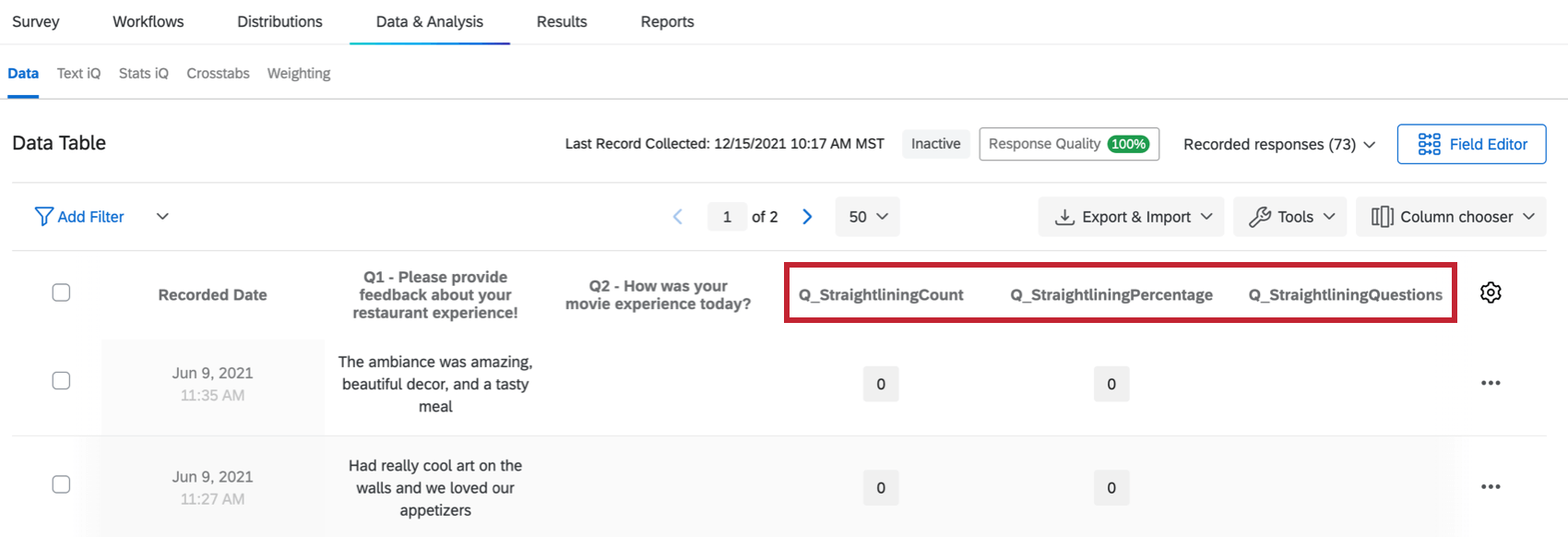
Tipp: Auch ohne die obigen Anweisungen zu befolgen, sind Q_StraightliningCount, Q_Straightlining_Percentage und Q_StraightliningQuestions in Ihrem Datenexporte. Sie können diese Felder auch verwenden, um Daten filtern.
Großartig! Vielen Dank für die Rückmeldung!
Vielen Dank für die Rückmeldung!