Antwortqualitätsfunktion
Was finden Sie hier?
Informationen zur Antwortqualitätsfunktion
Die Antwortqualität bewertet die Qualität der von Ihnen erhobenen Daten. Es kann Ihnen auch helfen, nach diesen Daten zu filtern, was Ihnen die Bereinigung Ihrer Daten am Ende Ihrer Recherche erleichtert.
Tipp: Die Antwortqualität kann eine schlechte Abschlussrate, eine schlechte Abschlussrate innerhalb eines 24-Stunden-Fensters, Bots, Dubletten und Anfragen nach sensiblen Daten bewerten. Weitere Informationen dazu, wie Antworten gekennzeichnet werden, finden Sie unter „Antwortqualität“.
Ermittlung der Antwortqualität aktivieren
„Response Quality“ überprüft unter die Abschlussquote der Umfrage und die Bearbeitungsgeschwindigkeit der Befragten, ohne dass zusätzliche Einstellungen aktiviert werden müssen. Um Bots, Duplikate oder sensible Daten zu erkennen, muss die Antwortqualität jedoch mit anderen Qualtrics kombiniert werden.
Betrugserkennung
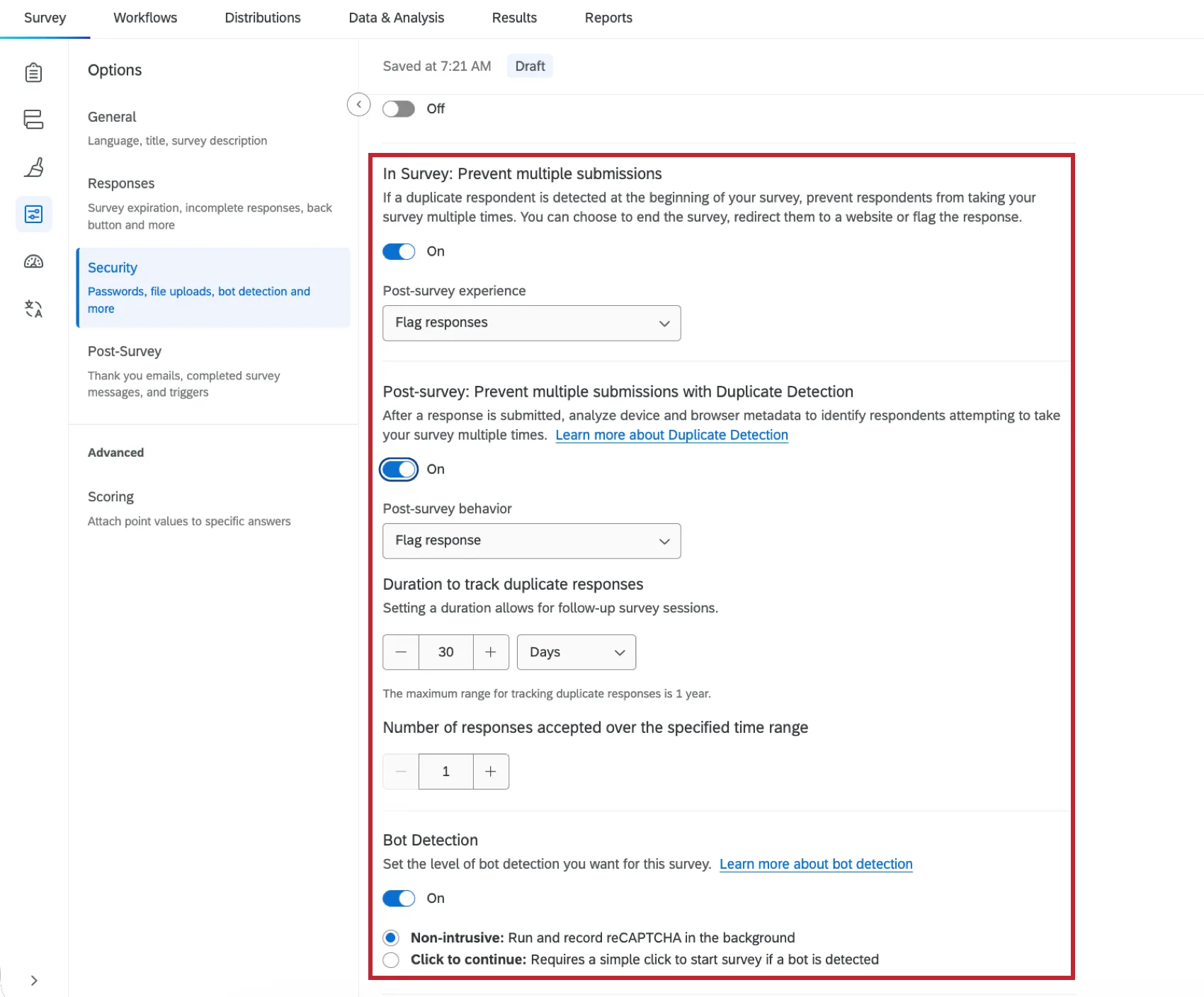
Um doppelte oder von Bots stammende Antworten zu erkennen, benötigen Sie Zugriff auf die Betrugserkennung. Während der Datenerfassung können Sie jederzeit die entsprechenden Umfrage aktivieren:
- Um festzustellen, ob der Befragte an der Umfrage bereits mehr als einmal teilgenommen hat, können Sie eine der folgenden Umfrageoptionen aktivieren:
- Mehrfache einreichung verhindern: Markieren Sie Antworten.
- Erkennung von Duplikaten: Antworten kennzeichnen.
- Um festzustellen, ob der Befragte:r wahrscheinlich ein Bot, aktivieren Bot-Erkennung.
Sensible Daten
Um festzustellen, ob Umfrageantworten sensible Daten enthalten oder nicht, muss Ihr Administrator:in eine Richtlinie zu sensiblen Daten eingerichtet haben. Richtlinien zu sensiblen Daten sind markenspezifische Standards, die festlegen, wann eine Umfragefrage die Datenschutzrechte der Befragten verletzt. Zu den sensiblen Daten können alles Mögliche gehören, von Sozialversicherungsnummern bis hin zu Telefonnummern; die Kriterien werden von den Administratoren Ihrer Organisation festgelegt, nicht von Qualtrics.
Anzeigen der Antwortqualität
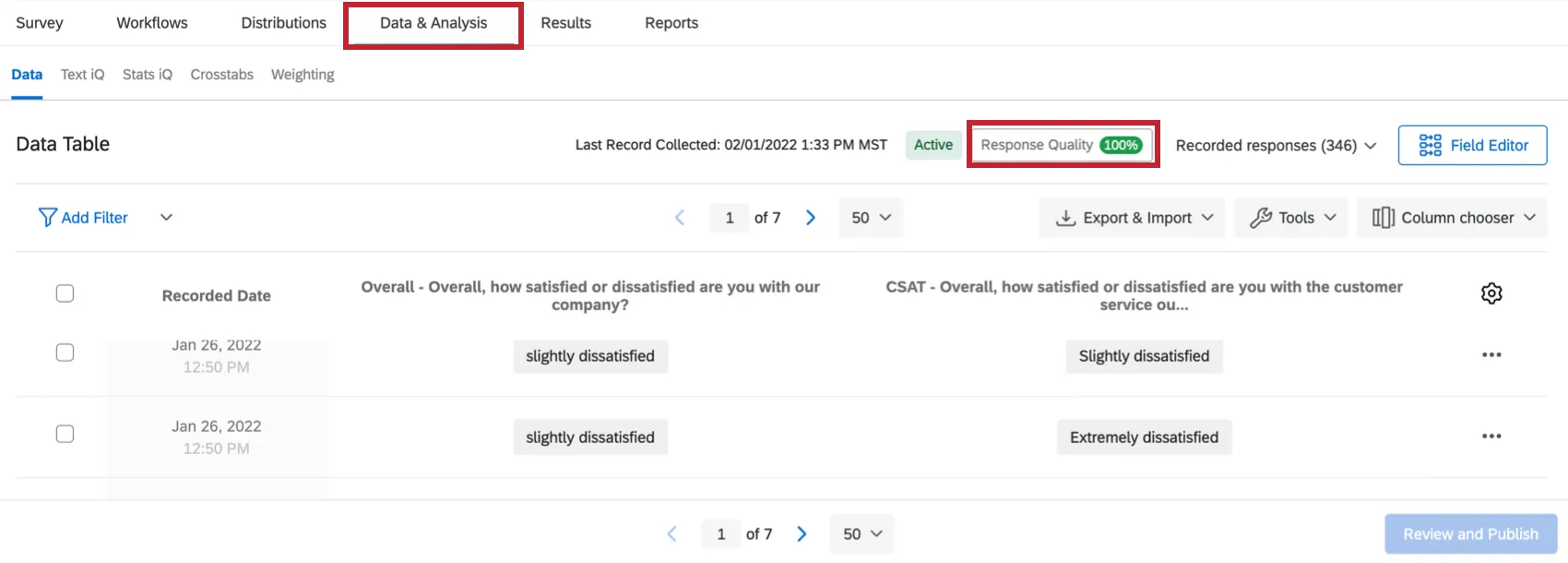
Die Antwortqualität kann unter „Daten und Analyse“ durch Auswahl von „Antwortqualität“ eingesehen werden. Der angezeigte Prozentsatz gibt den Anteil der qualitativ hochwertigen Antworten an, die Sie gesammelt haben. Die Farbe entspricht nicht nur dem Prozentsatz der gekennzeichneten Antworten, sondern auch dem Schweregrad dieser gekennzeichneten Probleme.
Wenn Sie sich einmal befinden, werden die Probleme von den meisten bis zu den schwerwiegendsten Problemen sortiert, wobei Prüfungen, die Ihre Umfrageteilnehmer bestanden haben, am Ende der Liste angezeigt werden. Sie können das Menü auf der linken Seite verwenden, um Elemente nach Schweregrad anzuzeigen.
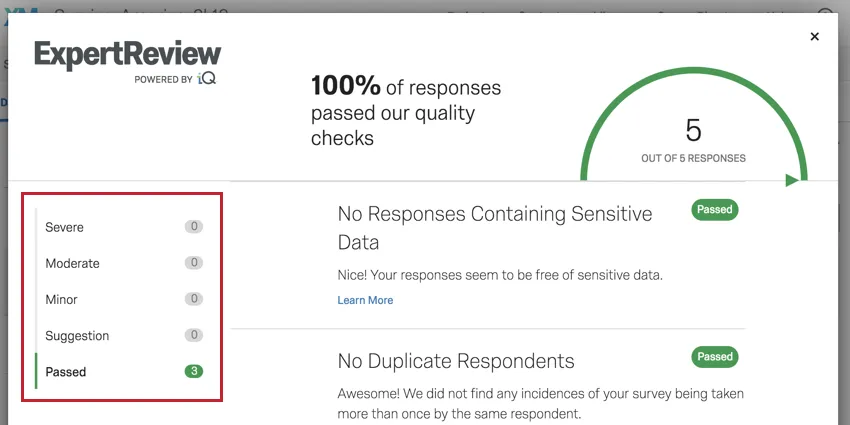
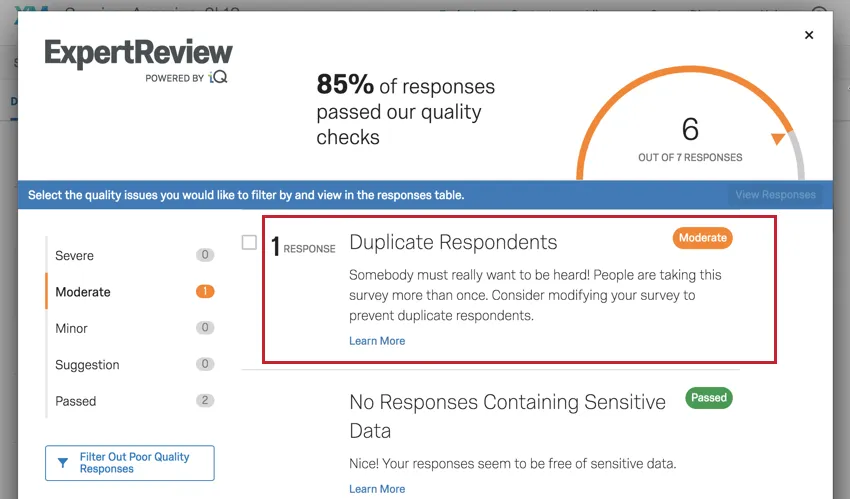
Jedes Problem enthält eine Beschreibung, die Anzahl der Antworten, die mit diesem Problem gekennzeichnet wurden, sowie einen Link zu einer Support-Seite, die das Problem näher erläutert.
Herausfiltern von Antworten mit schlechter Qualität
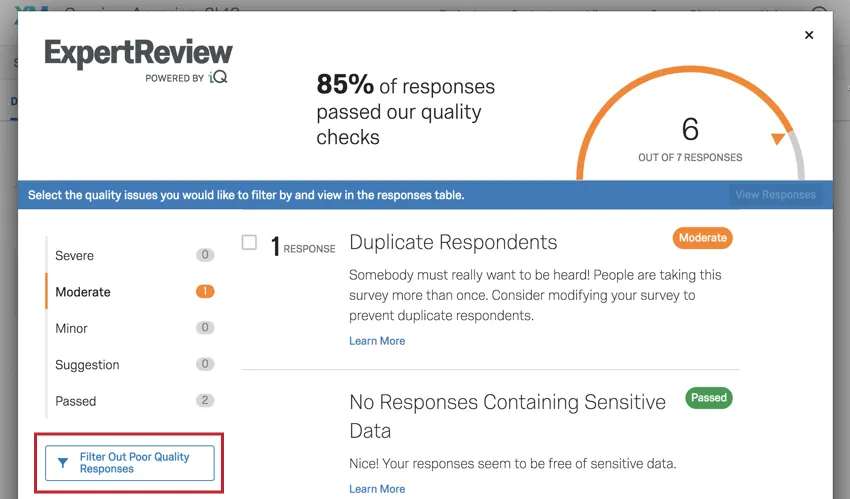
Sie können alle erfassten Antworten herausfiltern, die markiert wurden, sodass Sie nur Ergebnisse aus qualitativ hochwertigen Daten sehen. Wählen Sie zum Starten Antworten.
Nachdem Sie diesen Filter nun verwendet haben, wird er gespeichert, sodass Sie ihn später wiederverwenden oder auf die Ergebnisse und erweiterten Berichte anwenden können. Dieser Filter kann wie ein anderer gespeicherter Filter verwaltet werden. Antwortfilter.
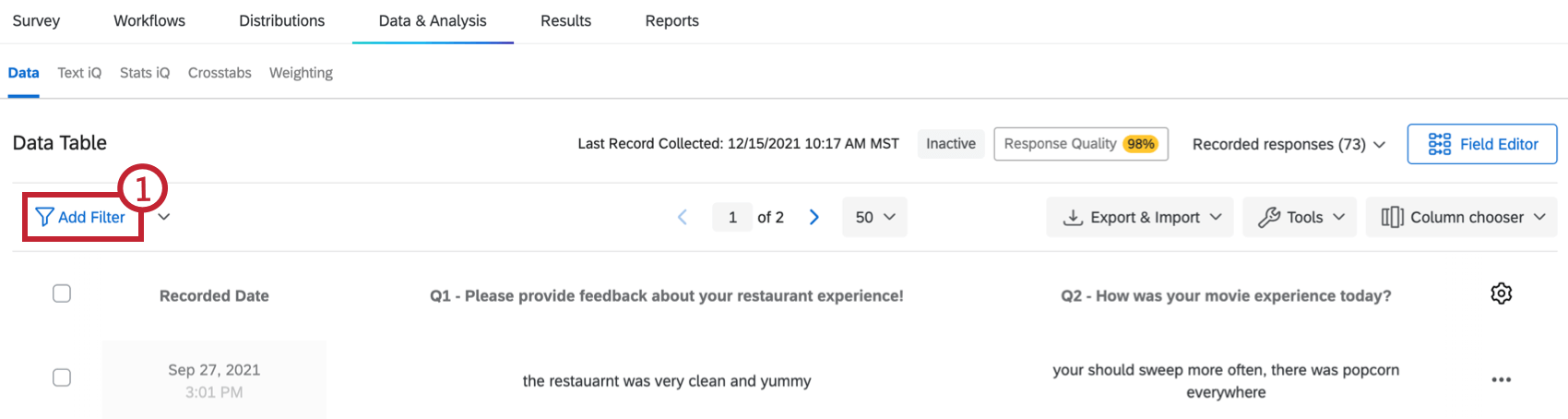
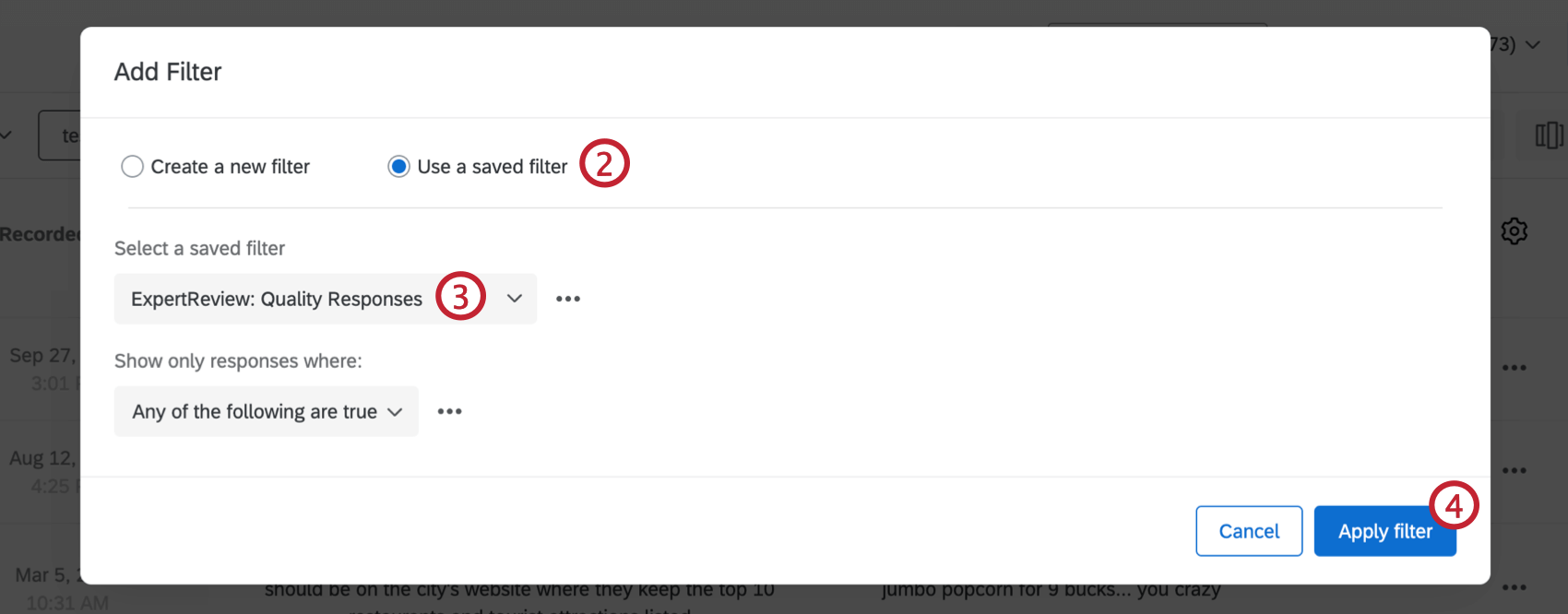
Tipp: Antworten werden aus diesen Filtern ausgeschlossen, damit sie mit einem der schlechten Parameter der Antwortqualität übereinstimmen. Informationen zum Filtern nach einem bestimmten Problem finden Sie unter. Antwort nach Problem filtern.
Filtern von Antworten nach Problem
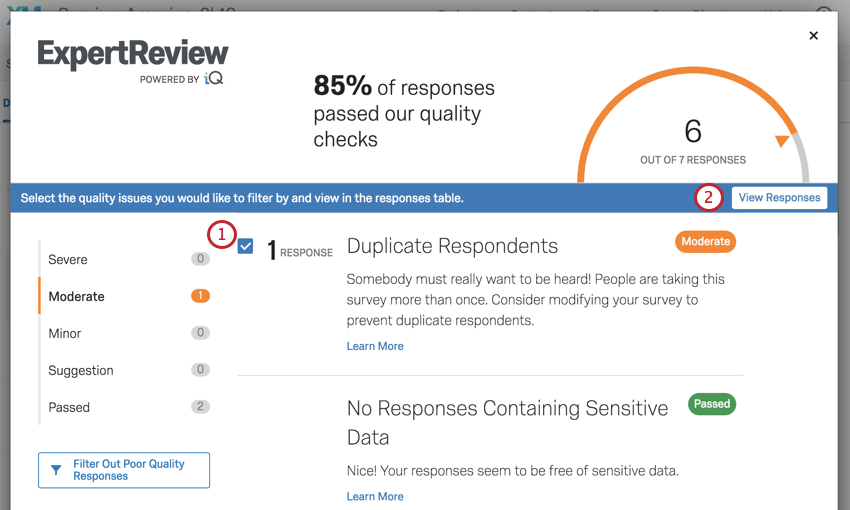
Sie können einfach filtern, sodass Sie nur Antworten sehen, die für ausgewählte Auffälligkeiten gekennzeichnet wurden. Das bedeutet, dass Sie sich Ihre markierten Antworten ansehen und entscheiden können, wie Sie damit verfahren möchten.
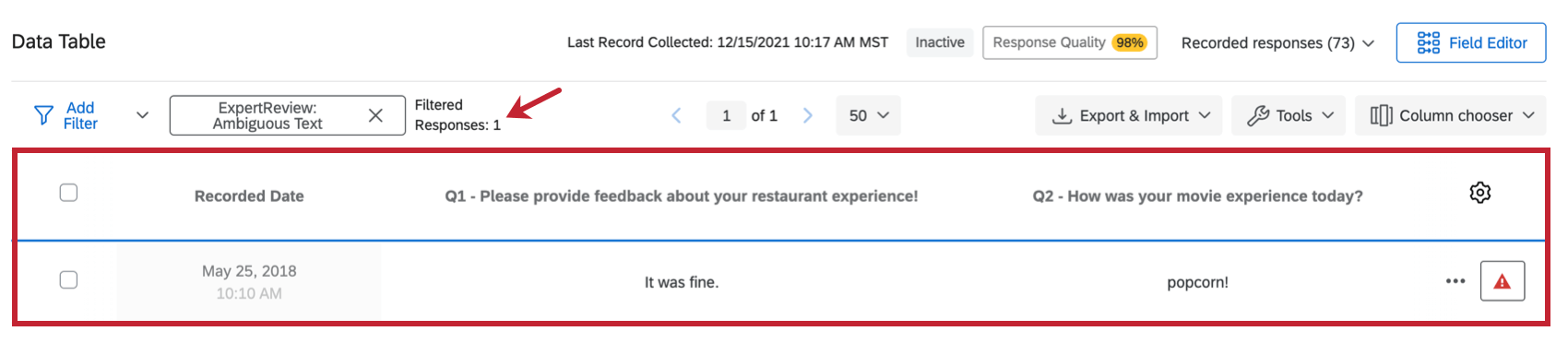
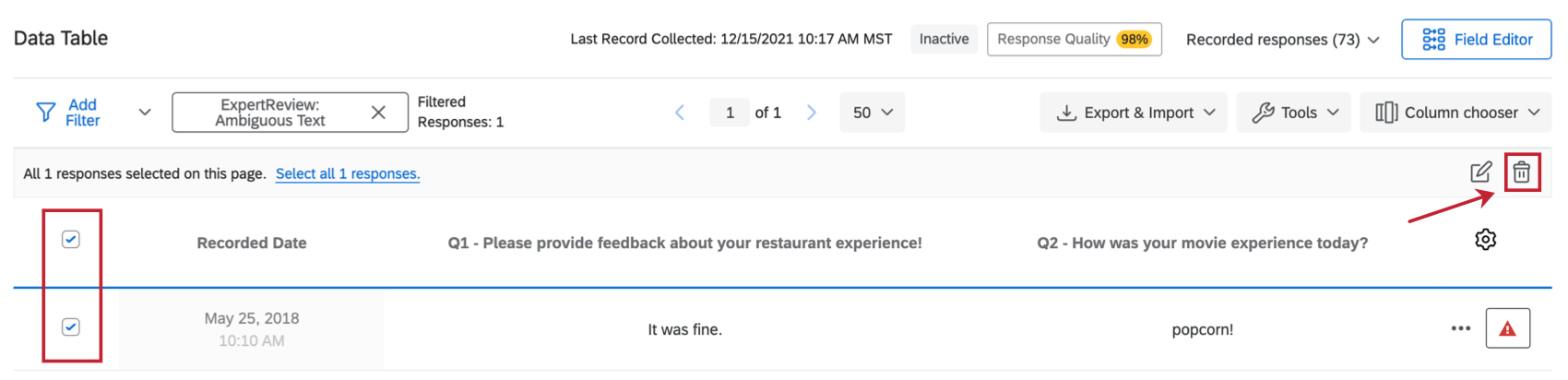
Achtung: Beachten Sie, dass Antworten nach dem Löschen nicht mehr abgerufen werden können. Alternativ können Sie Markierte Antworten herausfiltern und Filter nach Bedarf wiederverwenden.
Tipp: Nachdem Sie nun nach diesem Thema gefiltert haben, wird der Filter gespeichert und Sie können ihn auf die Ergebnisse und die erweiterten Berichte anwenden. Dieser Filter kann wie ein anderer gespeicherter Filter verwaltet werden. Antwortfilter.
Arten von Projekte mit der Funktion
Die Funktion „Antwortqualität“ ist in nahezu jeder Projektart mit einer Registerkarte „Daten“ verfügbar, sofern sie in Ihrer Lizenz enthalten ist. Zu den unterstützten Projekte gehören:
- Umfrageprojekte
- Engagement
- Lebenszyklus
- Ad-hoc-Mitarbeiterforschung

Tipp: Die Antwortqualität ist verfügbar für Individuelle Pulsumfragen, aber nicht für das gesamte Programm gesammelt.

Achtung: 360 ist nicht mit der Betrugserkennung kompatibel. Funktionen zur Antwortqualität, die sich auf die Betrugserkennung beziehen, sind für 360 nicht verfügbar.
- Conjoint
- MaxDiff
Großartig! Vielen Dank für die Rückmeldung!
Vielen Dank für die Rückmeldung!