Ticket Follow-up Seitenoptionen
Was finden Sie hier?
Achtung: Sie lesen von einer Funktion, die derzeit nicht für alle Mandanten verfügbar ist. Wenn Sie Zugriff auf die aktualisierte Ticket-Seite erhalten möchten, wenden Sie sich bitte an Ihren Account Executive.

Informationen zu Optionen der Seite „Nachverfolgung“
Die Seite Folgeaktion enthält alle Tickets, die Ihnen und jedem Team, dem Sie angehören, zugeordnet sind. Sie können die Seite unter aufrufen, indem Sie im Navigationsmenü „Tickets“ auswählen.

Auf der Seite „Follow-up“ können Sie nicht nur Tickets nachverfolgen, sondern haben auch die Möglichkeit, Tickets zu suchen, zu exportieren, das Anzeigeformat anzupassen und vieles mehr.
Tickets verwalten und nachverfolgen
Auf der Seite Folgevorgang werden Tickets unterhalb der Metriken aufgelistet. In diesem Abschnitt können Sie eine Reihe von Aktionen für jedes Ticket ausführen, darunter das Ändern des Status des Ticket, das Hinzufügen von Untertickets usw. Weitere Informationen finden Sie unter Nachbereitung von Tickets.
Tickets filtern
Sie können die Tickets filtern, die auf Ihrer Follow-up-Seite angezeigt werden. Eine Liste der Filter und eine Anleitung zu deren Verwendung finden Sie unter „Filtern der Follow-up-Seite“.
Ticket
Ticket können nur Instanz zugreifen. Hier können Sie unter anderem Folgendes tun:
- Deaktivieren der Schaltfläche „E-Mail senden“ bei Tickets
- Legen Sie fest, wie Tickets weitergeleitet werden sollen, wenn der Besitzer nicht im Büro ist.
- E-Mail-Benachrichtigungen jedes Mal aktivieren, wenn ein Ticket jemandem zugewiesen wird
- Status von Tickets ändern, wenn E-Mails eingehen
- E-Mail-Benachrichtigungen senden, wenn eine E-Mail in das Ticket eingeht
Weitere Informationen finden Sie auf der Supportseite zu den Ticket-Einstellungen.
Tickets nach CSV oder TSV exportieren
Achtung: Diese Funktion exportiert Alle Tickets der Instanz (unbegrenzt), obwohl der Export nach dem spezifischen Projekt gefiltert werden kann, aus dem die Tickets stammen.
Tipp: Administratoren können diese Ticket allen Nicht-Admin-Benutzern zur Verfügung stellen, indem sie bestimmte Ticket.
Gehen Sie auf die Seite Tickets.
Klicken Sie auf Werkzeuge.
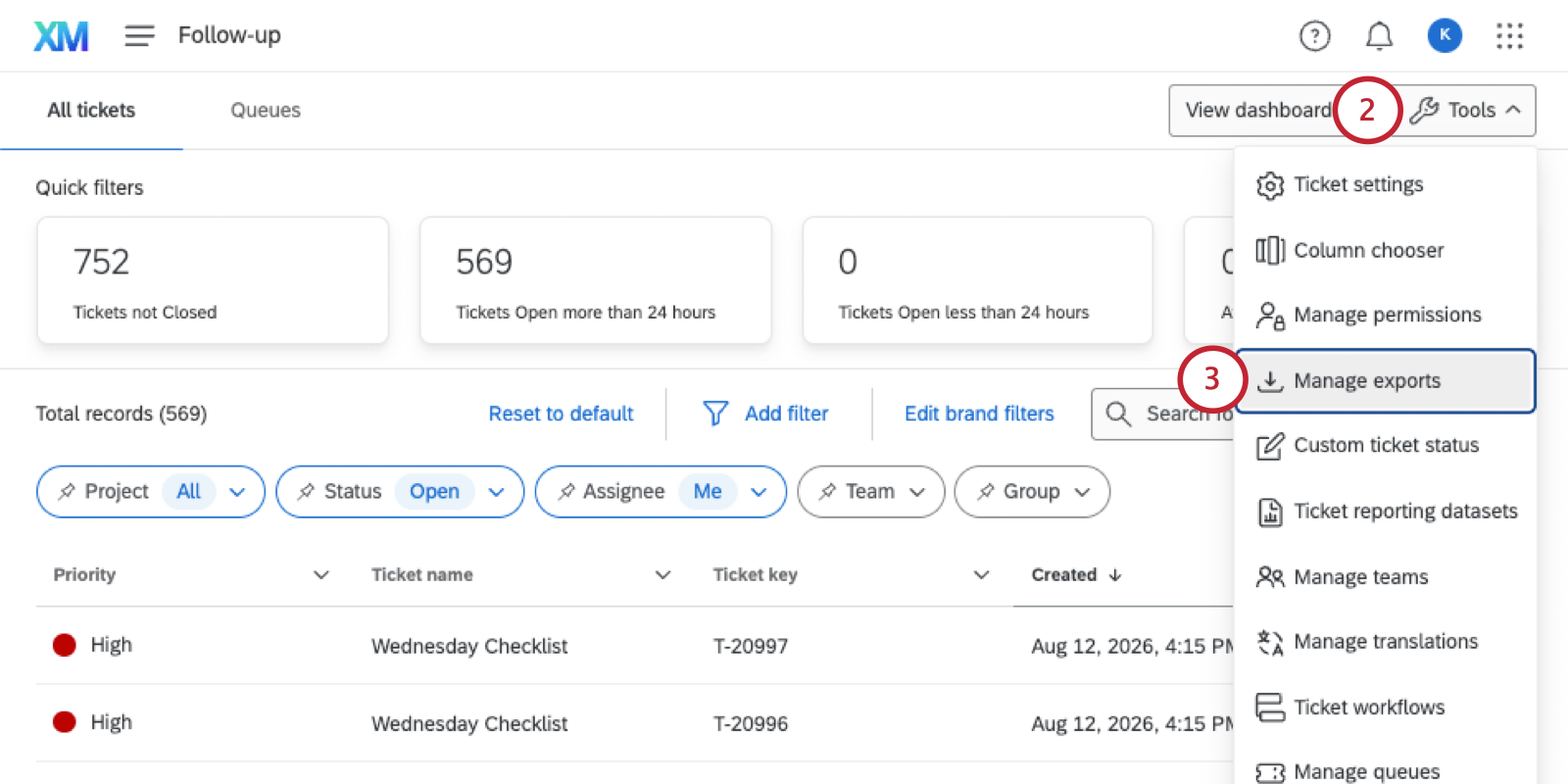
Auswählen Exporte verwalten.
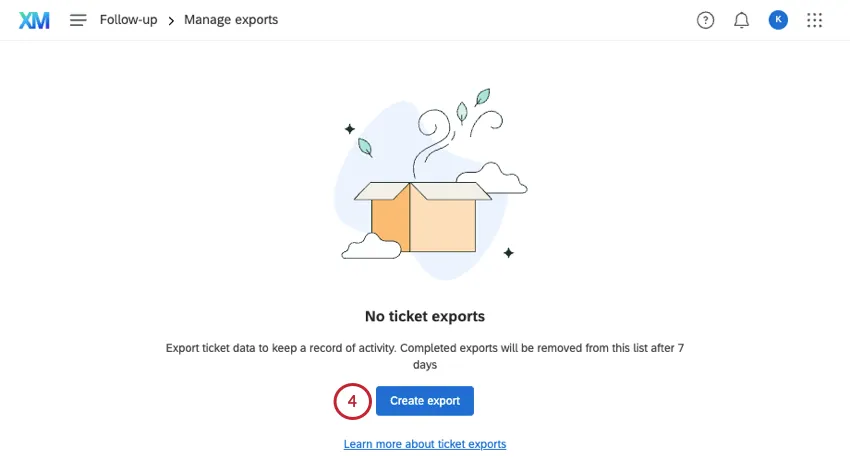
Klicken Sie auf „Export erstellen“.
Geben Sie bei Bedarf einen Dateinamen an.
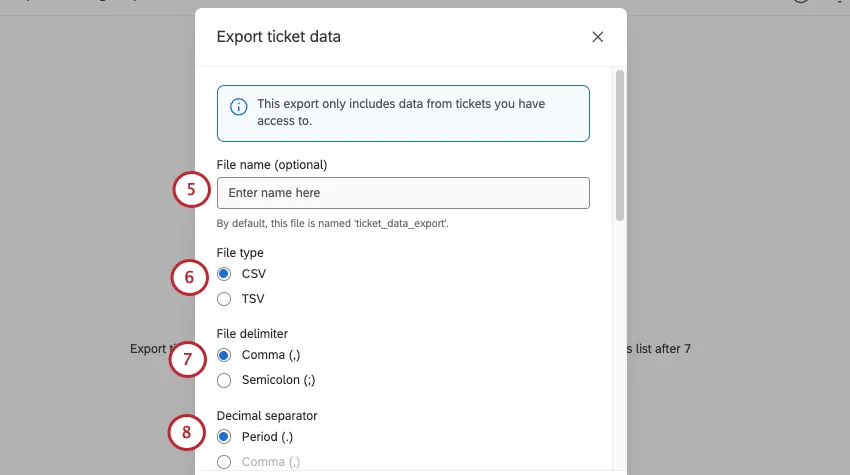
Wählen Sie einen Dateityp aus.
- CSV: Kommagetrennte Werte.
- TSV: Tabulatorgetrennte Werte. Wir empfehlen dieses Format, wenn Ihre Ticket oder Bearbeiter andere Zeichen als Zahlen und das englische Alphabet enthalten.
Wenn Sie CSV gewählt haben, wählen Sie zwischen den folgenden Trennzeichen:
- Komma ( , ): Das Standardformat.
- Semikolon ( ; ): Wir empfehlen dies, wenn Ihre Ticket Kommas enthalten können.
Wählen Sie aus, wie Dezimalwerte in Ihrer Datei getrennt werden sollen. Sie können zwischen einem Punkt (z.B. 23,45) oder einem Komma (z.B. 23,45) wählen.
Wählen Sie das Umfrage aus, aus dem die Tickets angelegt wurden. Sie können alle Projekte oder eine einzelne Umfrage auswählen.
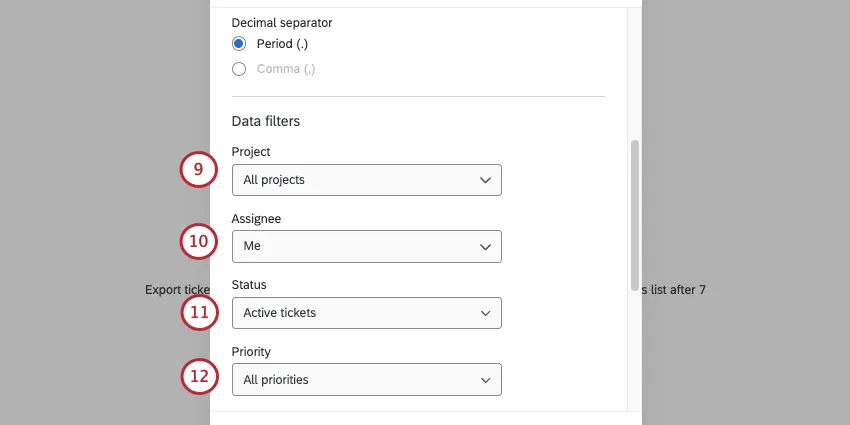
Filtern Sie den Zuweisungsempfänger (Eigentümer) der Tickets, die Sie exportieren möchten. Der Eigentümer kann Sie oder jeder in der Instanz sein. Dies ist unabhängig davon, ob der Benutzer, der Daten exportiert, ein Ticket ist oder nicht.
Wählen Sie die Status von Tickets, die Sie exportieren möchten. Sie können mehrere auswählen.
Wählen Sie die Priorität von Tickets, die Sie exportieren möchten. Sie können mehrere auswählen.
Filtern Sie die Ticketgruppe der Daten, die Sie exportieren möchten. Sie können eine Gruppe oder alle Gruppen auswählen.
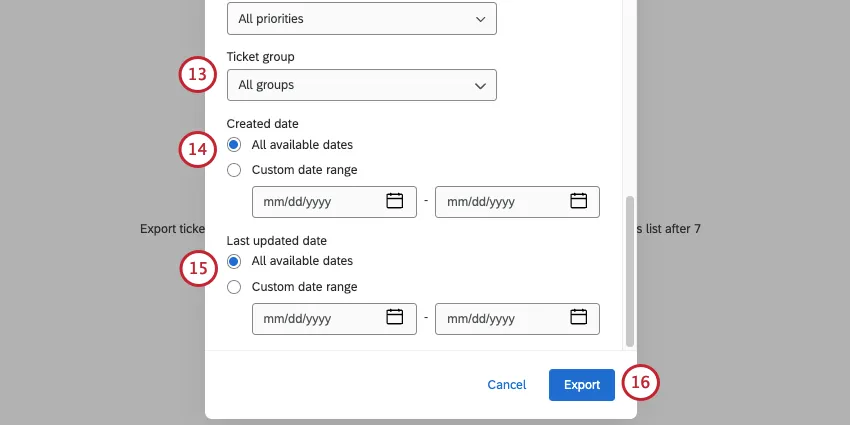
Filtern Sie das Datum, an dem die Tickets angelegt wurden.
Filtern Sie das Datum, an dem die Tickets zuletzt aktualisiert wurden.
Klicken Sie auf Exportieren.
Die Vorbereitung der Datei kann einige Zeit in Anspruch nehmen. Der Status des Exports, der Dateiname, das Abschlussdatum und die auf die Daten angewendeten Filter werden in der Tabelle aufgeführt.
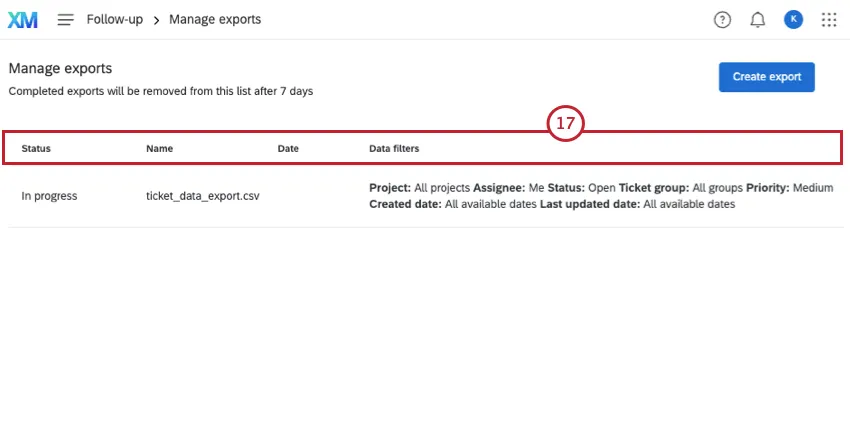
Tipp: Abgeschlossene Exporte werden nach 7 Tagen aus der Liste entfernt.
Sobald die Datei fertig ist, wählen Sie Abgeschlossen um es herunterzuladen.
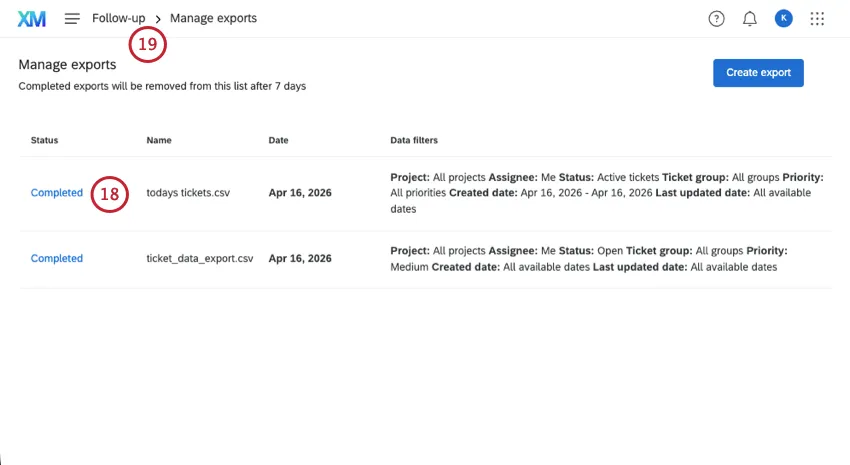
Klicken Sie auf „Follow-up“, um zur Seite für die Weiterverfolgung des Tickets zurückzukehren.
Dateispalten
Alle Datumsspalten entsprechen der Zeitzone, die Sie in Ihrem Benutzerkonto eingestellt haben, und liegen im Format (JJJJ-MM-TT HH:MM:SS) vor.
- Ticket: Die ID des Ticket. Beispiel: T-345.
- Ticket: Der Name des Ticket.
- Priorität: Gibt an, ob das Ticket die Priorität Niedrig, Mittel oder Hoch hat.
Status: Der Ticket.

Tipp: Instanz kann erstellen benutzerdefinierte Ticket.
- Erstellungsdatum: Das Datum, an dem das Ticket angelegt wurde.
- Aktualisierungsdatum: Das Datum, an dem das Ticket zuletzt aktualisiert wurde. Zum Beispiel, wenn ein Benutzer das Ticket zum letzten Mal kommentiert hat oder der Status geändert wurde.
- Abschlussdatum: Das Datum, an dem das Ticket in den Status „Geschlossen“ versetzt wurde. Der Name dieses Status kann je nach Ihrem Benutzerdefinierte Statuseinstellungen.
- Zeitzone: Dies ist der Zone, die Sie für Ihr Benutzerkonto festgelegt haben .
- Problemlösungszeit: Die Minuten, die benötigt wurden, bis das Ticket als gelöst gekennzeichnet wurde. Standardmäßig heißt dieser Status „Geschlossen“, aber dieser kann je nach Ihrem Benutzerdefinierte Statuseinstellungen.
- Teamname: Das Team, das einem Ticket zugeordnet ist.
- Name des Verantwortlichen: Der Benutzer, der einem Ticket zugeordnet ist.
- Antwort-ID: Eine Antwort-ID ist die ID, die intern von Qualtrics für eine Umfrage generiert wird. Es kann verwendet werden, um nach Aufgezeichnete Antworten oder in einem Datenexport.
- Ticket: Wenn das Ticket mit einer Umfrage verknüpft ist, die Umfrage. Dies ist eine interne Qualtrics, die Sie auf Ihrer Projekte suchen können.
- Ticket: Die Quelle des Ticket. In der Regel handelt es sich hierbei um eine Umfrage, aber der Wert ist leer, wenn das Ticket über eine externe API angelegt wird.
- Grundursache: Wenn es Ursachen gibt, die für Ihre Aufgabe im Ticket ausgewählt werden können, werden diese hier angezeigt.
- Follow-up Details: Wenn Ihre Ticket-Aufgabe Follow-up-Details enthält, erhält jede davon eine eigene Spalte, in der die ausgewählte Antwort angezeigt wird.
- Link: Ein direkter Link zum Ticket.
- Ticket: Beliebig Ticket wird in separaten Spalten angezeigt.
Aktivitätshistorie: Zusammenfassung aller Aktivität auf ein Ticket. Jeder Ereignis beginnt mit [Aktivität], hat ein Datum und enthält den Namen der Person, die die Aktivität ausgeführt hat. Einträge werden durch das Pipe-Zeichen ( | ).

Beispiel:
[Aktivität] Barnaby Smith hat den Status in In Bearbeitung geändert (Mi Jul 01 2020 18:31:59 GMT+0000 (Coordinated Universal Time))|[Aktivität] Jane Doe hat dieses Ticket Team 2 neu zugewiesen (Tue Jul 07 2020 17:27:53 GMT+0000 (Coordinated Universal Time))Tipp: Die Spalte „Aktivitätsverlauf“ enthält den vollständigen Inhalt der E-Mails, die von Agenten über das Ticket versendet wurden, einschließlich des Namens des Agenten, der Empfänger:in-Adresse, des Versandzeitpunkts und des E-Mail-Textes. Antworten auf eingehende Kunden-E-Mails sind im Export nicht enthalten.
Darüber hinaus wird es für jeden Ticket ein erstmaliges Eingeben, ein erstmaliges Verlassen, eine zuletzt erfasste Zeit und eine letzte Austrittszeit geben.
Tipp: Hierbei handelt es sich um dieselben Felder, die für Berichte verwendet werden können. Zeit zwischen Ticket auf Ihrem Dashboard.
Erster Erfassungszeitpunkt: Das erste Mal, dass ein Ticket auf diesen Status gesetzt wurde.
Beispiel: Ihre Organisation ermöglicht es Ticket, alte Tickets erneut zu öffnen, wenn ein Kunde über dasselbe Problem zurückruft. Das bedeutet, dass ein Ticket in seiner Existenz mehrmals den Status Offen haben kann. Es gibt jedoch Zeiten, in denen Sie wahrscheinlich nur daran interessiert sind, das erste Mal zu wissen, wenn ein Ticket eröffnet wurde. Dann verwenden Sie die Ersterfassung: Offen
Erstes Verlassen: Das erste Mal, dass ein Ticket, das zuvor diesen Status hatte, in einen anderen Status geändert wurde.
Beispiel: Ihre Organisation hat eine benutzerdefinierter Status „Eskalation“ genannt. Sie möchten verfolgen, wann Tickets de-eskaliert, d.h. wenn sie vom Status „Eskalation“ weggeschaltet werden. Tickets können jedoch mehrfach eskaliert werden, und Sie interessieren sich nur dafür, wie lange es dauert, bis sie zum ersten Mal deeskaliert werden. Du könntest nach dem Erstmalig verlassen: Eskalation um dies zu identifizieren.
Zuletzt erfasste Uhrzeit: Die letzte Zeit, zu der dieser Status angewendet wurde.
Beispiel: Anders als in den vorherigen Beispielen werden „neueste“ Felder ignoriert, wenn ein Status mehrmals angewendet wurde, und konzentrieren sich stattdessen auf die neuesten Daten. Ein Ticket kann also „Offen“ sein, wenn es zum ersten Mal angelegt und später erneut geöffnet wird. Zuletzt erfasste Uhrzeit: Offen würde das zweite Mal, wenn dieses Ticket geöffnet wurde, widerspiegeln.
- Uhrzeit des letzten Verlassens: Die letzte Zeit, zu der dieser Status aus einem Ticket entfernt wurde.
Achtung: Nur vorgenommene Änderungen nach Der 14. Juni 2019 wird erfasst.
Spaltenauswahl
Um die angezeigten Ticketfelder auf der Seite „Ticket-Follow-up“ anzupassen, wählen Sie im Menü „Extras“ die Option „Spaltenauswahl“ aus.
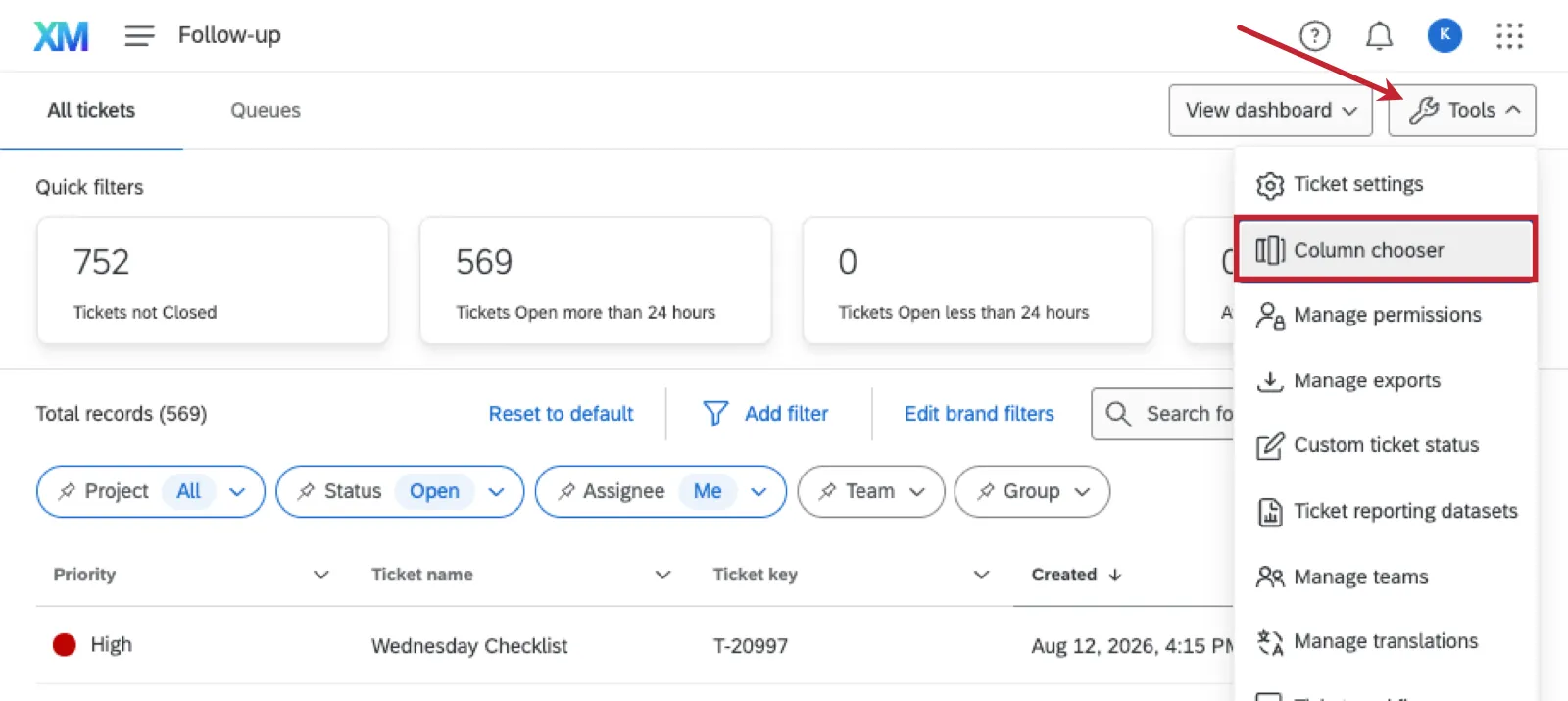
Achtung: Wenn Sie ein Administrator:in oder Ticket-Administrator, Änderungen an den ausgewählten Spalten gelten für alle Nutzer Ihrer Marke. Wenn Sie Standard-Tickets nutzen, gelten alle von Ihnen vorgenommenen Spaltenänderungen nur für Ihre eigene Ansicht.
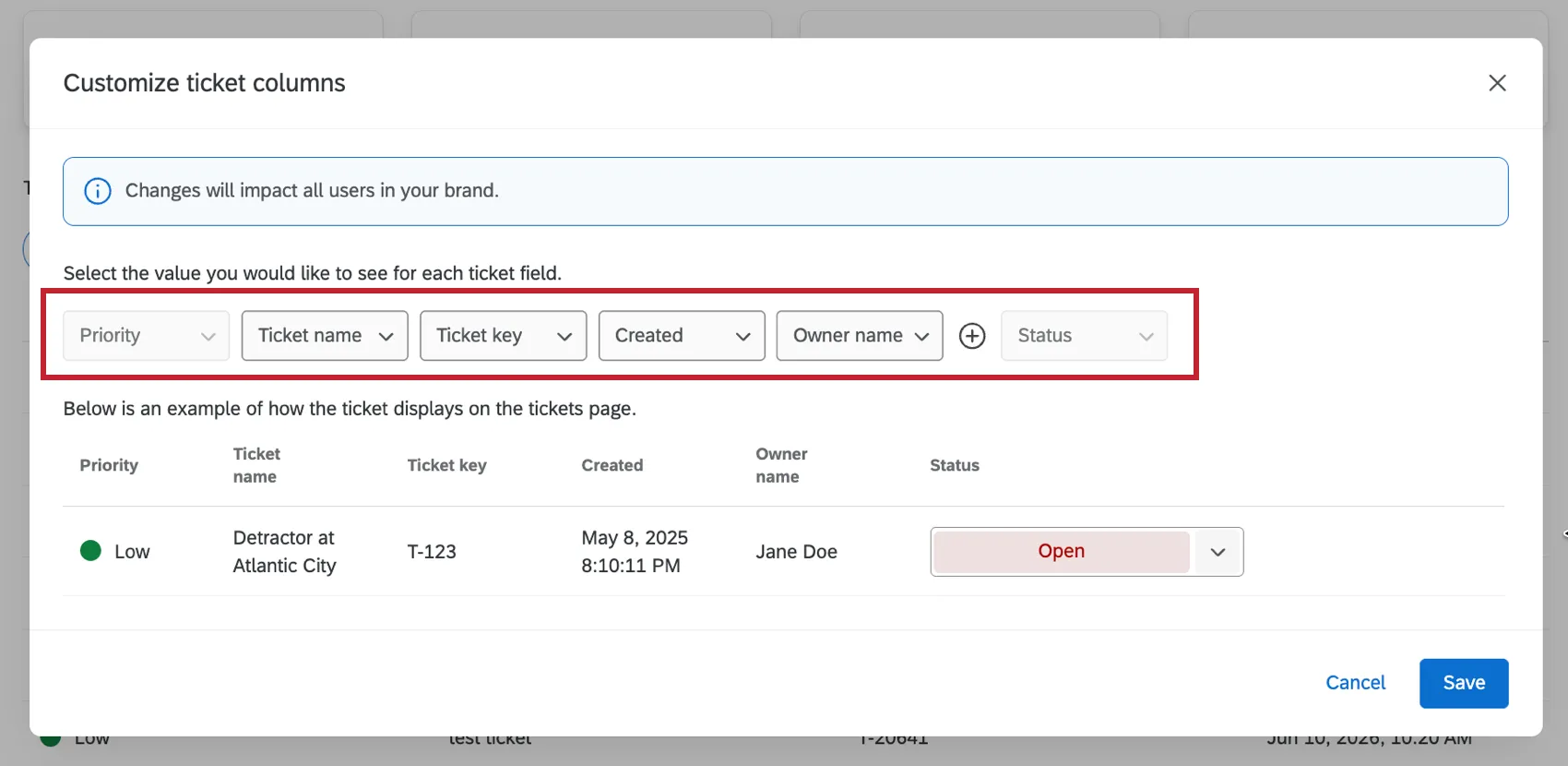
Sie können bis zu 12 Spaltenüberschriften auswählen, die auf den Tickets angezeigt werden sollen. Wählen Sie das Plus-Symbol (+) aus oder wählen Sie die neuen Felder aus den Menüs aus, einschließlich der Ticketdaten. Die Felder „Priorität“ und „Status“ können weder entfernt noch neu angeordnet werden und sind in der Begrenzung auf 12 enthalten.
In einer Vorschau unter den Feldern können Sie sehen, wie die Tickets angezeigt werden. Klicken Sie auf Sichern um Ihre Änderungen übernehmen.
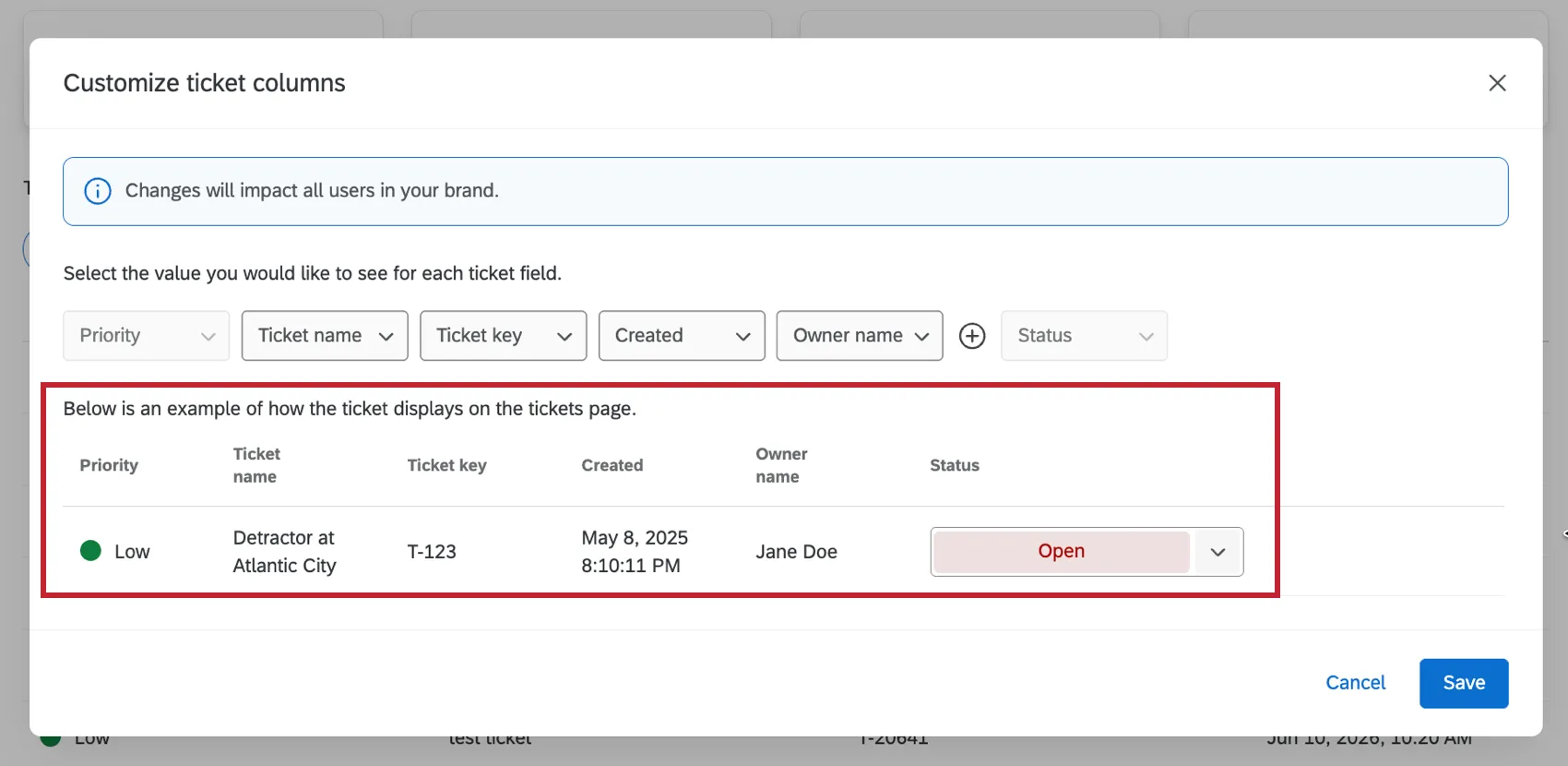
Klicken Sie auf Sichern um Ihre Änderungen übernehmen.
Teams verwalten
Die Funktion „Teams verwalten“ steht ausschließlich Administrator:innen zur Verfügung und ermöglicht es Ihnen, Teams hinzuzufügen oder zu entfernen sowie Benutzer zu diesen Teams hinzuzufügen oder aus ihnen zu entfernen. Weitere Informationen zu dieser Option finden Sie im Teams & Ticket.
Benutzerdefinierter Ticketstatus
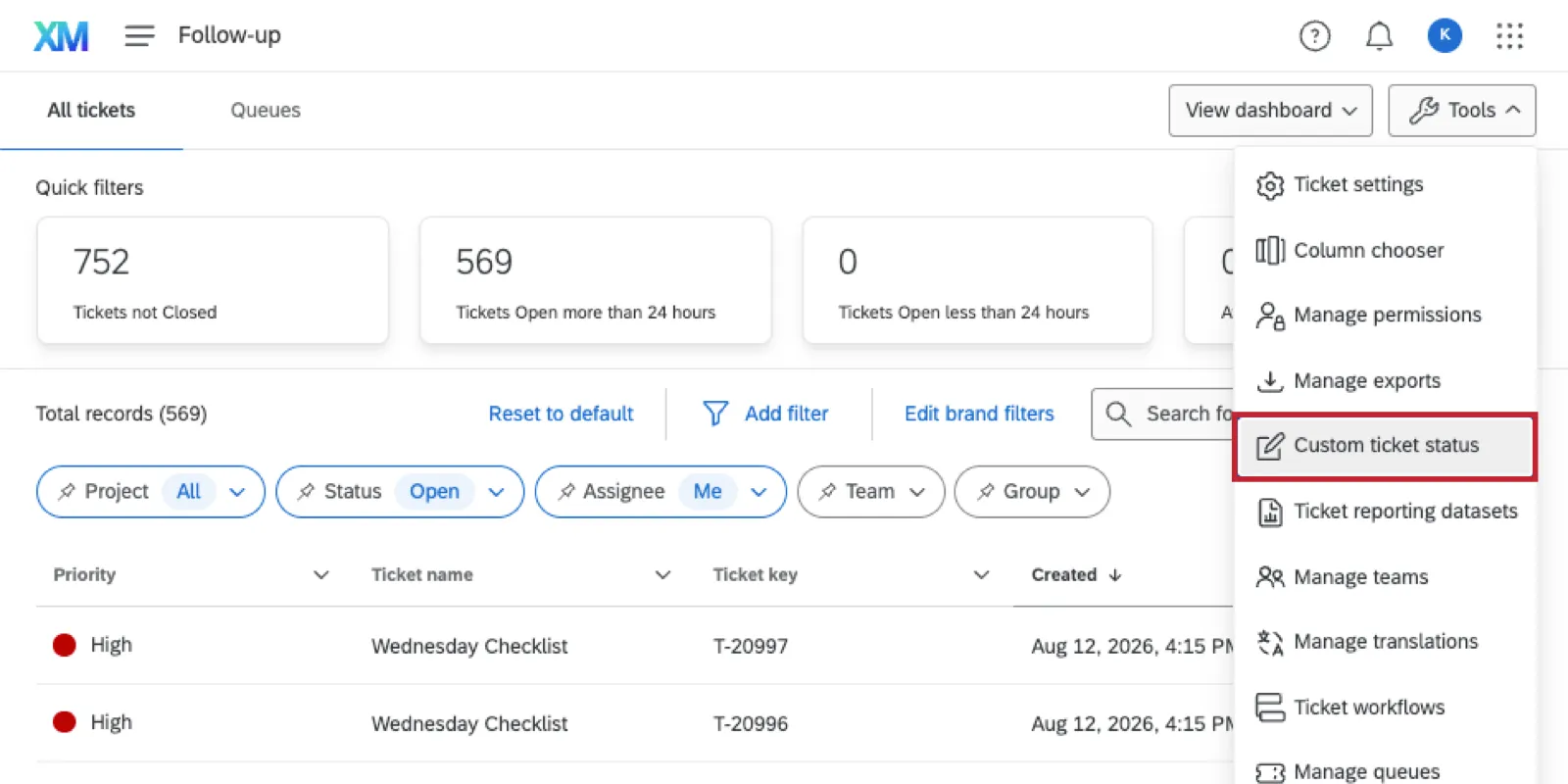
„Benutzerdefinierter Ticketstatus“ ist eine Option, die nur Administrator:innen und Benutzern mit der Benutzerberechtigung „Ticket-Admin“ zur Verfügung steht. Sie legen benutzerdefinierte Ticket an, legen fest, zu welchen Status sie wechseln können, und benennen verfügbare Status um und bearbeiten sie. Um darauf zuzugreifen, klicken Sie im Dropdown-Menü „Optionen“ auf „Benutzerdefinierter Ticketstatus “.
Neuen Ticket hinzufügen
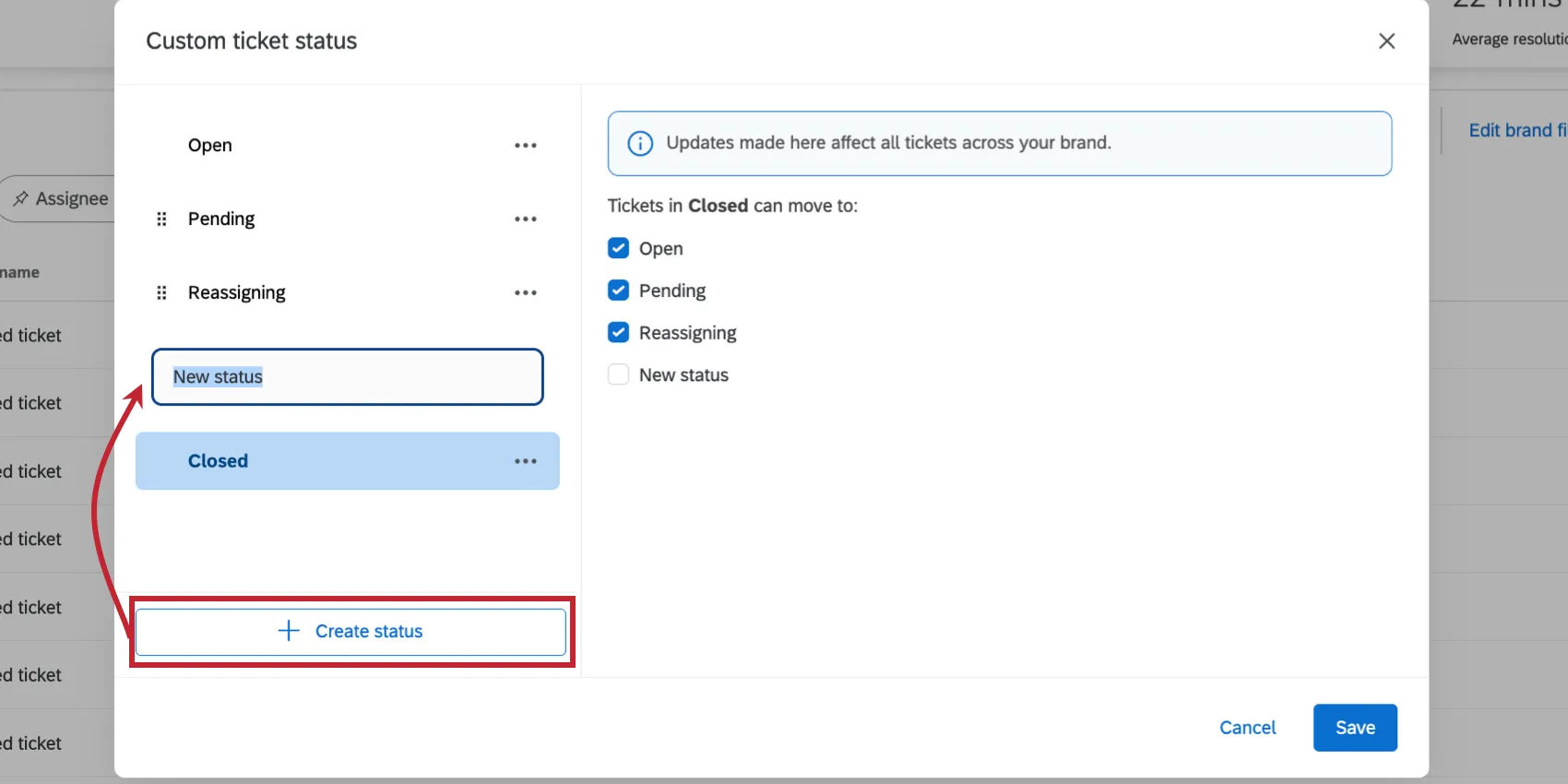
Um einen neuen Ticketstatus anzulegen, klicken Sie auf „Status erstellen“. Im linken Menü erscheint oberhalb des Status „Geschlossen“ (oder eines entsprechenden Status) ein neuer Status mit dem Namen „Neuer Status “.
Statusübergänge
Sie können anpassen, wie Tickets von einem Status zu einem anderen wechseln.
Beispiel: Sobald ein Ticket geschlossen wurde, soll es nie wieder in Offen oder In Bearbeitung geändert werden. Stattdessen haben Sie den benutzerdefinierten Status Erneut geöffnet, um speziell auf Tickets hinzuweisen, die einmal geschlossen wurden und erneut bearbeitet werden mussten. Wenn Sie einen Status wie „Wieder geöffnet“ haben, möchten Sie wahrscheinlich auch nicht, dass ein Ticket, das noch nie als „Geschlossen“ markiert wurde, in diesen Status wechseln kann.
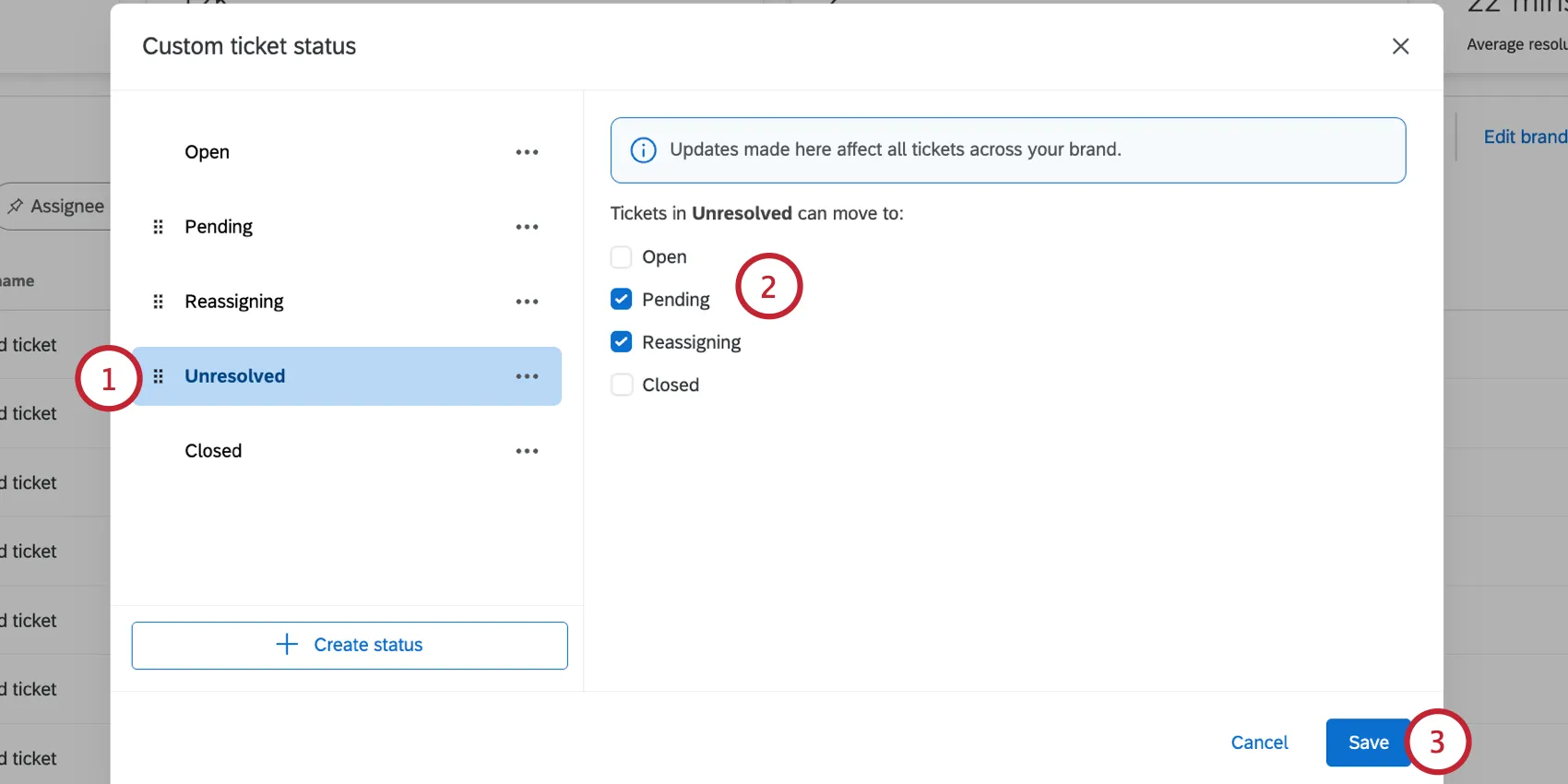
Im obigen Screenshot kann ein Ticket, das als Nicht gelöst gekennzeichnet ist, nicht in Offen oder Geschlossen geändert werden. Dies bedeutet jedoch nicht, dass Tickets mit dem Status Offen oder Geschlossen nicht als Nicht gelöst gekennzeichnet werden können. Sie müssen die Übergänge für Offen und Geschlossen bearbeiten, um dieses Verhalten festzulegen.
Tipp: Diese Regeln übernehmen Instanz oder Ticket. Instanz und Ticket können ein Ticket von einem beliebigen Status in einen anderen ändern.
Status umbenennen, neu anordnen und löschen
Tipp: Sie können die Status Offen und Geschlossen nicht neu anordnen oder löschen, aber Sie können sie umbenennen. Dies liegt daran, dass dies Ihr Status „Offen“ für Instanz Tickets und Ihr Status „Geschlossen“ für inaktive Tickets sind.
Warnung: Der Standardstatus „Geschlossen“ wird immer als geschlossener Status gewertet. Benennen Sie sie nicht in eine andere Funktion um, sondern halten Sie sich stattdessen an ähnliche Begriffe wie „Gelöst“, „Abgeschlossen“ oder „Erledigt“. Geschlossene Tickets werden in den Standardfiltern der Startseite nicht angezeigt und nicht aus Warteschlangen zugewiesen. Daher ist es wichtig, dass die Bezeichnung dieses Status korrekt ist.
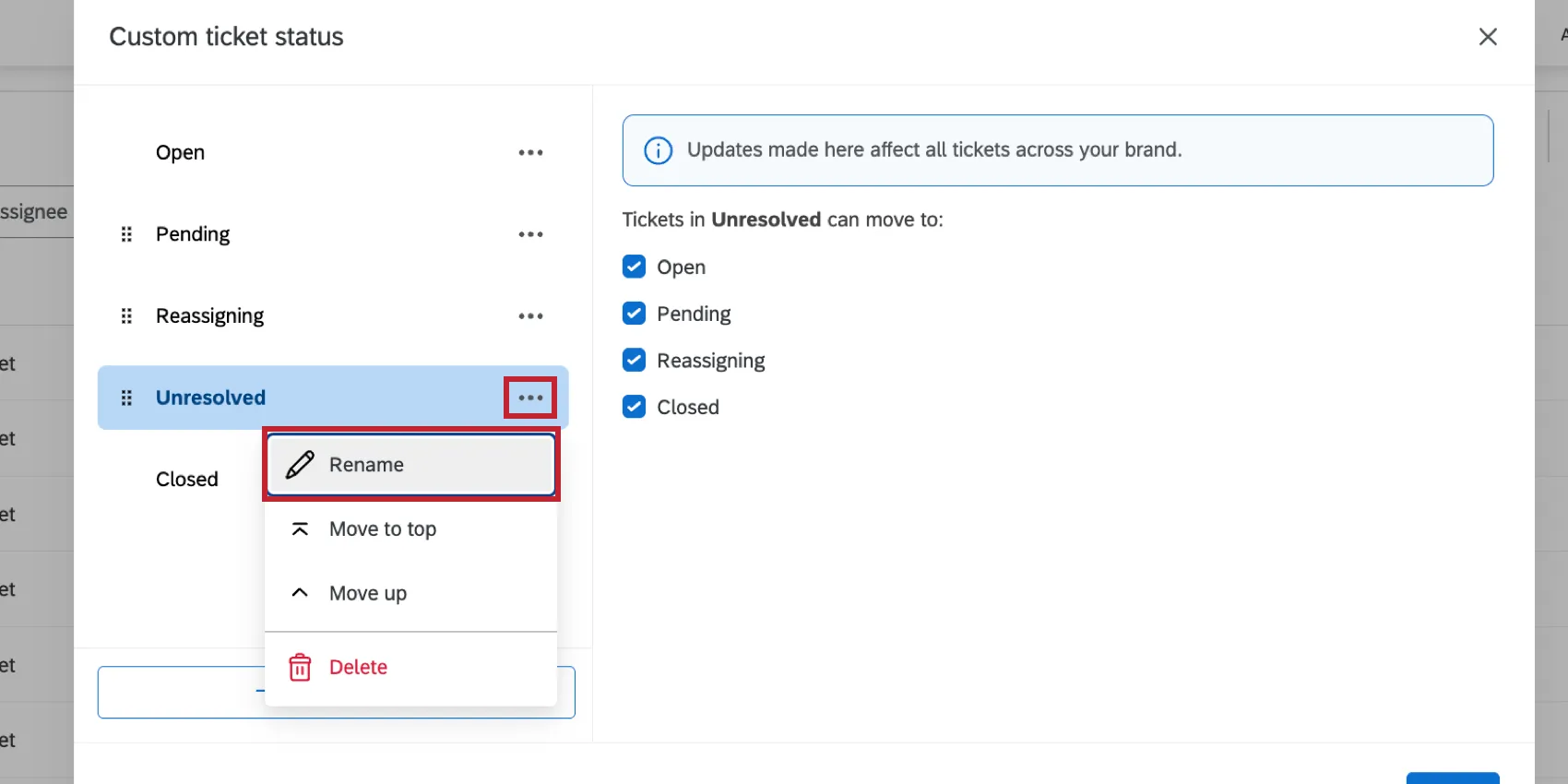
Klicken Sie auf das Optionsmenü neben einem Status und wählen Sie „Umbenennen“, um dessen Namen zu bearbeiten.
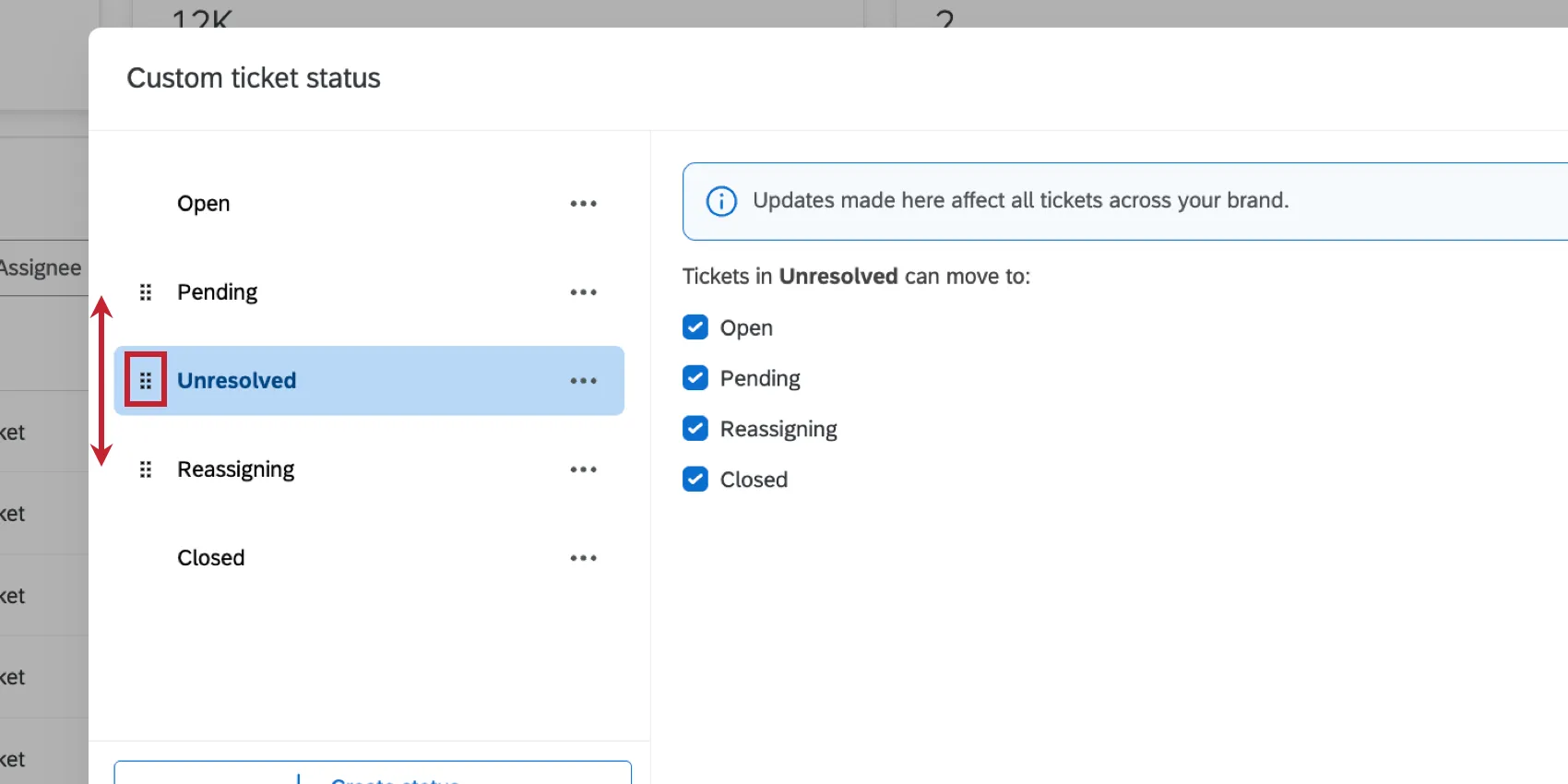
Klicken Sie auf das Symbol zum Verschieben links neben einem Status, um ihn per Drag&Drop zu verschieben. Dadurch ändert sich die Reihenfolge, in der Ticket angezeigt werden, wenn Benutzer Status ändern.
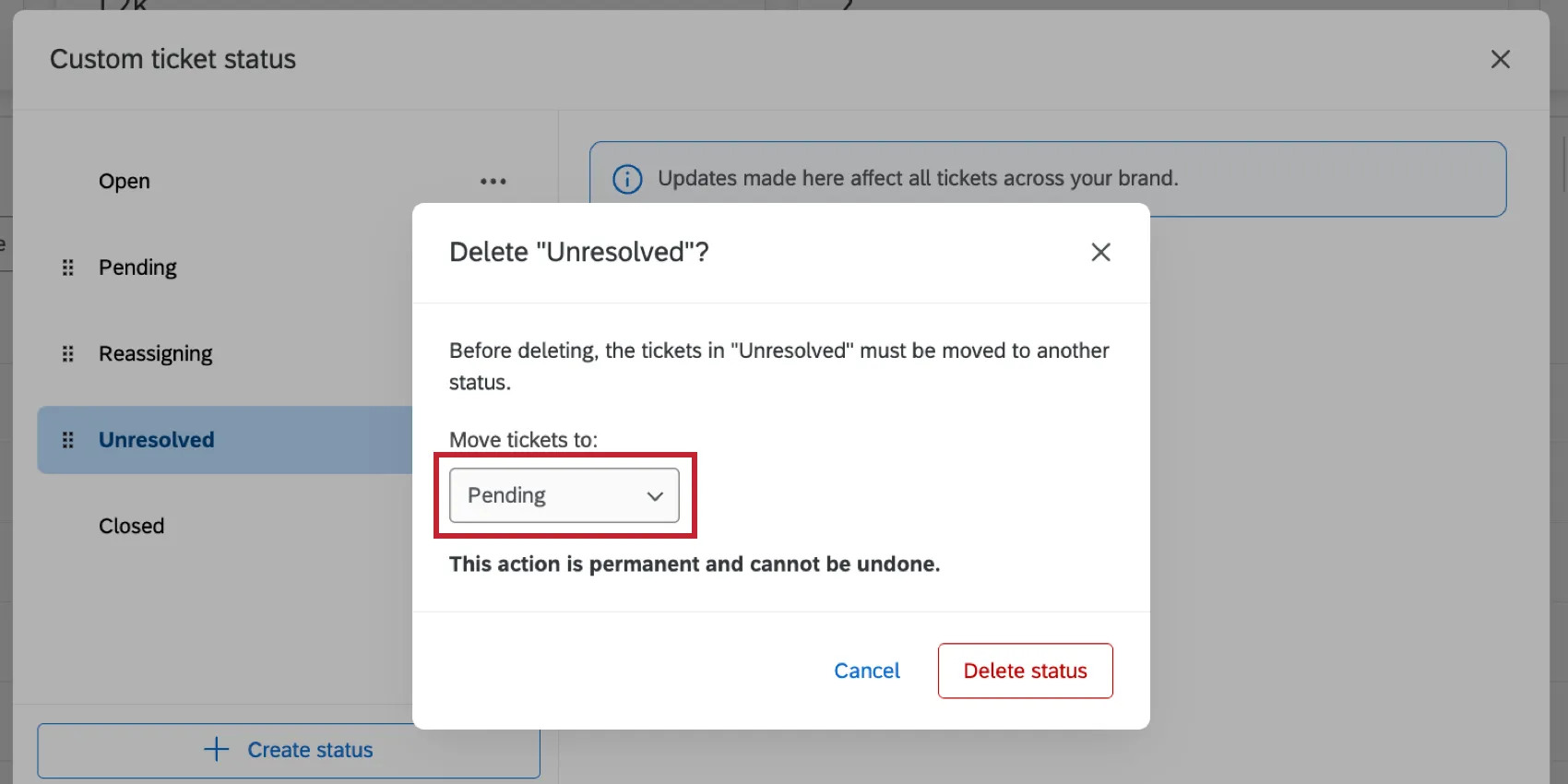
Klicken Sie auf das Optionsmenü „ “ neben einem Status und wählen Sie „Löschen“, um den Status zu löschen.
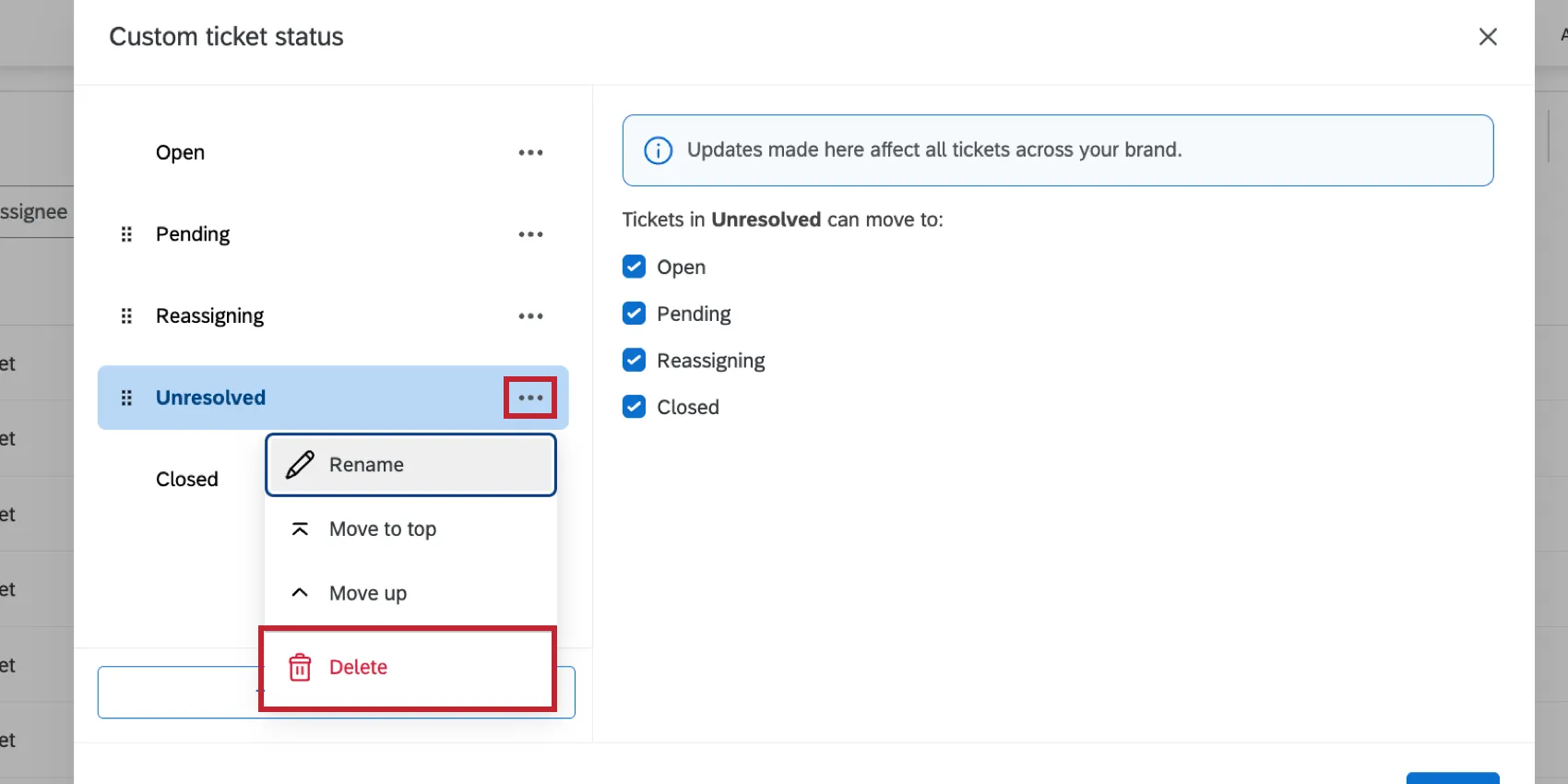
Wenn Sie einen Status löschen, werden Sie aufgefordert, die Tickets aus dem zu löschenden Status in einen anderen Status zu verschieben.
Ticket
Mit der Option „Ticket-Workflows“ können Sie Ticket-Workflows erstellen. Das bedeutet, dass Sie Tickets zeitnah eskalieren können, indem Sie sie neu zuordnen, den Status des Ticket ändern oder eine Ticket-Erinnerung.
Warteschlangen verwalten
Mit der Option „Warteschlangen verwalten“ können Sie Ticket-Warteschlangen erstellen. Dadurch können Ihre Mitarbeiter nach dem Zufallsprinzip relevante Tickets abrufen, wodurch die Wahrscheinlichkeit entfällt, dass Personen dasselbe Ticket greifen.
Ticket
Mit der Option „Ticket-Weiterleitung“ können Sie neue Tickets, die einer bestimmten Person zugewiesen wurden, automatisch an einen anderen Benutzer weiterleiten, wenn die erste Person abwesend ist.
Großartig! Vielen Dank für die Rückmeldung!
Vielen Dank für die Rückmeldung!