Tickets Warteschlangen
Was finden Sie hier?
Über Tickets Queues
Ticket eignen sich perfekt für große Teams, die an Tickets arbeiten. Ticket verhindern, dass mehrere Personen gleichzeitig am selben Ticket arbeiten. Sie verwalten auch die Zuordnung von Tickets, sodass sie nur an Eigentümer gehen, die bereit sind, an einem Ticket zu arbeiten.
Tipp: Nur Administratoren:innen und CX-Administratoren:innen können Ticket-Warteschlangen erstellen und bearbeiten.
Ticket
Klicken Sie auf „Warteschlangen“.
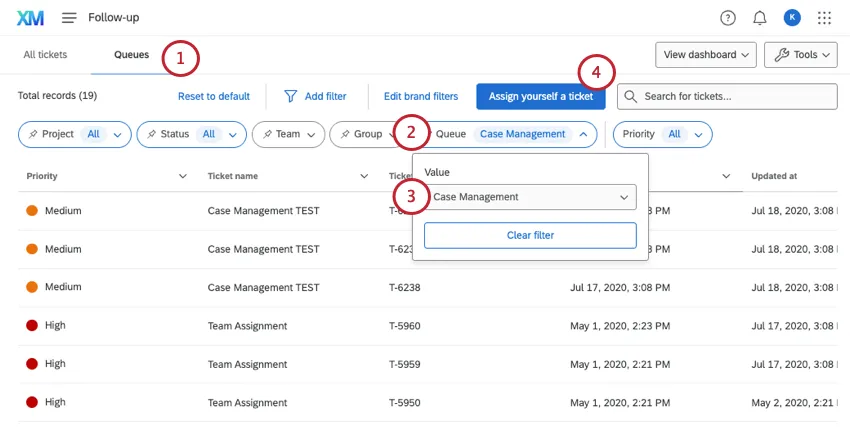
- Verwenden Sie den Filter „Warteschlange “.
- Wählen Sie eine bestimmte Warteschlange aus.
- Klicken Sie auf „Sich selbst ein Ticket zuweisen“.
Tipp: Wenn eine Warteschlange ausgewählt ist, wird die Ticketliste so gefiltert, dass nur Tickets angezeigt werden, die aus dieser Warteschlange entnommen wurden. Nicht alle Tickets Warten in der Warteschlange ist sichtbar, da Sie sie über die Zuordnungsdrucktaste reservieren müssen.
Tipp: Die Ticket legt während der Einrichtung fest, in welcher Reihenfolge diese Tickets zugeordnet werden.
Tickets, die in der Warteschlange enthalten sind
Tickets, die den folgenden Kriterien entsprechen, sind in Warteschlangen enthalten und können somit Personen zugeordnet werden, die auf diese Warteschlangen zugreifen:
- Tickets, die den festgelegten Bedingungen entsprechen
- Tickets, die nicht einen einzelnen Eigentümer zugeordnet haben. Teams, die Tickets zugeordnet sind, werden nicht als einzelne Eigentümer betrachtet.
Sobald ein Ticket einer Person zugeordnet wurde, befindet es sich nicht mehr in der Warteschlange.
Ticket einrichten
Gehe zu Tickets.

Klicken Sie auf Werkzeuge.
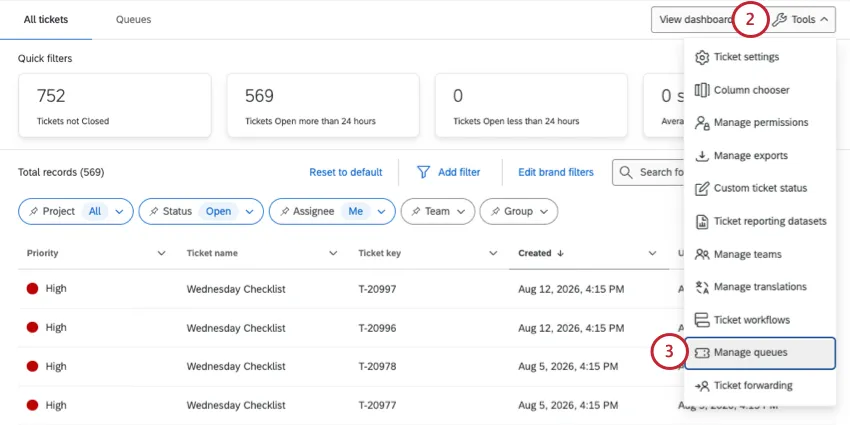
Auswählen Warteschlangen verwalten.
Klicken Sie auf Ticket hinzufügen.
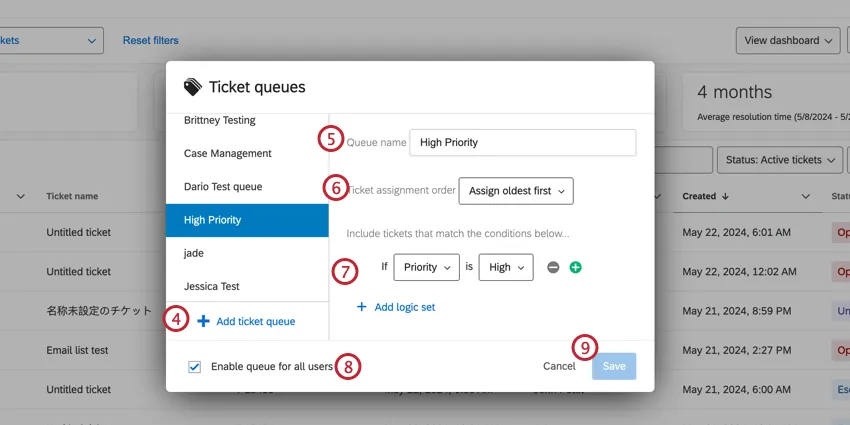
Geben Sie Ihrer Ticket einen Namen.
Entscheiden Sie, welche Bestellungstickets in zugeordnet werden. Wenn beispielsweise jemand ein Ticket zur Bearbeitung anfordert, sollte er automatisch das älteste Ticket erhalten? Oder die höchste Priorität?
Richten Sie Bedingungen ein, um festzulegen, welche Tickets einer Warteschlange hinzugefügt werden.
Tipp: Sie sollten eine Bedingung hinsichtlich des Ticketstatus hinzufügen – andernfalls werden geschlossene Tickets standardmäßig in die Zuordnung einbezogen! Weitere Informationen zum Festlegen von Bedingungen finden Sie im Bedingungen Abschnitt unten.
Auswählen Warteschlange für alle Benutzer aktivieren um diese Warteschlange für alle Benutzer zu aktivieren, unabhängig davon, ob sie Instanz sind. Wenn diese Option deaktiviert ist, können nur Admin-Benutzer(Instanzen-Administratoren, CX-Administratoren oder Benutzer mit der Berechtigung Ticket-Admin) die Warteschlange sehen und Tickets aus ihr ziehen.
Klicken Sie auf Sichern , um Ihre Warteschlange zu sichern.
Bedingungen
Bedingungen sind wichtig, um festzulegen, wann Tickets zu einer bestimmten Queue hinzugefügt werden. In diesem Abschnitt werden die verschiedenen Komponenten behandelt, die an der Erstellung komplexer Bedingungen beteiligt sind.
Konditionsarten
Bedingungen können auf Folgendem basieren:
- Projekt: Das Projekt, in dem das Ticket generiert wurde.
Status: Der Status des Ticket.

Tipp: Es wird empfohlen, eine statusbasierte Bedingung hinzuzufügen. Beispielsweise möchten Sie Tickets wahrscheinlich nur dann zuweisen, wenn ihr Status „offen“ ist – nicht „gelöst“ oder „geschlossen“!
- Priorität: Die Priorität des Ticket.
- Team: Das Team, das dem Ticket zugeordnet ist. Wenn die Person, die die Warteschlange anzeigt, nicht zu diesem Team gehört, sieht sie diese Tickets nicht.
Hinzufügen und Löschen von Konditionen
Nachdem Sie die Anfangsbedingung hinzugefügt haben, können Sie weitere Bedingungen hinzufügen, indem Sie auf das Pluszeichen ( + ) klicken, und Bedingungen entfernen, indem Sie auf das Minuszeichen ( – ) klicken.
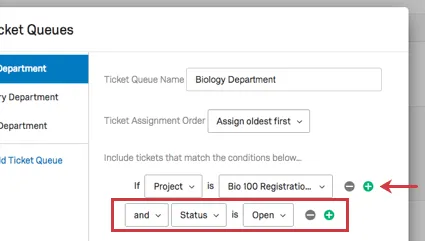
Bedingungen werden durch die Konjunktionen „und“ und „oder“ miteinander verbunden. Im obigen Beispiel muss ein Ticket aus dem Projekt Bio 100 Registration stammen. und den Status Offen haben, um in der Warteschlange der Biologieabteilung angezeigt zu werden.
Logiksätze hinzufügen
Logiksätze fügen Ihren Bedingungen eine weitere Organisation hinzu. Es handelt sich um mehrere Bedingungssätze, die durch verknüpft sind. und oder oder. Im Beispiel unten gibt es zwei Logiksätze: den Inhalt über dem oderund den Inhalt unter dem oder.
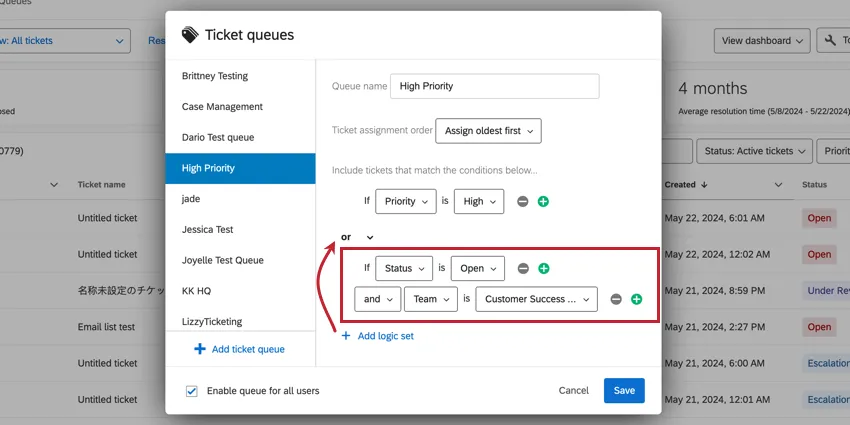
Klicken Sie auf „Logiksatz hinzufügen“, um einen weiteren Logiksatz hinzuzufügen.
Beispiel: In der obigen Abbildung legt die Logik fest, dass ein Ticket Teil der Warteschlange des Fachbereichs Biologie ist, wenn es aus dem Projekt „Bio 100-Anmeldung“ stammt und den Status „Offen“ hat – ODER, falls es diese beiden Bedingungen nicht erfüllt, muss es sowohl aus dem Projekt „Beurteilung von Haupt- und Nebenfächern“ stammen als auch dem Team „Fachbereich Biologie“ zugewiesen sein.

Ticket-Bericht
Ticket-Warteschlangen funktionieren in Verbindung mit der Ticket-Auswertung in den CX-Dashboards. Sie können den Namen der Warteschlange und die Zeit melden, die dem Ticket aus der Warteschlange entnommen wurde.
Großartig! Vielen Dank für die Rückmeldung!
Vielen Dank für die Rückmeldung!