Ticket-Erinnerungen
Was finden Sie hier?
Informationen zu Ticket
Ticket ermöglichen es Ihnen, sich und andere Interessenten über ihre Tickets auf dem Laufenden zu halten. It kann ein Mittel sein, um Manager auf risikoreiche Tickets aufmerksam zu machen, Manager:in an offene Tickets zu erinnern oder sogar einen Kollegen ohne Qualtrics-Konto auf die noch zu erledigende Arbeit hinzuweisen.
TIPP: Ticket-Erinnerungen sind eine Form des Ticket-Workflows. Informationen zu Workflows für Neuzuordnungen und Statusänderungen finden Sie unter. Ticket Support-Seite.

Hinweis: Nur Administratoren:innen und CX-Administratoren haben Zugriff auf diese Funktion.
Erinnerungen einrichten
Gehe zu Tickets.

Klicken Sie auf Werkzeuge.
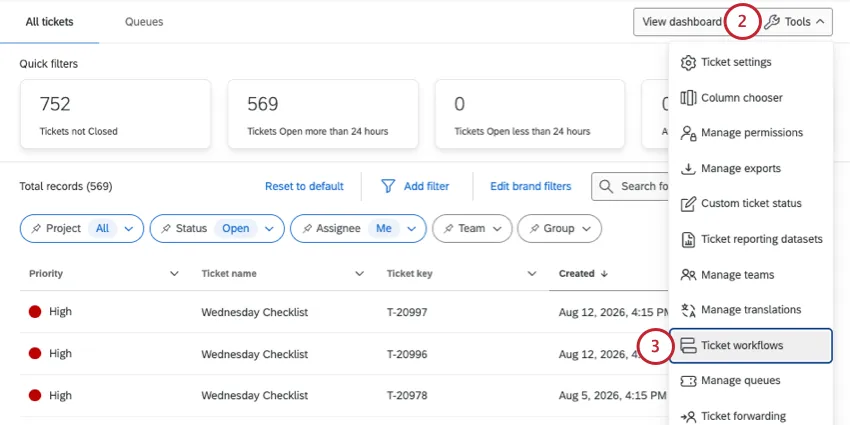
Klicken Sie auf Ticket.
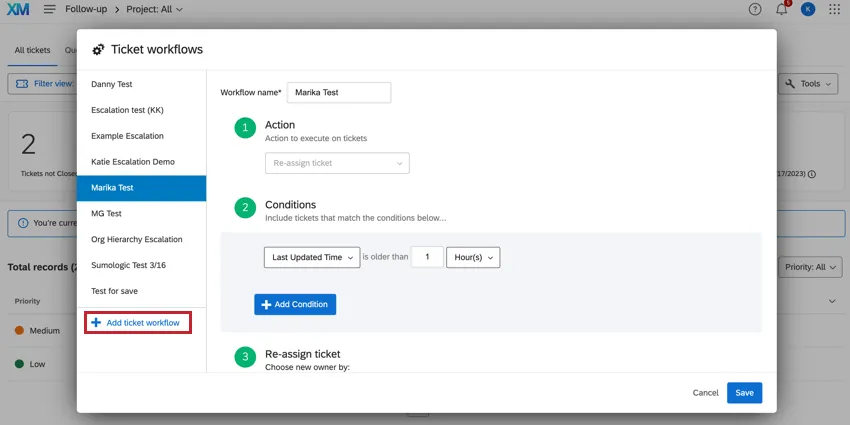
Klicken Sie auf Add Ticket Workflow.
Benennen Sie Ihre Erinnerung.
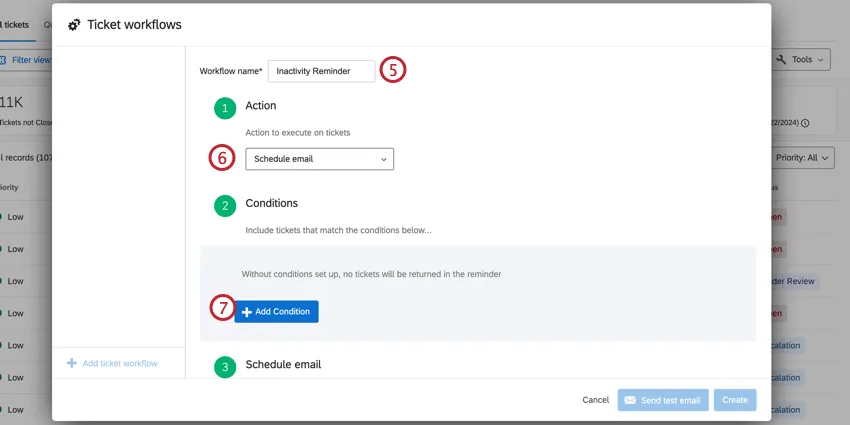
„SelectSchedule“-E-Mail.
Klicken Sie auf „Bedingung hinzufügen“, um die Bedingungen festzulegen, unter denen das Ticket eskaliert wird.
- Priorität: Legen Sie fest, dass nur Tickets einer bestimmten Priorität in die Erinnerung aufgenommen werden. Sie möchten beispielsweise, dass Tickets mit hoher Priorität nach 3 Tagen eingeschlossen werden, aber Tickets mit niedriger Priorität nur, wenn sie 10 Tage gewartet haben.
- Verantwortlicher/Team: nur Tickets gehören bestimmten Person oder Team wird in eine Erinnerung aufgenommen.
- Status: Geben Sie an, ob die Erinnerung nur Tickets enthalten soll, die auf In Bearbeitung, Offen oder ein benutzerdefinierter Status. Wahrscheinlich müssen Sie eine Bedingung festlegen.
- Ticket: Nur Tickets mit bestimmten Ticket Für Werte wird ein Workflow angewendet. Verwenden Sie keine Ticket, deren Werte oder Namen Sonderzeichen enthalten.
- Projekt: Nur Tickets, die mit dem ausgewählten Umfrage verbunden sind, werden in die Erinnerung aufgenommen.
- Erstellungszeit: Fügen Sie Tickets basierend auf dem Zeitpunkt ihrer Erstellung in die Erinnerung ein.
- Zeitpunkt der letzten Aktualisierung : Tickets sollen entsprechend dem Zeitpunkt ihrer letzten Aktualisierung in die Erinnerung aufgenommen werden. Das Ändern des Status gilt als Aktualisierung eines Ticket.
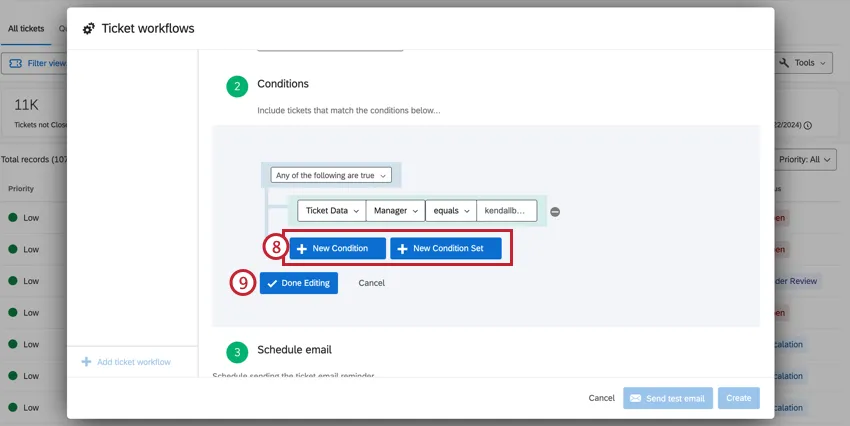
Klicken Sie auf „Neue Bedingung“, um eine weitere Bedingung hinzuzufügen, oder auf „Neuer Bedingungssatz“, um mit der Verschachtelung Ihrer Logik zu beginnen. Weitere Informationen zu Gebäudebedingungen finden Sie unter. Konditionen anlegen.
Tipp: Mehr erfahren über die Verwendung von Alle vs. Beliebig, Konditionen und Bedingung, und Schachtelungslogik.
Klicken Sie auf Bearbeitung abgeschlossen
Wählen Sie einen Empfänger:in aus. Mehr erfahren über Ihre Optionen im Empfänger Abschnitt.
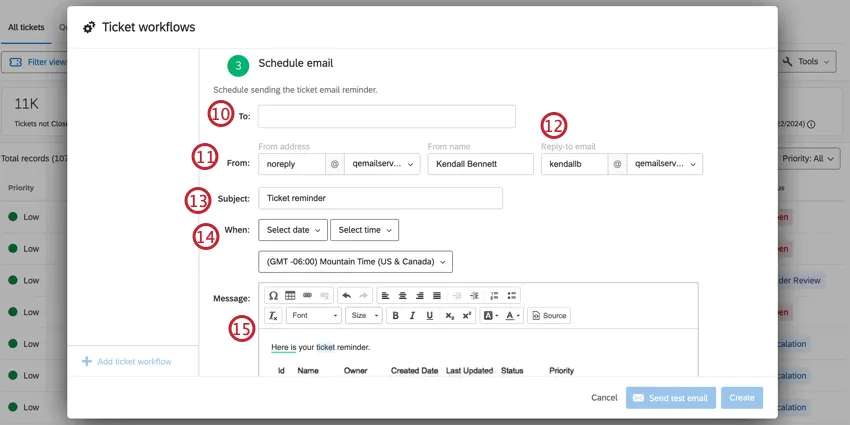
Legen Sie fest, von welcher E-Mail-Adresse und welchem Namen die Erinnerung stammt. Der Benutzername in dieser E-Mail kann beliebig sein, unabhängig davon, ob er vorhanden ist. Sie können nur aus einer Liste genehmigter Domänen auswählen.
Tipp: Erfahren Sie mehr darüber, wie Sie Ihre verfügbaren Domains ändern können, indem Sie eine benutzerdefinierte Absenderadresse festlegen.
Legen Sie die E-Mail-Adresse fest, die Antworten erhalten soll, wenn jemand auf diese Ticket-Erinnerung antwortet. Versuchen Sie, sicherzustellen, dass dies die Adresse einer realen Person ist, die Probleme Follow-up kann.
Geben Sie den Betreff der Ticket-Erinnerung ein.
Wählen Sie aus, wann diese Erinnerung gesendet werden soll. Sie können auch eine Zone auswählen.
Tipp: Wenn Sie die Erinnerung wöchentlich einrichten möchten, können Sie mehrere Wochentage auswählen. Um eine tägliche Erinnerung zu senden, wählen Sie alle Wochentage aus.
Tipp: Sobald die von Ihnen ausgewählte Zeit erreicht ist, werden alle Tickets, die unter die Bedingungen dieser Erinnerung fallen, in einer E-Mail zusammengestellt. Wenn keine Tickets vorhanden sind, die die Erinnerung erfüllen, wird keine E-Mail gesendet.
Geben Sie eine Nachricht ein.
Tipp: Dynamischer Text ist nicht mit Ticket-Erinnerungen kompatibel.
Wenn „Ticketübersicht einbeziehen“ ausgewählt ist, wird eine Tabelle mit Ticket-Erinnerungen angezeigt, die die Bedingungen erfüllen. In der Regel möchten Sie dies überprüfen lassen.
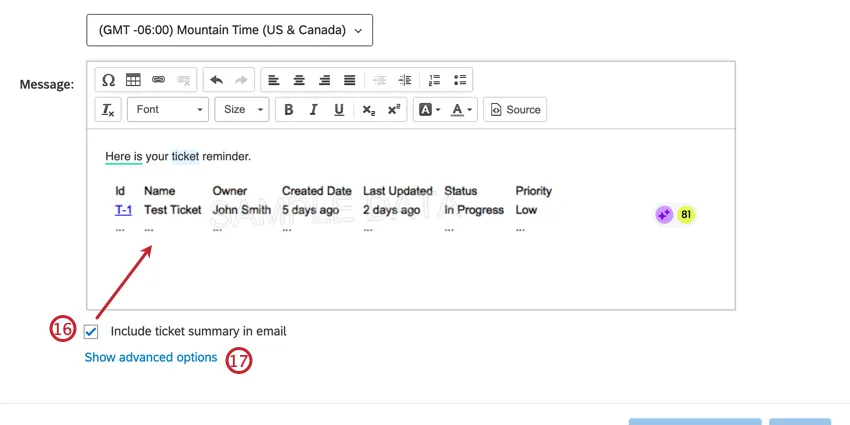
Tipp: Die Anzahl der Tickets, die in dieser Tabelle angezeigt werden, beträgt 300. Wenn Ihre Filter minimal genug sind, um sich für mehr als 300 Tickets zu qualifizieren, sollten Sie Folgendes in Betracht ziehen: Ticket statt Erinnerungen.
Achtung: E-Mails dürfen maximal 32.768 Zeichen lang sein. E-Mails, die darüber hinausgehen, werden nicht gesendet.

Klicken Sie auf „Erweiterte Optionen anzeigen “, um weitere Optionen anzuzeigen.
Legen Sie fest, wann und in welchen Farben Tickets hervorgehoben werden. Legen Sie weitere Regeln fest, indem Sie auf das Pluszeichen ( + ) klicken.
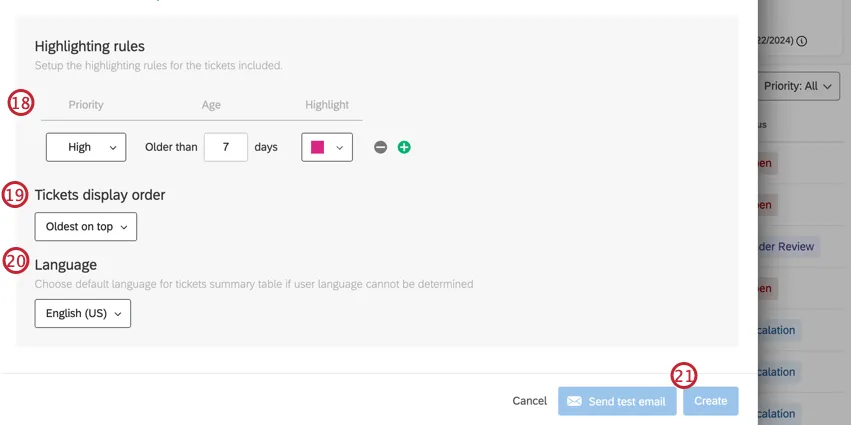
Wählen Sie die Reihenfolge aus, in der Tickets in der Erinnerung angezeigt werden.
Wählen Sie die Sprache der E-Mail aus.
Klicken Sie auf „Create“, um Ihre Erinnerungen zu planen.
Tipp: Um eine einmalige E-Mail an sich selbst zu senden, klicken Sie auf „Test-E-Mail senden“. Beachten Sie, dass dies nur an sich selbst bzw. an den Benutzer geht, der die Ticket-Erinnerung einrichtet.
Empfänger:innen
Ticket können an alle Personen in Ihrer Instanz, aber auch an die E-Mail-Adressen von Kollegen gesendet werden, die kein Qualtrics haben. Sie können auch die dynamische Ticket über Ticket verwenden, um zu ermitteln, wer Tickets erhält.
Klicken Sie in das Feld „An“, um weitere Optionen anzuzeigen.
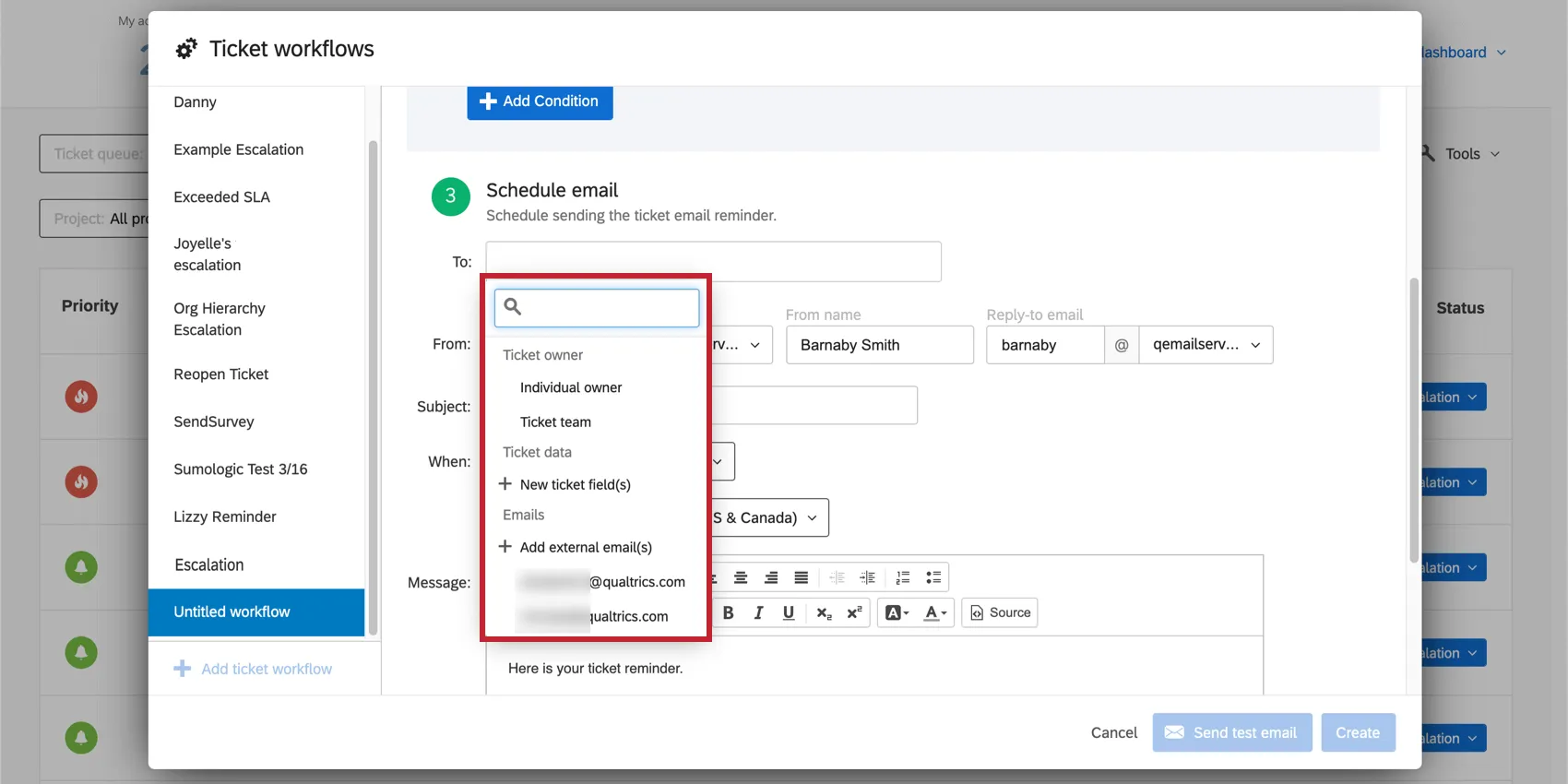
Tipp: Wenn es mehrere Optionen übernehmen (z. B. wenn er als Benutzer und unter Ticket ausgewählt ist), erhält er mehrere Ticket-Erinnerung.
Tipp: Sie können mehrere Empfänger von Erinnerung manuell auswählen. Sie können jedoch keine Ticketdaten verwenden, um mehrere E-Mail-Empfänger:innen festzulegen, da Ticketdaten keine Sonderzeichen wie Kommas unterstützen.
Ticket
Die Option Ticket bedeutet, dass jeder, der Tickets besitzt, der die Erinnerung erfüllt, eine Erinnerung erhält. Diese Empfänger:in fungiert somit auch als Filter; Kate sieht nur Tickets, die Kate zugeordnet sind, und Juni sieht nur Tickets, die Juni zugeordnet sind.
Ticket-Team
Wählen Sie diese Option aus, wenn Sie möchten, dass eine Ticket-Erinnerung an das gesamte Team gesendet wird. Diese Option kann nützlich sein, wenn ein Ticket nicht einer Person, sondern einem Team gehört oder wenn das Ticket einem Team von zugeordnet wurde. dynamische Ticket.
Ticket-Daten
Wenn Sie die Ticketdaten so eingerichtet haben, dass sie mit dem Benutzernamen eines Nutzers übereinstimmen, können Sie anhand dieser Ticketdaten festlegen, wer Erinnerungen erhält. Ähnlich wie die Option Ticket fungieren Ticket sowohl als Empfänger:in als auch als Filter.
Beispiel: Nehmen wir an, Sie haben Ticketdaten mit dem Namen „Manager:IN“, die jedem Ticket zugeordnet sind. In einer Ihrer Umfragen haben Sie es so eingerichtet, dass „Manager“ dem Benutzernamen der Führungskraft des Ticketinhabers entspricht. Damit können Sie dann eine Ticket-Erinnerung einrichten, die ausschließlich an Führungskräfte gesendet wird und die Daten der ihnen direkt unterstellten Mitarbeitenden enthält.

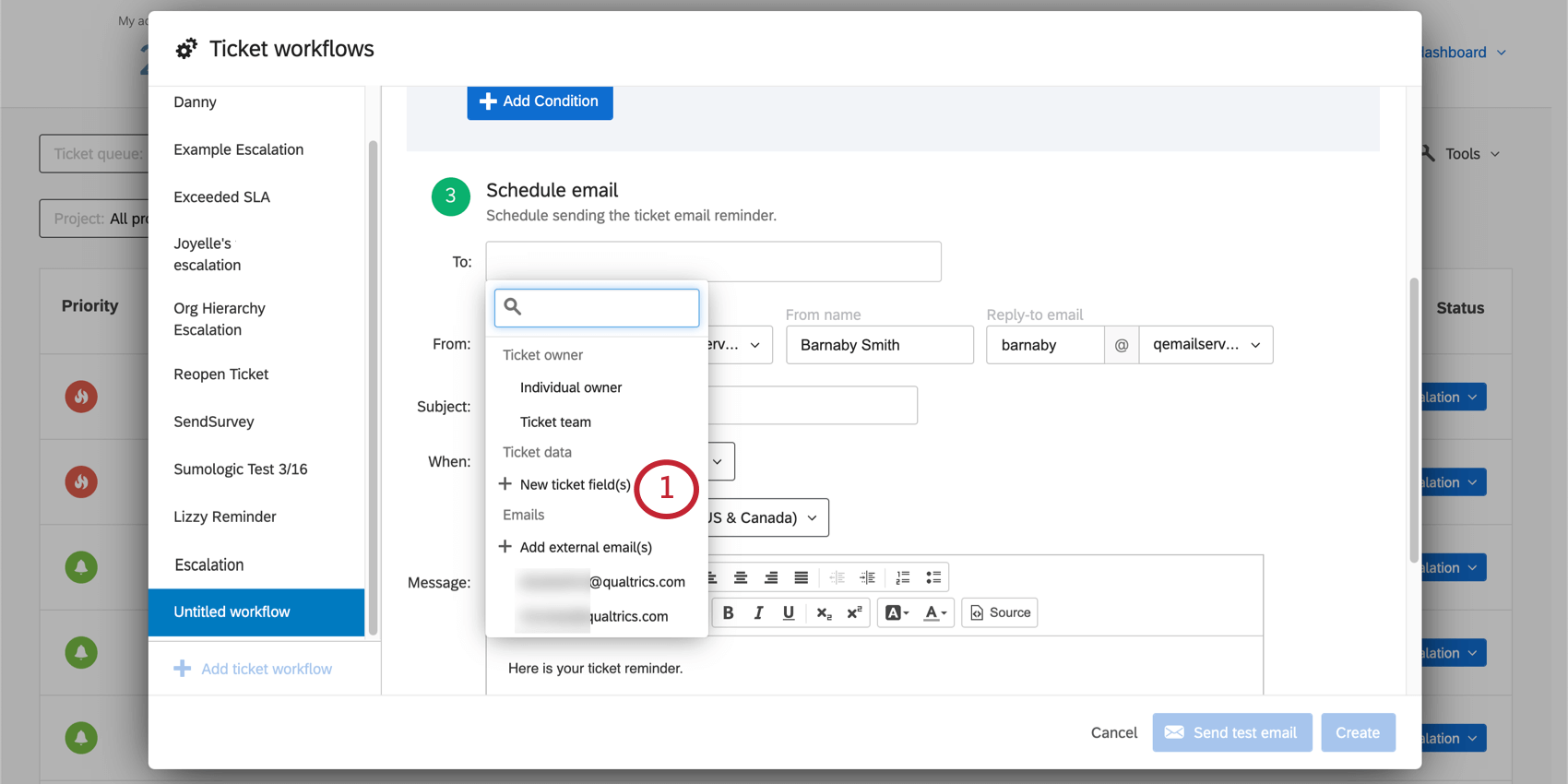
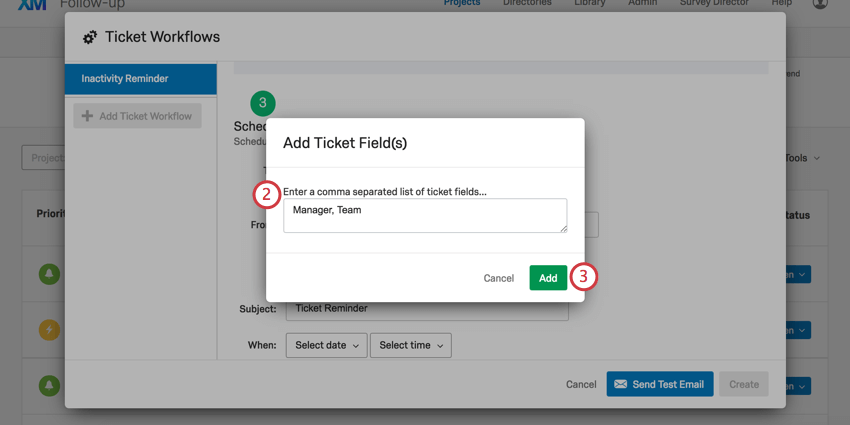
Tipp: Verwenden Sie keine Ticket mit Sonderzeichen in den Namen oder Werten.
Tipp: Wenn Ihre E-Mail an mehrere Empfänger gesendet werden muss, legen Sie mehrere Ticket mit jeweils einem Empfänger:in an. Da Ticketdaten keine Sonderzeichen wie Kommas unterstützen, können Sie nicht einfach ein einziges Ticket-Datenfeld erstellen und dieses mit einer Liste von E-Mail-Adressen füllen.
Tipp: Der Qualtrics-Benutzername entspricht häufig der E-Mail-Adresse des Benutzers, jedoch nicht immer.
Tipp: Mehr erfahren zum Einrichten von dynamische Ticket mit Ticket.
Externe E-Mails
Hinweis: Wenn ein Ticket einem Team und nicht einem einzelnen Benutzer zugewiesen ist, wird in der Spalte „Eigentümer“ der Erinnerungs-E-Mail ein „-“ angezeigt, da es für dieses Ticket keinen einzelnen Eigentümer gibt. Die Spalte „Team“, in der der Name des zugewiesenen Teams angezeigt wird, ist nur in E-Mails sichtbar, die an Empfänger:innen des Ticket-Teams gesendet werden.
Ein Benutzer muss kein Qualtrics-Benutzerkonto haben, um Ticket-Erinnerungen zu erhalten. Sie können auch E-Mail-Adressen eingeben, an die Sie Erinnerungen erhalten möchten. Dieser Empfänger:in fungiert nicht als Filter und erhält alle Tickets, die die von Ihnen festgelegten Bedingungen erfüllen.
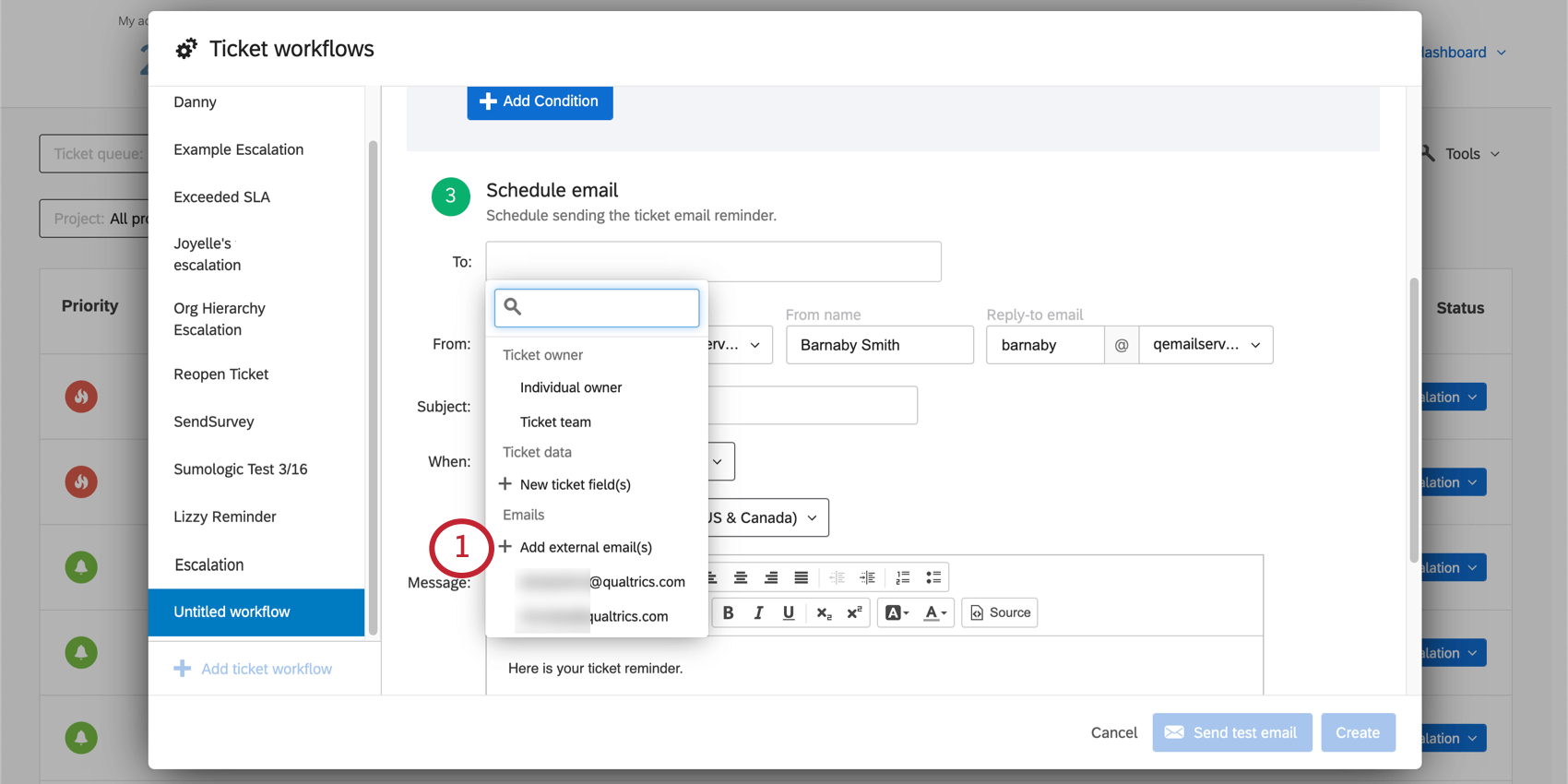
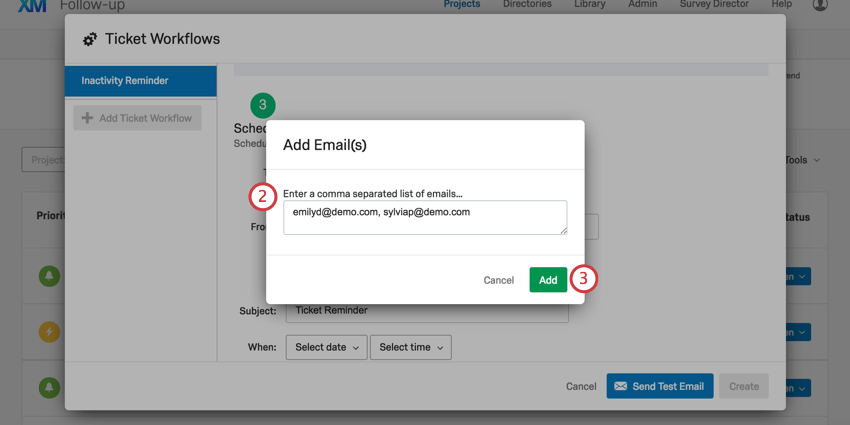
Benutzer
Geben Sie die E-Mail-Adressen oder Namen der Benutzer in das Suchfeld ein, um vorhandene Qualtrics zu finden, an die Sie die Erinnerung senden können.
Großartig! Vielen Dank für die Rückmeldung!
Vielen Dank für die Rückmeldung!