Team- und Ticket-Zuweisung
Was finden Sie hier?
Achtung: Sie lesen von einer Funktion, die derzeit nicht für alle Mandanten verfügbar ist. Wenn Sie weitere Informationen wünschen oder Zugang erwerben möchten, sprechen Sie mit Ihrem Benutzerkonto.

Über Teams und die Zuweisung von Tickets
Ihr Team besteht aus anderen Personen, die derselben Rolle wie Ihnen zugeordnet sind. Dadurch können Administratoren Teams von Benutzern für die Bearbeitung von Tickets einrichten. Dadurch können Vorgesetzte auch den Status von Tickets für Mitglieder ihres gesamten Teams prüfen, um zu sehen, wie sie vorgehen.
Tickets neu zuordnen
Benutzer können Benutzern in ihrer Instanz ein beliebiges Ticket zuweisen.
Hinweis: Um Tickets neu zuzuweisen, muss die Berechtigung „Zugriff auf das Adressbuch der Organisation “ aktiviert sein.
Tipp: Wenn ein Ticket neu zugewiesen wird, gehört das Ticket sowohl dem einzelnen Benutzer als auch dem Team.

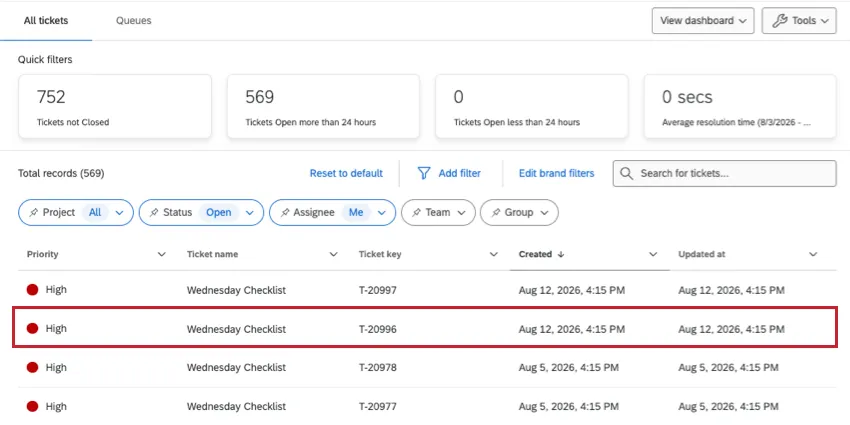
Klicken Sie auf ein einzelnes Ticket, um es zu expandieren.
Klicken Sie auf das Symbol Eigentümer oder Team Dropdown-Box.
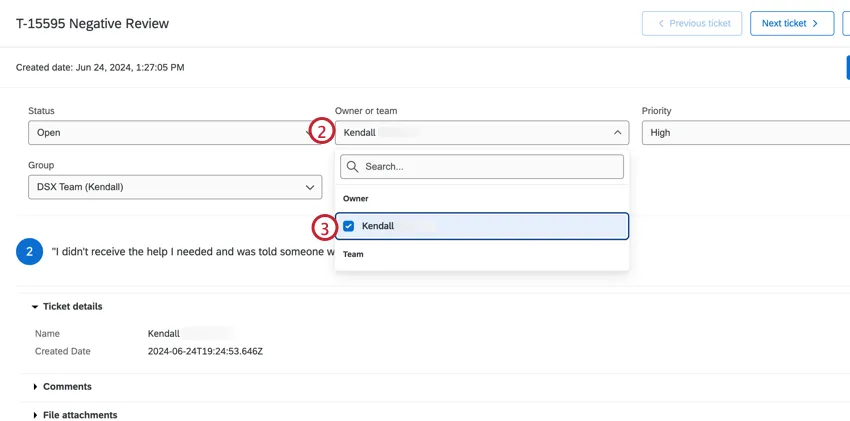
Geben Sie den vollständigen Namen oder die E-Mail-Adresse des Benutzers oder Teams ein, dem das Ticket zugeordnet werden soll, und wählen Sie den Benutzer oder das Team aus der Dropdown-Liste aus.
Hinweis: Wenn die Ticketweiterleitung aktiviert ist, werden Tickets automatisch neu zugewiesen. Vergewissern Sie sich, dass die Ticket-Weiterleitung Ihr Ticket nicht beeinträchtigt, bevor Sie einen Besitzer neu zuweisen.
Tipp: Wenn Ihr Ticket einer Gruppe zugeordnet wurde, können Sie festlegen, dass bei der Suche nach Benutzern, denen das Ticket zugewiesen werden soll, nur Mitglieder dieser Gruppe angezeigt werden. Dies kann Ihnen dabei helfen, zu vermeiden, dass Sie ein Ticket versehentlich einer Person außerhalb der festgelegten Gruppe zuweisen. (Administratoren:in und Ticket-Administratoren können Tickets an beliebige Personen neu zuweisen, unabhängig von der Ticketgruppe.) Um diese Ticketgruppen-Funktion zu aktivieren, wenden Sie sich bitte an den Account-Service.
Tipp: Sie können Kommentare zum Ticket hinzufügen oder anzeigen, indem Sie auf den Abschnitt Kommentare klicken.
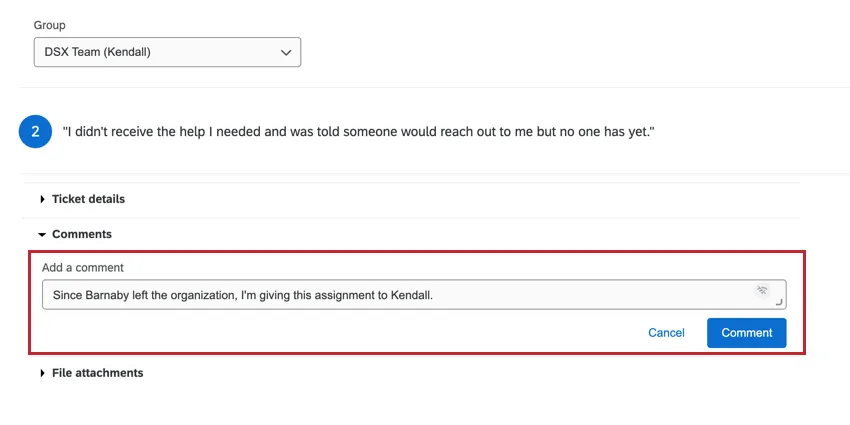
Tickets einzelnen Benutzern & Teams neu zuordnen
Beachten Sie bei der Neuzuordnung von Tickets Folgendes:
- Ein Ticket kann einem Team, einem einzelnen Benutzer oder sowohl einem Team als auch einem einzelnen Benutzer zugeordnet werden.
- Sobald ein Ticket einem einzelnen Benutzer zugeordnet wurde, muss es immer einem einzelnen Benutzer zugeordnet werden. Ebenso muss, sobald Sie einem Ticket ein Team zugewiesen haben, stets ein Team zugewiesen sein. Wenn Sie sowohl ein Ticket als auch ein Team hinzugefügt haben, muss das Ticket immer einem Team und einem bestimmten Verantwortlichen zugeordnet sein. Unabhängig davon können Sie das Ticket dennoch einem anderen einzelnen Benutzer oder Team zuweisen.
Teams verwalten
Neben einzelnen Benutzern können Sie Ihre Ticket-Aufgaben auch einem Team von Benutzern zuweisen. Wenn Administratoren:in die Seite „Follow-up“ aufrufen, können sie unter diese Teams erstellen und verwalten, wer ihnen angehört.
Hinweis: Damit die Funktion „Teams verwalten“ auf der Plattform angezeigt wird, müssen sowohl die Berechtigung„Qualtrics-Tickets verwalten“ als auch die Berechtigung„CX-Benutzer verwalten“ aktiviert sein.
Tipp: Wenn Sie Zugriff auf CX-Dashboards haben, entsprechen die Ticket-Teams den Benutzerrollen in CX-Dashboards. Benutzer müssen im CX User Admin registriert sein, um zu Ticket-Teams hinzugefügt werden zu können. Kontakt Ihren Instanz oder Qualtrics Benutzerkonto wenn Sie sich bezüglich Ihres Benutzerkonto nicht sicher sind.
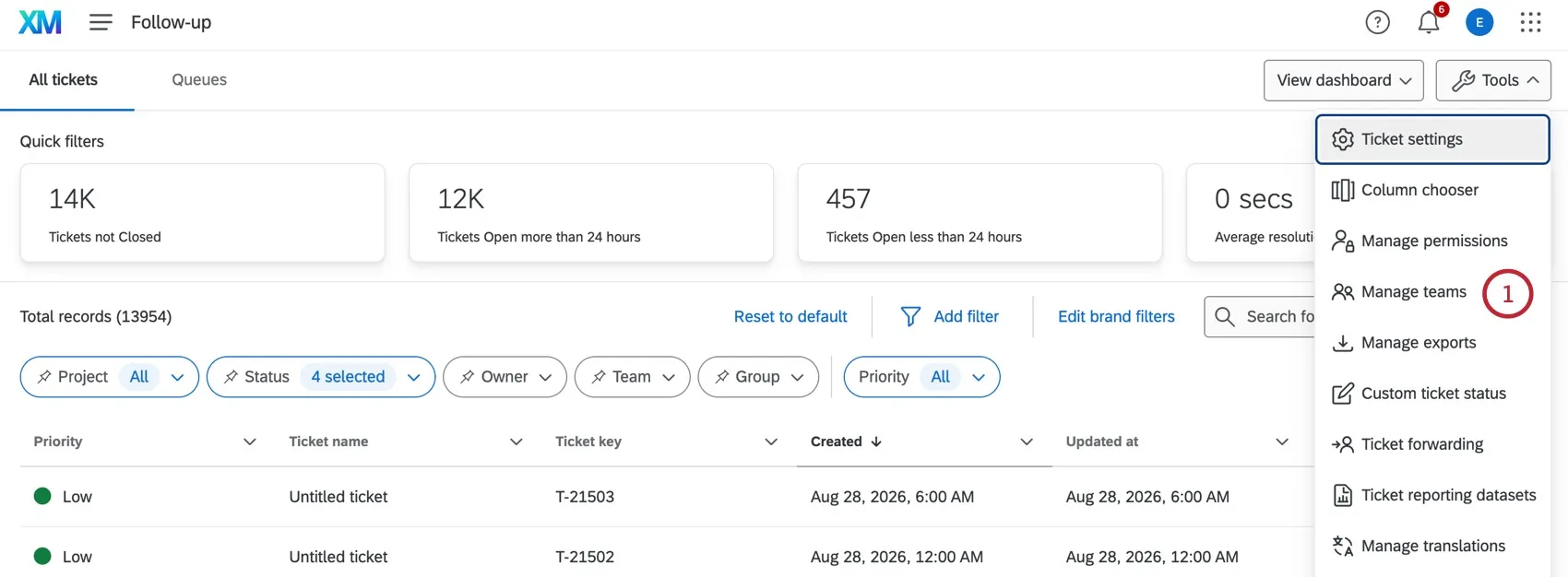
Wählen Sie unter Werkzeuge die Option Teams verwalten.
Um eine Rolle hinzuzufügen, klicken Sie oben links auf der Seite auf „Neue Rolle hinzufügen “.
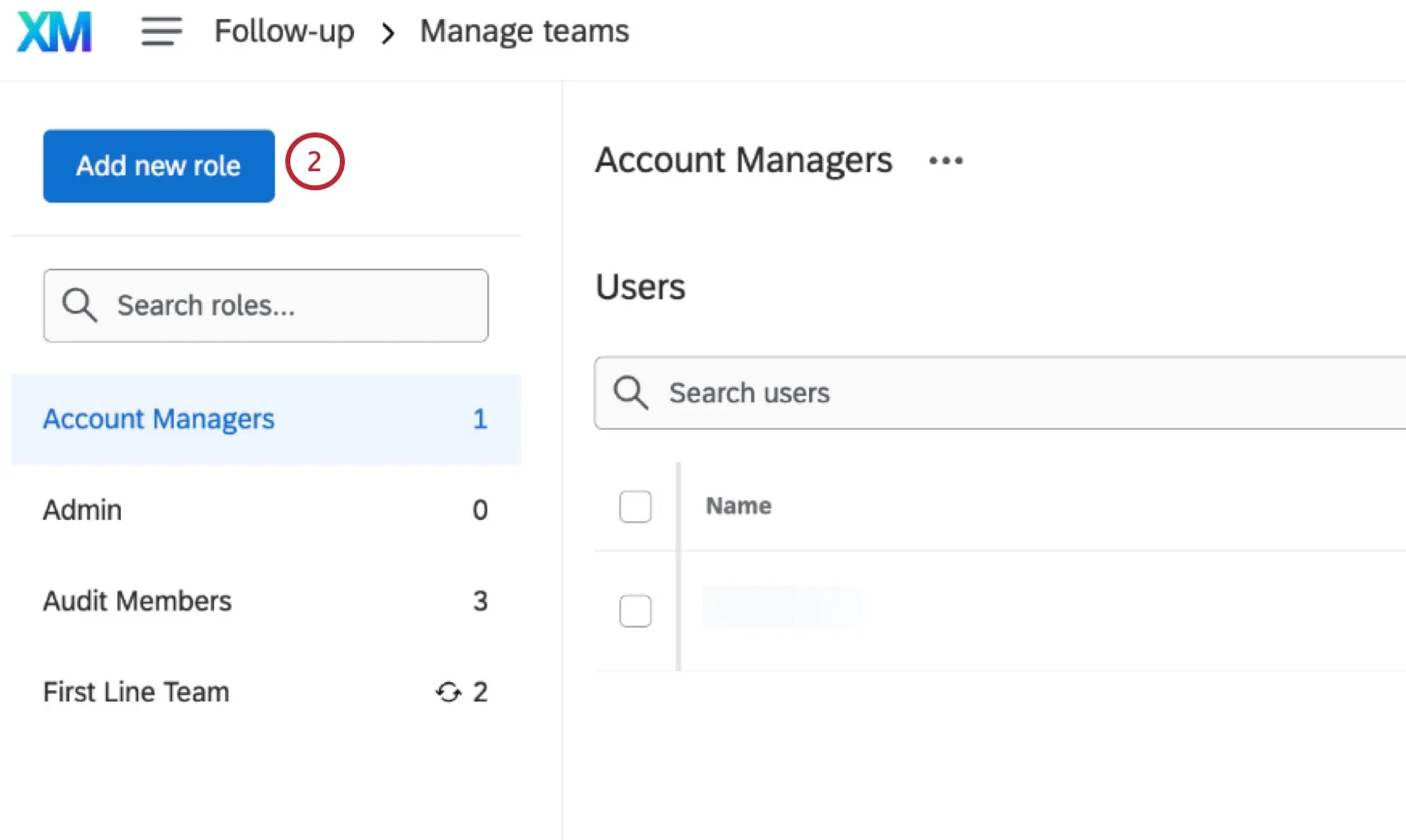
Um einen Benutzer hinzuzufügen, klicken Sie links auf die Rolle, der Sie den Benutzer zuweisen möchten. Klicken Sie anschließend auf „Benutzer hinzufügen“.

Um einen Benutzer aus einem Team zu entfernen, klicken Sie auf das Symbol für den Papierkorb rechts neben seiner E-Mail-Adresse.
Um eine Rolle zu entfernen, klicken Sie auf die drei Punkte neben dem Namen der Rolle und wählen Sie „Rolle löschen“.
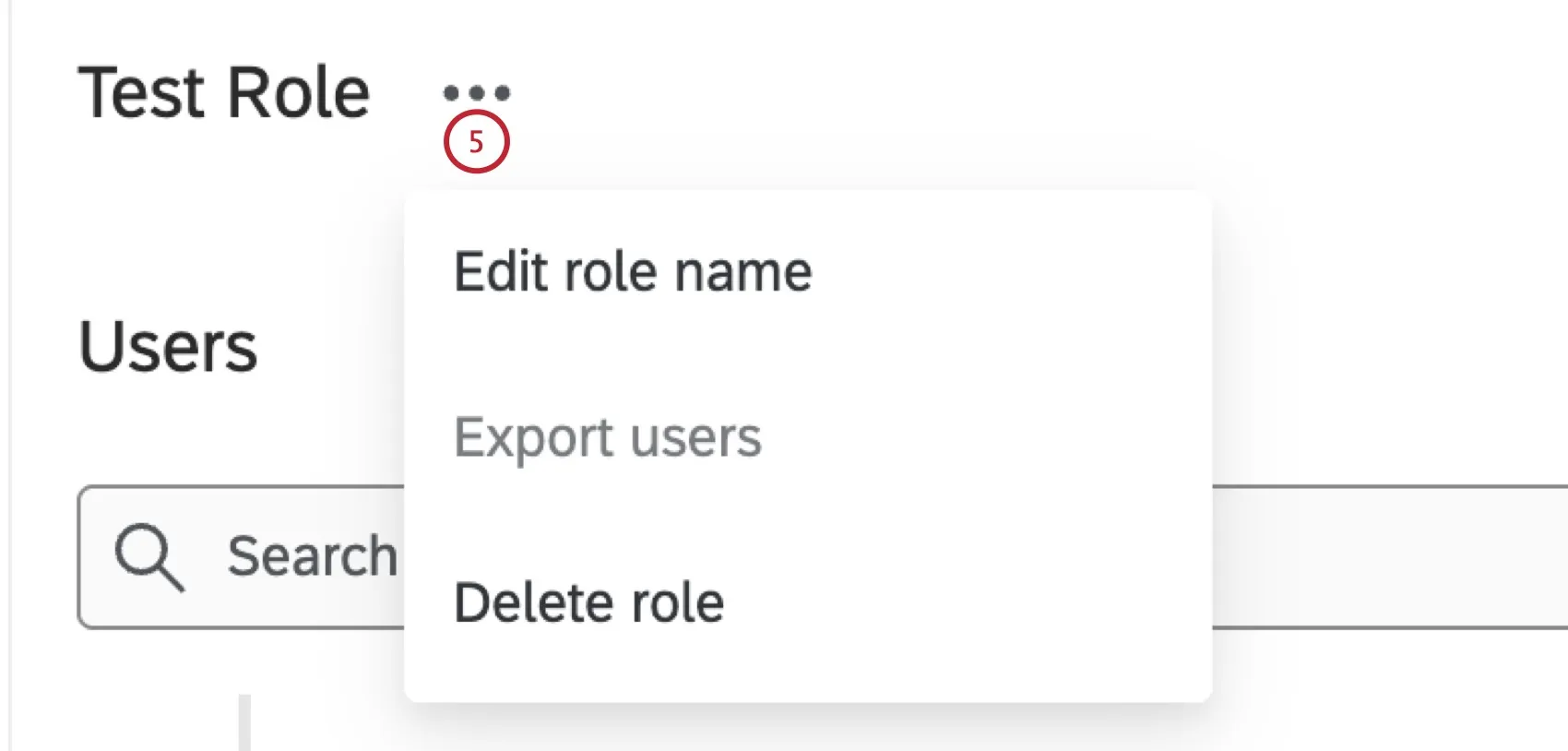
Änderungen werden automatisch gespeichert
Ticket ändern
Benutzer können den Status eines Ticket ändern, wenn das Ticket ihnen oder ihrem Team zugeordnet ist. Administratoren können den Status jedes Ticket unabhängig von der Zuordnung ändern.
Um den Status eines Tickets zu ändern, klicken Sie auf das Feld unter „Status“ und wählen Sie den gewünschten Status aus.
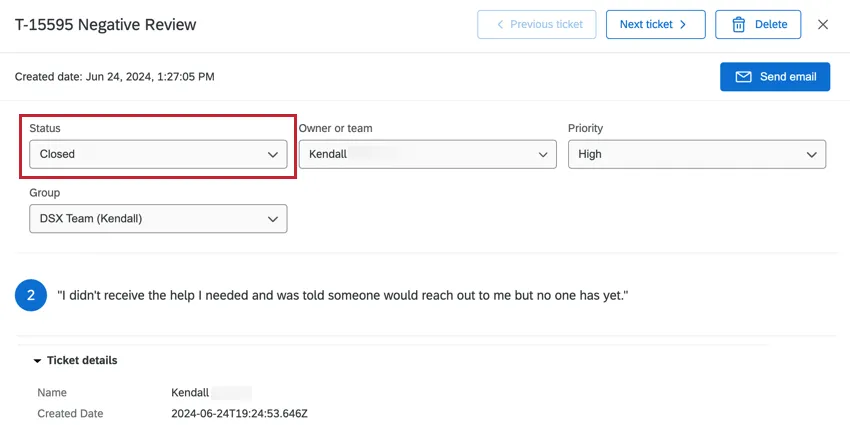
Tipp: Bei einigen Tickets gibt es benutzerdefinierte Einstellungen, aufgrund derer Sie dem Ticket zusätzliche Informationen hinzufügen müssen, bevor Sie den Status auf „Geschlossen“ ändern können. Lesen Sie in diesem Fall die Anweisungen sorgfältig durch!
Dynamische Ticketzuweisung
Tickets werden in der Regel jeweils nur einem Benutzer oder Team zugewiesen. Es ist jedoch möglich, Benutzern oder Teams Tickets basierend auf eingebetteten Daten zuzuordnen, die Sie im Umfrage festgelegt haben. Auf diese Weise können Sie im Umfrage eine Reihe dynamischer Bedingungen erstellen, aus denen Sie Tickets zuweisen.
Anweisungen zur Einrichtung finden Sie auf der Seite „Dynamische Ticketzuweisung “. Für diesen Workflow müssen die Aufgabe und der Umfrage geändert werden.
Großartig! Vielen Dank für die Rückmeldung!
Vielen Dank für die Rückmeldung!