Ticket
Was finden Sie hier?
Informationen zu Ticket
Ticket bieten eine Möglichkeit, Tickets zeitnah und effizient zu eskalieren. Stellen Sie sicher, dass kein Ticket vernachlässigt wird, indem Sie sicherstellen, dass Tickets eines bestimmten Alters entweder neu zugewiesen, mit einem neuen Status versehen oder per E-Mail an die entsprechenden Parteien gesendet werden.
Sie können nicht nur Tickets neu zuordnen, die seit ihrer Erstellung nicht geändert wurden, sondern Sie können auch Tickets neu zuordnen, die vom Eigentümer vernachlässigt werden. Der Fokus auf die Aufmerksamkeit des Kunden macht diese Funktion ideal für jedes Close-the-Loop-Programm.
Die in diesem Artikel beschriebenen Ticket-Workflows haben nichts mit der Funktion „Workflows“ (xFlow), den Ticket-Aufgaben oder den Aufgaben zur Ticketaktualisierung zu tun.
Hinweis: Nur Administrator:innen, CX-Administratoren und Benutzer:innen, für die die Berechtigung „Qualtrics-Ticket-Administrator“ aktiviert ist, können Ticket-Workflows bearbeiten und erstellen.
TIPP: Es gibt ein Limit von 50 Ticket Workflows pro Instanz.
Erstellen von Ticket-Workflows
Achtung! In jedem Ticket-Workflow werden nur die Tickets berücksichtigt, die den im Workflow festgelegten Bedingungen entsprechen und die nach der Erstellung des Ticket-Workflows erstellt oder aktualisiert wurden. MITTELWERT bedeutet, dass Ticket-Workflows nicht rückwirkend sind.

Ticket-Workflows werden für bereits geschlossene Tickets nicht ausgeführt. Sie können angeben, ob sie nur für Tickets ausgeführt werden sollen, die auf "In Bearbeitung", "Offen" oder ein benutzerdefinierter Status.
Derselbe Workflow für ein Ticket kann nur einmal für dasselbe Ticket ausgeführt werden. Für jedes Ticket kann mehr als ein Workflow übernommen werden. Ticket-Workflows sind nicht projektspezifisch, es sei denn, sie sind in Ihren Bedingungen angegeben.
Gehe zu Tickets.

Klicken Sie auf Werkzeuge.
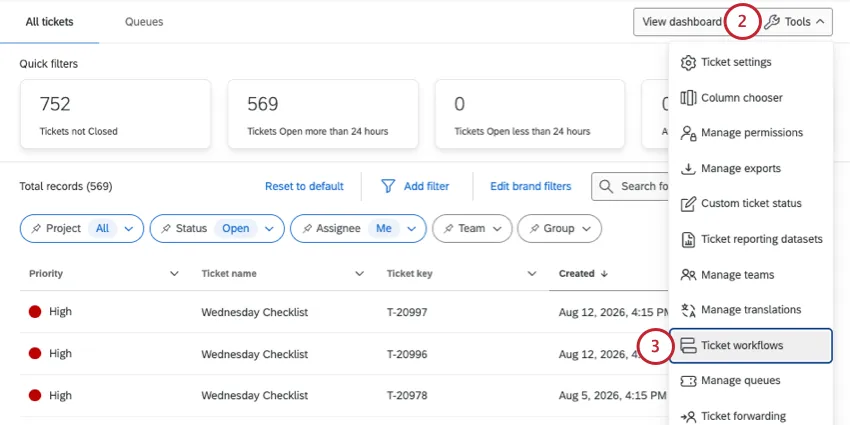
Klicken Sie auf Ticket.
Klicken Sie auf Add Ticket Workflow.
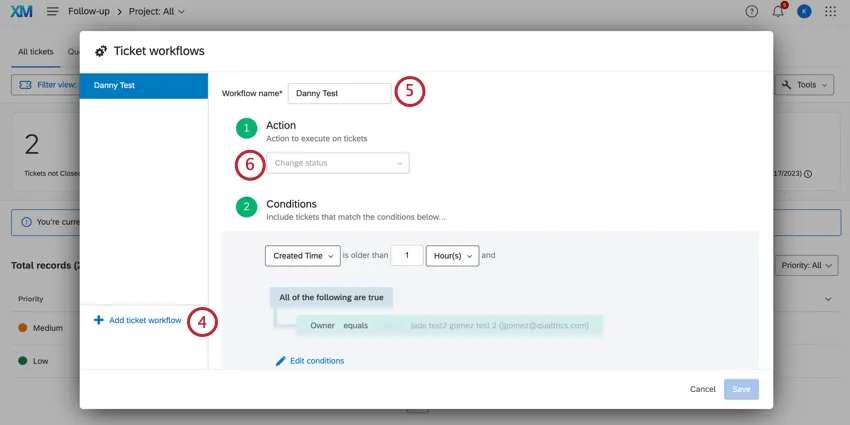
Nennen Sie Ihren Ticket Workflow.
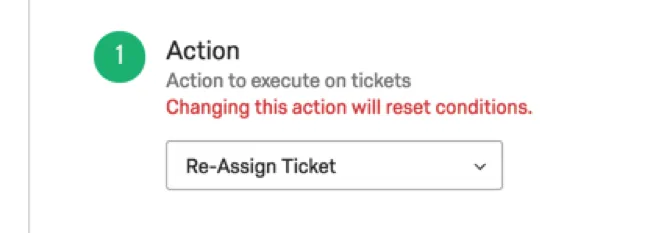
Bestimmen Sie die Aktion, die im Ticket Workflow ausgeführt wird. Siehe Workflow Abschnitt unten finden Sie weitere Details.
Wählen Sie aus, ob Ihr Ticket basierend auf dem Zeitpunkt eskaliert wird, zu dem das Ticket angelegt oder wann es aktualisiert.
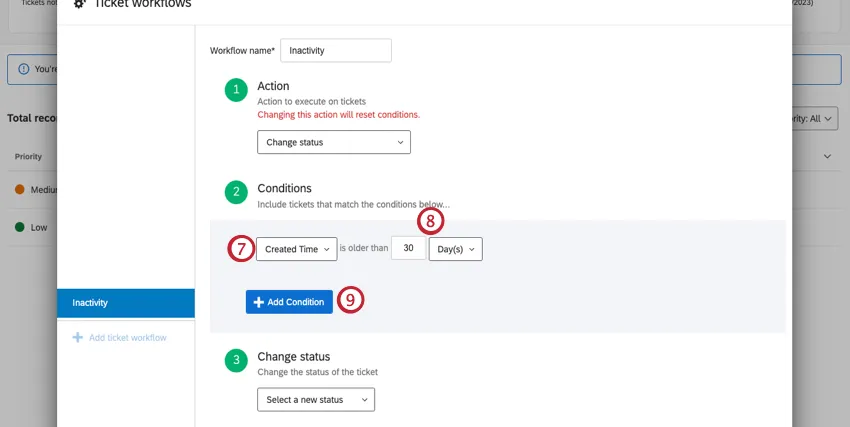
Tipp: Wenn Sie das Ticket anhand des Zeitpunkts seiner letzten Aktualisierung eskalieren, wird der Workflow nicht ausgeführt, sobald das Ticket erstellt wird. It wird erst dann ausgeführt, wenn die bestehenden Tickets aktualisiert wurden.
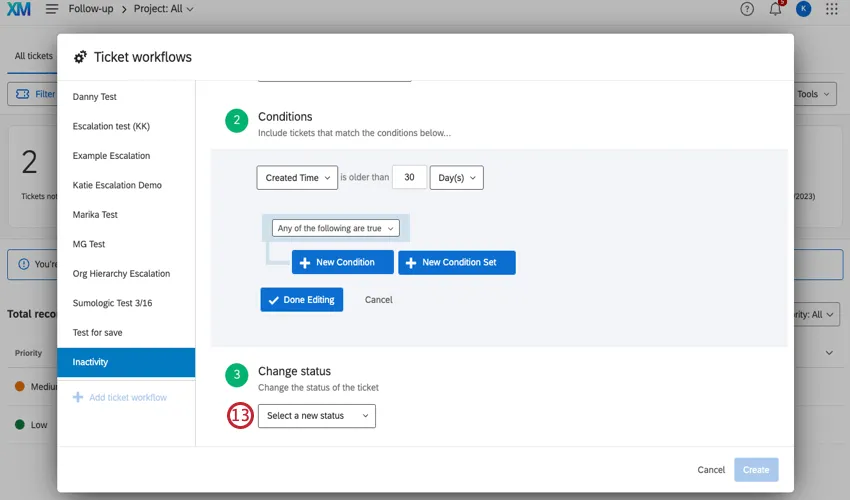
Definieren Sie eine Zeitdauer in Tagen oder Stunden. Informationen zum Bearbeiten der gezählten Tage finden Sie unter. Terminierungseinstellungen.
Tipp: Dies ist eine genaue Zeitspanne. Wenn Sie 30 Tage angeben, werden Tickets unter oder über 30 Tage alt nicht aufgenommen werden. Im obigen Beispiel tritt der Workflow für Tickets 30 Tage nach der Erstellung eines berechtigten Tickets in Kraft.
Tipp: Diese Bedingung ist nur für die Aktionen Status ändern und Ticket neu zuordnen enthalten. Wenn Sie E-Mail Plan gewählt haben, müssen Sie keine Bedingung festlegen.
Klicken Sie auf Bedingung hinzufügen .
Definieren Sie eine weitere Bedingung für die Eskalation dieses Ticket.
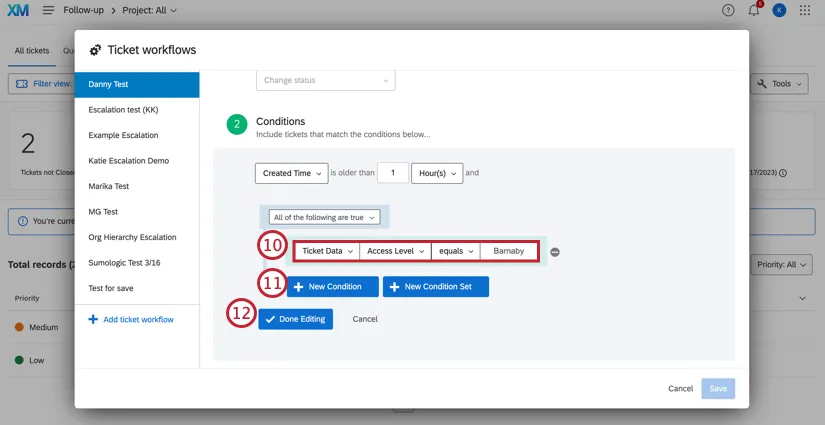
- Status: Geben Sie an, ob der Ticket Workflow nur Tickets übernehmen soll, die den Status In Bearbeitung, Offen oder einen benutzerdefinierten Status haben. Geschlossene Tickets sind von den Ticket Workflows nicht betroffen.
- Priorität: Legen Sie fest, dass nur Tickets mit einer bestimmten Priorität von einem Ticket Workflow betroffen sein sollen. Sie möchten beispielsweise, dass Tickets mit hoher Priorität nach 3 Tagen neu zugeordnet werden, aber Tickets mit niedriger Priorität nur dann neu zugeordnet werden, wenn sie 10 Tage gewartet haben.
Projekt: Nur für Tickets, die mit dem ausgewählten Projekt der Umfrage verbunden sind, wird ein Ticket Workflow übernommen.

Tipp: Aus der Dropdown-Liste können nur aktive Projekte ausgewählt werden.
- Besitzer/Team: Nur auf Tickets, die zu einer bestimmten Person oder einem bestimmten Team gehören, wird ein Workflow für Tickets übernommen.
Ticket-Daten: Nur für Tickets mit bestimmten Ticket-Datenwerten wird ein Ticket Workflow übernommen. Sie können alle Ticket verwenden, auch solche, deren Werte oder Namen Sonderzeichen enthalten.
TIPP: Wenn Sie Ticket-Daten als Bedingung oder Wert im Ticket Workflow verwenden, achten Sie darauf, dass die Ticket-Daten nicht ausgeblendet werden. Siehe Aufgabe weitere Informationen zum Ausblenden und Anzeigen von Ticket.
- Erstellungszeit: Diese Bedingung ist nur unter der Aktion E-Mail Plan verfügbar. Sie bezieht sich auf die Zeit seit dem Anlegen des Ticket.
Uhrzeit der letzten Aktualisierung: Diese Bedingung ist nur unter der Aktion E-Mail Plan verfügbar. Sie bezieht sich auf die Zeit seit der letzten Aktualisierung des Ticket.
Tipp: Für eine bestimmte Bedingung (Zeile) ist die Bedingung gültig, wenn ANY der ausgewählten Werte mit einem Ticket übereinstimmt.
Fügen Sie bei Bedarf weitere Bedingungen hinzu, indem Sie auf klicken. Neue Bedingung.
TIPP: Sie können Anweisungen verschachteln und kombinieren, um komplexe Bedingungen zu erstellen, unter denen Tickets in den Ticket Workflow aufgenommen werden. Siehe Neue Konditionen und Bedingung, Alle vs. Beliebig, und Schachtelungslogik für weitere Informationen.
Klicken Sie auf Bearbeitung abgeschlossen wenn Sie die Definition Ihrer Bedingungen abgeschlossen haben.
Führen Sie die in Schritt 6 ausgewählte Aktion aus. Siehe Workflow für weitere Details.
Bearbeiten Sie die Einstellungen für die Zeitplanung, falls Sie möchten. Mit diesen Optionen können Sie auswählen, welche Tage in der oben angelegten Bedingung enthalten sind.
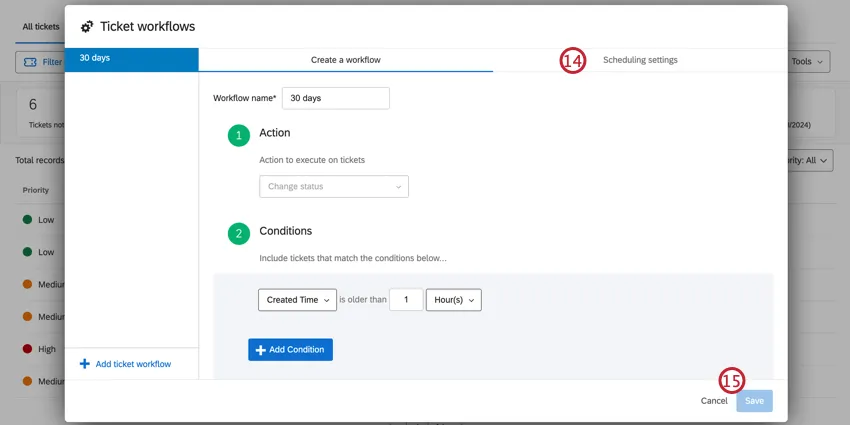
ClickCreate.
Workflow
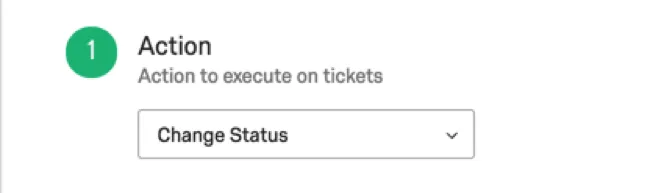
Im Schritt „Aktion“ eines Ticket-Workflows legen Sie fest, was mit den Tickets geschehen soll, die über diesen Ticket-Workflow gesendet werden. Sie können entscheiden, ob Tickets neu zugewiesen an einen anderen Benutzer, wenn die Bedingungen erfüllt sind, wenn er eine Statusänderung, oder wenn eine E-Mail gesendet wird.
Ticket erneut zuweisen
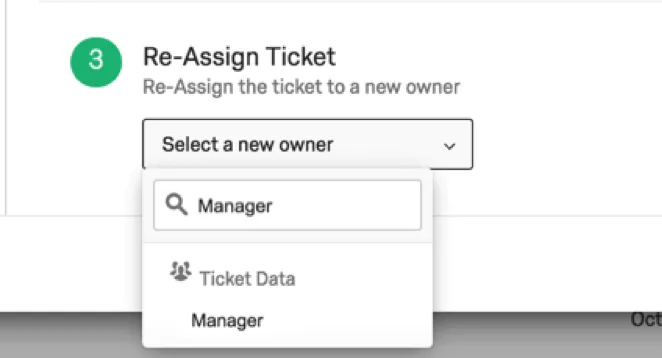
Wenn Sie sich dafür entschieden haben, das Ticket neu zuzuweisen, müssen Sie entscheiden, wer es übernimmt. Sie müssen eine bestimmte Person oder ein Ticket-Datenfeld auswählen, das den Qualtrics-Benutzernamen der Person enthält, an die Sie eskalieren möchten.
Wenn Sie Ticket verwenden, um Ticket neu zuzuweisen, geben Sie den Namen der Ticket in das Feld ein. Dieser wird als Name oder Team angezeigt. Sie können nur Ticket auswählen, die in mindestens einem vorhandenen Ticket angezeigt werden. Der Wert der Ticket muss der Benutzername des Qualtrics sein, dem Sie erneut zuweisen möchten. Dies ist häufig, aber nicht immer die E-Mail-Adresse.
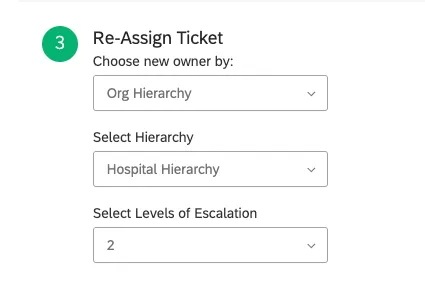
Wenn Sie für Ihre Marke Hierarchien aktiviert haben, können Sie ein Ticket auch an die übergeordneten oder weiter übergeordneten Einheiten in der Hierarchie Ihrer Organisation weiterleiten. Siehe Ticket über Hierarchien für weitere Details.
Status ändern
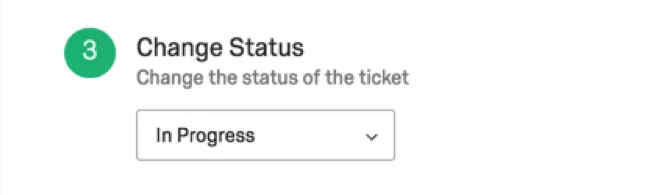
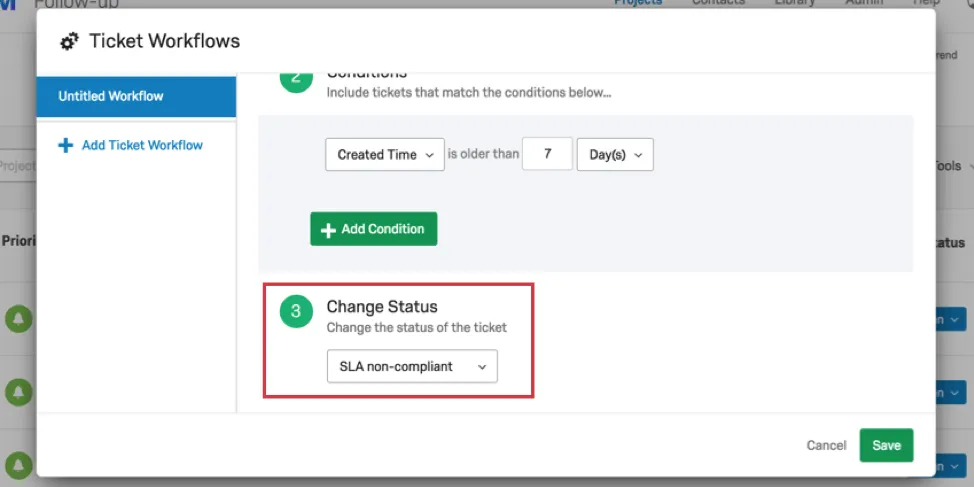
Wenn Sie sich dafür entschieden haben, den Status zu ändern, müssen Sie den Status auswählen, in den das Ticket geändert werden soll.
Tipp: Wenn Sie Ihre Ticket angepasstübersteuert die Aktion Ticket erneut zuweisen die Ticket können nach hinten verschoben werden Option. Auch wenn diese Option deaktiviert ist, können Ticket Workflows immer rückwärts laufen.
E-Mail planen
E-Mail Plan ist genau das, wie es sich anhört. Wenn diese Aktion ausgewählt ist, können Sie eine E-Mail Plan, die Tickets enthält, die die definierten Bedingungen erfüllen.
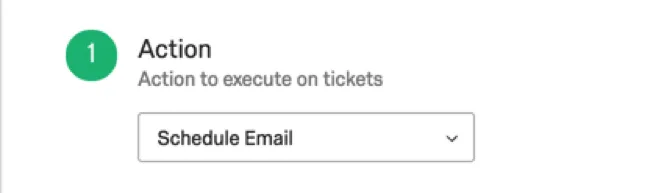
Weitere Informationen zur Einrichtung dieser Funktion finden Sie auf der Supportseite zu „Ticket-Erinnerungen “.
Terminierungseinstellungen
Verwenden Sie die Terminierungseinstellungen, um anzupassen, welche Tage auf die in den Bedingungen festgelegte Zeitdauer angerechnet werden. Dies ist hilfreich, wenn Sie nur Geschäftstage zählen möchten oder wenn Sie Feiertage ausschließen möchten.
Es empfiehlt sich, die Zeitzone auf diejenige umzustellen, die den Ticketverantwortlichen (den Personen, die die Tickets bearbeiten) entspricht, um Arbeits- und Ruhetage genau zu berechnen.
Bitte beachten Sie: Die Einstellungen für die Terminplanung gelten nicht für Ticket-Erinnerungen.
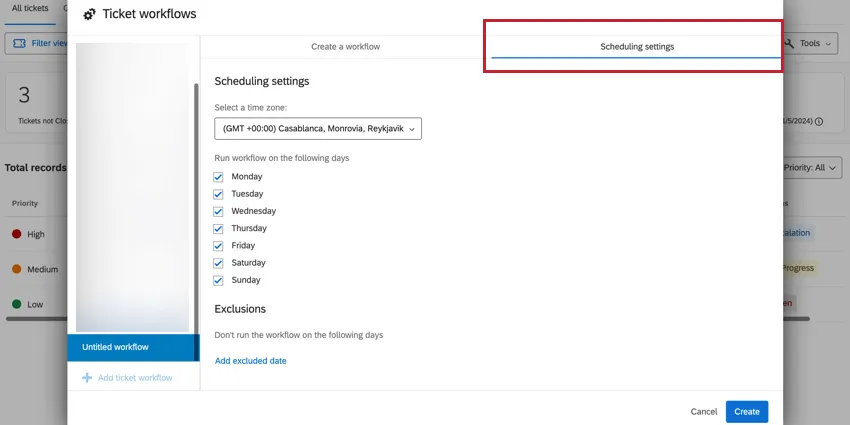
Beispiel: Wenn Sie beispielsweise bei der Berechnung der Dauer Samstage und Sonntage ausklammern möchten, lassen Sie die Kästchen für Samstag und Sonntag leer.

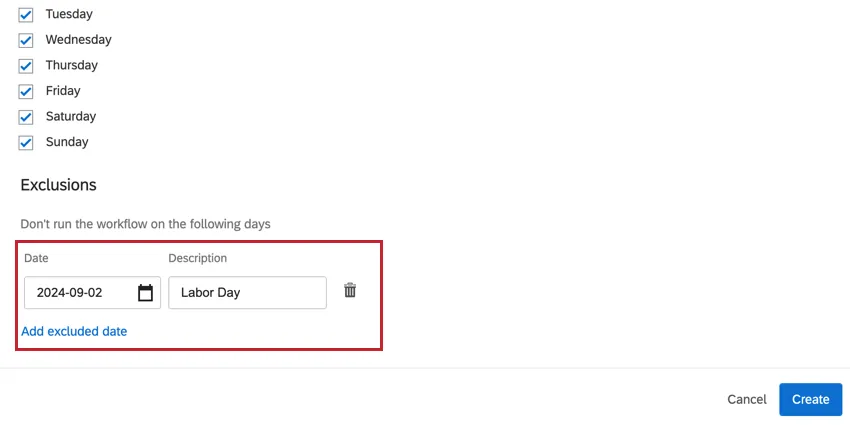
Um ein ausgeschlossenes Datum, z. B. einen Feiertag, hinzuzufügen, klicken Sie auf „Ausgeschlossenes Datum hinzufügen“, wählen Sie dann ein Datum aus und fügen Sie eine Beschreibung hinzu. Sie können bis zu 100 ausgeschlossene Termine hinzufügen.
Aktualisieren von Ticket Workflows
Bitte beachten Sie: Ticket-Workflows gelten nicht rückwirkend. Wenn Sie einen Ticket-Workflow ändern, werden bereits bearbeitete alte Tickets nicht erneut verarbeitet, es sei denn, das betreffende Ticket wurde nach der Bearbeitung des Workflows aktualisiert. Dies ist auch dann der Fall, wenn das Ticket anderen Workflow-Kriterien entspricht.
Gehe zu Tickets.
Klicken Sie auf Werkzeuge.
Klicken Sie auf Ticket.
Wählen Sie auf der linken Seite den Ticket Workflow, den Sie bearbeiten möchten.
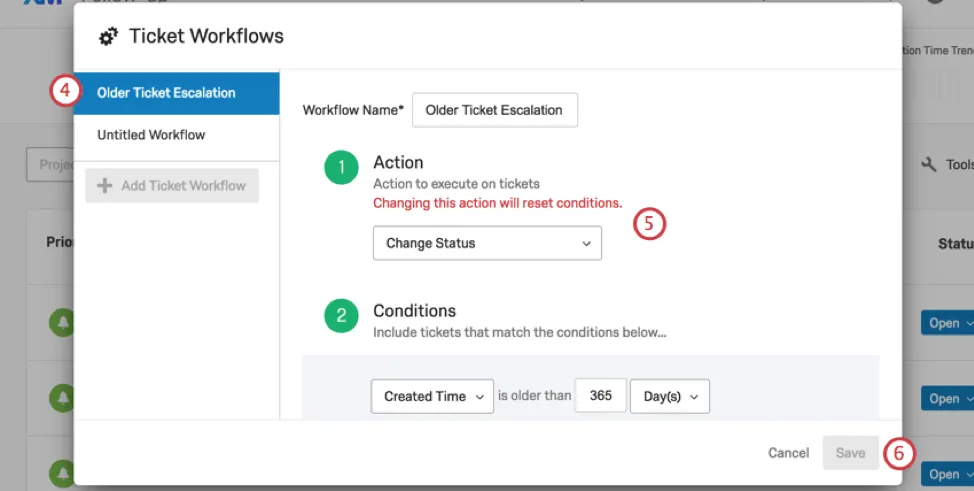
Nehmen Sie Ihre Änderungen vor. Beachten Sie, dass bestimmte Änderungen die Konditionen zurücksetzen.
Klicken Sie auf Speichern.
Workflows löschen
Achtung! Ein einmal gelöschter Ticket Workflow kann nicht wiederhergestellt werden!
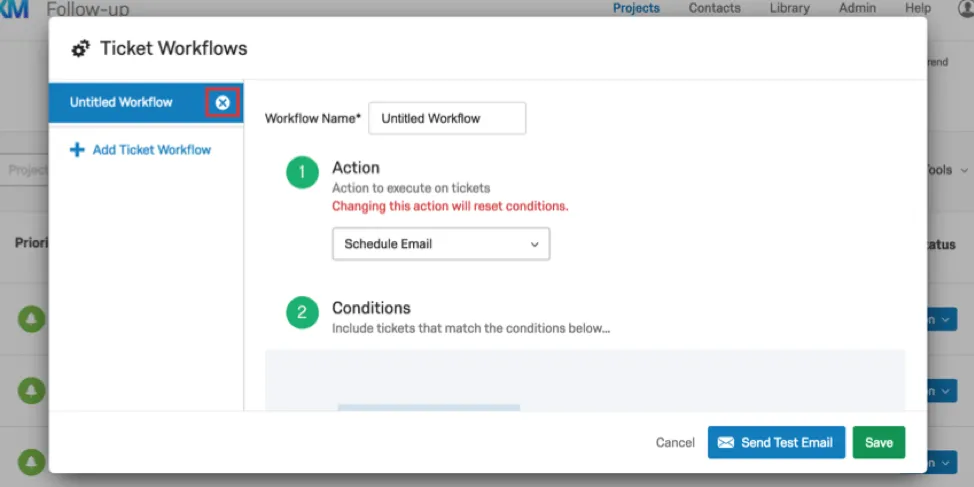
Rufen Sie das Menü für Ticket auf. Hervorheben Sie dort den Ticket Workflow, den Sie löschen möchten. Klicken Sie auf X, um den Ticket Workflow zu löschen.
Beispiel für Workflow zum Ändern von Status
Angenommen, Ihr Unternehmen hat eine Ebene (SLA), wie lange es dauert, ein Ticket zu bearbeiten. Sie versprechen Ihren Kunden, dass sie maximal eine Woche warten müssen, bis das Problem in ihrem Ticket adressiert und geschlossen wird.
Sie könnten damit beginnen, einen benutzerdefinierten Status anzulegen, der die Nichteinhaltung eines SLA kennzeichnet.
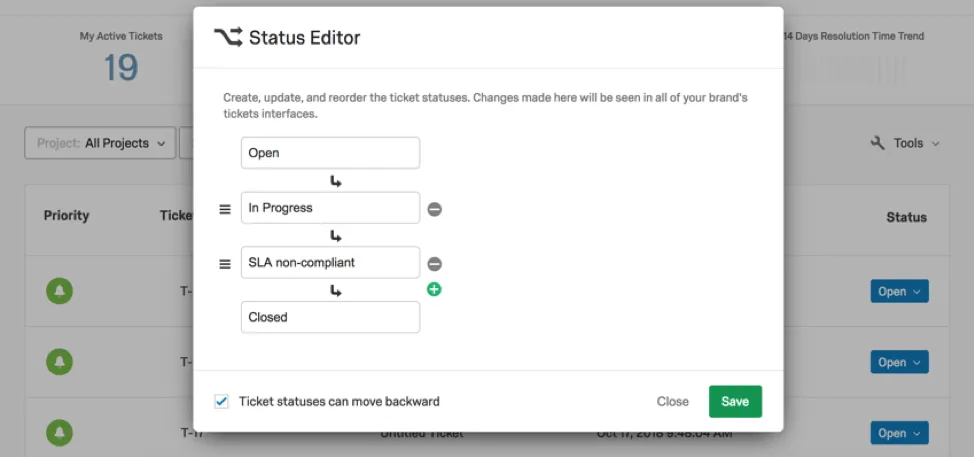
Dann können Sie beim Einrichten Ihres Ticket Workflows die Bedingung festlegen, dass ein Ticket, das seit 7 oder mehr Tagen nicht mehr aktualisiert wurde, den Status "SLA nicht erfüllt" erhält.
Ticket über Hierarchien
Wenn Sie die Aktion „Ticket neu zuweisen“ auswählen, können Sie den neuen Ticket-Eigentümer anhand der Organisationshierarchie auswählen.
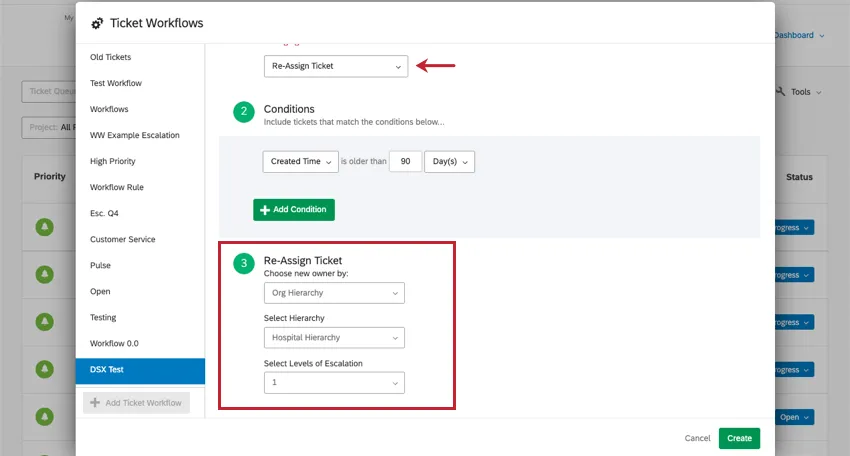
Von dort aus wählen Sie die Hierarchie aus, die Sie in diesem Ticket Workflow verwenden, und wählen dann die Einheit aus, an die die Tickets weitergeleitet werden sollen. Sie können wählen, wie viele Ebenen oberhalb der Einheit des Ticket das Ticket neu zugeordnet werden soll:
- Übergeordnetes Referat (1): Wenn ein Ticket die Bedingungen des Ticket Workflows erfüllt, wird es einer Person in der Einheit über dem aktuellen Ticketbesitzer zugewiesen. Diese Art von Ticket Workflow ist ideal, wenn ein bestimmter Status oder ein bestimmtes Alter bedeutet, dass ein höheres Team in Ihrem Unternehmen dem Ticket folgen muss.
- Muttereinheit (2): Sie können die Einheit auch direkt über der übergeordneten Einheit auswählen. Dies ist sinnvoll, wenn einige Abteilungen Ihres Unternehmens sehr klein sind oder wenn Sie möchten, dass größere Gruppen von Mitarbeitenden auf ein gemeinsames Ziel hinarbeiten.
Beispiel: Angenommen, der Ticket gehört zum Web-Design-Team. Das Webdesign-Team gehört zur Abteilung für digitales Marketing – damit ist die Abteilung für digitales Marketing die übergeordnete Einheit des Webdesigns. Die Abteilung für digitales Marketing ist dem übrigen Marketing unterstellt – damit ist das Marketing die übergeordnete Einheit des Webdesigns.
Großartig! Vielen Dank für die Rückmeldung!
Vielen Dank für die Rückmeldung!