Tickets-Aufgabe
Was finden Sie hier?
Tickets-Aufgaben im Überblick
TICKETs sind eine Möglichkeit, die Verantwortung für eine Aufgabe einer Person oder einer Rolle zuzuweisen, damit Sie schnell handeln können. Ticketaufgaben Mit können Sie Tickets basierend auf vorherigen Veranstaltungen anlegen. Sobald Sie ein Ticket angelegt haben, können Sie Ihre Tickets über die Folgeseite.
Tipp: Wenn du ein Ticket nicht nur einer einzelnen Person, sondern einem ganzen Team zuweisen möchtest, solltest du zunächst ein Team einrichten!

Einrichten der Tickets-Aufgabe
TIPP: Sie möchten eine Vorlage mit den Einstellungen für Ihre Ticket-Aufgaben zur Wiederverwendung speichern? Sehen Sie sich die Ticket Seite.
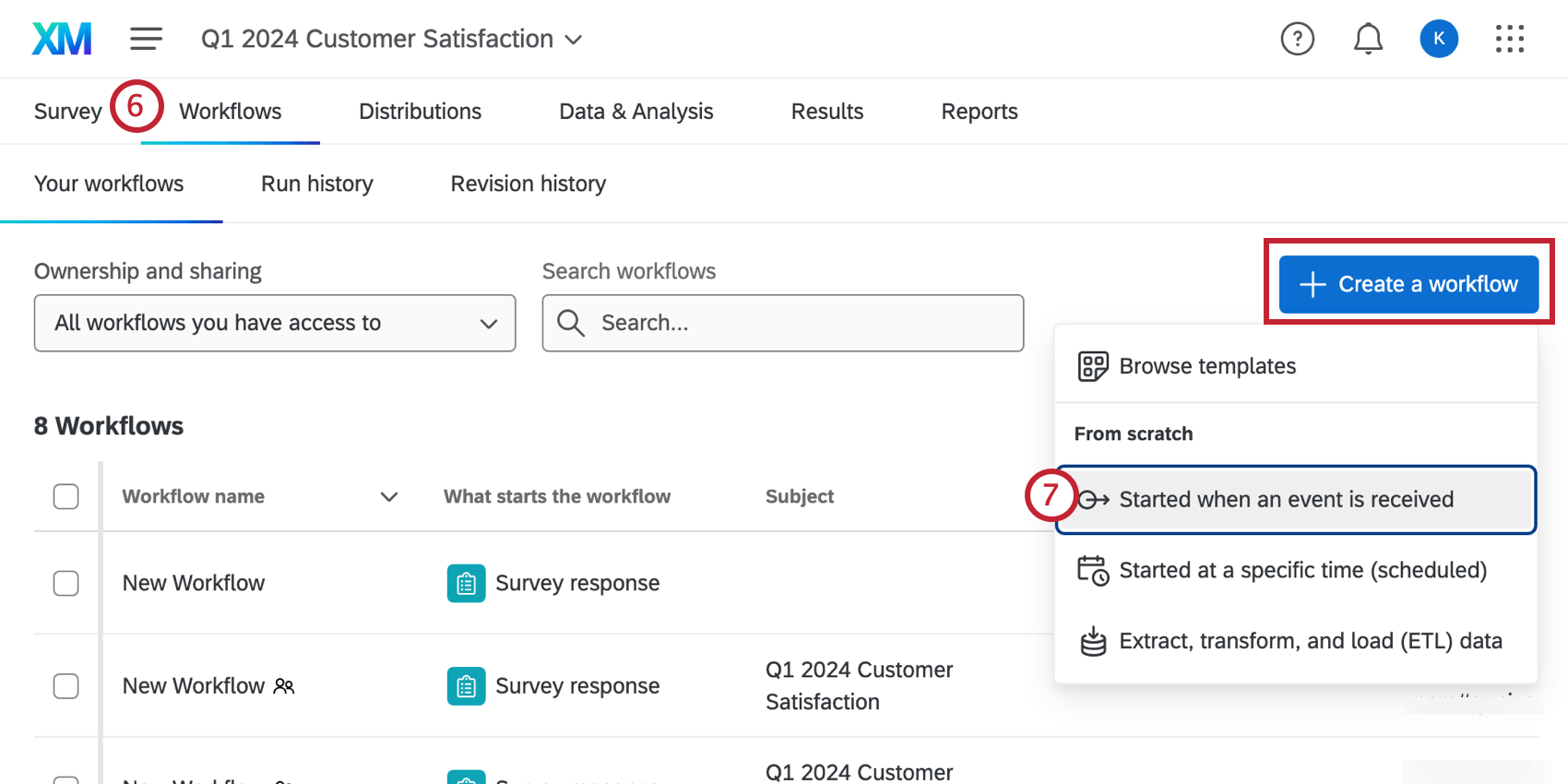
Wechseln Sie zur Registerkarte„Workflows “ Ihres Projekts oder zur eigenständigen Seite „Workflows“.
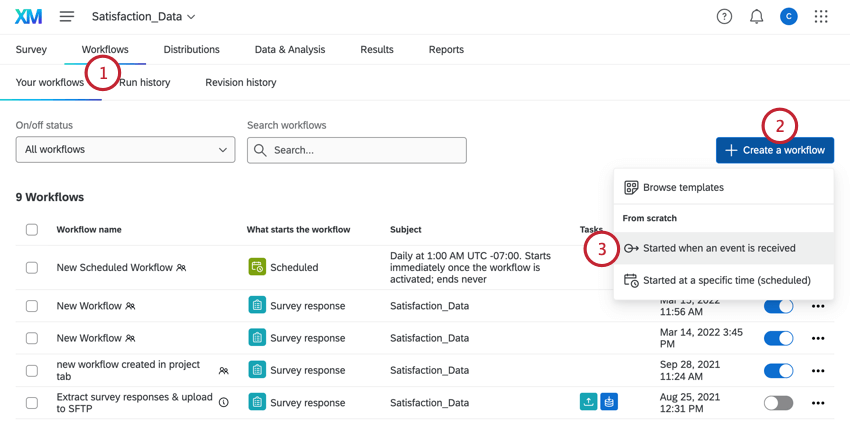
Klicken Sie auf „Workflow erstellen“.
„SelectStarted“ wird ausgelöst, wenn ein Ereignis empfangen wird.
Richten Sie das Ereignis für Ihren Workflow. Weitere Informationen finden Sie auf der ereignisbasierte Workflows Support-Seite. In der Regel handelt es sich dabei um ein Ereignis, bei dem Umfragen beantwortet werden.
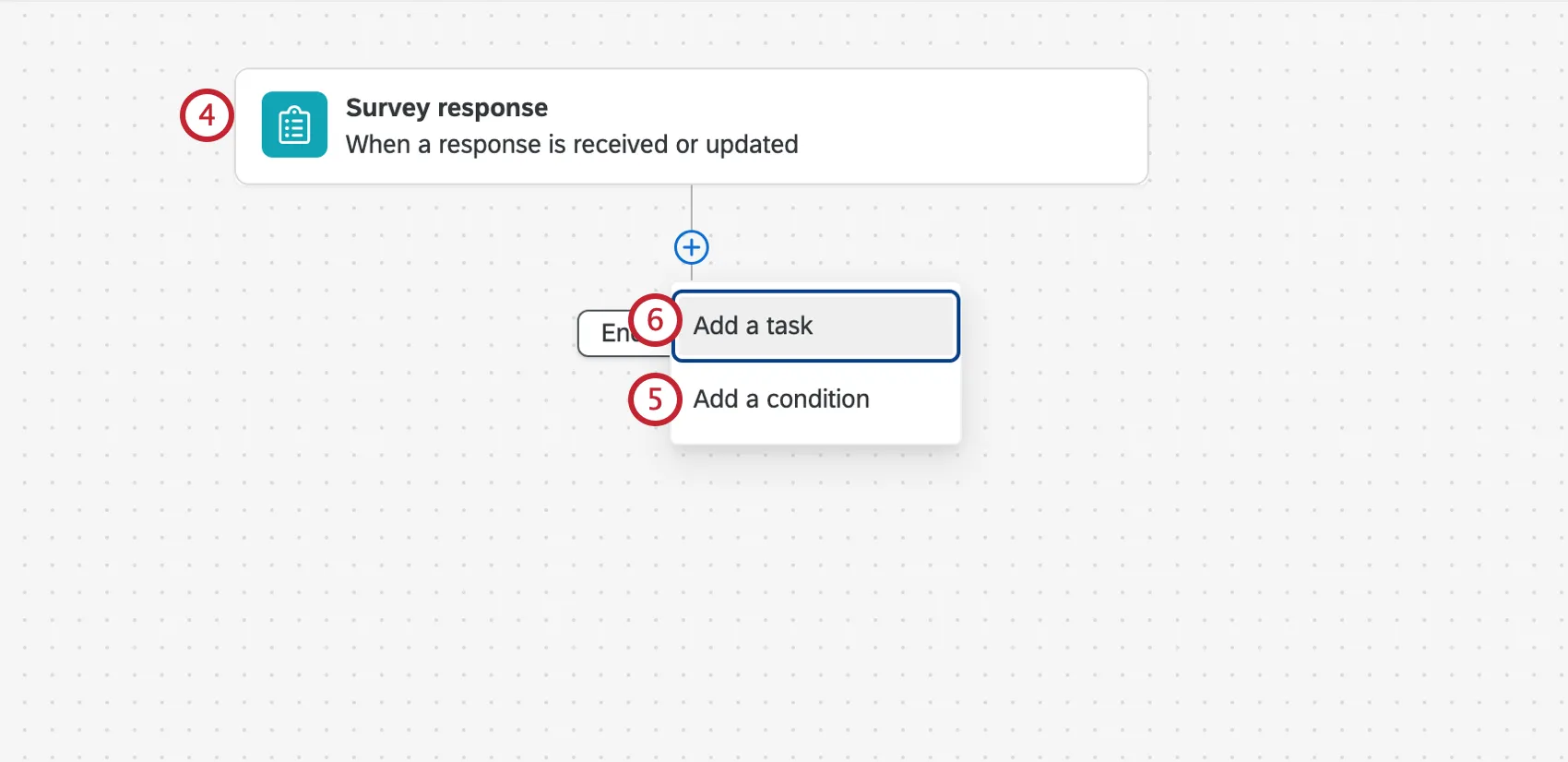
Warnung: Bei Verwendung einer Ticket-Aufgabe sollte Ihr Umfrageantwort-Ereignis ausschließlich mit einem Umfrageprojekt verknüpft sein. Verwendung eines anderen Projektart, wie Employee Experience, kann zu unerwartetem Verhalten führen, z.B. wenn bestimmte Daten nicht in das Ticket übernommen werden.

Klicken Sie bei Bedarf auf das Pluszeichen ( + ) und anschließend auf „Bedingungen“, um Bedingungen für Ihren Workflow hinzuzufügen, die festlegen, wann Ihr Workflow ausgeführt wird. Besuchen Sie die verknüpfte Seite, um weitere Informationen zu erhalten.
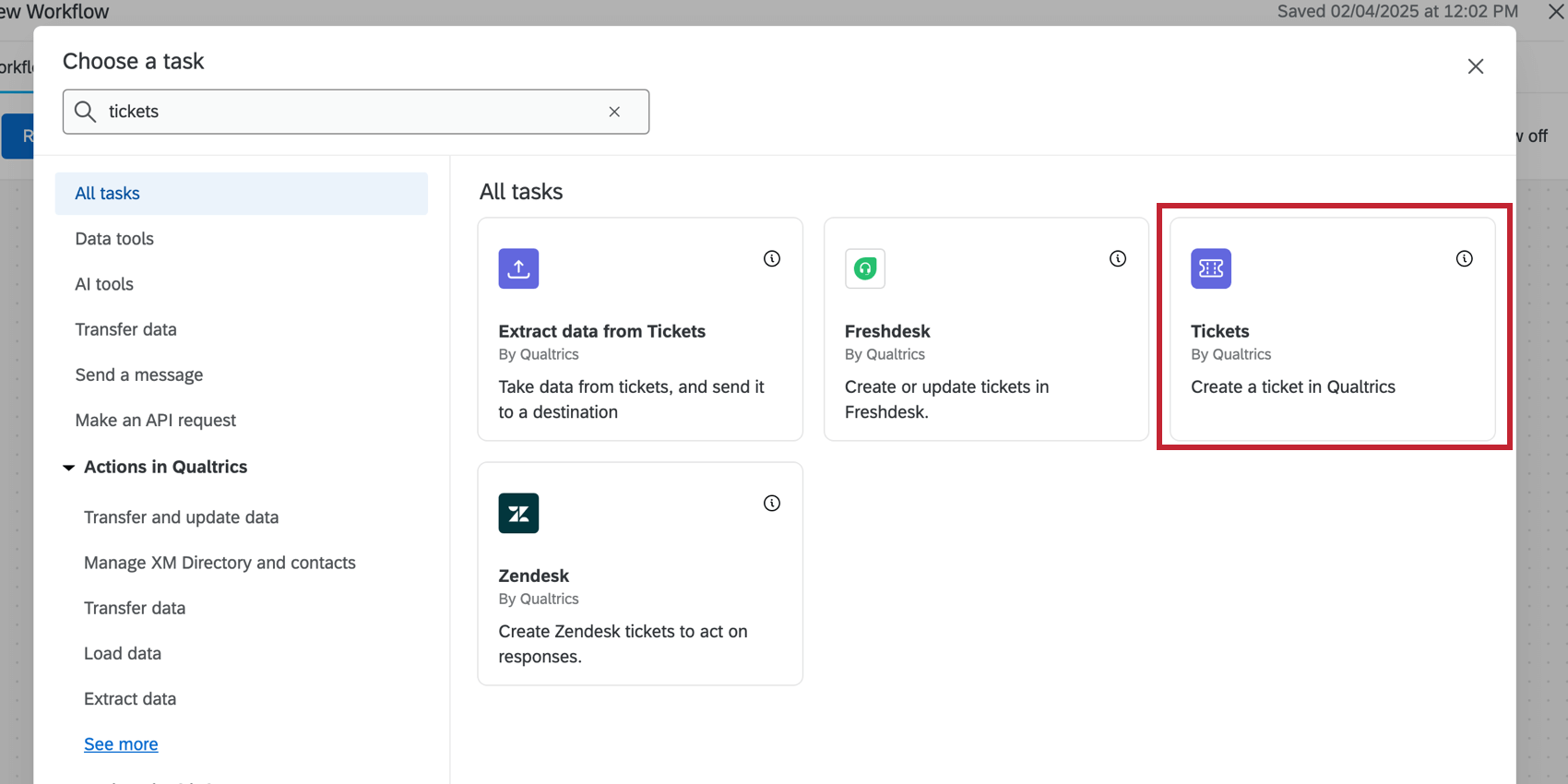
Klicken Sie auf das Pluszeichen ( + ) und wählen Sie „Aufgabe“ aus.
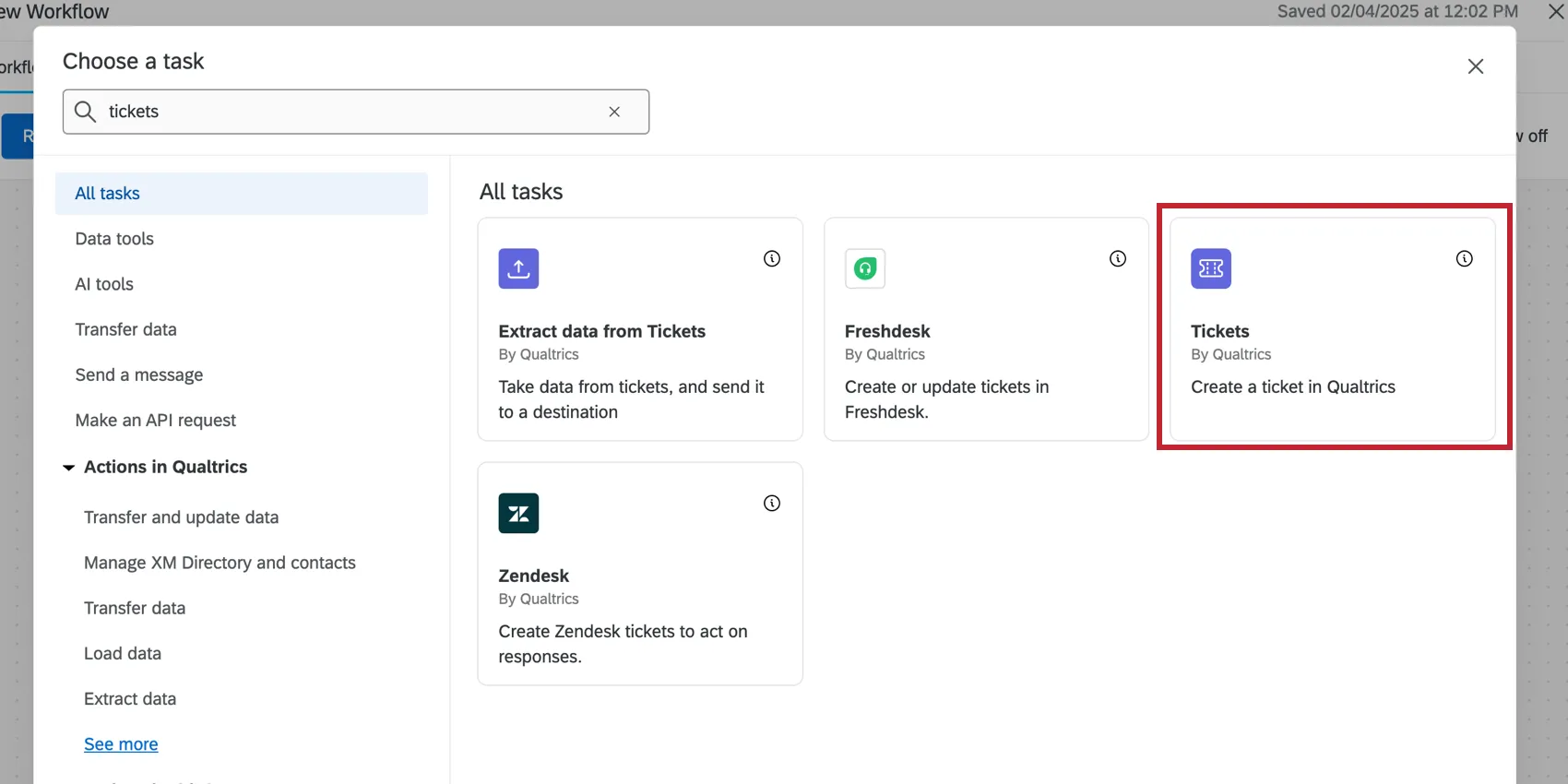
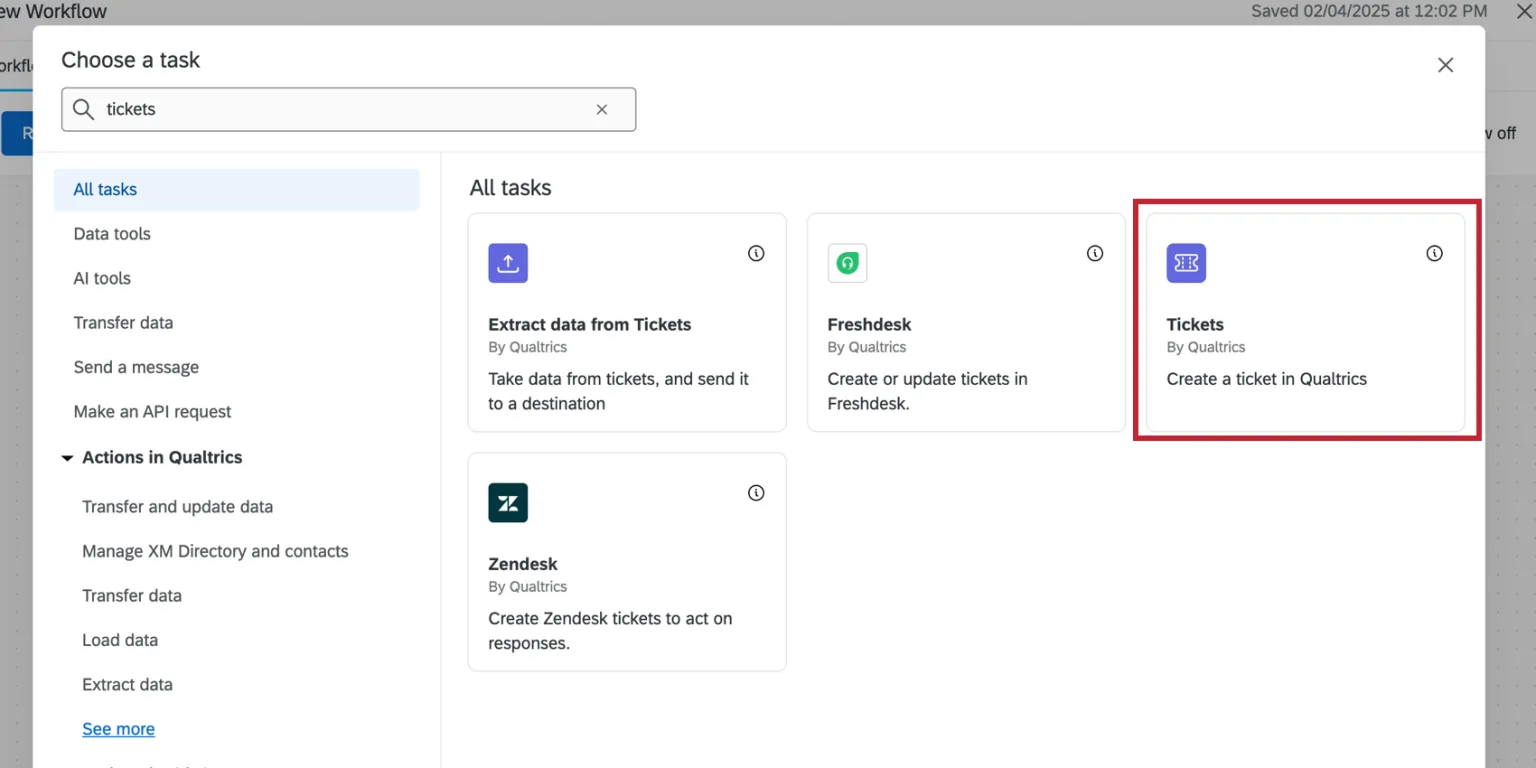
Auswählen Tickets.
Füllen Sie das Prioritätsfeld aus . Diese kann entweder hoch, mittel oder niedrig sein.
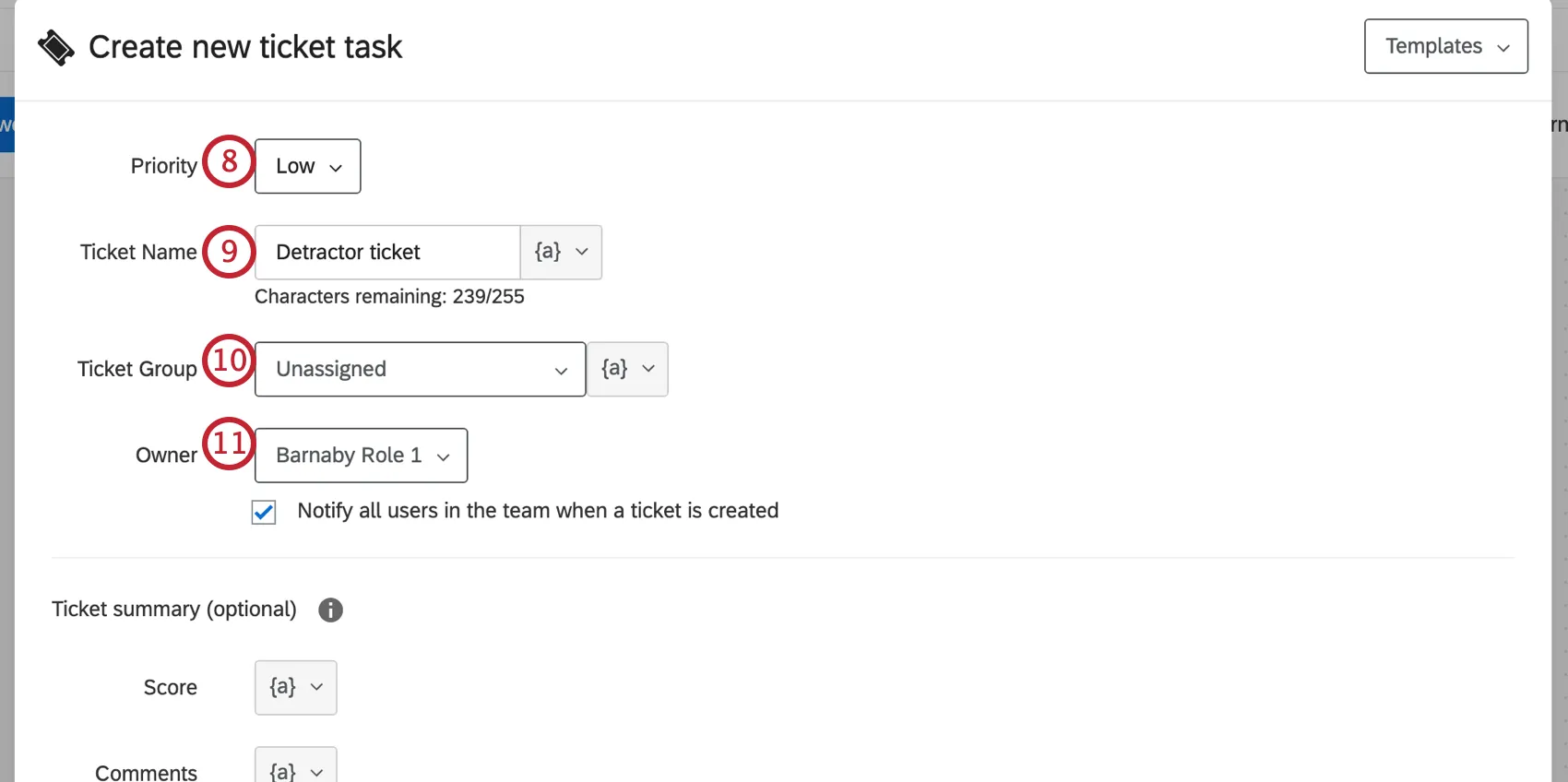
Geben Sie den Ticketnamen an. Über das Dropdown-Menü {a} können Sie dynamischen Text einfügen, der den Ticketnamen je nach Befragten anpasst. Sie können beispielsweise den Namen eines Befragten oder dessen Antwort auf eine Frage einer Umfrage einfügen.
Tipp: Ticket können bis zu 255 Zeichen lang sein.
Wählen Sie gegebenenfalls eine Ticketgruppe aus, der das Ticket zugeordnet werden soll. Standardmäßig ist das Ticket keiner Ticketgruppe zugewiesen. Ticket sind nicht erforderlich.
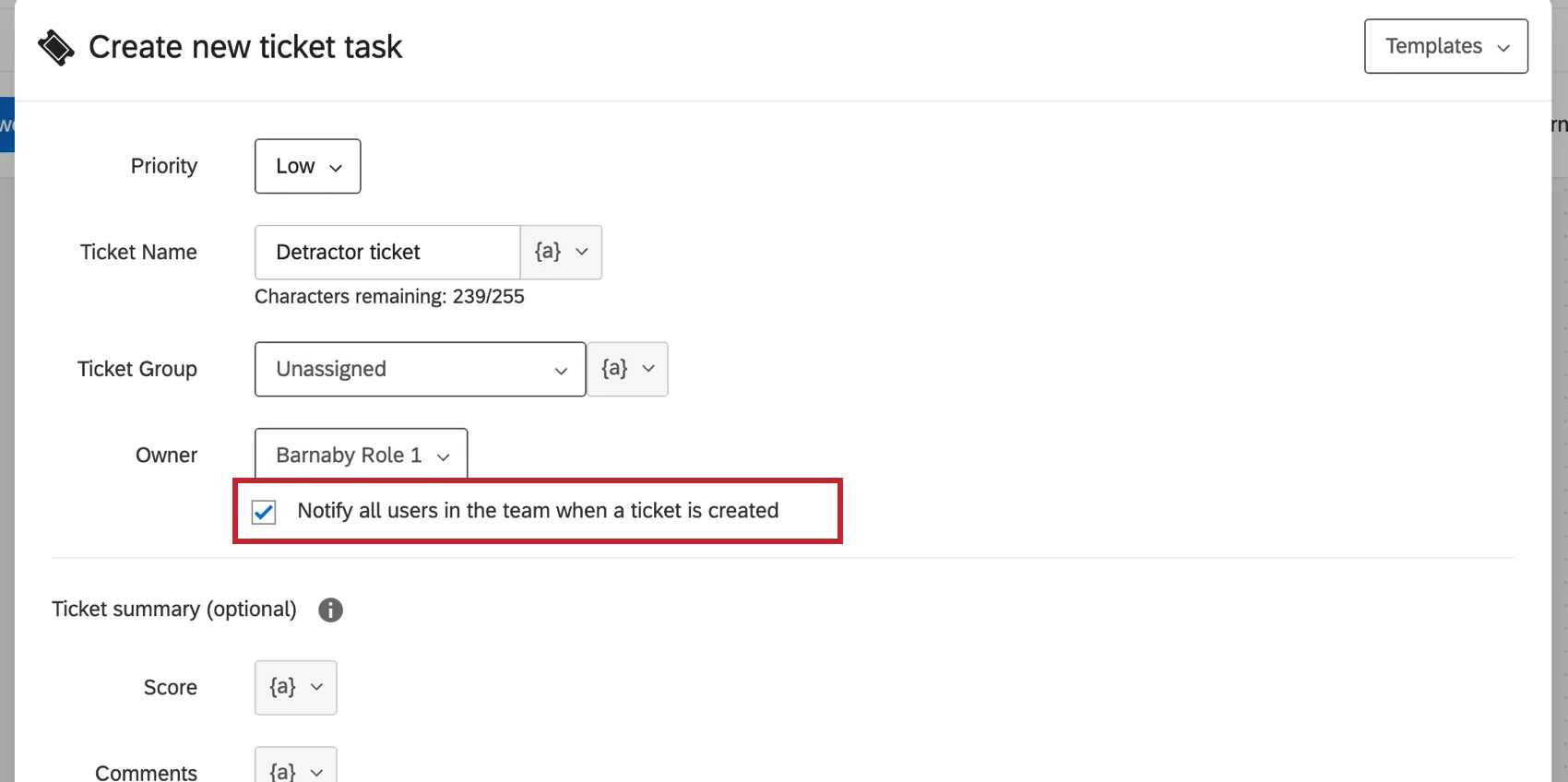
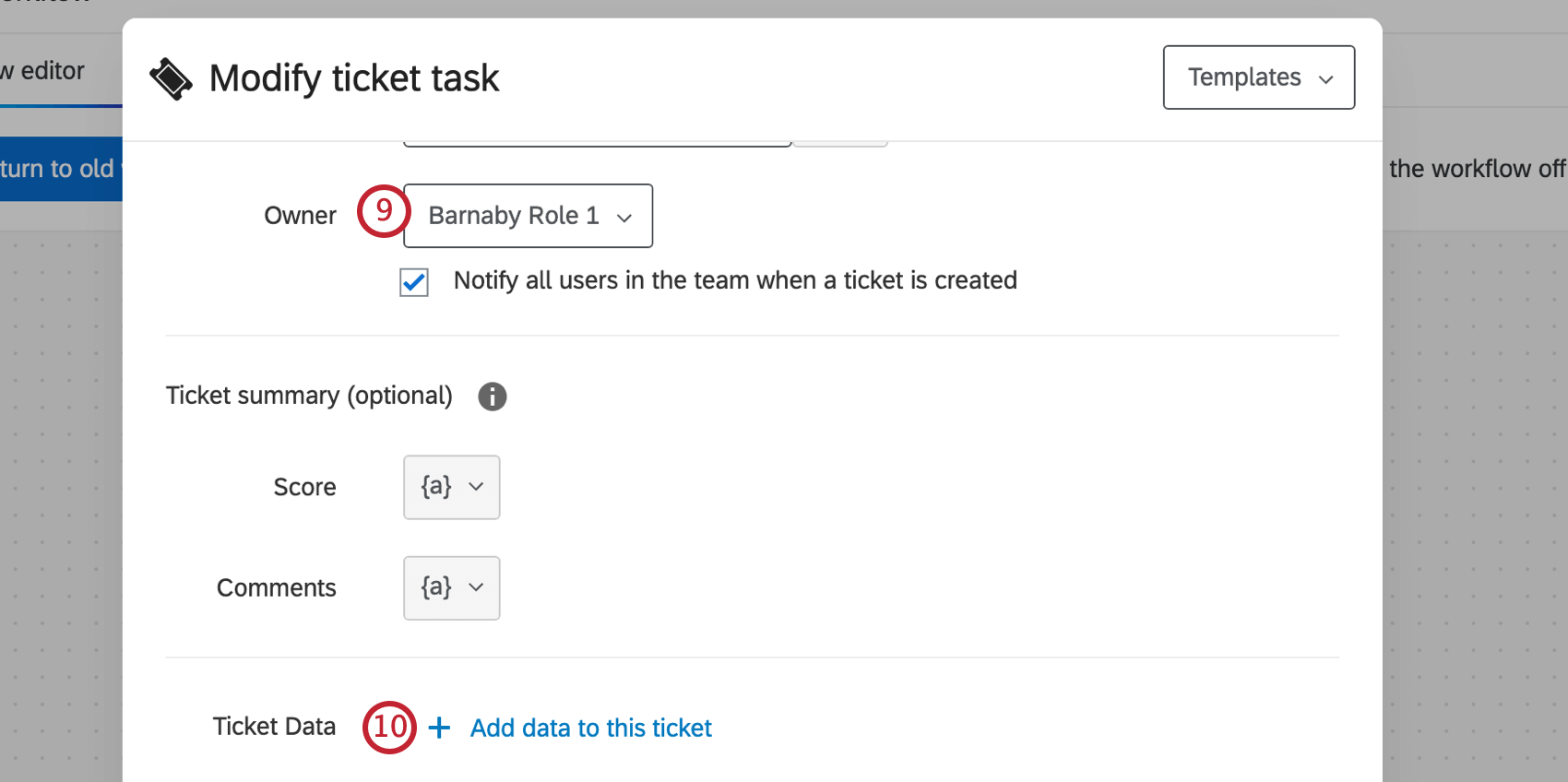
Weisen Sie einen „ “-Eigentümer zu. Das kann ein Benutzer oder ein Team sein. Möglicherweise müssen Sie den vollständigen Namen der Person oder des Teams eingeben, bevor die Option angezeigt wird. Weitere Informationen dazu, warum dies so ist, finden Sie unter der Berechtigung „Auf das Adressbuch der Organisation zugreifen “.
Tipp: Nachdem Sie einen Ticket-Verantwortlichen zugewiesen haben, haben Sie die Möglichkeit, diesen Benutzer zu benachrichtigen ( ) oder alle Benutzer im Team per E-Mail zu benachrichtigen ( ), sobald ein Ticket erstellt wird. Der in der Benachrichtigungs-E-Mail gesendete Link läuft nach 60 Tagen ab.
Fügen Sie die Ticketdaten hinzu, gegliedert in Abschnitte. Sie können den Text nach Bedarf farblich kennzeichnen und formatieren. Weitere detaillierte Schritte anzeigen.
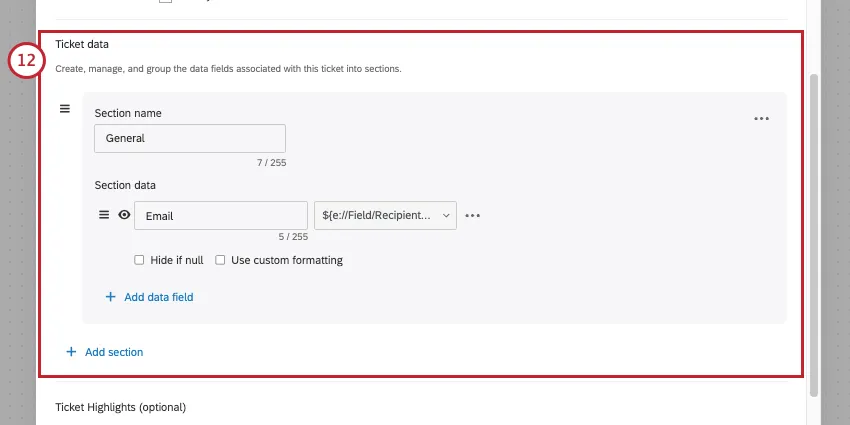
Tipp: Ticketdaten sind wichtig, um Informationen für Mitarbeiter hinzuzufügen, und können zudem dazu verwendet werden, Verantwortliche dynamisch zuzuweisen oder Antworten zu verknüpfen. Erfahren Sie mehr über Ticket-Daten.
Fügen Sie auf Wunsch die Höhepunkte der Veranstaltung hinzu.
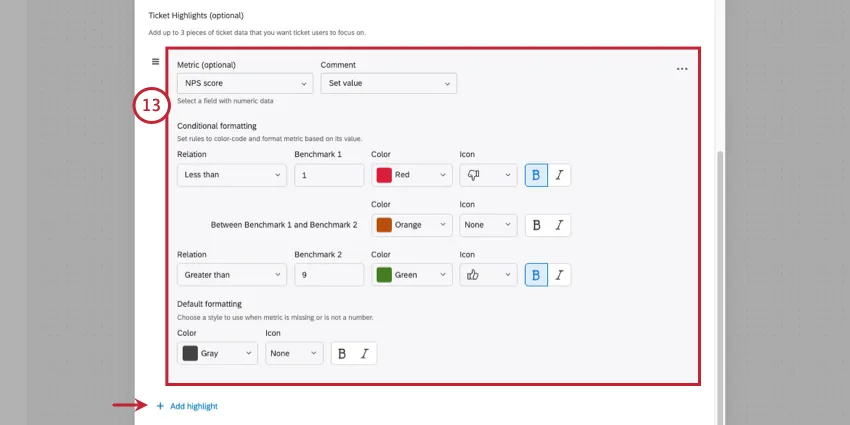
Tipp: Diese farbcodierten Bewertungen und Kommentare können dabei helfen, die drei wichtigsten Erkenntnisse hervorzuheben, die ein Mitarbeiter aus den dargestellten Ticketdaten gewinnen sollte.
Fügen Sie bei Bedarf eine Follow-up-Umfrage hinzu oder klicken Sie auf „Frage hinzufügen“, um Follow-up-Fragen zu erstellen. Weitere Informationen finden Sie auf den verlinkten Supportseiten.
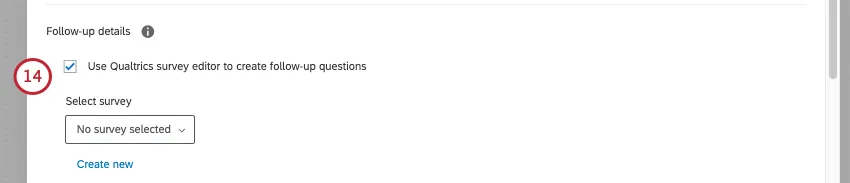
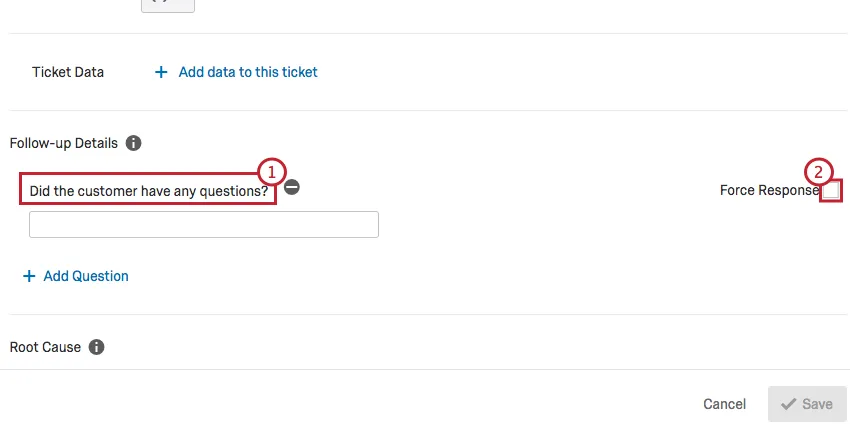
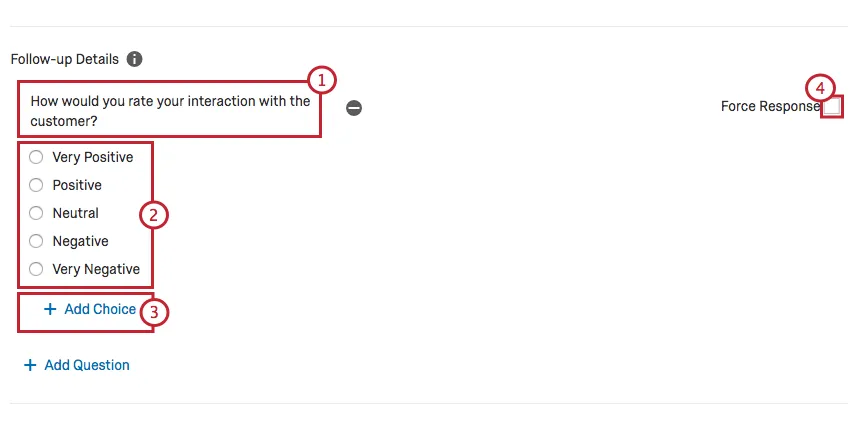
Qtip: „SelectForce“-Antwort, falls Ticket-Inhaber diese Folgeangaben vor dem Schließen ihres Tickets beantworten müssen.
Weisen Sie auf Wunsch die Grundursache(n) zu , indem Sie eine Ursache eingeben und auf „Hinzufügen“ klicken. Sie können diese verwenden, um Ihre Tickets später zu durchsuchen.
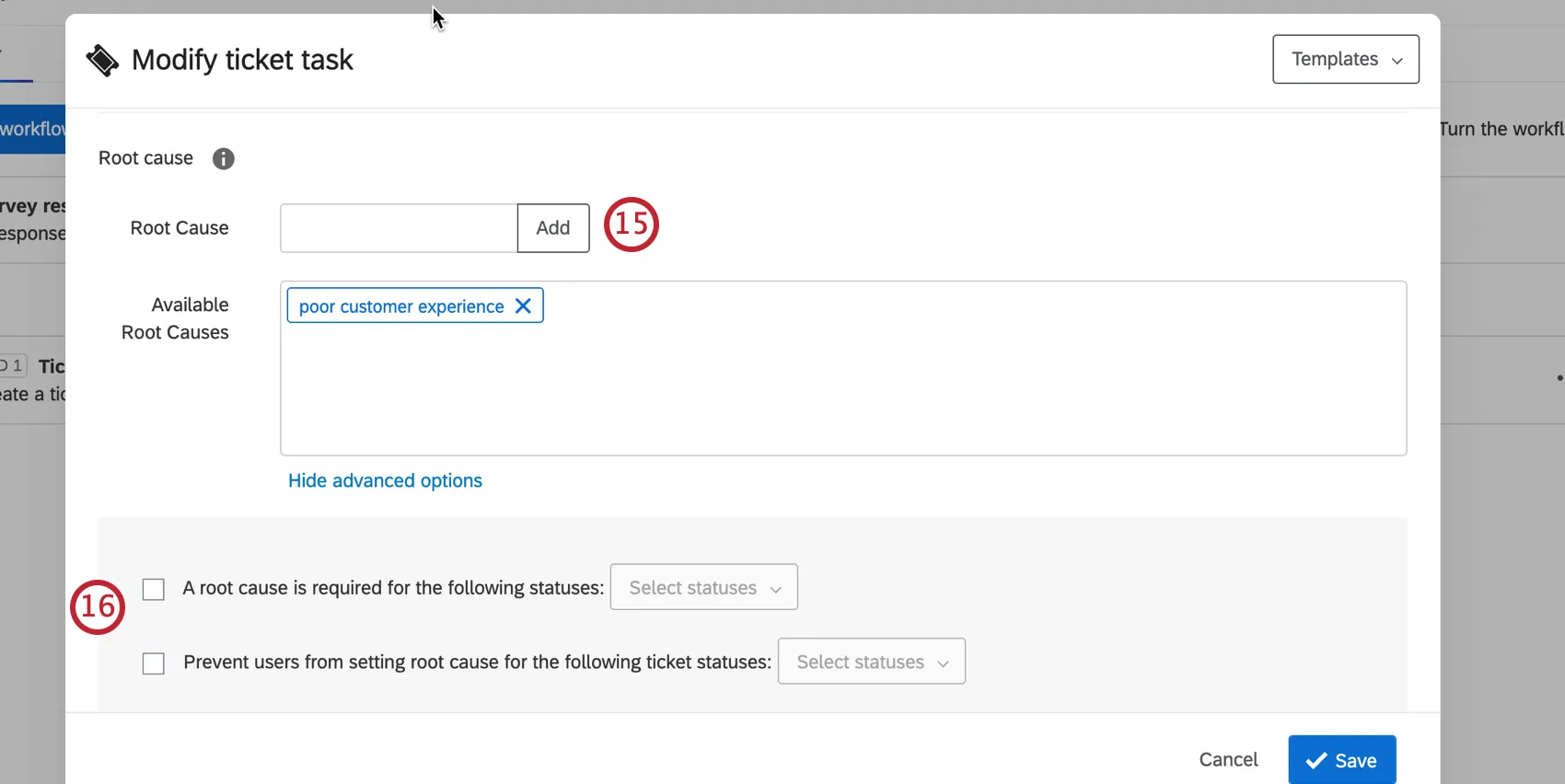
Tipp: Grundursachen sind Optionen für den Ticket. Später, bei der Bearbeitung eines Tickets, hat der Benutzer die Möglichkeit, eine dieser Grundursachen auszuwählen.
Hinweis: Sie können bis zu 100 Ursachen angeben. Alle Grundursachen, die über dieses Limit hinaus angelegt wurden, sind erst sichtbar, wenn vorherige Grundursachen entfernt wurden.
Wenn Sie Grundursachen hinzugefügt haben, stehen Ihnen diese zusätzlichen Optionen zur Verfügung, wenn Sie auf „Erweiterte Optionen anzeigen“ klicken:
- Eine Grundursache ist für die folgenden Status erforderlich: Bei entsprechender Konfiguration können Ticket ihre Tickets nicht in den ausgewählten Status ändern, es sei denn, sie geben die Grundursachen an. Dies kann besonders für Status hilfreich sein, die Eskalationen oder ungelöste Probleme verfolgen.
- Verhindern Sie, dass Benutzer die Grundursache für die folgenden Ticket festlegen: Dadurch wird verhindert, dass Ticket eine Grundursache auswählen, wenn dies möglicherweise nicht sinnvoll ist. Beispielsweise gibt es bei einem noch offenen Ticket möglicherweise noch keine Erkenntnis über die eigentliche Ursache des Problems.
Wählen Sie bei Bedarf die Option „Benutzern das Anzeigen des vollständigen Datensatzes erlauben “ aus. Dadurch werden alle Informationen, die in der Umfrageantwort der Person erfasst wurden, dem Ticket hinzugefügt.
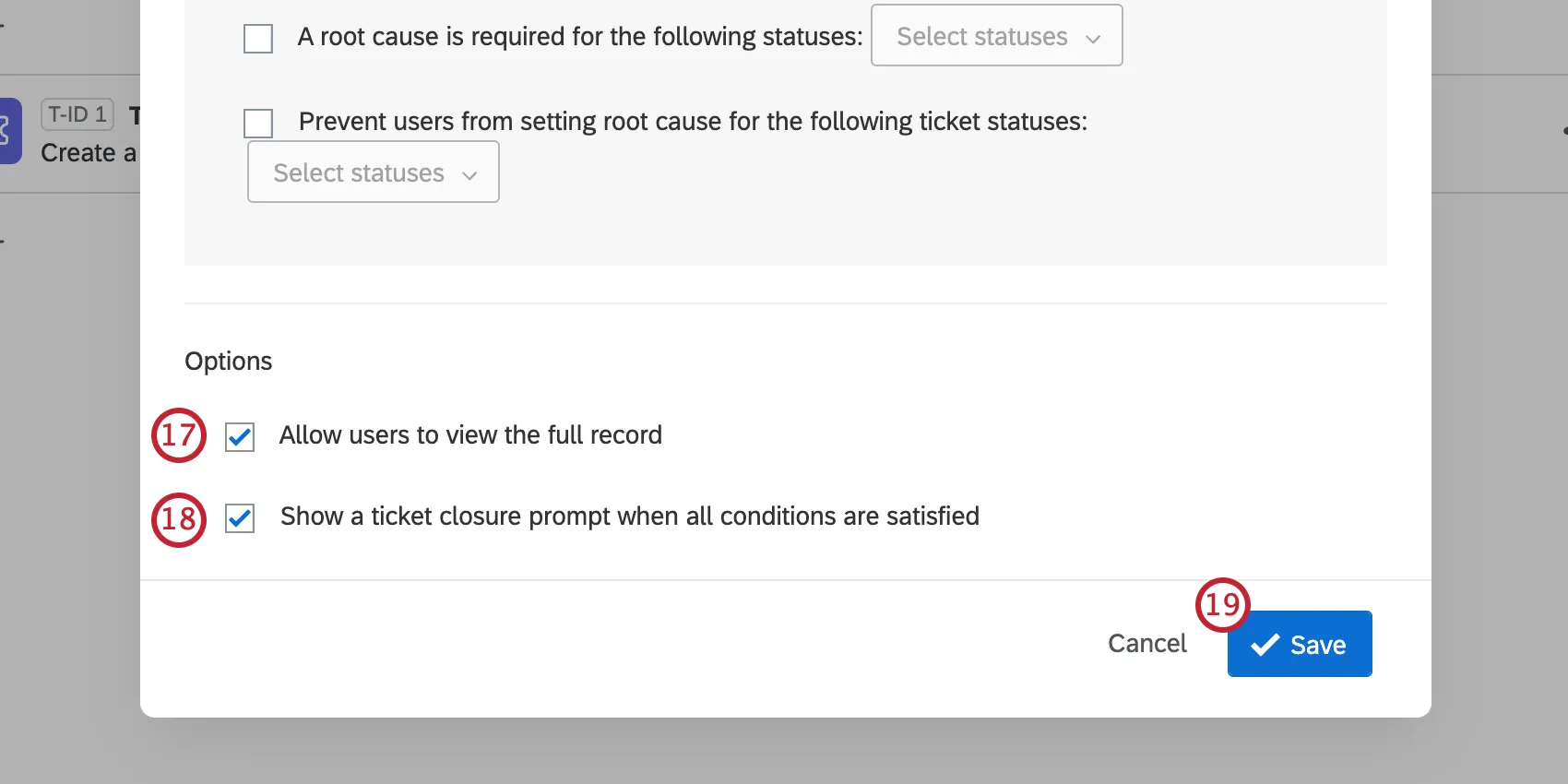
Achtung: Die Umfrage muss entweder Eigentümer von oder sein. hat zusammengearbeitet damit Sie den vollständigen Datensatz oder Datei-Uploads anzeigen können.
Tipp: Um einen herunterladbaren Antwortbericht in Ihre Ticketdaten aufzunehmen, fügen Sie ein Datenfeld hinzu und legen Sie den Wert auf „Antwort-Link“ fest .
Falls gewünscht, bearbeiten: Eine Aufforderung zum Schließen des Tickets anzeigen, wenn alle Bedingungen erfüllt sind. Wenn diese Option aktiviert ist, werden die Benutzer aufgefordert, das Ticket zu schließen, nachdem sie ihre Follow-up-Details übermittelt oder aktualisiert haben.
Klicken Sie auf Speichern.
TIPP: Standardmäßig erstellen Ticket-Aufgaben keine Tickets für importierte Antworten, wenn sie mit einem Ereignis für Umfragen gekoppelt sind. Sie können jedoch eine Bedingung für Ihre Aufgabe erstellen, die ausgelöst wird, wenn die Antwort Status ist gleich Importiert. Weitere Informationen finden Sie auf dieser Seite .
Follow-up-Details
Achtung: Diese Funktion ist nicht in jeder Lizenz enthalten. Bitte kontaktieren Sie das BENUTZERKONTO, wenn Sie an dieser Funktion interessiert sind.
Durch das Hinzufügen von Follow-up-Details zu Ihrer Ticketaufgabe können Ticketeigentümer zusätzliche Fragen zum Ticket beantworten. Sie können eine Umfrage zum Ticket-Feedback hinzufügen oder Multiple Choice- oder Texteingabe-Fragen in Ihre Follow-up-Details aufnehmen.
Hinweis: Umfragen zum Ticket-Feedback sind eine erweiterte Version der Details zum Follow-up, die Ihnen mehr Flexibilität beim Erhalt von Follow-up-Informationen bieten. Bestehende Ticket-Aufgaben mit Follow-up-Details können zwar nicht aktualisiert werden, um Umfragen zum Ticket-Feedback zu verwenden, aber sie können neu erstellt werden. Weitere Informationen finden Sie unter Umfragen zum Ticket Feedback.
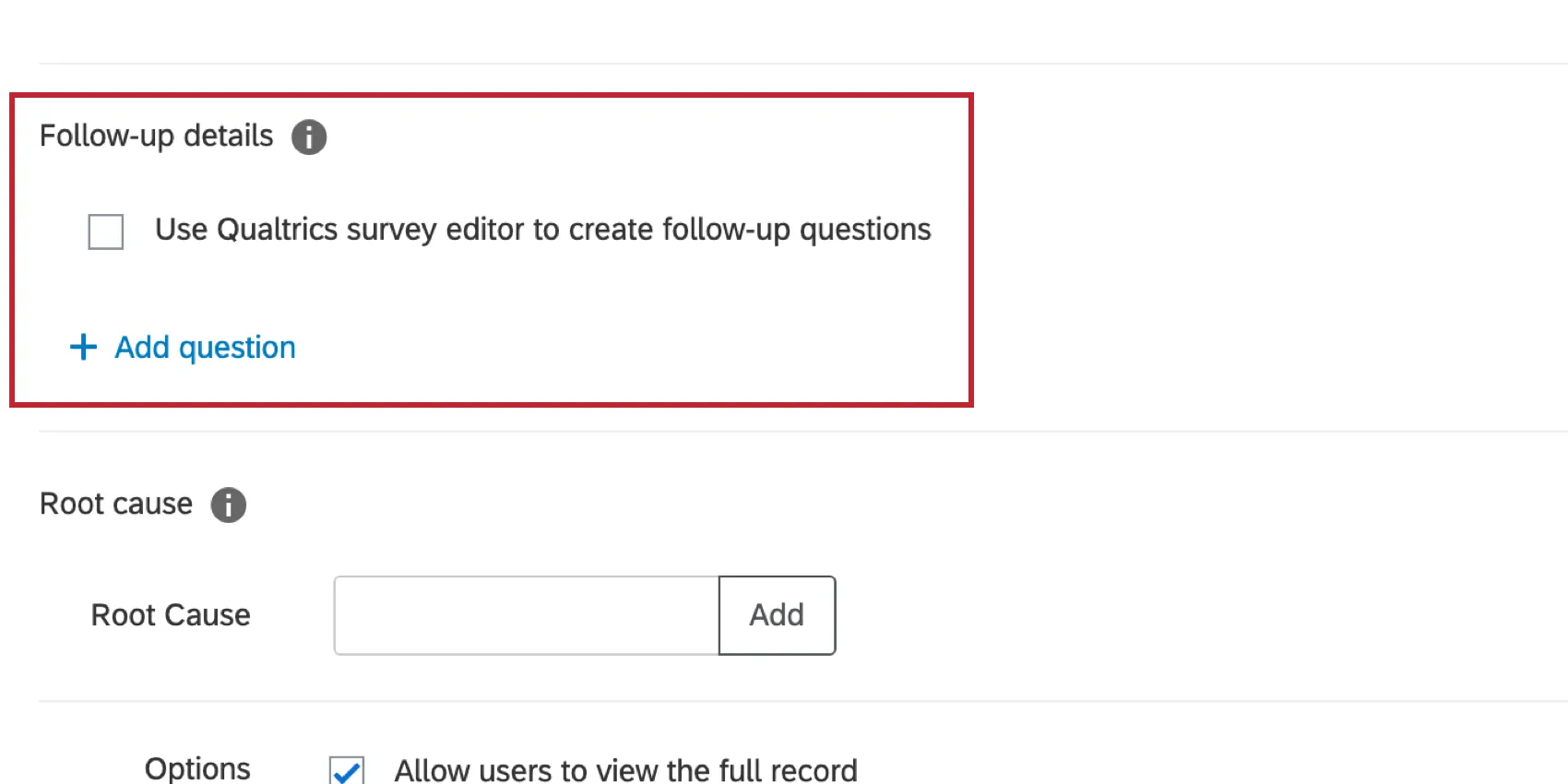
Um eine Folgefrage hinzuzufügen, klicken Sie im Abschnitt „Details zum Follow-up“ auf „Frage hinzufügen“ und wählen Sie den gewünschten Fragetyp aus. In den folgenden Abschnitten wird erläutert, wie Sie die einzelnen Fragetypen verwalten können.
Tipp: Sie können zwar die Antworten auf Follow-up-Fragen als Bedingungen in einer „Update-Ticket“-Aufgabe verwenden , Ticket-Feedback-Umfragen können jedoch nicht zum Erstellen eines „Ticket-Ereignisses“genutzt werden . Um ein Ticket anhand der Daten aus einer Ticket-Feedback-Umfrage zu aktualisieren, erstellen Sie mithilfe von WorkflowseineAufgabe„Ticket aktualisieren“oder eine Webdienst-Aufgabe.
Hinweis: Fragen, die im Bereich „Follow-up“ erstellt wurden, sollten nach ihrer Veröffentlichung nicht mehr bearbeitet werden.
Texteingabe
Sobald eine Texteingabefrage zu Ihren Follow-up-Details hinzugefügt worden ist, können Sie die folgenden Felder bearbeiten. Beachten Sie, dass diese Felder in beliebiger Reihenfolge bearbeitet werden können.
Multiple Choice
Sobald eine Multiple Choice-Frage zu Ihren Follow-up-Details hinzugefügt worden ist, können Sie die folgenden Felder bearbeiten. Beachten Sie, dass diese Felder in beliebiger Reihenfolge bearbeitet werden können.
Verwaltung von Follow-up-Details
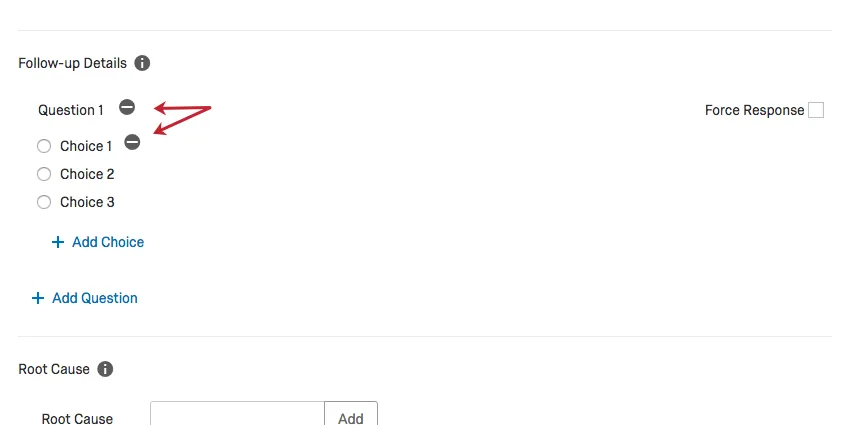
Wenn Sie Ihre Follow-up-Angaben bearbeiten, können Sie eine Umfrage oder Frage löschen, indem Sie auf die Minus-Schaltfläche ( – ) daneben klicken.
WIE FOLGEFRAGEN BEARBEITET TICKET REPORTING
Wenn Sie die Follow-up-Fragen zu Ihrem Ticket bearbeiten, kann sich dies auf Ihren Datensatz für die Ticketauswertung auswirken. Lesen Sie weiter, um zu erfahren, wie sich die verschiedenen Bearbeitungen auf Ihren Datensatz auswirken.
Hinzufügen und Bearbeiten von Antwortmöglichkeiten
Diese Änderung hat keine negativen Auswirkungen auf Ticketberichte. Keine der vorhandenen Antworten ist davon betroffen. Die Antworten nach dem Hinzufügen/Lösche werden einfach in den neuen Bereich der möglichen Antworten eingeordnet.
Fragetext bearbeiten
Diese Änderung wirkt sich auf den Datensatz Ihres Ticketberichts aus. Die Umformulierung einer Follow-up-Frage ist gleichbedeutend mit der Erstellung einer neuen Frage. Keine der vorhandenen Antworten wird betroffen sein; die neue Formulierung muss jedoch zugeordnet als neues Feld im Ticket, da es als neues Feld betrachtet wird. Alle künftigen Antworten auf die neu formulierte Frage werden in dem neu zugeordneten Feld angezeigt und nicht mehr im alten Feld.
Löschen einer Follow-up-Frage
Dies hat keine negativen Auswirkungen auf Ticketberichte. Keine der vorhandenen Antworten ist davon betroffen. Nach dem Löschen können für das alte Feld keine neuen Antworten mehr gesammelt werden.
Verwendung von Ticketdaten
Wenn Sie eine Aufgabe für ein Ticket einrichten, können Sie dem Ticket zusätzliche Informationen hinzufügen, die sogenannten Ticketdaten. Diese Felder können nach Belieben angepasst werden, wobei Umfrageantworten, eingebettete Datenwerte und vieles mehr einbezogen werden können.
Diese Funktion dient jedoch nicht nur zum Hinzufügen zusätzlicher Informationen zu einem Ticket. Sie können Ticketdaten auch verwenden, um Tickets gleichzeitig einer Person und einem Team zuzuweisen (statt nur einem von beiden) und um ähnliche Antworten miteinander zu verknüpfen, damit Sie schnell auf Ihre Tickets zugreifen können. Sie können die Ticket-Daten auch als Bedingungen in einer Aufgabe zur Aktualisierung von Tickets verwenden.
Verwaltung von Ticketdaten
Nachdem Sie Ihre Ticketdaten angelegt haben, können Sie die Reihenfolge ändern, in der diese auf einem Ticket angezeigt werden, bestimmte Felder ausblenden, damit sie für den Ticketinhaber nicht sichtbar sind, oder die Ticketdaten ganz entfernen.
Die einzelnen Schritte finden Sie unter „Ticket-Highlights und Details“.
Bearbeiten von Ticketdatenfeldern
Achtung: Ticket sind auf 255 ASCII beschränkt. Namen, die länger als diese Grenze sind, werden abgeschnitten.
Sie können diese Angaben auch nach der Erstellung Ihrer Tickets ändern. Gehen Sie einfach zurück zu Ihrer Registerkarte Workflows und klicken Sie auf die Aufgabe Ticket, um Ihre Ticket-Daten zu bearbeiten. Seien Sie jedoch vorsichtig: Bestimmte Änderungen an Ticket können unerwartete Folgen für Tickets haben. Nachfolgend werden die verschiedenen Bearbeitungsmöglichkeiten für Ticketdatenfelder erläutert.
Durch das Umbenennen von Feldern werden alle zugehörigen Daten für dieses Feld in allen Tickets entfernt, die mit dieser Aufgabe angelegt wurden. . Wenn Sie jedoch den Feldnamen wieder auf den alten Namen zurücksetzen oder ein neues Feld mit dem alten Namen hinzufügen, werden die entfernten Daten wiederhergestellt.

Beispiel: Angenommen, Sie haben ein Feld namens „Client“, das einem Feld in der Kontaktliste zugeordnet ist. Wenn Sie den Feldnamen in „beCustomer“ ändern, gehen alle Daten für dieses Feld in allen Tickets verloren, die aus der Ticket-Aufgabe generiert wurden. Wenn Sie das Feld wieder in „Client“ umbenennen, werden die Daten wiederhergestellt.
Das Ändern des zugeordneten Werts für ein Ticket wirkt sich nur auf zukünftige Tickets aus.. Diese Änderung ist nicht rückwirkend und ändert die Werte für bereits erstellte Tickets nicht.
Beispiel: Nehmen wir an, Sie haben ein Feld namens „Phone“, das einem Feld in der Kontaktliste zugeordnet ist. Wenn Sie das Feld so ändern, dass es jetzt einer Umfragefrage zugeordnet ist, ändern sich die Daten auf Ihren zuvor erstellten Tickets nicht. Nur nach der Änderung neu erstellte Tickets verfügen über den aktualisierten Wert.
Highlights und Details zu den Tickets
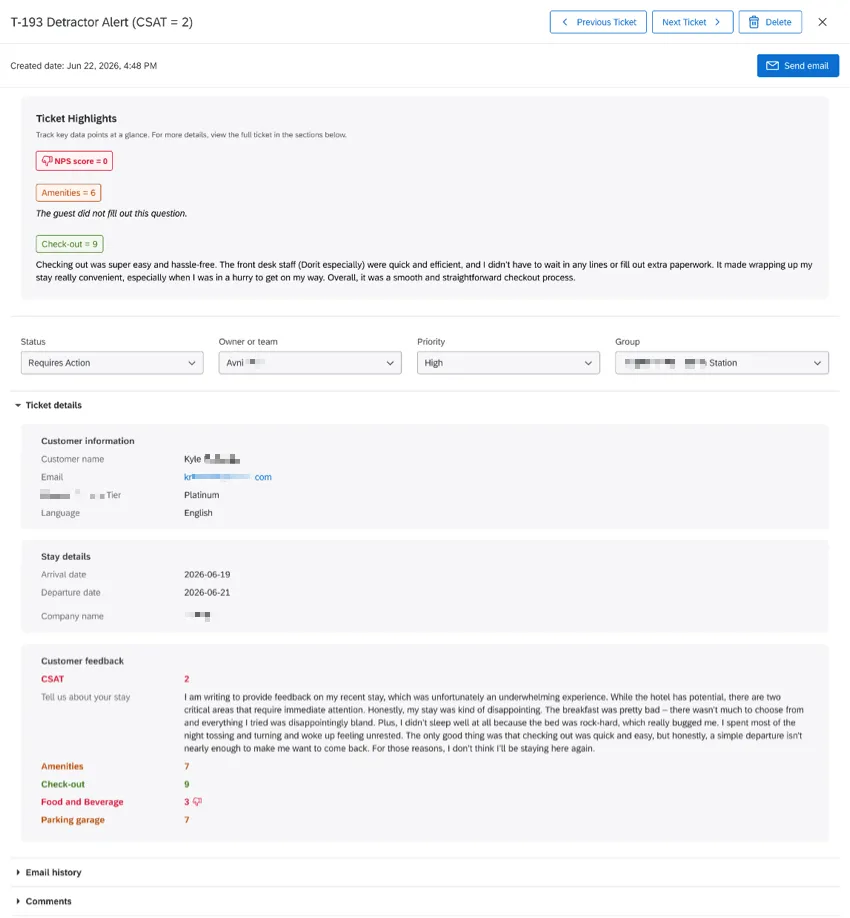
Unter „Ticketdetails“ können Sie Datenfelder mithilfe von Überschriften in verschiedene Abschnitte unterteilen und die Informationen so nach Verwendungszweck ordnen. Mit „Ticket-Highlights“ können Sie die drei wichtigsten Kennzahlen und Kommentare hervorheben. Sowohl in den Detailansichten als auch in den Übersichten können Sie Kennzahlen je nach Wert farblich kennzeichnen, damit die Mitarbeiter wichtige Informationen schneller erfassen können.
Beispiel: So können die wichtigsten Informationen und Details eines Tickets aussehen, wenn ein Inhaber das Ticket öffnet:
Öffnen Sie einen Workflow, in dem Tickets erstellt werden, oder starten Sie einen neuen.
Tipp: Alle Änderungen, die Sie am Layout für Ticketdetails und Highlights vornehmen, werden auf alle Tickets angewendet, die über einen Workflow erstellt wurden, einschließlich bereits vorhandener historischer Tickets.
Bearbeiten Sie die Aufgabe „Tickets“.
Gehen Sie zu „Ticketdaten“.
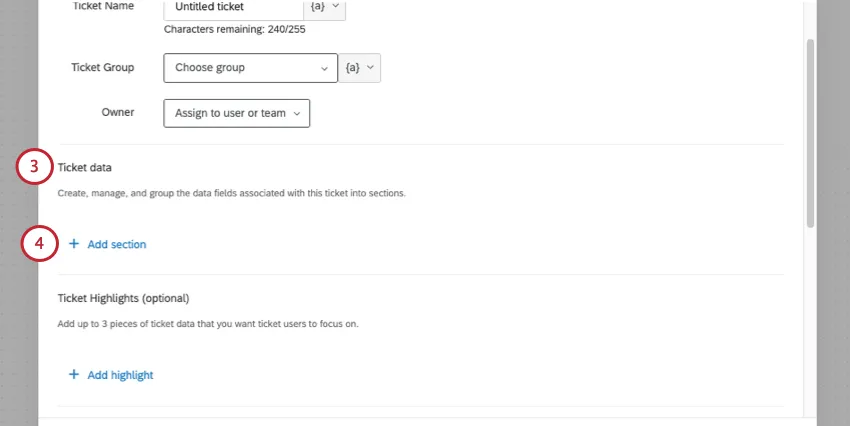
Klicken Sie auf „Abschnitt hinzufügen“, um einen Abschnitt mit Ticketdaten hinzuzufügen.
Benennen Sie den Abschnitt.
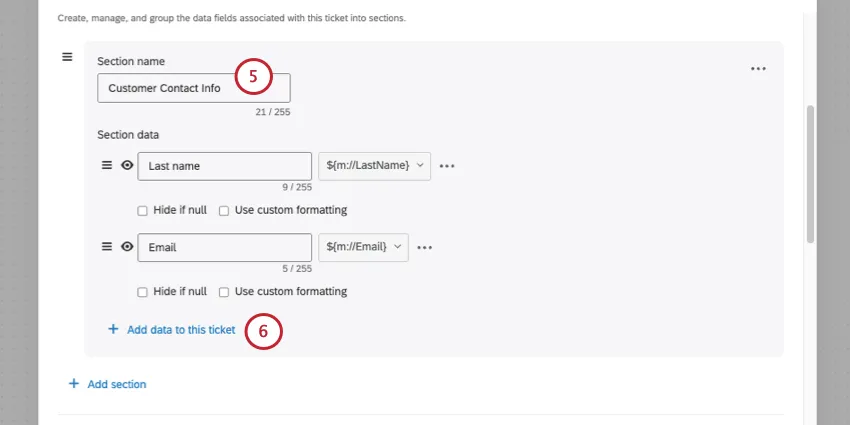
Klicken Sie auf „Daten zu diesem Ticket hinzufügen“, um Daten hinzuzufügen Fahrkartendaten in diesen Abschnitt.
Zu den Anpassungsmöglichkeiten gehören:
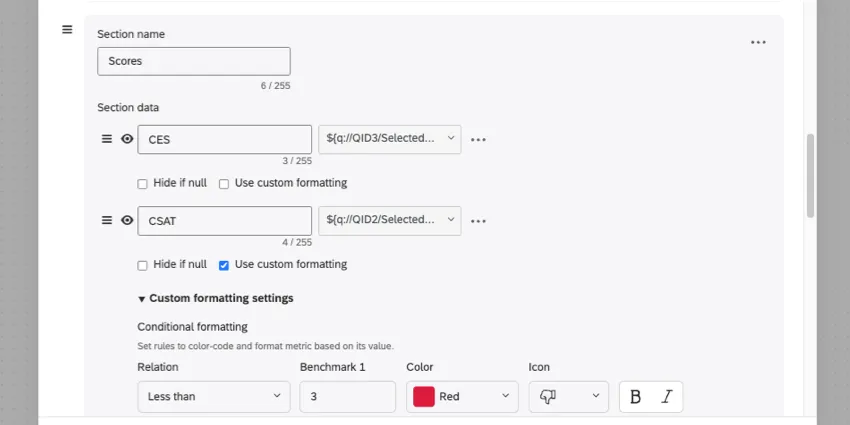
- Die Reihenfolge der Abschnitte ändern.
- Die Reihenfolge der Felder ändern.
- Felder ausblenden, wenn sie null (leer) sind. German Felder ausblenden, wenn sie null (leer) sind.
Beispiel: Wenn ein Kunde keine Bewertung abgibt, sollte diese ausgeblendet werden, damit sich der Mitarbeiter auf die verfügbaren Informationen konzentrieren kann.
Tipp: Weder die Ticketnutzer noch der Ticket-Administrator sehen Felder, die aufgrund von Nullwerten ausgeblendet sind.
- Anwendung benutzerdefinierter Formatierungen auf Felder.
- Felder vollständig ausblenden (Augensymbol).
Tipp: Verwenden Sie das Augensymbol, um Felder auszublenden. Sobald ein Feld ausgeblendet ist, wird es den Ticket-Nutzern nicht mehr angezeigt. Nur Ticket-Administratoren können weiterhin versteckte Felder sehen. Verstecktes fDie Felder sind für Ticketbenutzer ohne Administratorrechte nicht sichtbar. Außerdem können sie auf der Seite „Ticket-Follow-up“ weder als Filter noch als Spalte ausgewählt werden.
Fügen Sie nach Bedarf Abschnitte und Felder hinzu.
Tipp: Sie müssen Informationen als Ticketdaten hinzufügen, bevor Sie diese später in den Ticket-Highlights verwenden können.
Weiter zu den Ticket-Highlights.
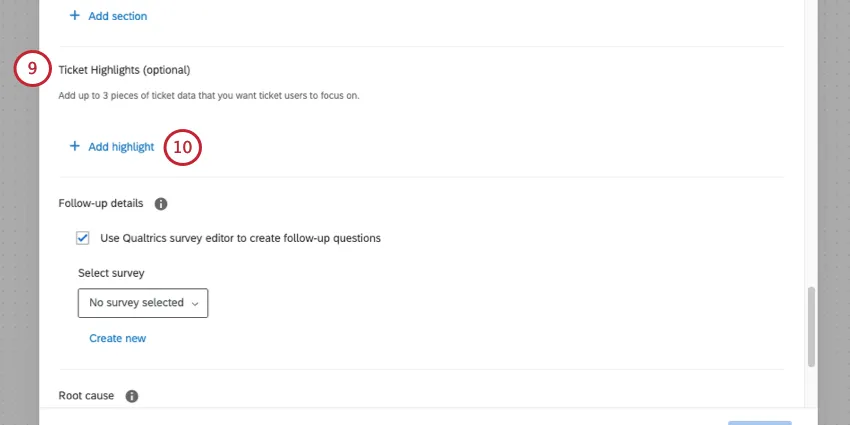
Klicken Sie auf „Hervorhebung hinzufügen“.
Wählen Sie eine der Kennzahlen aus, die Sie Ihren Ticketdaten hinzugefügt haben.
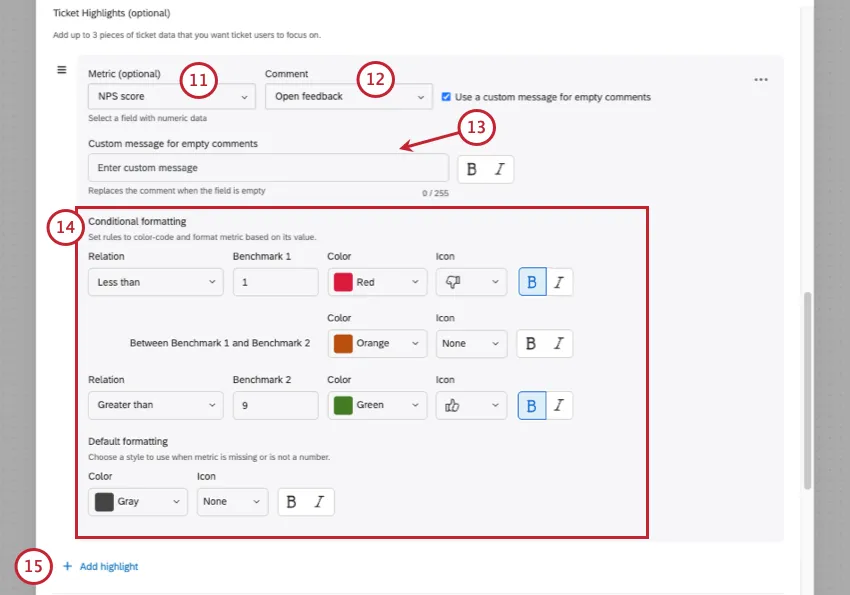
Wählen Sie einen Kommentar aus (d. h. Texteingabe Feedback) aus, der neben der Metrik angezeigt werden soll, um den Kontext zu verdeutlichen.
Entscheiden Sie, ob Sie eine Platzhaltermeldung verfassen möchten, die angezeigt wird, wenn der Befragte keinen Kommentar eingegeben hat.
Fügen Sie eine bedingte Formatierung hinzu. Auf diese Weise können Sie festlegen, wie Werte in einem bestimmten Bereich anders formatiert werden sollen – beispielsweise indem Ergebnisse fett dargestellt oder ihre Farbe geändert wird, sobald sie in einen bestimmten Zahlenbereich fallen.
Tipp: Du kannst nur Farben für zwei Benchmarks und den Bereich dazwischen festlegen. Sie können keine weiteren Bereiche hinzufügen.
Beispiel: Ihre NPS-Frage basiert auf einer Skala von 0 bis 10. Sie richten die bedingte Formatierung so ein, dass:
- Werte unter 1 werden rot und fett dargestellt und mit einem Daumen-runter-Symbol versehen.
- Werte zwischen 1 und 9 werden orange dargestellt, nicht fett und ohne Symbol.
- Werte über 9 werden grün und fett dargestellt und mit einem Daumen-hoch-Symbol versehen.
- Die Standardformatierung für fehlende oder nicht numerische Daten ist grau ohne Symbol.
Füge insgesamt bis zu 3 Highlights hinzu.
Schließe deine Aufgabe mit den Tickets und klicken Sie auf „Speichern“.
Veröffentlichen Sie Ihren Workflow.
Tipp: Die alte Ticketübersicht mit den Feldern „Ticket-Bewertung“ und „Ticket-Kommentare“ wird automatisch in die „Ticket-Highlights“ mit Standardfarben übernommen. Sie können diese Konfiguration anhand der oben beschriebenen Schritte nach Bedarf anpassen. Von dieser Änderung sind sowohl bestehende als auch neu erstellte Tickets betroffen.
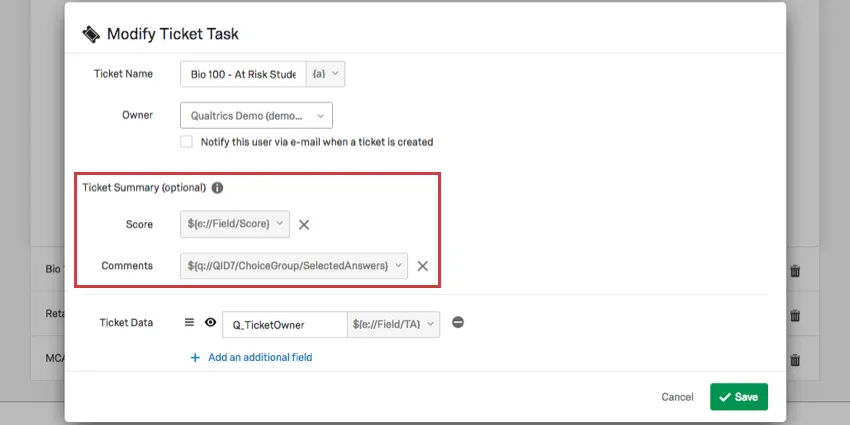
Tipp: Wenn die Funktion „Ticketdetails und Highlights“ für eine Organisation aktiviert ist, werden alle vorhandenen Ticketdaten in einen neuen, standardmäßigen Bereich für Ticketdetails verschoben. Aus bestehenden Workflows werden keine Ticketdaten entfernt.
Tipp: Mit der Einführung von „Ticketdetails“ und „Highlights“ stehen Ihnen nun mehr Möglichkeiten zur Verfügung, Ihre Ticketdaten neu zu ordnen. Wenn Sie jedoch die öffentliche API nutzen, um Ticketinformationen als eingebettete Daten an eine Ticket-Feedback-Umfrage zu übermitteln , und Sie die Reihenfolge Ihrer Ticketdatenfelder ändern möchten, müssen Sie Ihre Einstellungen anpassen. Befolgen Sie beispielsweise die folgenden Schritte, wenn Sie in Ihrem Umfragenverlauf einen Webdienst zum Aufrufen einer API verwenden, der daraufhin einen zusammenhängenden Block mit Ticketinformationen in einer einzigen Ausgabe zurückgibt, der später aufgeteilt werden muss. Das liegt daran, dass die übermittelten Bestellinformationen entscheidend dafür sind, wie diese fortlaufende Zeichenfolge aufgeteilt wird.
- Pausieren Sie die Erfassung der Antworten in der Umfrage, die mit dem Workflow verknüpft ist, in dem Sie Tickets erstellen, ODER in Ihrer Umfrage zum Ticket-Feedback.
- Öffnen Sie den Workflow zur Ticketerstellung. Bearbeiten Sie die Ticketdaten und stellen Sie sicher, dass sie unter in der von Ihnen gewünschten Reihenfolge angeordnet sind. Änderungen speichern.
- Rufen Sie die Feedback-Umfrage zu „The Ticket“ auf.
- Suchen Sie im Umfragenverlauf den Webdienst, der die in das Ticket eingebetteten Daten festlegt.
- Ordnen Sie Ihre eingebetteten Daten in derselben Reihenfolge neu zu , in der die Ticketdaten im Workflow erscheinen.
- Setzen Sie die Erfassung der Antworten auf die Umfrage ab Schritt 1 fort.
Tipp: Um die Registerkarte „Verteilungen“ einer Ticket-Feedback-Umfrage zu öffnen und so die Erfassung der Antworten anzuhalten oder fortzusetzen, öffnen Sie das Projekt und entfernen Sie anschließend „resourceTypeForNavContext=TicketsFollowUpDetails“ aus der URL in Ihrem Browser.
Dynamische Ticketzuweisung
Tickets werden in der Regel jeweils nur einem Benutzer oder Team zugewiesen. Es ist jedoch möglich, Tickets Benutzern oder Teams basierend auf eingebettete Daten die Sie in der Umfragenverlauf. Auf diese Weise können Sie Erstellen einer Reihe dynamischer Bedingungen im Umfragenverlauf , um Tickets zuzuordnen.
Tipp: Dieses eingebettete Datenfeld muss in Bezug auf Schreibweise, Groß- und Kleinschreibung sowie Zeichensetzung exakt mit dem Benutzernamen oder dem Teamnamen übereinstimmen! Beachten Sie, dass der Benutzername einer Person nicht immer mit ihrer E-Mail-Adresse übereinstimmt. Vergewissern Sie sich, dass Sie den richtigen Benutzernamen haben.
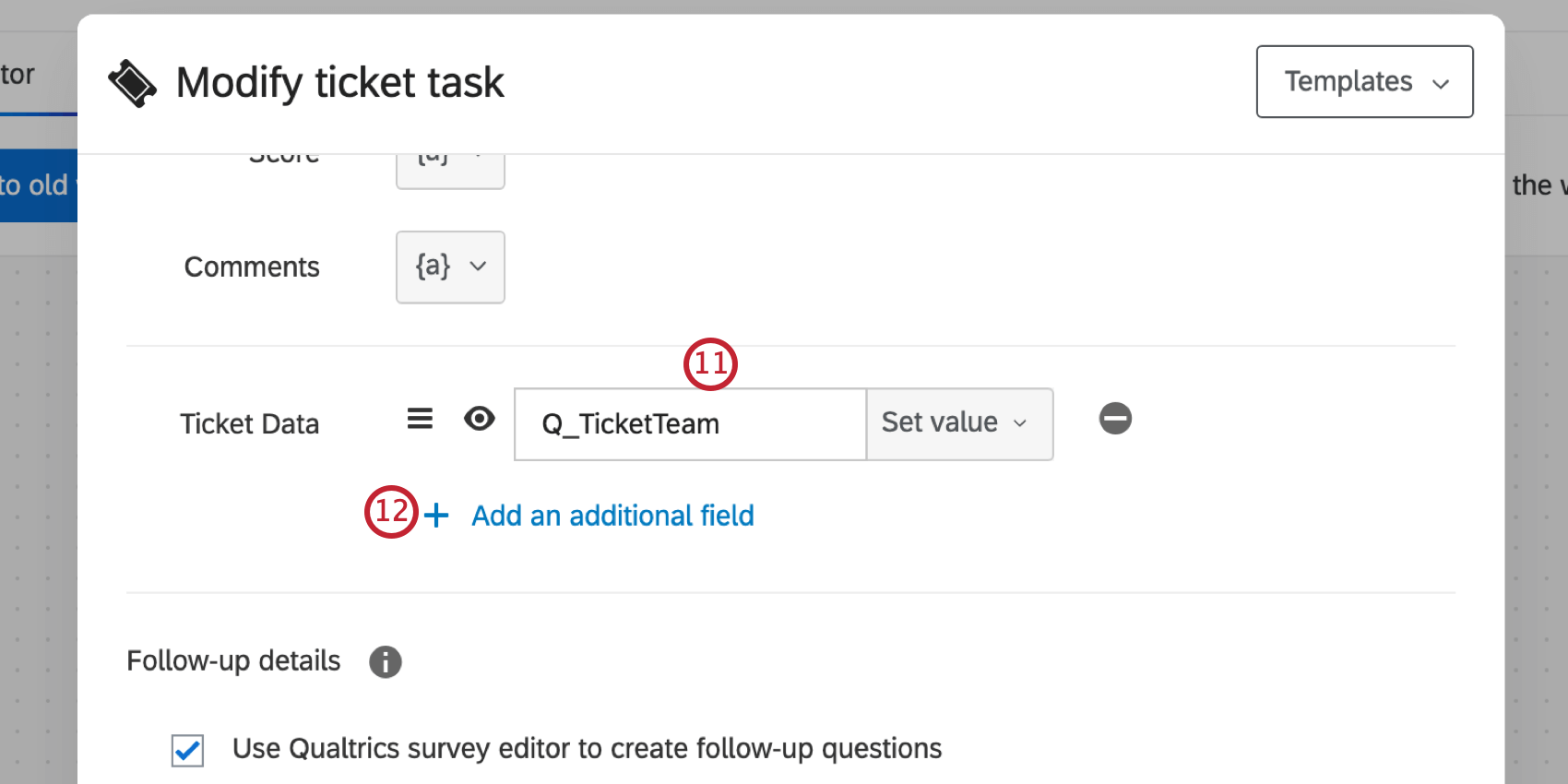
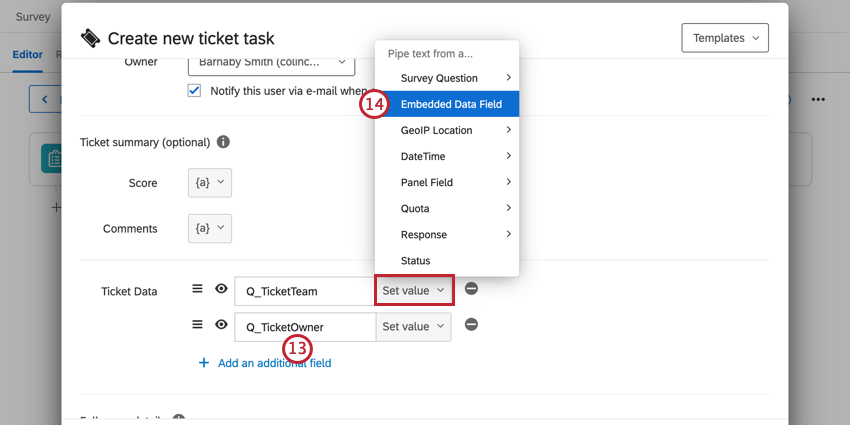
Tipp: Wenn keine Eigentümerdaten vorliegen, sollte das entsprechende Datenfeld in der Datenquelle leer bleiben und keinen Platzhalterwert (z. B. „N/A“ oder „Null“) enthalten. Ein leeres Eigentümerfeld wird durch den in Schritt 9 zugewiesenen Standard-Eigentümer ersetzt, während bei Platzhalterdaten versucht wird, einen Benutzer für diesen Wert zuzuweisen.
Tipp: Wenn E-Mail-Benachrichtigungen zur Ticketzuweisung aktiviert sind, erhält der dynamische Eigentümer die E-Mail-Benachrichtigung und nicht der Eigentümer, der in der Aufgabe „Tickets einrichten“ festgelegt wurde.
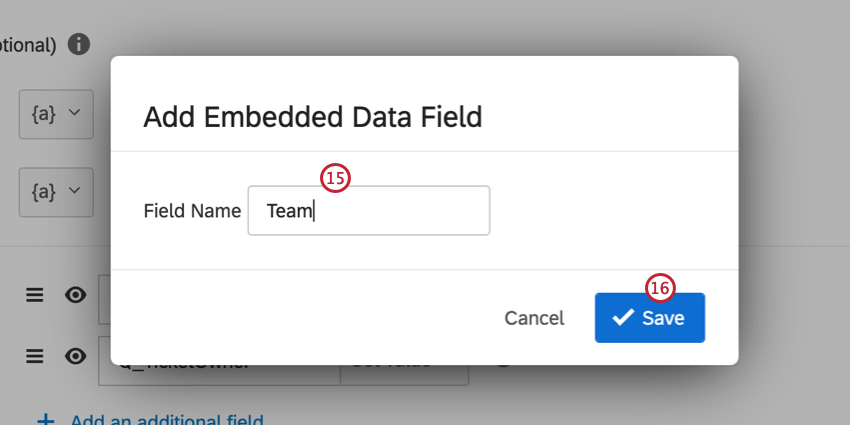
Tipp: Das Feld „Q_TicketOwner“ muss einen Benutzernamen oder eine Benutzer-ID enthalten. Es kann sich nicht um eine E-Mail handeln.
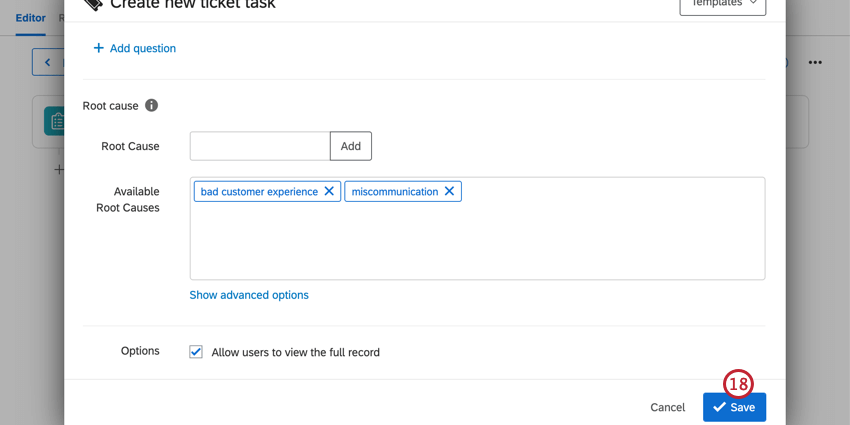
Achtung! Wenn ein Ticket dynamisch einem Benutzer ohne Barrierefreiheit zugewiesen wird, wird das Ticket dem in Schritt 9 ausgewählten Standardbesitzer zugewiesen.
Antworten dynamisch verknüpfen
Sie können Ticketdaten verwenden, um zugehörige Antworten miteinander zu verknüpfen. Wenn mehr als eine Antwort ein Ticket mit demselben Feld und Wert für die zugehörige Antwort auslöst, können Sie diese zugehörigen Antworten auf der Folgeseite anzeigen.
Achtung: Dynamische Verknüpfungen funktionieren mit Antworten, die in derselben Umfrage aufgezeichnet wurden. Sie können keine dynamischen Verknüpfungen zwischen verschiedenen Umfragen herstellen.
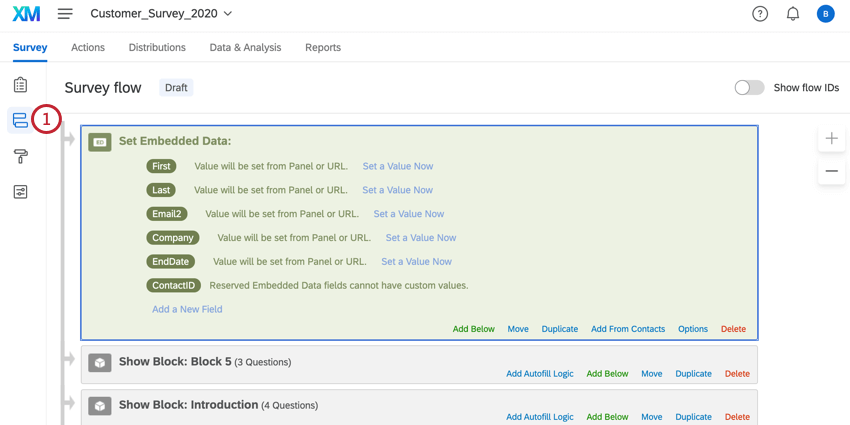
Navigieren Sie auf der Registerkarte „Umfrage“ zum Umfragenverlauf.
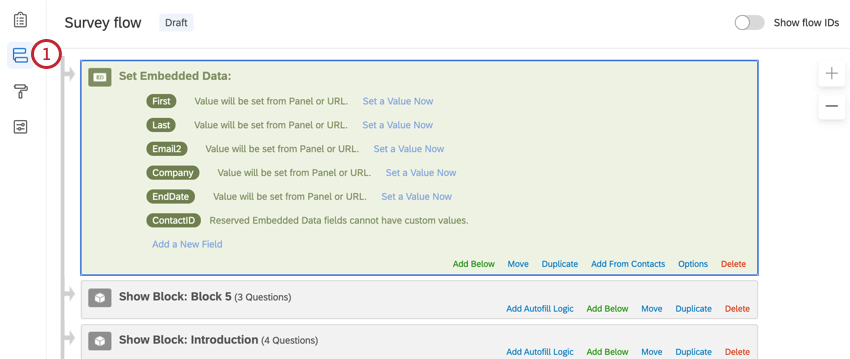
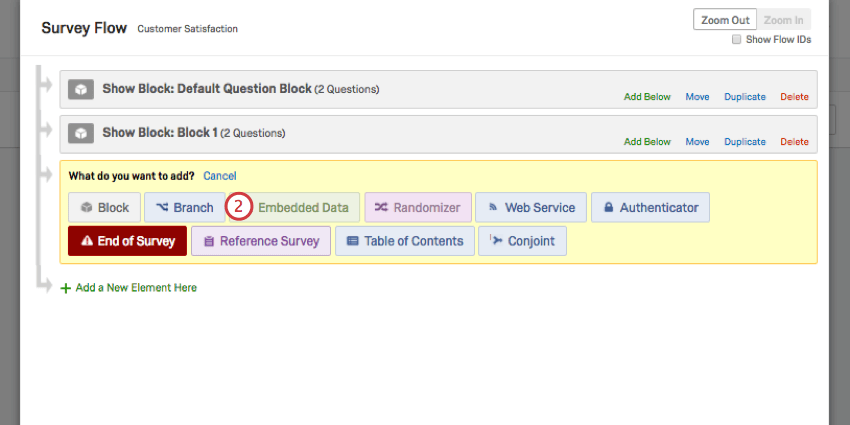
Klicken Sie auf „Hier ein neues Element hinzufügen “ und wählen Sie „Eingebettete Daten“ aus.
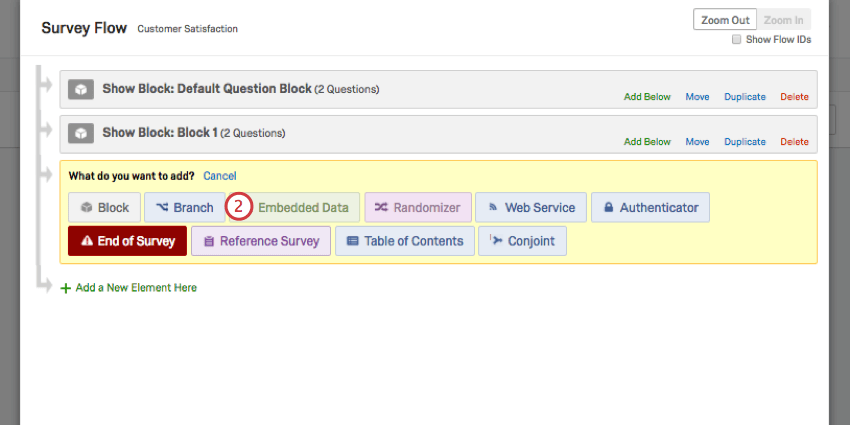
Fügen Sie ein einzelnes eingebettetes Datenfeld für den Inhalt hinzu, mit dem Sie Tickets verknüpfen möchten. Dies kann ein Name, eine E-Mail-Adresse, eine externe Datenreferenz, eine ID-Nummer oder ein beliebiger Inhalt sein, mit dem Sie Tickets verknüpfen möchten.
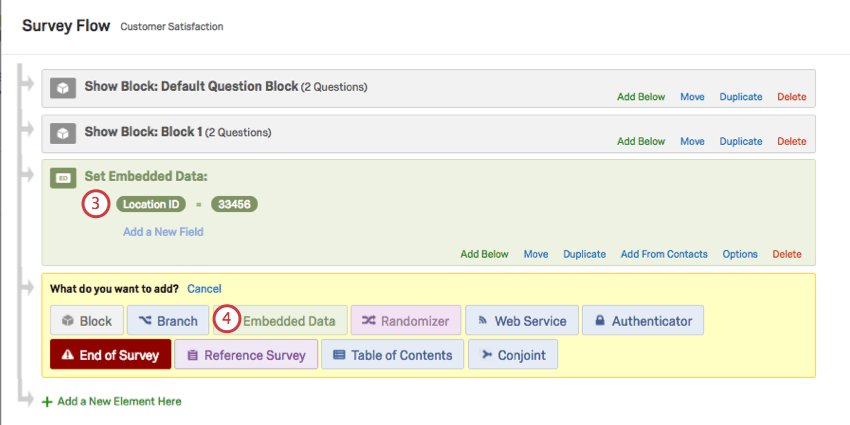
Klicken Sie auf „Hier ein neues Element hinzufügen “ und wählen Sie erneut „Eingebettete Daten“ aus .
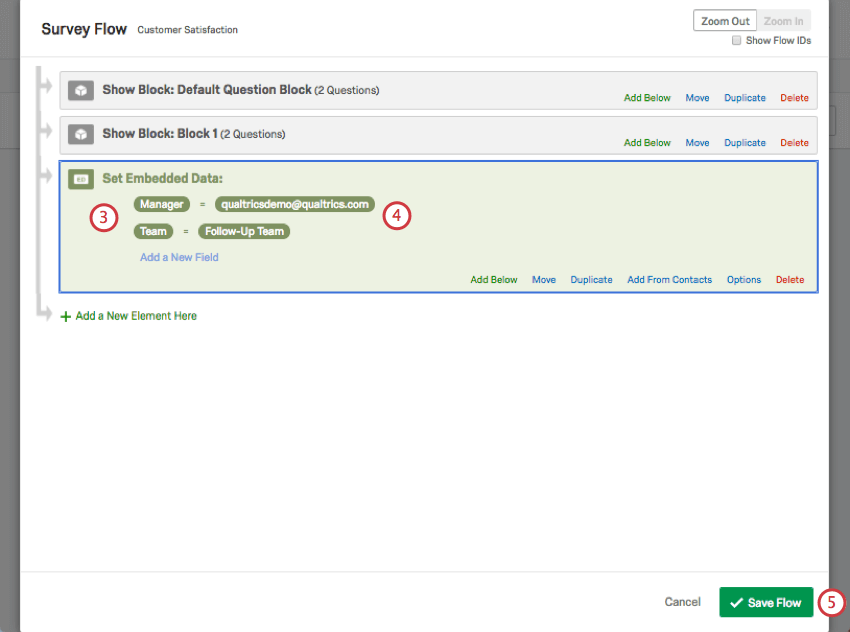
Fügen Sie ein eingebettete Daten mit dem Namen hinzu. Q_RelatedResponseField. Setzen Sie es auf gleich dem Name Ihres eingebettete Daten aus Schritt 3.
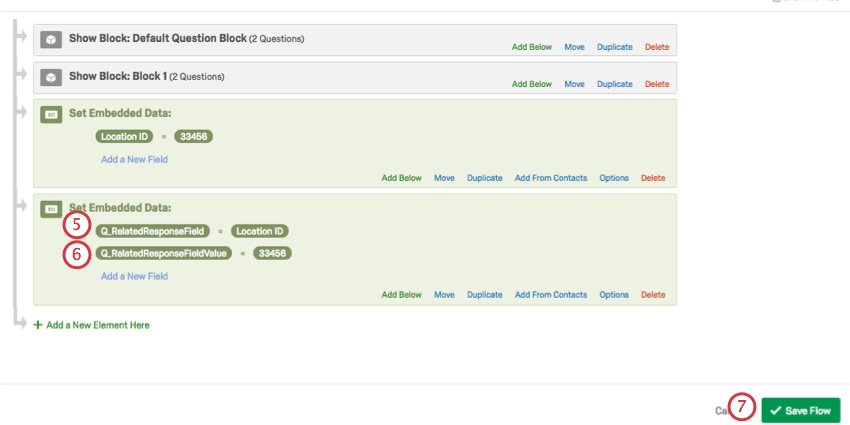
Fügen Sie ein eingebettete Daten mit dem Namen hinzu. Q_RelatedResponseFieldValue. Setzen Sie es auf gleich dem Wert der eingebettete Daten aus Schritt 3. Dies kann ein typisierter Wert sein oder dynamischer Text.
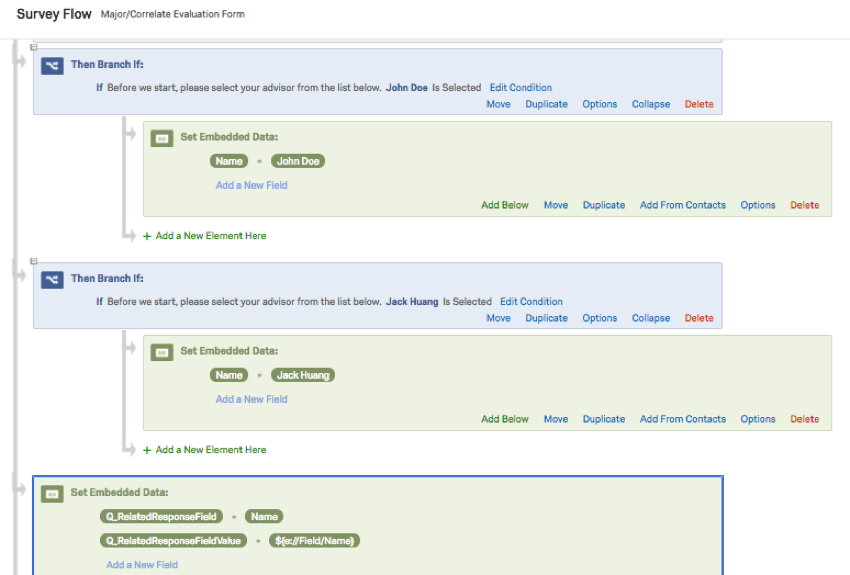
Tipp: Sie können eine Verzweigungslogik verwenden, um einen dynamisch ändernden Wert anzulegen. In der folgenden Abbildung ändert sich beispielsweise der Wert des Feldes „Name“ durch entsprechende Antwort der Teilnehmer.
ClickSave-Ablauf.
Wechseln Sie zur Registerkarte „Workflows “.
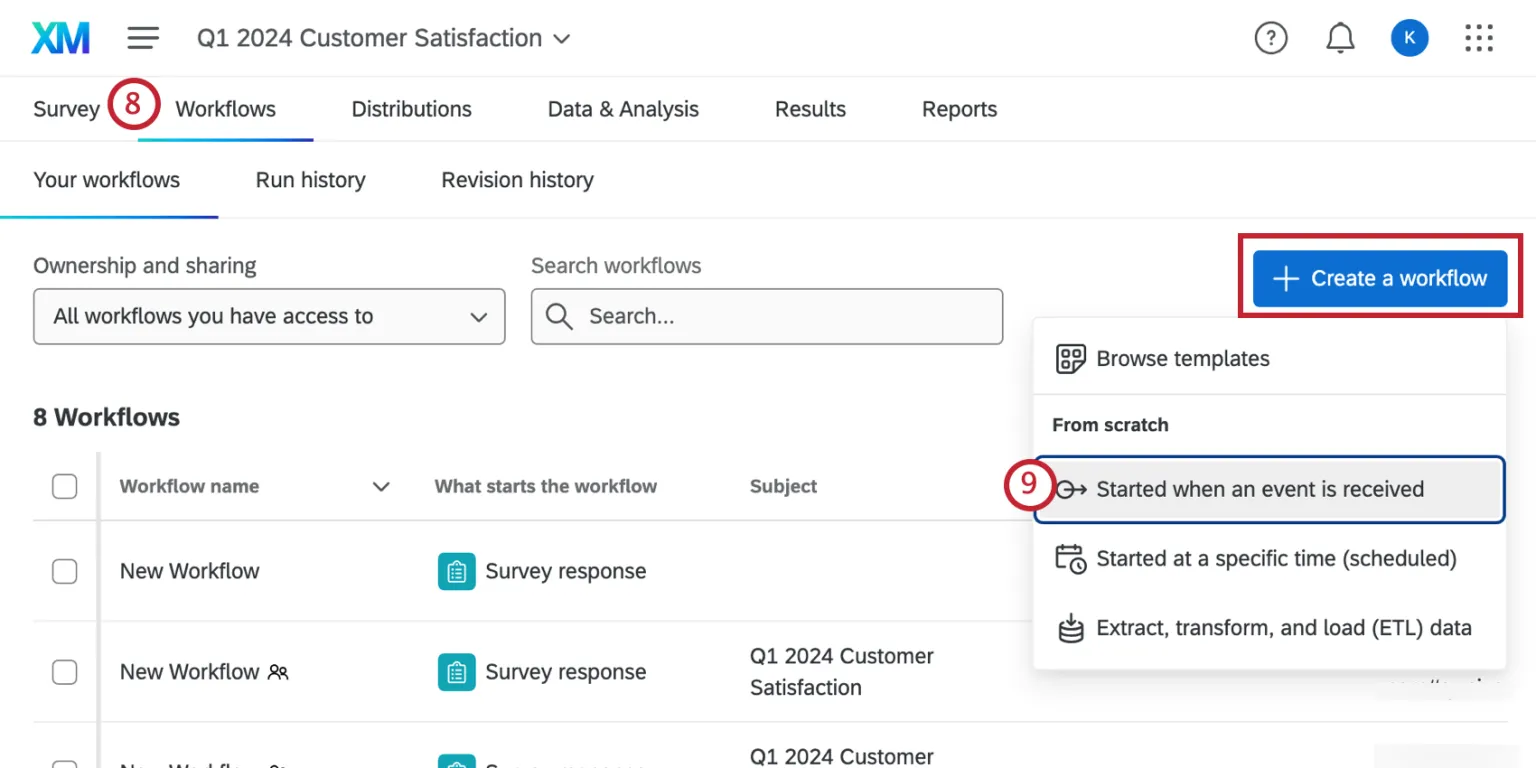
Klicken Sie auf „Workflow erstellen“ und beginnen Sie mit der Einrichtung eines Workflows für Ticket-Aufgaben.
Wählen Sie für die Aufgabe Ihres Workflows „Tickets“ aus.
Wählen Sie einen Abschnitt aus oder erstellen Sie einen neuen für Ihre dynamischen Ticketdaten.
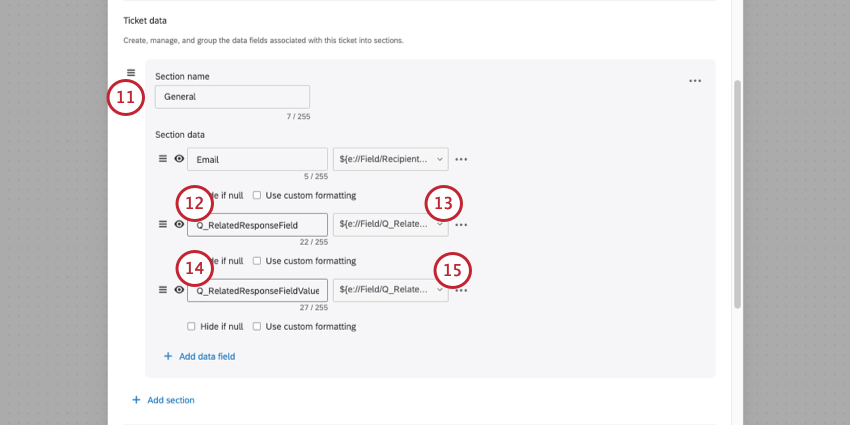
Fügen Sie die Ticketdaten mit dem Namen „Q_RelatedResponseField“ hinzu.
Klicken Sie auf „Wert festlegen“, wählen Sie „Eingebettetes Datenfeld“ aus und wählen Sie anschließend „Q_RelatedResponseField“ aus.
Fügen Sie weitere Ticketdaten hinzu. Nennen Sie dieses Feld „Q_RelatedResponseFieldValue“.
Klicken Sie auf „Wert festlegen“, wählen Sie „Eingebettetes Datenfeld“ und anschließend „Q_RelatedResponseFieldValue“ aus .
Fügen Sie dem Ticket weitere Details oder Einstellungen hinzu, die Sie wünschen.
Wenn Sie fertig sind, speichern Sie Ihre „Tickets“-Aufgabe und veröffentlichen Sie Ihren Workflow.
Die Tickets mit übereinstimmendem Q_RelatedResponseField und Q_RelatedResponseFieldValue in den Ticket werden verknüpft. Um diese Daten anzuzeigen, navigieren Sie zu Ihrer Folgeseite, indem Sie auf Tickets aus dem globalen Navigationsmenü.
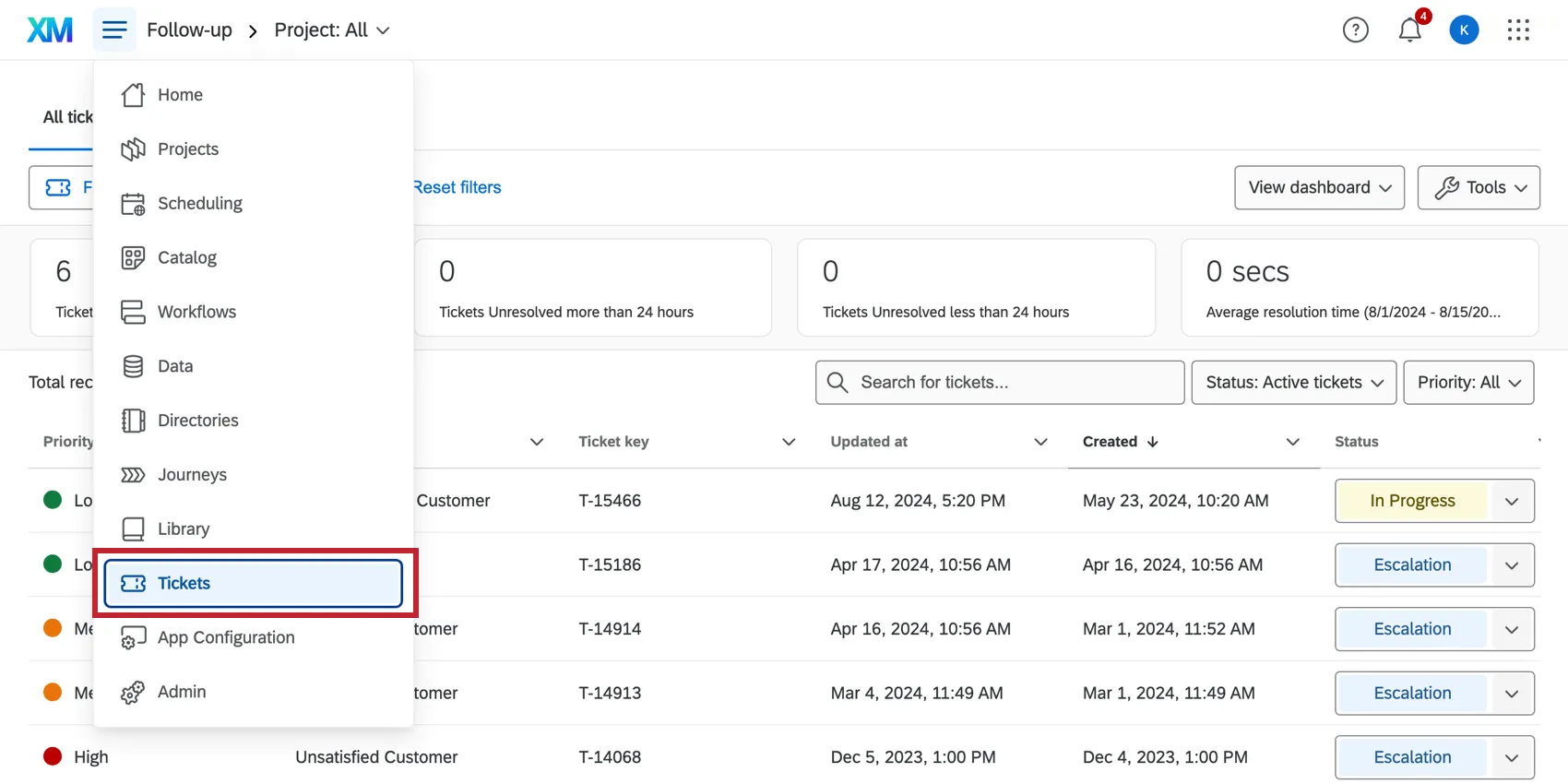
Klicken Sie auf ein Ticket, um es zu öffnen, und klicken Sie anschließend im Abschnitt „Antworten zur Kundenumfrage “ auf „Zugehörige Antworten anzeigen “.
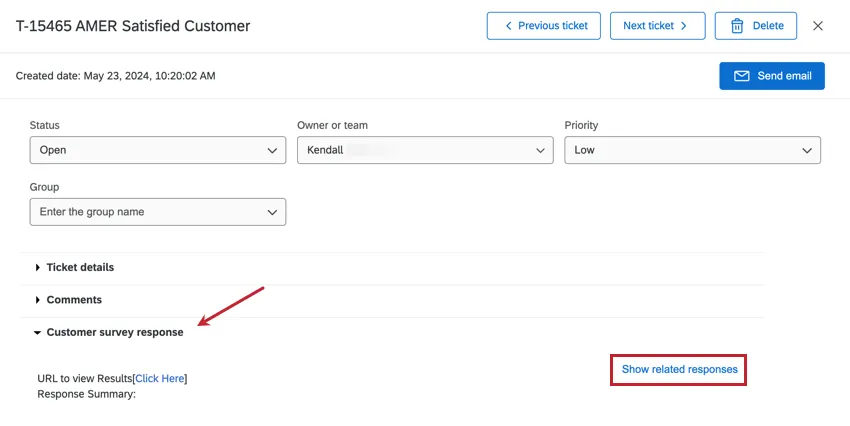
Alle zugehörigen Antworten werden unten mit dem Datum aufgelistet, an dem sie erfasst wurden. Klicken Sie auf eine Antwort, um sie zu erweitern.
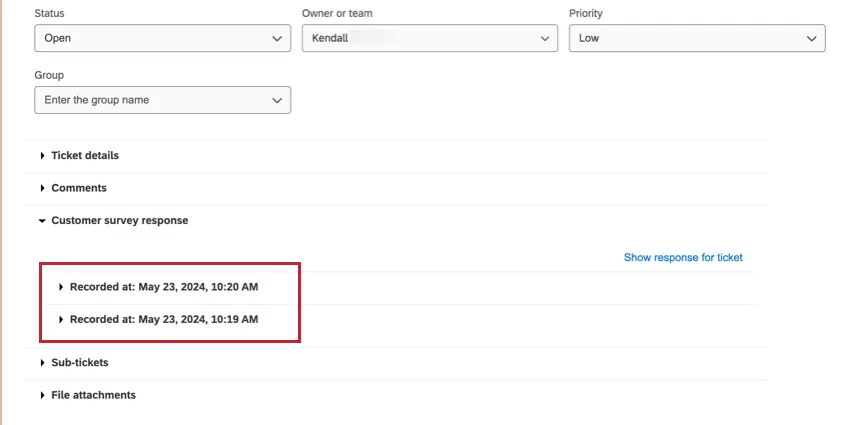
Tipp: Zugehörige Antworten können nur zwischen aktiven Tickets verknüpft werden. Wenn ein Ticket geschlossen wird, werden aus diesem keine zugehörigen Antworten mehr angezeigt. Es ist außerdem wichtig zu beachten, dass Tickets, die durch Testantworten generiert wurden , zwar unter „Ähnliche Antworten anzeigen“ aufgelistet werden können , jedoch muss eine Vorschauantwort oder eine echte Antwort in der Umfrage erfasst werden , bevor diese Antworten angezeigt werden.
Standardmäßige E-Mail-Adresse für Follow-up
Sie haben die Möglichkeit, eine Standard-E-Mail-Adresse festzulegen, an die eine Nachricht gesendet wird, wenn Sie in einem Ticket auf „E-Mail senden“ klicken. Sie können diese E-Mail-Adresse sogar dynamisch gestalten, d. h. sie kann sich ändern, je nachdem, was ein Teilnehmer in der Umfrage angibt.
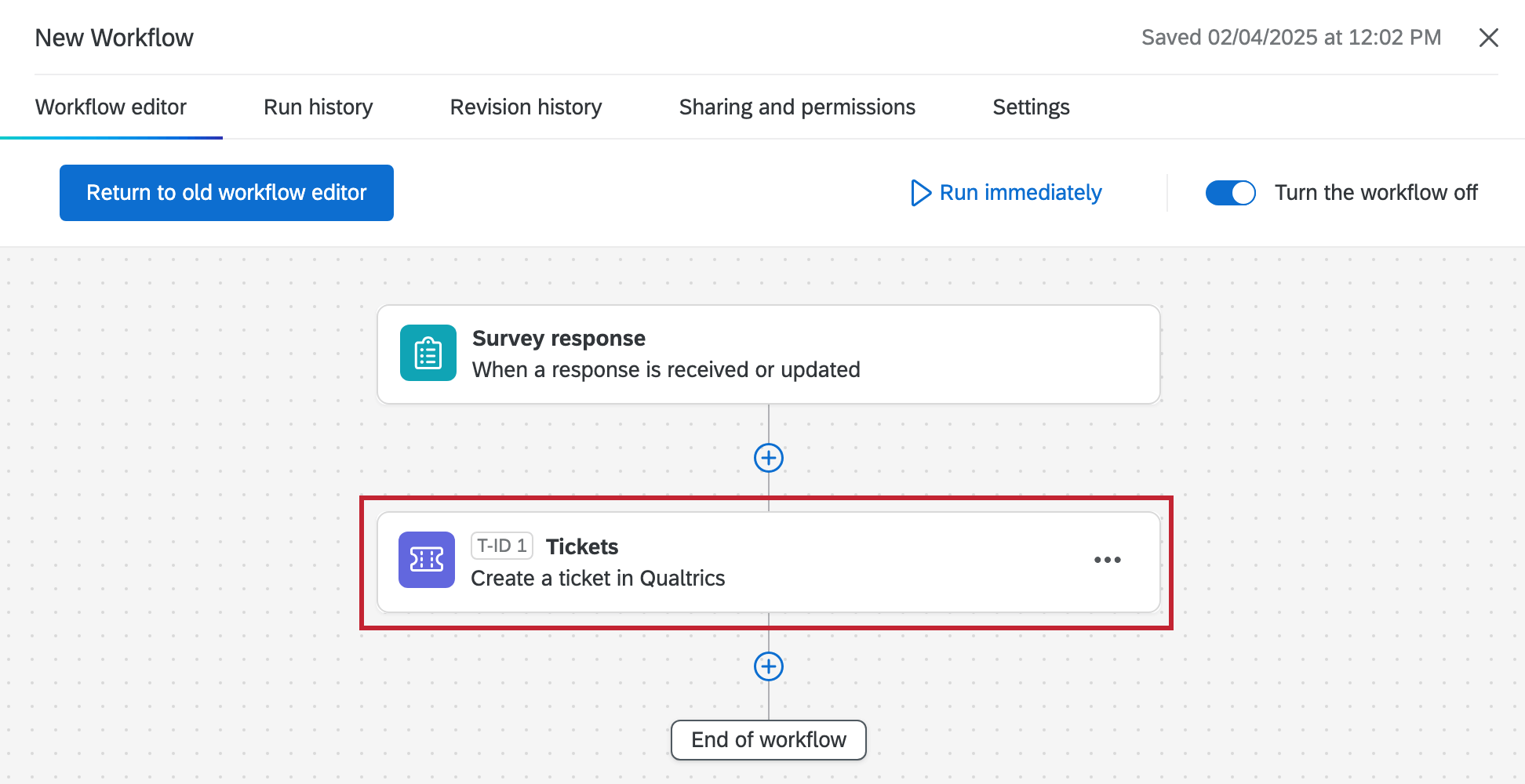
Gehen Sie zu Ihrer Tickets-Aufgabe.
Ein Ticket-Datenfeld hinzufügen.
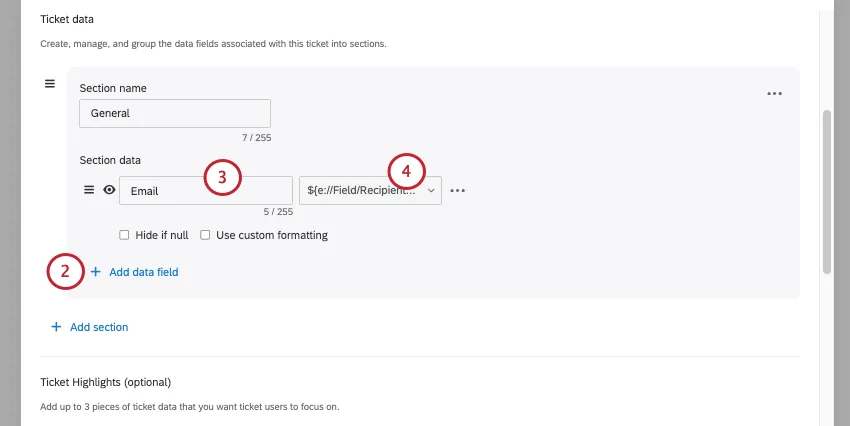
Ticket benennen E-Mail.
Je nachdem, wie die Umfrage verschickt wurde, führen Sie einen der folgenden Schritte aus:
- Verwenden Sie die Dropdown-Menüs, um den Wert der Ticketdaten so einzustellen, dass er mit dem Feld „E-Mail-Adresse des Empfängers“ im Panel übereinstimmt.
- Verwenden Sie die Dropdown-Menüs, um den Wert der Ticket-Daten so einzustellen, dass er mit der Umfragefrage übereinstimmt, in der Sie nach der E-Mail-Adresse des Befragten fragen.
Speichern Sie Ihr Ticket.
Jetzt wird die entsprechende E-Mail vorausgefüllt, wenn Sie auf E-Mail senden auf ein Ticket.
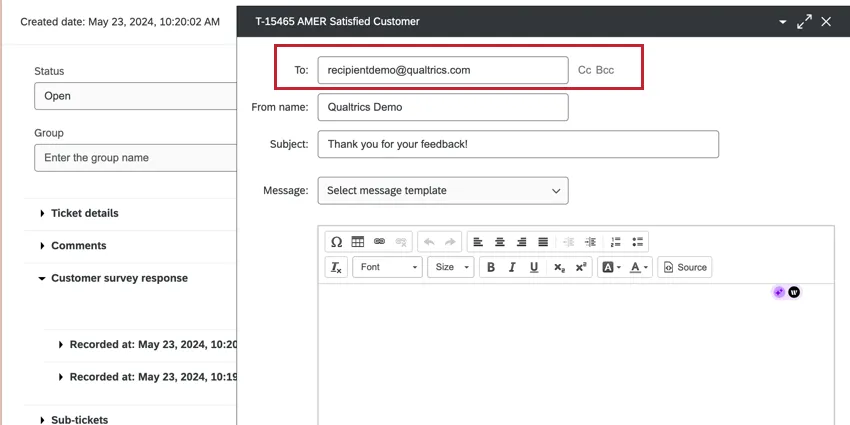
Erweiterte Ticket-Datenfelder
Beim Erstellen von Tickets aus Projekten, die keine Umfragen sind (Importierte datenprojekte, Discover-Projekte und eigenständige Workflows), oder bei der Verwendung von Schleifen kann es vorkommen, dass Tickets doppelt erstellt werden oder eine falsche Projektquelle aufweisen. Es gibt mehrere zusätzliche erweiterte Ticket-Datenfelder, mit denen sich dieses Problem vermeiden lässt, indem gesteuert wird, wie Tickets identifiziert und dedupliziert werden.
In diesem Abschnitt erfahren Sie, welche Felder Ihnen zur Verfügung stehen, wann Sie diese verwenden sollten und wie Sie sie in Ihren Ticket-Aufgaben einsetzen können. Diese Felder funktionieren genauso wie „Q_TicketOwner“ und „Q_TicketTeam“, die für die dynamische Ticketzuweisung verwendet werden. Sie werden in der Ticket-Aufgabe als Ticket-Datenfelder hinzugefügt und bei der Ticketerstellung verwendet (das heißt, sie erscheinen weder als sichtbare Ticket-Daten auf dem Ticket selbst noch in der Ticketauswertung).
| Feldname | Was es steuert | Wann sollte man es verwenden? |
|---|---|---|
| Q_TicketResponseID | Legt die für die Deduplizierung verwendete Antwort-ID fest | Wenn Tickets in einer Schleife erstellt werden und bei jeder Iteration ein separates Ticket erzeugt werden soll; oder wenn Tickets über Discover- oder eigenständige Workflows erstellt werden, bei denen die standardmäßige Deduplizierung nicht funktioniert |
| Q_TicketSourceID | Legt die Kennung des Quellprojekts bzw. der Umfrage fest | Falls Sie festlegen möchten, welchem Projekt das Ticket zugeordnet ist |
| Q_TicketQuelleTyp | Legt den Quelltyp fest (Umfrage, IDP, ORM, Global) | Falls Ihr Projekttyp falsch kategorisiert wurde |
Tipp: Damit Sie diese Felder für Ihre Ticket-Workflows nutzen können, müssen sie in dem Ereignis enthalten sein, das Ihren Workflow auslöst. Wenn Ihr Workflow beispielsweise durch ein JSON-Ereignis ausgelöst wird, können Sie diese Felder in die JSON-Nutzdaten aufnehmen, damit sie beim Zuordnen Ihrer Ticketdaten als dynamischer Text zur Verfügung stehen.
Warum sollte man die Q_TicketResponseID verwenden?
Wenn ein Ticket erstellt wird, verwendet Qualtrics die ResponseID „responseid“ zusammen mit der Aufgaben-ID „actionId“, um eine eindeutige Ticket-ID zu generieren. Wenn dieselben Werte für „RESPONSEID“ und „actionId“ erneut auftreten (z. B. während einer Workflow-Schleife), gibt das System das bereits vorhandene Ticket zurück, anstatt ein neues Ticket anzulegen.
In bestimmten Workflow-Konfigurationen führt die Standard-responseid zu folgendem Verhalten:
- Schleifen (For Each): Alle Iterationen in einer Schleife haben dieselbe Workflow-Ausführungs-ID als „responseid“. Das bedeutet, dass nur bei der ersten Iteration ein Ticket erstellt wird. Alle nachfolgenden Iterationen geben dasselbe Ticket zurück, anstatt neue zu erstellen.
- Entdecken Sie Projekte und eigenständige Workflows: Die „responseid“ wird während der Verarbeitung gelöscht, wodurch die Deduplizierung vollständig deaktiviert wird. Dies kann zu doppelten Tickets führen, wenn der Workflow erneut ausgeführt wird oder das Ereignis mehr als einmal verarbeitet wird.
Indem Sie „Q_TicketResponseID“ auf einen Wert setzen, der für jedes beabsichtigte Ticket eindeutig ist und bei allen Wiederholungsversuchen konsistent bleibt, können Sie Ihre Tickets deduplizieren.
Einrichten von Q_TicketResponseID
Öffnen Sie den Workflow, der die Aufgabe „Tickets“ enthält.
Scrollen Sie in der Konfiguration der Ticket-Aufgabe zum Abschnitt „Ticketdaten “.
Add a ticket data field.
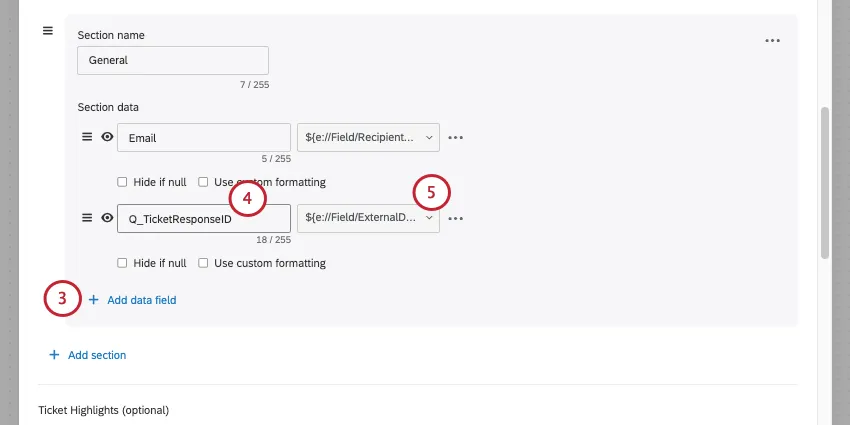
Geben Sie im Feld „Schlüssel“ (linkes Eingabefeld) Folgendes ein: Q_TicketResponseID.
Klicken Sie im Feld „Wert“ (rechtes Eingabefeld) auf die Schaltfläche mit dem dynamischen Text{a} und wählen Sie einen Wert aus, der jedes Ticket, das Sie erstellen möchten, eindeutig identifiziert. Die folgende Tabelle enthält empfohlene Werte für gängige Szenarien:
| Szenario | Empfohlener Wert | Warum |
|---|---|---|
| Schleife über die IDP-Datenquelle | ${lm://Field/UniqueIdentifier} | Dies ist die eindeutige Datensatz-ID aus der Datenquelle. Bei jeder Iteration der Schleife wird ein anderer Datensatz verarbeitet, sodass jedes Ticket anhand der eindeutigen ID des Datensatzes identifiziert wird. |
| Eine Liste durchlaufen | ${lm://Feld/…} | Dies könnte ein beliebiges Feld sein, das für jedes Element in der Liste eindeutig ist. Dadurch wird sichergestellt, dass für jeden Eintrag in der Liste ein eigenes Ticket erstellt wird. |
| Discover-Projekt | ${e://Field/EventId} | Dies ist die Ereignis-ID; alternativ können Sie ein beliebiges gleichwertiges, eindeutiges Ereignisfeld auswählen. Jedes „Discover“-Ereignis sollte ein Ticket erzeugen; die Ereignis-ID verhindert Duplikate bei der Wiedergabe. |
| Eigenständiger Workflow | Jeder über Piped übergebene Wert, der pro beabsichtigter Ticketausführung eindeutig ist | Durch die Auswahl eines Feldes mit eindeutigen Werten wird die Deduplizierung aktiviert, die ansonsten für eigenständige Workflows deaktiviert ist. |
Beispiel: Ein gängiges Vorgehen besteht darin, Daten aus einem importierten Datenprojekt zu extrahieren und mithilfe einer „for each“-Schleife für jeden Datensatz ein Ticket zu erstellen. Ohne Q_TicketResponseID würden alle Schleifeniterationen dasselbe Ticket zurückgeben. Ordnen Sie stattdessen „Q_TicketResponseID“ einem Feld aus Ihrer Datenquelle zu, das jeden Datensatz eindeutig identifiziert (z. B. eine Kunden-ID, eine Fallnummer oder eine Zeilen-ID), indem Sie den dynamischen Text aus der Schleifen-Datenquelle verwenden. Nun wird bei jeder Iteration ein separates Ticket erstellt, da jede Schleife eine eindeutige Antwort-ID hat.
Tipp: Wenn Sie bewusst möchten, dass alle Schleifeniterationen dasselbe Ticket aktualisieren (z. B. zur Aggregation von Daten), sollten Sie Q_TicketResponseID nicht setzen. Standardmäßig wird das vorhandene Ticket zurückgegeben, sodass Sie es bei jedem Durchlauf aktualisieren können.
Einrichten von Q_TicketSourceID und Q_TicketSourceType
Für diese Felder gelten dieselben Einrichtungsschritte wie für Q_TicketResponseID:
Tipp: In den meisten Workflows werden „Q_TicketSourceID“ und „Q_TicketSourceType“ nicht benötigt. Diese werden nur benötigt, wenn Ihr Projekttyp oder Ihre Projekt-ID falsch zugeordnet ist.
FAQs
Habe ich Zugriff auf alle Erweiterungen, die über die Workflow-Vorlagen verfügbar sind?
Habe ich Zugriff auf alle Erweiterungen, die über die Workflow-Vorlagen verfügbar sind?
Gibt es einen Link zu allen Workflow-Ereignissen und -Aufgaben?
Gibt es einen Link zu allen Workflow-Ereignissen und -Aufgaben?
Was sind Workflow-Vorlagen?
Was sind Workflow-Vorlagen?
Was sind Workflows? / Wo befinden sich die Aktionen?
Was sind Workflows? / Wo befinden sich die Aktionen?
Im Rahmen dieses Updates gibt es keine Änderungen an der Workflow-Funktionalität.
Großartig! Vielen Dank für die Rückmeldung!
Vielen Dank für die Rückmeldung!