Ticketaufgabe aktualisieren
Was finden Sie hier?
Informationen zur Ticket aktualisieren Aufgabe
Sie können einen Workflow einrichten, der ein Ticket in Qualtrics automatisch aktualisiert, solange Sie über einen Ticket verfügen, um das jeweilige Ticket zu identifizieren, das Sie ändern möchten.
Diese Funktion steht ausschließlich Administrator:innen, CX-Administratoren oder Personen mit der Berechtigung „Qualtrics-Ticket-Administrator“ zur Verfügung.
Tipp: Der Ticket ist eine ID, die in der Regel ganz oben in jedem Ticket. Es ist formatiert T-1234.

Beispiel: Sie haben eine Umfrage Support-Mitarbeiter können ausfüllen, um Tickets an einen anderen Spezialisten zu eskalieren. Sobald diese Umfrage abgeschlossen ist, wird das betreffende Ticket einem Eskalationsstatus und einem neuen Spezialisten aus der weiter Ebene neu zugeordnet.

Beispiel: Sie haben eine Umfrage Support-Mitarbeiter können bestimmte Felder in ihren Tickets ausfüllen, z. B. den Namen, die Punktzahl, die Zusammenfassung oder verschiedene Ticket. Sie können diese Funktion auch verwenden, um ein Ticket mit zusätzlichen Ticket zu kennzeichnen.
Beispiel: Sie möchten Tickets basierend auf einem externes API oder Änderungen an Salesforce-Daten.
Aufgabe "Ticket aktualisieren" erstellen
Änderungen an den Ticketdaten werden im Aktivitätsverlauf des Tickets erfasst.
Wechseln Sie zum Workflows Registerkarte.
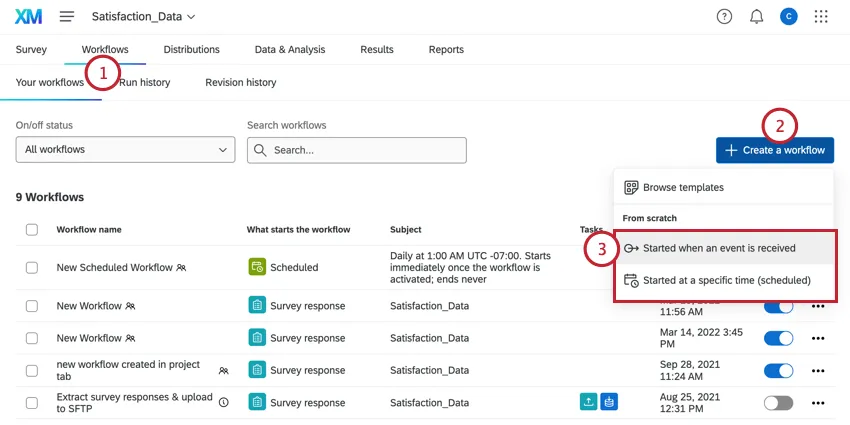
Klicken Sie auf „Workflow erstellen“.
Legen Sie fest, ob der Workflow geplant oder basierend auf einem Ereignis. Dies ist die Ursache für Ihren Workflow.
TIPP: Die Wahl eines ereignisbasierten Workflows und die anschließende Wahl eines Ereignisses zur Erstellung von Umfragen als Antwortmöglichkeit ist die gängigste Variante, aber Sie können auch eine andere Antwortmöglichkeit wählen.
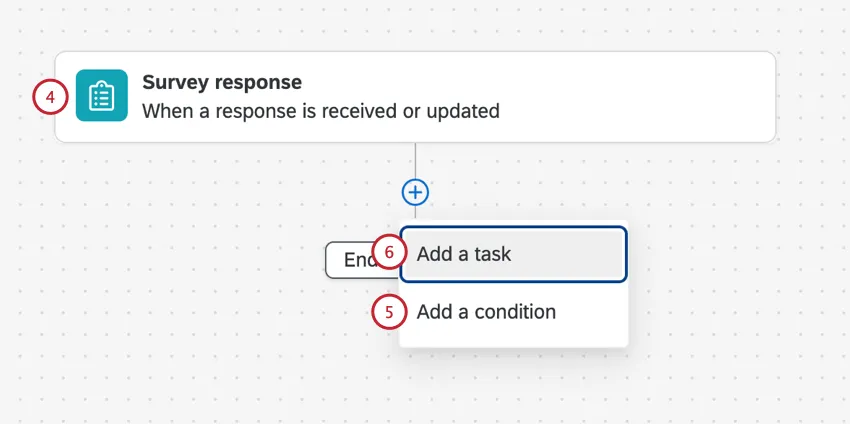
Klicken Sie bei Bedarf auf das Pluszeichen ( + ) und anschließend auf „Bedingung hinzufügen“, um die Bedingungen festzulegen, unter denen der Workflow ausgelöst wird.
Beispiel: Sie können ein Ticket nur aktualisieren, wenn Sie einen Ticket haben. Wir speichern dies in einem Feld in der Umfrage mit dem Namen Ticket. Wir richten eine Bedingung ein, die besagt, dass der Workflow nur ausgelöst werden soll, wenn der Ticket nicht leer ist.
Klicken Sie auf das Pluszeichen ( + ) und dann auf „Aufgabe hinzufügen“.
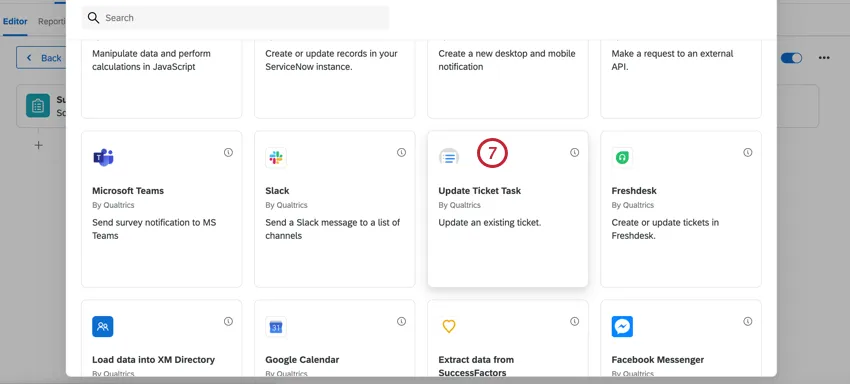
Wählen Sie die Aufgabe Ticket aktualisieren.
Klicken Sie auf das Dropdown-Menü und wählen Sie aus, wo der Ticket-Schlüssel gespeichert ist. Es muss ein Ticket eingegeben werden, um anzugeben, welches Ticket aktualisiert werden muss. Sie können auch auf das Symbol für den dynamischen Text ( {a} ) klicken, um ein Feld auszuwählen.
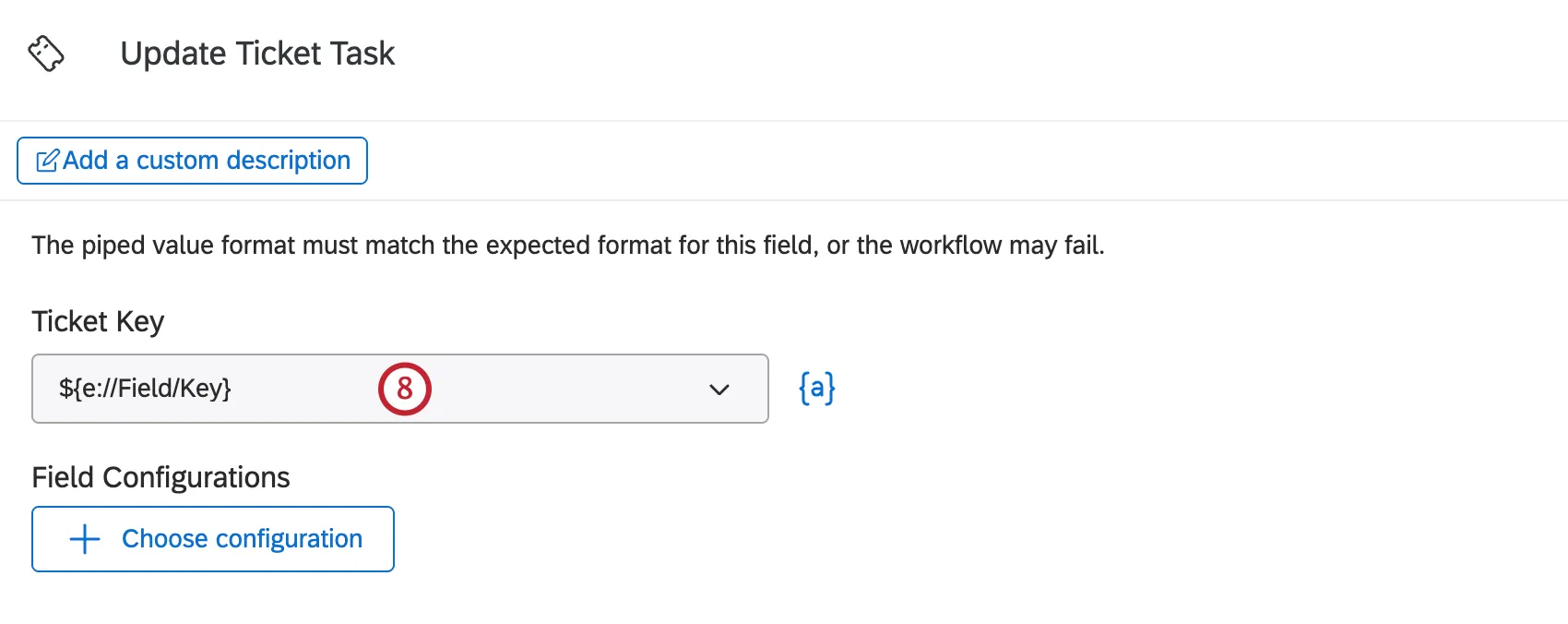
Beispiel: Möglicherweise ziehen Sie dies aus eingebettete Daten Gespeichert in einer Kontaktliste oder einer Frage in Ihrer Umfrage, die speziell nach dem Ticket fragt.
Wählen Sie über das Dropdown-Menü die Felder aus, die Sie aktualisieren möchten. Sie müssen mindestens ein Feld aktualisieren, können jedoch auch mehrere Felder auswählen. Wenn Sie zum ersten Mal ein Feld hinzufügen, klicken Sie auf „Konfiguration auswählen“. Um anschließend weitere Felder hinzuzufügen, wählen Sie „Konfiguration auswählen“ und wählen Sie die Felder aus, die Sie konfigurieren möchten.
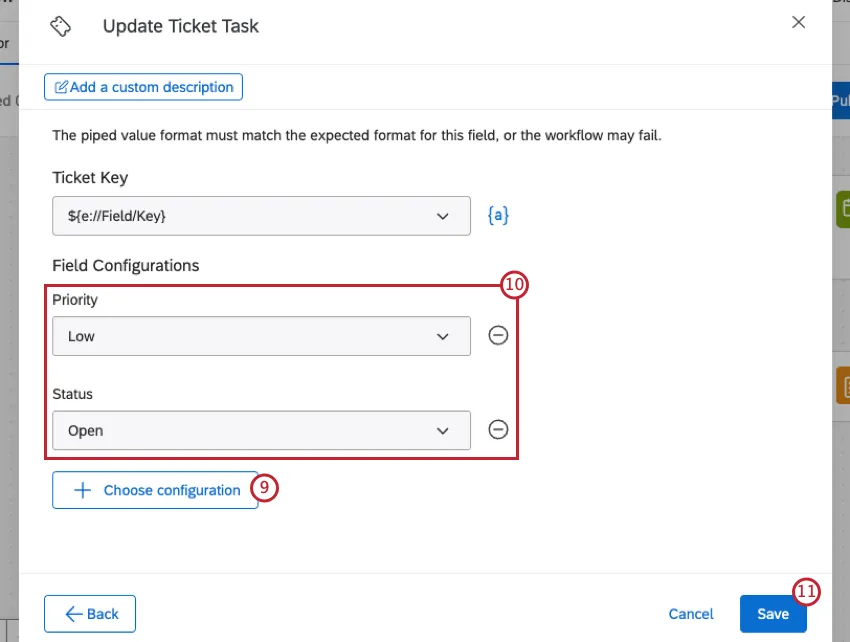
Geben Sie an, auf was das Feld aktualisiert werden soll. Nachfolgend werden die einzelnen Felder und ihre Aktualisierungsoptionen aufgeführt:
- Priorität: Die Ticket. Sie können "Niedrig", "Mittel" oder "Hoch" auswählen.
- Status: Der Status des Ticket. Was hier verfügbar ist, hängt von was Ihr Administrator festgelegt hat, aber die Standardoptionen sind Offen, In Bearbeitung und Geschlossen.
- Ticket: Der Name des Ticket. Sie können statischen Text eingeben oder dynamischer Text ( {a} ) nach Bedarf, um weitere Details einzuschließen.
Verantwortlicher: Der Besitzer des Ticket. Sie können einen Benutzer oder ein Team anhand des Namens oder Benutzernamens suchen. Wenn Sie einen Wert ( {a} ) können Sie muss verwenden Sie die Benutzer-ID (UR_8VHEIFNV), nicht den Benutzernamen oder Namen. Wenn Sie das falsche Format verwenden, schlägt der Workflow fehl.

Tipp: Wenn Sie das Ticket neu zuweisen, erhält der neue Eigentümer eine E-Mail, in der er über den Ticket, den Ticket, die Priorität, den vorherigen Eigentümer und die Zeit, zu der das Ticket neu zugewiesen wurde, informiert wird. (Basierend auf der Zone des Benutzerkonto des neuen Eigentümers .)
- Team: Das Team, dem das Ticket zugewiesen wurde. Sie können nach Mannschaftsnamen suchen.
Ticket: Zusätzliche Felder, die Sie zu Berichts- oder Sichtbarkeitszwecken in Tickets aufnehmen möchten. Siehe Ticket. Wenn Sie diese Option auswählen, können Sie auf „Datenfeld hinzufügen“ klicken, um beliebig viele Ticketdaten anzugeben. Sie können aus vorhandenen Ticket auswählen, aber Sie können keine neuen Felder anlegen. Werte können statisch sein oder aus dynamischer Text ( {a} ) nach Bedarf. Wenn der Wert leer gelassen wird (entweder weil Sie keinen Wert eingegeben haben oder kein Wert eingegeben wurde), werden die Ticket so aktualisiert, dass sie leer sind.
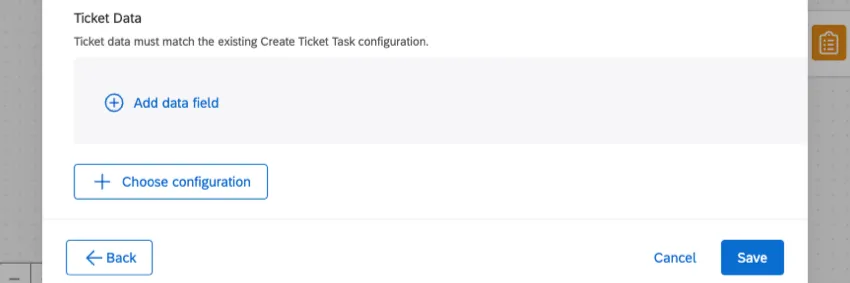
Tipp: In der Aufgabe „Ticket aktualisieren“ können keine neuen Felder angelegt werden. Um neue Felder hinzuzufügen, gehen Sie zurück zur ursprünglichen Aufgabe Ticket und fügen die Felder manuell hinzu.
Wenn Sie fertig sind, klicken Sie auf Sichern.
FAQs
Habe ich Zugriff auf alle Erweiterungen, die über die Workflow-Vorlagen verfügbar sind?
Habe ich Zugriff auf alle Erweiterungen, die über die Workflow-Vorlagen verfügbar sind?
Gibt es einen Link zu allen Workflow-Ereignissen und -Aufgaben?
Gibt es einen Link zu allen Workflow-Ereignissen und -Aufgaben?
Was sind Workflow-Vorlagen?
Was sind Workflow-Vorlagen?
Was sind Workflows? / Wo befinden sich die Aktionen?
Was sind Workflows? / Wo befinden sich die Aktionen?
Im Rahmen dieses Updates gibt es keine Änderungen an der Workflow-Funktionalität.
Großartig! Vielen Dank für die Rückmeldung!
Vielen Dank für die Rückmeldung!