Projektgenehmigung
Was finden Sie hier?
Informationen zur Projektgenehmigung
Mit dem Projektgenehmigungsprozess können Administratoren Regeln dafür einrichten, wann Umfragen eine Genehmigung erfordern, bevor sie veröffentlicht werden. Damit können Administratoren die Nutzung ihrer Lizenz überprüfen und einsehen, welche Informationen ihr Unternehmen erfasst.
Mit diesem Tool können Administratoren festlegen, welche Benutzer eine Genehmigung benötigen, bevor sie Umfragen veröffentlichen. Sie können auch festlegen, welche Benutzer oder Gruppen Umfragen für bestimmte Benutzergruppen genehmigen dürfen. Dadurch können große Organisationen detaillierte Genehmigungsprozesse einrichten, um sicherzustellen, dass die richtigen Genehmiger die richtigen Umfragen überprüfen.
Tipp: Umfragen sind nicht die einzige Projektart, die von Genehmigungseinstellungen betroffen ist. Viele andere umfragebasierte Projekte, wie Conjoints, MaxDiff, XM Solutions und Employee Experience-Projekte, werden ebenfalls in die von Ihnen erstellten Genehmigungsprozesse einbezogen.
Marke vs. Abteilungsgenehmigungen
Standardmäßig gelten Projektgenehmigungen für alle Umfragen in Ihrer Lizenz, die die Kriterien der Genehmigungsregel erfüllen. Auf Wunsch können Administratoren die Funktionsweise von Genehmigungen in Ihrer Lizenz ändern, indem sie zulassen, dass Genehmigungsregeln auf Ebene der Abteilung anstatt auf Unternehmensebene verwaltet werden.
So ändern Sie Genehmigungsmethoden:
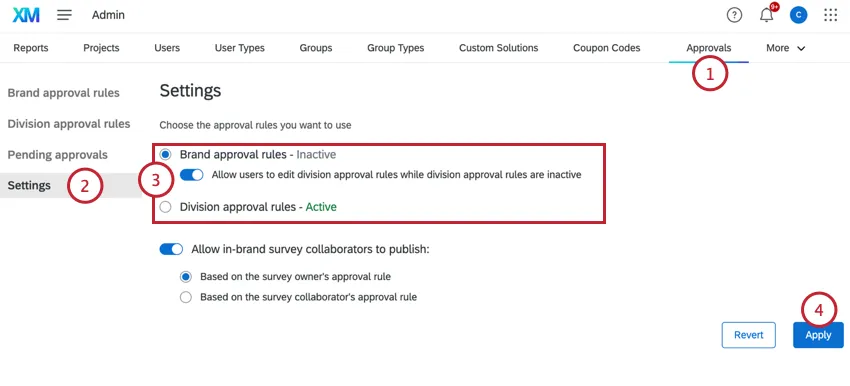
- Marken-Genehmigungsregeln: Damit können Administratoren Regeln erstellen, die für alle Umfragen in Ihrer Lizenz gelten. Wenn diese Einstellung aktiviert ist, können Sie auch die Option „Benutzern das Bearbeiten von Abteilungs-Genehmigungsregeln erlauben, während Abteilungs-Genehmigungsregeln inaktiv sind“ aktivieren. Mit dieser Option können Abteilungsadministratoren Abteilungs-Genehmigungsregeln erstellen, auch wenn die Regeln auf Abteilungsebene deaktiviert sind. Tipp: Die Option „Benutzern das Bearbeiten von Abteilungs-Genehmigungsregeln erlauben, während Abteilungs-Genehmigungsregeln inaktiv sind“ ist besonders nützlich, wenn Sie von Regeln auf Markenebene zu Regeln auf Abteilungsebene wechseln, da so die Regeln auf Markenebene bestehen bleiben können, während Abteilungsadministratoren Regeln auf Abteilungsebene erstellen. Sobald die Regeln auf Abteilungsebene eingerichtet sind, kann ein Administrator die Regeln auf Abteilungsebene aktivieren, wodurch eine Übergangsphase vermieden wird, in der keine Regeln gelten.

- Genehmigungsregeln für Abteilungen: Ermöglicht es Abteilungsadministratoren, Regeln zu erstellen, die für Umfragen von Benutzern innerhalb ihrer Abteilung gelten.
Beachten Sie beim Wechsel zwischen Genehmigungsmethoden Folgendes:
- Diese Einstellung legt fest, wer Genehmigungsregeln erstellen kann. Auf Markenebene legen Markenadministratoren Genehmigungsregeln fest. Wenn dies auf Abteilungsebene festgelegt ist, erstellen Abteilungsadministratoren Regeln, jedoch nur für ihre Abteilung.
- Wenn Genehmigungsregeln auf Abteilungsebene festgelegt sind, können Administratoren keine Regeln auf Abteilungsebene erstellen, selbst wenn sie Abteilungsadministrator sind. Allerdings können Administratoren die Genehmigungsregeln für alle Divisionen anzeigen.
Standard-Genehmigungsregel erstellen
Wenn Sie einen Genehmigungs-Workflow für Umfragen erstellen, ist es wichtig, Ihre Standardregel zu konfigurieren. Diese Regel tritt immer in Kraft, wenn keine Ihrer benutzerdefinierten Genehmigungsregeln erfüllt sind.
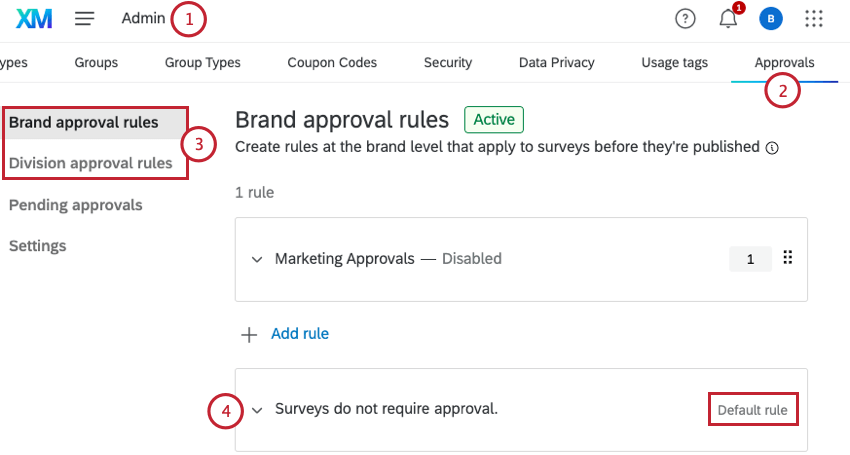
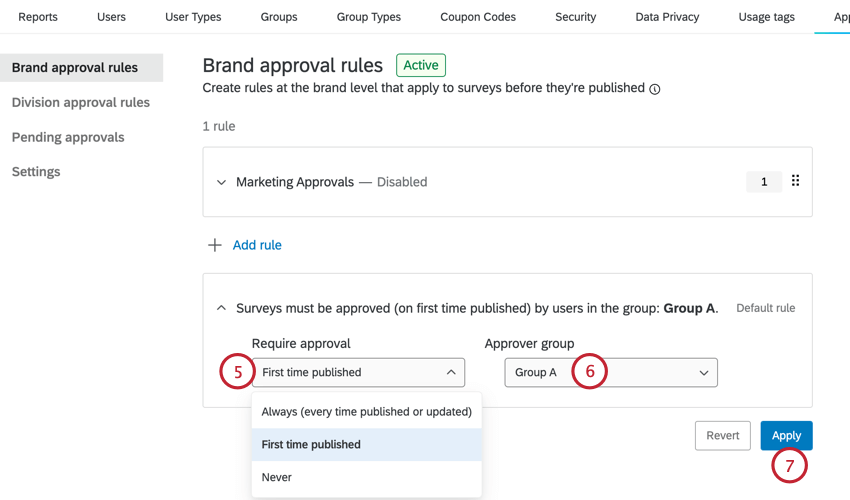
- „Immer (bei jeder Veröffentlichung oder Aktualisierung)“: Umfragen müssen bei jeder Veröffentlichung genehmigt werden. Dies schließt Änderungen an einer aktiven Umfrage ein, die veröffentlicht wurden.
- Erstmalige Veröffentlichung: Umfragen müssen bei der ersten Veröffentlichung genehmigt werden. Nach der Genehmigung können Umfrageeigentümer die Umfrage ohne Genehmigung ändern und erneut veröffentlichen.
- Nie: Umfragen erfordern standardmäßig keine Genehmigung.
Benutzerdefinierte Genehmigungsregeln erstellen
Sie können zusätzliche Genehmigungsregeln erstellen, je nachdem, wer der Eigentümer der Umfrage ist. Dadurch können Sie basierend auf Ihrer Unternehmensstruktur ein Netzwerk von Genehmigern und Antragstellern für Umfragen erstellen.
Je nach der für Ihre Lizenz ausgewählten Genehmigungsmethode werden benutzerdefinierte Genehmigungsregeln entweder von Administratoren oder von Abteilungsadministratoren erstellt.
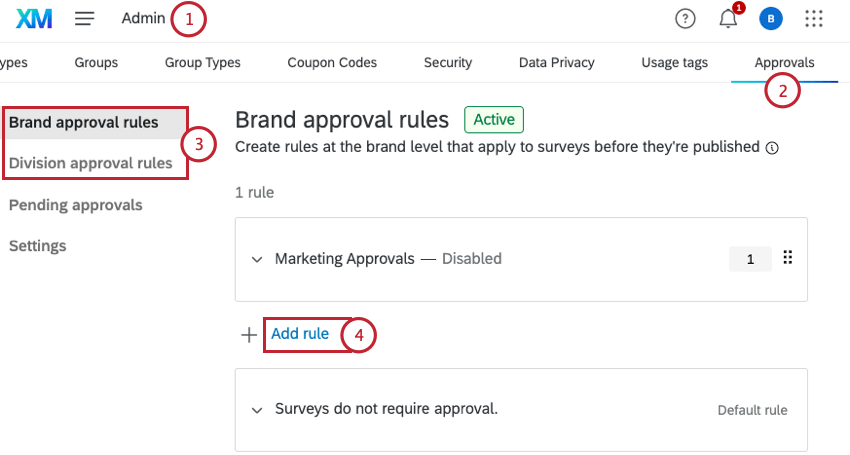
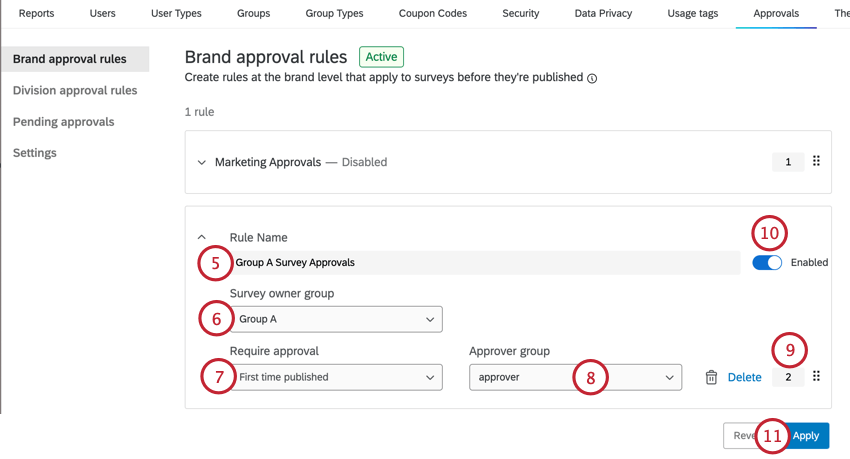
Tipp: Diese Gruppenberechtigungen findest du auf der Registerkarte „Gruppen“ der Admin-Seite. Wenn für eine Gruppe die Berechtigung „Für alle Benutzer verfügbar“ auf „Für diese Marke“ gesetzt ist und diese Gruppe als Umfrage-Eigentümergruppe ausgewählt wird, müssen alle Benutzer in der Marke ihre Umfragen genehmigen lassen, bevor sie eine Umfrage veröffentlichen können. Wenn für eine Gruppe die Berechtigung „Für alle Benutzer verfügbar“ auf „Nein“ gesetzt ist und diese Gruppe als Umfrage-Eigentümergruppe ausgewählt ist, müssen nur Benutzer in dieser Gruppe eine Genehmigung für Umfragen einholen.
- Always (every time published or updated): Surveys require approval every time they are published. This includes edits made to a live survey that are published.
- First time published: Surveys require approval the first time they are published. After being approved, survey owners can modify and republish the survey without approval.
- Never: Surveys do not require approval by default.
Tipp: Die für die Genehmigergruppe konfigurierten Berechtigungen wirken sich darauf aus, welche Benutzer beim Veröffentlichen einer Umfrage in der Liste „Genehmiger auswählen“ angezeigt werden. Sie finden diese Gruppenberechtigungen auf der Registerkarte „Gruppen“ der Seite „Administration“. Wenn für eine Gruppe die Berechtigung „Für alle Benutzer verfügbar“ auf „Für diese Marke“ gesetzt ist und diese Gruppe als Genehmigergruppe ausgewählt wird, werden beim Veröffentlichen einer Umfrage alle Benutzer der Marke in der Liste „Genehmiger auswählen“ angezeigt. Wenn für eine Gruppe die Berechtigung „Für alle Benutzer verfügbar“ auf „Nein“ gesetzt ist und diese Gruppe als Genehmigergruppe ausgewählt wird, werden beim Veröffentlichen einer Umfrage nur Benutzer dieser Gruppe in der Liste „Genehmiger auswählen“ angezeigt.
Wiederholen Sie die obigen Schritte, um weitere benutzerdefinierte Regeln zu erstellen. Sie können bis zu 250 benutzerdefinierte Regeln erstellen.
Mitarbeitern die Möglichkeit geben, eine Genehmigung zu beantragen
Tipp: Diese Einstellungen gelten nur für Mitarbeiter in derselben Marke. Mitarbeiter in anderen Marken können keine Genehmigung anfordern.
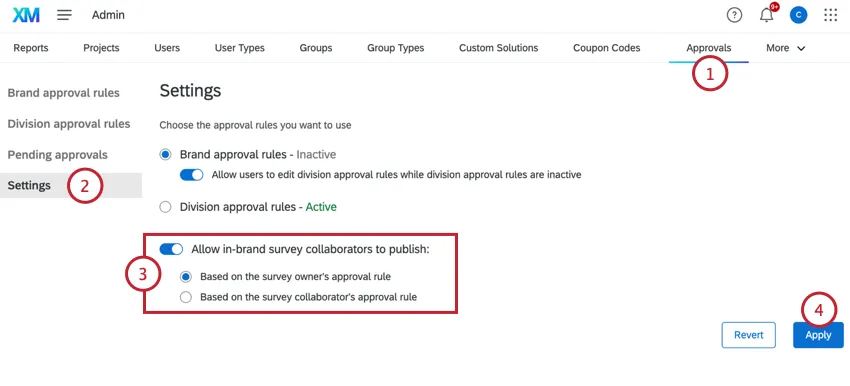
Standardmäßig sind Umfrage-Mitarbeiter nicht berechtigt, eine Genehmigung für Umfragen anzufordern; nur der Umfrageeigentümer kann eine Genehmigung anfordern, um Änderungen an der Umfrage zu veröffentlichen. Ein Administrator kann dieses Verhalten jedoch ändern, sodass Mitarbeiter eine Genehmigung anfordern können:
Regeln löschen
Benutzerdefinierte Regeln
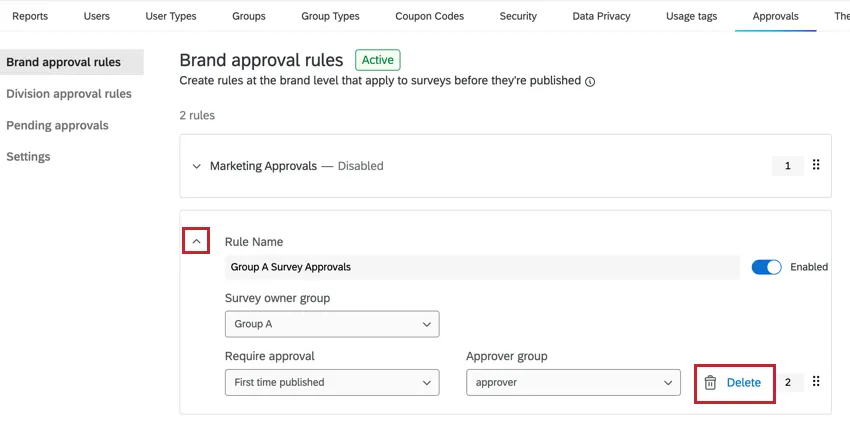
Sie können benutzerdefinierte Regeln löschen, indem Sie die Regel aufklappen und dort auf „Löschen“ klicken.
Die Standardregel
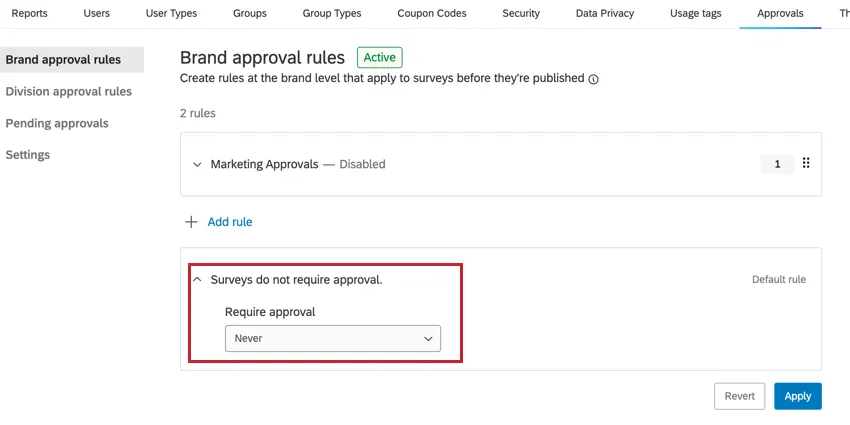
Sie können die Standardregel nicht löschen. Sie können dies jedoch so ändern, dass Umfragen nie genehmigt werden müssen.
Änderungen rückgängig machen
Wenn Sie Änderungen an Ihren Genehmigungsregeln für Umfragen vorgenommen haben, die Sie verwerfen möchten, können Sie auf „Zurücksetzen“ klicken, um diese Änderungen rückgängig zu machen. Dadurch werden Ihre Regeln auf den Stand zurückgesetzt, den sie hatten, als Sie zuletzt auf „Anwenden“ geklickt haben.
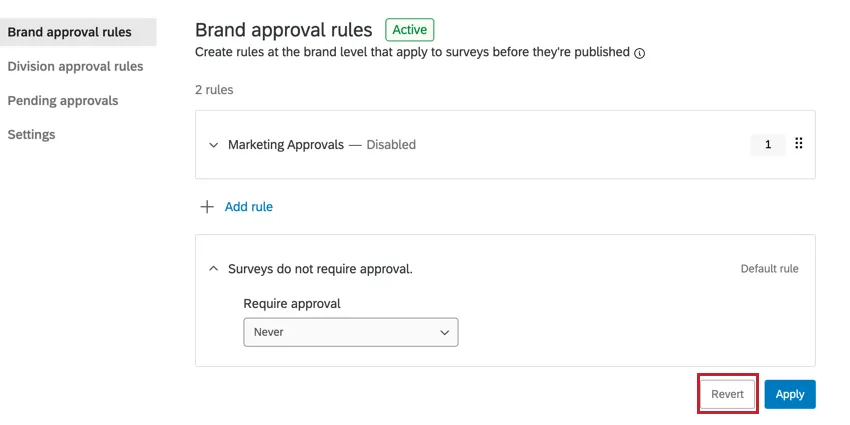
Achtung: Alle Änderungen, die durch Klicken auf „Zurücksetzen“ verworfen werden, können nicht wiederhergestellt werden!

Wie Regeln ausgewertet werden
Jedes Mal, wenn ein Umfrageneigentümer eine Umfrage veröffentlicht, werden die Umfragegenehmigungsregeln geprüft. Die Regeln werden in der Reihenfolge ihrer Regelnummer ausgewertet (Regelnummer 1 zuerst, Regelnummer 2 als Zweites usw.). Die Nummer einer Regel befindet sich auf der rechten Seite der Regel.
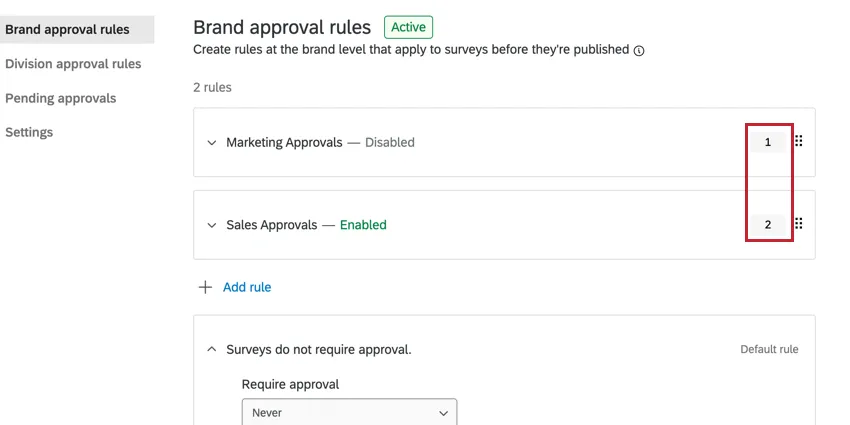
Sie können Ihre benutzerdefinierten Regeln neu anordnen, indem Sie die sechs Punkte an der Regel anklicken und ziehen. Klicken Sie alternativ auf die Zahl und geben Sie eine neue Zahl in das Feld ein.
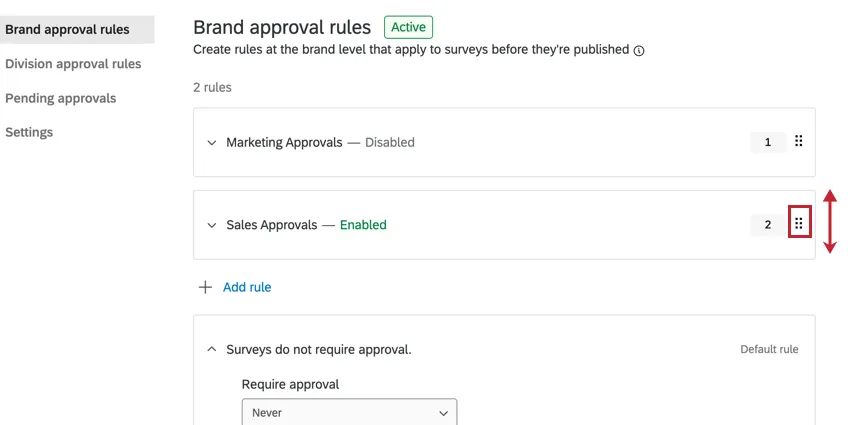
Sobald eine Regel ausgewertet wurde und wahr ist, folgt die Umfrage dieser Genehmigungsregel. Wenn für diese Umfrage keine der benutzerdefinierten Regeln zutrifft, tritt die Standardregel in Kraft.
Der Genehmigungsprozess
Dieser Abschnitt führt Sie durch den gesamten Genehmigungsprozess.
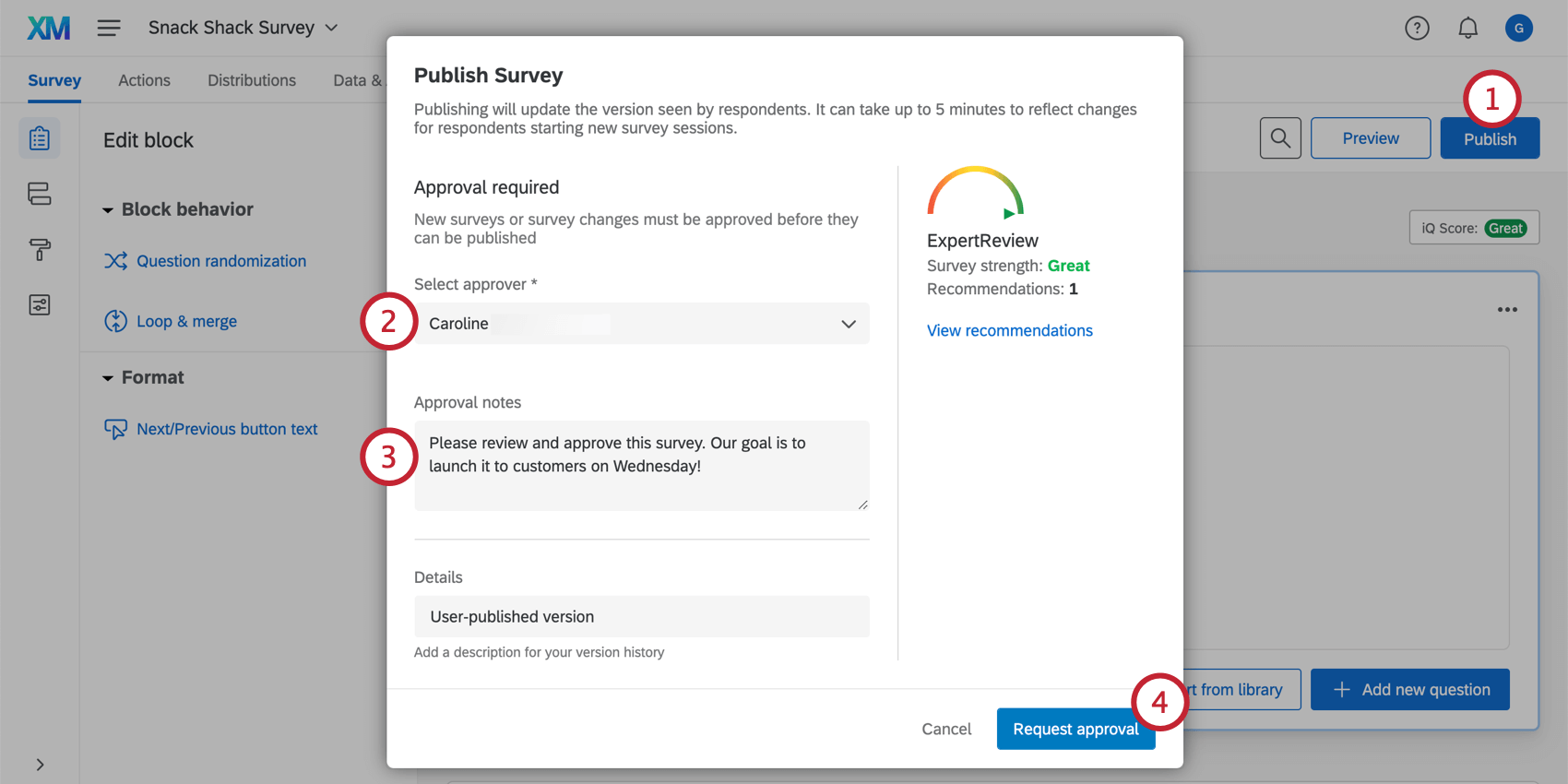
Tipp: Ein Administrator kann zwar beim Erstellen einer Genehmigungsregel Genehmigergruppen festlegen, aber wenn ein Benutzer die Umfrage veröffentlicht, muss er einen einzelnen Genehmiger für seine Umfrage auswählen.
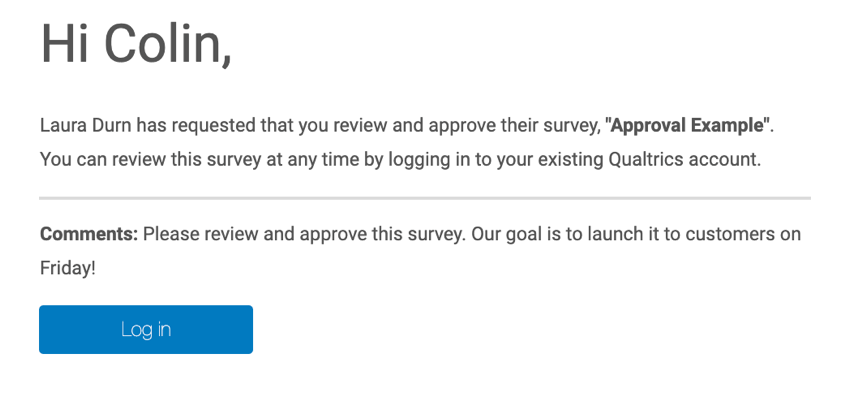
Tipp: Die Umfrage wird automatisch für den Genehmiger freigegeben. Die Umfrage wird nicht in der Projektliste des Genehmigers angezeigt, aber der Name des Genehmigers wird im Fenster für die Zusammenarbeit der Umfrage angezeigt.
Tipp: Sehen Sie sich den „Benachrichtigungs-Feed“ an, um festzulegen, über welchen Kanal Sie Benachrichtigungen erhalten, wie z. B. E-Mail, Mobilgerät oder im Produkt. Stellen Sie sicher, dass Sie nicht von allen Benachrichtigungen oder von „Genehmigungen“ abgemeldet sind.
Achtung: Wenn Ihre Organisation eine individuelle Qualtrics-URL eingerichtet hat, müssen Sie sich über diese URL anmelden. Wenn Sie diese URL nicht kennen, können Sie eine Internetsuche durchführen, einen Kollegen fragen oder den Support anrufen.
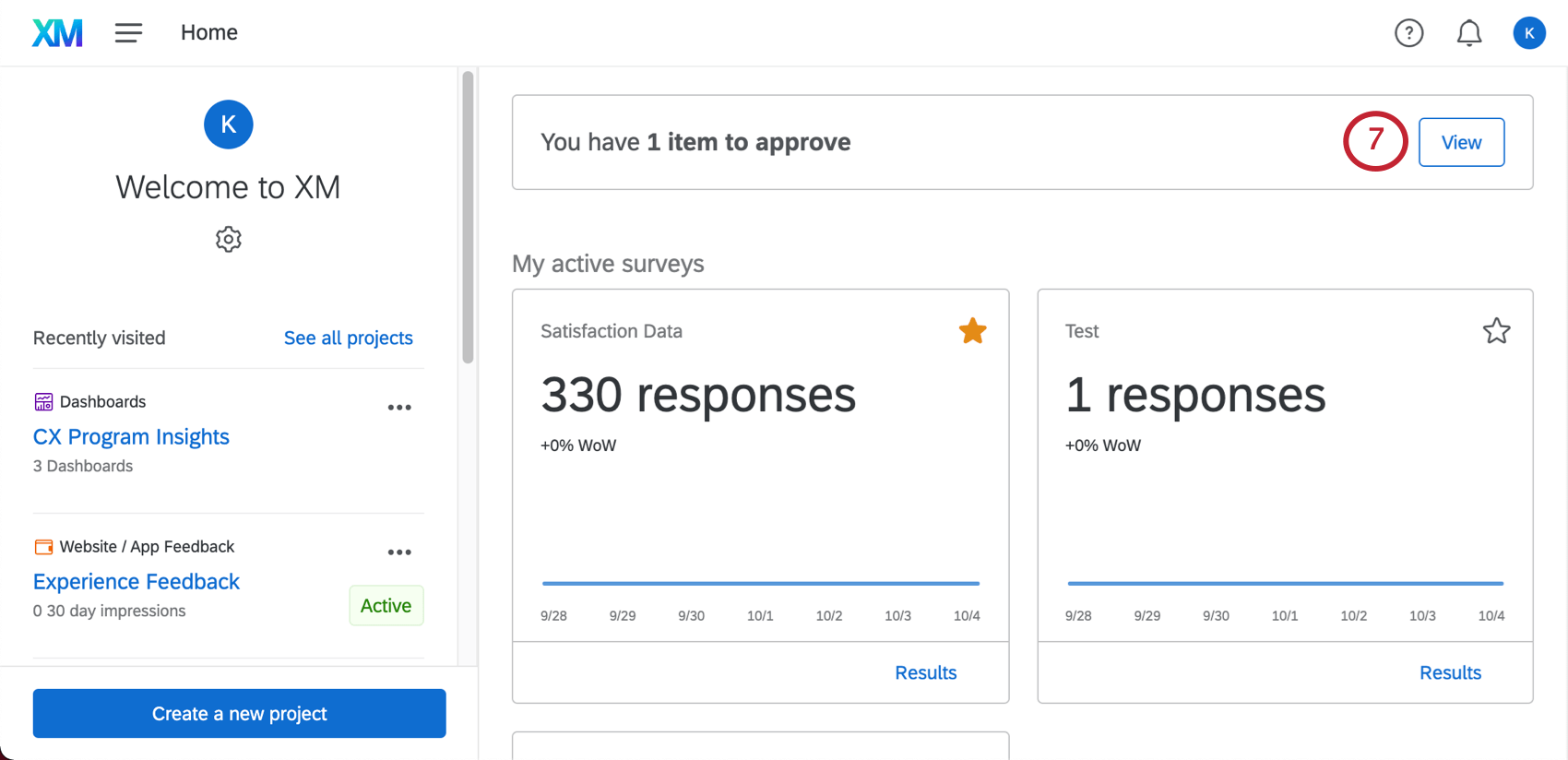
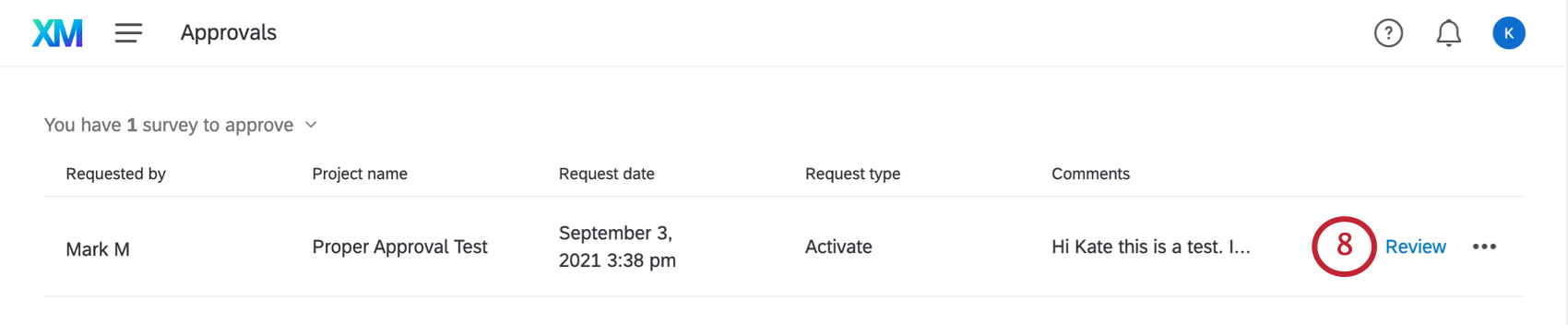
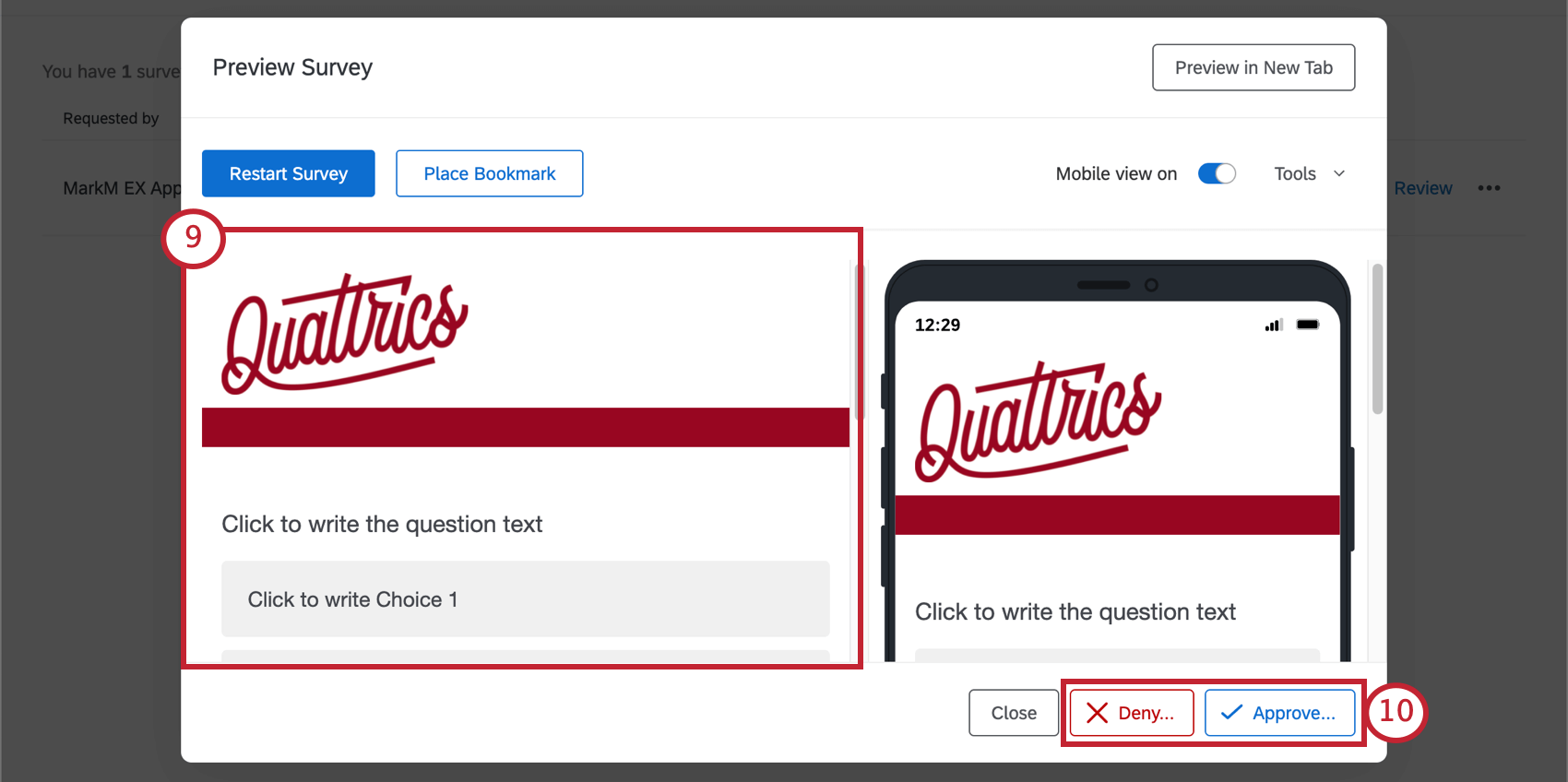
Tipp: Wenn der Genehmiger die Umfrage ablehnt, erhält er die Möglichkeit, dem Umfrageeigentümer Feedback zu vorgeschlagenen Änderungen zu geben.
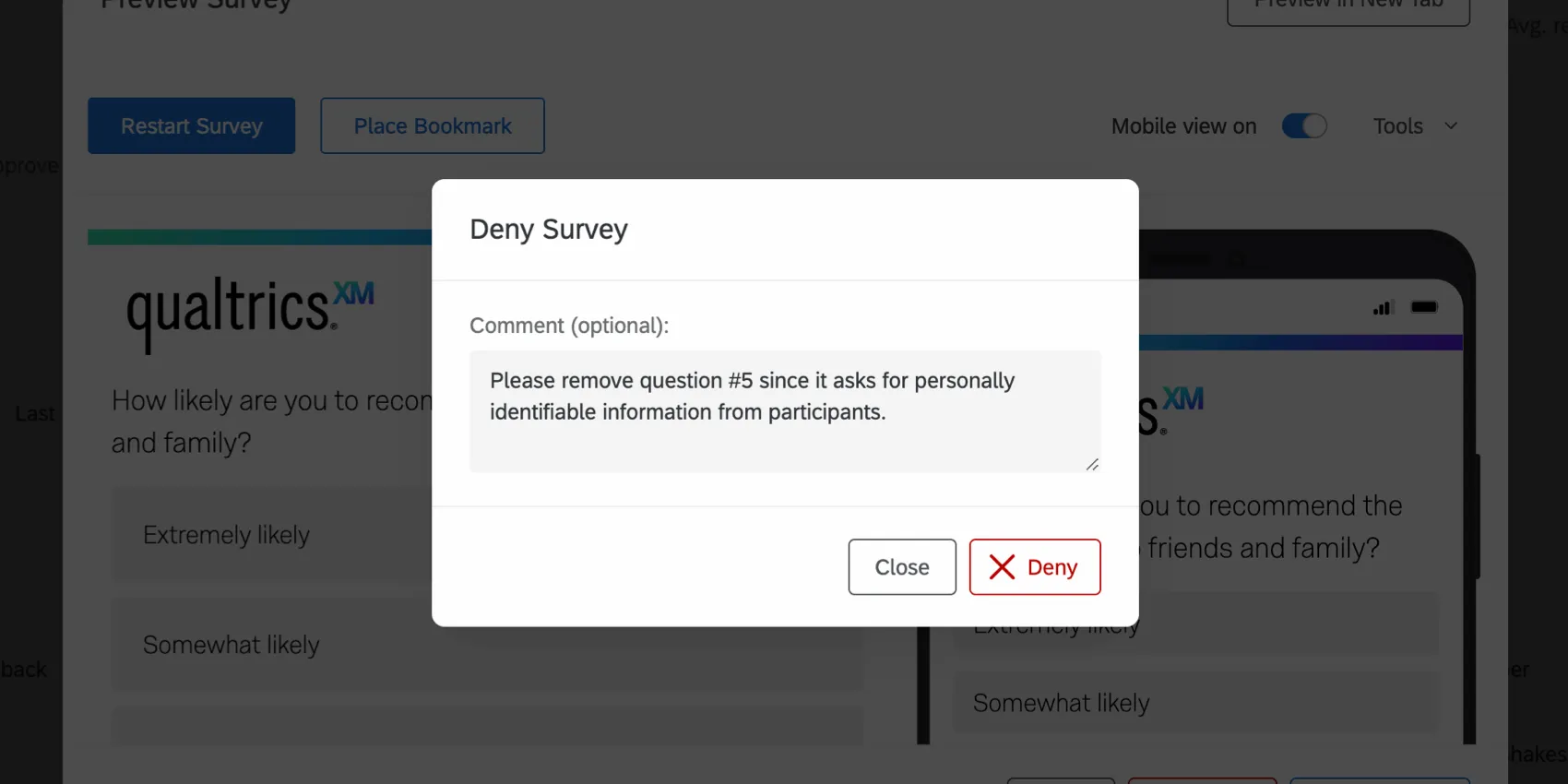
Tipp: Nachdem die Umfrage genehmigt oder abgelehnt wurde, wird ihre Freigabe für den Genehmiger automatisch aufgehoben, da er sie nicht mehr überprüfen muss.
Tipp: Es gibt einige Teile der Umfrage, die Sie auf diese Weise nicht überprüfen können – zum Beispiel können Sie den „Umfragenverlauf“ nicht anzeigen, ohne alle Iterationen zu testen, oder eine Liste der „Umfrageoptionen“ und „Frageneinstellungen“ anzeigen. Wenn Sie sich die Umfrage genauer ansehen möchten, bitten Sie den Eigentümer, Sie zur Zusammenarbeit an dem Projekt einzuladen und Ihnen Bearbeitungszugriff zu gewähren.
Weitere Optionen auf der Genehmigungsseite
Wenn Sie auf das Dropdown-Menü neben einem Element klicken, das auf Genehmigung wartet, stehen Ihnen die folgenden Optionen zur Auswahl.
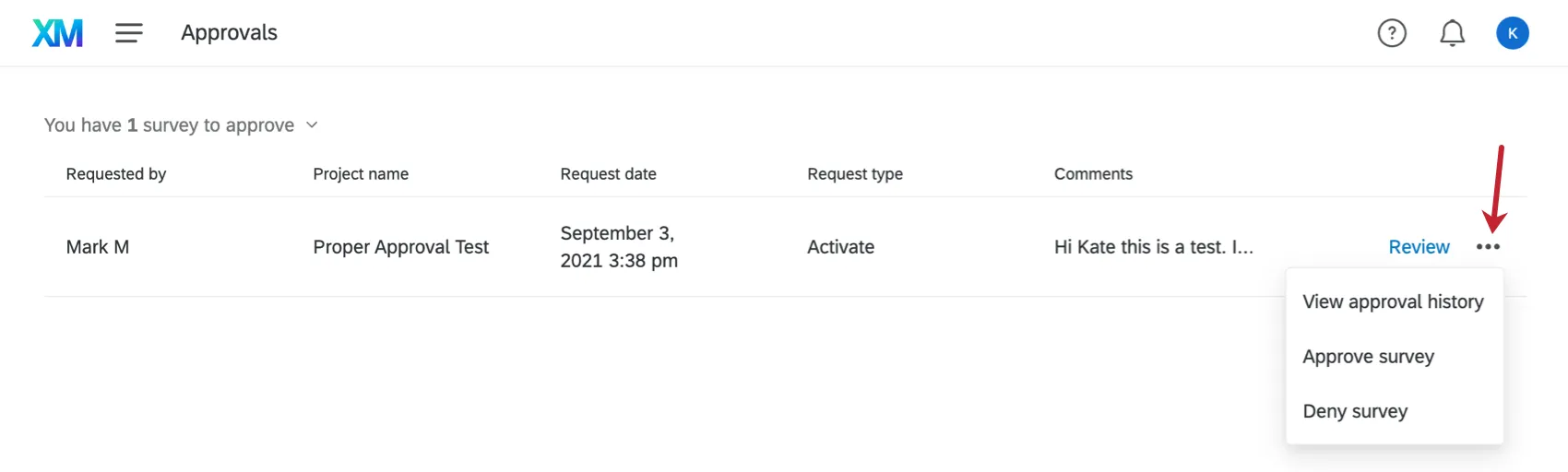
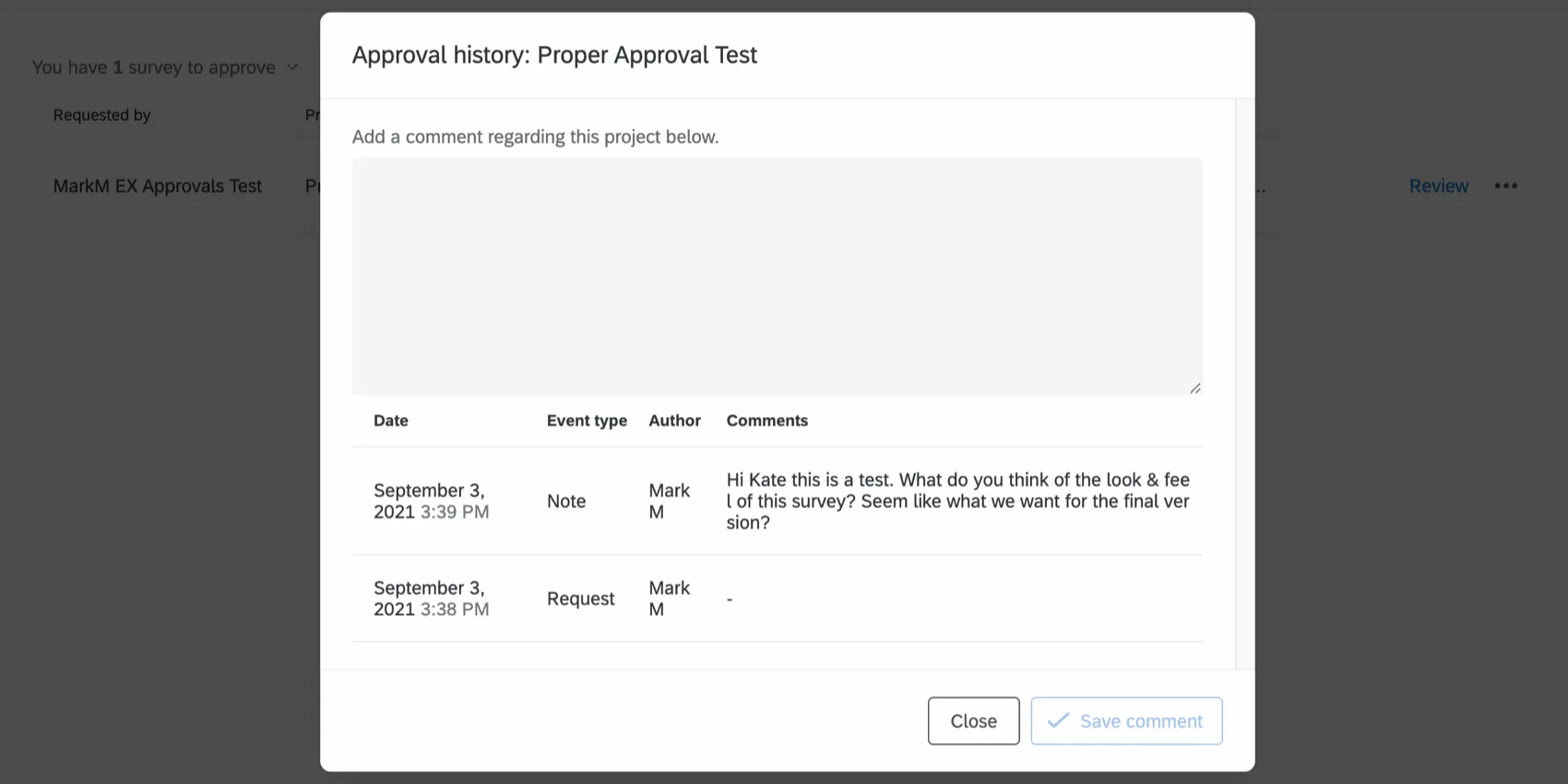
Genehmigungsverlauf anzeigen: Zeigen Sie den Verlauf der Kommentare zu diesem Projekt an oder hinterlassen Sie eigene. Wenn Sie auf diese Option klicken, wird das unten abgebildete Fenster angezeigt.
- Umfrage genehmigen: Genehmigen Sie die Umfrage.
- Umfrage ablehnen: Die Umfrage ablehnen.
Ausstehende Genehmigungen
Administratoren werden alle Umfragen, die derzeit auf eine Genehmigung warten, auf der Registerkarte „Ausstehende Genehmigungen“ angezeigt.
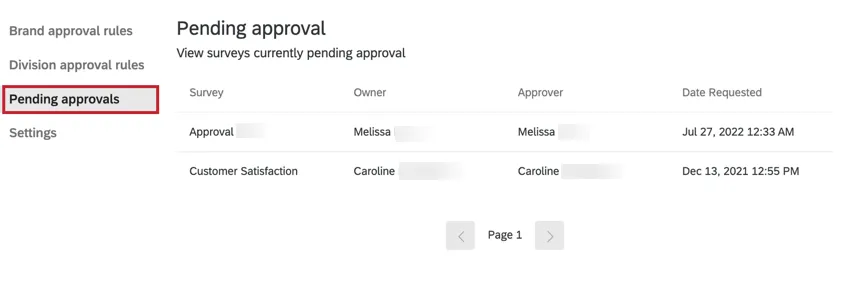
Auf dieser Registerkarte werden die folgenden Informationen zu den Umfragen angezeigt, die auf eine Genehmigung warten:
- Umfrage: Dies ist der Name der Umfrage.
- Eigentümer: Dies ist der Name des Umfrageeigentümers.
- „Genehmiger“: Dies ist der Name des Benutzers, der ausgewählt wurde, um die Umfrage zu genehmigen.
- Anforderungsdatum: Datum und Uhrzeit, zu der der Umfrageeigentümer die Genehmigung angefordert hat.
FAQs
Wie wirkt sich der Genehmigungsprozess auf die Zusammenarbeit an Umfragen aus?
Wie wirkt sich der Genehmigungsprozess auf die Zusammenarbeit an Umfragen aus?
Alle Änderungen an der Umfrage werden automatisch gespeichert, sind für Umfrageteilnehmer jedoch erst verfügbar, wenn sie genehmigt und veröffentlicht wurden.
Standardmäßig kann nur der Eigentümer der Umfrage Umfrageänderungen zur Genehmigung einreichen. Ein Administrator kann dieses Verhalten jedoch ändern, um Mitarbeitern zu erlauben, eine Genehmigung anzufordern.
Wie genehmige ich E-Mail-Änderungen von Benutzern?
Wie genehmige ich E-Mail-Änderungen von Benutzern?
Die entsprechenden Schritte finden Sie unter E-Mail-Änderungen als Administrator genehmigen.
Großartig! Vielen Dank für die Rückmeldung!
Vielen Dank für die Rückmeldung!