WhatsApp-Verteilungen
Was finden Sie hier?
Informationen zum Verteilen von Umfragen über WhatsApp
WhatsApp ist eine der weltweit am häufigsten genutzten Messenger-Apps. Mit WhatsApp kann Ihre Qualtrics-Umfrage ein größeres Publikum erreichen.
Es gibt zwei Möglichkeiten, wie Sie WhatsApp nutzen können, um Umfragen an Ihre Umfrageteilnehmer zu senden:
- 2-Wege-WhatsApp-Nachricht: auch interaktive Umfrage genannt. Qualtrics sendet die Umfragefragen direkt in WhatsApp, und der Empfänger schickt alle seine Antworten als Nachricht zurück.
1-Weg-WhatsApp-Link: Senden Sie eine WhatsApp-Nachricht, die einen Umfrage-Link enthält. Wenn der Empfänger auf den Link klickt, wird er in seinem mobilen Browser zur Umfrage weitergeleitet.

Tipp: Die Empfänger erhalten für diese Verteilung einen persönlichen Link. Weitere Informationen zur Funktionsweise persönlicher Links finden Sie unter Persönliche Links.
Tipp: WhatsApp ist für alle Lizenzen mit XM Directory verfügbar. Es ist nicht verfügbar für XM Directory Lite.
Erforderliche Schritte vor der WhatsApp-Verteilung
Bevor Sie Ihre Umfrage über WhatsApp verteilen können, müssen Sie einige vorbereitende Einrichtungsschritte abschließen. Zunächst müssen Sie entscheiden, ob Sie das Self-Service-Modell oder das Unterkontomodell verwenden. Die Preise für diese Modelle können variieren, wenden Sie sich daher an Account Services.
- Unterkontomodell: das Standardmodell und unsere Empfehlung. Nutzen Sie die bestehende Beziehung von Qualtrics zu Twilio, der Cloud-Kommunikationsplattform, über die WhatsApp- und SMS-Verteilungen in Qualtrics ermöglicht werden. Zu den Vorteilen dieses Modells gehört die Unterstützung durch Account Services beim Onboarding, bei der Wartung und bei der Fehlerbehebung der Integration.
- Self-Service-Modell: Empfohlen, wenn Ihr Unternehmen bereits eine eigene Beziehung zu Twilio hat und über ein dediziertes Support-Team verfügt, das Probleme direkt mit Twilio lösen kann. Dieses Modell bietet Ihnen selbst die Kontrolle über das Onboarding, die Wartung und die Fehlerbehebung der Integration mit WhatsApp.
Bitte führen Sie die Schritte aus, die auf einer der beiden oben verlinkten Support-Seiten beschrieben sind, bevor Sie mit den Anweisungen auf dem Rest dieser Seite fortfahren.
Achtung: Unabhängig davon, welches Modell Sie verwenden, stellen Sie sicher, dass in Ihrem WhatsApp Meta Business-Konto die Funktion „Kontaktbuch“ aktiviert ist. Ohne dies funktionieren WhatsApp-Verteilungen über Qualtrics nicht richtig.

Überblick über die WhatsApp-Einrichtung
Bevor Sie mit dem Versand von WhatsApp-Verteilungen in Qualtrics beginnen können, müssen Sie einige Einrichtungsschritte abschließen. Klicken Sie auf einen verlinkten Abschnitt, um Informationen zu erhalten, oder scrollen Sie weiter, um am Anfang zu beginnen.
Tipp: Befolgen Sie bei 2-Wege-Verteilungen unbedingt die Richtlinien für das Umfragedesign, um sicherzustellen, dass sie mit Direktnachrichten kompatibel ist. Wenn Sie einen Umfrage-Link über WhatsApp verteilen, sind Ihrem Umfragedesign keine Grenzen gesetzt.
- WhatsApp-Nummern in XM Directory importieren Tipp: Sowohl für 2-Wege- als auch für Umfrage-Link-Verteilungen erforderlich.
- Anleitung für 2-Wege-Verteilungen
- Anleitungen für Umfrage-Link-Verteilungen
Preise für WhatsApp-Nachrichten
Tipp: Die Preisgestaltung für WhatsApp-Verteilungen wird im Self-Service-Modell von Twilio und im Unterkontomodell von Qualtrics verwaltet.
Achtung: Wenn für die Nachricht eines Kunden ein Zustellversuch unternommen wird und der Mobilfunkanbieter Gebühren erhebt, geben wir diese Gebühren an den Kunden weiter. Weitere Informationen zum Guthabenverbrauch für fehlgeschlagene Nachrichten finden Sie in unseren Richtlinien.
Unterkontomodell
Im Unterkontomodell müssen Sie WhatsApp-Guthaben erwerben, um WhatsApp-Umfragen über Qualtrics zu versenden. Die Nutzung von Guthaben hängt vom Land/der Region des Empfängers ab. In der folgenden Tabelle finden Sie eine Erläuterung der Credits nach Land.
Tipp: Die unten stehenden Preise sind Schätzungen. Der endgültige Preis wird basierend auf der Antwort des SMS-Anbieters nach dem Versuch berechnet, eine Nachricht zuzustellen. Weitere Preisinformationen finden Sie im Preisrechner von Twilio, wobei 1 Credit 0,01 $ entspricht.
Self-Service-Modell
Im Self-Service-Modell werden die Kosten für WhatsApp-Nachrichten von den Kunden direkt mit Twilio abgerechnet. Sie können auf der Twilio-Website prüfen, wie viel es kostet, WhatsApp-Nachrichten mit Twilio zu senden und zu empfangen.
Credit-Gebühren für fehlgeschlagene Nachrichten
Aufgrund einer Twilio-Initiative zur Verbesserung der Zustellbarkeit berechnet Qualtrics Gebühren für fehlgeschlagene Nachrichten. Diese Gebühr beträgt 0,1 Credits pro Nachricht und gilt für Folgendes:
Häufige Ursachen für fehlgeschlagene Nachrichten
Ausgehende Nachrichten:
- Der Empfänger ist von der Liste oder aus dem Verzeichnis abgemeldet.
- Ungültige Empfängertelefonnummer.
- Festnetz-Empfänger.
Eingehende Nachrichten:
- WhatsApp-Sendelimit überschritten.
- Kein Nachrichtentext, keine Medien-URL oder Content-SID.
- Der Nachrichtentext überschreitet 1600 Zeichen.
Tipp: Qualtrics-Kunden werden Fehlschläge, die durch die folgenden Szenarien verursacht werden, nicht in Rechnung gestellt:
- Interne Qualtrics-Fehler.
- Interne Twilio-Fehler.
- Sperrung des Twilio-Kontos.
- Twilio hat Beschränkungen für Testversionen und zur Betrugserkennung eingeführt.
- Meta hat WhatsApp-Einschränkungen verhängt, die sich nicht beheben lassen.
So vermeiden Sie Kosten durch fehlgeschlagene Nachrichten
Verwenden Sie die Liste der häufigen Ursachen für fehlgeschlagene Nachrichten, um Ihre Mailinglisten regelmäßig zu bereinigen. Hier sind einige weitere Tipps, wie Sie fehlgeschlagene WhatsApp-Nachrichten vermeiden können:
- Überprüfen Sie Ihre Verteilungsübersicht regelmäßig auf den Zustellstatus. Dies hilft Ihnen dabei, Bounces, Skips, Blockierungen, Fehler und andere Probleme zu identifizieren, um sicherzustellen, dass Ihre Nachrichten gültige Empfänger erreichen.
- Aktualisieren Sie Ihre Kontaktliste, sodass sie nur gültige Nummern enthält. Das bedeutet, Kontakte zu entfernen, die sich abgemeldet haben, sowie ungültige Telefonnummern und unzustellbare Telefonnummern.
Tipp: Die ordnungsgemäße Einholung der Einwilligung ist unerlässlich, bevor Sie über WhatsApp verteilen. Sie sind verpflichtet, die ausdrückliche Zustimmung der Empfänger einzuholen, die Art der Nachricht, die Sie ihnen senden möchten, klar zu kommunizieren und die Einwilligungen zu dokumentieren. Weitere Informationen finden Sie unter Opt-in-Anforderungen für WhatsApp.
Erstellen einer WhatsApp-Vorlagennachricht
Obwohl WhatsApp neue Kommunikationsmöglichkeiten eröffnet, bringt es auch eine Reihe von Schutzanforderungen hinsichtlich der Einwilligung mit sich. Bevor Sie Umfragen in WhatsApp verteilen können, müssen Sie Nachrichten erstellen, die den Zustimmungsrichtlinien von WhatsApp entsprechen, und diese Vorlagen bei den Account Services einreichen, damit sie von Twilio genehmigt werden können.
Schritt 1: Anforderungen an Nachrichtenvorlagen
Hier finden Sie einige Richtlinien zum Verfassen Ihrer Nachrichtenvorlage:
- In Nachrichtenvorlagen sollte das Wort „Umfrage“ vermieden werden. Stattdessen empfehlen wir Ihnen, die Umfrageteilnehmer zu bitten, „ihre Erfahrungen zu teilen“ oder „Feedback zu geben“.
- Bitte beachten Sie, dass Sie möglicherweise verschiedene Sprachversionen der Nachrichtenvorlage verteilen möchten und diese separat genehmigt werden müssen.
- Wenn Sie die Vorlage ändern, müssen Sie sie erneut genehmigen lassen. Verteilungen, die mit nicht genehmigten Nachrichten gesendet werden, schlagen fehl.
- Einladungsvorlagen müssen Umfrage- und Opt-out-Links als Dynamischen Text enthalten.
- Das Inhaltsfeld der Nachrichtenvorlage ist auf 1024 Zeichen beschränkt.
- Die Nachricht sollte nicht mit einem dynamischen Text beginnen oder enden und keine dynamischen Texte direkt hintereinander enthalten.
- Vermeiden Sie mehr als einen Zeilenumbruch zwischen Ihren Absätzen.
Tipp: Nachrichten können Emojis enthalten.
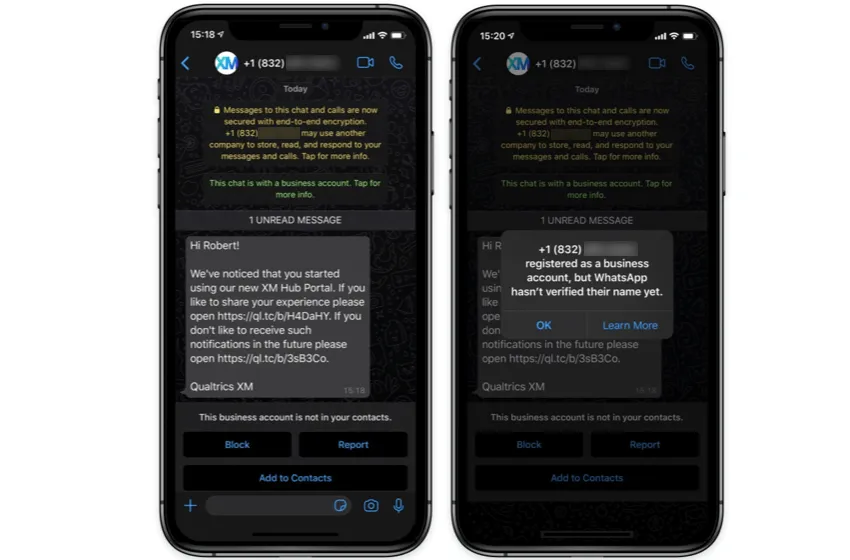
Beispiel für Umfrageeinladungen:
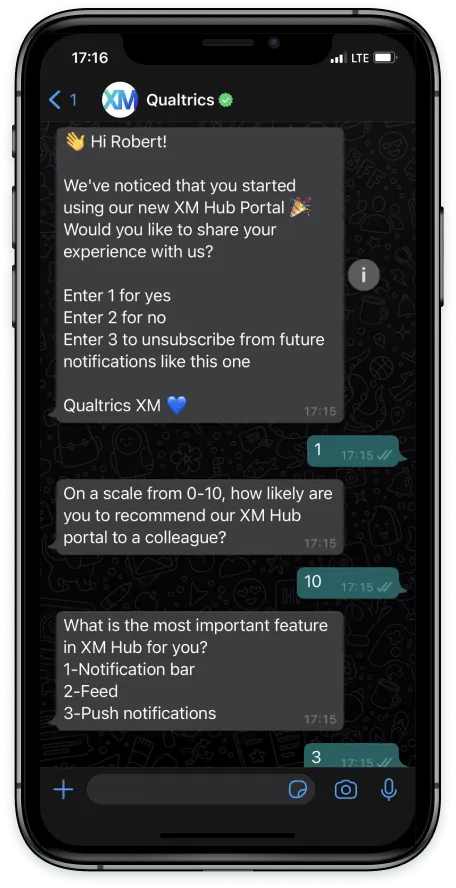
Hallo ${m://FirstName}!
Uns ist aufgefallen, dass Sie begonnen haben, unser neues XM Hub-Portal zu nutzen. Wenn Sie Ihre Erfahrungen teilen möchten, öffnen Sie bitte ${l://SurveyURL}. Wenn Sie in Zukunft keine solchen Benachrichtigungen mehr erhalten möchten, öffnen Sie bitte ${l://OptOutURL}.
Qualtrics XM

2-Wege-Vorlagen müssen in Form einer Frage verfasst werden, die ausdrücklich nach Ja/Nein-Antworten fragt (z. B. 1 – ja; 2 – nein). Außerdem muss Ihre Nachricht eine dritte Option zur Abmeldung enthalten.
Beispiel für 2-Wege:
Hallo ${m://FirstName}
Uns ist aufgefallen, dass Sie begonnen haben, unser neues XM Hub-Portal zu nutzen. Möchten Sie Ihre Erfahrungen mit uns teilen?
Geben Sie 1 für Ja ein
Geben Sie 2 für Nein ein.
Geben Sie 3 ein, um sich von zukünftigen Benachrichtigungen wie dieser abzumelden
Schritt 2: Nachrichtenvorlage in die Qualtrics-Bibliothek hochladen
Sobald Sie Ihre Nachricht vorbereitet haben, laden Sie sie in Ihre Qualtrics-Nachrichtenbibliothek hoch.
Tipp: In WhatsApp-Nachrichtenvorlagen gibt es keine Schaltfläche für dynamischen Text. Allerdings sollte jeder dynamische Text, den Sie an anderer Stelle generieren und der Nachricht hinzufügen, weiterhin funktionieren, solange er für die Umfrage oder die Mailingliste relevant ist, die Sie für die Verteilung verwenden.
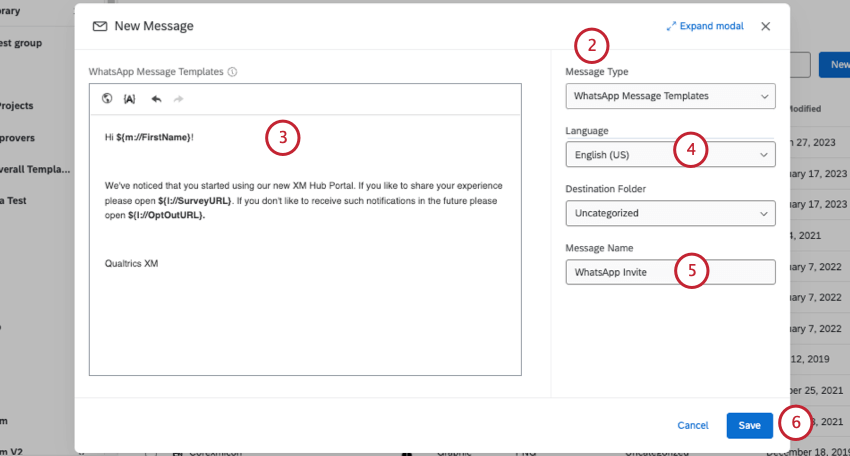
Tipp: Sie benötigen die Berechtigung„WhatsApp-Verteilungen verwenden“, um WhatsApp-Vorlagen in Ihrer Bibliothek zu erstellen.
Tipp: Jede Übersetzung der Nachricht muss separat von WhatsApp genehmigt werden.
Tipp: Wenn sich der Empfänger abmeldet (entweder durch Antworten mit „3“ oder durch Klicken auf einen Abmeldelink), wird er von der Mailingliste abgemeldet. Wenn ein Empfänger von einer Mailingliste abgemeldet ist, erhält er keine Verteilungen, die an diese Liste gesendet werden. Dadurch wird der Empfänger jedoch nicht vom gesamten Verzeichnis abgemeldet.
Tipp: Es kann hilfreich sein, WhatsApp-Nachrichtenvorlagen zu einer organisationsweiten Bibliothek hinzuzufügen, die für alle Benutzer zugänglich ist.
Schritt 3: Reichen Sie die Nachrichtenvorlage ein und warten Sie auf die Genehmigung
Klicken Sie auf „Umfrage ausfüllen“, um Ihre Nachrichtenvorlage zur Genehmigung einzureichen.
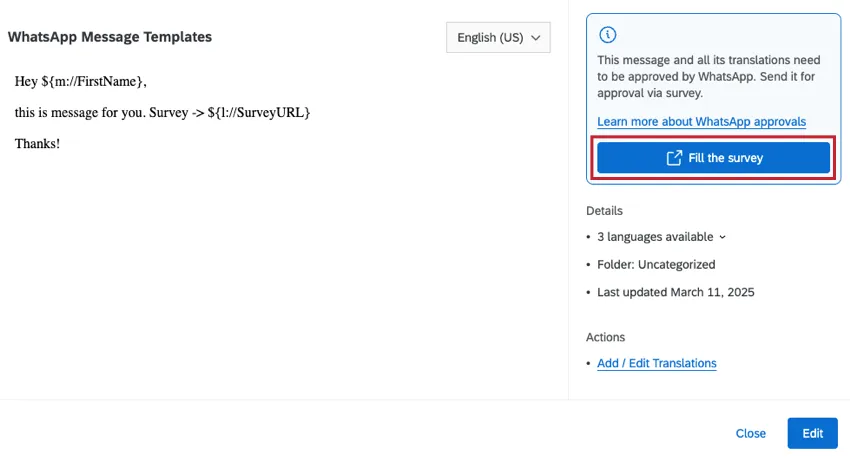
Warten Sie auf die Genehmigung, bevor Sie mit dem nächsten Schritt fortfahren.
Schritt 4: Genehmigungsstatus der Vorlage prüfen
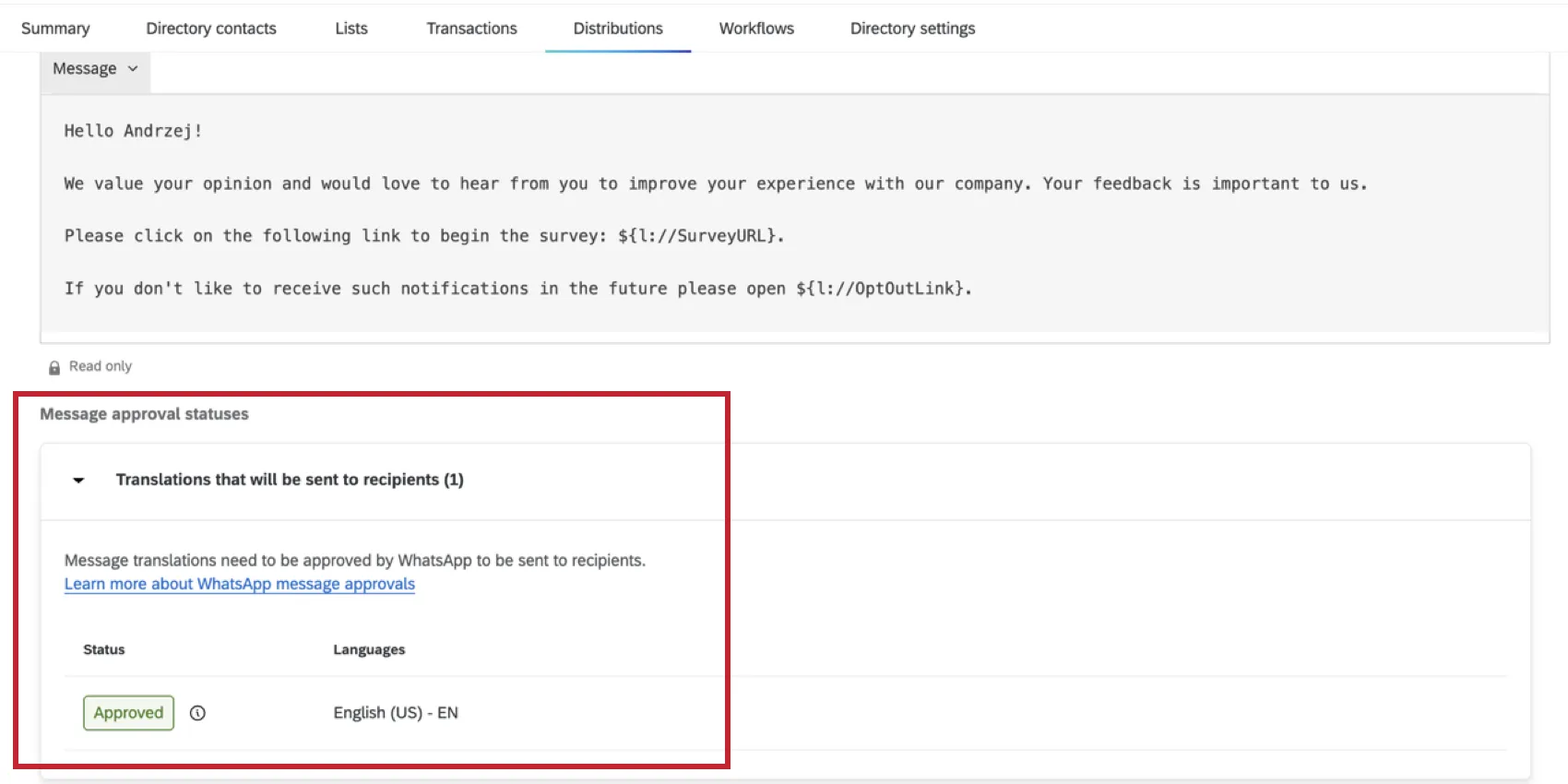
Um den Genehmigungsstatus Ihrer Vorlage zu prüfen, erstellen Sie eine neue WhatsApp-Verteilung und wählen Sie Ihre Nachricht aus. Unter der Nachricht werden die Übersetzungen der Vorlage und der jeweilige Status angezeigt.
Umfragedesign für zweiseitige Verteilungen
Tipp: Wenn Sie eine Umfrageeinladung über WhatsApp verteilen, anstatt sie über 2-Wege-Nachrichten in WhatsApp zu verteilen, müssen Sie die Richtlinien in diesem Abschnitt bei der Gestaltung Ihrer Umfrage nicht befolgen.
Nicht alle Qualtrics-Funktionen sind mit der 2-Wege-WhatsApp-Verteilung kompatibel. Es werden nur drei Fragetypen unterstützt: NPS©, Multiple Choice mit einer Antwort und Texteingabe. Außerdem können Sie für Ihre Fragen keine HTML-Formatierung verwenden. Allerdings sind Verzweigungslogik, Anzeigelogik und benutzerdefinierte Nachrichten zum Ende der Umfrage (im Umfragenverlauf und in den Standardeinstellungen für das Ende der Umfrage) alle kompatibel.
WhatsApp-Umfragen werden Frage für Frage verteilt. Wenn ein Teilnehmer eine Frage beantwortet, wird die nächste Frage gesendet. Seitenumbrüche werden beim Verteilen einer Umfrage über WhatsApp ignoriert. Obwohl längere Umfragen möglich sind, empfehlen wir, WhatsApp-Umfragen einfach zu halten und auf höchstens zwei oder drei Fragen zu beschränken.
WhatsApp-Verteilungen werden nicht in mehrere Nachrichten aufgeteilt, da es keine Probleme mit der GSM-7/USC-2-Codierung wie bei SMS gibt. Das Zeichenlimit für Ihre erste Nachricht beträgt 1024 Zeichen und das Zeichenlimit für normale Nachrichten beträgt 65 536.
Tipp: Wenn Sie Umfrageeinladungen versenden und keine 2-Wege-WhatsApp-Verteilungen verwenden, können Sie Ihre Umfrage nach Belieben gestalten.
WhatsApp-Nummern importieren
Telefonnummern für die Verteilung einer WhatsApp-Umfrage werden hochgeladen, indem Sie eine Mailingliste erstellen. Bitte beachten Sie, dass Mailinglisten oft eine Spalte „E-Mail“ erfordern, auch wenn Sie nicht planen, diese Verteilung per E-Mail zu versenden, da sie traditionell für E-Mail-Verteilungen verwendet werden.
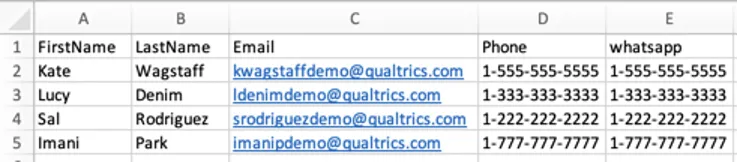
Außerdem sollte eine Spalte für die mit dem WhatsApp-Konto verknüpfte Telefonnummer enthalten sein. Diese Spalte muss whatsapp heißen. Die Groß- und Kleinschreibung ist wichtig.
Tipp: Für die Zustellung an ungültige Nummern fallen keine Kosten an.
Format für US-Nummern
Für Telefonnummern in den USA können Sie Leerzeichen, Bindestriche und Klammern verwenden, vorausgesetzt, Sie geben die Ländervorwahl an. Folgende Formate sind gültig:
- 1(XXX)-XXX-XXXX
- 1-XXX-XXX-XXXX
- 1-(XXX)-XXX-XXXX
- 1XXXXXXXXXX
- 1-XXXXXXXXXX
- 1 (XXX) XXX-XXXX
- 1-(XXX) XXX-XXXX
- 1(XXX) XXX-XXXX
Format für britische Nummern
Nummern aus dem Vereinigten Königreich dürfen keine Leerzeichen, Bindestriche oder Klammern enthalten. Entfernen Sie die führende 0 nach der Ländervorwahl (44), falls vorhanden. Folgende Formate sind gültig:
- 44XXXXXXXXXX
Format für andere Länder
Geben Sie die Ländervorwahl und dann die Nummer ein. Achten Sie darauf, alle Nullen nach der Ländervorwahl zu entfernen. Verwenden Sie keine Leerzeichen oder Bindestriche.
Ratenbegrenzungen für WhatsApp-Nachrichten
WhatsApp begrenzt die Rate, mit der Sie Nachrichten senden können. Wenn Sie das Ratenlimit überschreiten, schlagen Ihre Nachrichten fehl. WhatsApp verfügt über verschiedene Ratenbegrenzungsstufen, die von WhatsApp automatisch zugewiesen werden.
Sie können Ihre Stufe über Ihr Facebook Business Manager-Konto prüfen. Weitere Informationen zu den Ratenbegrenzungen für Nachrichten finden Sie auf dieser WhatsApp-Supportseite.
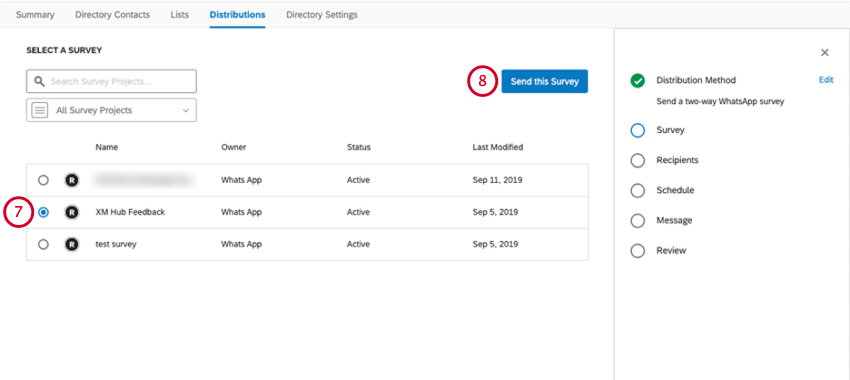
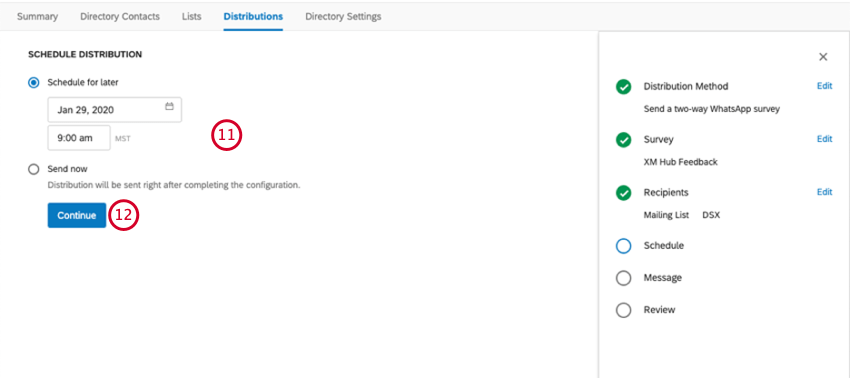
Versenden einer 2-Wege-WhatsApp-Umfrage
Wenn Sie eine interaktive Umfrage über WhatsApp versenden, sendet Qualtrics die Umfragefragen direkt in WhatsApp und der Empfänger schickt alle seine Antworten als Nachricht zurück.
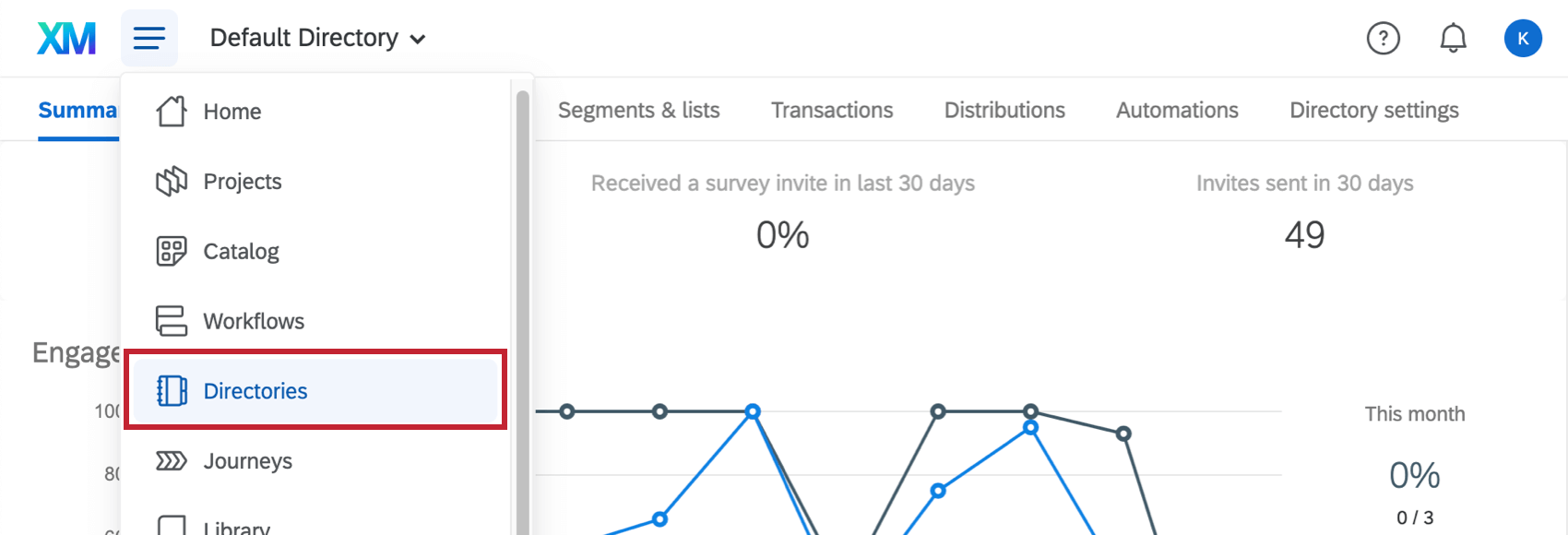
Tipp: WhatsApp-Verteilungen können nur aus XM Directory gesendet werden. Sie können diese nicht wie bei SMS-Verteilungen direkt aus der Umfrage versenden.
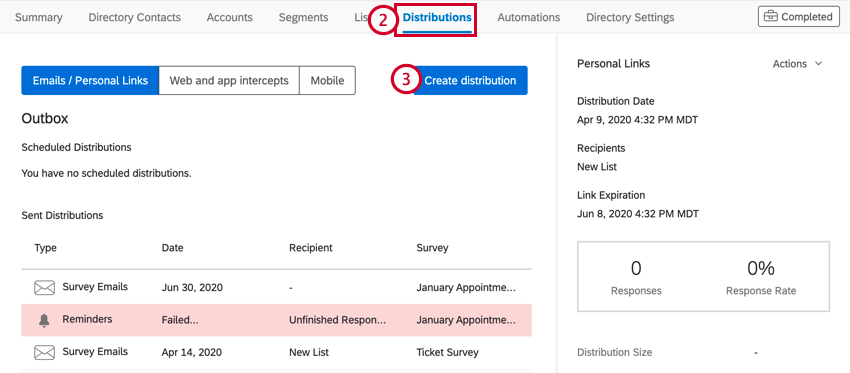
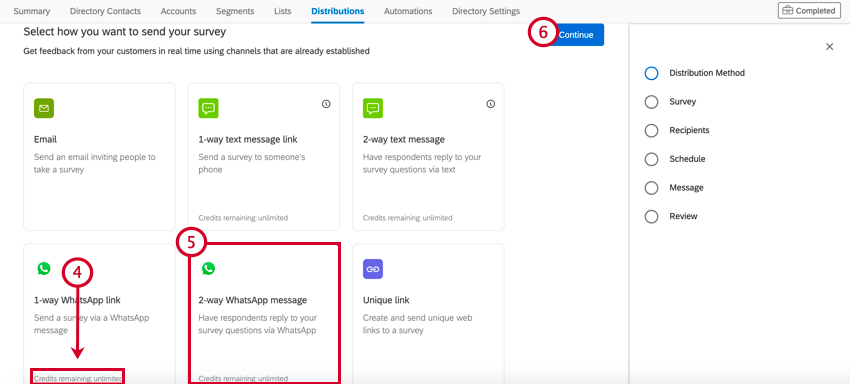
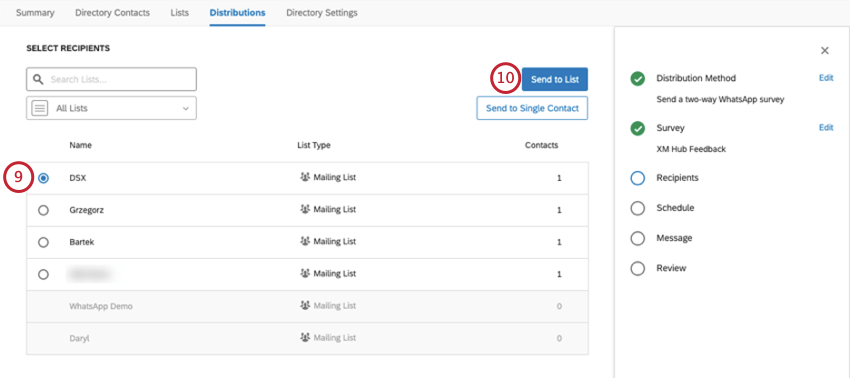
Tipp: Achten Sie darauf, Ihre WhatsApp-Nummern korrekt zu formatieren!
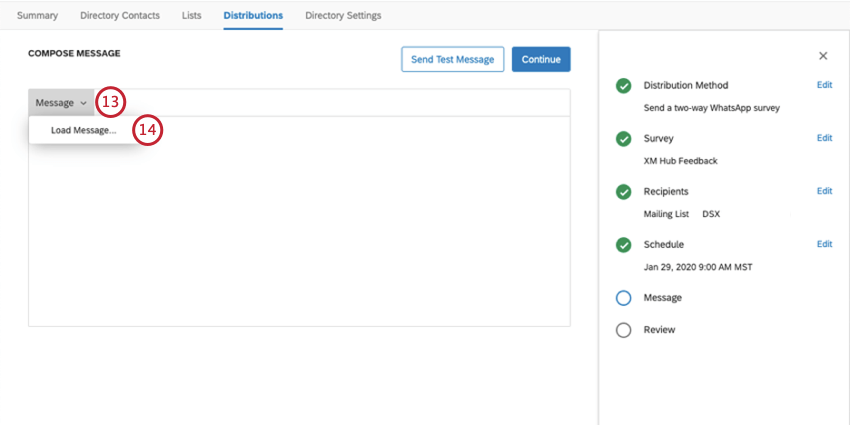
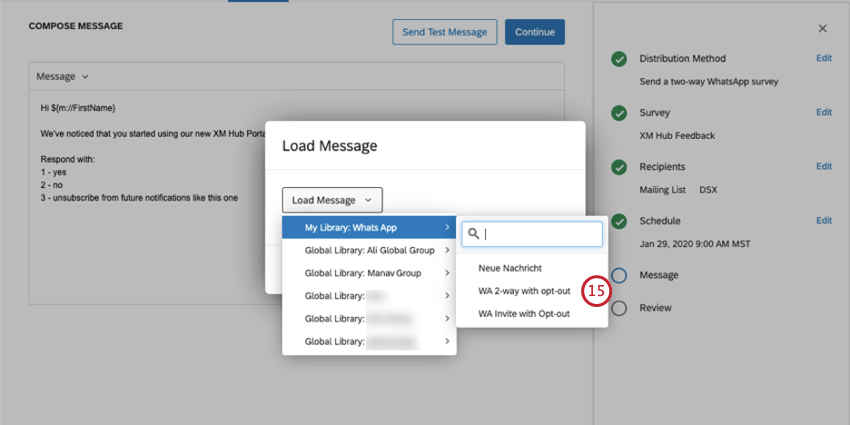
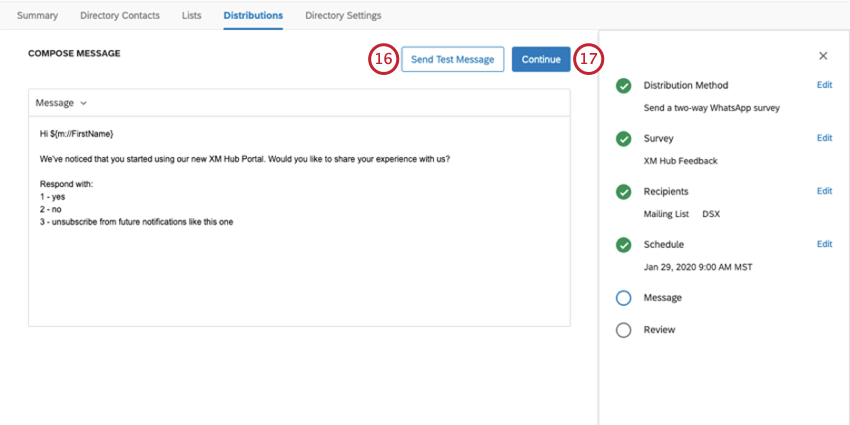
Tipp: Dynamischer Text für Felder wie Namen und Eingebettete Daten wird in der Nachricht wie eingegeben angezeigt, anstatt mit echten Werten gefüllt zu werden, da kein Kontakt vorhanden ist, aus dem diese Informationen abgerufen werden können.
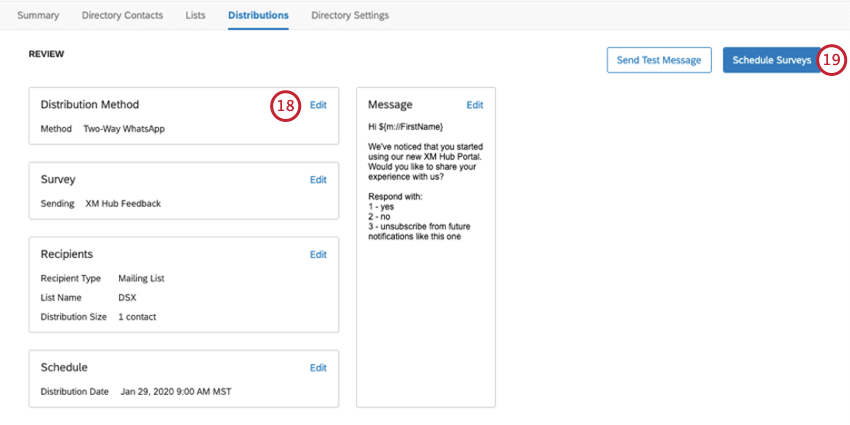
Einen Umfrage-Link über WhatsApp senden
Sie können auch eine WhatsApp-Nachricht senden, die einen Umfrage-Link enthält. Wenn der Empfänger auf den Link klickt, wird er in seinem mobilen Browser zur Umfrage weitergeleitet.
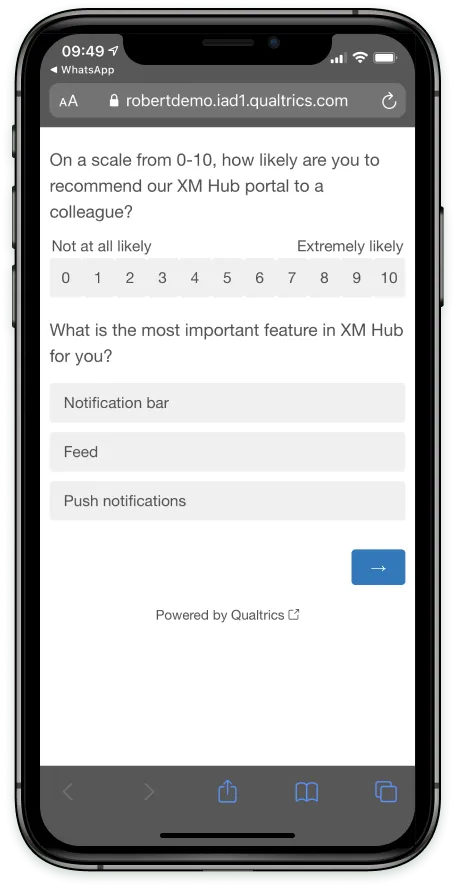
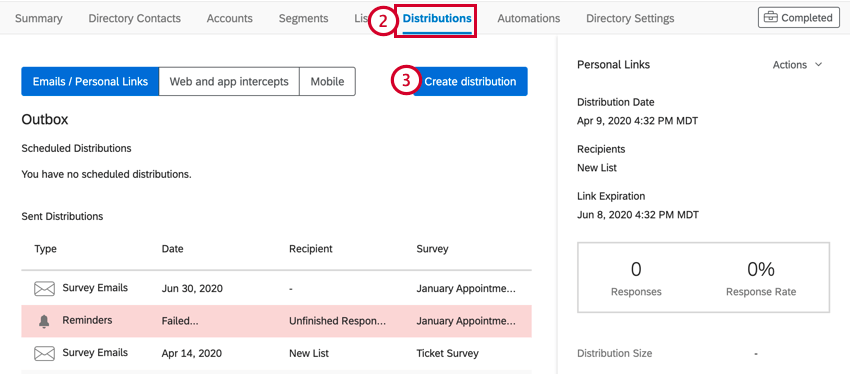
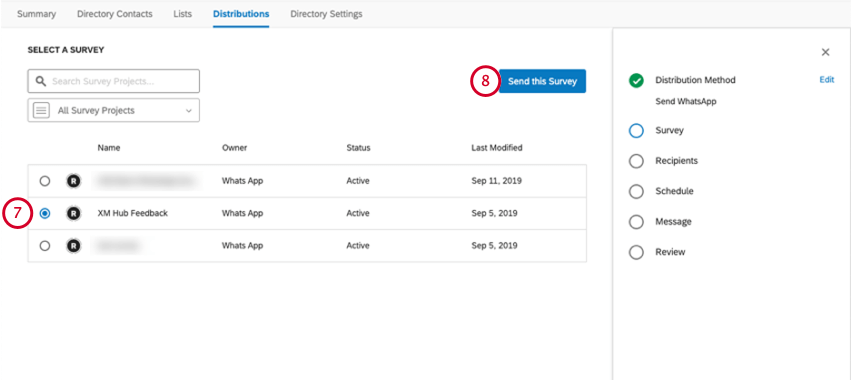
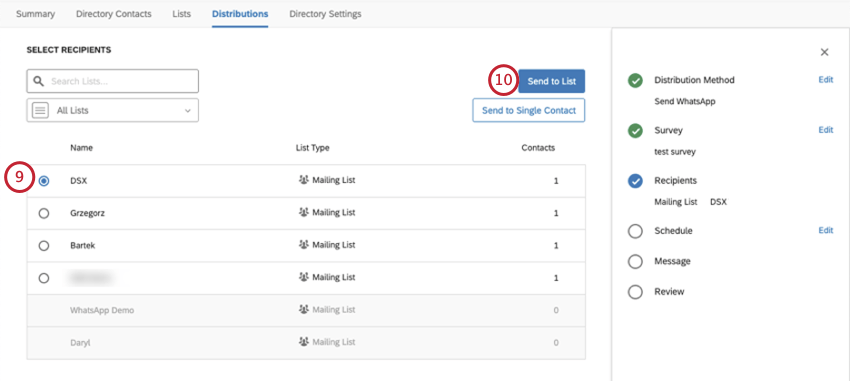
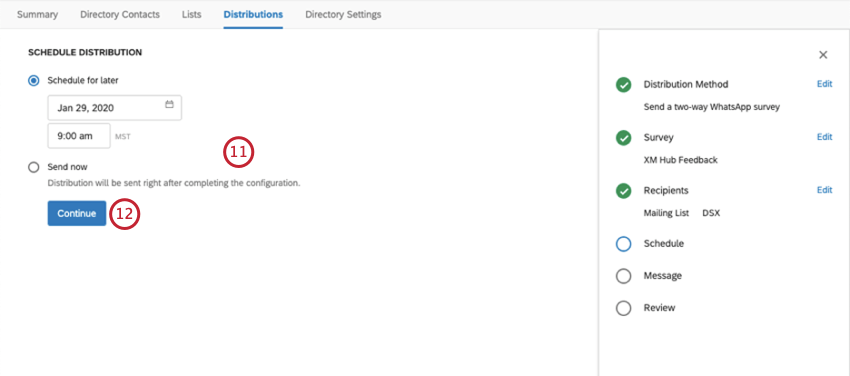
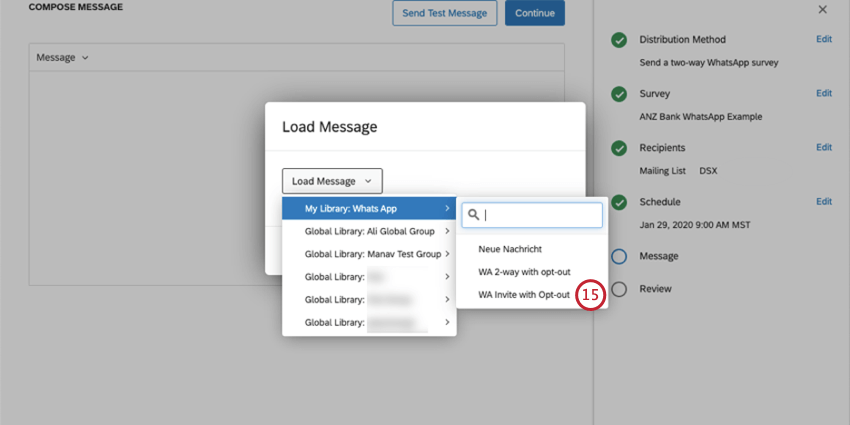
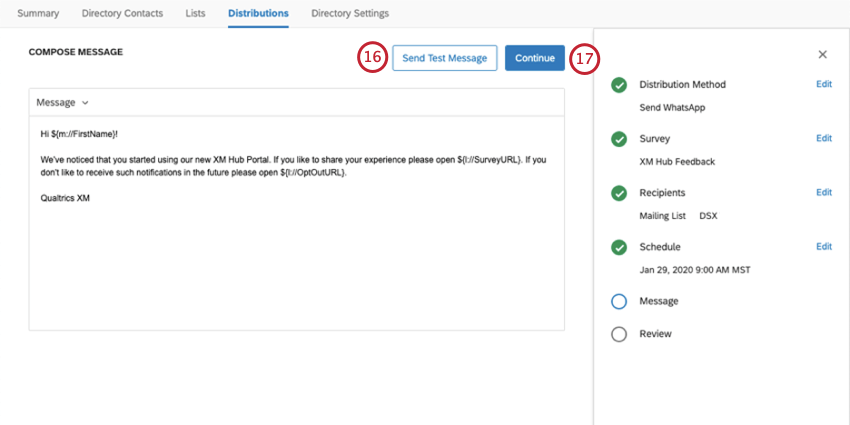
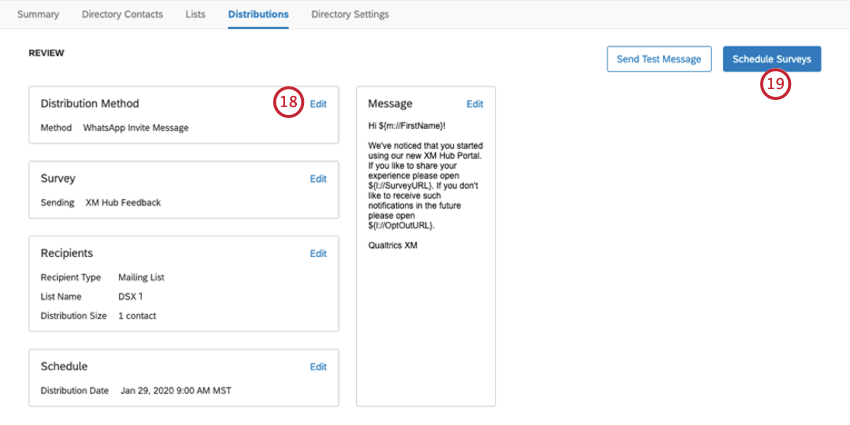
Tipp: Sie können diesen Test nur mit einer US-Nummer durchführen. Dynamischer Text für Felder wie Namen und Eingebettete Daten wird in der Nachricht so angezeigt, wie er eingegeben wurde, anstatt mit echten Werten befüllt zu werden, da kein Kontakt vorhanden ist, von dem diese Informationen abgerufen werden können.
Upgrade auf ein offizielles WhatsApp-Unternehmenskonto
Obwohl dies nicht erforderlich ist, empfehlen wir diesen Schritt, da er Ihren WhatsApp-Verteilungen Legitimität verleiht und den Teilnehmern zeigt, dass Ihr Unternehmen vertrauenswürdig ist. Wenn Sie ein Upgrade auf ein WhatsApp Official Business Account beantragen möchten, prüfen Sie die Facebook-Richtlinien und reichen Sie einen Antrag bei Meta ein.
Tipp: Beachten Sie, dass die Genehmigung für einen WhatsApp Official Business Account nicht garantiert ist und der Genehmigung durch WhatsApp unterliegt. In der Regel behält Facebook offizielle Unternehmenskonten für international bekannte Marken vor.
Vorteile eines offiziellen WhatsApp-Unternehmens-Accounts
Der Status als offizieller Unternehmens-Account bewirkt Folgendes:
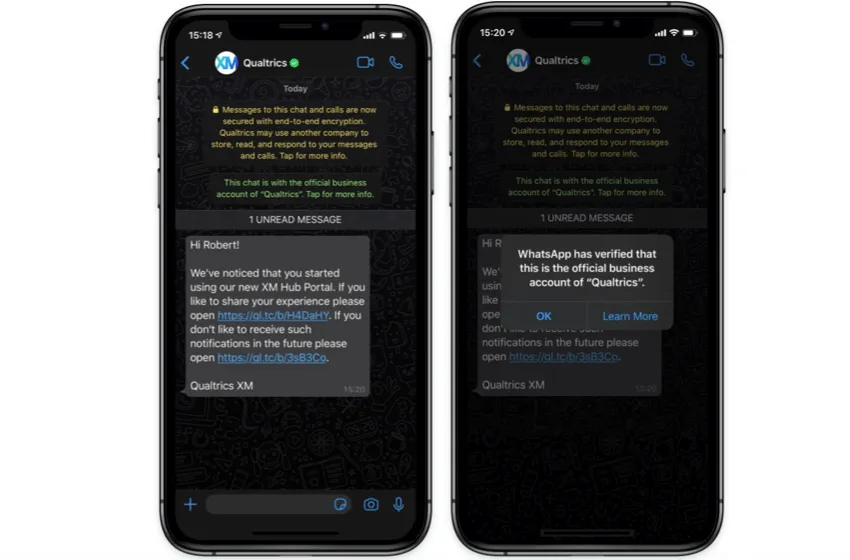
- Markieren Sie Ihr Unternehmensprofil als von WhatsApp verifiziert und offiziell.
- Unternehmensnamen als Kontakt (anstelle einer Telefonnummer) anzeigen, auch wenn sich das Unternehmen nicht in der Kontaktliste des Benutzers befindet.
- Zeigen Sie beim Öffnen eines Chats mit einem Official WhatsApp Business Account die folgende Systemnachricht an: „Dies ist ein offizieller WhatsApp Business-Account. Tippen Sie, um mehr zu erfahren.“
Offizieller WhatsApp-Business-Account
WhatsApp Business-Konto
Vergangene Verteilungen anzeigen
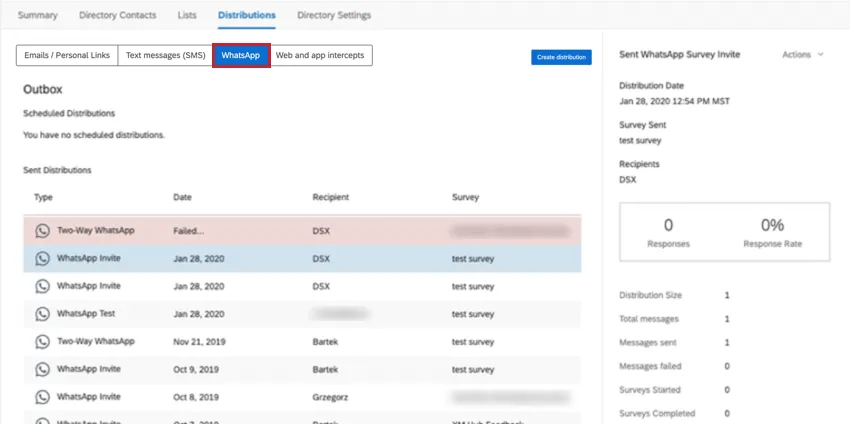
WhatsApp-Verteilungen können im Bereich „WhatsApp“ auf der Registerkarte „Verteilungen“ verwaltet werden.
Verteilungsübersicht herunterladen
Sie können die Verteilungsübersicht für eine bestimmte WhatsApp-Verteilung herunterladen. Damit können Sie sich jeden Teilnehmer in der Verteilung und seinen Status für die Umfrage anzeigen lassen. Weitere Informationen zum Herunterladen der Verteilungsübersicht finden Sie auf dieser Seite.
Opt-in-Anforderungen für WhatsApp
Sie müssen eine Opt-in-Einwilligung einholen, bevor Sie Unterhaltungen mit Kunden beginnen. Sie können die Opt-in-Zustimmung auf verschiedene Arten einholen, sowohl auf als auch außerhalb von WhatsApp. Dies soll sicherstellen, dass Personen nützliche, erwartete Informationen von Unternehmen erhalten, von denen sie kontaktiert werden möchten.
Anforderungen
Sie müssen beim Einholen der Opt-in-Einwilligung die folgenden Anforderungen einhalten:
- Geben Sie deutlich an, dass eine Person zustimmt, Nachrichten des Unternehmens über WhatsApp zu erhalten.
- Geben Sie deutlich den Namen des Unternehmens an, von dem eine Person dem Erhalt von Nachrichten zustimmt.
- Halten Sie die geltenden lokalen Gesetze ein.
Opt-in-Methoden
Solange die Opt-in-Methode die oben genannten Anforderungen erfüllt, ist sie richtlinienkonform. Im Folgenden finden Sie Beispiele für unterstützte Opt-in-Methoden:
- SMS
- Website
- In einem WhatsApp-Chat
- Telefonisch (über einen Interactive-Voice-Response-Ablauf [IVR])
- Persönlich oder auf Papier (Kunden können ein physisches Dokument unterzeichnen, um zuzustimmen)
Weitere Informationen und Anleitungen finden Sie auf der Seite von Meta zum Opt-in für WhatsApp.
Einwilligung in und Abmeldung von der 2-Wege-WhatsApp-Kommunikation
Beim Starten einer WhatsApp-Umfrage kann ein Teilnehmer verschiedene Dinge schreiben, um entweder einer Umfrage zuzustimmen, die Umfrage zu beenden oder sich von allen zukünftigen Umfragen abzumelden. In der Nachricht, die Sie über 2-Wege-WhatsApp-Verteilungen senden, muss jeweils eines davon enthalten sein.
- 1, j oder ja: Bestätigt, dass der Teilnehmer mit der Umfrage fortfahren möchte.
- 2, n oder nein: Der Teilnehmer möchte nicht an der Umfrage teilnehmen. Sie lehnen weitere Nachrichten aus dieser Umfrage ab, sind aber nicht von zukünftigen Umfragen abgemeldet.
- 3, stop, stopall, optout, opt-out, opt out: Meldet den Teilnehmer von der Mailingliste ab, aber nicht aus dem Verzeichnis.
Projekte, die Sie über WhatsApp versenden können
Sie können WhatsApp-Verteilungen nur über XM Directory versenden. Sie können Einladungen oder gegenseitige Einladungen nur für die folgenden Projektarten versenden:
WhatsApp ist auch für Conjoint und MaxDiff verfügbar, jedoch mit anderen Einschränkungen. Weitere Informationen finden Sie unter Conjoint- und MaxDiff-Verteilungen.
Großartig! Vielen Dank für die Rückmeldung!
Vielen Dank für die Rückmeldung!