Stimme Projekt
Was finden Sie hier?
Über Voice Projects
Sprachprojekte sind so konzipiert, dass sie Ihre Anforderungen an das Abhören von Sprachdaten in allen Kanälen erfüllen. Sie können Sprachaufgaben erstellen, um Anrufaufzeichnungen von Sprachdienstleistern wie Genesys und NICE CXone zu extrahieren, und diese Daten dann in Ihrem Projekt zur weiteren Analyse speichern. Sie können Sprachdaten auch mithilfe einer Datei von Ihrem Sprachanbieter importieren. Während die gesamte, durchgängige Programmeinrichtung auf Omnichannel Listening Management zu finden ist, konzentriert sich diese Seite mehr darauf, wie Sie Ihr Sprachprojekt erstellen und navigieren.
TIPP: Sprachaufgaben legen fest, wie Audioaufnahmen zu verwalten sind, indem sie deren Locations, Format, Datenverarbeitungsmethoden, Transkriptionswerkzeuge, Sprache und den Umgang mit sensiblen Informationen angeben, bevor die endgültige Abschrift geliefert wird. Sie sind nicht dasselbe wie Aufgaben in Workflows.
Achtung! Die Einrichtung eines Voice-Projekts wird vom Qualtrics-Implementierungsteam durchgeführt. Wenn Sie Fragen zu Ihrer Implementierung haben oder wissen möchten, ob diese Funktion für Ihre Lizenz verfügbar ist, wenden Sie sich bitte an Ihr Qualtrics Benutzerkonto-Team.

Eine Stimme schaffen Projekt
Sie können ein Sprachprojekt erstellen, indem Sie im Katalog nach dem Namen des Projekttyps suchen.
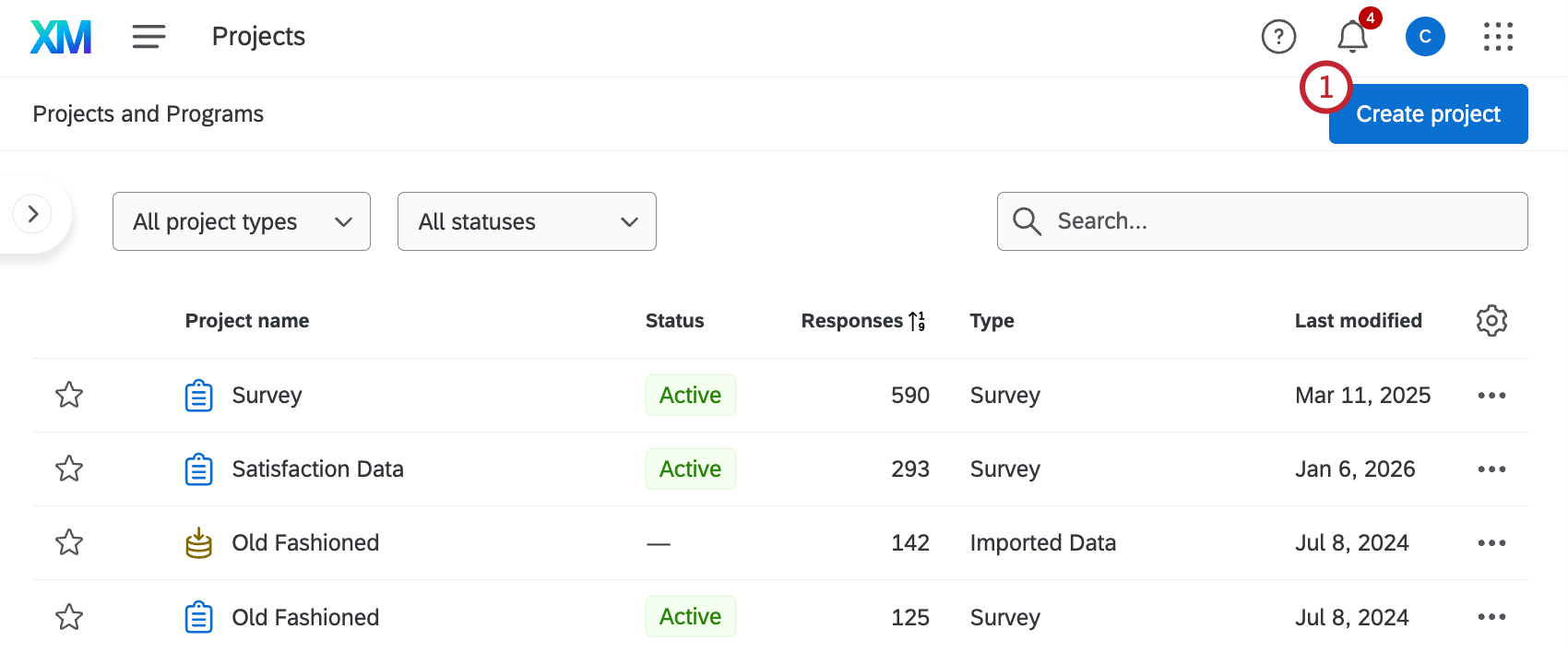
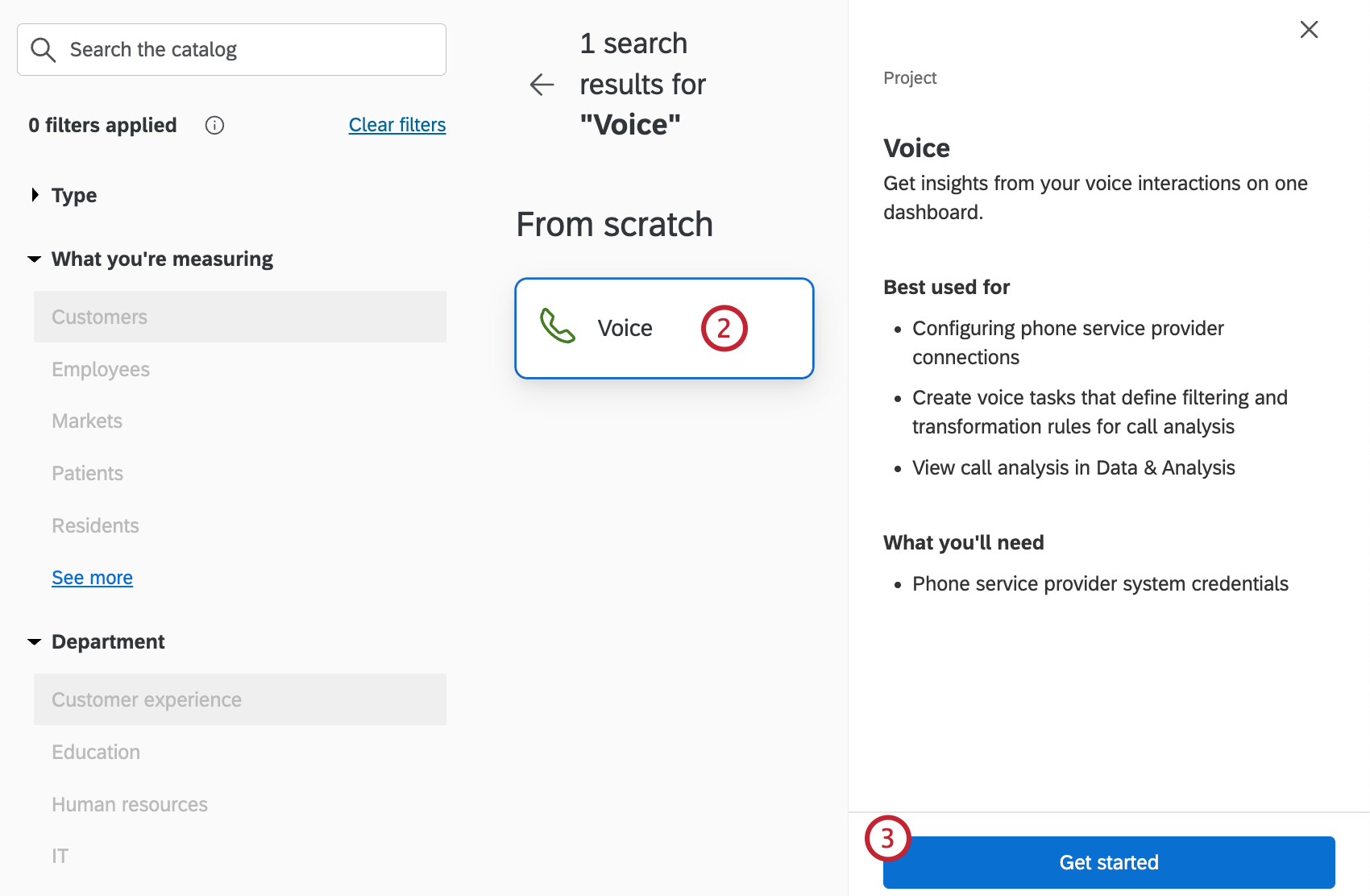
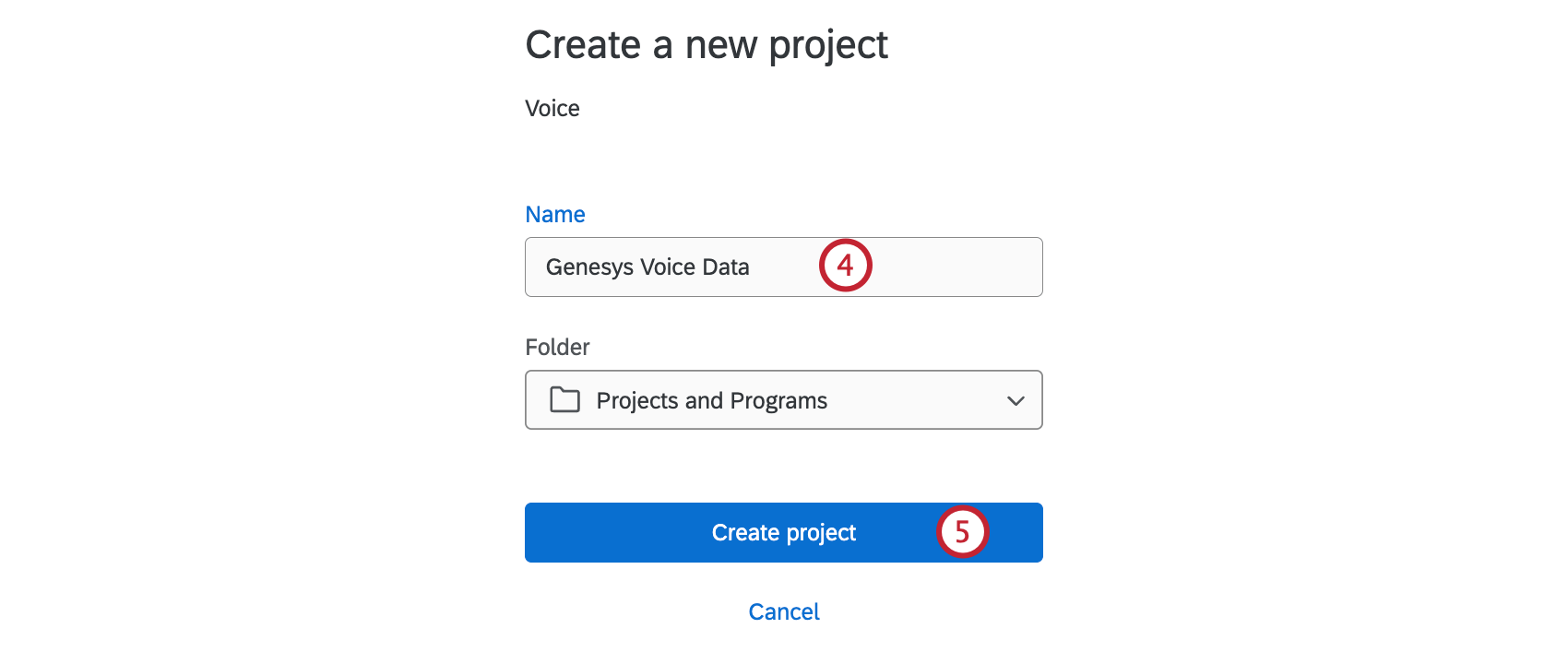
Konfigurieren einer Sprachaufgabe: Anbinden eines Sprachdienstanbieters
Nachdem Sie Ihr Sprachprojekt erstellt haben, können Sie Ihren Sprachanbieter mit Qualtrics verbinden, damit die Anrufdaten importiert werden können. Sie werden dann durch die Schritte zur Konfiguration einer Sprachaufgabe geführt.
In diesem Abschnitt wird erläutert, wie Sie Daten direkt von Ihrem Sprachdienstanbieter importieren können. Anweisungen zum Importieren einer Sprachdatendatei finden Sie unter „Konfigurieren einer Sprachaufgabe: Importieren über Dateien“.
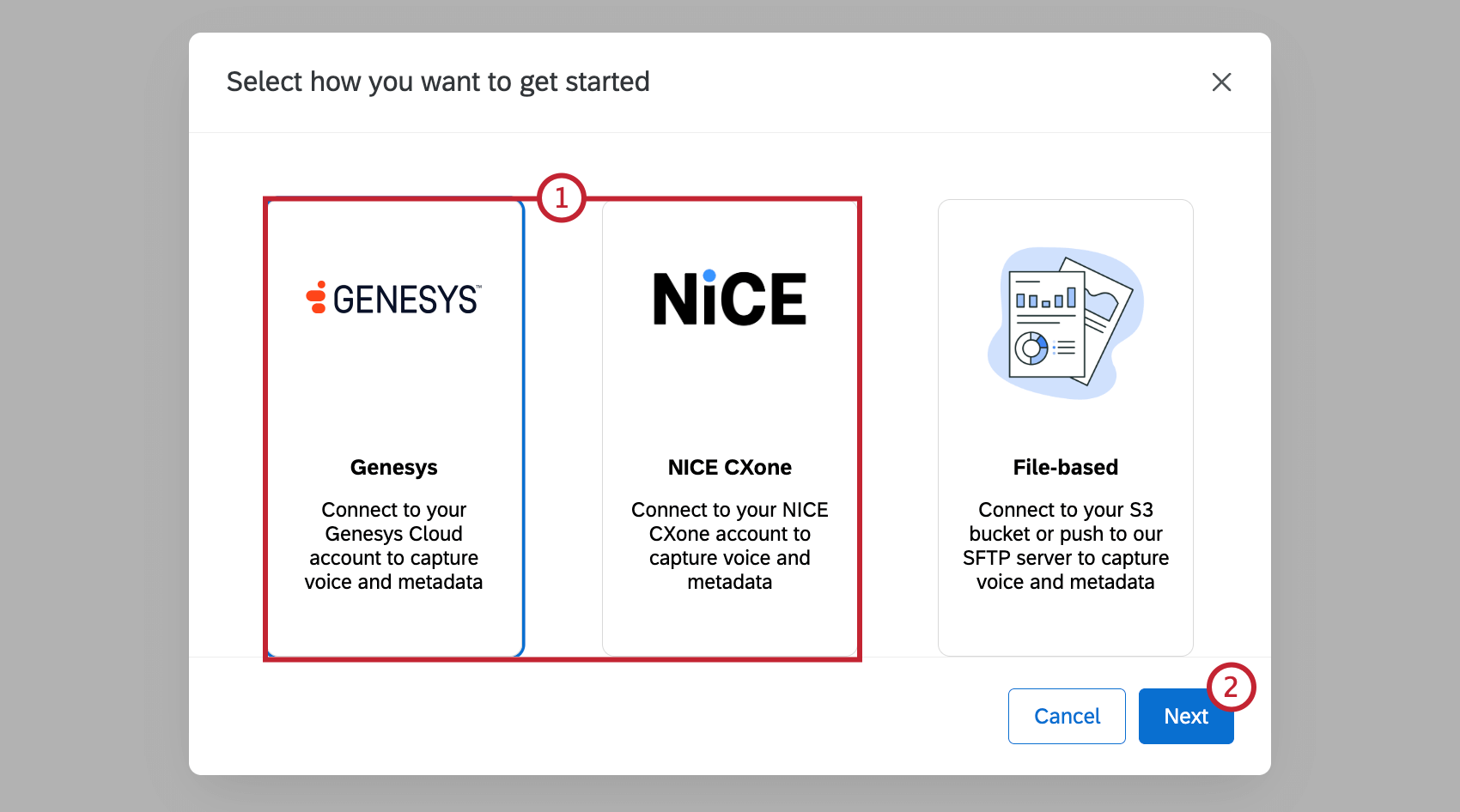
- Genesys: Erfassen Sie Sprache und Metadaten aus der Genesys Cloud.
- NICE CXone: Erfassen Sie Sprache und Metadaten von NICE CXone.
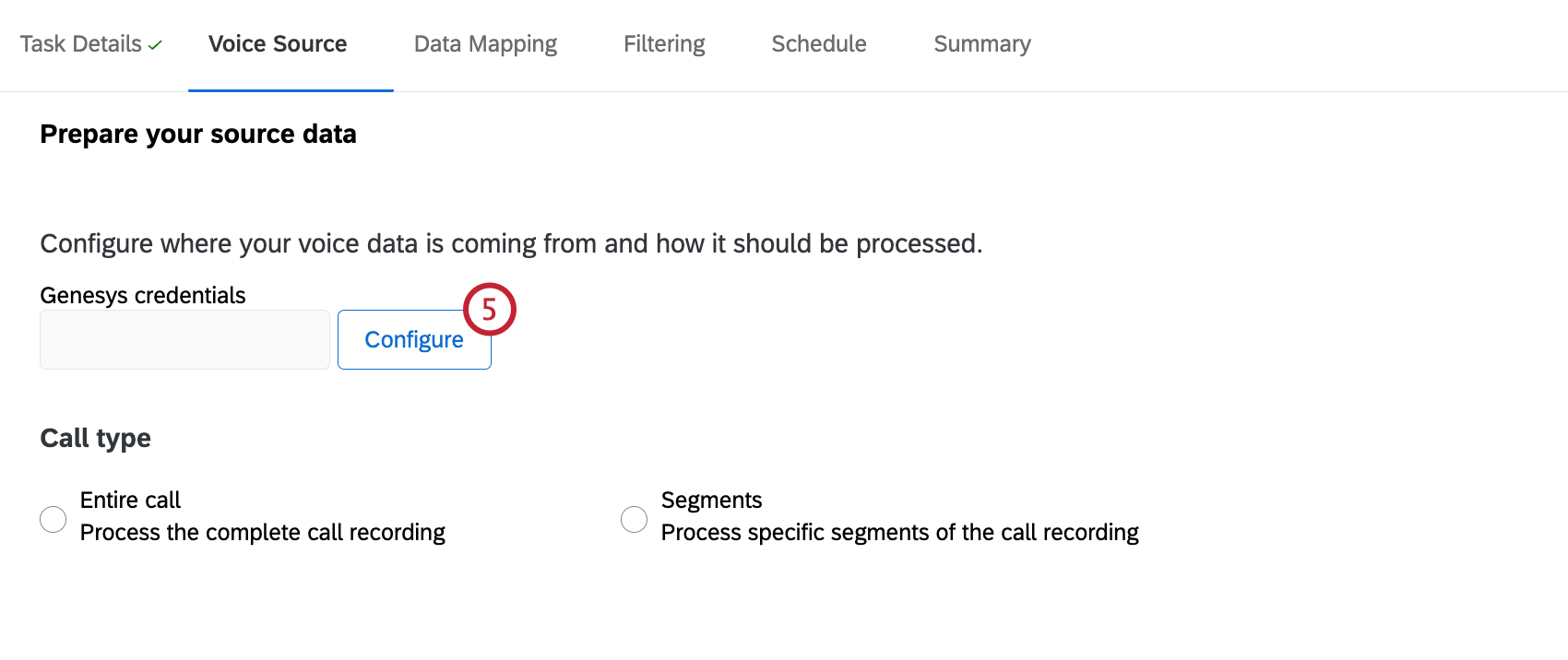
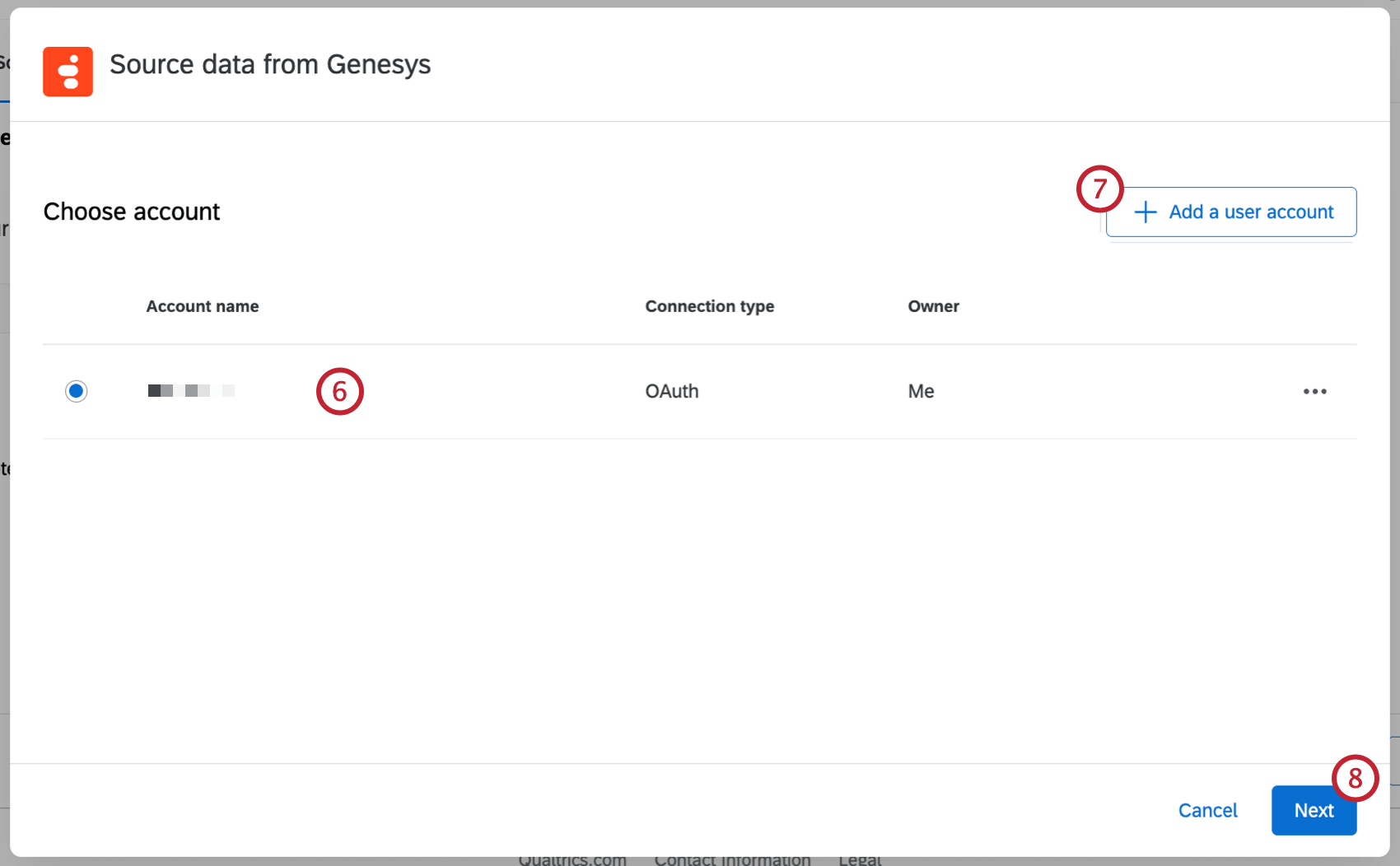
TIPP: Alle Benutzerkonten, die Sie zuvor verbunden haben, sowie die Benutzerkonten, die von den Administratoren der Marke eingerichtet wurden, sind hier verfügbar.
TIPP: Nachdem Sie auf Benutzerkonto hinzufügen geklickt haben, geben Sie einen Namen für das Benutzerkonto ein, geben die Zugangsdaten für das Konto ein und klicken dann auf Konto verbinden. Nachdem Sie auf Benutzerkonto verbinden geklickt haben, melden Sie sich mit den Anmeldedaten Ihres Anbieters an.
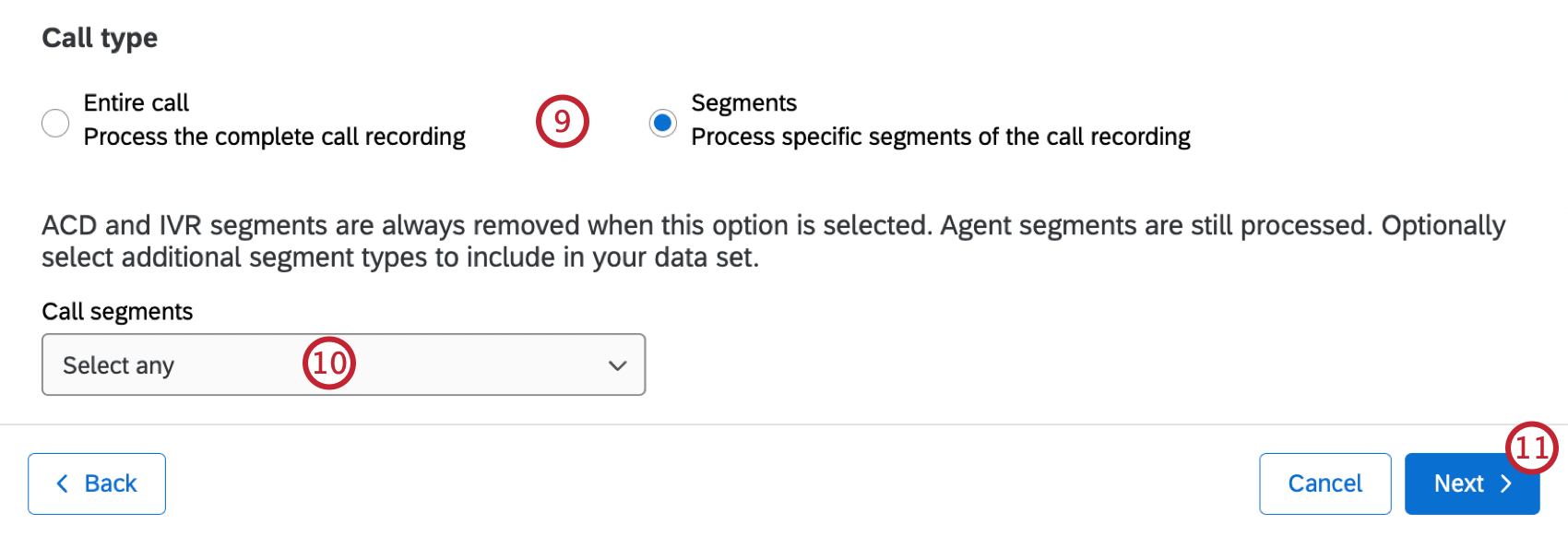
- Gesamter Anruf: Verarbeiten Sie die komplette Gesprächsaufzeichnung mit allen Segmenten. Diese Option wird empfohlen.
- Segmente: Verarbeiten Sie nur die Segmente zwischen Agent und Kunde der Anrufaufzeichnung. Alle anderen Segmente müssen ausgewählt werden.
TIPP: Agentensegmente werden automatisch verarbeitet, aber ACD- und IVR-Segmente werden entfernt.
TIPP: Sie können bei Bedarf weitere Bedingungen hinzufügen. Siehe Bedingungen und Bedingungssätze für weitere Informationen.
TIPP: Geplante Aufgaben werden erst nach Abschluss eines ersten manuellen Laufs aktiviert. Um eine Aufgabe manuell auszuführen, gehen Sie auf die Registerkarte Stimme und wählen Sie Aufgabe jetzt ausführen. Weitere Informationen finden Sie unter Anzeigen und Verwalten von Voice-Aufgaben.
Konfigurieren einer Sprachaufgabe: Importieren über Dateien
Nachdem Sie Ihr Sprachprojekt erstellt haben, können Sie einen AWS S3-Bucket verbinden oder Daten auf einen Qualtrics-SFTP-Server (Secure File Transfer Protocol) übertragen, damit die Anrufdaten importiert werden können. Sie werden dann durch die Schritte zur Konfiguration einer Sprachaufgabe geführt.
Für den Import über Dateien müssen Qualtrics die folgenden Informationen zur Verfügung gestellt werden:
- SFTP: Ein öffentlicher SSH-Schlüssel. Verschlüsselte SSH-Schlüssel werden nicht unterstützt.
- S3: Die ARN, die Region und der Bucket-Name für den Zugriff auf den Bucket.
Für die dateibasierte Importmethode benötigen Sie zwei Dateien:
- Audiodatei: Die unbearbeitete Sprachaufnahme.
- Metadaten-Datei: Die mit der Aufzeichnung verbundenen strukturierten Daten.
Weitere Informationen dazu, welche Dateiformate importiert werden können, finden Sie unter „Dateianforderungen “.
In diesem Abschnitt wird erläutert, wie Sie eine Sprachdatendatei importieren können. Anweisungen zum direkten Importieren von Daten von Ihrem Sprachdienstanbieter finden Sie unter „Konfigurieren einer Sprachaufgabe: Verbinden eines Sprachdienstanbieters“.
Tipp: Audio- und Metadaten-Dateien werden nach dem Import 45 Tage lang aufbewahrt.
Wählen Sie „Dateibasiert“ als Datenquelle für Ihre Sprachdaten aus.
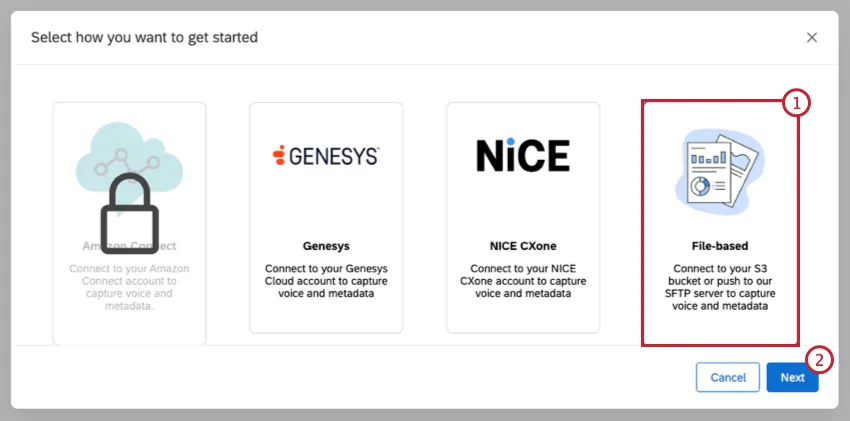
Klicken Sie auf Weiter.
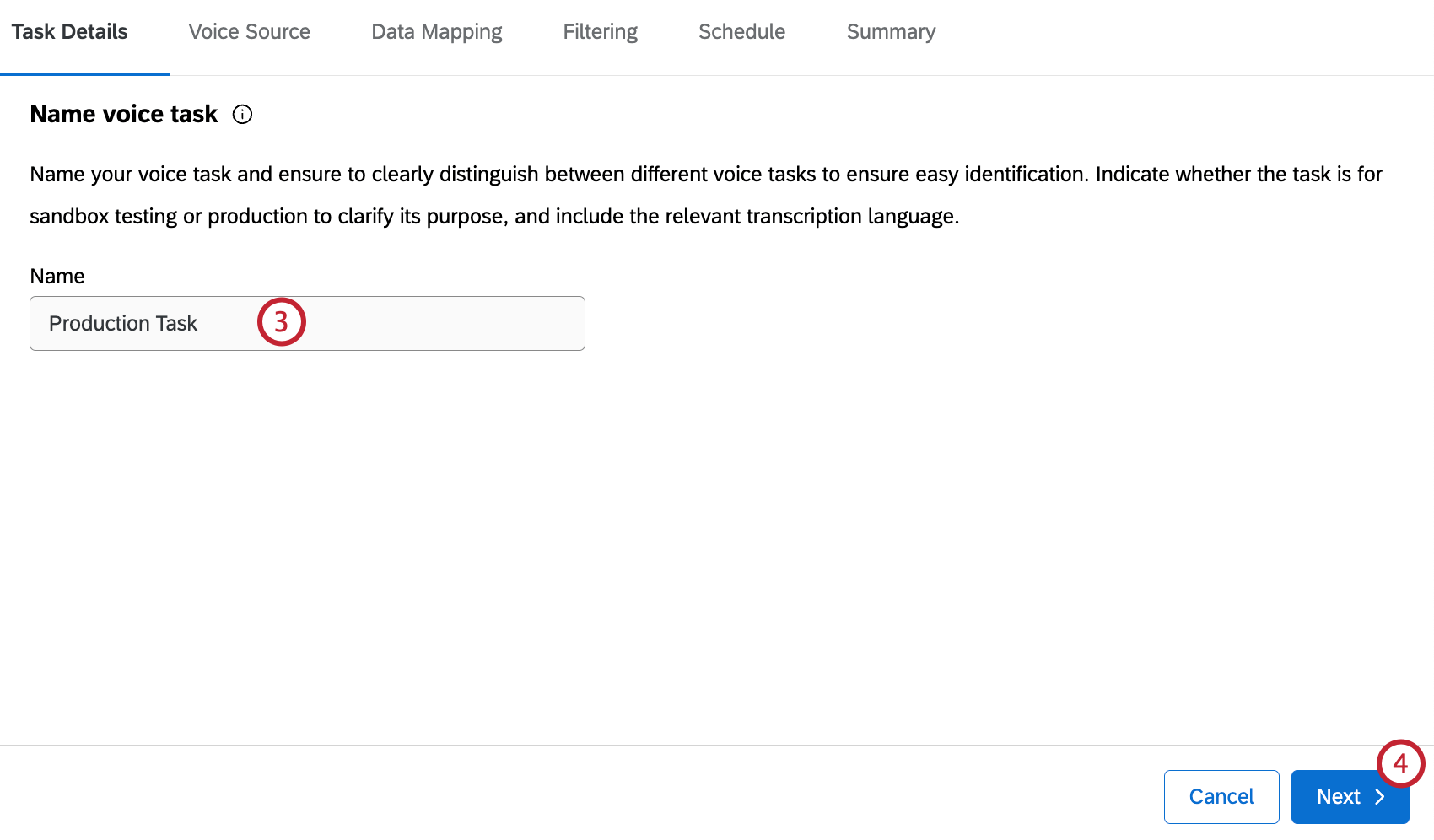
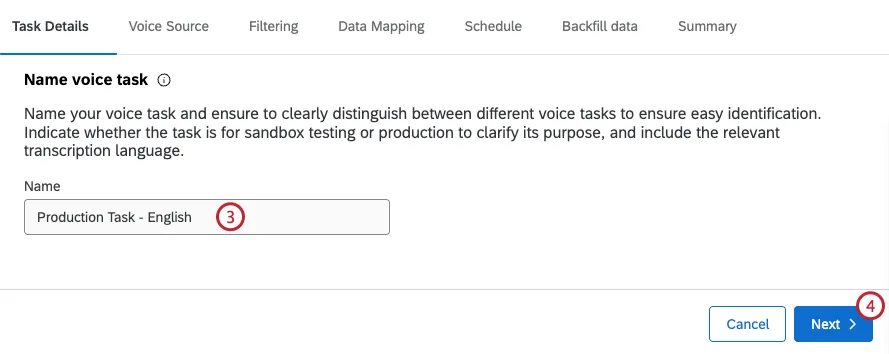
Geben Sie einen Namen für Ihre Sprachaufgabe ein.
Klicken Sie auf Weiter.
Wählen Sie die Methode zur Datenübermittlung aus, die zum Importieren Ihrer Daten verwendet werden soll. Sie können zwischen folgenden Optionen wählen:
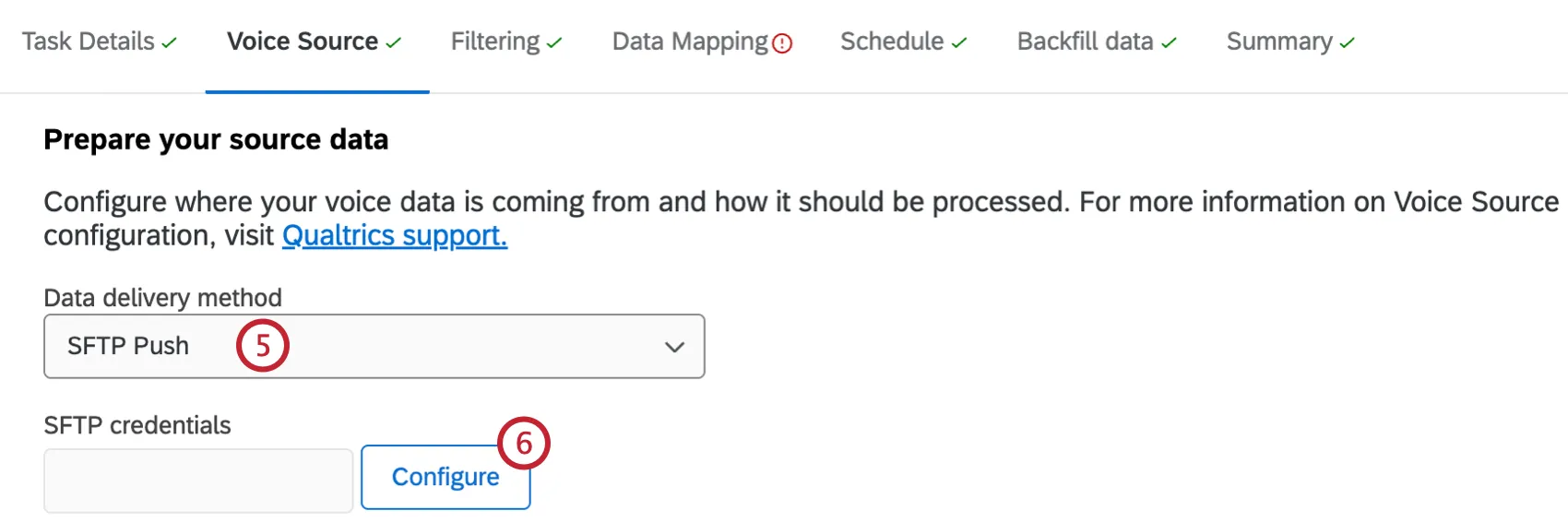
- SFTP-Push: Die Daten werden von Ihrem SFTP-Server an Qualtrics übertragen.
- S3-Abruf: Die Daten werden aus Ihrem AWS-S3-Bucket abgerufen. Wenn Sie diese Option auswählen, müssen Sie den Namen Ihres S3-Buckets eingeben.
Wählen Sie „Konfigurieren“, um Ihre S3- oder SFTP-Anmeldedaten hinzuzufügen und zu überprüfen.
Wählen Sie das Benutzerkonto des Sprachdienstleisters aus, von dem Sie Daten importieren möchten.
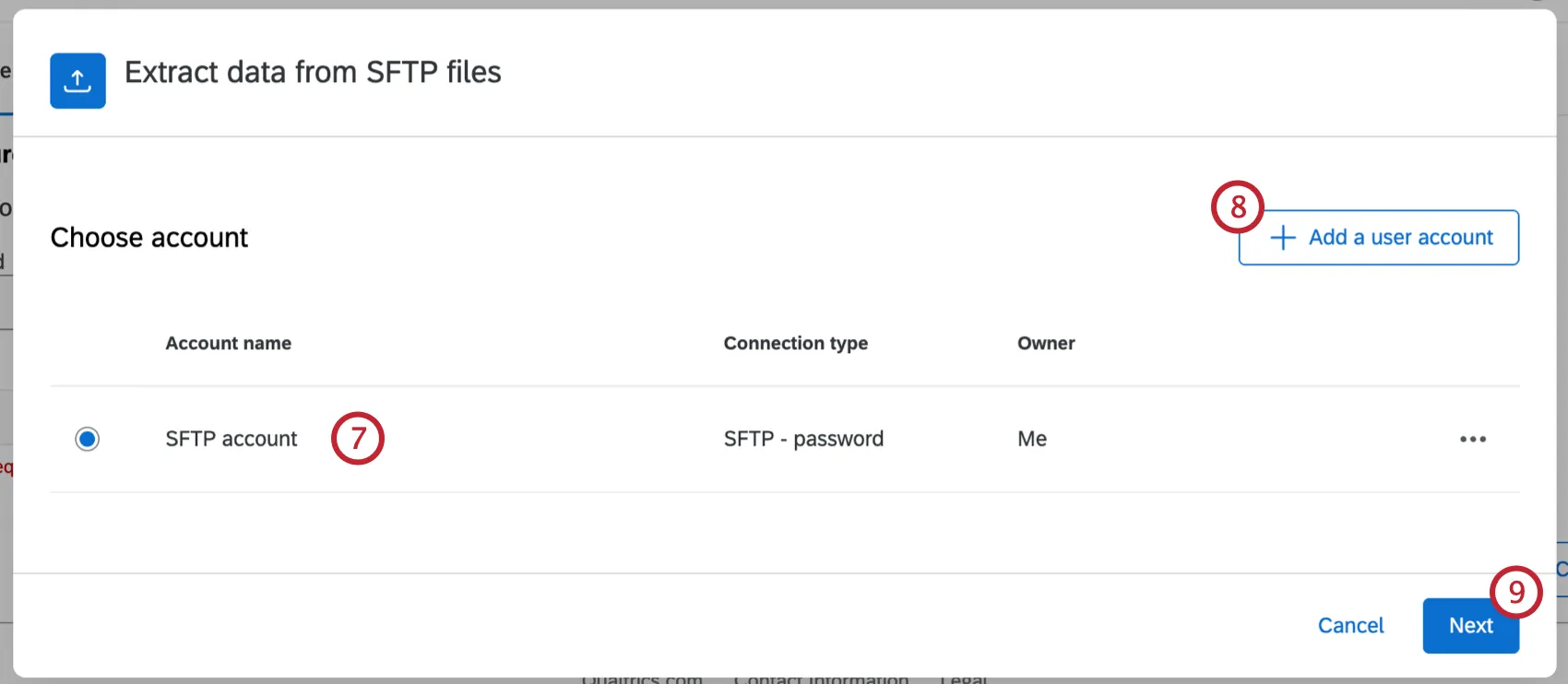
TIPP: Alle Benutzerkonten, die Sie zuvor verbunden haben, sowie die Benutzerkonten, die von den Administratoren der Marke eingerichtet wurden, sind hier verfügbar.
Wenn Sie ein neues Benutzerkonto hinzufügen möchten, klicken Sie auf Benutzerkonto hinzufügen.
TIPP: Nachdem Sie auf Benutzerkonto hinzufügen geklickt haben, geben Sie einen Namen für das Benutzerkonto ein, geben die Zugangsdaten für das Konto ein und klicken dann auf Konto verbinden. Nachdem Sie auf Benutzerkonto verbinden geklickt haben, melden Sie sich mit den Anmeldedaten Ihres Anbieters an.
Klicken Sie auf Weiter.
Geben Sie den Verknüpfungsschlüssel ein, der Ihre Audiodaten und Metadaten miteinander verknüpft. Wenn Sie lediglich den Dateinamen aus den Metadaten verwenden möchten, aktivieren Sie das Kontrollkästchen „Dateinamen aus den Metadaten als Verknüpfungsschlüssel verwenden“.

Tipp: Dazu muss der Name der Audiodatei ausdrücklich als Wert in Ihren Metadaten aufgeführt sein.
Geben Sie den Speicherort Ihrer Audiodateien ein. Alle Dateien müssen sich in einem dafür vorgesehenen Ordner (SFTP) oder Präfix (S3) befinden, um sie von den Dateien im Systemstammverzeichnis zu trennen. Audio- und Metadaten-Dateien können sich am selben Speicherort befinden.
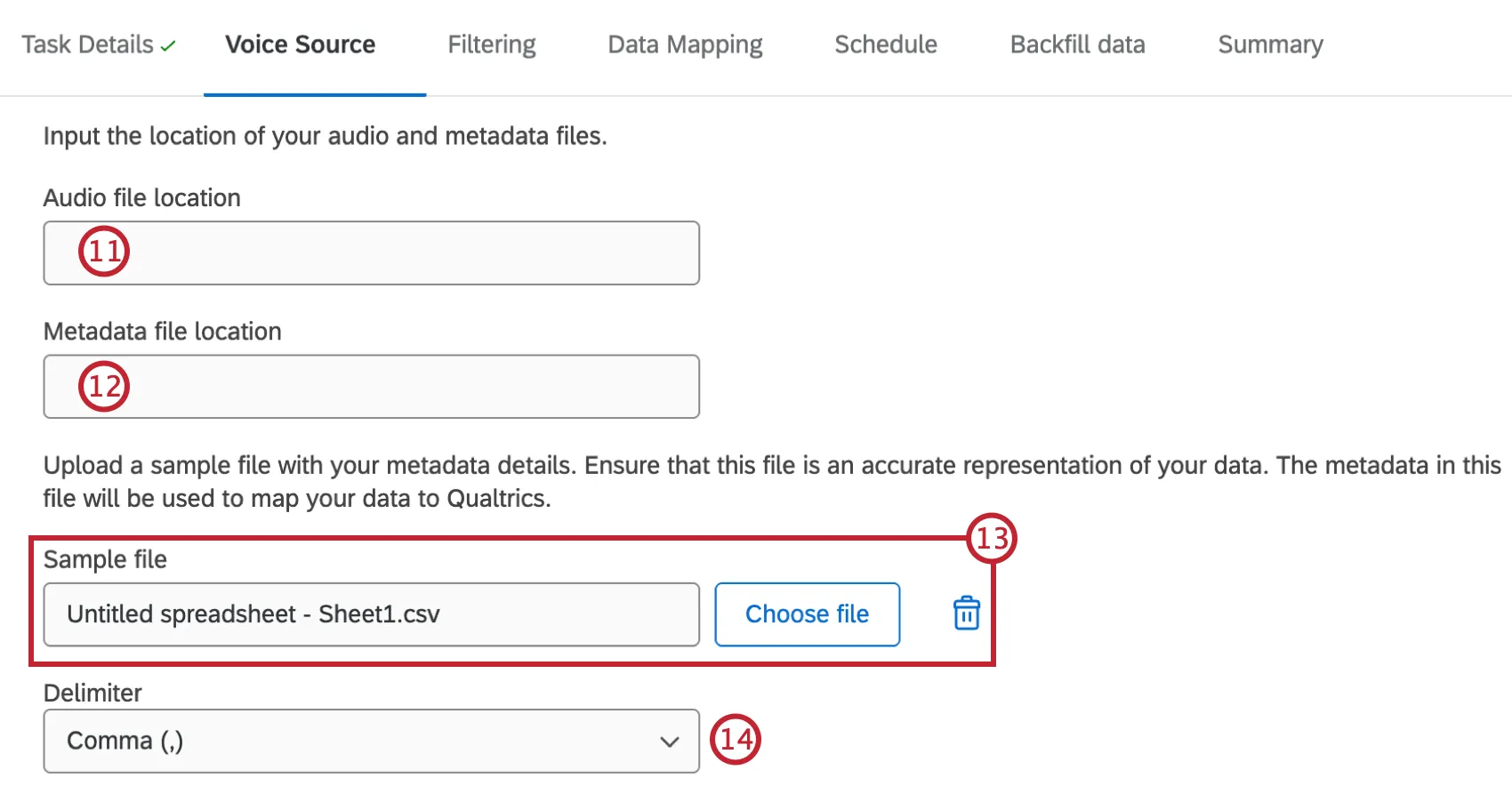
Geben Sie den Speicherort Ihrer Metadaten-Dateien ein.
Wählen Sie eine Beispieldatei aus, die Ihre Metadaten enthält. Diese Datei wird verwendet, um Ihre Daten Qualtrics zuzuordnen. Klicken Sie auf „Datei auswählen“, um eine Beispieldatei hochzuladen, oder geben Sie den direkten Dateipfad ein.
Tipp: Die Datei, die Sie hier auswählen, muss genau dieselben Metadaten enthalten, die Sie an Qualtrics senden werden. Beim Hochladen einer CSV-Datei sind nur die Spaltenüberschriften erforderlich.
Tipp: Klicken Sie auf das Symbol für den Papierkorb, um eine hochgeladene Datei zu löschen.
Wenn Sie eine CSV-Datei hochgeladen haben, wählen Sie das Trennzeichen aus.
Wenn Sie in Schritt 10 die Option „Metadaten-Dateinamen als Verknüpfungsschlüssel verwenden“ ausgewählt haben, wählen Sie das Format Ihrer Audiodateien aus.
Der Kanal des Agenten wird standardmäßig auf „links“ eingestellt. Wenn Sie dies ändern möchten, wenden Sie sich bitte an den Qualtrics Support.
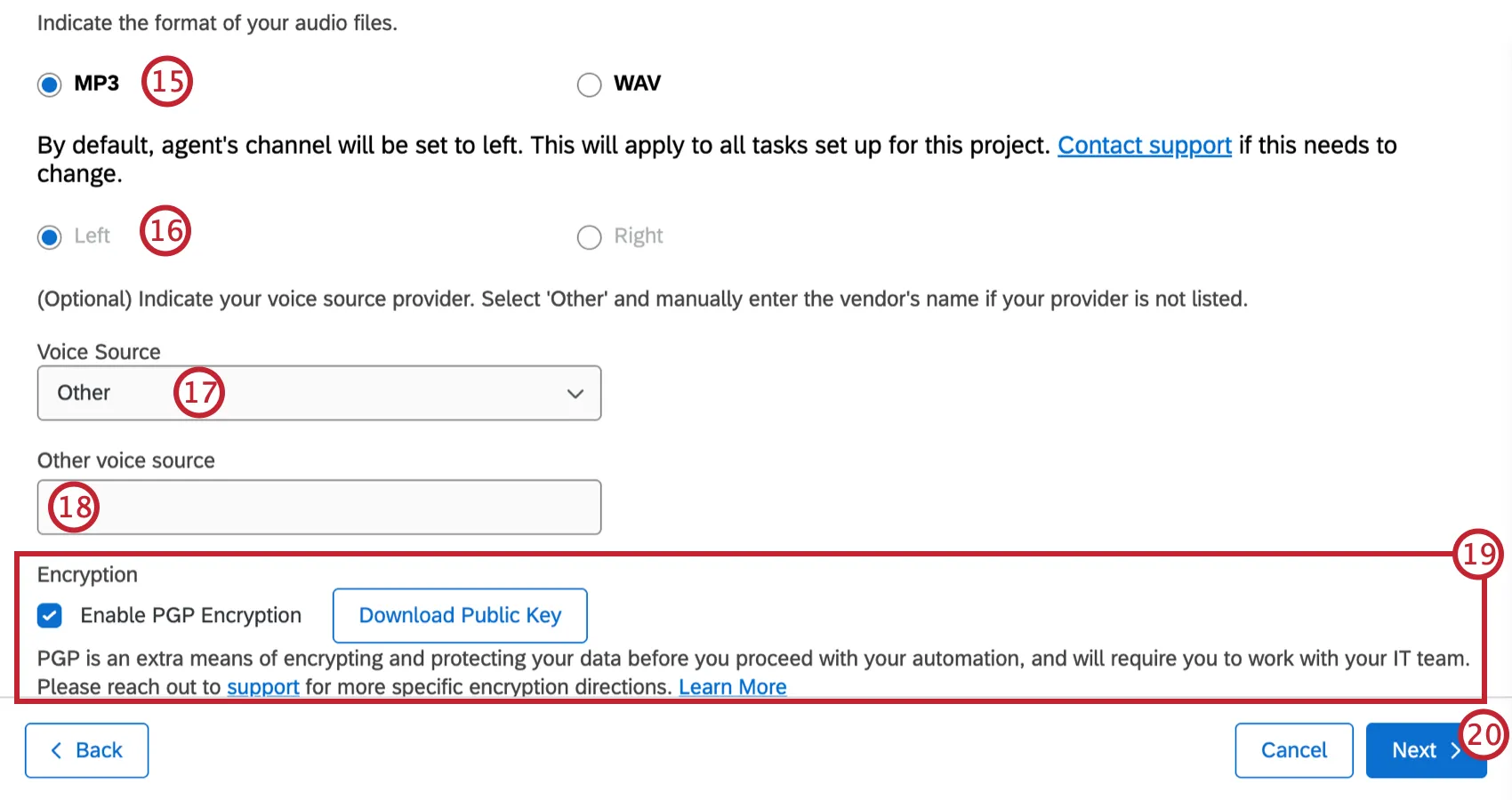
Wählen Sie die Sprachquelle für Ihre Datei aus. Sie können einen bestehenden Sprachanbieter auswählen oder „Sonstiges“ wählen.
Wenn Sie als Sprachquelle „Sonstiges“ ausgewählt haben, geben Sie bitte den Namen Ihres Sprachanbieters ein.
Aktivieren Sie bei Bedarf das Kontrollkästchen „PGP-Verschlüsselung aktivieren“. Wenn Sie die PGP-Verschlüsselung aktivieren möchten, klicken Sie auf „Öffentlichen Schlüssel herunterladen“. Weitere Informationen finden Sie auf der Supportseite zur PGP-Verschlüsselung.
Klicken Sie auf Weiter.
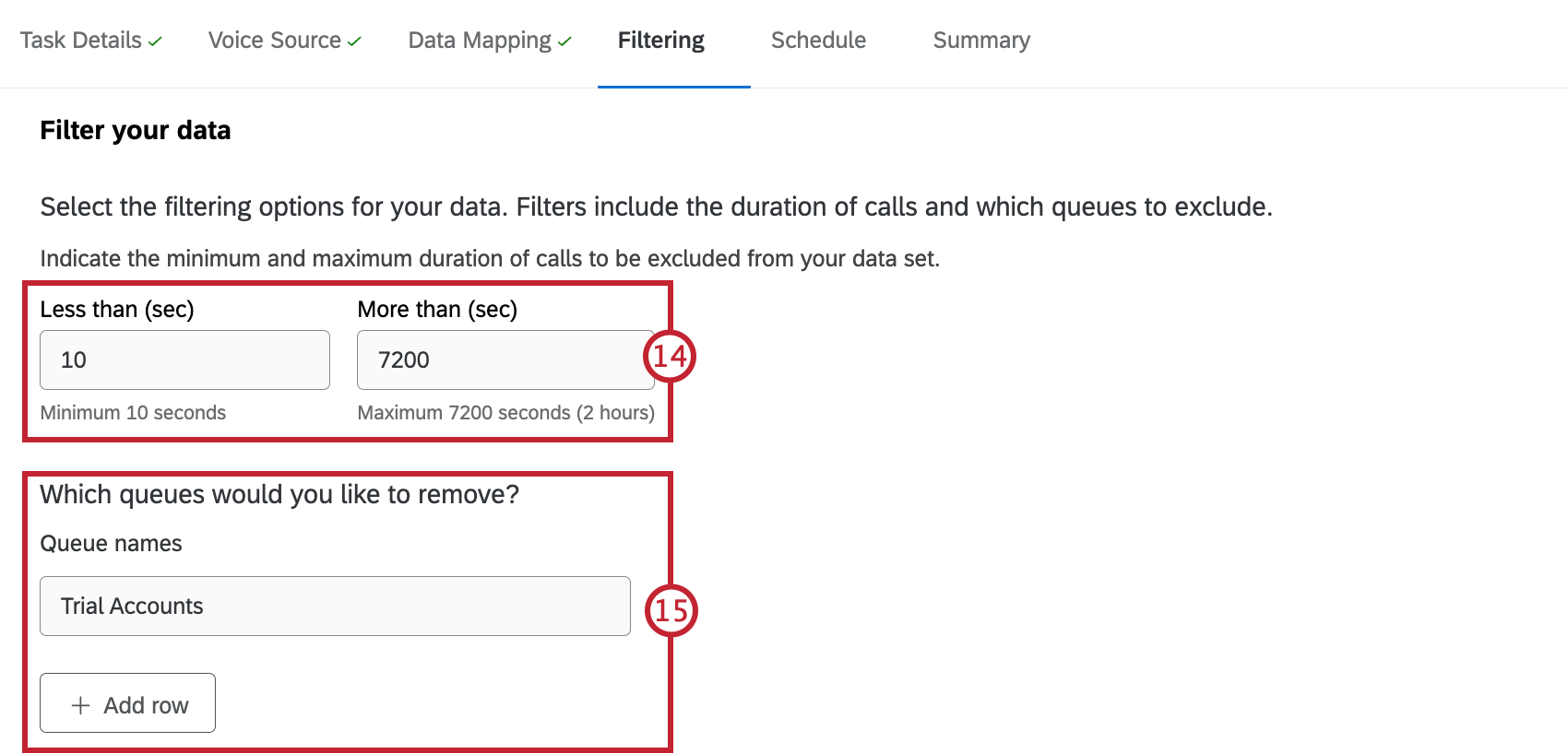
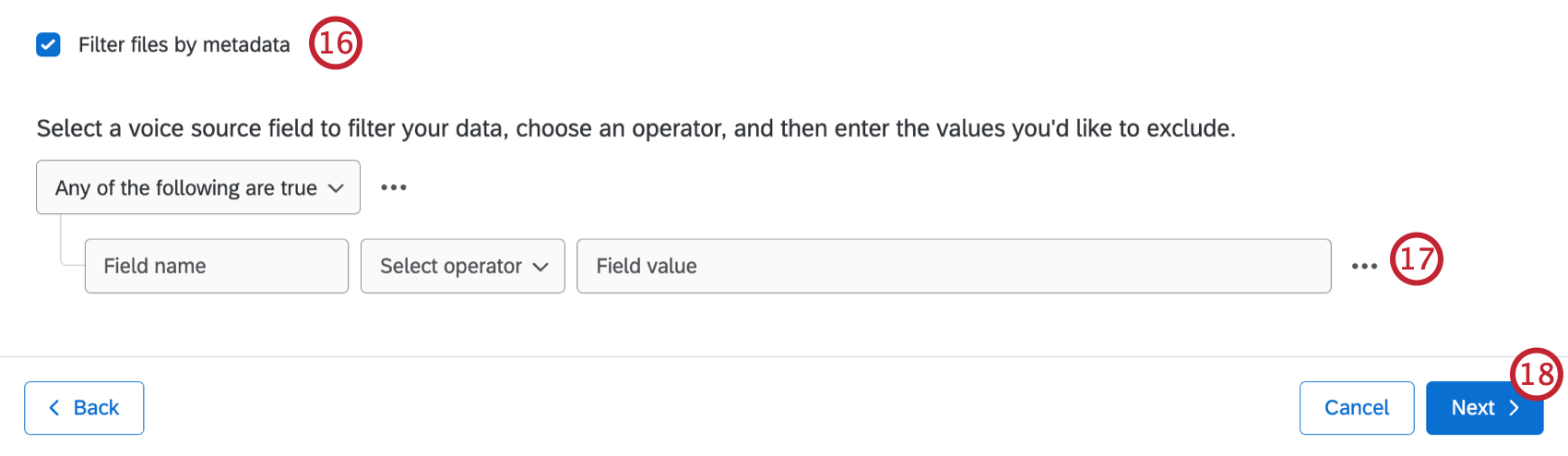
Wenn Sie Ihre Daten nach bestimmten Metadaten-Felden filtern möchten, konfigurieren Sie Ihren Filter. Es werden nur Daten berücksichtigt, die den Filterkriterien entsprechen. Das Hinzufügen eines Filters ist optional.
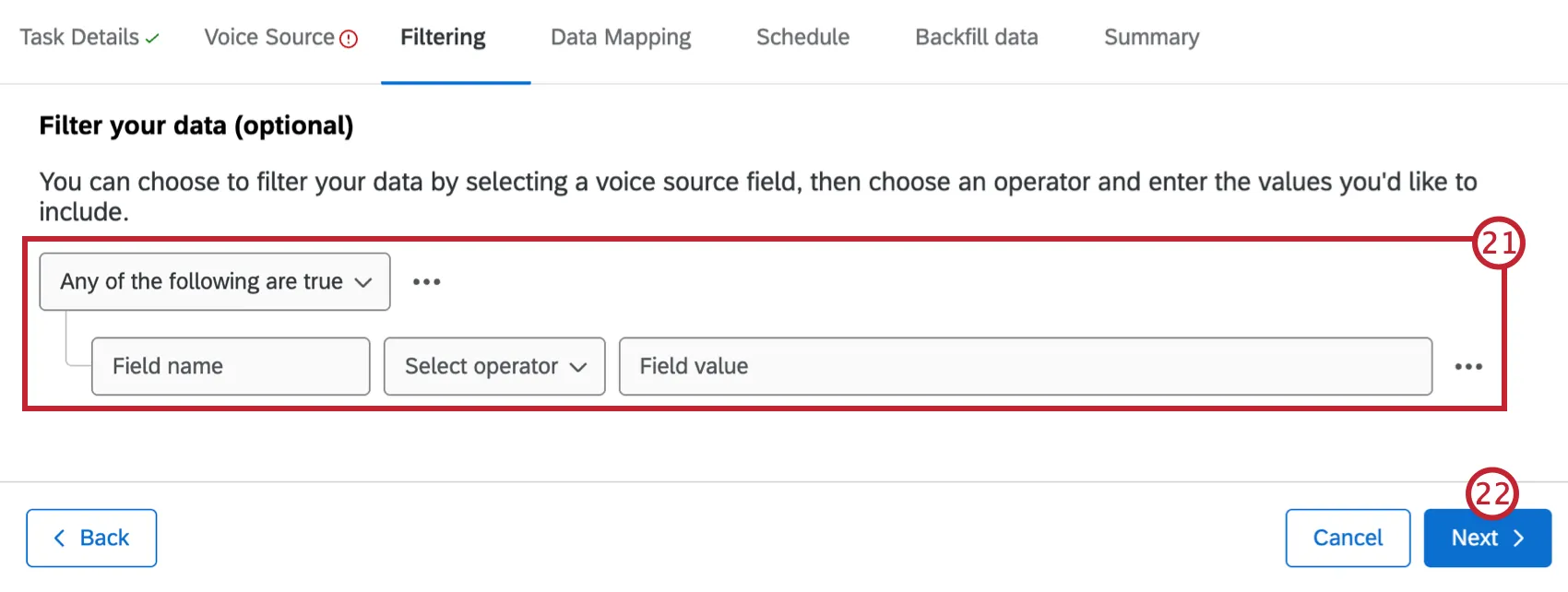
TIPP: Sie können bei Bedarf weitere Bedingungen hinzufügen. Siehe Bedingungen und Bedingungssätze für weitere Informationen.
Klicken Sie auf Weiter.
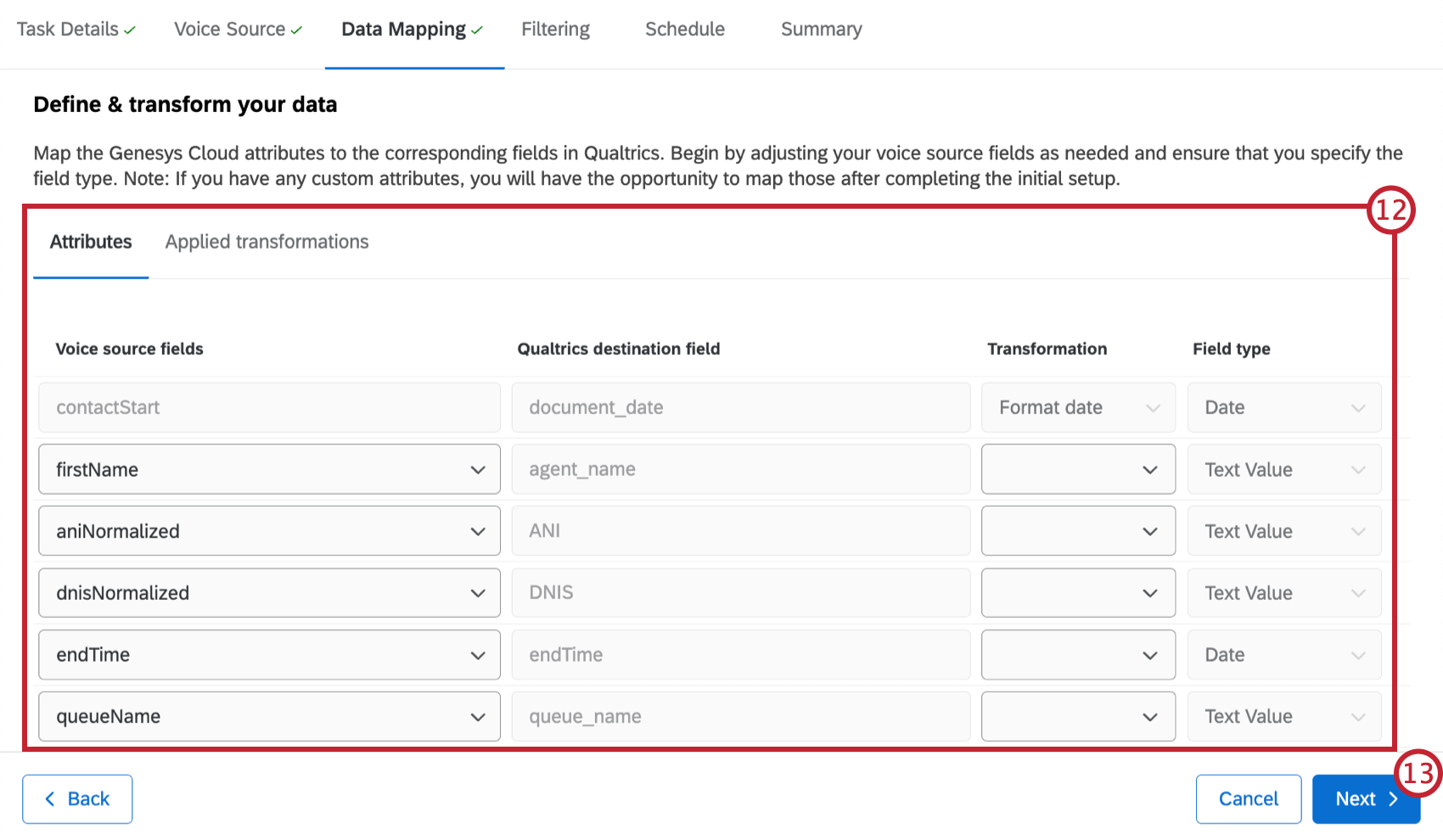
Ordnen Sie die Daten Ihres Contact Centers den entsprechenden Feldern in Qualtrics zu. Weitere Informationen finden Sie unter Zuordnung von Sprachdaten.
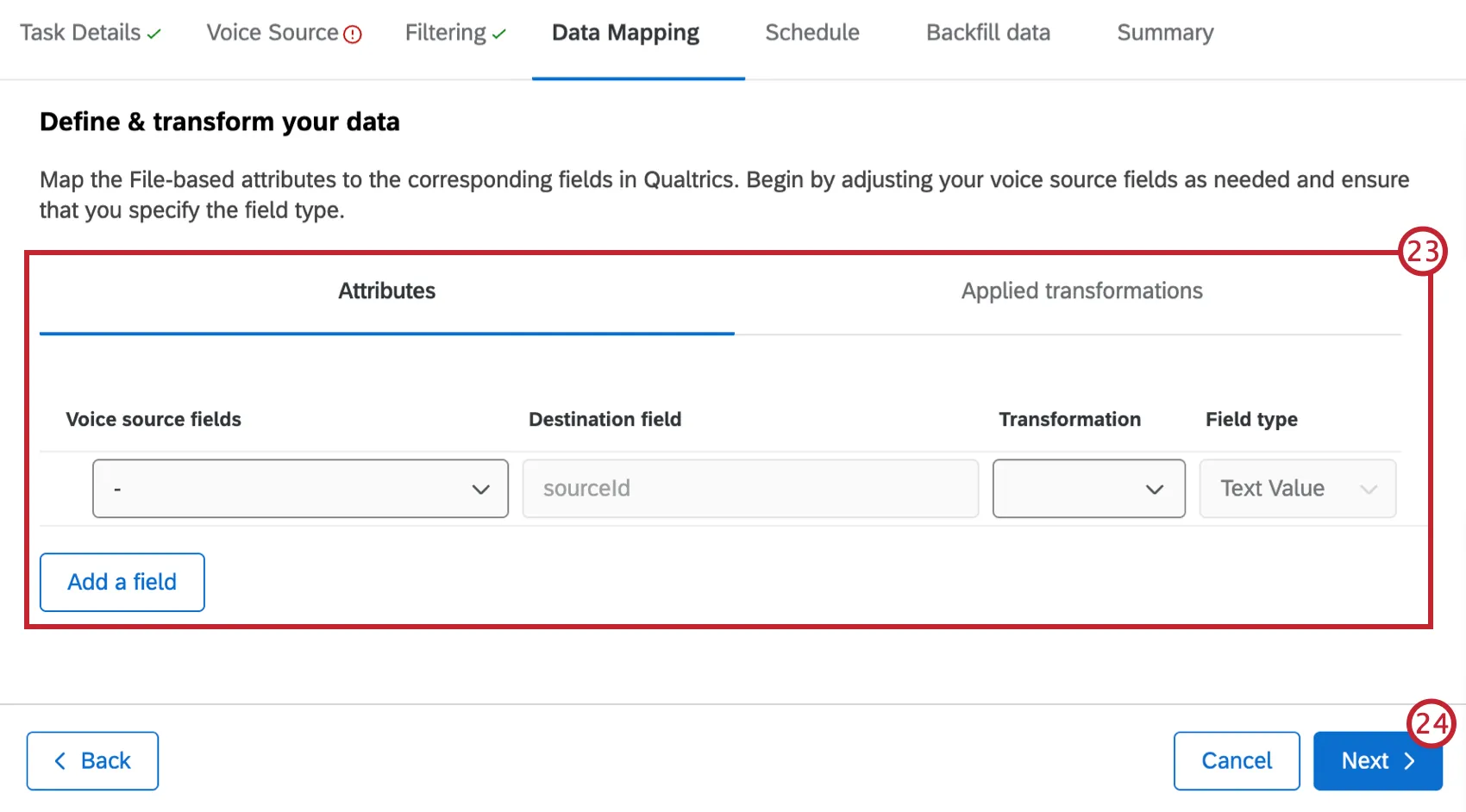
Achtung: Sie müssen ein Feld dem Zielfeld „sourceId“ zuordnen.
Klicken Sie auf Weiter.
Wählen Sie in der Dropdown-Liste aus, wie oft diese Aufgabe ausgeführt werden soll.
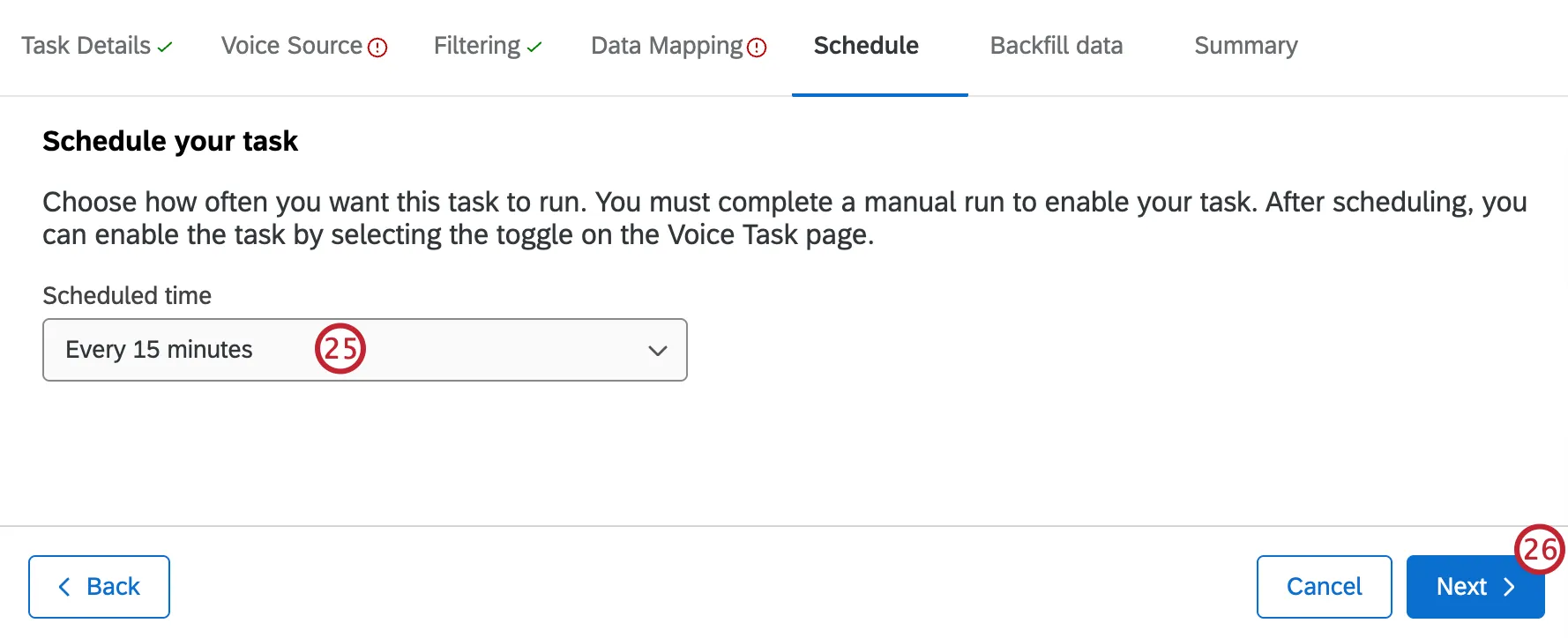
Tipp: Geplante Aufgaben können erst aktiviert werden, nachdem ein erster manueller Durchlauf abgeschlossen wurde. Um eine Aufgabe manuell auszuführen, gehen Sie auf die Registerkarte Stimme und wählen Sie Aufgabe jetzt ausführen. Weitere Informationen finden Sie unter Anzeigen und Verwalten von Voice-Aufgaben.
Klicken Sie auf Weiter.
Wenn Sie Anrufdaten aus der Vergangenheit nachträglich eintragen möchten, finden Sie im folgenden Abschnitt eine Anleitung dazu. Andernfalls klicken Sie auf „Weiter“.
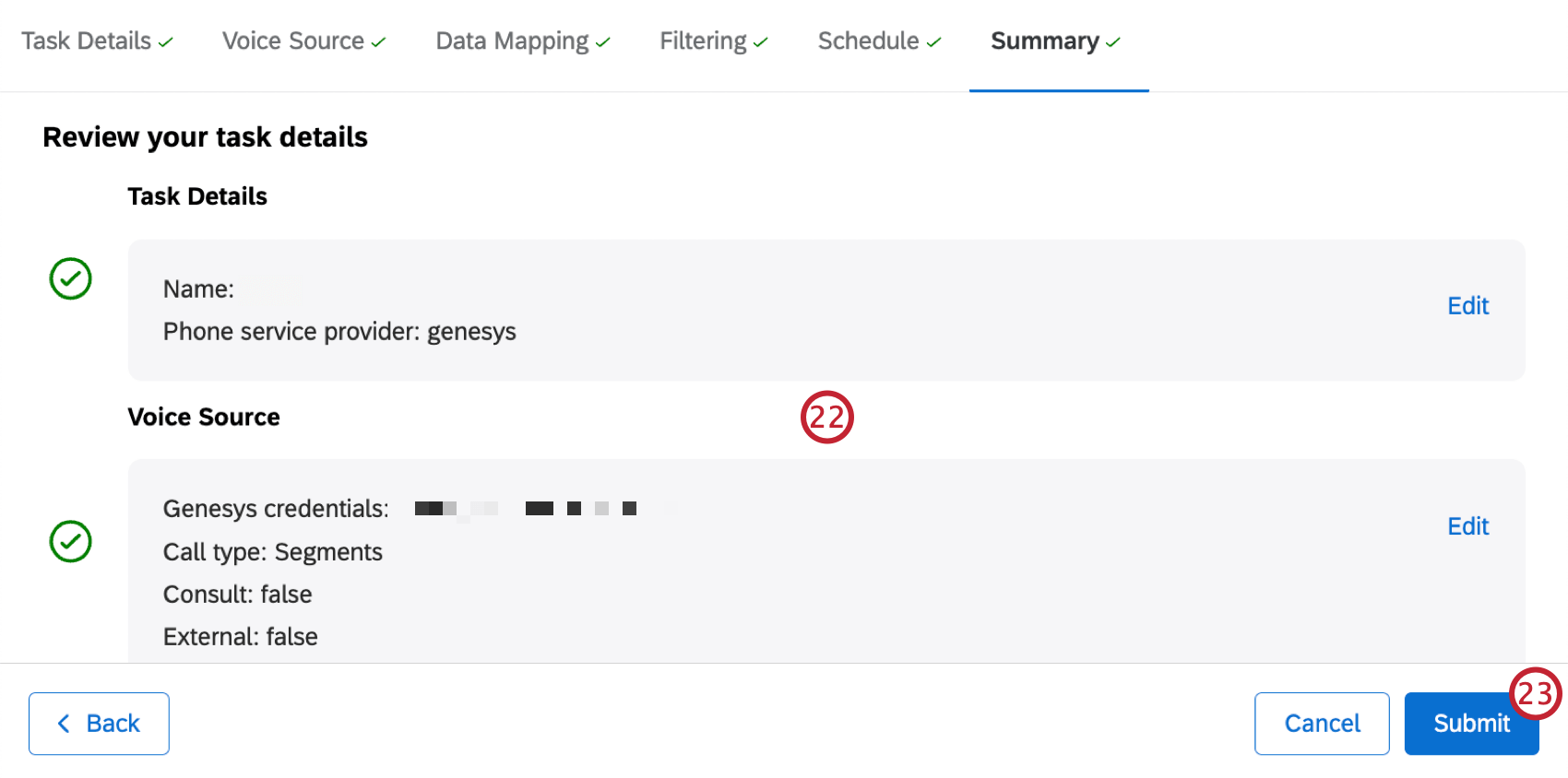
Beurteilen Sie die Details Ihrer Aufgabe. Klicken Sie auf Bearbeiten neben den Details, die Sie bearbeiten möchten.
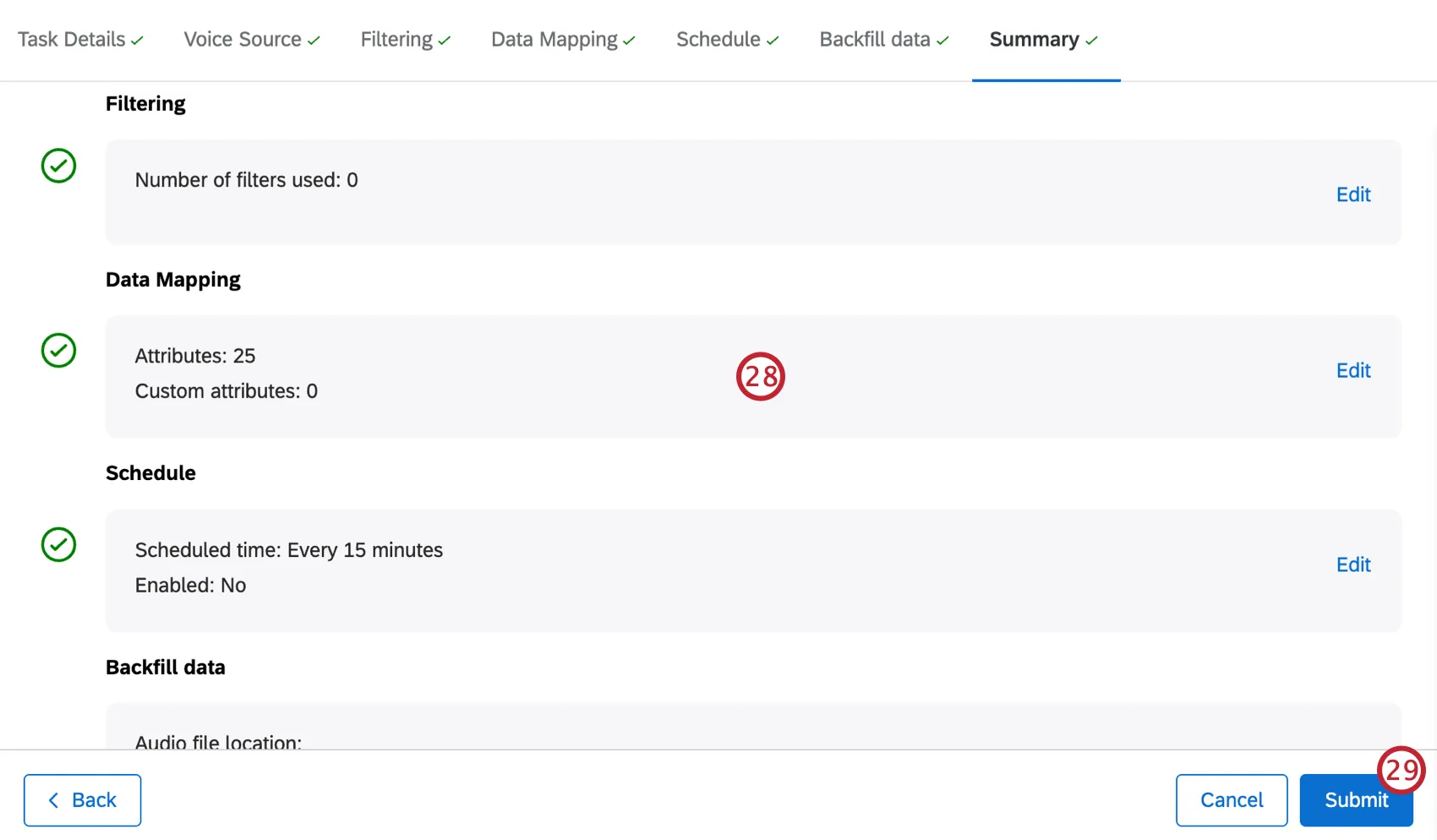
Wenn Sie mit Ihrer Aufgabe zufrieden sind, klicken Sie auf Absenden.
Daten nachträglich einfügen
Wenn Sie vergangene Anrufdaten nachträglich verarbeiten möchten, können Sie optional frühere Datensätze zur Analyse importieren. Diese Schritte folgen, nachdem Sie den Rest Ihrer Sprachaufgabe konfiguriert haben.
Geben Sie den Speicherort Ihrer Audiodateien ein.
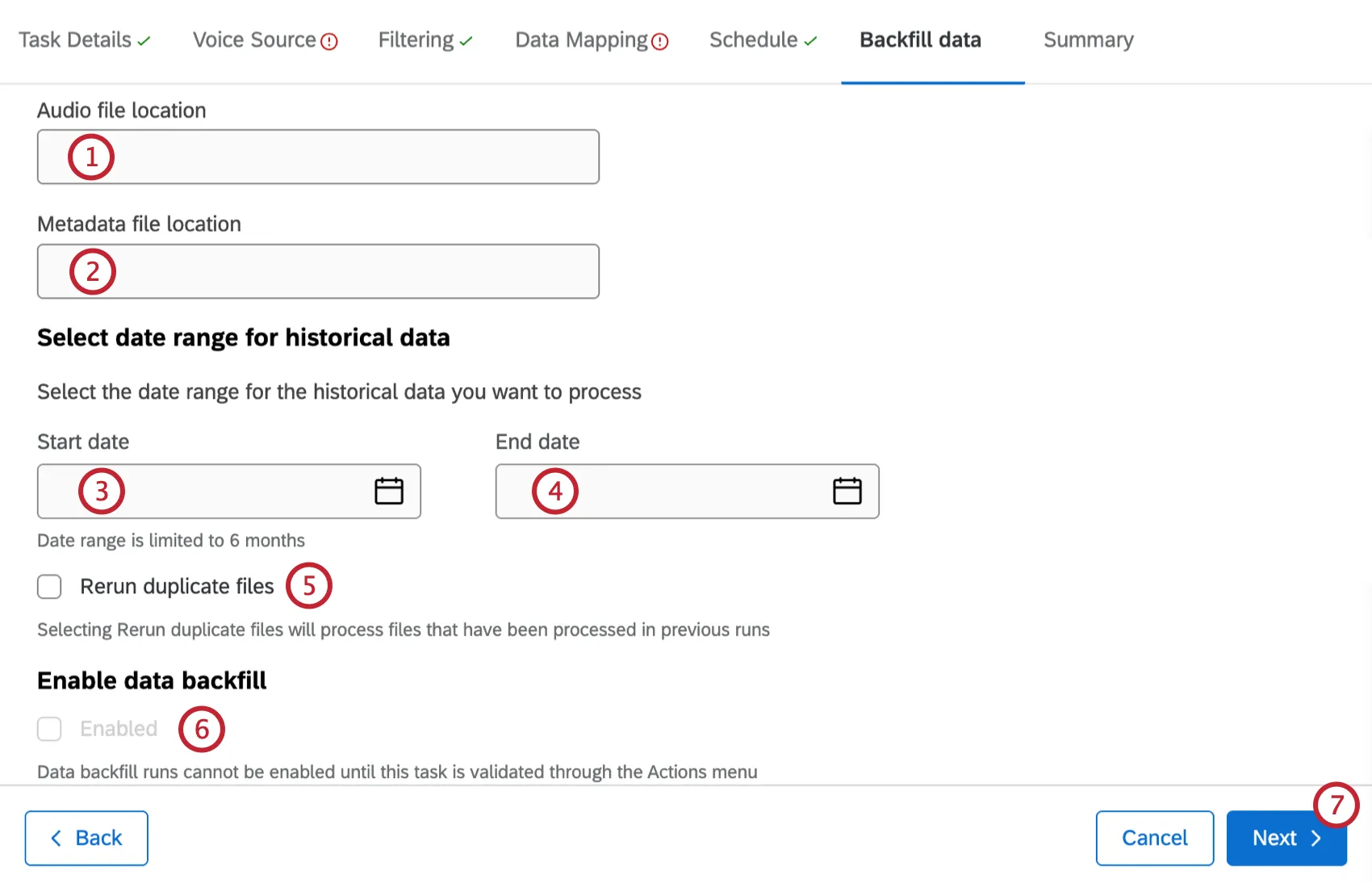
- Geben Sie den Speicherort Ihrer Metadaten-Dateien ein.
- Wählen Sie ein Startdatum für Ihre historischen Daten aus.
- Wählen Sie ein Enddatum für Ihre historischen Daten aus.
- Aktivieren Sie bei Bedarf das Kontrollkästchen „Doppelte Dateien erneut ausführen“. Dadurch werden Dateien verarbeitet, die bereits in früheren Durchläufen verarbeitet wurden.
- Klicken Sie bei Bedarf auf „Aktiviert“, um Daten-Backfill-Läufe zu aktivieren. Diese Funktion kann erst aktiviert werden, nachdem eine Aufgabe der Validierung ausgeführt wurde. Weitere Informationen finden Sie unter Anzeigen und Verwalten von Voice-Aufgaben.
Navigieren in Sprachprojekten
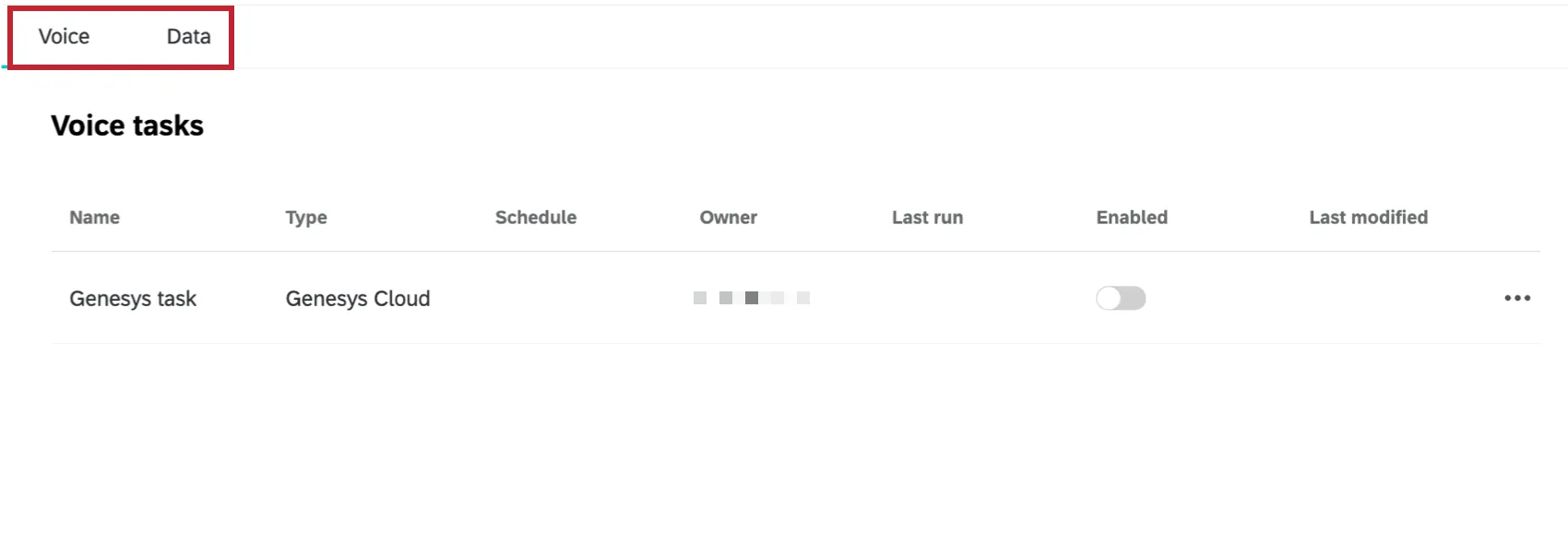
Sprachprojekte haben 2 Hauptregisterkarten:
- Stimme: Dies ist die Homepage Ihres Projekts. Hier sehen Sie die Sprachaufgaben, die Sie eingerichtet haben. Sie können auch die 3 horizontalen Punkte rechts neben einer Aufgabe verwenden, um zusätzliche Aktionen durchzuführen.
- Daten: Sobald Ihre Sprachaufgaben Daten abrufen, werden diese Unterhaltungen auf dieser Registerkarte angezeigt. Nutzen Sie diesen Bereich, um Daten zu durchsuchen und einleitende Analysen durchzuführen.
Mapping von Sprachdaten
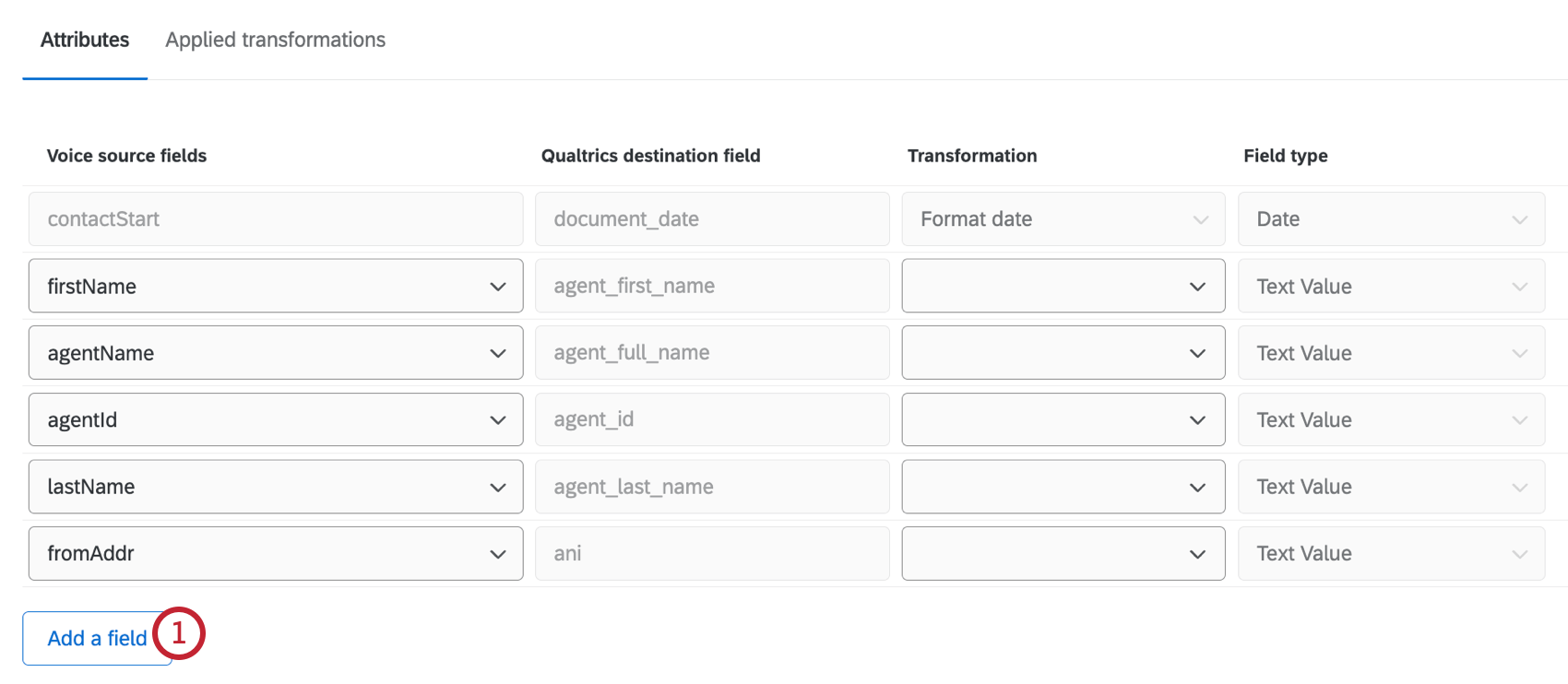
In der Datenzuordnungsphase ordnen Sie die Attribute Ihres Sprachdienstleisters den entsprechenden Feldern in Ihrem Sprachprojekt zu. Sie können auch den Feldtyp für jedes Feld angeben und Transformationen anwenden. Der Bereich Datenzuordnung hat 2 Registerkarten:
- Attribute: Hier können Sie die Attribute des Sprachdienstleisters einem Qualtrics-Zielfeld zuordnen.
- Angewandte Transformationen: Hier können Sie die Transformationen sehen, die auf Ihre Attribute angewendet wurden.
Mapping-Attribute

Wenn Sie diese Aufgabe bearbeiten, können Sie zwar die Feldzuordnungen bearbeiten, aber Sie können nicht verschiedene Feldtypen auswählen. Sie können Transformationen anwenden oder der Karte zusätzliche Felder hinzufügen.
Benutzerdefinierte Attribute
Anwenden von Transformationen
Um eine Transformation anzuwenden, wählen Sie den Transformationstyp aus der Dropdown-Liste auf der Registerkarte „Attribute“ aus. Die folgenden Arten von Transformationen sind verfügbar:
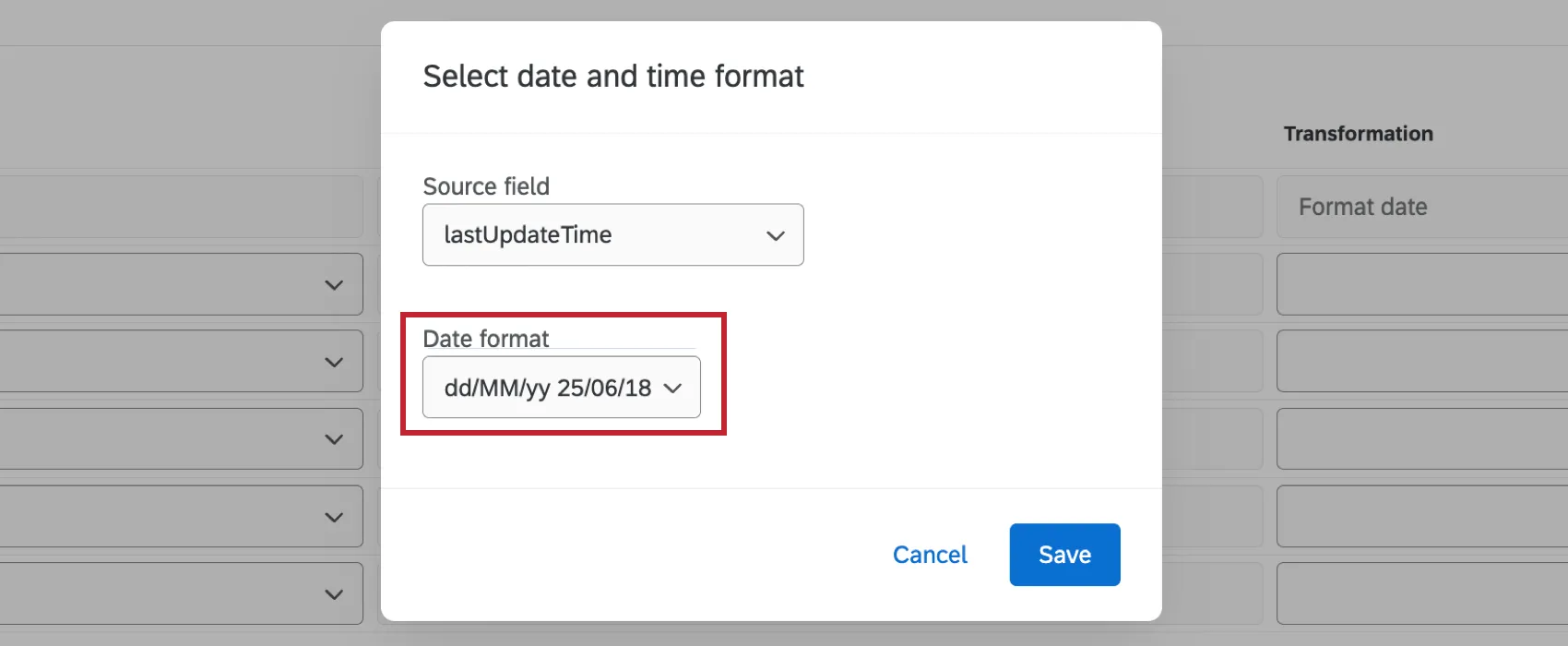
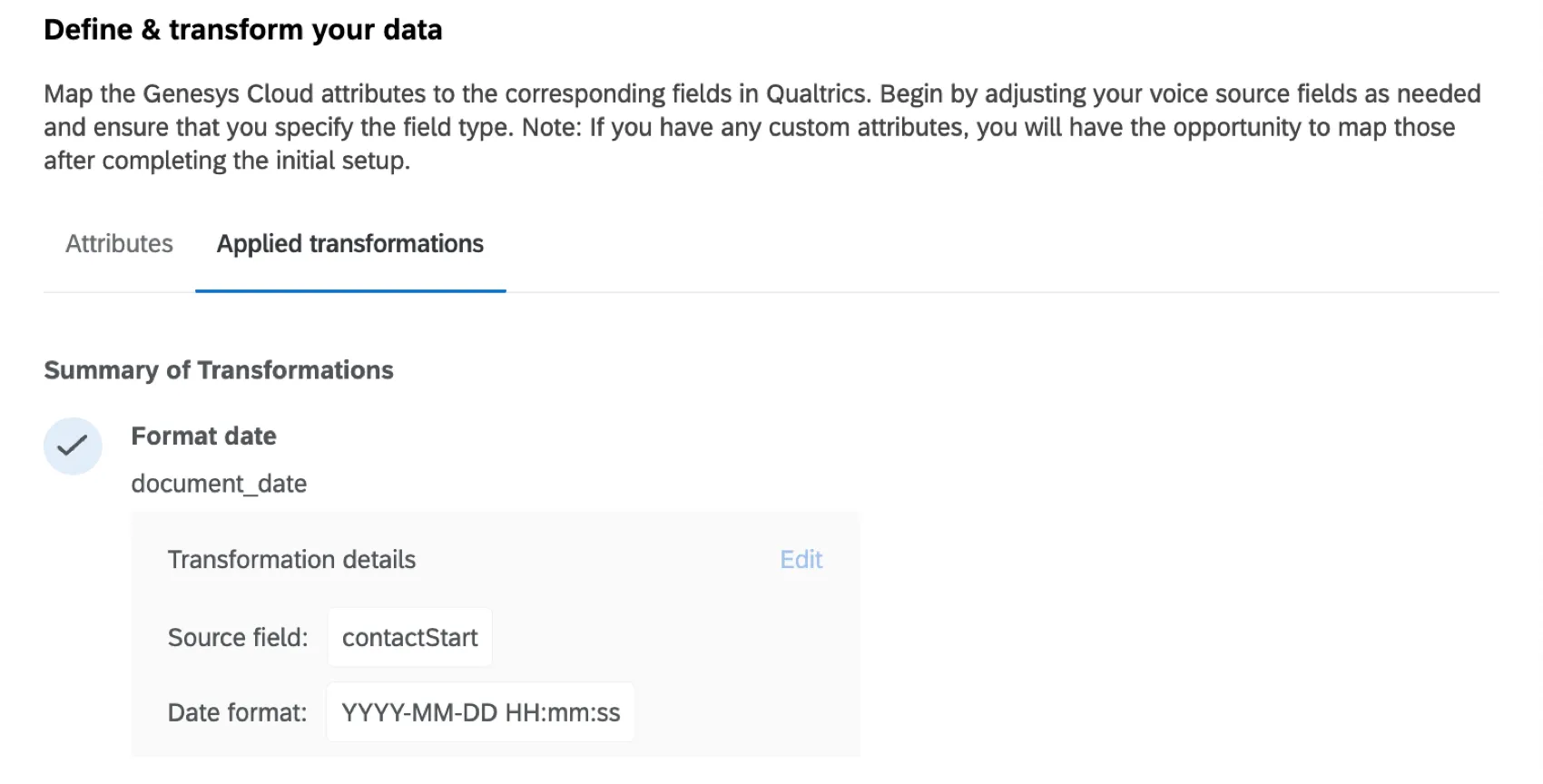
Datum formatieren: Wenden Sie ein bestimmtes Datumsformat auf Ihr Quellfeld an. Wählen Sie das Datumsfeld, das Sie umwandeln möchten, und wählen Sie ein Datumsformat aus der Dropdown-Liste.
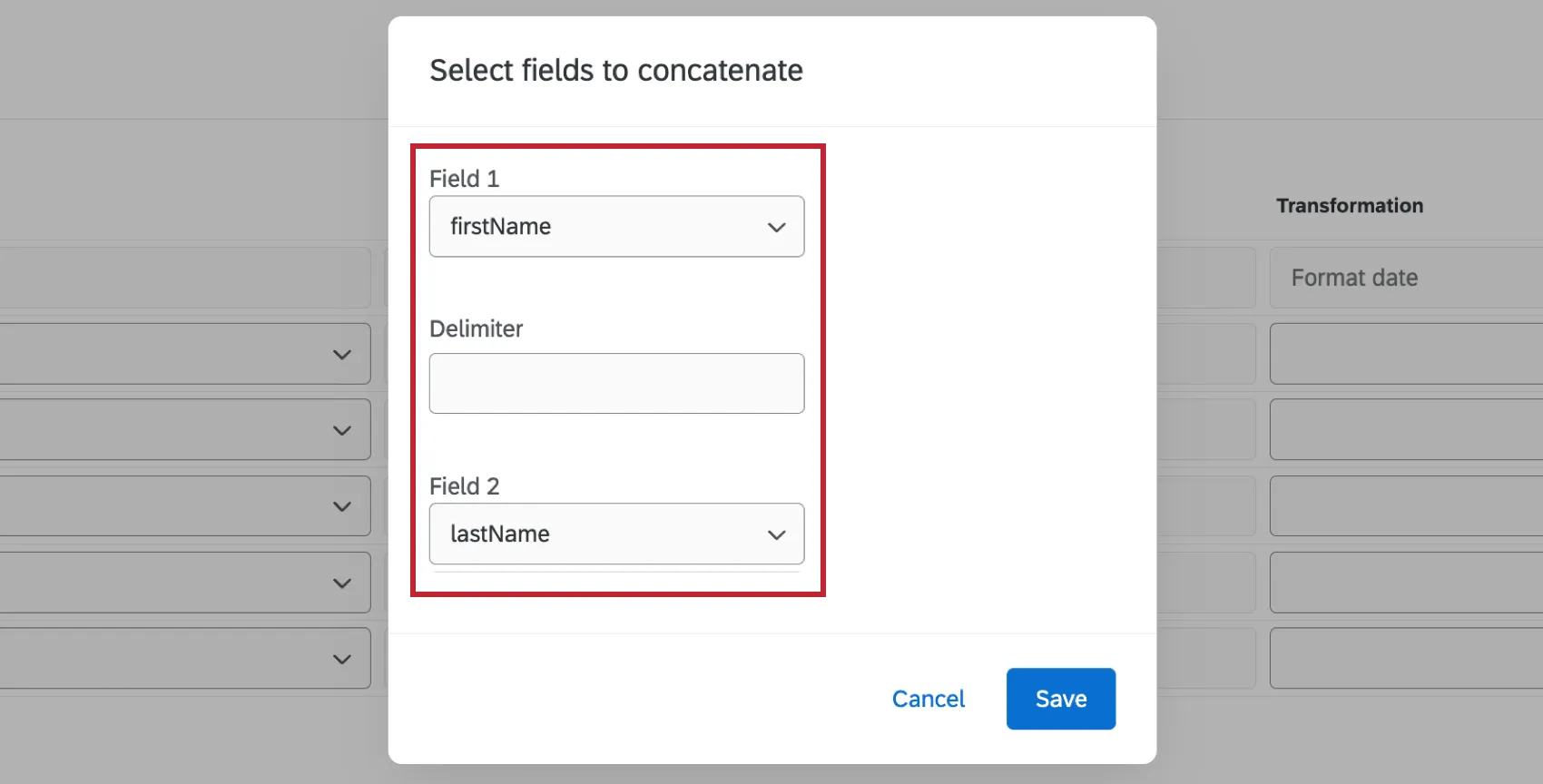
Konkatenieren: Kombiniert 2 Quellfelder zu einem einzigen Feld. Wählen Sie die 2 Felder aus, die Sie kombinieren möchten, und geben Sie ein Trennzeichen ein.
Alle von Ihnen angewendeten Transformationen werden auf der Registerkarte „Angewandte Transformationen “ angezeigt.
Anrufprotokoll-Daten
Neben den Sprach-zu-Text-Funktionen, die Genesys und NiceCXone unterstützen, können Sie auch ein Voice-Projekt nutzen, um Anrufprotokolle zur Analyse zu speichern. Anrufprotokolle sind keine Audiodateien; stattdessen wird das Gespräch transkribiert und im CSV- oder TSV-Format gespeichert. Sie können diese Protokolle über Dienste wie Amazon S3 oder SFTP an Qualtrics übertragen.
Tipp: Wenn Sie Anrufprotokolle in Qualtrics hochladen möchten, müssen die Dateien den Anforderungen entsprechen ein bestimmtes Format.
Sobald ein Voice-Projekt Anrufprotokolle enthält, kann es nicht mehr zum Einlesen von Audiodaten verwendet werden. Das Gegenteil trifft ebenfalls zu: Wenn das „Voice“-Projekt über eine Sprach-zu-Text-Erfassung verfügt, können keine Anrufprotokolle hinzugefügt werden.
Anrufprotokoll: Sprachprojekte werden über Workflows statt über den Projektkatalog erstellt.
Weitere Informationen finden Sie unter Extrahieren von Konversationsdaten aus Dateien.
Berechtigungen und Anforderungen an Sprachdienstleister
Qualtrics Berechtigungen
Sie müssen die Berechtigung „Voice-Pipelines verwalten“ auf der Registerkarte „Allgemein“ aktivieren.
NICE CXone Anforderungen
Um NICE CXone mit Ihrem Voice-Projekt zu verbinden, benötigen Sie Folgendes:
- Administratorberechtigungen: Damit Sie Ihr Benutzerkonto erfolgreich mit Qualtrics verbinden können, muss in NICE CXone die folgende Berechtigung aktiviert sein:
- Bearbeiten: Diese Berechtigung muss für "Mein Zugangsschlüssel" aktiviert sein. Auf diese Weise können Sie Anmeldeinformationen für Zugriffsschlüssel erstellen.
- Historische Berichte: Diese Berechtigung muss für "Kontaktdaten" aktiviert sein. Damit können Sie abgeschlossene Kontaktdatensätze und den Interaktionsverlauf abrufen.
- Zugriff auf Kontakt-/Interaktionsdaten: Diese Berechtigung muss für "Kontaktdaten" aktiviert sein. Damit können Sie abgeschlossene Kontaktdatensätze und Interaktionsverläufe abrufen.
- Interaktionen suchen: Diese Berechtigung muss für den "Interactions Hub" aktiviert sein. Damit können Sie auf aufgezeichnete Audiodateien zugreifen.
- Aufnahmen abspielen/herunterladen: Jede abspielen: Diese Berechtigung muss für den "Interactions Hub" aktiviert sein. Damit können Sie auf aufgezeichnete Audiodateien zugreifen.
- Zugangsschlüssel-Zugangsdaten: Dazu gehören die Zugriffsschlüssel-ID und das Zugriffsschlüsselgeheimnis. Eine Anleitung, wie Sie diese erhalten, finden Sie in der NICE CXone-Dokumentation.
- Client-Berechtigungsnachweise: Dazu gehören die Client-ID und das Client-Geheimnis. Diese Felder sind nur erforderlich, wenn Sie "Open ID Connect" als Anmeldeprotokoll verwenden. Um Ihre Kunden-ID und Ihr Geheimnis zu erhalten, füllen Sie dieses CXone-Formular aus. Sie erhalten Ihre Anmeldedaten innerhalb weniger Tage.
Genesys Anforderungen
- Genesys Client: Nachdem Sie einen Client in Ihrer Genesys Cloud-Instanz erstellt haben, können Sie die Client-ID und das Client-Geheimnis erhalten. Anweisungen dazu finden Sie in der Genesys-Dokumentation.
Weitere Informationen zum Erstellen von OAuth-Clients in Genesys finden Sie unter „Genesys-Anmeldedaten“.
Dateianforderungen
Wenn Sie Ihre Sprachaufgabe durch Importieren von Dateien konfigurieren, müssen Ihre Dateien die folgenden Anforderungen erfüllen.
Audiodateien
Alle Audiodateien, die Sie importieren, müssen die folgenden Anforderungen erfüllen:
- Dateigröße: Jede Datei darf bis zu 1 GB groß sein. Wenn Sie eine Version verwenden, bei der die Datenisolierung aktiviert ist, können Dateien bis zu 0,5 GB groß sein.
- Dateidauer: Die Dateien müssen mindestens 500 ms und höchstens 2 Stunden lang sein.
- Kanal-Konfiguration: Es werden ausschließlich Stereo- oder Zweikanal-Dateien unterstützt. Mono-Aufnahmen sind nicht kompatibel.
- Kanalzuordnung: Der Agentenkanal muss explizit als „links“ oder „rechts“ definiert werden.
- Verschlüsselung: Dateien müssen unverschlüsselt sein, es sei denn, Sie verwenden eine PGP-Verschlüsselung.
Metadatendateien
Alle Metadaten-Dateien, die Sie importieren, müssen die folgenden Anforderungen erfüllen:
CSV-Format
- Kodierung: UTF-8.
- Layout: Querformat mit der Kopfzeile in der ersten Zeile.
- Zuordnung: Jede Audiodatei muss einer einzelnen Datenzeile entsprechen.
- Kopfzeilen: Die Namen der Kopfzeilen dürfen keine Sonderzeichen enthalten, mit Ausnahme von Unterstrichen.
JSON-Format
- Struktur: Standard-JSON-Format.
- Stapelverarbeitung: Es können JSON-Stapeldateien verwendet werden.
- Abflachung: Alle verschachtelten Objekte müssen vor der Übergabe abgeflacht werden, um eine erfolgreiche Einlesung zu gewährleisten. JSON-Dateien können nur aus einem einzigen flachen Objekt bestehen, daher kann jede Datei nur die Metadaten für eine einzige Audiodatei enthalten.
Erforderliche Attribute
- Eindeutige Kennung: Diese wird häufig verwendet, um die Datei mit Metadaten der Audiodatei zuzuordnen.
- Datum des Anrufs: Diese Angabe wird für die Dateiverarbeitung und für die Berichterstellung in Qualtrics verwendet.
Anzeigen und Verwalten von Sprachaufträgen
Sobald Sie in Ihrem Projekt eine Sprachaufgabe erstellt haben, können Sie diese auf der Registerkarte „Sprache“ einsehen. Klicken Sie auf das Kippsymbol in der Spalte Aktiviert , um eine Aufgabe zu aktivieren oder zu deaktivieren.
Achtung: Wenn Sie für Ihre Aufgabe einen Backfill ausführen, wird dieser Backfill durch das Umschalten nicht deaktiviert! Außerdem müssen Sie die Option „Daten-Backfill aktivieren“innerhalb der Aufgabe deaktivieren.
Klicken Sie auf die 3 waagerechten Punkte rechts neben einer Aufgabe, um die folgenden Aktionen auszuführen:
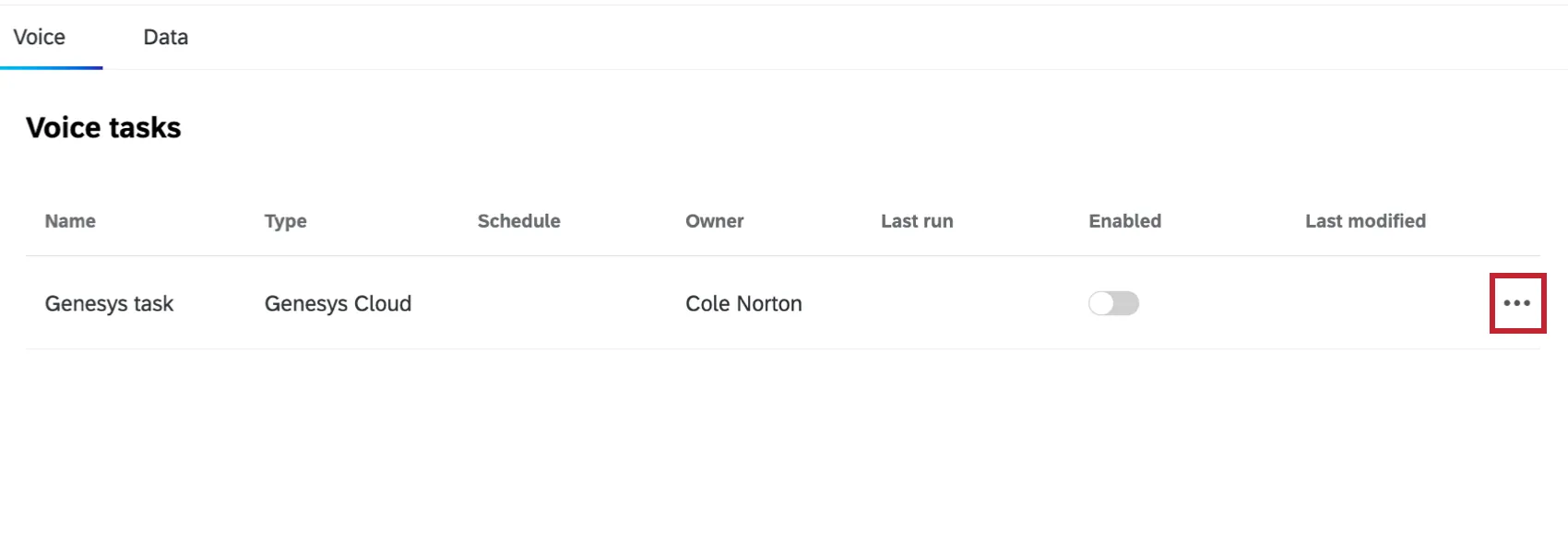
- Aufgabe konfigurieren: Bearbeiten Sie Ihre Aufgabe. Sie können auch auf eine Aufgabe klicken, um sie zu bearbeiten.
- Aufgabe löschen: Löschen Sie Ihre Aufgabe.
- Aufgabe duplizieren: Erstellen Sie eine Kopie Ihrer Aufgabe. Dies ist die einzige Möglichkeit, mehr als 1 Sprachaufgabe in einem Projekt zu haben.
Achtung! Duplizierte Aufgaben erben die Beispieldatei und die Datenzuordnung der übergeordneten Aufgabe. Änderungen an der Beispieldatei oder den zugeordneten Feldern müssen in der übergeordneten Aufgabe vorgenommen werden. - Aufgabe jetzt ausführen: Führen Sie Ihre Aufgabe sofort aus, wenn Sie Ihr Projekt nicht für die Ausführung nach einem Zeitplan konfiguriert haben.
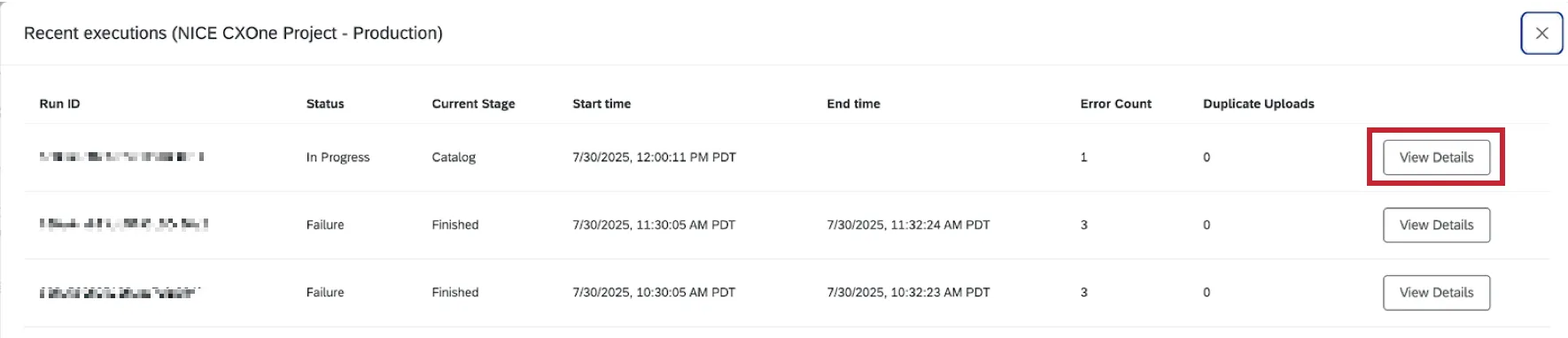
Letzte Ausführungen anzeigen: Sehen Sie sich Informationen über frühere Läufe an, einschließlich der Lauf-ID, des Status, der Start- und Endzeit und der Fehleranzahl.

TIPP: Für weitere Details, einschließlich spezifischer Fehlermeldungen und detaillierterer Informationen zu den einzelnen Schritten, klicken Sie auf Details anzeigen.
DATEN UND ANALYSE; Analyse in Sprachprojekten
Wenn Ihre Workflows Sprachdaten extrahieren, werden diese auf der Registerkarte DATEN UND ANALYSE angezeigt. Nutzen Sie diesen Bereich, um Daten zu durchsuchen und einleitende Analysen durchzuführen. Hier finden Sie die Funktionen, die Sie auf dieser Registerkarte erwarten können, mit Links zu den entsprechenden Supportseiten:
- Antworten bearbeiten
- Daten exportieren
TIPP: Mit der Option, Daten erneut zu importieren, können Sie Daten bearbeiten, die sich bereits in Ihrem Projekt befinden. Sie können keine neuen Sozialdaten über die Registerkarte DATEN UND ANALYSE importieren, sondern müssen stattdessen Sprachaufgaben verwenden, um Daten von Sprachdienstleistern zu extrahieren.
- Aufgezeichnete Antworten
- Filtern von Antworten
- Feld-Editor
Automatisierte Interaktionssignale
Hinweis: Die Felder für automatisierte Interaktionssignale werden mithilfe von KI generiert; weitere Informationen finden Sie unter „Liste der generativen KI-Funktionen von Drittanbietern “.
Die Registerkarte „Daten und Analyse“ Ihres Voice-Projekts enthält die Felder für automatisierte Interaktionssignale, die sich auf Ihre Sprachinteraktionen beziehen. Diese Felder liefern Ihnen weitere Informationen zu Ihren Interaktionen, ohne dass Sie ein Themenmodell erstellen oder pflegen müssen.
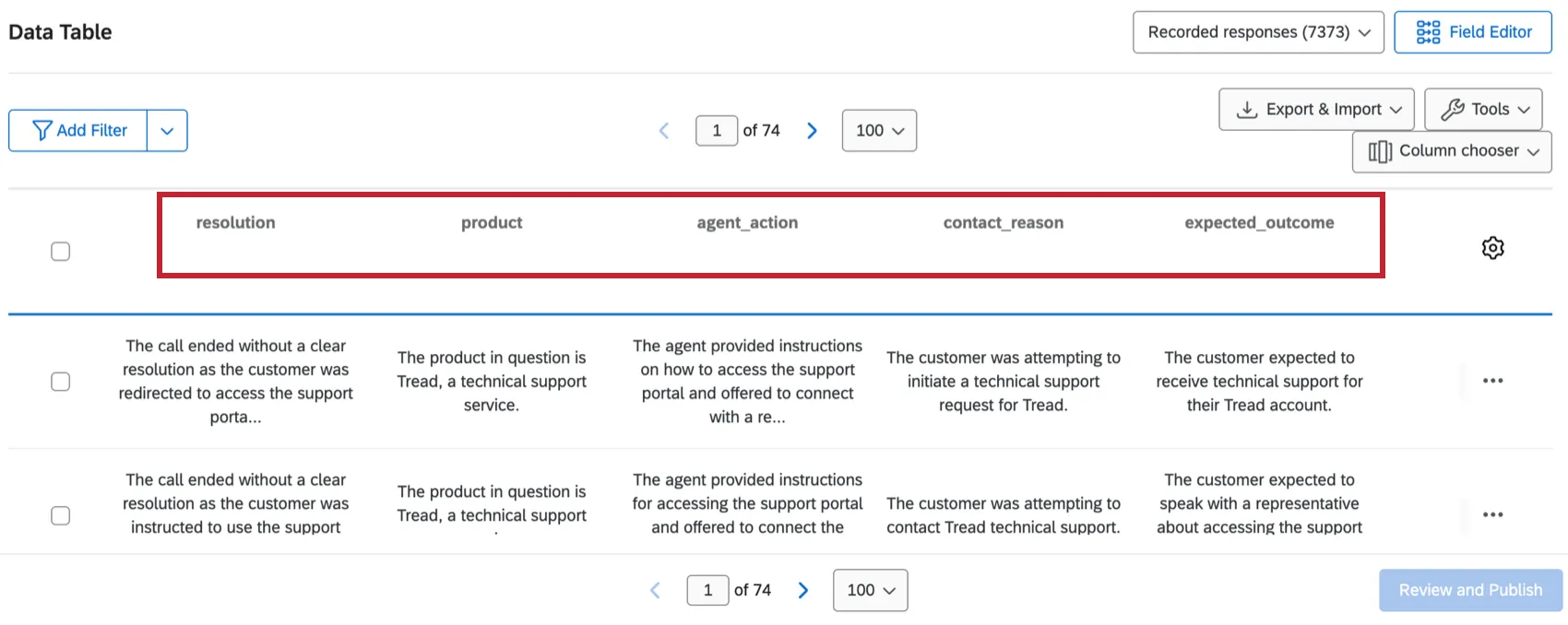
Für jede Interaktion in Ihrem Voice-Projekt stehen die folgenden Attribute zur Verfügung:
- Maßnahmen des Kundendienstmitarbeiters: Eine Zusammenfassung der Maßnahmen, die der Kundendienstmitarbeiter während des Gesprächs ergriffen hat.
- Kontaktgrund: Der Grund, aus dem der Kunde den Kundenservice kontaktiert hat.
- Erwartetes Ergebnis: Das Ergebnis, das der Kunde sich von dem Anruf erhofft hat.
- Produkt: Das Produkt, wegen dem der Kunde angerufen hat.
- Beschluss: Eine Zusammenfassung des in der Telefonkonferenz gefassten Beschlusses.
- Auflösungsbezeichnung: Eine Bezeichnung für die Auflösung. Mögliche Werte sind „geklärt“, „ungeklärt“, „weitere Follow-ups ausstehend“, „weitergeleitet“ und „unbekannt“.
Diese Felder können genauso verwendet werden wie andere Felder in Ihren Daten. Sie können beispielsweise in einem Dashboard verwendet werden.
Hinzufügen automatisierter Interaktionssignale zu einem Projekt
Um automatisierte Interaktionssignale zu Ihrem Voice-Projekt hinzuzufügen, gehen Sie wie folgt vor:
Wechseln Sie zu dem Voice-Projekt, dem Sie diese Felder hinzufügen möchten.
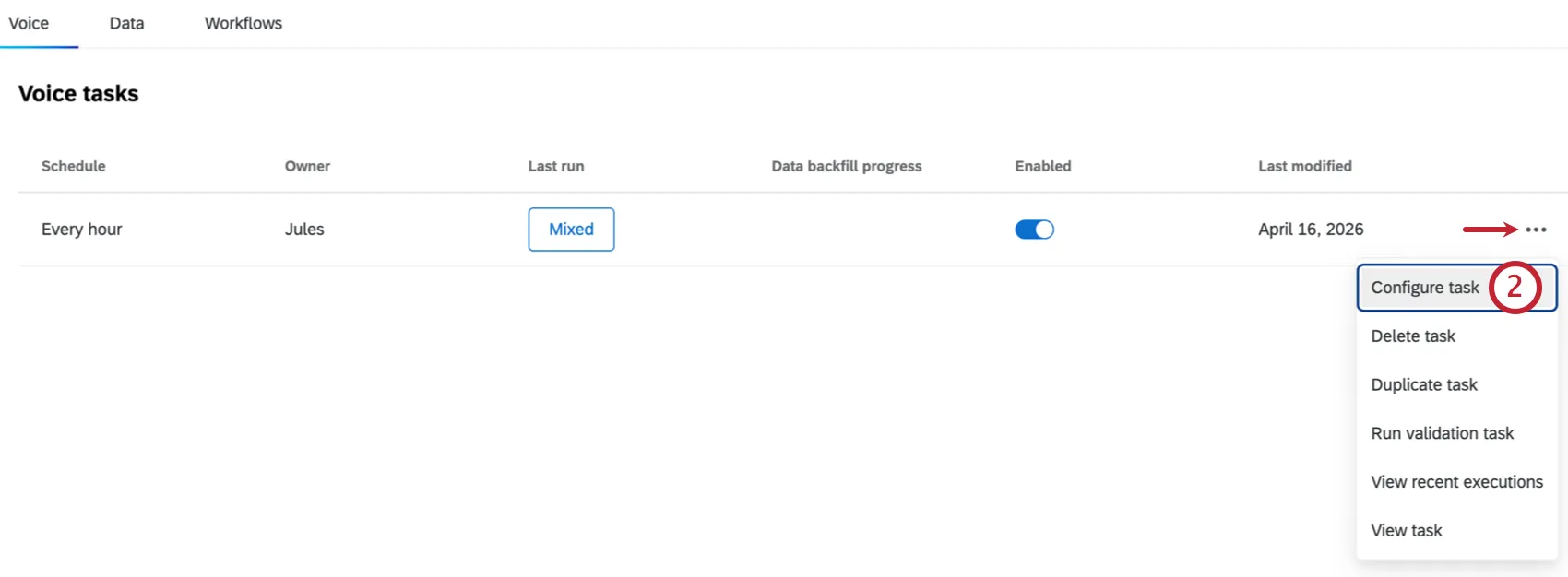
Klicken Sie auf die Sprachaufgabe, die Sie konfigurieren möchten. Sie können auch auf das Drei-Punkte-Menü rechts neben Ihrer Sprachaufgabe klicken und „Aufgabe konfigurieren“ auswählen.
Wechseln Sie zur Registerkarte „Datenzuordnung “.
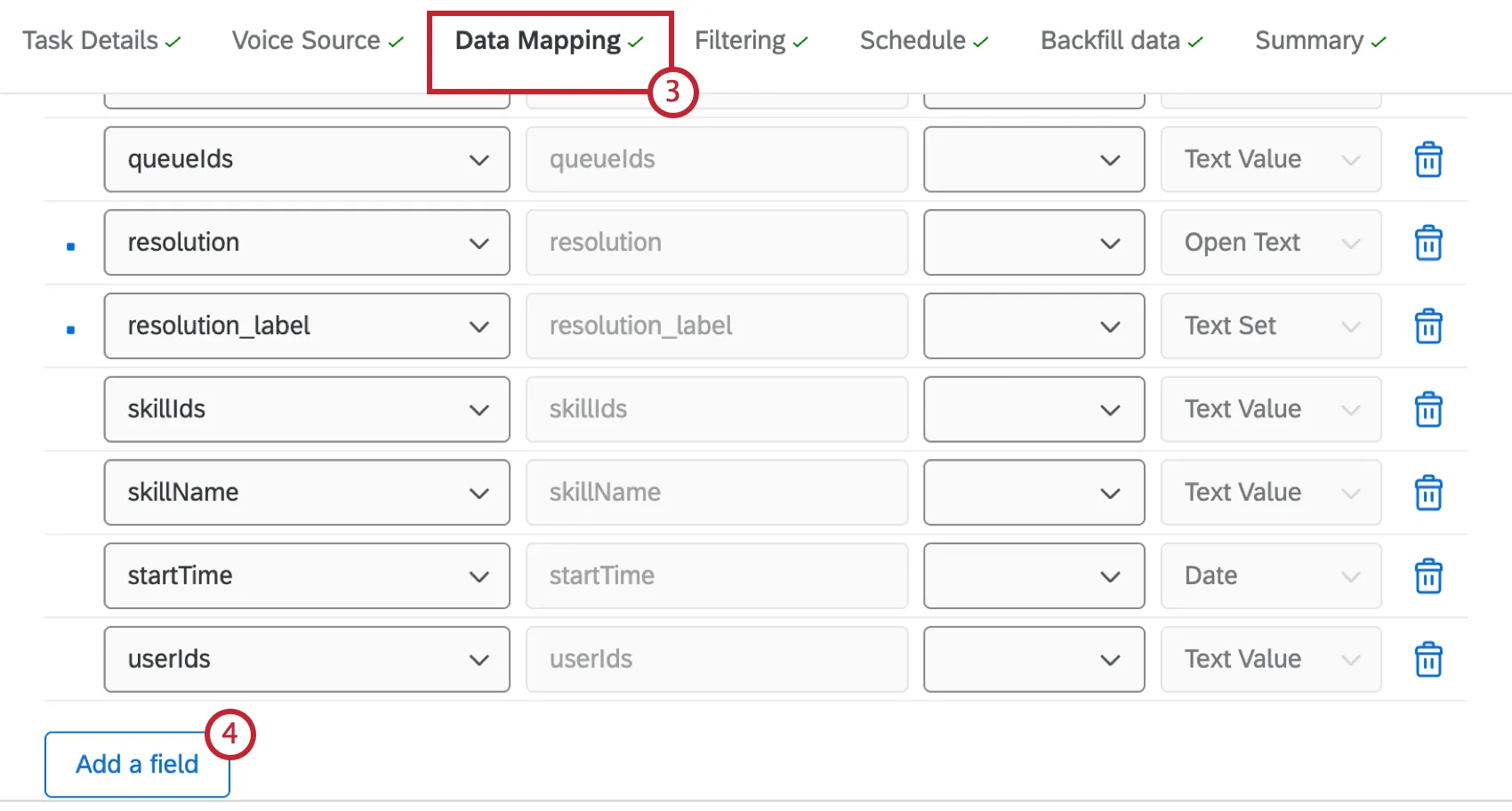
Wählen Sie „Feld hinzufügen“ aus.
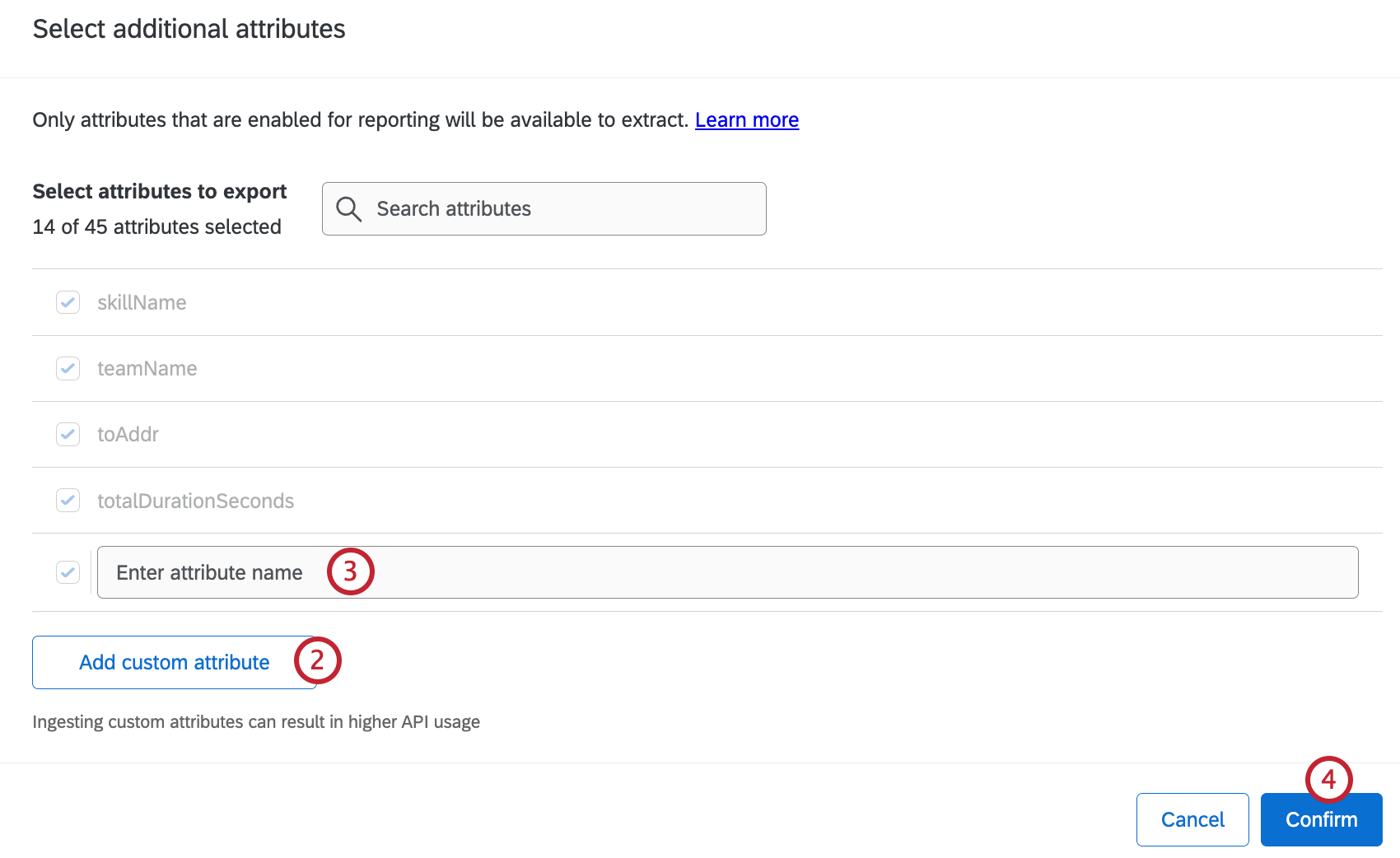
Klicken Sie auf Benutzerdefiniertes Attribut hinzufügen.
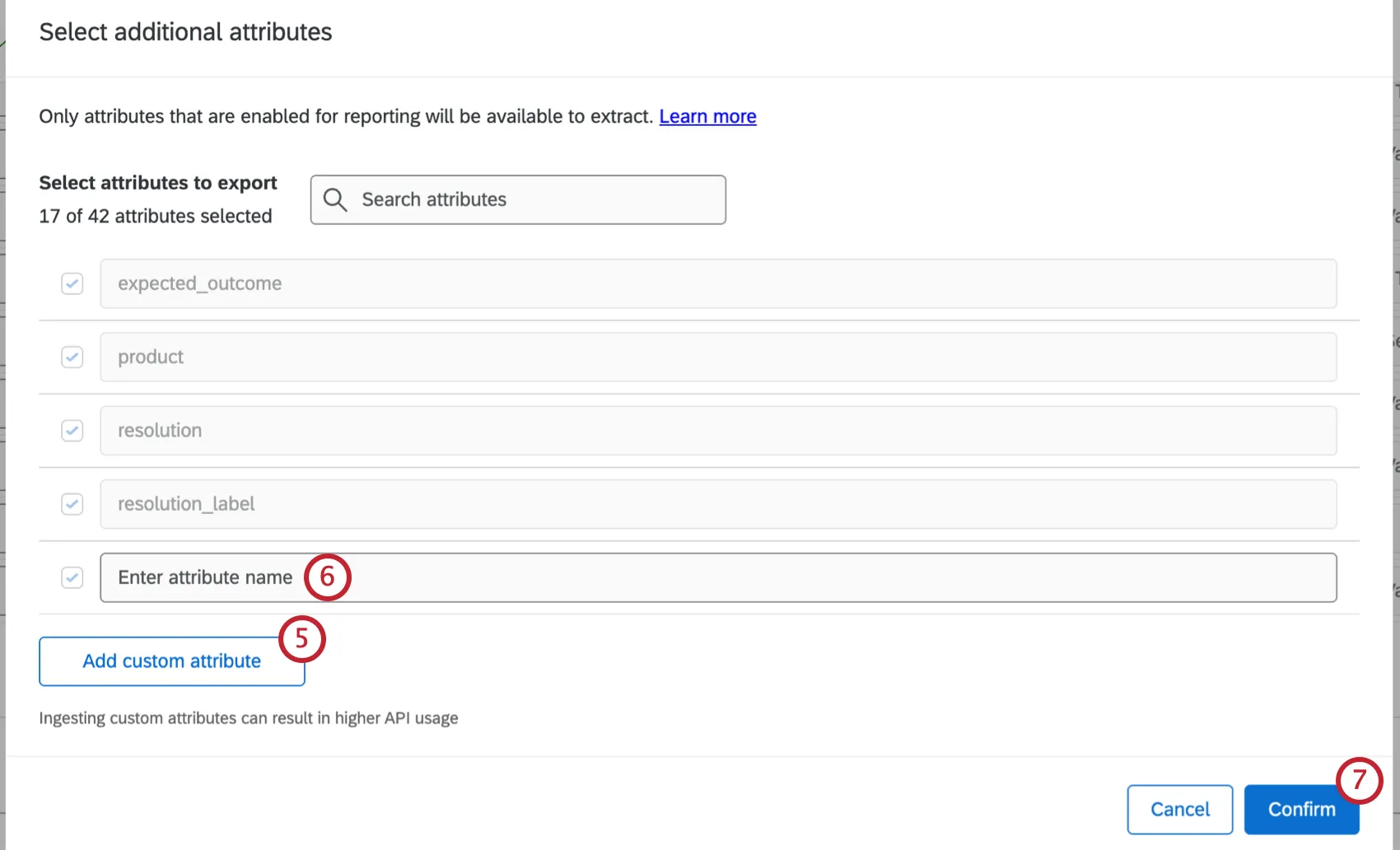
Geben Sie den Namen des Attributs ein. Achten Sie darauf, den Namen genau so einzugeben, wie er unten angegeben ist. Bei den Feldern wird zwischen Groß- und Kleinschreibung unterschieden.
- Kontaktgrund
- Produkt
- Auflösung
- Agent_Aktion
- erwartetes_Ergebnis
- Auflösungsbezeichnung
Wiederholen Sie die Schritte 5 bis 6, um alle gewünschten Attribute hinzuzufügen, und klicken Sie anschließend auf „Bestätigen“.
Geben Sie den Feldnamen des Zielfelds genau so ein, wie der Feldname des Quellfelds eingegeben wurde.
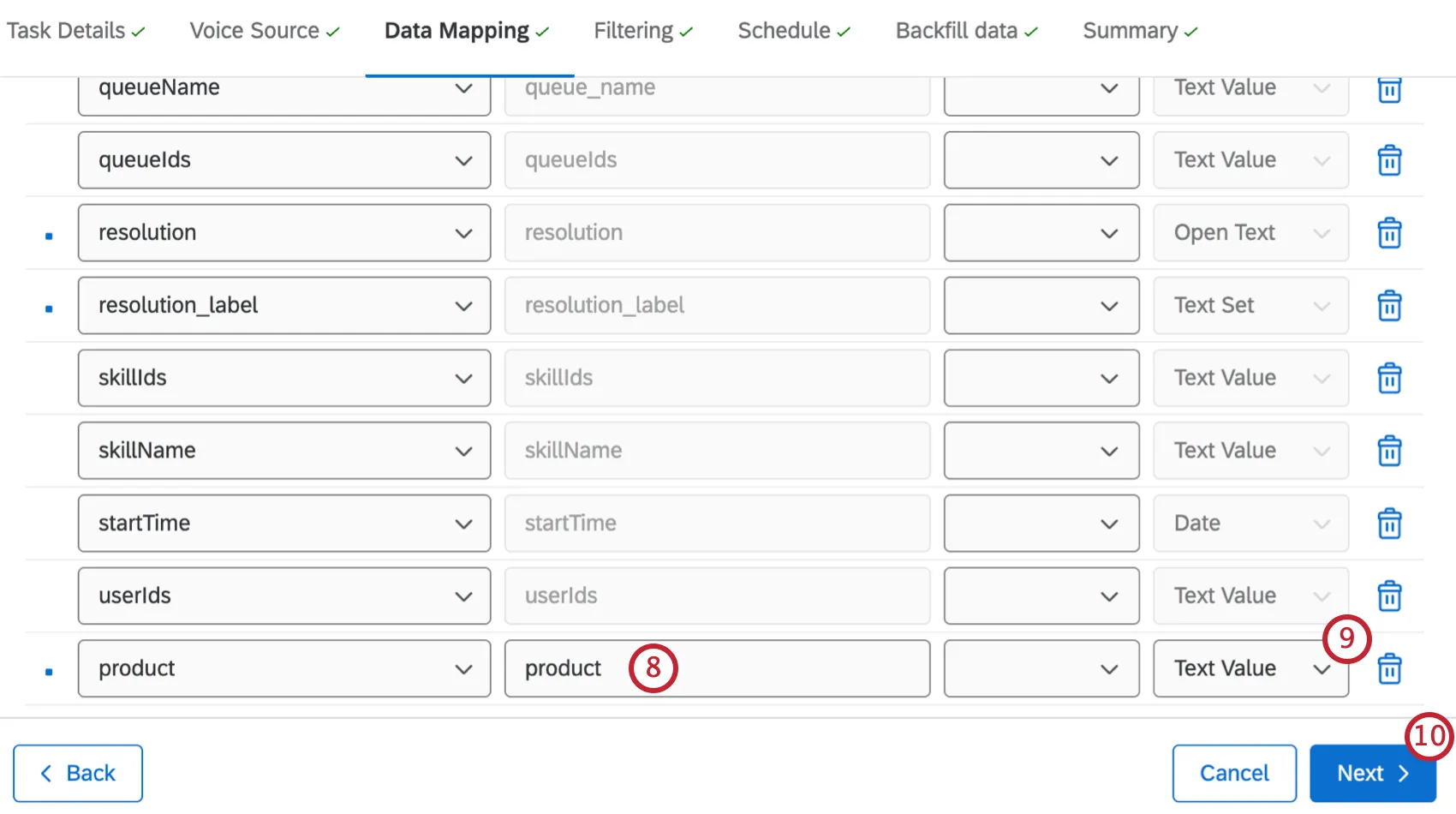
Wählen Sie als Feldtyp „Textwert “ aus.
Klicken Sie auf „Weiter“ und speichern Sie Ihre Konfiguration.
Ihre Felder sind nun in Ihren Daten verfügbar.
Kollaborationspartner:in bei Sprachprojekten
Sie können andere Qualtrics-Benutzer einladen, Ihr Sprachprojekt zu erstellen und zu bearbeiten.
Die Kollaborationspartner:in funktionieren bei E-Mail-Datenprojekten genauso wie bei Reputationsmanagement-Projekten, mit dem Unterschied, dass die Führungskräfte nur über einen Admin-Zugang verfügen können. Für E-Mail-Datenprojekte gibt es keinen schreibgeschützten Zugriff. Weitere Schritte finden Sie auf dieser Seite zur Zusammenarbeit.
TIPP: Vergewissern Sie sich, dass Ihre Kollaborationspartner:in über die richtigen Benutzerrechte für die Verwendung von Sprachprojekten verfügen.
Großartig! Vielen Dank für die Rückmeldung!
Vielen Dank für die Rückmeldung!