Omnichannel Listening Management
Was finden Sie hier?
Informationen zu Omnichannel Listening
Omnichannel-Listening bezeichnet die Erfassung und Analyse dessen, was Ihre Kunden in Unterhaltungen mit Ihrem Unternehmen sagen. Durch den Import von Chat-, E-Mail- und Sprachdaten in Qualtrics können Sie Einblicke in die Kundenstimmung und die Mitarbeiterleistung gewinnen.
Workflows können Kontaktcenter-Daten für die Textanalyse und Dashboard-Erstellung in Qualtrics importieren. Es gibt mehrere Workflow-Aufgaben, mit denen Sie Daten von Ihren Kontaktcenter-Anbietern in Qualtrics importieren können:
Kontaktcenter-Daten sollten in ein Projekt importiert werden, das für den Empfang von Chat-, E-Mail- oder Sprachdaten konfiguriert ist. Die folgenden Projekttypen können je nach Art Ihrer Daten verwendet werden:
Auf dieser Support-Seite erfahren Sie, wie Sie ein Omnichannel-Listening-Setup von Anfang bis Ende einrichten, von der Workflow-Erstellung bis zur optimalen Dashboard-Präsentation.
Sobald Ihr Omnichannel-Listening-Programm erstellt wurde, können Sie die Interaktionsnutzung auf der Registerkarte „Admin“ im Bericht „Interaktionsnutzung“ anzeigen. Dies umfasst alle Chats, E-Mails und Sprachdaten, die Sie in Qualtrics hochgeladen haben.
Achtung: Die Einrichtung eines Omnichannel-Listening-Programms wird vom Qualtrics-Implementierungsteam durchgeführt. Wenn Sie Fragen zu Ihrer Implementierung haben oder dazu, ob diese Funktion für Ihre Lizenz verfügbar ist, wenden Sie sich bitte an Ihr Qualtrics Account-Team.

Achtung: Voice-Projekte werden anders eingerichtet als Projekte für Chat-Daten und E-Mail-Daten. Während für die Konfiguration von Projekten für Chat-Daten und E-Mail-Daten dieselben Anweisungen befolgt werden können, gelten für Sprachprojekte eigene Anweisungen. Die Unterschiede werden weiter unten auf dieser Seite hervorgehoben.
Tipp: Automatisierte Sprachdaten und der Import von Sprachdaten funktionieren nur mit englischen Daten.
Erforderliche Berechtigungen
Um diese Funktion zu nutzen, muss ein Administrator die folgenden Benutzerberechtigungen für Sie oder einen Benutzertyp, dem Sie angehören, aktivieren:
- Allgemeine Berechtigungen:
- E-Mail-Projekt erstellen (nur erforderlich, wenn Sie E-Mail-Daten importieren)
- Chat-Projekt erstellen (nur erforderlich, wenn Sie Chat-Daten importieren)
Voice-Pipelines verwalten (nur erforderlich, wenn Sie Sprachdaten importieren)

Tipp: Voice-Projekte erfordern außerdem bestimmte Berechtigungen bei Ihrem Voice-Anbieter. Weitere Informationen finden Sie unter Berechtigungen und Anforderungen an den Sprachanbieter.
- KI-gestützte Textanalyse (zur Analyse von XM Discover-Daten)
- Automatisierte Textanalyse (zur Analyse von Daten der Qualtrics-Plattform)
- Erweiterungsberechtigungen:
- Daten aus Genesys extrahieren
- Daten aus NICE CXone extrahieren
- Extrahieren Sie Daten aus Salesforce
- Daten in Konversationsanalysen laden
Schritt 1: Projekt erstellen
Bevor Sie damit beginnen, regelmäßig Daten aus Ihrem Kontaktcenter in Qualtrics zu importieren, müssen Sie ein Projekt erstellen, in dem Sie diese Daten speichern können. Alle Ihre Kontaktcenter-Daten können letztendlich im selben Dashboard angezeigt werden. Wenn Sie also mehrere Arten von Daten importieren, erstellen Sie mehrere Projekte.
Chat- und E-Mail-Daten
Wenn Sie Chat- oder E-Mail-Daten in Qualtrics importieren möchten, finden Sie in den unten verlinkten Ressourcen Schritt-für-Schritt-Anleitungen zum Erstellen der jeweiligen Projektarten:
Tipp: Daten aus mehreren Kontaktcenter-Quellen können demselben Projekt für Chat-Daten oder E-Mail-Daten hinzugefügt werden.
Sprachdaten
Wenn Sie Sprachdaten in Qualtrics importieren möchten, finden Sie in der unten verlinkten Ressource eine Schritt-für-Schritt-Anleitung:
Schritt 2: Kontaktcenter-Aufgaben erstellen
Chat- und E-Mail-Daten
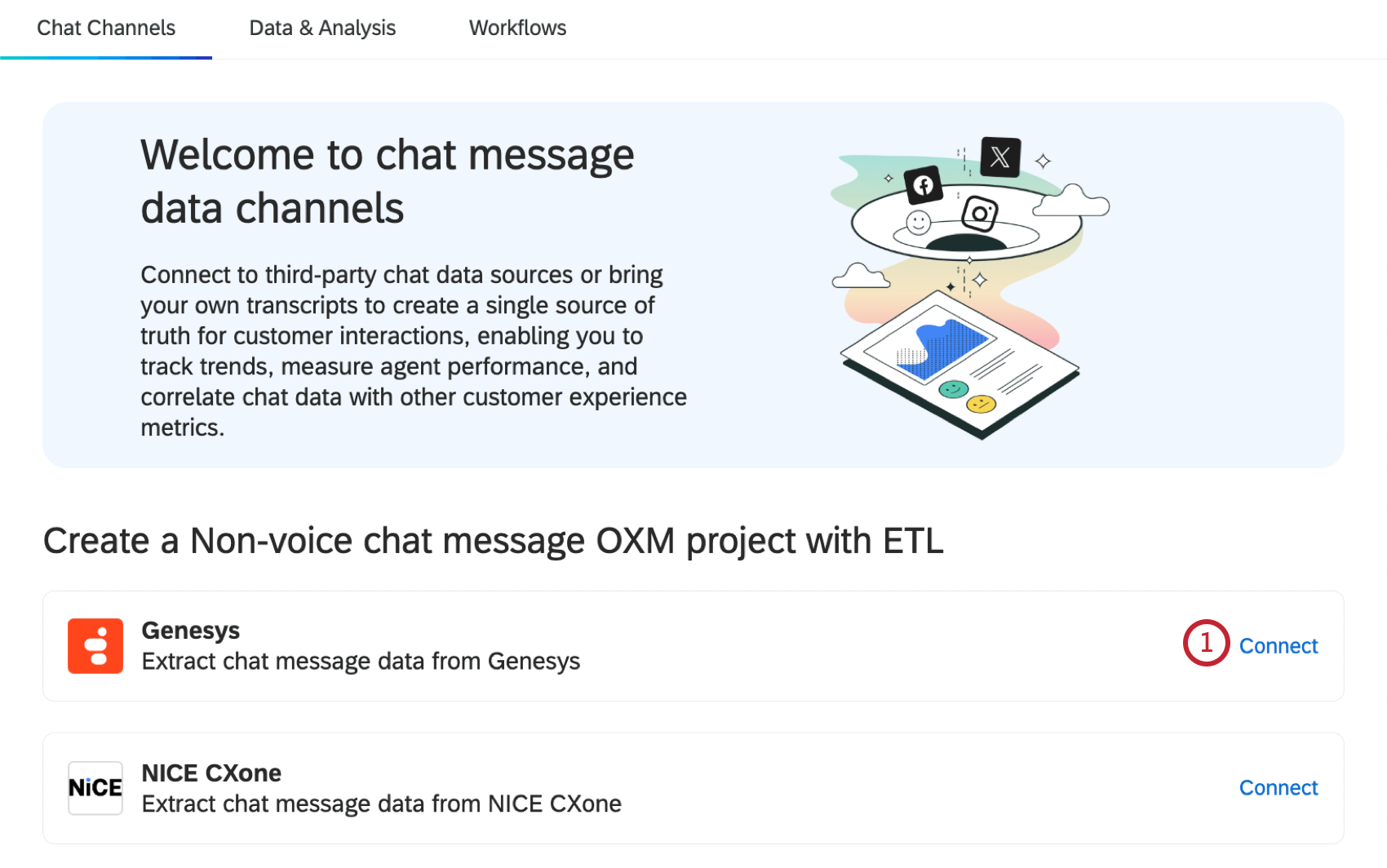

Tipp: Sie können den Workflow auf Wunsch auch sofort nach der Erstellung ausführen.

- Daten aus Genesys extrahieren
- Daten aus NICE CXone extrahieren
- Salesforce-Extractor-Aufgabe Tipp: Für den Import von Daten für OXM extrahieren Sie E-Mails aus Salesforce.
Tipp: Obwohl wir empfehlen, diese Workflows in Ihrem E-Mail-Daten- oder Chat-Daten-Projekt zu erstellen, können sie auch in eigenständigen globalen Workflows erstellt werden.
Sprachdaten
Nachdem Sie ein Voice-Projekt erstellt haben, erstellen Sie eine Voice-Aufgabe, um Ihre Voice-Daten zu importieren. Eine Schritt-für-Schritt-Anleitung finden Sie unter „Sprachaufgabe konfigurieren“.
Schritt 3: Daten ändern
Achtung: Dieser Schritt gilt nur für Chat- und E-Mail-Daten. Dies gilt nicht für Sprachdaten.
Nachdem Sie einen Workflow verbunden haben, um Daten aus Ihrem Kontaktcenter zu extrahieren, können Sie Ihre Daten auf Wunsch transformieren, indem Sie Ihrem Workflow weitere Aufgaben hinzufügen. Mit den folgenden Aufgaben können Sie Ihre Daten ändern, bevor sie in Ihr Projekt geladen werden:
- Transformationsaufgabe: Nehmen Sie grundlegende Änderungen an Ihren extrahierten Feldern vor.
Aufgabe „Daten schwärzen und ersetzen“: Schwärzen oder ersetzen Sie bestimmte Felder aus Ihrer Datenquelle.
Tipp: Die Verwendung einer Aufgabe „Daten schwärzen und ersetzen“ ist hilfreich, wenn Sie in Ihrer Ladeaufgabe sensible Daten haben, die Sie schützen möchten, wie z. B. Kundenkontakt- oder Zahlungsinformationen.
Schritt 4: Daten in ein Projekt laden
Achtung: Dieser Schritt gilt nur für Chat- und E-Mail-Daten. Dies gilt nicht für Sprachdaten.
Nachdem Sie eine Extraktionsaufgabe erstellt und alle gewünschten Datentransformationen eingerichtet haben, müssen Sie sicherstellen, dass die Daten an Ihr Projekt zurückgesendet werden. Klicken Sie in dem von Ihnen erstellten Workflow auf „Datenziel hinzufügen“.
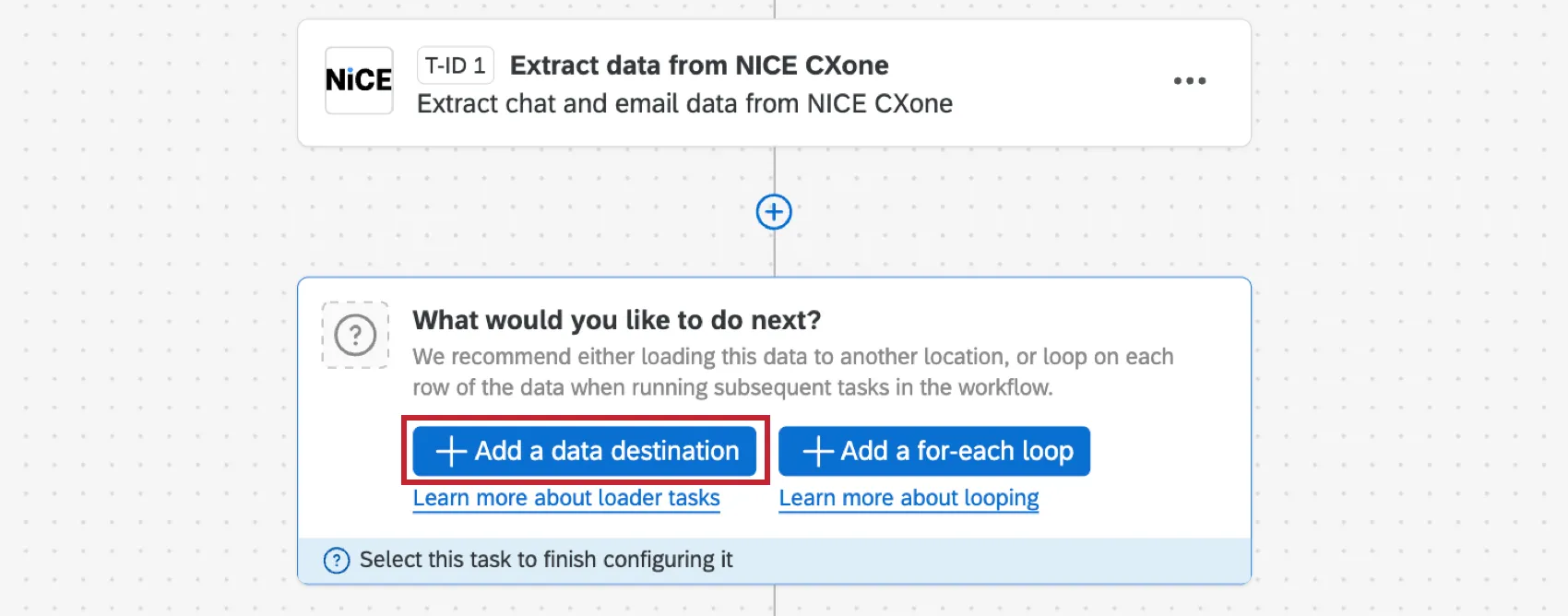
Wählen Sie die Aufgabe „Daten in Conversational Analytics laden“ aus. Anweisungen zum Einrichten dieser Aufgabe finden Sie unter „Einrichten einer Aufgabe zum Laden von Daten in Conversational Analytics“. Das Projekt, das Sie in Schritt 1 erstellt haben, ist bereits als Zielprojekt ausgewählt.
Schritt 5: Daten analysieren
Sobald Daten von Ihrem Kontaktcenter auf die Registerkarte „Daten“ Ihres Projekts übertragen werden, können Sie Conversational Analytics durchführen. Wechseln Sie dazu zunächst zum Textanalyse-Tool, das mithilfe von KI wichtige Themen und Kategorien identifiziert.
Weitere Informationen finden Sie unter Automatisierte Textanalyse.
Tipp: Die automatisierte Textanalyse umfasst die Unterstützung durch einen Qualtrics-Mitarbeiter, wie beispielsweise einen Implementation Consultant oder einen Technical Success Manager. Dieser Mitarbeiter übernimmt die Implementierung von Text Analytics in ein Dashboard-Daten-Setup.
Schritt 6: Dashboards erstellen
Sobald Ihre Kontaktcenter-Daten in Qualtrics vorliegen, können sie mithilfe von Dashboards ausgewertet werden. Mit Dashboards können Sie Daten aus vielen Quellen abrufen, Diagramme und Tabellen mit dynamischer Filterung erstellen und anschließend Ihren Stakeholdern rollenbasierten Zugriff gewähren.
Im Folgenden finden Sie einige Ressourcen für den Einstieg:
- Erste Schritte mit CX-Dashboards: Wenn Sie noch nicht mit Dashboards vertraut sind, nutzen Sie diese Artikelreihe, um die Funktion von Anfang bis Ende kennenzulernen – vom ersten Dashboard-Design bis hin zur Freigabe des fertigen Produkts für Stakeholder.
- Mehrere Datensätze in einem Dashboard verwenden: Eine der einfachsten Möglichkeiten, um sicherzustellen, dass all Ihre Konversationsdaten in dasselbe Dashboard gelangen, ist die Verwendung mehrerer Datensätze. Mit dieser Option können Sie für jedes Projekt 1 Datensatz erstellen, sie jeweils demselben Dashboard hinzufügen und dann die Felder verknüpfen, die die Projekte gemeinsam haben.
- Erstellen eines Datenmodells und Joins: Mit Datenmodellen können Sie Left Outer Joins verwenden, eine Methode zum Kombinieren von Datensätzen, die sich vom Zusammenführen oder Verknüpfen von Feldern unterscheidet. Wenn Sie ein erfahrenerer Dashboard-Designer sind oder komplexe Datenanforderungen haben, möchten Sie vielleicht Joins ausprobieren.
Tipp: Während Sie Ihr Datenmodell erstellen, werden Empfehlungen angezeigt, wodurch Joins schneller und einfacher werden. Wir empfehlen, zunächst alle Ihre wichtigsten Quellen hinzuzufügen und anschließend zu prüfen, was Ihr Datenmodellierer als Nächstes empfiehlt. Beispiele für Datensätze, die Sie mit dieser Funktion erstellen können, finden Sie unter Empfohlene Bearbeitungen.
Interaktionen in Dashboards anzeigen
Tipp: Dieser Abschnitt beschreibt Funktionen, deren Veröffentlichung ab dem
2. Dezember 2026 geplant ist. Qualtrics kann nach eigenem Ermessen und ohne Haftung den Zeitpunkt des Rollouts von Produktfunktionen ändern, die Funktionen für Funktionen in der Vorschau oder in der Entwicklung ändern oder sich dafür entscheiden, ein Produktmerkmal oder eine Funktion aus irgendeinem Grund oder ohne Grund nicht freizugeben.
Achtung: Der Interaktions-Viewer ist nur verfügbar für Benutzer mit Omnichannel Listening (OXM). Wenn Sie nicht über OXM verfügen, probieren Sie stattdessen die Funktion „Vollständige Datensatzansicht“ aus.
Der Interaction Viewer ist eine Funktion, die für die Widgets „Datensatztabelle“ und „Antwort-Ticker“ verfügbar ist. Nach der Aktivierung können Dashboard-Betrachter auf eine Zeile des Widgets klicken, um mehr über diese Interaktion und die damit verbundenen Tickets zu erfahren.
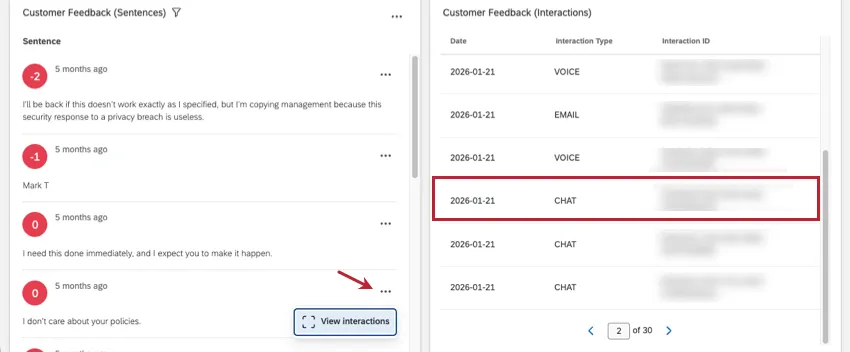
Tipp: Klicken Sie bei Antwort-Tickern auf die 3 Punkte und dann auf „Interaktionen anzeigen“.
Für jede Interaktion werden Dashboard-Betrachtern die gesamte Interaktion, die zugehörigen Metadaten und ein Konversationsverlauf angezeigt, mit dem Sie zu verschiedenen Bereichen der Konversation springen können. Diese verschiedenen Teile der Unterhaltung werden mit Anreicherungen und Themenmodellen getaggt, wodurch die wirkungsvollsten Momente der Interaktion hervorgehoben werden.
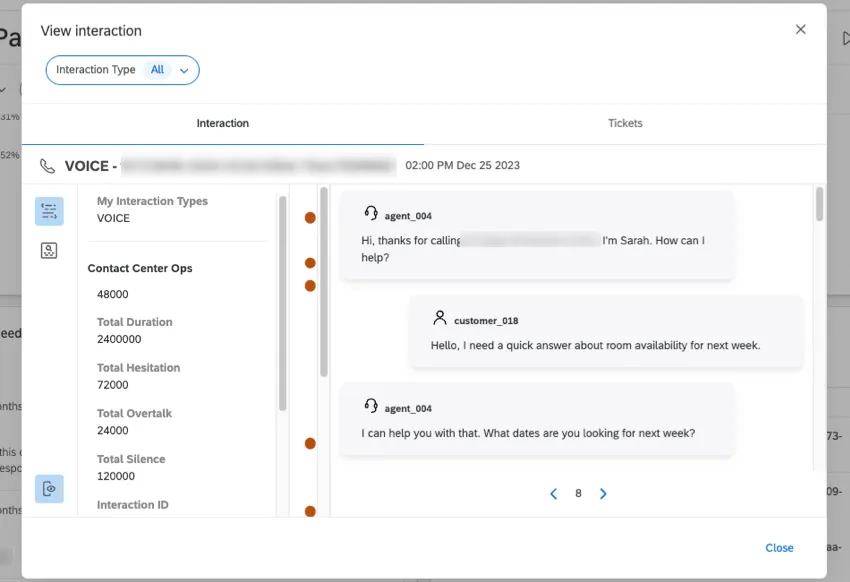
Während sich diese Abbildungen hauptsächlich auf Chat und Sprache konzentrieren, können alle Interaktionen auf diese Weise angezeigt werden, einschließlich Textanalyse und Anreicherungen. Konversationsstränge werden jedoch nur für Chat und Sprache angezeigt.
Tipp: Obwohl E-Mails auch im Interaktions-Viewer angezeigt werden können, ist dieser derzeit nicht für E-Mails optimiert. Threads, Zeilenumbrüche und andere Formatierungen werden bei E-Mails möglicherweise nicht wie erwartet angezeigt.
Einrichten des Interaction Viewers
Stellen Sie sicher, dass Ihrem Dashboard Daten aus einem Omnichannel-Projekt zugeordnet sind.
Erstellen oder bearbeiten Sie eines der kompatiblen Widgets:
Navigieren Sie zu „Anzeige“.
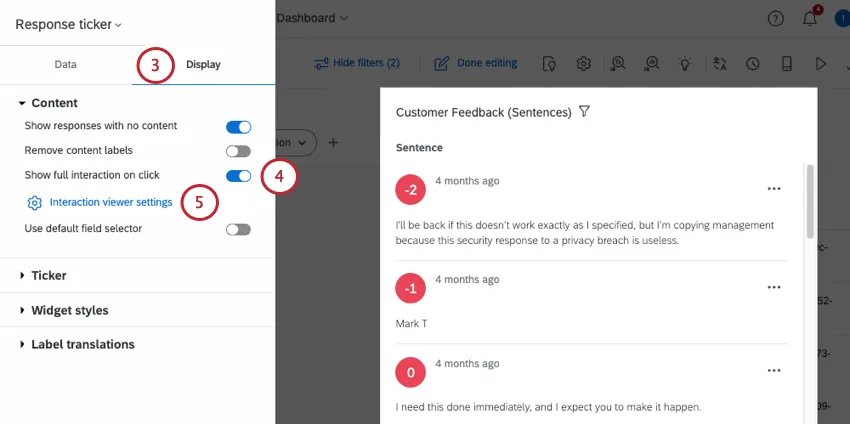
Aktivieren Sie „Vollständige Interaktion bei Klick anzeigen“.
Klicken Sie für weitere Anpassungen auf „Einstellungen für Interaktions-Viewer“.
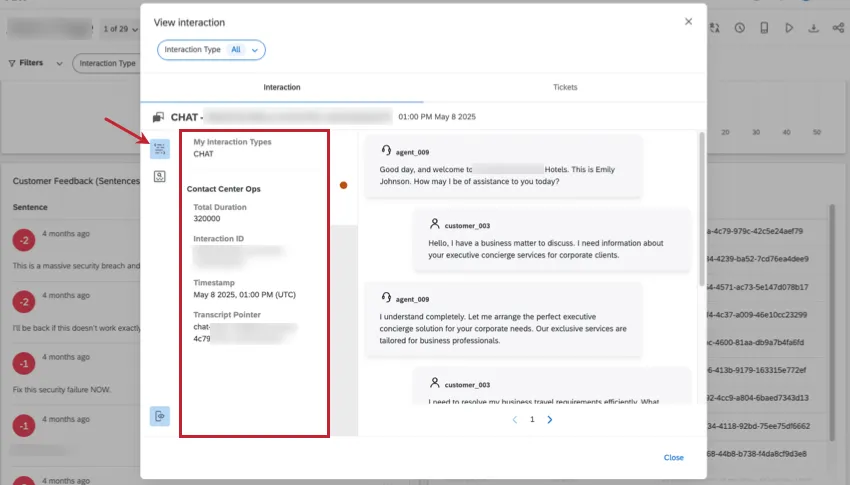
Im Bereich „Metadaten“ passen Sie die zusätzlichen Informationsfelder an, die im Viewer angezeigt werden.
Beispiel: So sieht der Metadatenbereich für eine bestimmte Interaktion aus:

Klicken Sie auf „Hinzufügen“ und wählen Sie zwischen:
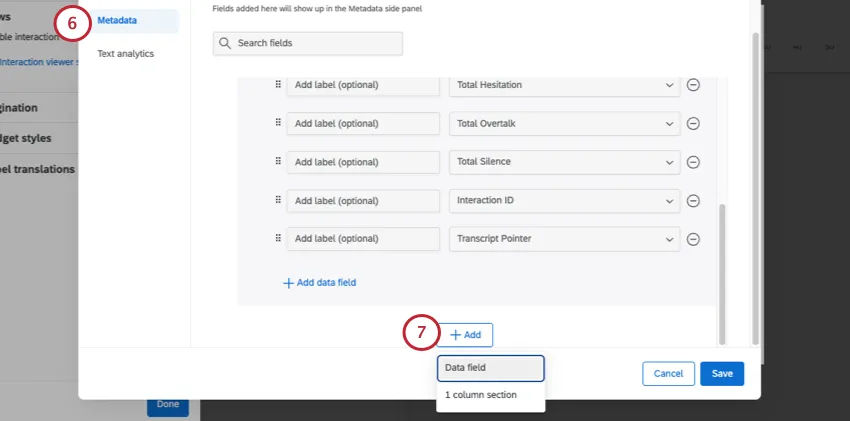
- Datenfeld: Fügen Sie ein einzelnes Datenfeld hinzu.
- 1-spaltiger Abschnitt: Fügen Sie einen kompletten Abschnitt voller Felder mit einer Überschrift hinzu.
Tipp: Die Felder, die Sie anzeigen können, werden aus dem/der abgerufenDashboard-Daten. Wenn Sie Felder auswählen, wird jedes in Ihrem Dashboard zugeordnete Feld angezeigt. Wenn Sie Berichte zu einem bestimmten Feld erstellen möchten, stellen Sie sicher, dass es dem Dashboard zugeordnet ist.
Wenn Sie ein einzelnes Datenfeld ausgewählt haben, können Sie eine Beschriftung eingeben und anschließend das spezifische Dashboard-Feld auswählen, das Sie hinzufügen möchten.
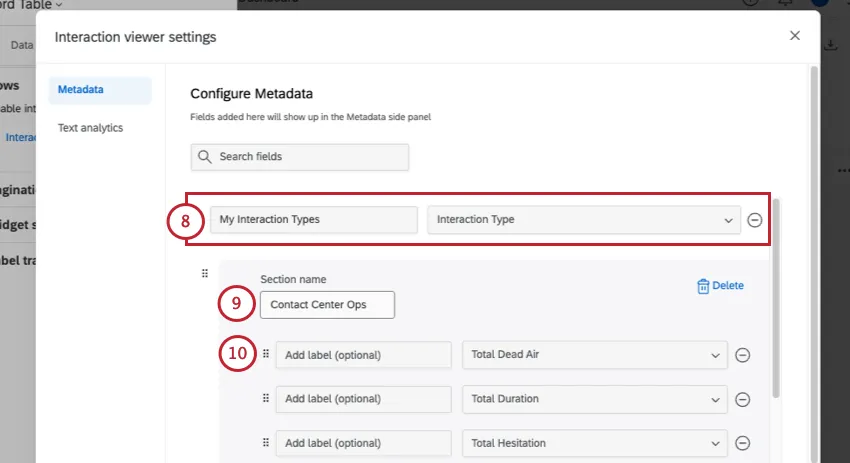
Beispiel: Hier wird das Feld angezeigt, das die Interaktionsart speichert (z. B. Chat, Sprache, E-Mail). Die Beschriftung, die neben diesem Feld angezeigt wird, lautet „Meine Interaktionstypen“.
Wenn Sie ausgewählt haben, einen Abschnitt hinzuzufügen, beginnen Sie damit, den Abschnitt zu benennen. Dies wird als Überschrift über den Metadaten im Abschnitt angezeigt.
Fügen Sie in diesem Abschnitt die Beschriftungen und Feldzuordnungen für Metadaten hinzu.
Verwenden Sie die Punkte neben einem Feld oder Abschnitt, um diese per Drag-and-Drop in eine andere Reihenfolge zu verschieben.
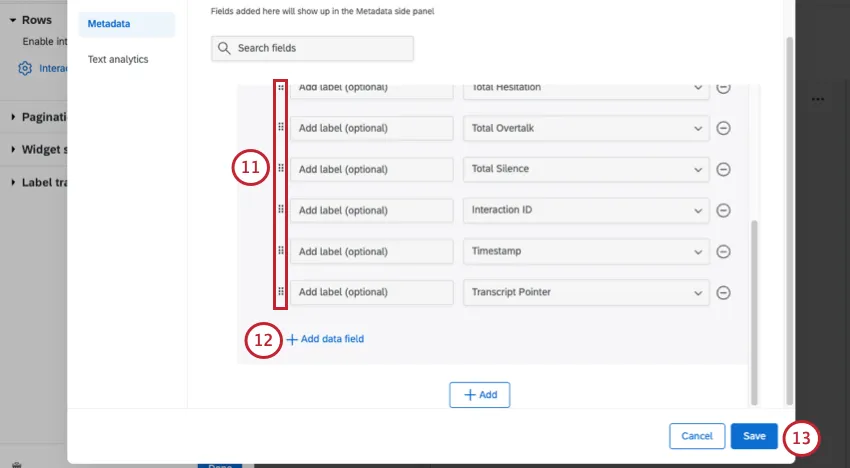
Klicken Sie auf „Datenfeld hinzufügen“, um dem Abschnitt ein weiteres Feld hinzuzufügen.
Wenn Sie fertig sind, klicken Sie auf „Speichern“.
Konversationsverlauf
Der Konversationsverlauf erscheint, wenn Sie eine Chat- oder Sprachinteraktion anzeigen. Die „Conversation Spine“ bietet eine visuelle Zusammenfassung eines gesamten Gesprächs. Die Unterhaltung beginnt oben im Diagramm und endet unten. Klicken Sie auf einen Balken, um zu einem beliebigen Punkt in der Interaktion zu springen.
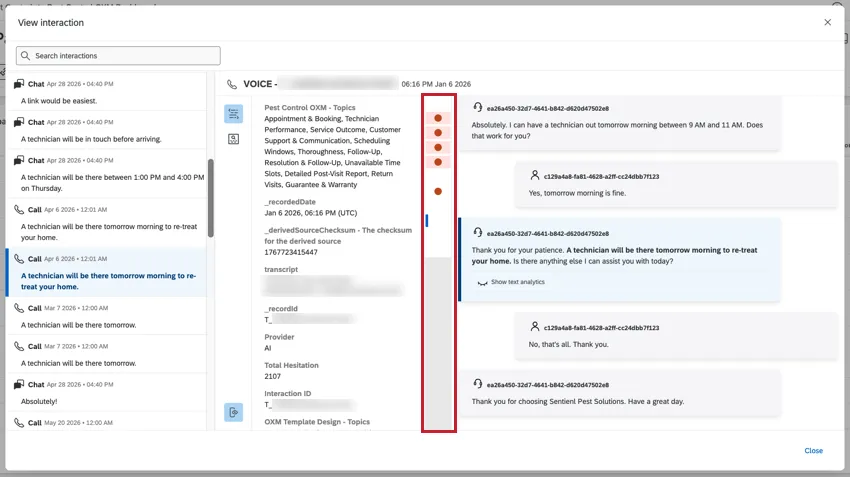
Tipp: Klicken Sie auf das Symbol unten links, um den Konversationsverlauf aus- oder einzublenden.
Fahren Sie mit der Maus über Abschnitte oder Symbole, um mehr über die Anreicherungen und Themen zu erfahren, die in diesem Teil der Unterhaltung erkannt wurden.
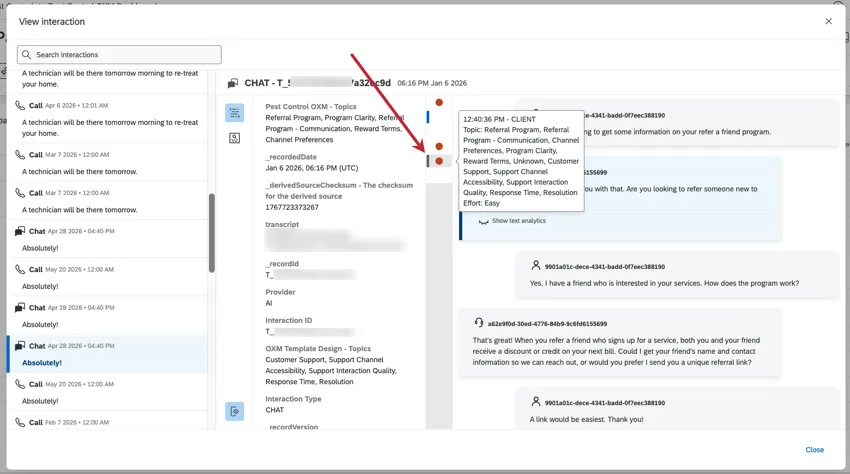
Das bedeuten die Symbole im Konversationsverlauf:
- Keine Farbe / Weiß: Keine negativen Anreicherungen erkannt.
- Roter Hintergrund: negative Stimmung erkannt. Dunklere Rottöne deuten auf eine sehr negative Stimmung hin.
- Oranger Kreis: Hoher Aufwand, negative Emotionen oder hohe Handlungsrelevanz wurden erkannt. Dieser Kreis weist auf Handlungsbedarf hin; mit anderen Worten ist es möglicherweise am besten, bei dem in dieser Unterhaltung genannten Kunden nachzufassen.
Textanalyse
Tipp: Die automatisierte Textanalyse umfasst Support durch einen Qualtrics-Mitarbeiter, wie z. B. einen Implementation Consultant oder einen Technical Success Manager. Dieser Mitarbeiter übernimmt die Implementierung von Text Analytics in ein Dashboard-Daten-Setup.
Der Interaktions-Viewer verfügt über den Bereich „Textanalyse“, in dem Sie auswählen können, welche Anreicherungen und Themenmodelle im Viewer angezeigt werden. So sieht dieser Abschnitt für den Dashboard-Betrachter aus:
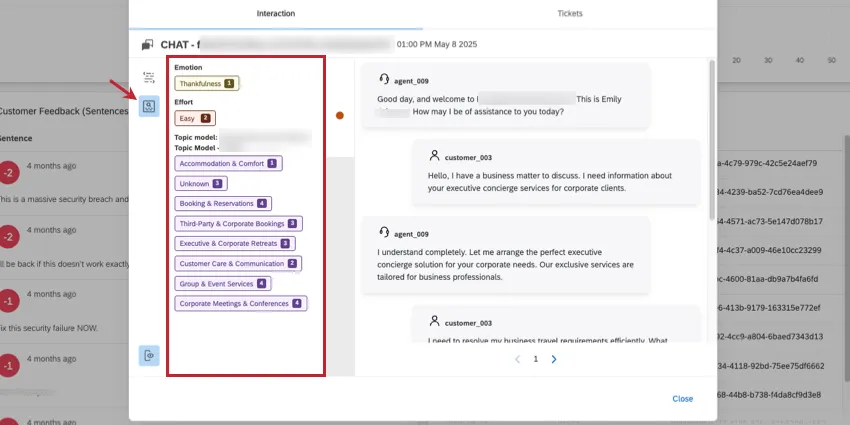
So richten Sie dies ein:
Führen Sie die folgenden Schritte aus, um eine Textanalyse durchzuführen.
Tipp: Diese Funktion bezieht sich auf die Textanalyse und automatisierte Themen. Es steht nicht in Zusammenhang mit Text iQ.
Stellen Sie sicher, dass die Textanalyse Ihren Dashboard-Daten zugeordnet ist.
Bearbeiten Sie Ihre Datensatztabelle oder Ihren Antwort-Ticker.
Öffnen Sie den Editor für den Interaktions-Viewer.
Gehen Sie zu „Textanalyse“.
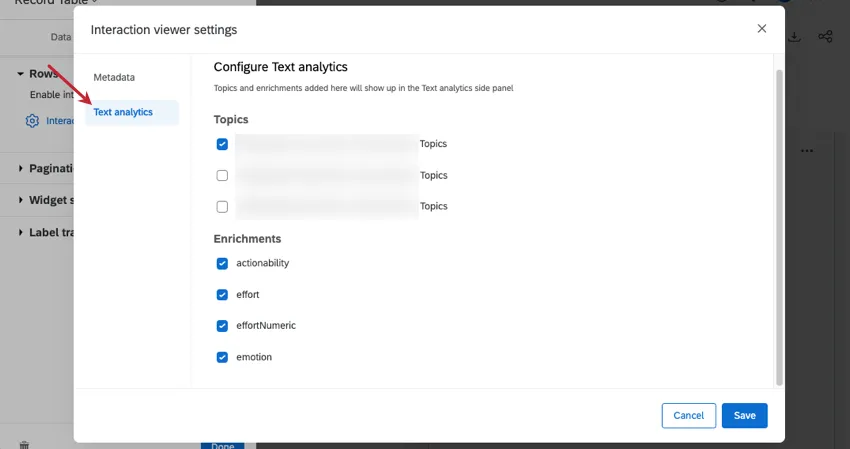
Wählen Sie die Themen und Anreicherungen aus, die Sie anzeigen möchten.
Klicken Sie auf „Speichern“, wenn Sie fertig sind.
FAQs
Was ist der Unterschied zwischen dem Verknüpfen, Zusammenführen oder Verbinden von Feldern?
Was ist der Unterschied zwischen dem Verknüpfen, Zusammenführen oder Verbinden von Feldern?
Die Verknüpfung von Feldern stellt sicher, dass verschiedene Felder aus mehreren Datensätzen einander zugeordnet werden. Sie sollten diese Option verwenden, um eine einfache Verknüpfung zwischen Datensätzen zu erstellen. Wenn Sie beispielsweise lediglich Daten aus verschiedenen Datensätzen nebeneinander im selben Dashboard anzeigen oder einige gemeinsame Filter für diese Daten hinzufügen möchten, empfehlen wir, Felder zu verknüpfen.
Das Verknüpfen von Feldern kombiniert mehrere Datenquellen innerhalb des gleichen Datenmodells, wobei ein Feld als „Schlüssel“ verwendet wird, um Datensätze zu identifizieren, die kombiniert werden sollen. Sie sollten diese Option verwenden, um Daten Kontext hinzuzufügen. Wenn Sie beispielsweise mehrere Filialen verwalten und Feedback dazu sammeln, können Sie ein Standortverzeichnis mit wichtigen Informationen zu allen Filialen führen. Für Ihre Umfragen müsste dann nur noch die Store-ID mit jeder Antwort erfasst werden. Der Join kann verwendet werden, um die Umfrageantworten mit diesen Filialdaten anzureichern.
Großartig! Vielen Dank für die Rückmeldung!
Vielen Dank für die Rückmeldung!