Chatdaten-Projekt
Was finden Sie hier?
Informationen zu Chat-Datenprojekten
Chat-Daten-Projekte wurden entwickelt, um Ihre Anforderungen an das Omnichannel-Listening für Chat-Daten zu erfüllen. Mit Extraktoraufgaben können Sie Chats von Kontaktcenter-Anbietern wie Genesys und NICE CXone extrahieren und diese Daten zur weiteren Analyse in Ihrem Projekt speichern. Während Sie die gesamte End-to-End-Programmeinrichtung unter Omnichannel Listening Management finden, konzentriert sich diese Seite eher darauf, wie Sie Ihr Chatdaten-Projekt erstellen und darin navigieren.
Achtung: Die Einrichtung eines Chat Data-Projekts wird vom Qualtrics-Implementierungsteam durchgeführt. Wenn Sie Fragen zu Ihrer Implementierung haben oder dazu, ob diese Funktion für Ihre Lizenz verfügbar ist, wenden Sie sich bitte an Ihr Qualtrics Account-Team.

Erstellen eines Chat-Daten-Projekts
Sie können ein Chat-Daten-Projekt erstellen, indem Sie zum „Katalog“ navigieren und nach dem Namen suchen.
Wählen Sie „Chat-Daten“ aus dem „Katalog“ aus.
Klicken Sie auf Loslegen.
Geben Sie einen Namen für Ihr Projekt ein.
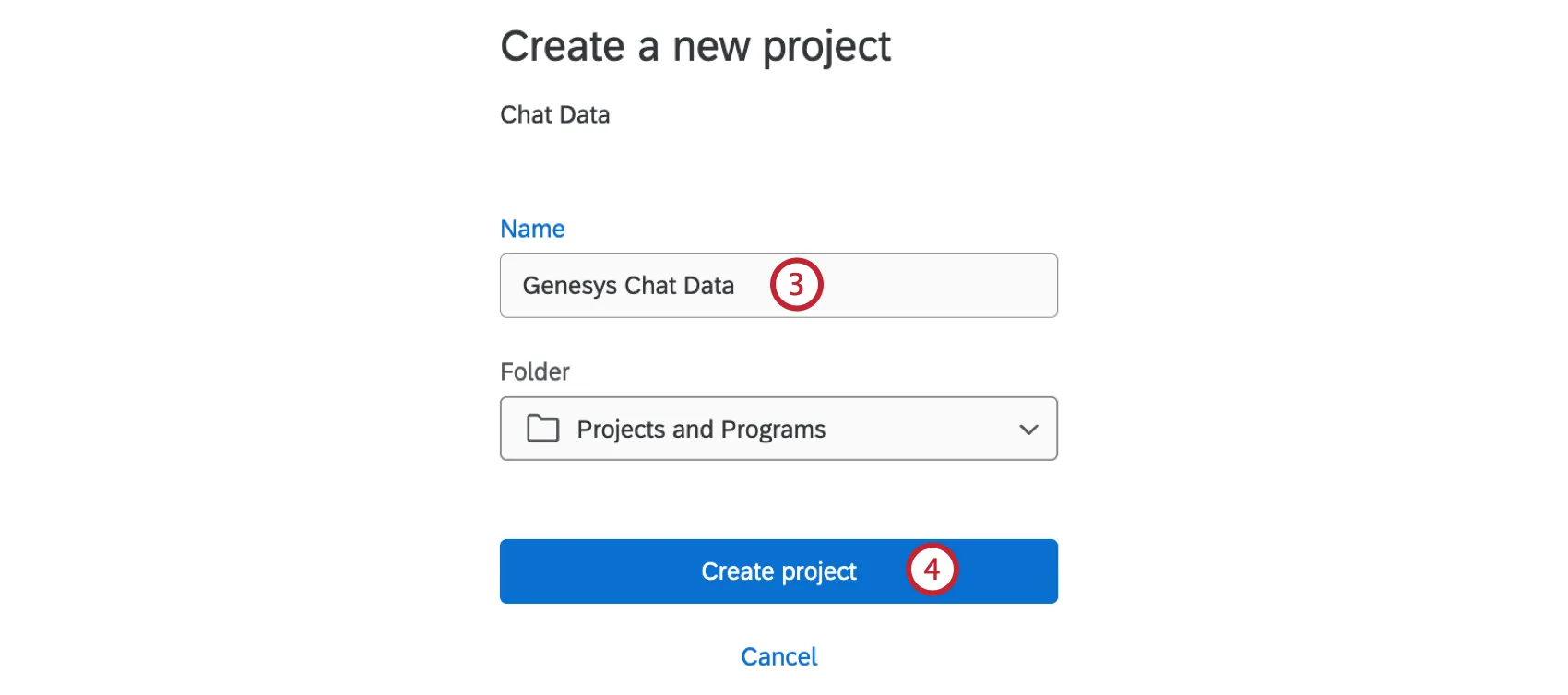
Klicken Sie auf Projekt erstellen.
Navigation in Chat-Datenprojekten
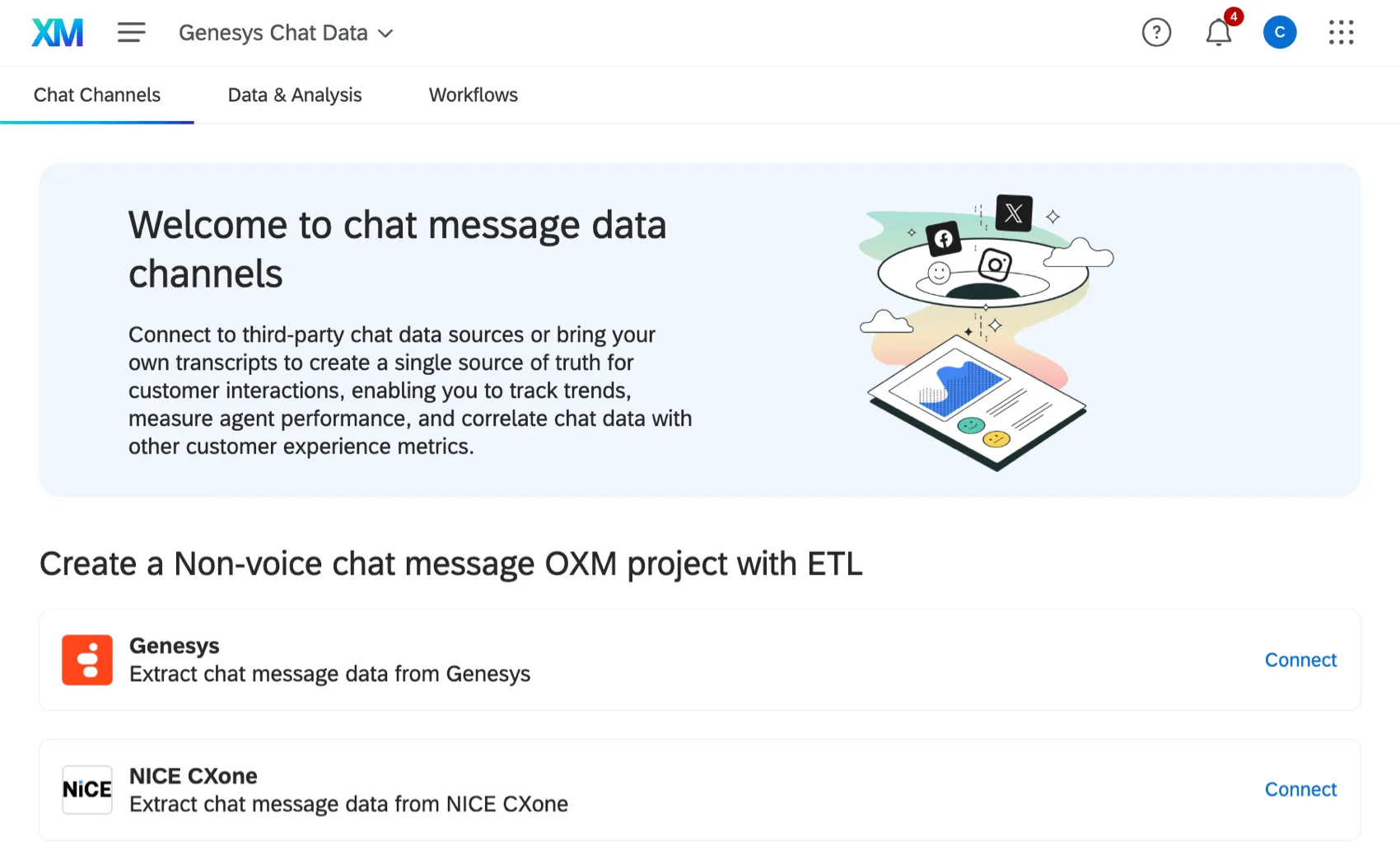
Chat-Datenprojekte haben 3 Hauptregisterkarten:
- Chat-Kanäle: Dies ist die Startseite Ihres Projekts. Hier können Sie Kontaktcenter-Anbieter verbinden, um Chat-Daten zu erfassen.
- „Daten und Analyse“: Wenn Ihre Workflows Chat-Daten extrahieren, werden diese auf dieser Registerkarte angezeigt. Nutzen Sie diesen Bereich, um Daten zu durchsuchen und erste Analysen durchzuführen.
- Workflows: Auf dieser Registerkarte können Sie Automatisierungen namens „Workflows“ einrichten, die Chat-Daten nach einem regelmäßigen Zeitplan Ihrer Wahl aus externen Plattformen extrahieren.
Daten und Analyse in Chat-Daten-Projekten
Sobald Ihre Workflows Chat-Daten extrahieren, werden diese auf der Registerkarte „Daten und Analyse“ angezeigt. Nutzen Sie diesen Bereich, um Daten zu durchsuchen und erste Analysen durchzuführen. Während Sie Antworten auf der Registerkarte „Daten“ anzeigen und verwalten können, finden tiefergehende Datenanalysen und Berichterstellung an anderer Stelle in der Plattform statt. Auf unserer Seite Omnichannel Listening erfahren Sie, wie Sie Textanalyse und Dashboards für Ihre Konversationsdaten verwenden.
Hier finden Sie die Funktionen, die Sie in „Daten und Analyse“ erwarten können, mit Links zu den entsprechenden Support-Seiten:
- Antworten bearbeiten
- Daten exportieren

Tipp: Mit der Option zum erneuten Importieren von Daten können Sie Daten bearbeiten, die bereits in Ihrem Projekt vorhanden sind. Sie können neue soziale Daten nicht über die Registerkarte „Daten und Analyse“ importieren und müssen stattdessen Workflows verwenden, um Daten von Chat-Anbietern zu extrahieren.
- Aufgezeichnete Antworten
- Filtern von Antworten
- Feld-Editor
Tipp: Schriftliche Inhalte in Transkripten werden auf der Registerkarte „Daten“ nicht angezeigt; stattdessen wird eine Spalte namens „Transkript“ mit einer ID angezeigt.
Registerkarte „Workflows“ verwenden
Workflows zum Extrahieren von Chat-Daten können in Ihrem Chat-Datenprojekt oder auf der eigenständigen Registerkarte „Workflows“ erstellt werden. Es wird empfohlen, sie in Ihrem Projekt zu erstellen, da Sie so alle relevanten Extraktor-Aufgaben an einem Ort anzeigen können.
Achtung: Workflows, die auf der eigenständigen Registerkarte „Workflow“ erstellt wurden, werden hier nicht angezeigt, selbst wenn Sie Ihr Chatdaten-Projekt als Ziel für Ihre Daten ausgewählt haben.
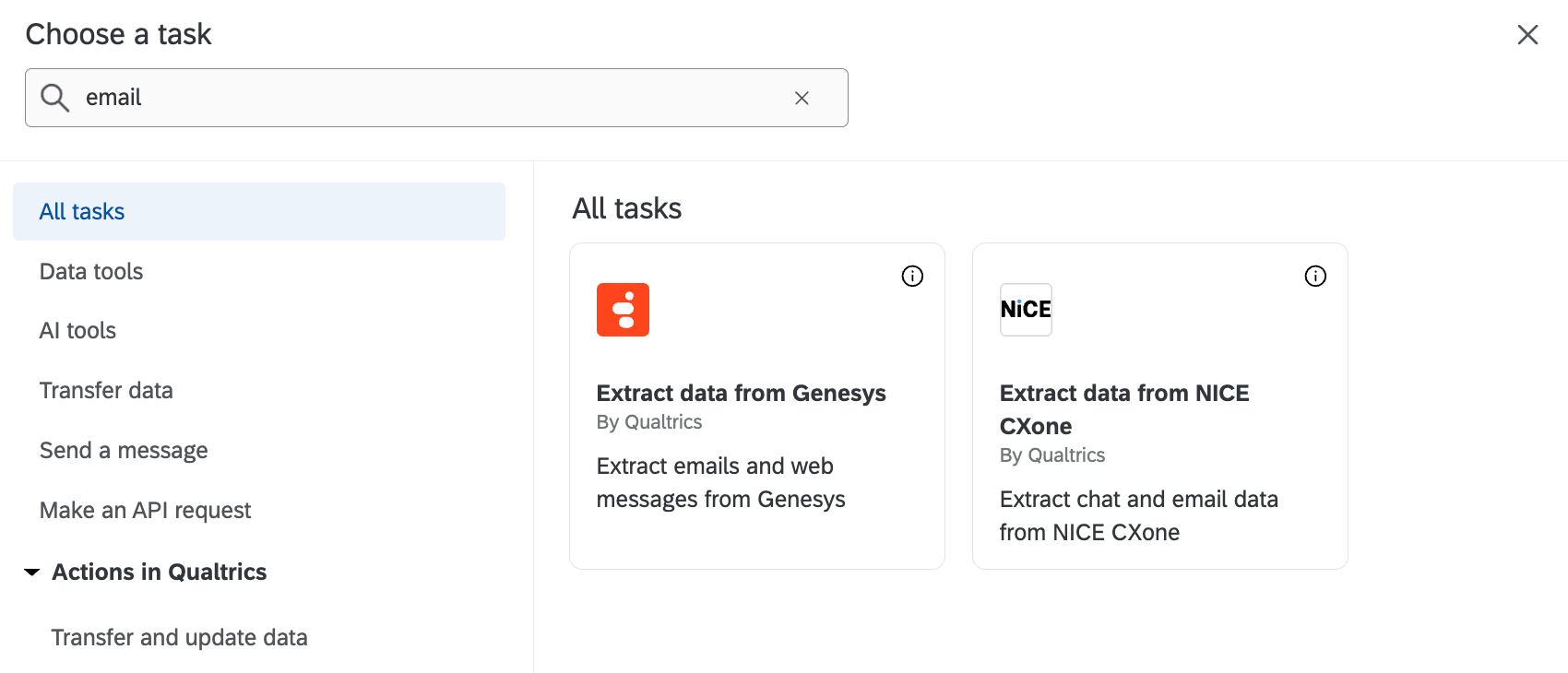
Im Folgenden zeigen wir, wie Sie einen Workflow ohne den geführten Ablauf erstellen, der auf der Hauptregisterkarte „Chat-Kanäle“ des Projekts angezeigt wird.
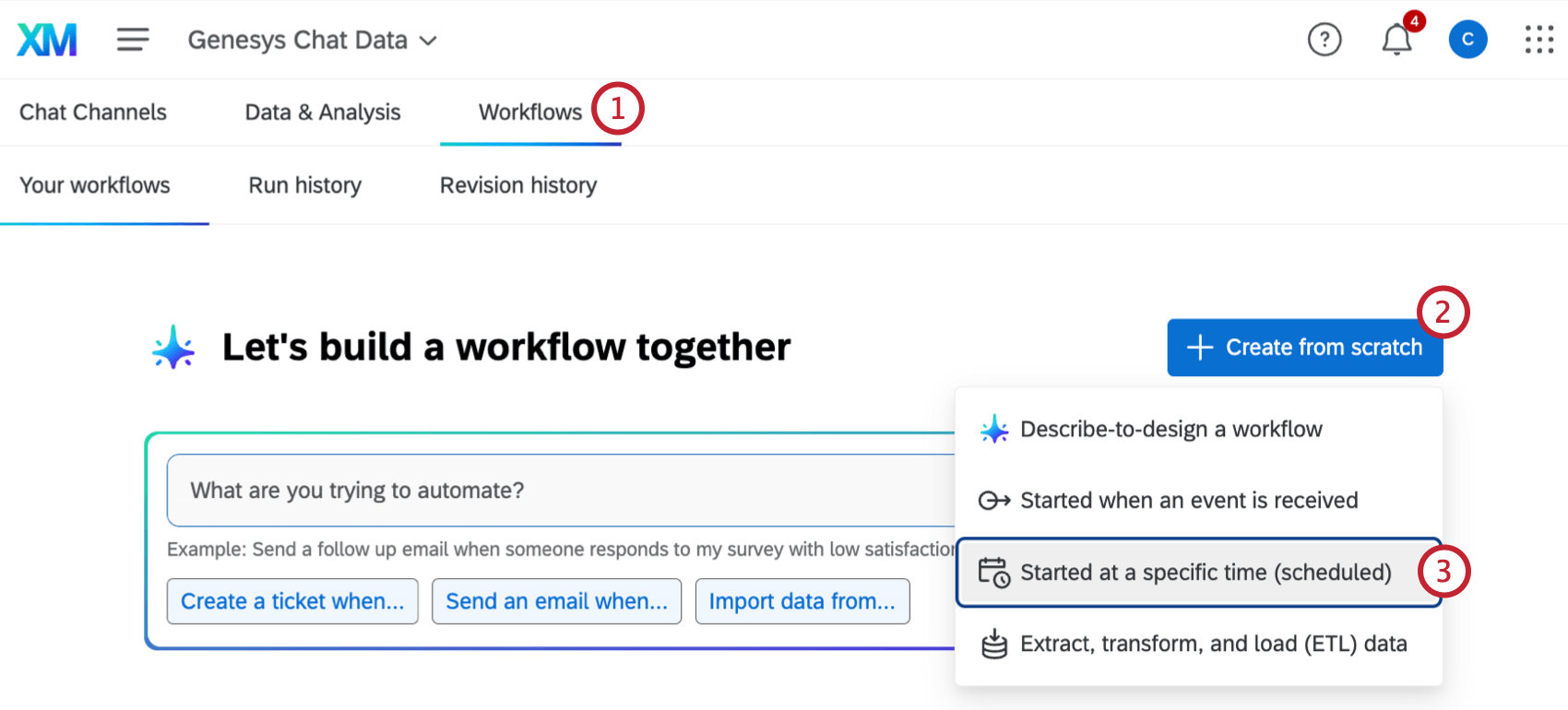
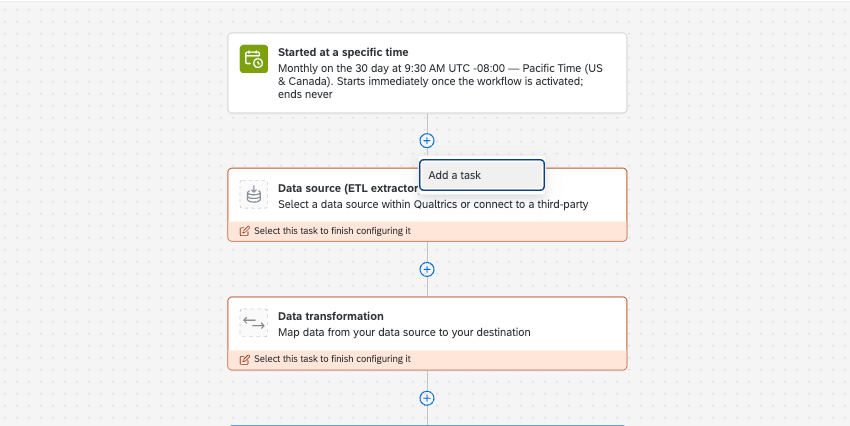
Tipp: Sie können den Workflow auf Wunsch auch sofort nach der Erstellung ausführen.
Zusammenarbeit an Chat-Datenprojekten
Sie können andere Qualtrics-Benutzer einladen, Ihr Chat-Datenprojekt zu erstellen und zu bearbeiten.
Die Zusammenarbeit funktioniert bei Chatdaten-Projekten genauso wie bei Reputationsmanagement-Projekten, mit der Ausnahme, dass Mitwirkende nur Admin-Zugriff haben können. Für Chatdaten-Projekte gibt es keinen Lesezugriff. Die entsprechenden Schritte finden Sie auf dieser Seite zur Zusammenarbeit.
Tipp: Stellen Sie sicher, dass Ihre Mitarbeiter über die richtigen Benutzerberechtigungen verfügen, um Chat-Datenprojekte zu verwenden.
Großartig! Vielen Dank für die Rückmeldung!
Vielen Dank für die Rückmeldung!