Social Listening
Was finden Sie hier?
Achtung: Diese Funktion steht nur Benutzer:innen in den neuen vereinfachten Preis- und Paketplänen oder Kund:innen zur Verfügung, die aktiv am Vorschauprogramm für diese Funktion teilgenommen haben. Weitere Informationen finden Sie unter Qualtrics Public Preview. Wenn Sie Fragen zu Ihrem Qualtrics-Preis- und Verpackungsplan haben, wenden Sie sich an das Benutzerkonto.

Über Social Listening
Beim Social Listening geht es darum, zu verfolgen und zu analysieren, was Menschen online über Ihre ORGANISATION oder sogar die Branche, in der Sie tätig sind, sagen. Durch die Verfolgung von Erwähnungen, Schlüsselwörtern und Hashtags können Sie verstehen, wie Ihre Kunden über Ihre ORGANISATION denken, und neue Trends erkennen, um der Konkurrenz voraus zu sein.
Wir haben mehrere Aufgaben für den Workflow, die Ihnen helfen können, die Erwähnungen Ihrer Organisation auf den wichtigsten Websites der sozialen Medien zu verfolgen:
- X.com
TIPP: Eine Liste der Informationen, die wir von diesen Social Media-Websites abrufen können, finden Sie unter Tipps und Tricks zum Thema Social Listening.

Workflows können Daten aus wichtigen sozialen Medien zur Analyse und zur Erstellung von Dashboards in Qualtrics ziehen. Auf dieser Supportseite erfahren Sie, wie Sie diese Einrichtung von der Erstellung des Workflows bis zur optimalen Präsentation des Dashboards durchgängig umsetzen können.
Tipp: Möchtest du Social-Media-Erwähnungen in Discover analysieren? Siehe unseren Leitfaden!
Erforderliche Berechtigungen
Um diese Funktion nutzen zu können, muss ein Administrator: in die folgenden Benutzerberechtigungen für Sie oder einen Benutzertyp, dem Sie angehören, aktivieren:
- Soziale Kanäle verwenden (unter Allgemeine Berechtigungen)
- Berechtigungen für die Erweiterung:
- Daten aus Instagram extrahieren
- Daten aus Facebook extrahieren
- Daten aus X.com extrahieren
Schritt 1: Das Projekt Soziale Kanäle
Bevor Sie regelmäßig Daten aus sozialen Medien in Qualtrics importieren können, müssen Sie ein „Social Channels“-Projekterstellen.

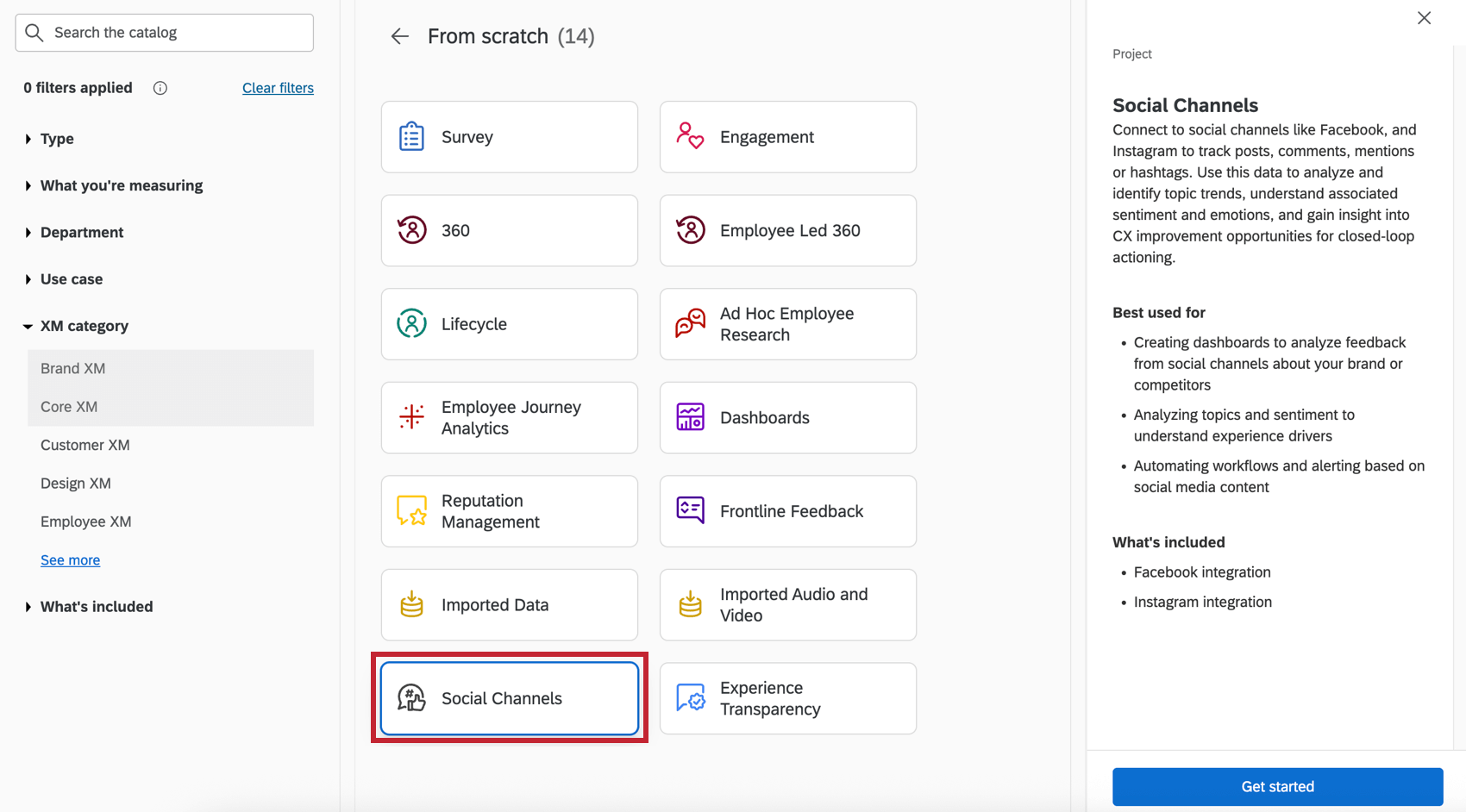
TIPP: Datenquellen aus mehreren sozialen Medien können demselben Projekt "Soziale Kanäle" hinzugefügt werden.
Schritt 2: Der Social Listening Workflow
Tipp: In diesem Abschnitt wird eine vorgefertigte Vorlage für Social-Listening-Workflows beschrieben. Diese Funktion soll ab dem 30. September 2026 verfügbar sein. Qualtrics kann nach eigenem Ermessen und ohne Haftung den Zeitpunkt des Rollouts von Produktfunktionen ändern, die Funktionen für Funktionen in der Vorschau oder in der Entwicklung ändern oder sich dafür entscheiden, ein Produktmerkmal oder eine Funktion aus irgendeinem Grund oder ohne Grund nicht freizugeben.
Soziale Workflows lassen sich schneller und einfacher erstellen als viele ETL-Workflows. Klicken Sie auf „Connect“, um einen Workflow zu erstellen, für den bereits ein Zeitplan, eine Datenquelle und ein Datenziel festgelegt sind. Sie müssen lediglich diese drei Felder mit den Daten Ihrer Organisation ausfüllen – dann können Sie Ihren Workflow aktivieren.
Öffnen Sie die Hauptseite Social-Media-Seiten deines Projekts.
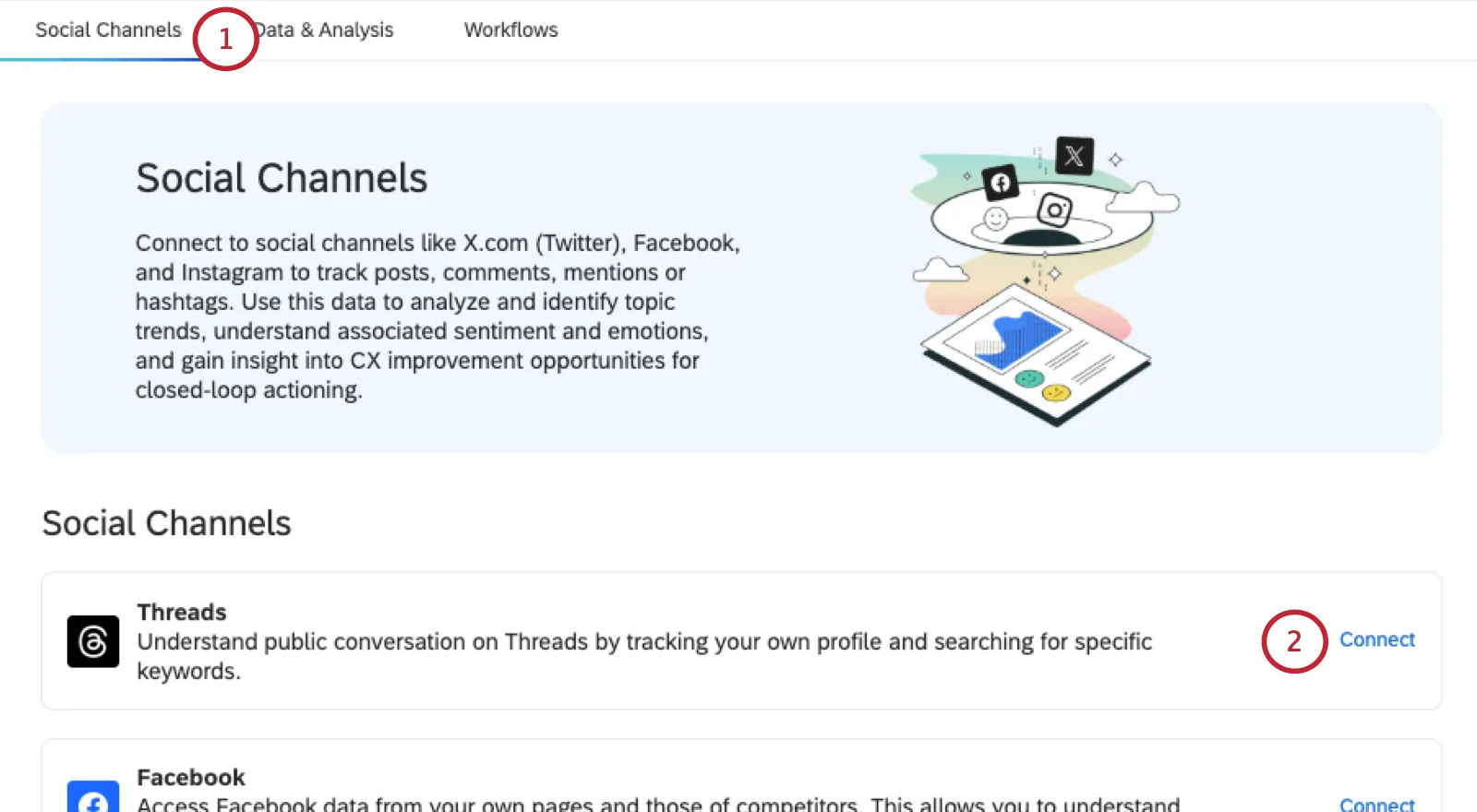
Wählen Sie einen sozialen Kanal aus und klicken Sie auf „Verbinden“.
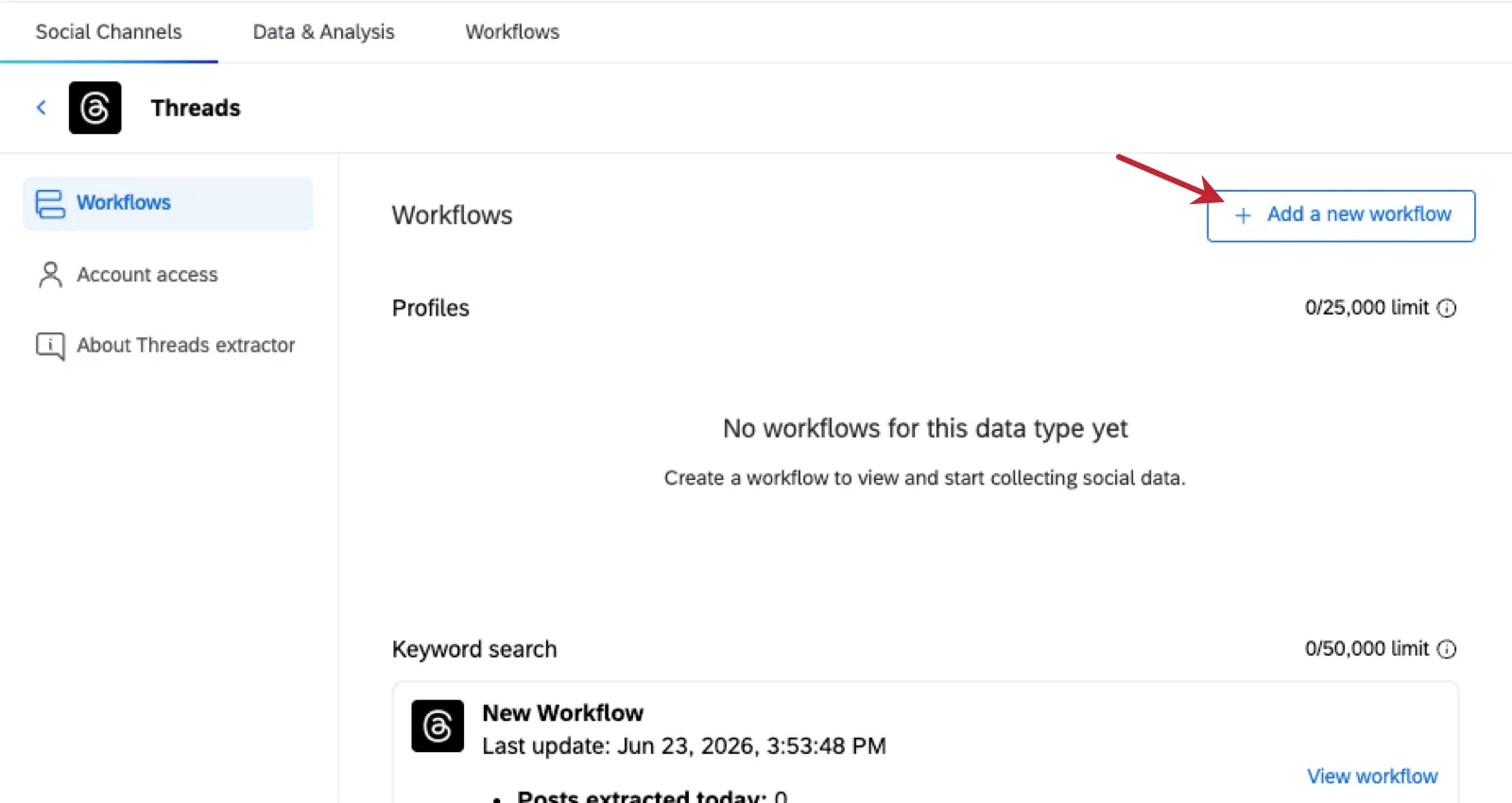
Tipp: Wenn Sie bereits einen Workflow für diesen Social-Media-Kanal erstellt haben, klicken Sie auf „Details anzeigen“und anschließend „Neuen Workflow hinzufügen“.
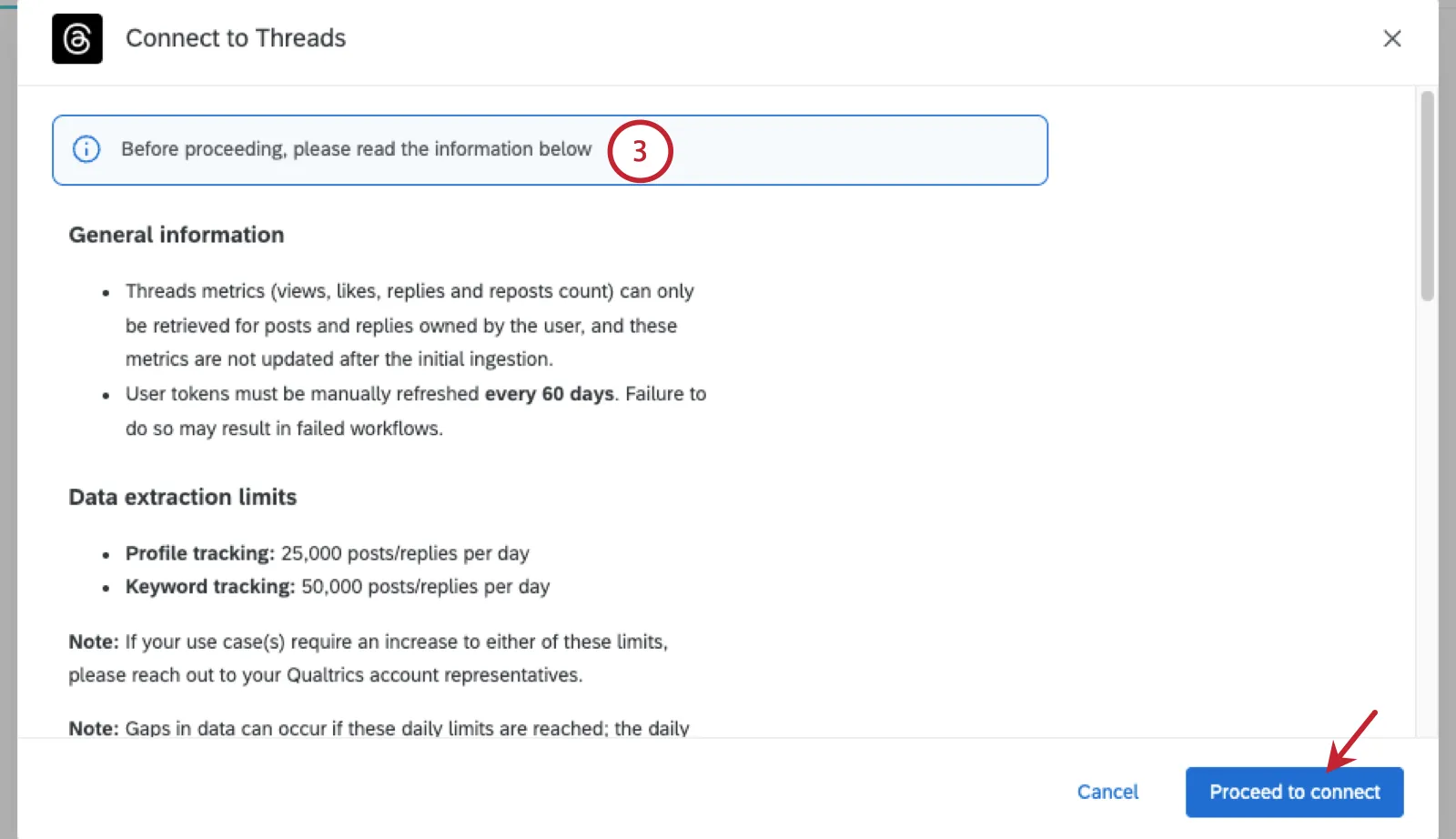
Lesen Sie die Richtlinien des sozialen Netzwerks, bevor Sie fortfahren.
Geben Sie dem Workflow einen Namen.
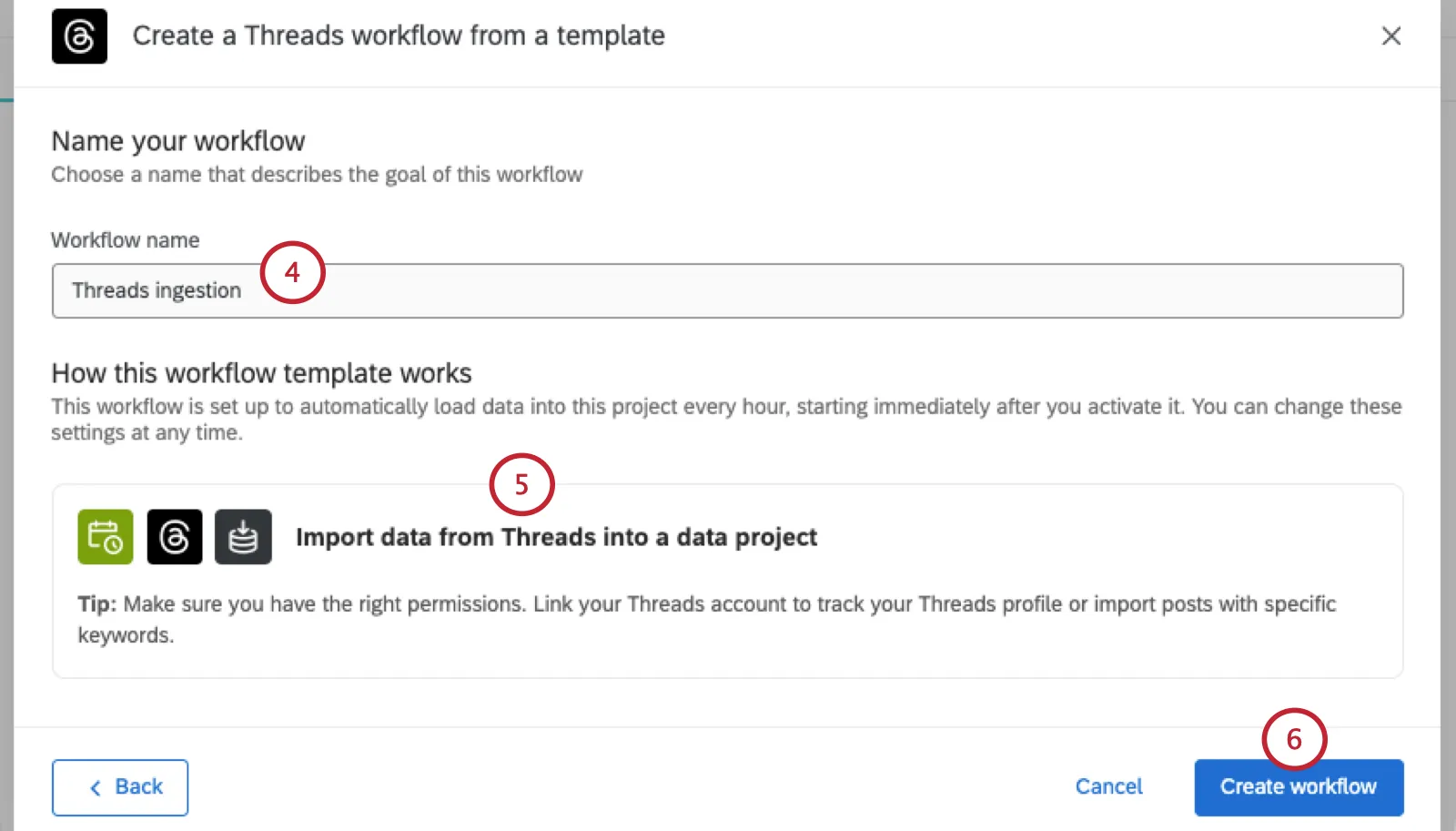
Lies dir die Beschreibung der Vorlage durch. Jede Vorlage erstellt einen ETL-Workflow mit folgenden Elementen:
- Ein Zeitplan.
- Ein Social-Media-Extractor wie Facebook oder Instagram.
- A In ein Datenprojekt laden Aufgabe.
Klicken Sie auf „Workflow erstellen“.
Klicken Sie Zu einem bestimmten Zeitpunkt gestartet, dann einen Zeitplan festlegen.
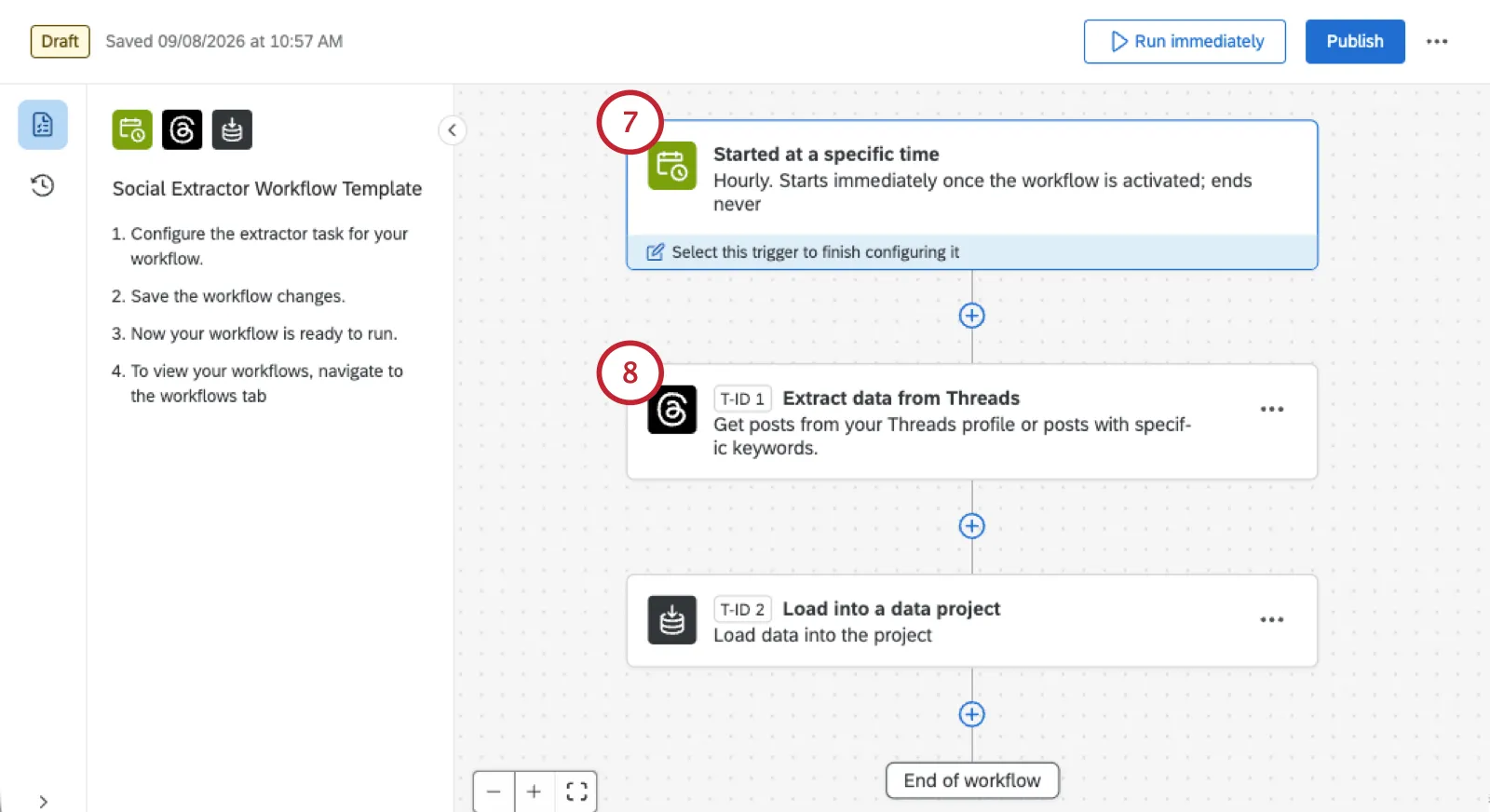
Klicken Sie auf den Extraktor.
Ihre nächsten Schritte hängen davon ab, welche sozialen Medien Sie ausgewählt haben. Weitere Informationen finden Sie hier:
TIPP: Die Instagram- und Facebook-Extraktoren sind exklusiv für Projekte der sozialen Kanäle.
Achtung! Bitte schließen Sie die Einrichtung der Extraktionsaufgabe ab, bevor Sie mit Schritt 3: Laden von Daten fortfahren.
Extrahieren von Daten aus Facebook
Mithilfe der Facebook-Datenextraktionsaufgabe können Sie einen automatisierten Workflow erstellen, der kontinuierlich Beiträge, Kommentare und Antworten von beliebigen öffentlichen Facebook-Seiten in Ihr „Social Channels“-Projekt übernimmt.

TIPP: Detaillierte Schritte finden Sie unter Social Media Benutzerkonten mit Workflows verbinden.
Achtung! Die Verbindung zwischen Ihrem Facebook Benutzerkonto und Qualtrics muss alle 90 Tage erneuert werden. Wenn Sie diese Aufgabe nicht durchführen, kann Ihr Facebook-Extraktions-Workflow fehlschlagen. Unter Aktualisieren der Facebook-Qualtrics-Verbindung finden Sie einfache Schritte, die Sie befolgen können.

- Verfolgen Sie Ihre Facebook-Seiten: Erhalten Sie Beiträge und Kommentare von Facebook-Seiten, die Sie besitzen.
- Verfolgen Sie externe Facebook-Seiten: Erhalten Sie Beiträge und Kommentare von Facebook-Seiten, die Sie nicht besitzen, z. B. von Konkurrenten.

TIPP: Dein Benutzerkonto muss Zugriff auf die Verwaltung von Inhalten oder Gemeinschaftsaktivitäten haben, damit die Aufgabe richtig funktioniert. Weitere Informationen finden Sie in der Dokumentation von Facebook.

TIPP: Verwenden Sie die vollständige URL der Facebook-Seite. Nicht ausschneiden https://
Daten von Instagram extrahieren
Mit der Aufgabe zur Extraktion von Instagram-Daten können Sie jedes beliebige Instagram-Geschäftsprofil, das Sie besitzen, in ein Qualtrics-Projekt für soziale Kanäle für Berichte und Analysen übertragen.
Anforderungen für das Benutzerkonto bei Instagram
Die Aufgabe „Daten aus Instagram extrahieren“ funktioniert nur für Benutzerkonten, die die folgenden Kriterien erfüllen:
TIPP: Wenn ein Kollege bereits eine Facebook-Seite erstellt hat, kann er die Administration der Facebook-Seite mit Ihnen teilen.
TIPP: Der technische Qualtrics Support kann die oben aufgeführten Anforderungen wiederholen. Wenn sich jedoch die Art und Weise, wie Sie auf diese Einstellungen in Meta zugreifen, geändert hat, wenden Sie sich bitte an das Support-Team von Meta.
Einrichten der Aufgabe
Wählen Sie die Aufgabe Daten aus Instagram extrahieren.
Wählen Sie ein Benutzerkonto aus oder fügen Sie eines hinzu.
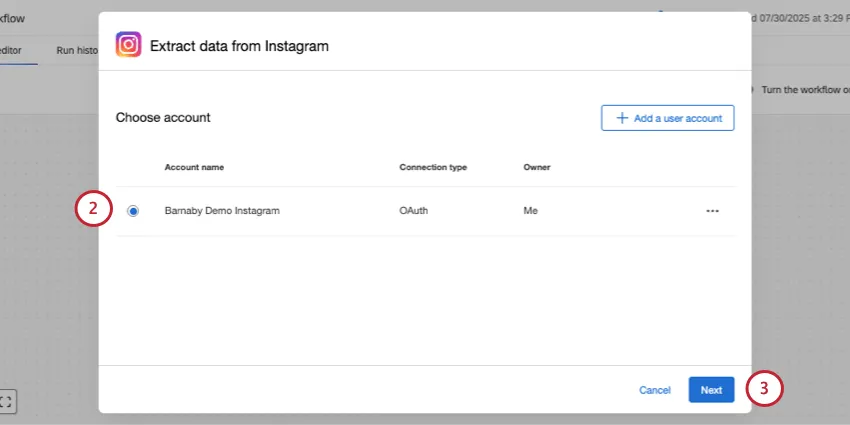
TIPP: Wenn Sie ein Benutzerkonto hinzufügen oder aktualisieren, melden Sie sich über Facebook an. Detaillierte Schritte finden Sie unter Social Media Benutzerkonten mit Workflows verbinden.
Achtung! Die Verbindung zwischen Ihrem Facebook Benutzerkonto und Qualtrics muss alle 90 Tage erneuert werden. Wenn Sie diese Aufgabe nicht durchführen, kann Ihr Facebook-Extraktions-Workflow fehlschlagen. Unter Aktualisieren der Facebook-Qualtrics-Verbindung finden Sie einfache Schritte, die Sie befolgen können.
Klicken Sie auf Weiter.
Wählen Sie eine der folgenden Optionen:
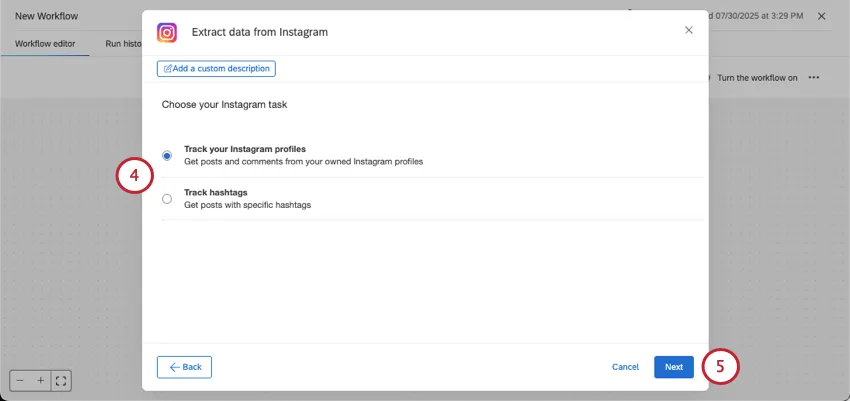
- Verfolgen Sie Ihre Instagram-Profile: Erhalten Sie Beiträge und Kommentare von Ihren eigenen Instagram-Profilen. Alle Instagram-Profile müssen mit denselben Benutzerkonten bei Facebook verknüpft sein.
- Hashtags nachverfolgen: Zeige Beiträge mit bestimmten Hashtags ( # ) aus allen Instagram-Profilen an. Kommentare werden bei dieser Art der Verfolgung nicht berücksichtigt.
Klicken Sie auf Weiter.
Wähle die Instagram-Benutzerkonten aus, über die du Hashtags verfolgen möchtest. Jedes Benutzerkonto darf pro Woche bis zu 30 eindeutige Hashtags verfolgen.
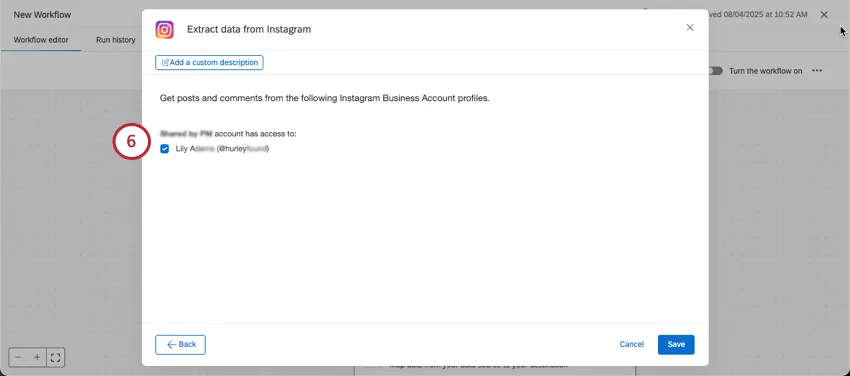
Wenn Sie Hashtags verfolgen möchten, können Sie auch die spezifischen Hashtags eingeben, die Sie verfolgen möchten. Geben Sie die Hashtags kommagetrennt ein, maximal 30.
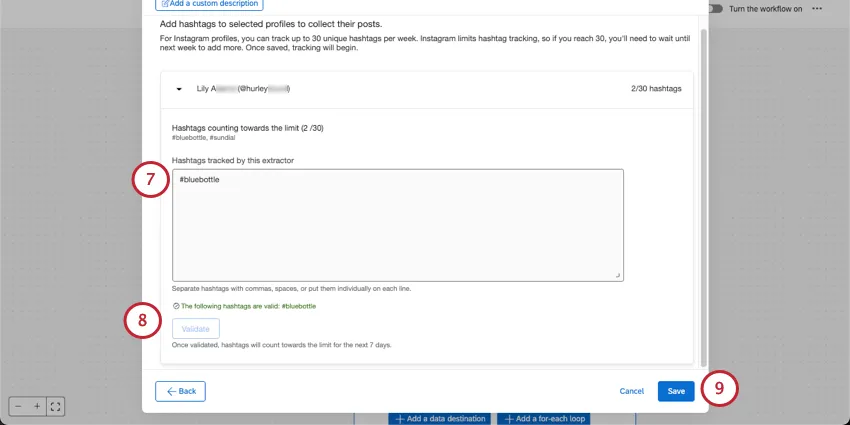
TIPP: Wenn Sie mehrere Instagram-Profile besitzen, können Sie für jedes Profil eigene Hashtags hinzufügen.
Klicken Sie auf Validierung, um Hashtags zu der Liste hinzuzufügen, die für Ihr Benutzerkonto verfolgt wird.
Achtung! Instagram bietet profilweite Beschränkungen für verfolgte Hashtags. Wenn die Hashtags Ihres Profils in einer anderen externen Plattform oder Software, die Sie verwenden, verfolgt werden, werden diese auf die maximale Anzahl von 30 Hashtags angerechnet. Das ist auch der Grund, warum Sie diese Aufgabe einrichten und feststellen können, dass Hashtags bereits auf dieses Limit angerechnet werden.
Klicken Sie auf Speichern.
Jetzt ist es an der Zeit, die Daten zu laden.
Daten aus X.com extrahieren
Mithilfe der X.com-Datenextraktionsaufgabe können Sie einen automatisierten Workflow erstellen, der kontinuierlich Beiträge, Antworten, Zitatantworten und Stichwortsuchen in Ihr „Social Channels“-Projekt überträgt.
Wählen Sie die Aufgabe „Daten aus X.com (ehemals Twitter) extrahieren“ aus .
Wählen Sie ein X.com-Benutzerkonto aus oder fügen Sie eines hinzu.
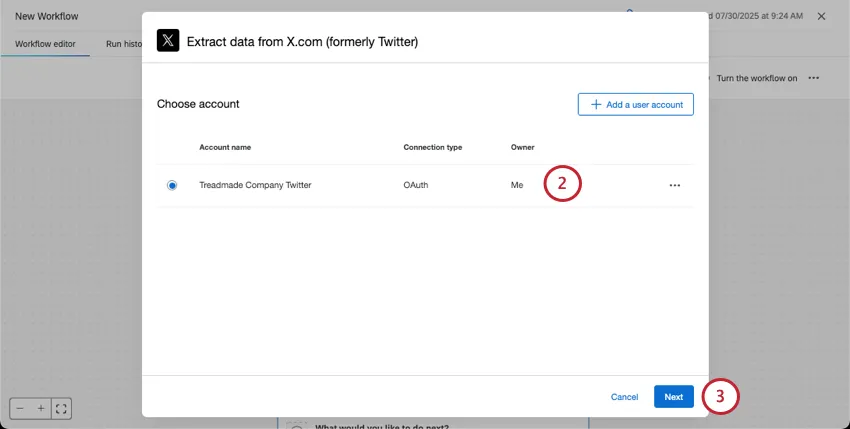
Tipp: Ausführliche Anweisungen finden Sie unter „Social-Media-Benutzerkonten mit Workflows verknüpfen“.
Klicken Sie auf Weiter.
Wählen Sie eine der folgenden Optionen:
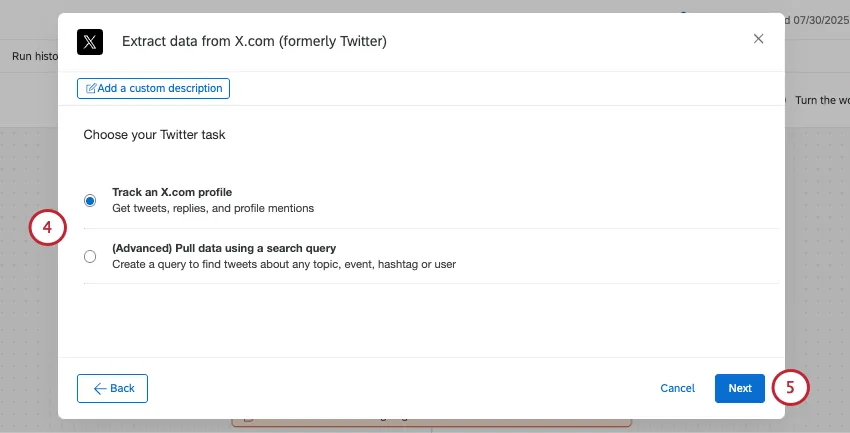
- X.com-Profile verfolgen: Erhalten Sie Tweets, Antworten und Erwähnungen zu bestimmten X.com-Profilen. Sie müssen nicht der Eigentümer der Profile sein, um sie zu verfolgen.
- (Fortgeschritten) Daten mithilfe einer Suchanfrage abrufen: Erstellen Sie eine Suchanfrage, um Tweets zu einem beliebigen Thema, Ereignis, Hashtag oder Nutzer zu finden.
Klicken Sie auf „Weiter“.
Wenn du Profile verfolgst, gib einen X-Benutzernamen ein. Wählen Sie anschließend die Art der Inhalte aus, die Sie abrufen möchten:
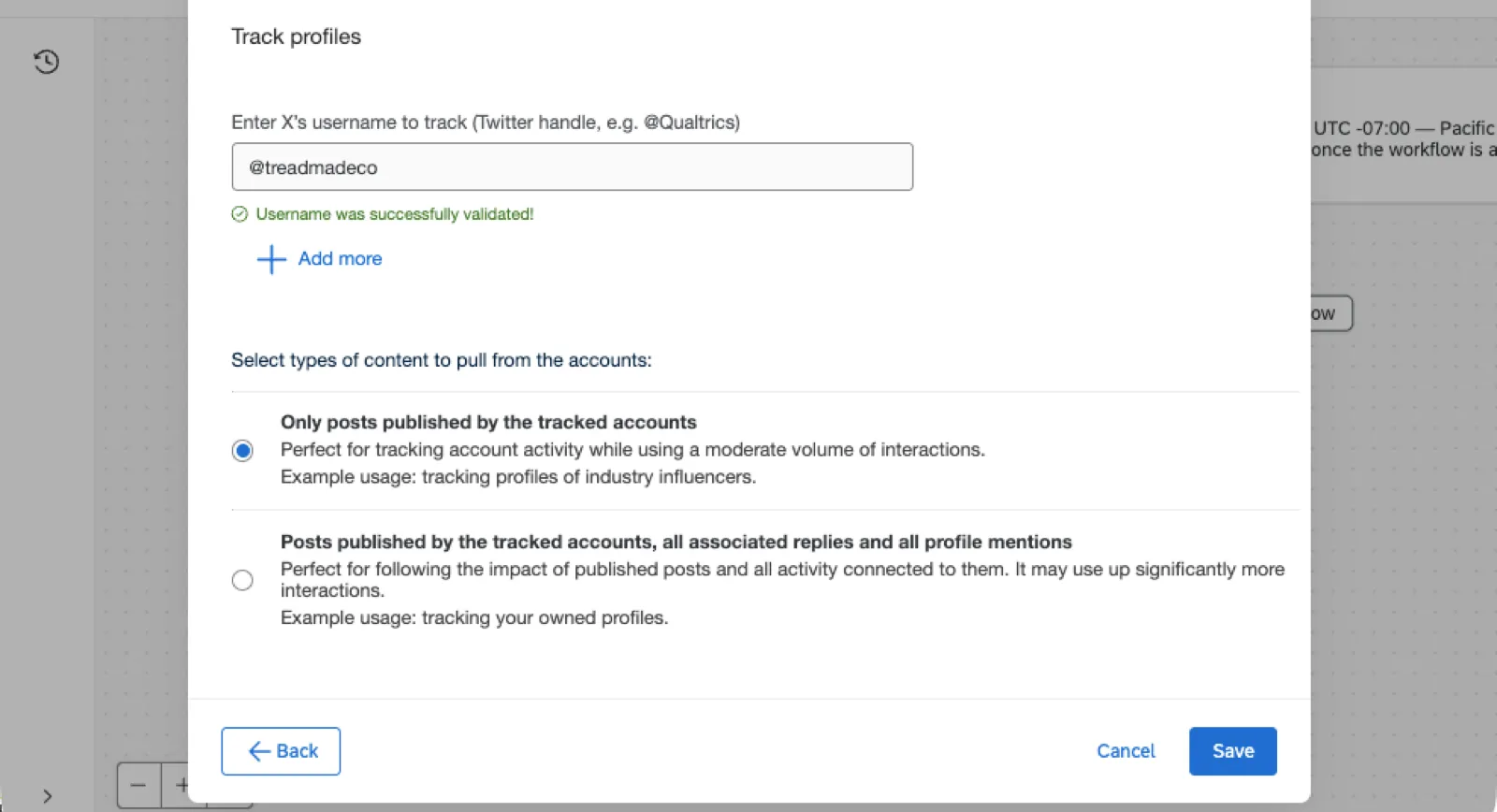
- Nur Beiträge der verfolgten Benutzerkonten: Bei dieser Option werden nur Beiträge erfasst, keine Antworten oder Erwähnungen. Diese Option kann nützlich sein, um die Anzahl der Interaktionen zu verringern, die Sie abrufen.
- Beiträge der verfolgten Benutzerkonten, alle zugehörigen Antworten und alle Erwähnungen des Profils: Diese Option verfolgt die Beiträge, Antworten und Erwähnungen eines Profils. Diese Option bietet zwar einen umfassenderen Überblick über die Aktivitäten eines Nutzers, verbraucht jedoch mehr Interaktionen.
Tipp:Klicken Sie auf „Mehr hinzufügen“, um weitere Profile zu verfolgen. Sie können maximal 20 X.com-Profile verfolgen.
Wenn Sie Daten aus einer Suche abrufen, geben Sie Ihrer Abfrage einen Namen. Geben Sie dann eine benutzerdefinierte Abfrage in das größere Feld ein.
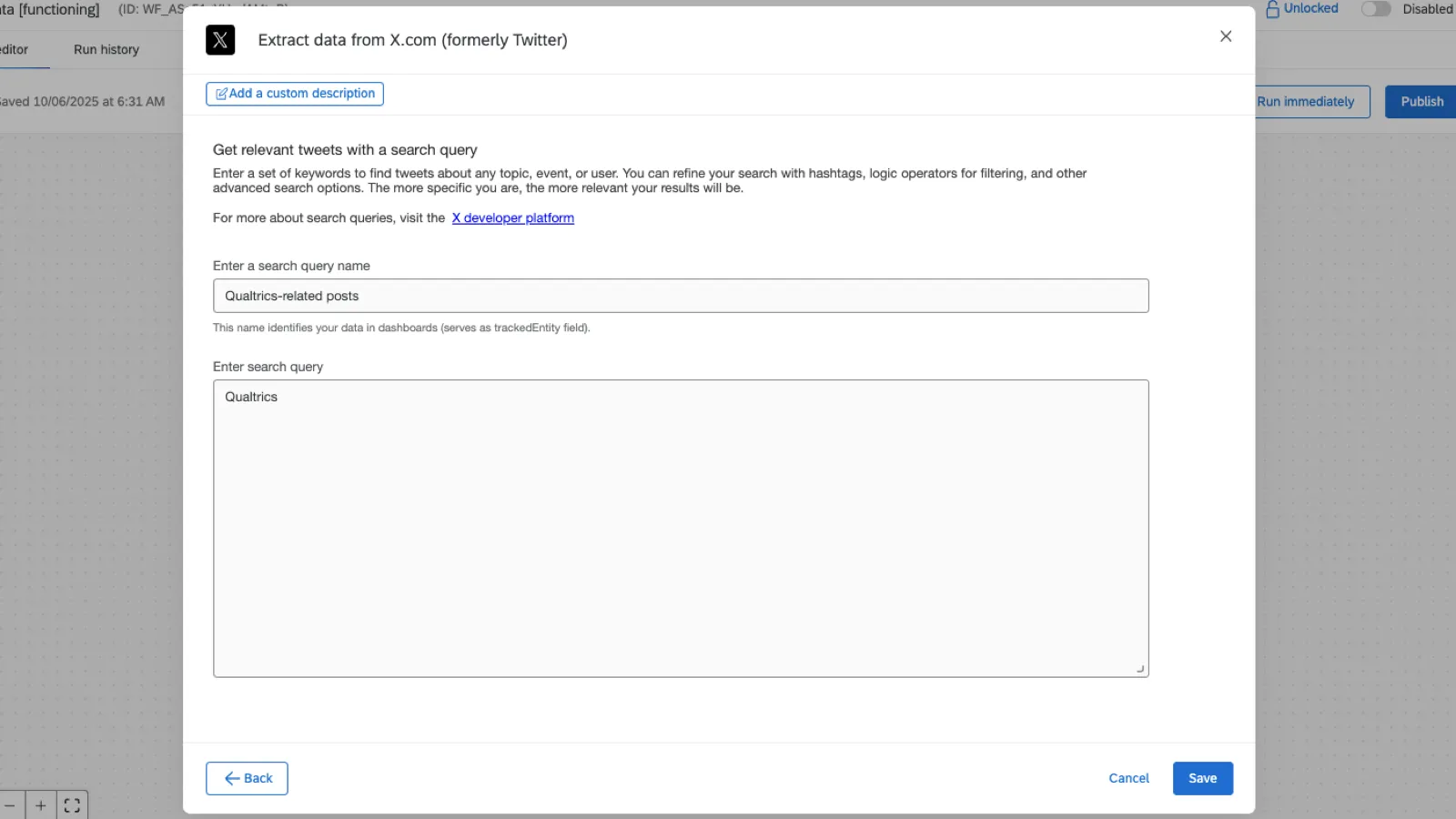
Qtip: Check out X’s documentation on building queries for guidance.
Tipp: Erfahren Sie mehr über Abfragebeschränkungen und die Berichterstellung zu Abfragen.
Klicken Sie auf auf „Speichern“.
Nun ist es an der Zeit, die Daten wieder in Qualtrics zu laden.
Schritt 3: Laden von Sozialdaten in Qualtrics
Klicken Sie auf den „In ein Datenprojekt laden“ auf.“
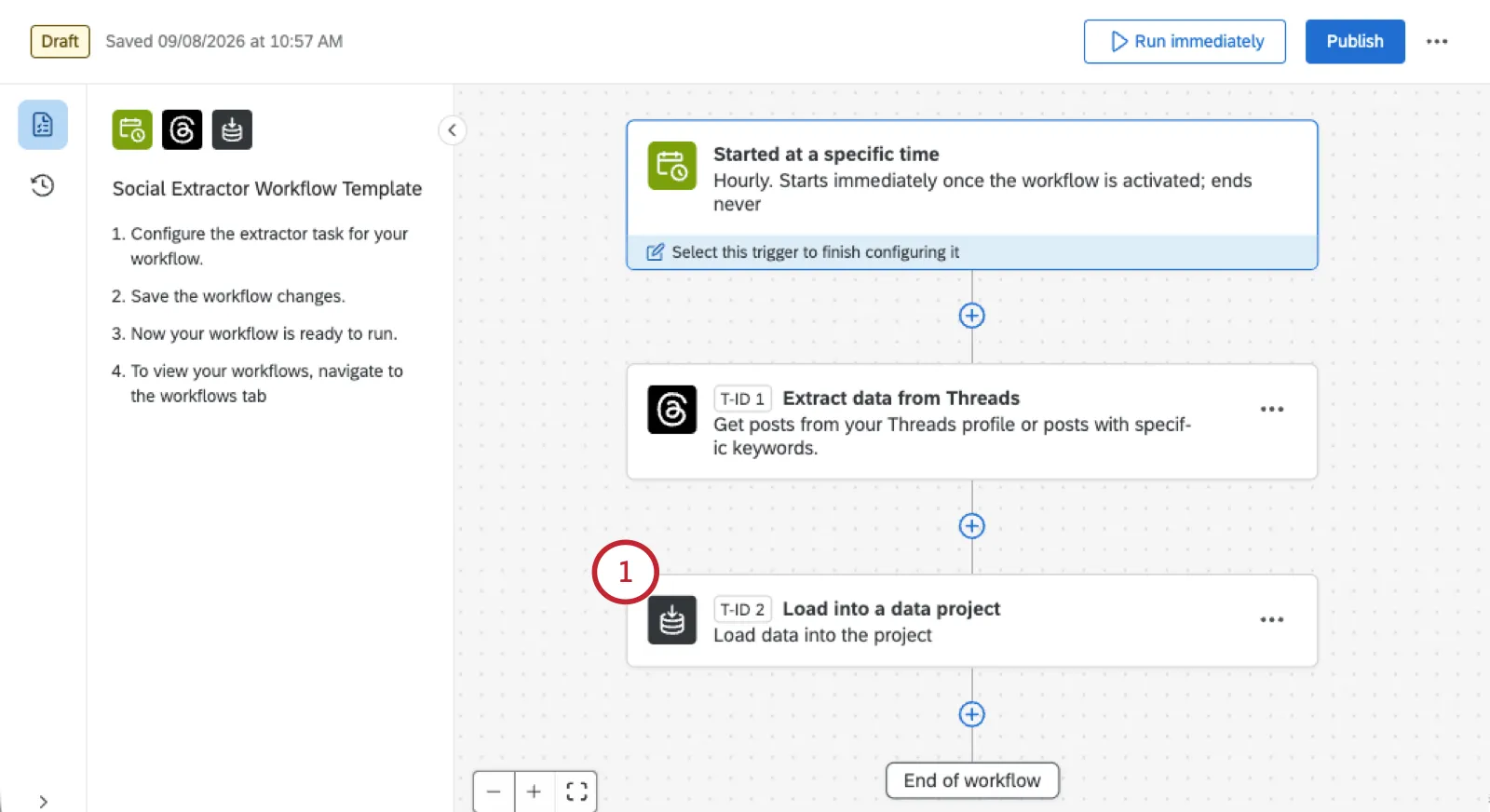
Die Datenquelle wird auf den zuvor eingerichteten Social-Media-Extractor.
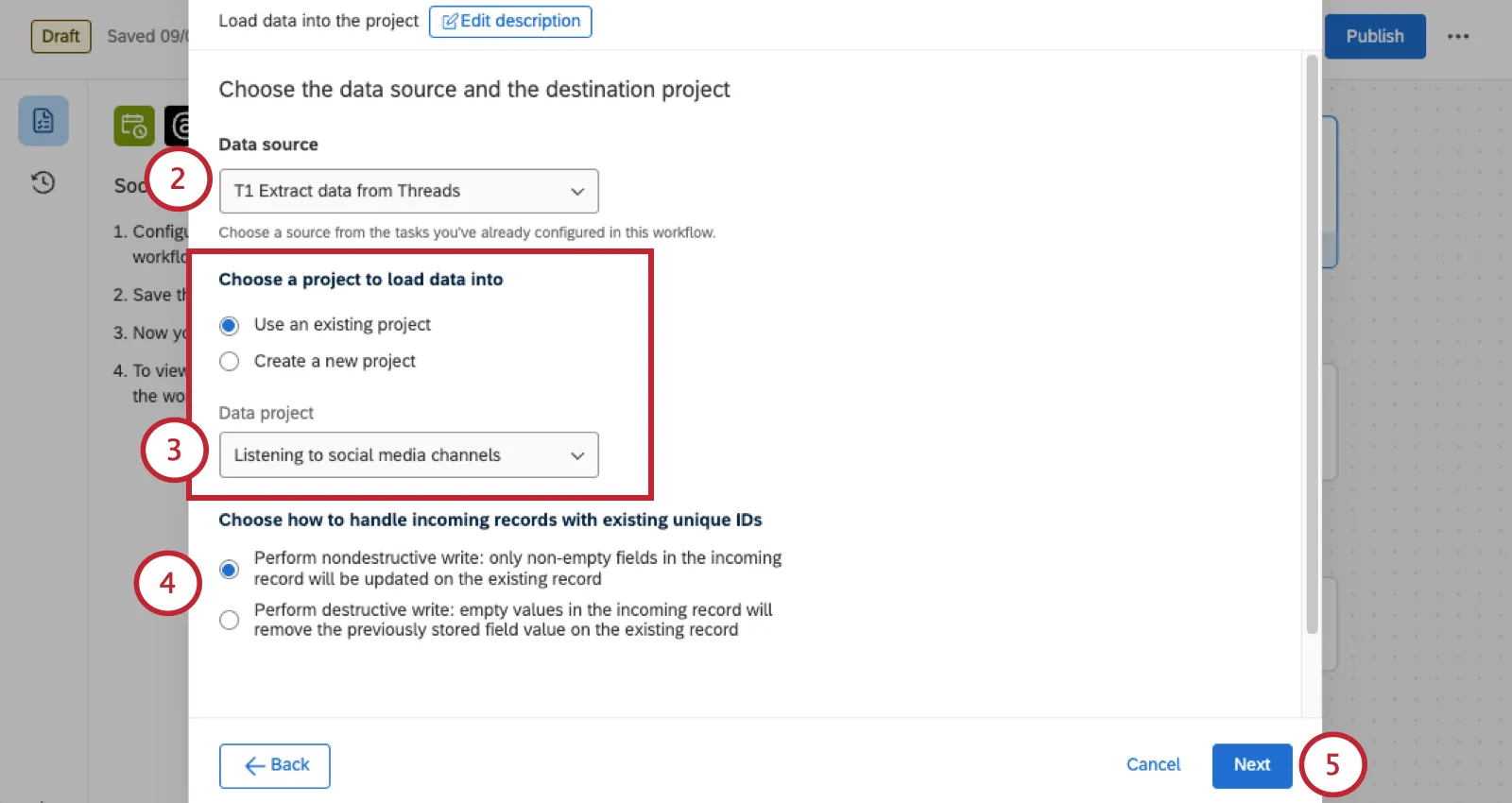
Das von Ihnen zuvor eingerichtete Social-Channel-Projekt wird ausgewählt, damit die Daten dorthin geladen werden.
Wählen Sie eine der folgenden Optionen:
- Zerstörungsfreien Schreibvorgang durchführen: In einem bestehenden Datensatz werden nur nicht leere Felder aktualisiert.
- Destruktiven Schreibvorgang ausführen: Leere Werte im eingehenden Datensatz löschen den zuvor gespeicherten Feldwert im bestehenden Datensatz.
Klicken Sie auf „Weiter“.
Stellen Sie sicher, dass alle Ihre Felder übernommen werden.
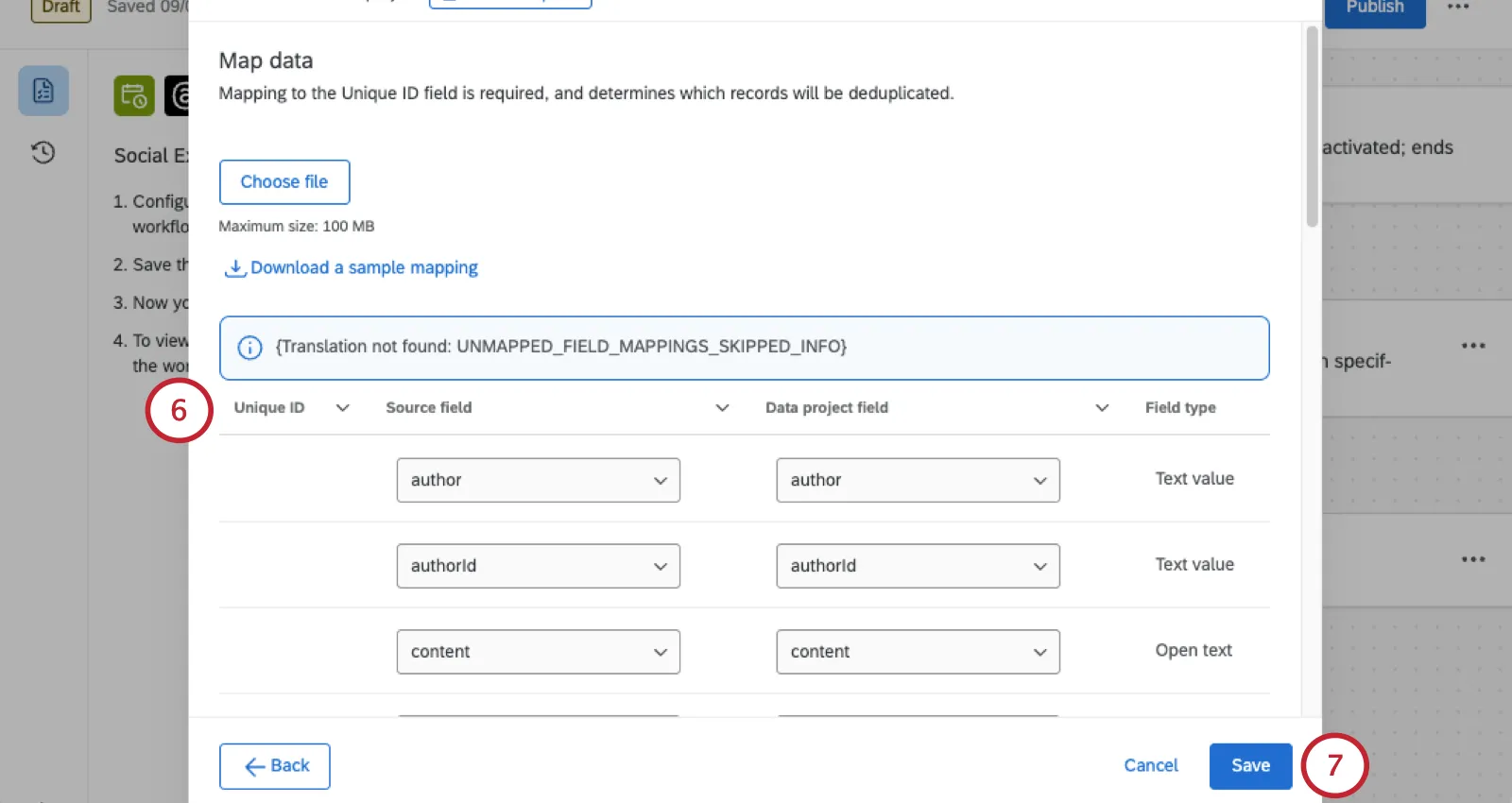
Tipp: Qualtrics fügt allen Antworten die folgenden Felder hinzu: _recordVersion, _lastUpdatedDate, _creationDate. Diese Felder sind unnötig und können in diesem Stadium der Zuordnung gelöscht werden. Alle anderen Felder werden automatisch den richtigen Feldern zugeordnet.
Achtung: Wir raten davon ab, Feldzuordnungen zu bearbeiten – abgesehen vom Löschen der oben aufgeführten Felder.
Klicken Sie auf auf „Speichern“.
Wenn Sie bereit sind, veröffentlichen Sie den Workflow.
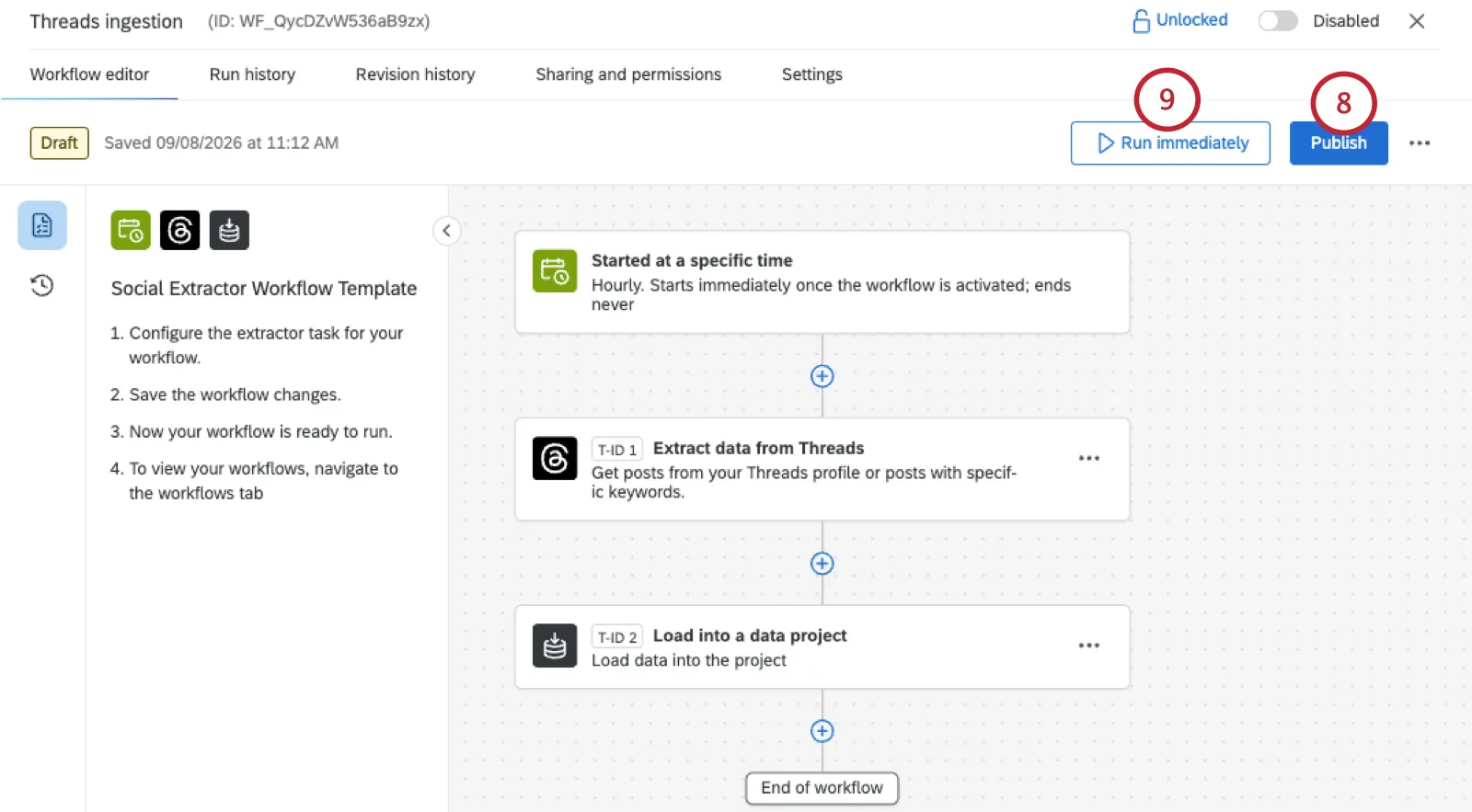
Wenn Sie alle in Frage kommenden Daten sofort in Ihr Projekt übernehmen möchten, klicken Sie auf „Sofort ausführen“.
TIPP: Mehr erfahren über die Ausführungsverläufe von Workflows und die allgemeine Fehlerbehebung bei Workflows.
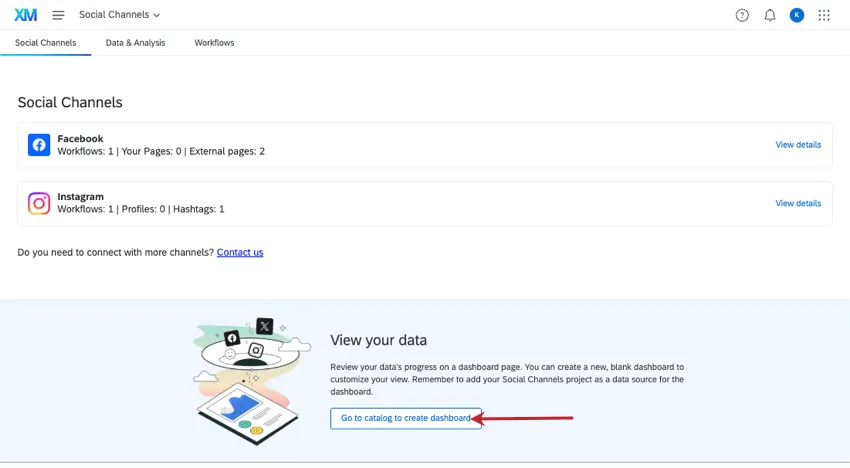
Schritt 4: Verbindung von sozialen Daten mit einem Dashboard
TIPP: In diesem Beispiel zeigen wir, wie man den Datenmapper verwendet, weil er am einfachsten ist. Daten aus sozialen Kanälen können jedoch auch in Datenmodellen verwendet werden.
TIPP: Sie können ein Dashboard-Projekt aus Ihrem Social Channels-Projekt erstellen. Wenn Sie dieses Dashboard jedoch suchen, wird es auf der PROJEKTE-Seite wie ein normales Dashboard-Projekt separat aufgelistet und ist nicht in das Projekt Soziale Kanäle eingebettet.


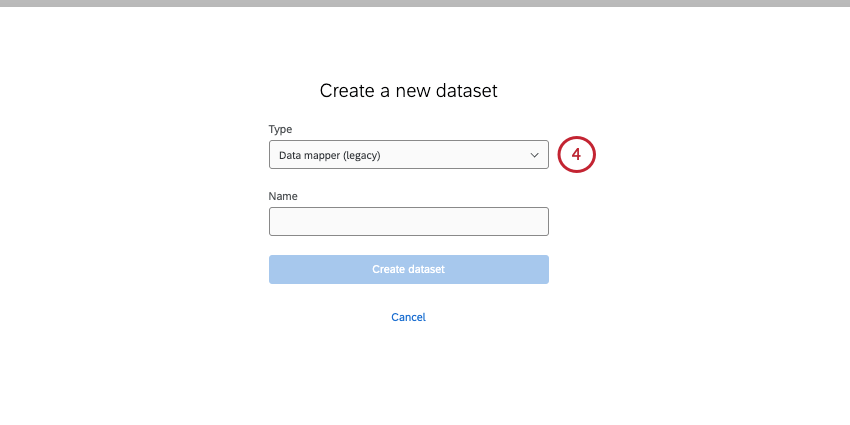

TIPP: Hier haben wir unser Projekt einfach "Social Channels" genannt In diesem Menü können Sie nach dem Namen des Projekts suchen, aber nicht nach der Art des Projekts.

TIPP: Sie können auch mehrere Quellen zusammen mit Projekten für soziale Kanäle abbilden. Achten Sie nur darauf, die sozialen Datenfelder wie auf den oben verlinkten Seiten beschrieben zuzuordnen.

Schritt 5: Anpassen des Dashboards
Sobald Ihre sozialen Daten in Ihr Dashboard geladen wurden, können Sie das Dashboard nach Belieben anpassen. Zeigen Sie einzelne Beiträge, zeigen Sie das größte Engagement in den sozialen Medien, filtern Sie nach Antworten, führen Sie eine Textanalyse durch, um Trends zu ermitteln, und vieles mehr.
Um Ihnen den Einstieg zu erleichtern, haben wir eine SUPPORTSEITE mit nützlichen Funktionen für das Dashboard eingerichtet, die Sie ausprobieren können, einschließlich spezieller Widgets.
Siehe „Erstellen von Dashboards mit Daten aus sozialen Medien“.
Fehlersuche bei Social Listening
Ganz gleich, ob Sie Fragen zur Datenextraktion in sozialen Medien oder zu den besten Verfahren für die Datenzuordnung haben, wir haben viele Ressourcen, die Ihnen bei der Einrichtung helfen. Siehe Tipps und Tricks für Social Listening.
FAQs
Warum fehlen einige der Kommentare/Antworten auf meinem Dashboard?
Warum fehlen einige der Kommentare/Antworten auf meinem Dashboard?
- QUALTRICS zieht die Beiträge und Kommentare der letzten 14 Tage für Instagram. Wenn die Kommentare älter sind, wurden sie möglicherweise ausgeschlossen.
- Der Workflow räumt den aktuellsten Daten Vorrang ein. Je nach Umfang des Datenverkehrs auf den Zielseiten und -profilen bedeutet dies, dass ältere Kommentare möglicherweise zunächst nicht abgerufen werden, und es kann einige Workflow-Durchläufe dauern, bis sie in Qualtrics zur Analyse zur Verfügung stehen.
- Aufgrund von Volumen- und API-Beschränkungen kann zu einem bestimmten Zeitpunkt nur eine bestimmte Datenmenge in Qualtrics importiert werden. Einige davon sind von Qualtrics auferlegte Beschränkungen, während andere auf die Beschränkungen der API-Token-Rate von Facebook oder Instagram zurückzuführen sind. Wir können Ihnen zwar bei Qualtrics-bezogenen Limits helfen, aber leider nicht die Limits Ihrer Meta-Konten abrufen.
Großartig! Vielen Dank für die Rückmeldung!
Vielen Dank für die Rückmeldung!