Daten in Conversational Analytics-Aufgabe laden
Was finden Sie hier?
Über die Aufgabe Daten in Conversational Analytics laden
Mit der Aufgabe „Daten in Conversational Analytics laden“ können Sie Chat- und E-Mail-Daten, die zuvor von einer Datenextraktionsaufgabe importiert wurden, in ein Chat-Daten-Projekt oder ein E-Mail-Daten-Projekt speichern. Sobald Sie Ihre Daten in ein Chat- oder E-Mail-Projekt geladen haben, können Sie Ihre Daten in Qualtrics analysieren.
Diese Aufgabe kann mit den folgenden Extraktoraufgaben verwendet werden:
- Daten aus NICE CXone extrahieren
- Daten aus Genesys extrahieren Aufgabe
- Salesforce-Extraktor
- Daten aus SFTP-Dateien extrahieren
- Daten aus Amazon S3 extrahieren
Tipp: SFTP und Amazon S3 können nur zum Hochladen von Gesprächsprotokollen in Sprachprojekte verwendet werden, nicht jedoch zum Hochladen von Audiodateien. mehr erfahren Sie unter Anrufprotokoll-Daten oder Extrahieren von Gesprächsdaten aus Dateien.

Weitere Informationen zur Verwendung dieser Aufgabe im Rahmen eines Omnichannel-Listening-Programms finden Sie unter „Omnichannel-Listening-Management“.
TIPP: Diese Aufgabe kann auf der Registerkarte Workflows eines Chat-Daten- oder E-Mail-Daten-Projekts oder als eigenständiger Workflow erstellt werden.
Tipp: Diese Aufgabe kann sowohl in einem geplanten Workflow als auch in einem ETL-Workflow verwendet werden. Informationen zu den allgemeinen Beschränkungen für ETL-Workflows finden Sie unter „Workflow-Beschränkungen“.
Einrichten einer Aufgabe zum Laden von Daten in Konversationsanalysen
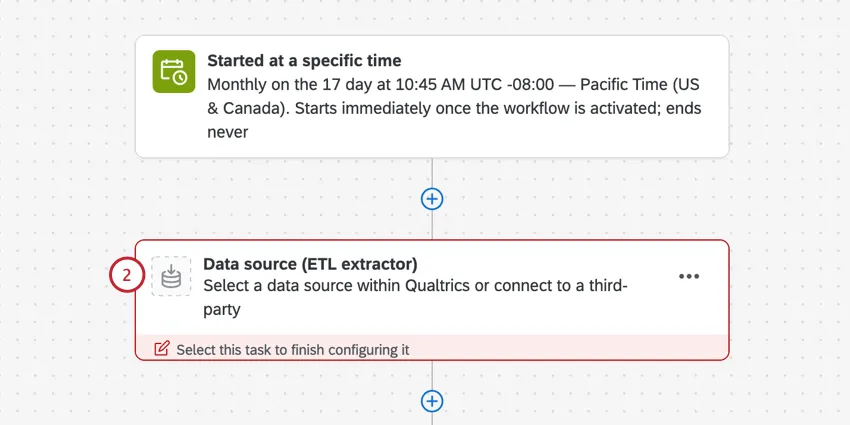
Legen Sie einen Workflow an. Sie können entweder einen geplanten Workflow oder einen ETL-Workflow erstellen.
Wenn Sie einen geplanten Workflow erstellen, konfigurieren Sie einen Zeitplan. Wenn Sie einen ETL-Workflow erstellen, müssen Sie zunächst eine Datenextraktionsaufgabe einrichten, bevor Sie die Aufgabe Daten in Conversational Analytics laden verwenden können. Wählen Sie die Datenquelle (ETL ). Siehe Verwenden von Workflow-Aufgaben zum Erstellen von ETL für weitere Informationen.
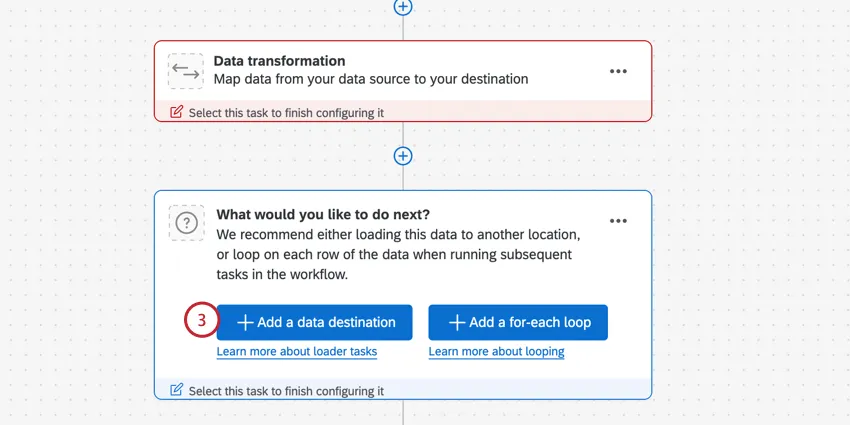
Klicken Sie auf Datenziel hinzufügen.
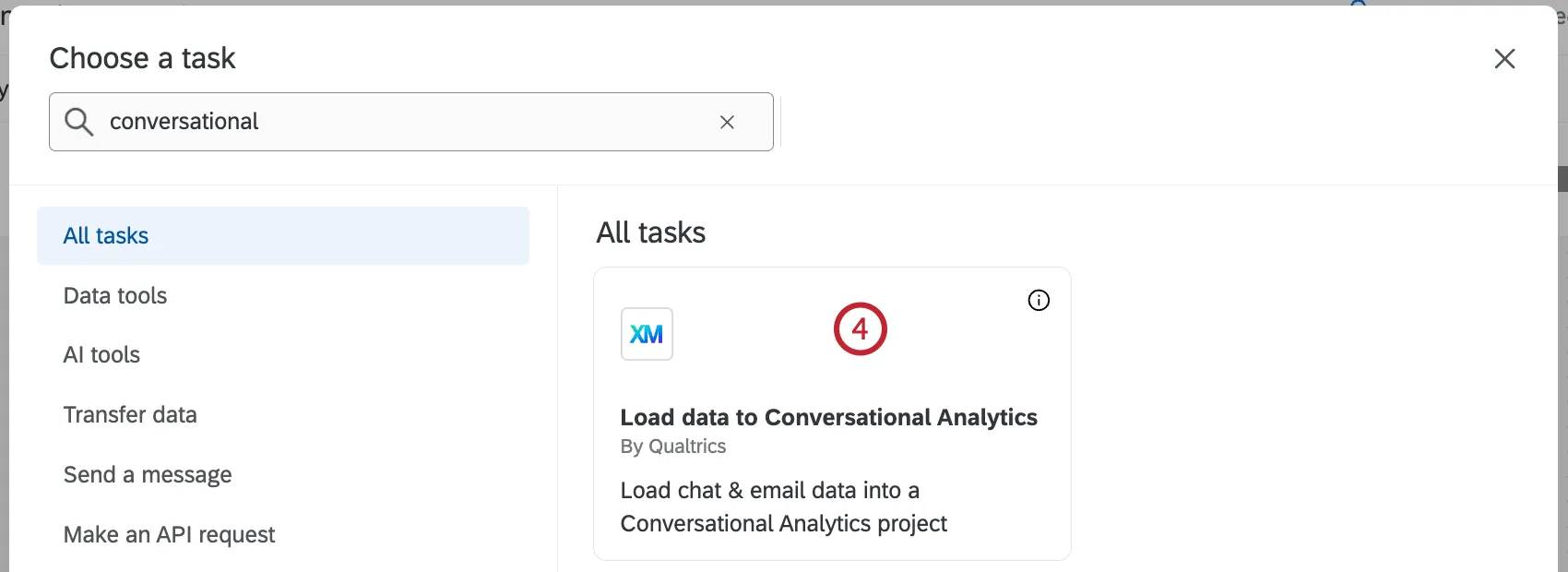
Wählen Sie die Aufgabe Daten in Conversational Analytics laden.
Wählen Sie die Quellaufgabe, die Ihre Daten enthält.
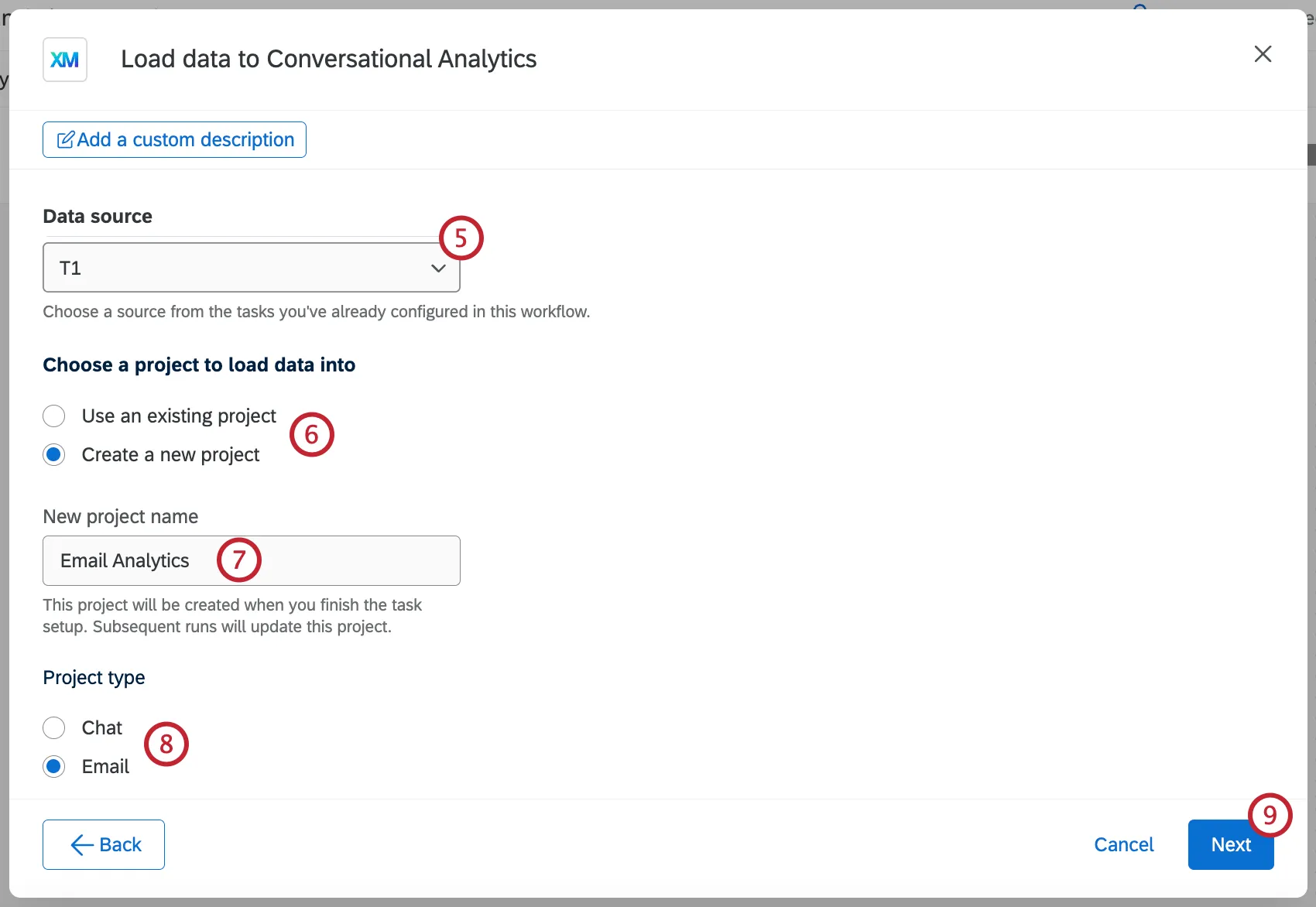
TIPP: Für Dateigrößenbeschränkungen bei Datenextraktionsaufgaben siehe ETL Workflow Limits.
Wählen Sie ein Projekt aus, in dem die Daten gesichert werden sollen, oder legen Sie ein neues Projekt an.
Wenn Sie ein neues Projekt erstellen, geben Sie einen Projektnamen ein.
Wenn Sie ein neues Projekt erstellen, wählen Sie den Projekttyp aus:
- Wenn Sie „Chat“ auswählen, wird ein Chat-Daten-Projekt erstellt.
- Wenn Sie „E-Mail“ auswählen, wird ein E-Mail-Datenprojekt erstellt.
- Wenn Sie „Anrufprotokoll / Sprache “ auswählen, wird ein Sprachprojekt erstellt.
Klicken Sie auf Weiter.
Nun ordnen Sie Ihre Quellfelder zu Ihrem Datenprojektfelder. Das Datenfeld gibt an, wie das Feld in Ihrer Datenextraktionsaufgabe erscheint, während das Datenprojektfeld angibt, wie das Feld in Ihrem Chat- oder E-Mail-Datenprojekt erscheint. Detaillierte Schritte finden Sie unter. Quellfelder zu Datenprojektfeldern zuordnen.
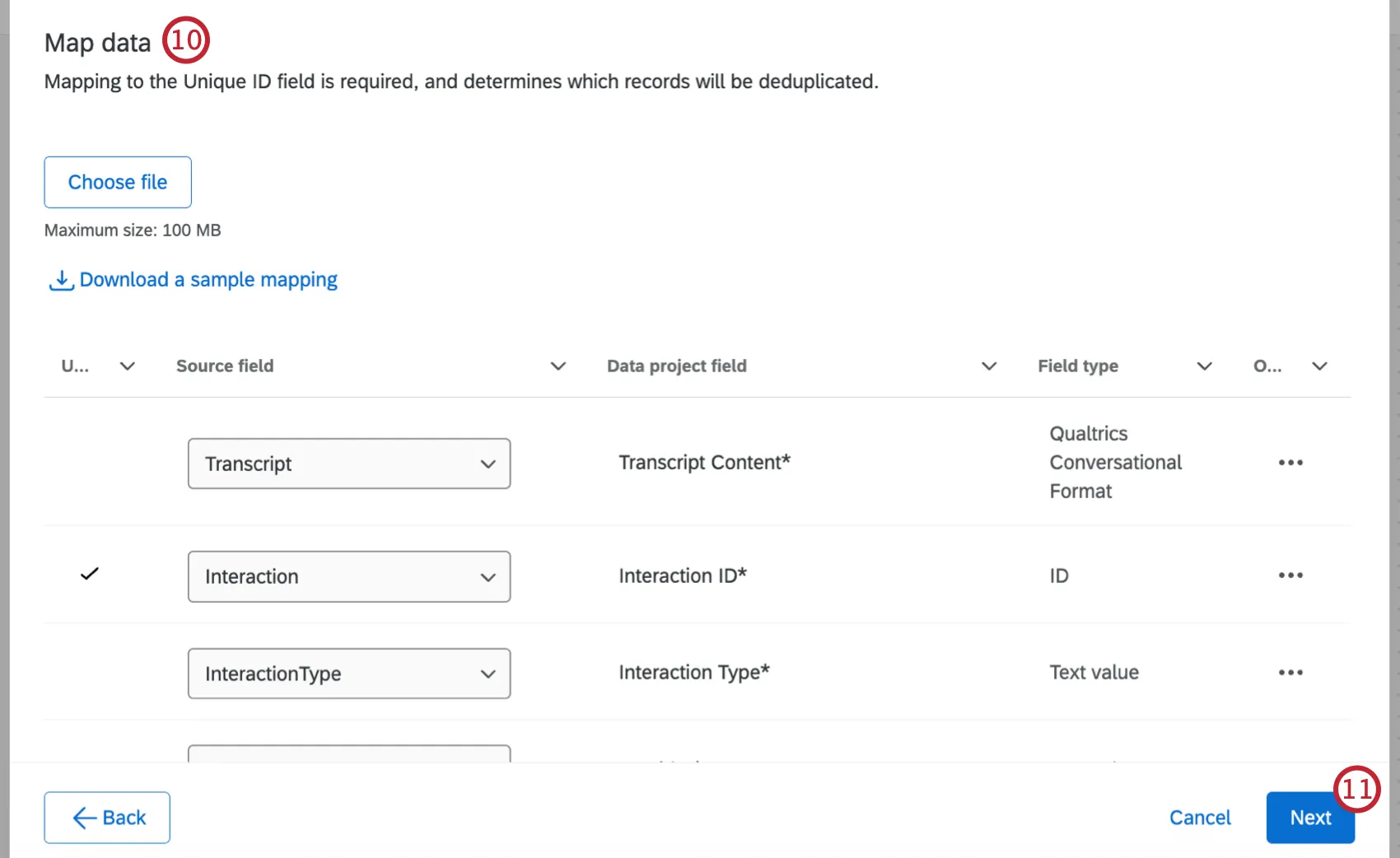
TIPP: Das Feld InteractionID wird automatisch als eindeutiges ID-Feld markiert. Die Einträge in Ihrem Projekt werden durch dieses Feld dedupliziert.
TIPP: Informationen über die Formatierung von Datumsfeldern finden Sie unter Datumsfeldformat (CX).
Klicken Sie auf Weiter, wenn Sie mit der Einrichtung der Zuordnung fertig sind.
Speichern Sie Ihren Workflow.
Quellfelder zu Datenprojektfeldern zuordnen
Die Quelle sind die Daten, die aus Ihrer Datenextraktionsaufgabe abgerufen wurden. Das Datenprojekt ist das bestehende oder neue Projekt für Chat-Daten, E-Mail-Daten oder Sprachdaten, in das Sie die Daten hochladen.
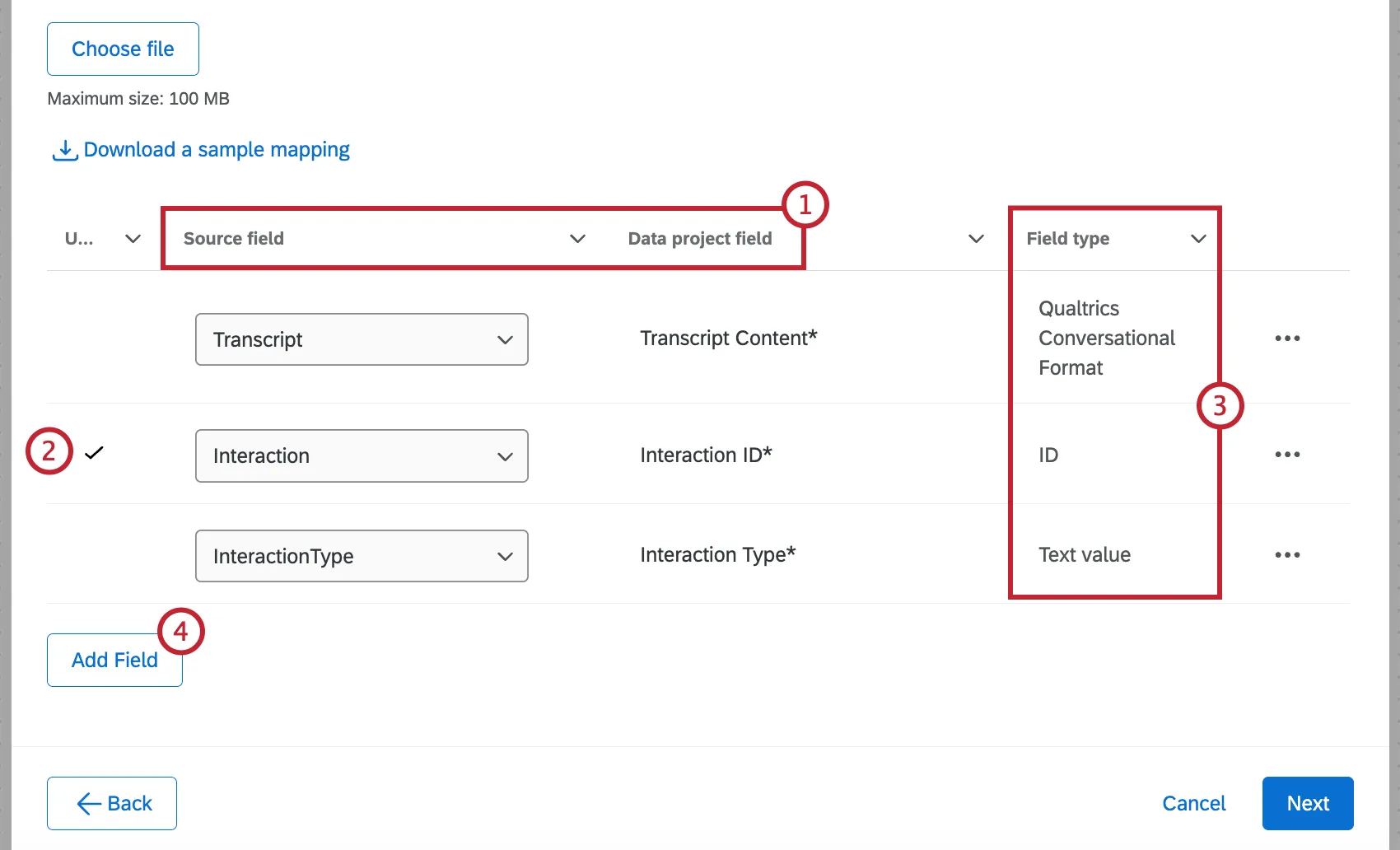
TIPP: Wenn Sie Felder einem bestehenden Projekt zuordnen, können Sie Feldtypen nicht bearbeiten. Um Feldtypen zu ändern, können Sie das Projekt auf der Seite Projekte finden und direkt bearbeiten.
Wenn Sie Felder einem neuen Projekt zuordnen, wird dieses sofort erstellt. Wenn Sie diese Aufgabe bearbeiten, können Sie zwar die Feldzuordnungen bearbeiten, aber Sie können nicht verschiedene Feldtypen auswählen.
TIPP: Stellen Sie sicher, dass Sie alle Felder löschen, die Sie nicht in Ihrem neuen Projekt haben möchten.
Tipp: Nicht jedes Feld hat ein Äquivalent. Sie können ein Feld löschen, wenn es nicht in beiden Quellen vorhanden ist.
Feld-Mappings hochladen
Für neue oder vorhandene Projekte können Sie stattdessen Feldzuordnungen hochladen. Eine schrittweise Anleitung finden Sie unter Hochladen von Feldzuordnungen. Beachten Sie bitte, dass in diesem Abschnitt zwar von importierten Datenprojekten die Rede ist, die Funktionalität jedoch für Chat-, E-Mail- und Sprachdatenprojekte identisch ist.
Feldwerte zuordnen
Sie können nicht nur Felder einander zuordnen, sondern auch einzelne Werte zuordnen. Eine schrittweise Anleitung finden Sie unter Zuordnung von Feldwerten.
Großartig! Vielen Dank für die Rückmeldung!
Vielen Dank für die Rückmeldung!