Barrierefreiheit Umfrage
Was finden Sie hier?
Informationen zur Barrierefreiheit Umfrage
Hinweis: Um die neuesten Standards für Barrierefreiheit zu erfüllen, müssen Umfragen die neue Umfrageoberfläche verwenden. „Umfragen und Tipps“ überprüft Ihre Umfrage anhand der Barrierefreiheitsstandards, die für die von Ihnen verwendete Umfrageplattform gelten. Wenn Sie die alte Oberfläche für Umfragen verwenden, wird Ihre Umfrage gemäß den auf dieser Seite beschriebenen WCAG 2.0-Standards geprüft. Wenn Sie die neue Umfragefunktion nutzen, wird Ihre Umfrage auf die Einhaltung der WCAG 2.2-Standards überprüft.
Wenn Sie Befragte haben, die Bildschirmleseprogramme von Drittanbietern (wie JAWS) verwenden, und Sie die Barrierefreiheitsstandards einhalten müssen, ist es wichtig, sicherzustellen, dass Ihre Umfrage so barrierefrei wie möglich ist. Unsere Funktion„Probleme und Tipps“ analysiert Ihre Umfrage, zeigt an, welche Fragen nicht barrierefrei sind, und gibt weitere Empfehlungen zur Verbesserung der Barrierefreiheit, damit Sie Umfragen erstellen können, die den Anforderungen von WCAG 2.0 AA (und Section 508) entsprechen.
Tipp: Beachten Sie, dass die Barrierefreiheit von Umfrage von einer Kombination aus Hardware und Software abhängt, einschließlich der Verwendung eines modernen und unterstützten Browsertyp. Für ein optimales Erlebnis stellen Sie bitte sicher, dass Ihr Browser und Ihre Screenreader-Software auf dem neuesten Stand sind.
Barrierefreiheit von Fragetypen
Hinweis: Bei Nutzung der neuen Umfrage-Funktion entsprechen die Fragetypen den Barrierefreiheitsstandards WCAG 2.2 AA. Einige dieser Fragetypen sind jedoch bei Verwendung des alten Umfrage-Editors nicht kompatibel. Die aktuellsten Informationen dazu, welche Fragetypen bei der Nutzung der neuen Oberfläche für Umfragen unterstützt werden, finden Sie unter „Aktualisierungen zu Fragen und Funktionen“.
Nicht jede Frage ist für Screenreader-Programme geeignet. Den nachstehenden Listen können Sie entnehmen, welche Fragetypen barrierefrei sind und welche nicht.
Achtung: Die Barrierefreiheit bewertet nicht, ob das Design von Fragen zugänglich ist. Überprüfen Sie immer den Kontrast, die Farbschemata und die Schriftgröße in Ihrem Rich Content Editor oder Design bei der Berücksichtigung farbblinder und anderer sehbehinderter Teilnehmer Benutzerkonto Letztendlich sind Sie dafür verantwortlich, die Barrierefreiheit Ihrer eigenen Umfrage zu überprüfen.
Barrierefreie Fragen
Diese Fragen sind WCAG 2.0 AA-konform und werden vom Werkzeug für die Umfrageüberprüfung als solche erkannt.
- Beschreibungstext
- Multiple Choice (alle Arten)
- Net Promoter®-Wert
Matrix (nur Rangfolge, konstante Summe, Texteingabe und Profil)

Achtung: Wenn Ihre Matrix nicht auf Mobilfreundlich, Ihre Frage ist nicht konform.
- Texteingabe (alle Arten)
- Formularfeld
- Rangfolge (nur Textfelder, Grafiken und Optionsfelder)
- Seite an Seite
- Konstante Summe (nur Antwortmöglichkeiten, auch bekannt als Texteingabe)
- Drilldown
- Zeitplanung (die Option „Automatischer Fortschritt“ ist nicht verfügbar)
- Browser-Metadaten
- Captcha-Verifizierung (V2)
Achtung: Die Fragetypen Schieberegler und Balkenschieberegler erfüllen die Kontrastverhältnisanforderung für die Barrierefreiheit.

Tipp: Auf Datei-upload-frage kann auf WCAG 2.1 zugegriffen werden.
Tipp: Die neue Umfrageerfahrung sorgt dafür, dass Ihre Fragen barrierefrei gestaltet sind, und viele dieser Fragetypen entsprechen den WCAG 2.2-Richtlinien, wenn Sie die neue Umfrageerfahrung nutzen. Falls Sie diese Funktion für Ihre Umfrage noch nicht aktiviert haben, befolgen Sie die Anweisungen unter „Barrierefreie Umfragethemen“, um sicherzustellen, dass Ihr Thema barrierefrei ist.
Nicht zugängliche Fragen
Diese Fragen sind nicht WCAG 2.0 AA-konform und werden vom Werkzeug für die Umfrageüberprüfung als solche gekennzeichnet.
Matrix (Likert-Skala, bipolare Skala, Maxdiff und Karussell sowie jede Matrix-Tabelle, die per Drag & Drop bearbeitet werden kann)
Tipp: Die Matrix ist nicht WCAG-2.0-AA-konform, erfüllt jedoch andere Compliance-Standards, einschließlich 508. Da dieser Fragetyp nicht den WCAG 2.0 AA-Richtlinien entspricht, wird er von „Issues and Tips“ als nicht konform gekennzeichnet.
- Rangfolge (Drag & Drop und Auswahlfeld)
- Konstante Summe (Schieberegler und Balken)
- Auswählen, Gruppieren und Anordnen
- Hotspot
- Heatmap
- Grafik-Schieberegler
- Signatur
- Hervorhebung
- Videoantwort
- Unternehmenshierarchie (EX)
Erstellen barrierefreier Umfragen
Neben der sorgfältigen Auswahl der Fragetypen für Ihre Umfrage gibt es noch einige weitere Aspekte, die Sie bei einer barrierefreien Umfrage berücksichtigen sollten.
Bitte beachten Sie: Da diese Vorschläge eher subjektiver Natur sein können, werden sie von den Funktionen „Probleme und Tipps“ sowie „Barrierefreiheit der Umfrage prüfen“ möglicherweise nicht erkannt. Letztendlich sind Sie dafür verantwortlich, die Barrierefreiheit Ihrer eigenen Umfrage zu überprüfen.
- Stellen Sie sicher, dass Ihre Umfrage allen barrierefreie Theming-Richtlinien.
Hinzufügen alt-text auf alle Bilder. Alternativtext kann mithilfe der Sprachausgabe sehbehinderten Umfrageteilnehmern vorgelesen werden.
Tipp: Stellen Sie bei mehrsprachigen Umfragen sicher, dass übersetzen Alt-Text für beliebige Bilder im Übersetzungsfenster.
Auswählen barrierefreie Umfrage. Nicht alle Fragetypen für Umfragen sind barrierefrei.
Tipp: Wenn Sie einen Dropdown-Fragetyp verwenden (z. B. Multiple Choice Dropdown oder eine Drilldown) sollten Sie eine Beschreibung der Anzahl der möglichen Antwortmöglichkeiten in den Fragetext aufnehmen.
- Überprüfen Sie immer den Kontrast, die Farbschemata und die Schriftgröße in Ihrem Rich Content Editor oder Design bei der Berücksichtigung farbblinder und anderer sehbehinderter Teilnehmer Benutzerkonto Zum Beispiel wäre rote Schrift vor grünem Hintergrund für rotgrünblinde Umfrageteilnehmer unlesbar und ein hellgrauer Text vor weißem Hintergrund kann für andere sehbehinderte Teilnehmer ohne Screenreader schwer zu erkennen sein. Achten Sie darauf, dass die Farben Ihres Designs einen Kontrast zwischen Schrift und Hintergrund bilden und dass die Schriftgröße nicht zu klein ist.
Wenn Sie Folgendes hinzufügen: Validierung zu einer Frage, einschließlich Antwort anfordern und Antwort erzwingen, sollten Sie im Fragetext angeben, dass für die Frage besondere Anforderungen gelten.

Beispiel: Wenn Sie beispielsweise „Antwort erzwingen“ aktiviert haben, fügen Sie „Diese Frage ist erforderlich“ zum Fragetext hinzu.
Seien Sie vorsichtig beim Kopieren/Einfügen von Text aus anderen Quellen, da kopierte HTML-Inhalte zu Problemen für Screenreader führen können. Wenn HTML auftreten, versuchen Sie es mit Strip-Formatierung.
Tipp: Beim Einfügen von Inhalten können Sie mit CMD + Schicht + V (unter Mac) oder STRG + Schicht + V (auf PC), um Ihre Inhalte ohne Formatierung einzufügen.
- Nicht einschließen Beschriftungen in einem Ihrer Fragetypen, da diese für Bildschirmausleseprogramme nicht sichtbar sind. Die Labels in den NPS-Fragen („Äußerst unwahrscheinlich“ und „Äußerst wahrscheinlich“) werden von Screenreadern nicht erkannt. Die Umfrageteilnehmer sollen nicht beeinflusst werden.
Barrierefreie Designvorlagen für Umfragen
Um sicherzustellen, dass ein Design verfügbar ist, können Sie einen Administrator:in beauftragen, ein Design für Ihre Lizenz zu erstellen. Im Folgenden finden Sie Tipps zum Erstellen barrierefreier Designvorlagen für Umfragen, unterteilt nach den verschiedenen Abschnitten des Editors für Umfragen-Designvorlagen. Diese Optionen sind identisch, unabhängig davon, ob Sie diese Änderungen in der Registerkarte "Admin-Themes"oder in der Design Abschnitt einer bestimmten Umfrage.
Alternativ dazu können Sie auch eine Designvorlage aus der Qualtrics-Bibliothek verwenden. Diese Themes stehen Ihnen zur Auswahl in der Design“ Ihrer Umfrage. Alle Barrierefreiheit mit Ihrem Designvorlage sollten an die Theme-Team über Ihre Instanz.
Designvorlagen-Layout
Um eine möglichst barrierefreie Umfrage zu erstellen (mit einem sichtbaren Fokusindikator, der nicht nur durch eine Farbe gekennzeichnet ist), müssen Sie die neue Umfrageerfahrung verwenden.
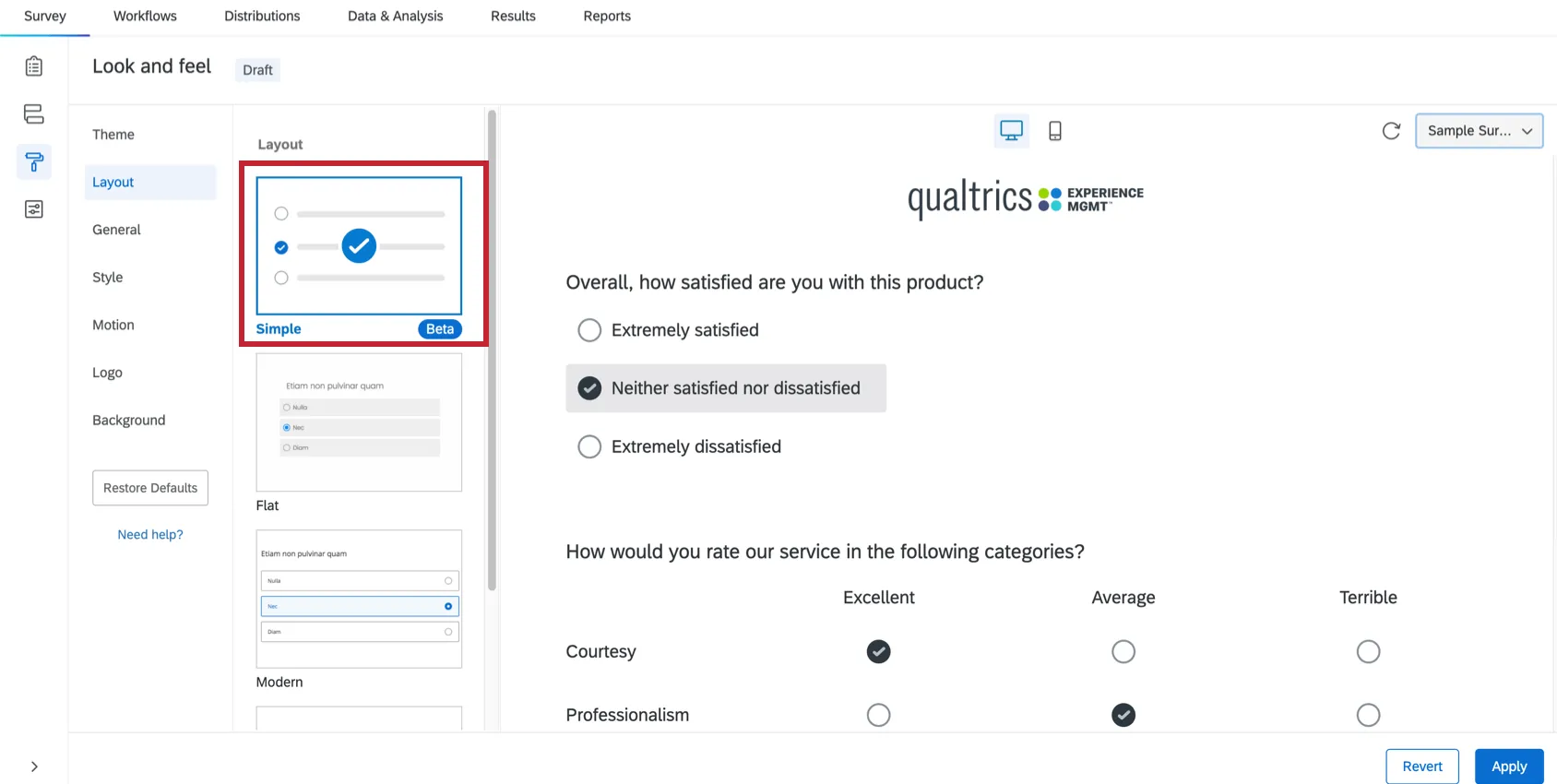
Tipp: Beachten Sie, dass einige -Funktionen sind nicht mit der neuen Umfrage kompatibel. Wenn Sie einen barrierefreien Fragetyp verwenden müssen, der in diesem Layout nicht verfügbar ist, können Sie zur alten Oberfläche Rückgängig machen.
Reiter „Allgemein“
- Die Fortschrittsbalken ist derzeit nicht Barrierefreiheit. Um den Fortschritt Ihrer Umfrage anzuzeigen, können Sie die Fragennummern links neben der Frage, um beispielsweise Frage 1 von 10, Frage 2 von 10 usw. anzugeben. Um diese Zahlen anzuzeigen, gehen Sie zu Umfrageoptionen und aktivieren Sie Fragennummern. Die Barrierefreiheit der Umfrage prüfen Funktion nennt diesen Vorschlag „Umfrage zum Anzeigen von Export-Tags aktivieren“, da „Export-Tags“ ein weiterer Begriff für „Fragennummern“ ist.
Wenn Ihre Compliance-Vorschriften einen h1-Kopf erfordern, fügen Sie eine Umfrage Kopf umbrechen Sie die folgende HTML um Ihren Kopftext:
<h1>Kopftext</h1>Tipp: Stellen Sie sicher, dass Sie dies in der HTML des Rich Content Editor.
Wenn Sie Ihrer Umfrage ein Logo hinzufügen möchten, fügen Sie es auf der Registerkarte Allgemein als Kopf- oder Fußzeile hinzu, und fügen Sie alt-text auf das Bild. Alternativtext kann mithilfe der Sprachausgabe sehbehinderten Umfrageteilnehmern vorgelesen werden.
Tipp: Stellen Sie bei mehrsprachigen Umfragen sicher, dass übersetzen Alt-Text für beliebige Bilder im Übersetzungsfenster.
Reiter „Stil“
- Legen Sie auf der Registerkarte Stil Folgendes fest: Vordergrundkontrast auf Hoch.
Stellen Sie sicher, dass die Primärfarbe ist hoch genug Kontrast mit dem Fokuskennzeichen.
Tipp: Wenn Sie den Fokusindikator mit der neuen Umfrage nicht sehen können, passen Sie Ihre primäre und sekundäre Farbe auf der Registerkarte „Stil“ an.
Reiter „Bewegung“
- Stellen Sie auf der Registerkarte Bewegung sicher, dass Automatische Weiterleitung bei Fragen ist nicht aktiviert.
- Der Seitenübergang „Keine“ eignet sich am besten für barrierefreie Umfragen.
Verwenden des Werkzeugs „Barrierefreiheit der Umfrage prüfen“
Tipp: Unter „Probleme und Tipps “ finden Sie viele der gleichen Vorschläge sowie zusätzliche Ratschläge zur Verbesserung der Qualität Ihrer Umfrage.
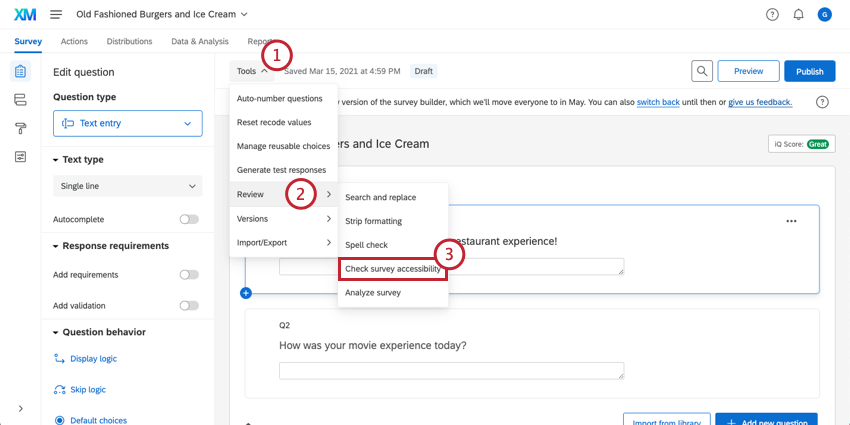
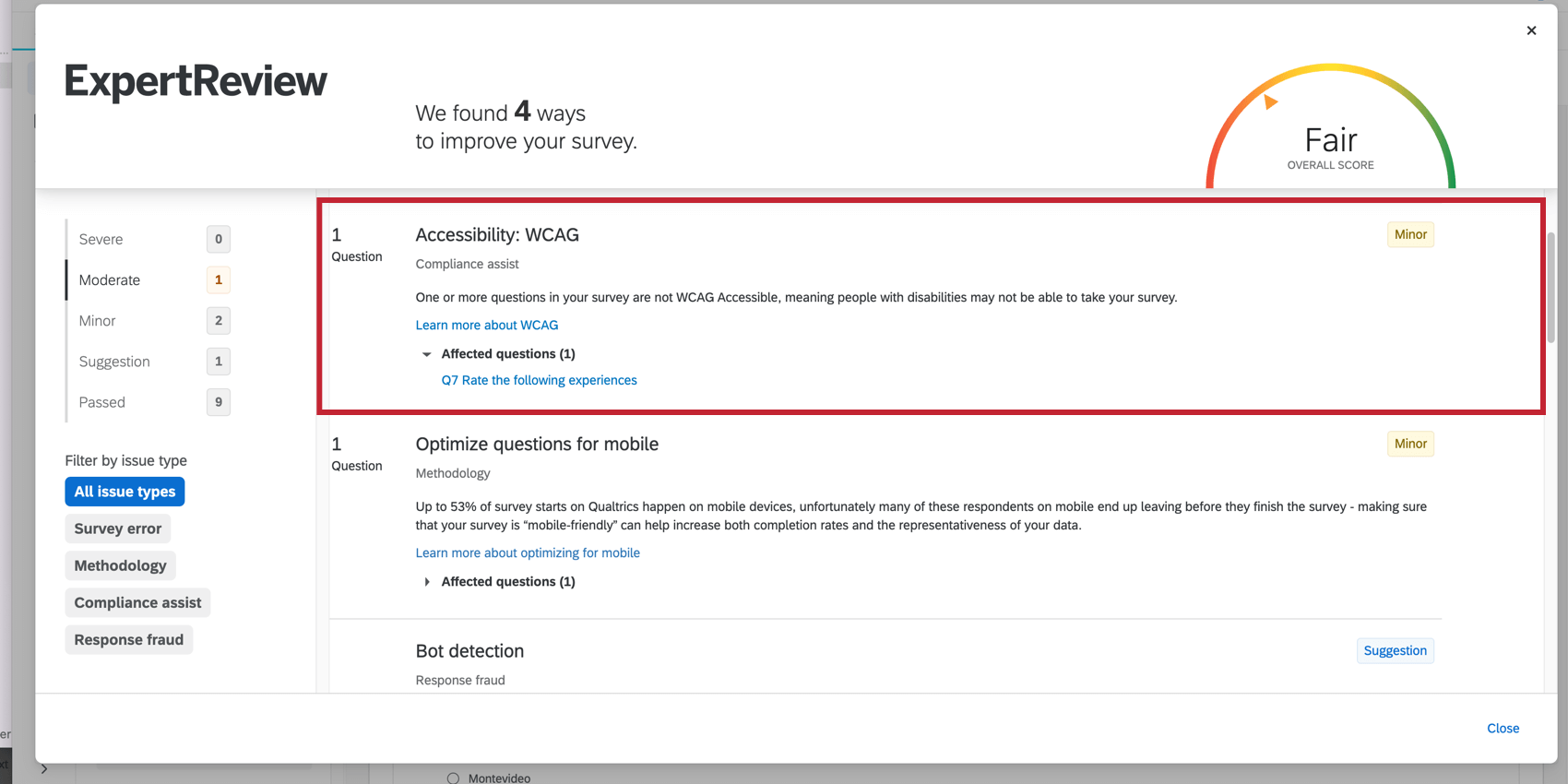
Tipp: Klicken Sie auf Betroffene Fragen um alle Fragen anzuzeigen, die möglicherweise nicht den Barrierefreiheit entsprechen.
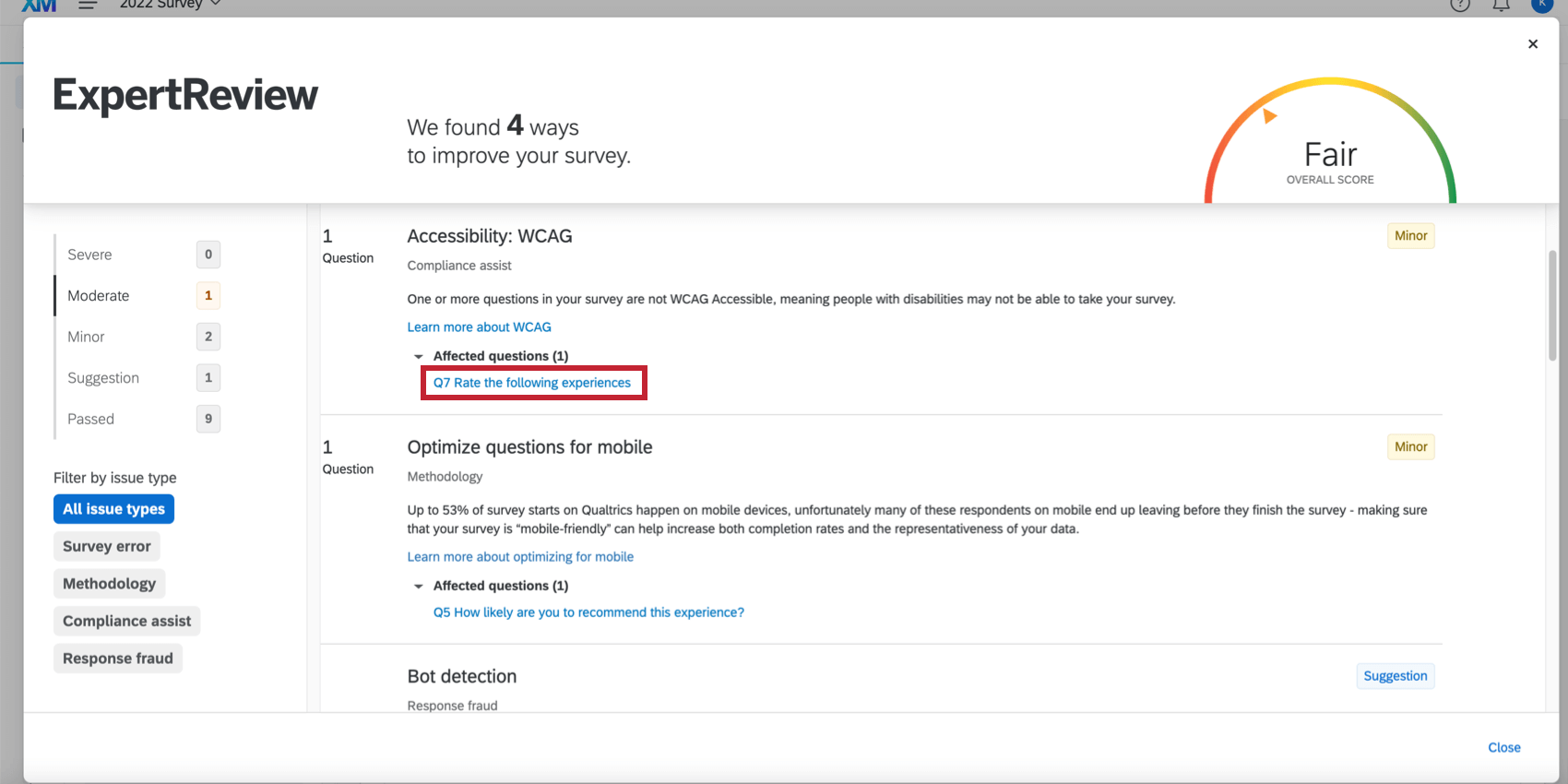
Tipp: Die meisten Vorschläge führen Sie in der Regel zu den Umfrageoptionen oder zum Design. Es gibt auch zusätzliche Vorschläge, die wir in der Umfrage Abschnitt.
Festlegen der Erfordernis barrierefreier Umfragen
Die meisten Organisationen in Qualtrics sind so eingerichtet, dass Umfrageersteller Umfragen erstellen können, die nicht barrierefrei sind. Die Genehmigung „Nicht barrierefreie Umfragen zulassen“ ist standardmäßig aktiviert, kann jedoch von einem Administrator:in deaktiviert werden, wodurch sichergestellt wird, dass jede Umfrage barrierefrei sein muss, bevor sie verteilt werden kann.
Wenn diese Berechtigung für Ihr Benutzerkonto deaktiviert ist, wird möglicherweise ein Popup-Fenster angezeigt, das Sie daran hindert, Ihre Umfrage zu veröffentlichen.
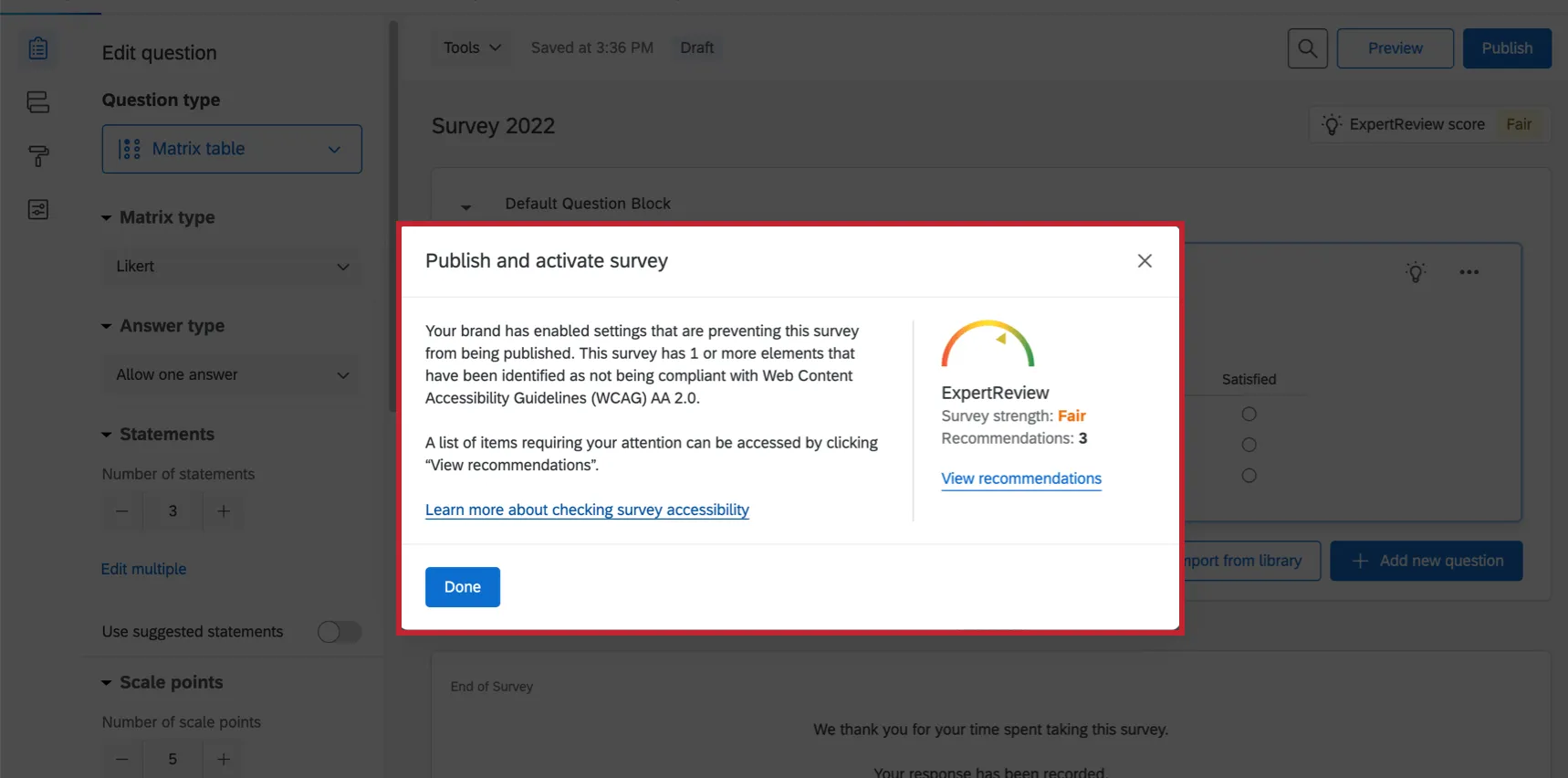
Wenn Sie versuchen, die Umfrage zu veröffentlichen, zu aktivieren oder zu verteilen, ohne die nicht barrierefreien Elemente zu überarbeiten, wird möglicherweise folgende Meldung angezeigt: „Ihre Marke hat Einstellungen aktiviert, die die Veröffentlichung dieser Umfrage verhindern.“ „Diese Umfrage enthält ein oder mehrere Elemente, bei denen festgestellt wurde, dass sie nicht den Web Content Accessibility Guidelines (WCAG) AA 2.0 entsprechen.“ Das bedeutet, dass Sie Änderungen an Ihrer Umfrage vornehmen müssen , bevor Sie diese aktivieren, veröffentlichen oder verteilen können.
Um festzustellen, was in Ihrer Umfrage geändert werden muss, nutzen Sie den Abschnitt „Probleme und Tipps“ oder das Tool zur Überprüfung der Barrierefreiheit von Umfragen.
Tipp: Diese Tools unterstützen Sie bestmöglich dabei, Umfragen zu erstellen, die den Anforderungen der WCAG 2.0 AA (und Section 508) entsprechen; letztendlich liegt es jedoch in Ihrer Verantwortung, sich über die Barrierefreiheitsstandards Ihrer Organisation zu informieren und diese einzuhalten.
Tipp: Wenn Sie der Meinung sind, dass ein Fehler vorliegt, können Sie sich an Ihren Administrator:in wenden und fragen, ob die Berechtigung „Nicht barrierefreie Umfragen zulassen“ aktiviert werden kann. Wenn Ihr Unternehmen jedoch einem Standard der Barrierefreiheit folgt, gibt es keine Garantie, dass der Instanz zugestimmt hat, diese Berechtigung für Ihr Benutzerkonto zu ändern.
Großartig! Vielen Dank für die Rückmeldung!
Vielen Dank für die Rückmeldung!