Optimierung mobiler Umfragen
Was finden Sie hier?
Über die Optimierung mobiler Umfragen von „ “
Achtung! Die neue Umfrageerfahrung ist mobilfreundlich. Wenn Sie das neue Erlebnis nutzen, können Sie einige der auf dieser Seite beschriebenen mobilfreundlichen Optionen möglicherweise nicht bearbeiten, da sie standardmäßig aktiviert sind.

Da die Nutzung mobiler Geräte immer mehr zur Selbstverständlichkeit wird, ist es wichtig, das Nutzererlebnis Ihrer Umfrage für mobile Geräte anzupassen und zu optimieren. Auf dieser Seite finden Sie bewährte Vorgehensweisen für die Optimierung mobiler Geräte, Optionen für die Vorschau und Anpassung der Formatierung mobiler Geräte und vieles mehr.
Obwohl alle Qualtrics-Fragearten mit einer Vielzahl von Mobilgeräten (einschließlich iOS-, Android- und Windows Phone-Systemen) kompatibel sind, gibt es vier Fragearten, die besondere Beachtung verdienen:
Neben den mobilen Einstellungen für diese vier Fragetypen gibt es drei weitere mobile Funktionen, die diese Seite adressiert:
- Mobile Vorschau
- Ratgeber für mobile Kompatibilität
- Motive für mobile Geräte
Bewährte Vorgehensweisen für mobile Optimierung
Umfragen werden heute häufiger als je zuvor auf einem mobilen Gerät durchgeführt. Stellen Sie sicher, dass Ihre Umfrage diesen bewährten Vorgehensweisen folgt, um die mobile Erfahrung und die Rücklaufquote Ihrer Umfrage zu erhöhen:
- Minimieren Sie die Notwendigkeit, zu scrollen. Dies bedeutet, große Fragen in überschaubarere Größen aufzuteilen und genügend Seitenumbrüche hinzuzufügen.
- Schränken Sie die Anzahl der offenen Fragen in Ihrer Umfrage ein (die Beantwortung offener Textfragen macht auf einem kleinen mobilen Gerät noch weniger Spaß).
- Verwenden Sie weniger Bilder, vor allem keine großen Bilder. Mobile Endgeräte können möglicherweise nicht das gesamte Bild anzeigen.
- Testen Sie Ihre Umfrage! Versetzen Sie sich in die Lage Ihrer Befragten und fragen Sie sich, ob Sie selbst an Ihrer eigenen Umfrage teilnehmen würden.
Matrix-Tabelle
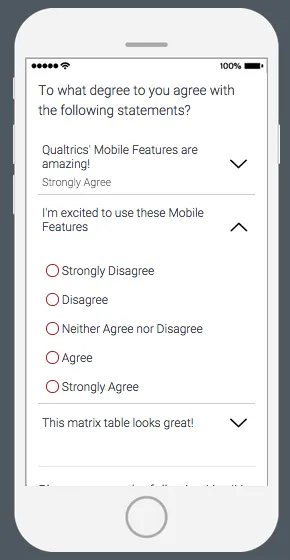
Die Matrix hat 3 anzeigbare Formate für mobile Geräte: Akkordeon, Normal und scrollbar.
Akkordeon-Format
Das Akkordeon-Format für Matrixtabellen wird aktiviert, indem die Einstellung Mobilfreundlich im Fragenbearbeitungsbereich aktiviert wird.
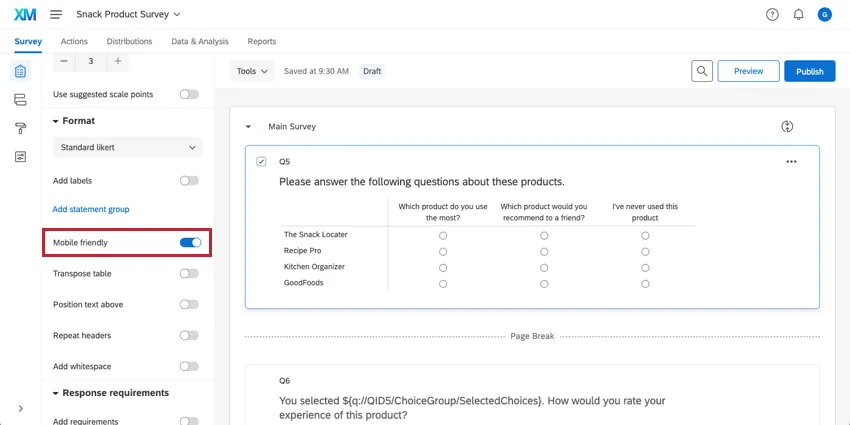
Wenn dieses Kontrollkästchen markiert ist, wird die Matrixtabelle auf mobilen Geräten im Akkordeon-Format angezeigt, wenn die Tabelle zu groß ist, um auf den Bildschirm zu passen. Wenn die Tabelle klein ist, wird die Frage im normalen Format angezeigt.
Normales Format
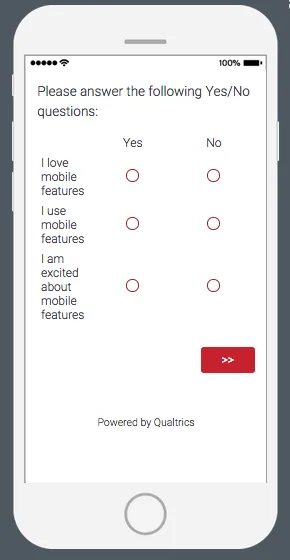
Wir empfehlen, die Einstellung Mobilfreundlich für alle Matrixtabellen-Fragen zu aktivieren.
Das normale Format für Matrixtabellen wird aktiviert, wenn der mobile Bildschirm breit genug ist, um alle Skalenwerte ohne scrollen anzupassen.
Scrollbares Format
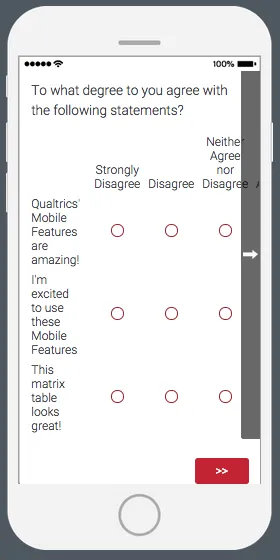
Um die scrollbare Ansicht der Skalenwerte der Matrixtabelle anzuzeigen, lassen Sie die Einstellung Mobilfreundlich im Bearbeitungsbereich der Frage deaktiviert. Wenn diese Einstellung deaktiviert ist, muss für jeden Teil der Frage, der über die Breite des mobilen Bildschirms hinausgeht, gescrollt werden, damit er sichtbar wird. Wir raten davon ab, ein scrollbares Format zu verwenden.
Multiple Choice
Der Multiple-Choice-Frage-Typ verfügt auf mobilen Geräten über zwei Anzeigevarianten: vertikale Listen und spaltenweise angeordnete Listen.
Vertikales Listenformat
Um das vertikale Listenformat für Ihre Multiple-Choice-Frage zu verwenden, wählen Sie das Listenformat aus und stellen Sie die Ausrichtung auf „Vertikal“ ein.

Wenn Sie das vertikale Listenformat verwenden, werden die Antwortmöglichkeiten den Umfrageteilnehmern in einer Liste von oben nach unten angezeigt.
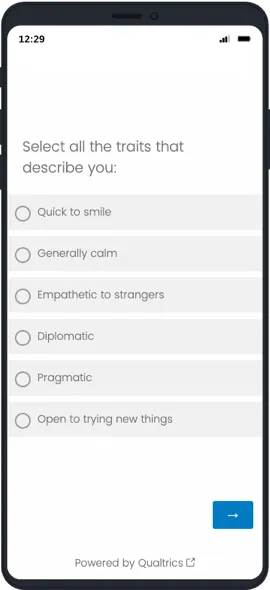
Tipp: Wenn Sie das horizontale Format verwenden, wird die Frage auf mobilen Geräten automatisch auf das vertikale Format umgestellt. Wenn Ihre horizontal formatierte Frage jedoch mehr als 3 Antwortmöglichkeiten enthält, wird die Frage als nicht mobil geeignet gekennzeichnet, da Fragenbeschriftungen angezeigt werden, wenn das Format in vertikal geändert wird. Wir empfehlen, das vertikale Format zu verwenden, wenn Sie über mehr als drei Antwortmöglichkeiten verfügen und versuchen, eine Umfrage für mobile Geräte zu erstellen.

Spaltenlistenformat
Um für Ihre Multiple-Choice-Frage das Spaltenlistenformat zu verwenden, wählen Sie das Listenformat aus und stellen Sie die Ausrichtung auf „Spalte“ ein.
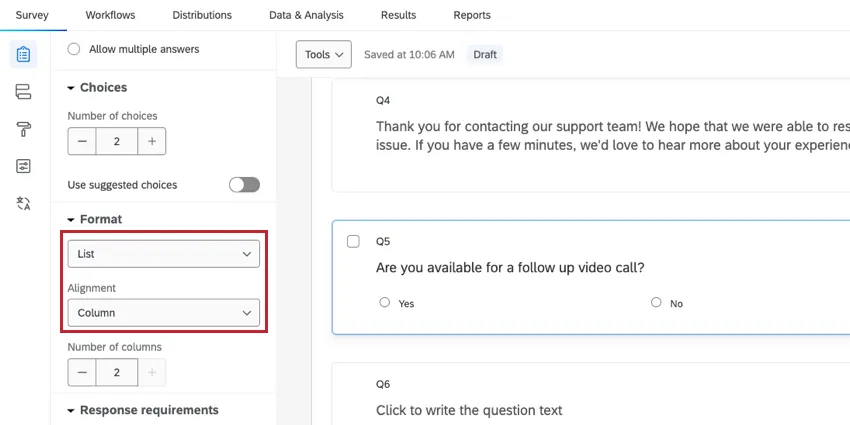
Wenn Sie das Spaltenlistenformat verwenden, werden die Antwortmöglichkeiten in Spaltengruppen sortiert. Sie können auswählen, wie viele Spalten für Ihre Frage eingeschlossen werden sollen.
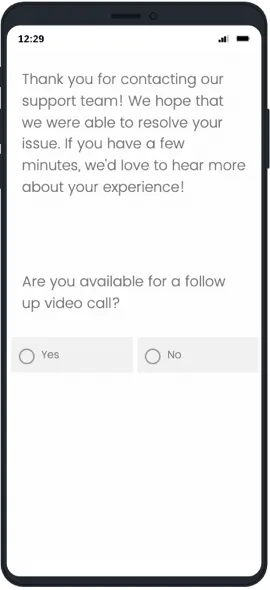
Tipp: Wenn Ihre Frage mehr als 2 Spalten oder mehr als 3 Antwortmöglichkeiten enthält, wird Ihre Frage als nicht mobil geeignet gekennzeichnet. Wenn zu viele Spalten oder Antwortmöglichkeiten vorhanden sind, muss der Befragte:r blättern, um alle möglichen Antworten anzuzeigen.
Slider
Die Schieberegler-Frage hat zwei anzeigbare Formate für mobile Geräte: komprimiert und scrollbar.
Komprimiertes Format
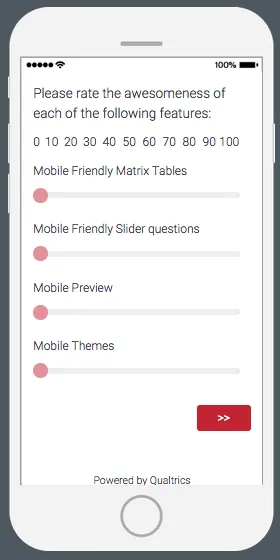
Das komprimierte Format für Matrixtabellen wird aktiviert, indem die Einstellung Mobilfreundlich im Fragenbearbeitungsbereich aktiviert wird. Wenn dieses Kontrollkästchen aktiviert ist, wird der Schieberegler so auf dem Bildschirm angepasst, dass die Befragten nicht scrollen müssen, um die gesamte Skala zu sehen.
Wir empfehlen, die Einstellung Mobilfreundlich für alle Slider-Fragen zu verwenden.
Scrollbares Format
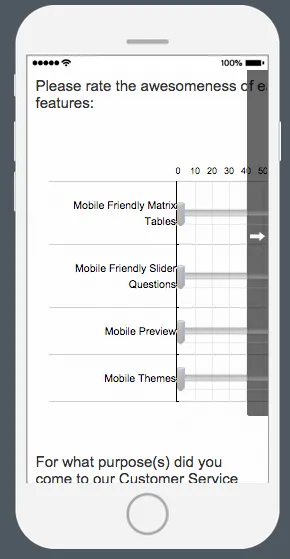
Um die scrollbare Ansicht der Skalenwerte der Slider anzuzeigen, lassen Sie die Einstellung Mobilfreundlich im Bearbeitungsbereich der Frage deaktiviert. Wenn diese Einstellung deaktiviert ist, muss für jeden Teil der Frage, der über die Breite des mobilen Bildschirms hinausgeht, gescrollt werden, damit er sichtbar wird. Da die Arbeit mit diesem Format auf einem mobilen Gerät schwierig sein kann, raten wir davon ab.
Seite an Seite
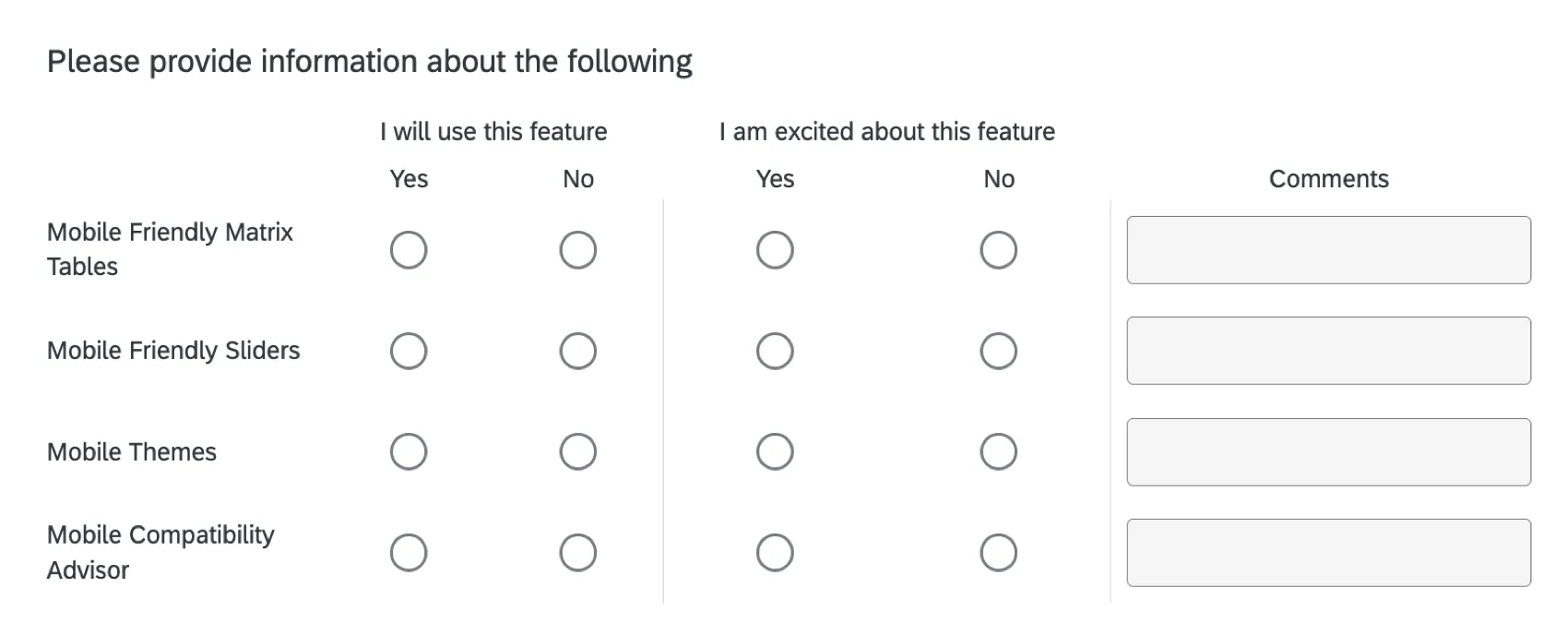
Der Fragetyp „Side-by-Side“ verfügt auf Mobilgeräten über zwei Anzeigeformate: das scrollbare Format und das Akkordeon-Format. Das Format, das den Befragten auf Mobilgeräten angezeigt wird, hängt davon ab, ob Ihre Umfrage die neue Umfrageerfahrung nutzt. Schauen wir uns einmal an, wie die folgende Frage im Nebeneinander-Format in diesen beiden Formaten dargestellt wird:
Akkordeon-Format
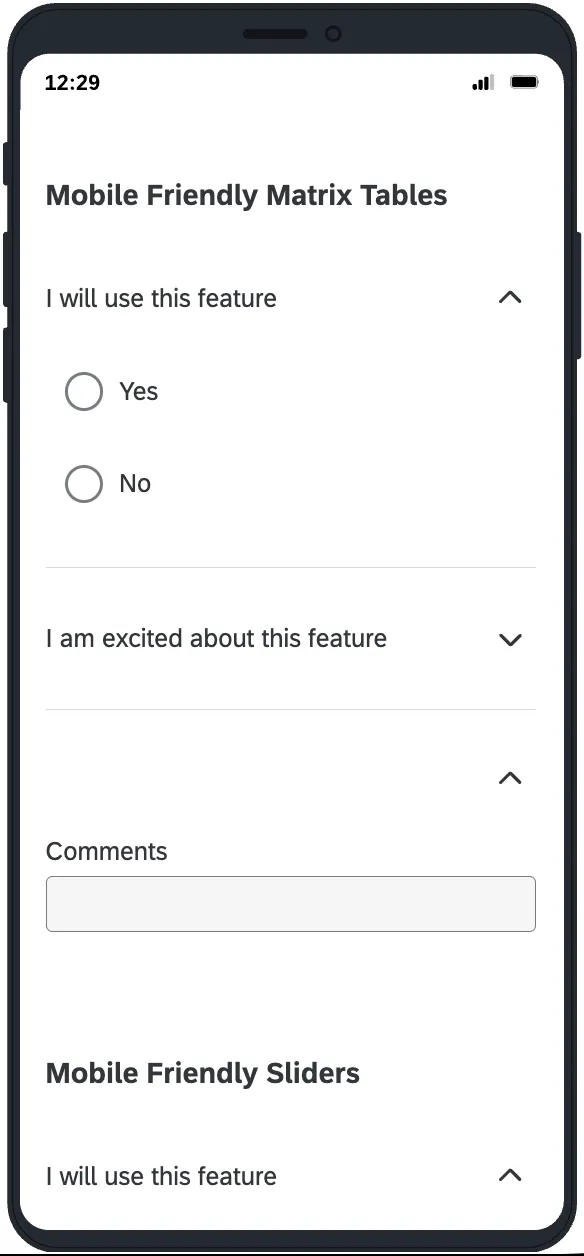
Wenn die neue Umfrageerfahrung aktiviert ist, wird das Akkordeon-Format verwendet. Beim Akkordeon-Format werden die nebeneinander angeordneten Fragen als ausklappbare Abschnitte angezeigt, die der Befragte ein- und ausklappen kann, um die einzelnen Bestandteile der Frage zu sehen. Wenn die Frage so kurz ist, dass sie normalerweise auf einen Bildschirm passt, wird sie unverändert angezeigt.
Scrollbares Format
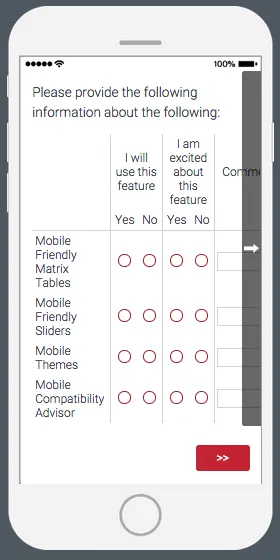
Wenn die neue Umfragefunktion deaktiviert ist, wird das scrollbare Format verwendet. Beim scrollbaren Format muss der Bildschirm horizontal gescrollt werden, um die Teile der Frage anzuzeigen, die über die Breite des mobilen Bildschirms hinausragen. Sollte das scrollbare Format für Ihre mobile Umfrage nicht funktionieren, empfehlen wir Ihnen, stattdessen mehrere Matrix-Tabellenfragen zu verwenden.
Mobile Vorschau
Mit der mobilen Vorschau können Sie die mobile Erfahrung Ihrer Umfrage prüfen, während Sie sie erstellen. Die Vorschau zeigt Ihnen, wie die Umfrage auf einem Desktop-Computer und einem Mobilgerät angezeigt wird.
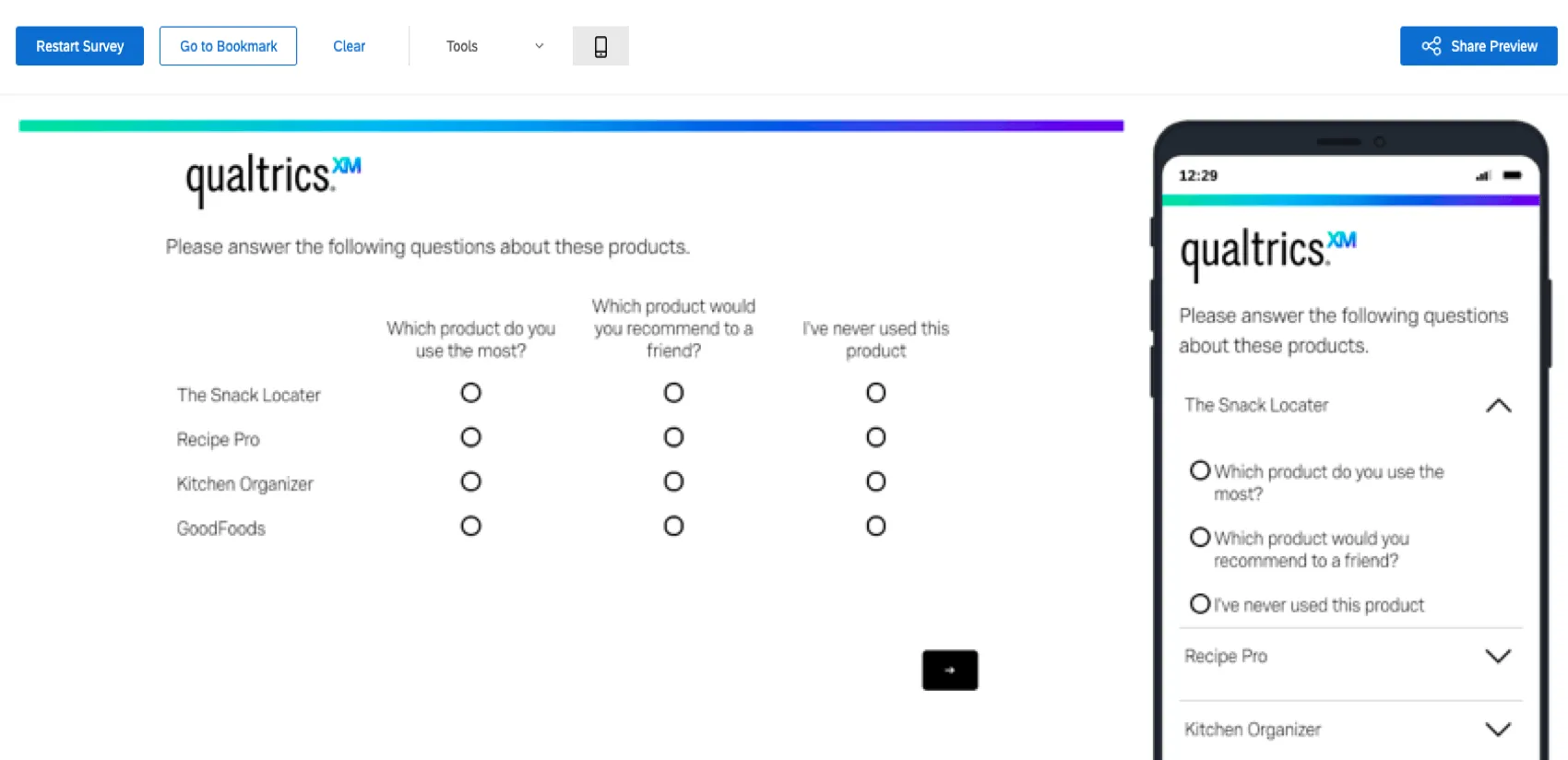
Darüber hinaus können Sie den Vorschaubereich für mobile Geräte komprimieren, um nur die Desktopansicht anzuzeigen. Ein QR-Code™ ist auch im Menü Werkzeuge“ oben links verfügbar, der gescannt werden kann, um eine Vorschau der Umfrage direkt auf Ihrem mobilen Gerät anzuzeigen, ohne selbst den Umfrage-Link per E-Mail senden zu müssen. Klicken Sie auf den QR-Code, um in die Umfrage zum einfachen Scannen zu zoomen und sie zu vergrößern.
Ratgeber für mobile Kompatibilität
Der Kompatibilitätsratgeber für mobile Geräte spart Zeit, indem er potenzielle mobile Probleme automatisch nachverfolgt, sodass Sie nicht ständig eine Vorschau Ihrer Umfrage anzeigen müssen, um alle Probleme zu erfassen.
Wenn für eine Frage eine mobile Vorschau gemacht werden sollte, zeigt der Ratgeber für mobile Kompatibilität das Symbol eines kleinen Mobilgeräts links neben Ihre Frage (siehe Bild unten). Wenn Sie auf das Symbol klicken, wird erläutert, warum die Frage möglicherweise bearbeitet werden muss. Anschließend können Sie eine Vorschau der Umfrage anzeigen, um das tatsächliche Verhalten der Frage zu sehen und die erforderlichen Anpassungen vorzunehmen.
Es gibt zwei Symbole für die mobile Kompatibilität, orange und rot. Das orangefarbene Symbol zeigt ein mögliches Problem bei der Teilnahme an der Umfrage auf mobilen Geräten an. Das rote Symbol zeigt ein Kompatibilitätsproblem mit der Offline-App an.
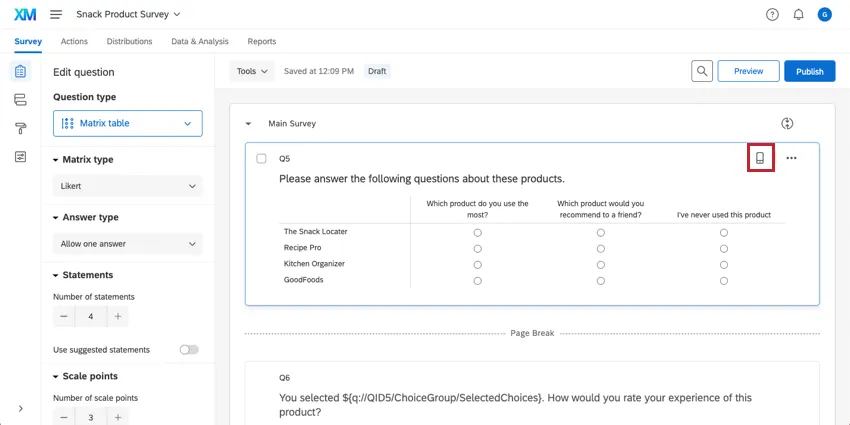
Tipp: Derzeit ist der Mobile-Kompatibilitätsberater nur verfügbar, wenn Ihr Benutzerkonto Zugriff auf das Offline-App. Weitere Informationen erhalten Sie von Ihrem Account Executive bei Qualtrics.
Spezifische Inhalte für Mobilgeräte
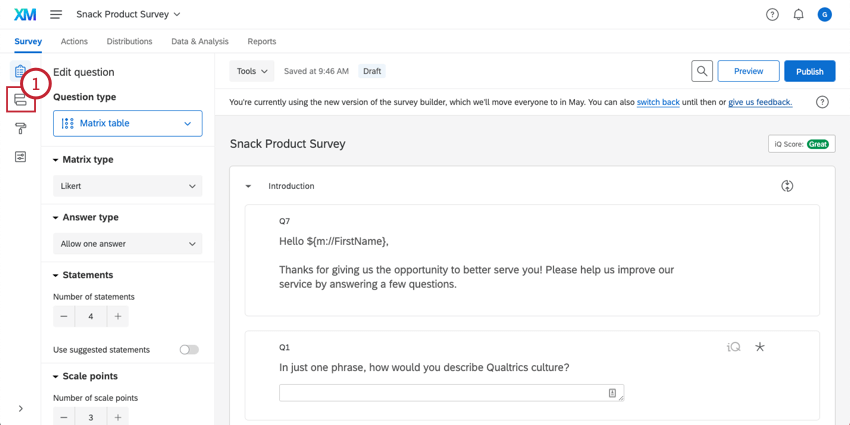
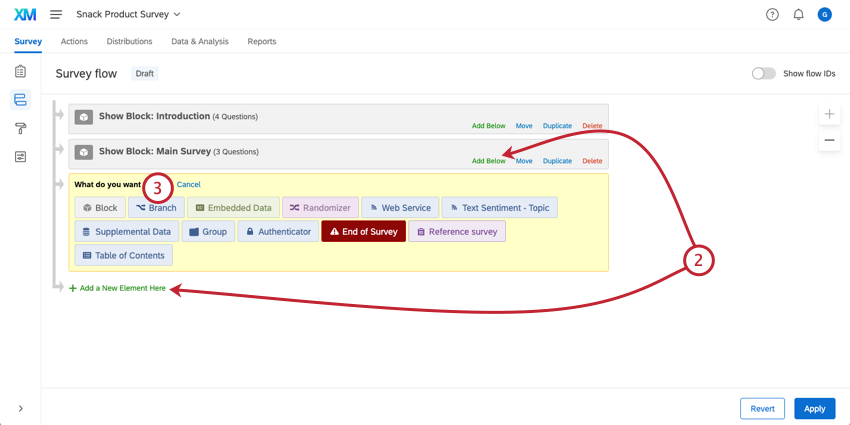
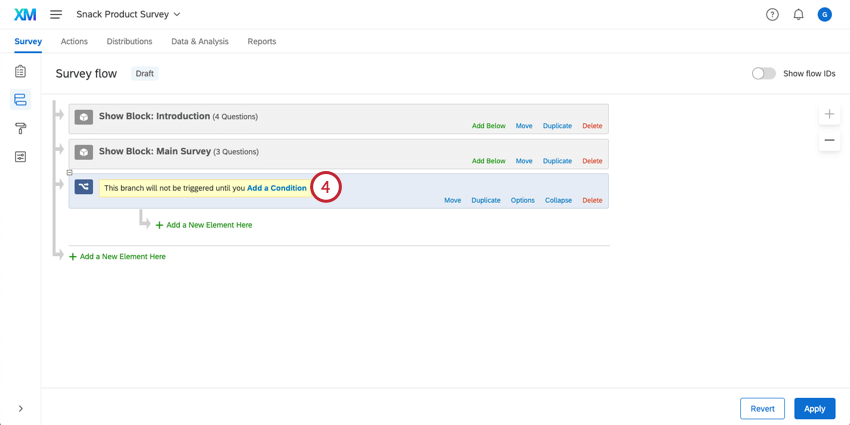
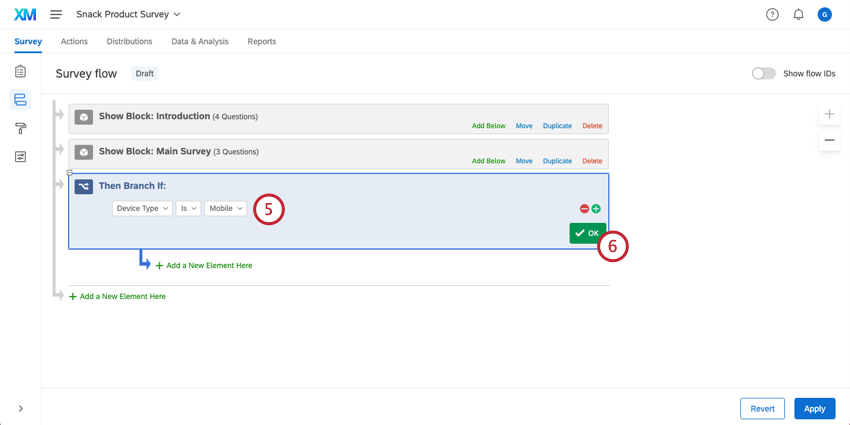
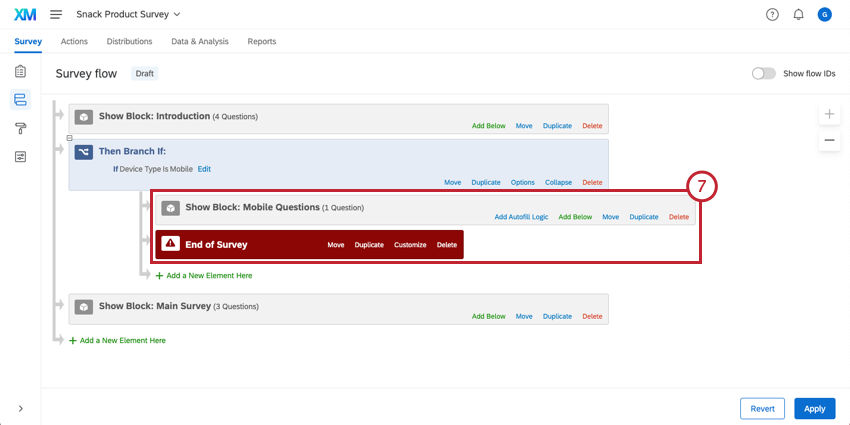
Aufgrund der Art der mobilen Geräte möchten Sie möglicherweise ein anderes Umfragenerlebnis für Ihre mobilen Teilnehmer erstellen, indem Sie verschiedene Fragen oder Nachrichten am Ende der Umfrage anzeigen. Sie können dies im Umfragenverlauf mit Verzweigungslogik tun, die auf einem mobilen Gerätetyp basiert, sodass nur mobile Geräte diese Inhalte sehen können.
Bereitstellung mobiler Inhalte
Motive für mobile Geräte
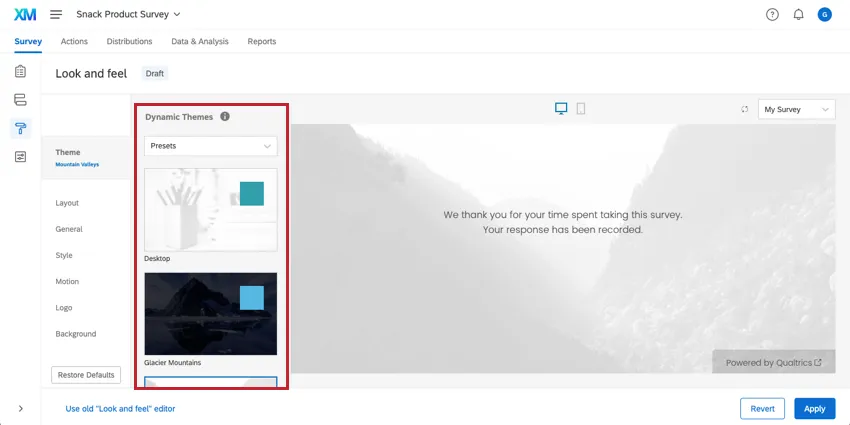
Die auf dieser Seite behandelten mobilen Kompatibilitätsfunktionen sind möglicherweise nicht mit älteren Umfrage-Designvorlagen kompatibel. Wenn Sie eines der älteren Qualtrics verwenden, empfehlen wir, für eine optimale mobile Oberfläche zu einer neueren Designvorlage zu wechseln.
Um diese Änderung vorzunehmen, rufen Sie Ihre Designoptionen auf, und wählen Sie aus den Designvorlagen oben links ein Motiv von 2014 oder später aus.
Gekaufte Designvorlagen
Alle Designvorlagen von Qualtrics werden automatisch für mobile Anwendungen angepasst. Wenn Ihre Organisation jedoch benutzerdefinierte Designvorlagen als Teil Ihrer Qualtrics-Lizenz hat, sind sie möglicherweise nicht für die beste mobile Erfahrung optimiert (z. B. kein Scrollen). Wir empfehlen, ein Upgrade Ihrer benutzerdefinierten Designvorlage auf eine neuere, optimierte dynamische Designvorlage durchzuführen. Fordern Sie dieses kostenlose Upgrade auf unserer Designvorlage-Seite an.
Der QR-Code ist eine eingetragene Marke von DENSO WAVE INCORPORATED.
Großartig! Vielen Dank für die Rückmeldung!
Vielen Dank für die Rückmeldung!