Umfragewerkzeuge
Was finden Sie hier?
Die Umfragewerkzeuge im Überblick
WERKZEUGE sind Funktionen, die Ihnen bei der Erstellung von Online-Umfragen helfen und diese mit erweiterten Funktionen ausstatten. Zu diesen Funktionen gehören Optionen wie die automatische Nummerierung von Fragen, das Generieren von Antworten, die Überprüfung der Barrierefreiheit von Umfrage und vieles mehr! Sie können auf die Werkzeuge für Umfragen zugreifen, indem Sie auf Werkzeuge auf der Registerkarte UMFRAGEN klicken.
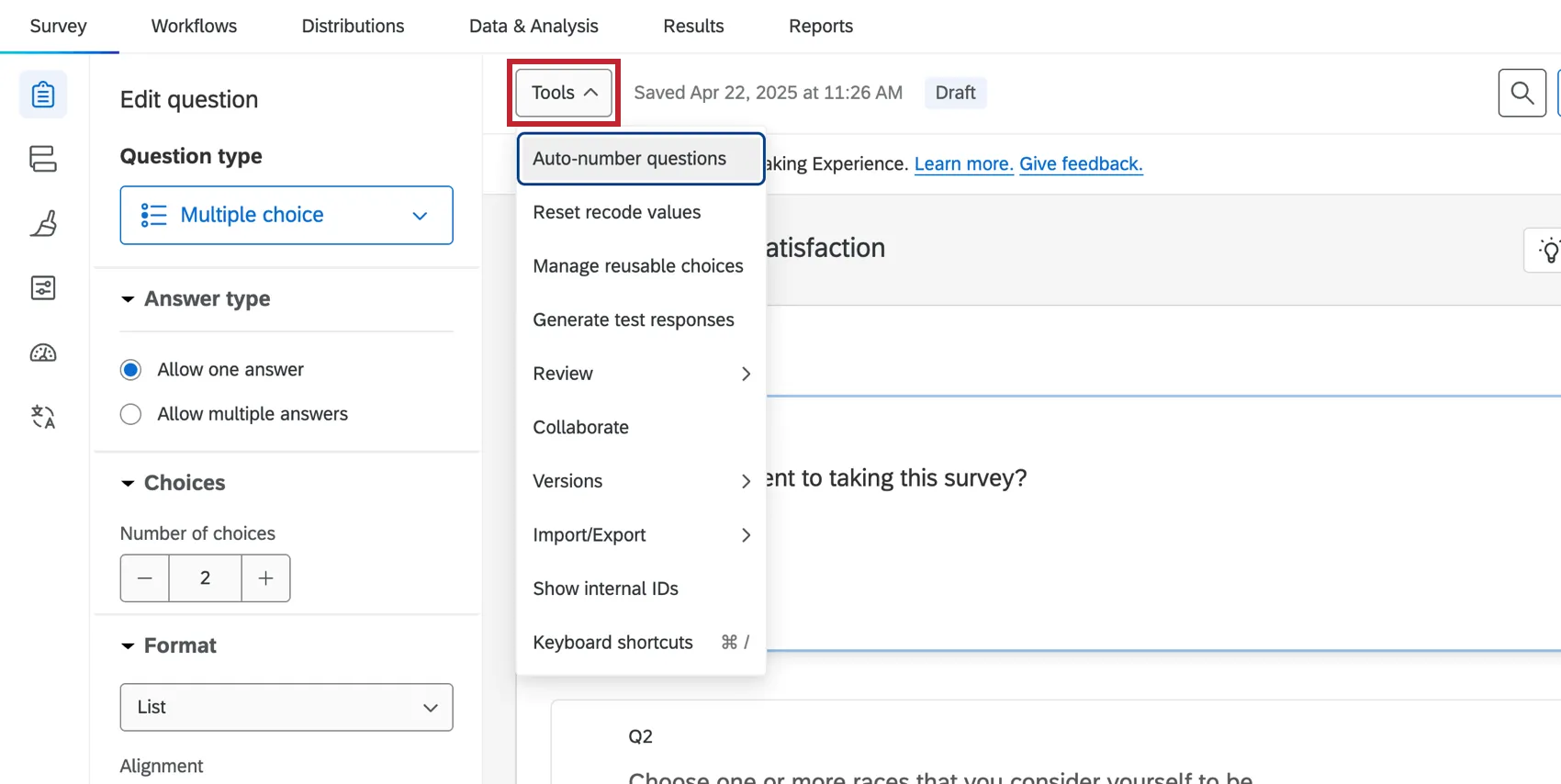
Im Folgenden werden die verschiedenen Werkzeuge für Umfragen vorgestellt:
- Fragen mit automatischer Nummerierung: Ändern Sie die Fragenummern für alle Ihre Fragen. Sie können fortlaufend, blockweise oder nach der internen ID-Nummer automatisch nummerieren.
- Umkodierungswerte zurücksetzen: Dadurch werden die von Ihnen bearbeiteten Umkodierungswerte aus allen Fragenauswahlmöglichkeiten entfernt und durch die Standardwerte ersetzt. (Die erste Antwortmöglichkeit beispielsweise ist normalerweise gleich 1.)
- Wiederverwendbare Referenz verwalten: Erstellen Sie eine Liste mit Antwortmöglichkeiten, die Sie in der gesamten Umfrage wiederverwenden können.
- Umfrage: Wenn ein Instanz Folgendes erstellt hat: Verwendungs-Tagskönnen Sie Ihre Umfrage zu internen Nachverfolgungszwecken kennzeichnen. Siehe diese Support-Seite finden Sie weitere Informationen zum Taggen von Umfragen als Ersteller der Umfrage.
Testantworten generieren: Generieren Sie automatisierte Dummy-Antworten für Ihre Umfrage, um zu sehen, wie der Datensatz und der Bericht aussehen werden, bevor Sie die Umfrage an echte Teilnehmer versenden.

Tipp: Sie können Antworten für Projekte erstellen, aber die Schritte sind unterschiedlich. Weitere Informationen finden Sie unter Erzeugen von Antworten (EX).
- Prüfung:
- Suchen und ersetzen: Suchen Sie schnell nach bestimmten Wörtern in einer Umfrage, und ersetzen Sie sie durch ein anderes Wort.
Strip-Formatierung: Entfernen Sie alle Formatierungen aus den ausgewählten Fragen. Verwenden Sie diese Option, wenn Fragen in Ihrer Umfrage unterschiedliche Schriftarten oder Stile haben, die Sie entfernen möchten.

Beispiel: Wenn ich einen Artikel von einer Website kopiere und einfüge, kann ich die Streifenformatierung verwenden, um alle Formatierungen (Fettdruck, Kursivschrift, Schriftgröße usw.) aus dem eingefügten Inhalt zu entfernen. Ich kann dann den Inhalt so formatieren, dass er zur Umfrage passt.
- Barrierefreiheit der Umfrage prüfen: Stellen Sie fest, ob Ihre Umfrage für Teilnehmer, die Bildschirmleseprogramme verwenden, barrierefrei ist, und erhalten Sie Vorschläge zur Verbesserung der Barrierefreiheit Ihrer Umfrage.
- Umfrage auswerten: Öffnen Sie die Vorschläge von ExpertReviewfür Ihre Umfrage.
- Zusammenarbeiten: Hiermit können Sie Ihre Umfrage für einen anderen Qualtrics-Nutzer freigeben, damit Sie sie gemeinsam bearbeiten und/oder die Ergebnisse gemeinsam auswerten können.
- Versionen:
- Neue Version erstellen: Speichern Sie eine „ “-Version Ihrer Umfrage, um sie bei Bedarf später anzeigen und wiederherstellen zu können. Standardmäßig erstellt auch Qualtrics in regelmäßigen Abständen Versionen, die Sie anzeigen und wiederherstellen können.
- Versionsverlauf anzeigen: Sehen Sie sich frühere Versionen Ihrer Umfrage an und stellen Sie diese auf Wunsch wieder her, sodass sie zur aktuellen Version der Umfrage werden.
- Importieren/Exportieren:
- Umfrage drucken: Mit dieser Option können Sie Ihre Umfrage ausdrucken oder als PDF-Datei speichern. Diese PDF-Datei kann auch auf Ihren Computer oder Ihr Mobilgerät exportiert werden.
Umfrage importieren: Importieren Sie eine Umfrage aus einer QSF-, TXT- oder DOC-Datei.
Tipp: Mit den Export- und Import -Optionen können Sie eine Kopie Ihrer Umfragedatei von einem Benutzerkonto in ein anderes übertragen, ohne das Projekt freigeben zu müssen.
- Umfrage exportieren: Exportieren Sie Ihre Umfrage als QSF-Datei, um sie in ein anderes Benutzerkonto zu importieren.
Umfrage in Word exportieren: Exportieren Sie Ihre Umfrage als DOCX-Word-Dokument, das den reinen Text Ihrer Umfragefragen und Antwortmöglichkeiten enthält.
Tipp: Das exportierbare Word-Dokument kann auch als „Datenwörterbuch“ oder „Codebuch“ für diejenigen dienen, die wissen müssen, welche Umkodierungswerte den einzelnen Antwortmöglichkeiten zugeordnet sind.
- Interne IDs anzeigen: Sehen Sie die internen IDs für jede Frage weiter neben der Fragennummer im Umfrage-Builder.
- Tastenkombinationen: Zeigen Sie eine Liste der Tastenkombinationen für den Umfragen-Builder. Sie können diese Liste auch im folgenden Abschnitt sehen: Umfrage.
Tipp: Die Rechtschreibprüfung ist nativ in modernen Webbrowsern verfügbar und kennzeichnet Rechtschreibprobleme im Umfragen-Builder, wenn Sie sie aktiviert haben.
Umfrage
Tipp: Wenn auf Ihrem Mac die Funktionstasten (z. B. F1, F2, F3) standardmäßig nicht angezeigt werden, können Sie die „fn“-Taste gedrückt halten, um sie einzublenden.
Allgemein
- Diese Legende öffnen: Befehlstaste+/ (Mac) oder Strg+/ (PC)
- Fokus auf den nächsten Abschnitt verschieben: Befehlstaste+F6 (Mac) oder Strg+F6 (PC)
- Fokus auf den vorherigen Abschnitt verschieben: Umschalt + Befehl + F6 (Mac) oder Umschalt + Strg + F6 (PC)
- Fokus auf das nächste zugehörige Element verschieben: Befehlstaste+Leertaste (Mac) oder Strg+Leertaste (PC)
- Fokus auf das vorherige verwandte Element verschieben: Umschalt + Befehl + Leertaste (Mac) oder Umschalt + Strg + Leertaste (PC)
- Suchen und Ersetzen: Befehlstaste+H (Mac) oder Strg+H (PC)
Frageaktionen
- Frage oben hinzufügen: Befehlstaste+Option+ A (Mac) oder Strg+Alt +A ( PC)
- Frage unten hinzufügen: Befehlstaste+Option+ B (Mac) oder Strg+Alt+B ( PC)
- Geben Sie die Frage ein: Return (Mac) oder Enter (PC)
- Exit-Frage: Escape
- Fokus auf die Symbolleiste des Rich Content Editors im Fragetext: Option + F10 (Mac) oder Alt + F10 ( PC)
- Frage löschen: Löschen
Fragenauswahl
- Wählen Sie unten eine Frage aus: ↓ oder →
- Wählen Sie oben eine Frage aus: ↑ oder ←
- Auswahl nach unten erweitern: Schicht + ↓
- Selektion nach oben erweitern: Schicht + ↑
- Fokus nach unten verschieben, ohne die Auswahl zu ändern: Befehlstaste + ↓ (Mac) oder Strg + ↓ ( PC)
- Fokus nach oben verschieben, ohne die Auswahl zu ändern: Befehlstaste + ↑ (Mac) oder Strg + ↑ (PC)
- Frage auswählen oder Auswahl aufheben: X
- Alle Fragen im Block auswählen: Befehlstaste + A (Mac) oder Strg + A ( PC)
- Auswahl aller anderen Fragen aufheben: Schicht + N
Blockaktionen
- Block eingeben: Rückgabe (Mac) oder Enter (ST)
- Block verlassen: Escape
- Block löschen: Löschen
Blockauswahl
- weiter Block markieren: Registerkarte
- Vorherigen Block markieren: Schicht + Registerkarte
Fragen oder Block verschieben
- Bewegung für ausgewählte Positionen initiieren: Leerzeichen
- Markierung verschieben: ↑ oder ↓
- Position(en) platzieren: Leerzeichen
- Vorgang abbrechen: Escape
Werkzeuge für Umfragen in verschiedenen Projekten
Umfrage-Tools kommen in vielen verschiedenen Arten von Projekten zum Einsatz. Die auf dieser Seite beschriebenen Optionen sind verfügbar in:
Es gibt noch einige andere Projekte, die Umfrage-Tools anbieten, doch die dort verfügbaren Optionen unterscheiden sich von den auf dieser Seite beschriebenen.
- Für MITARBEITER-ENGAGEMENT, LIFECYCLE, MITARBEITERFORSCHUNG, Employee Pulse und 360 siehe Umfrage-Tools (EX).
- Für Conjoin und MaxDiff, siehe Werkzeuge.
FAQs
Warum sehen alle meine Schriftarten in meiner Umfrage anders aus? Wie kann ich das beheben?
Warum sehen alle meine Schriftarten in meiner Umfrage anders aus? Wie kann ich das beheben?
Globale Schriftartänderungen werden im Menü „Design“ vorgenommen, während lokale Schriftartänderungen im Rich Content Editor für die jeweilige Fragenauswahlmöglichkeit oder Antwortmöglichkeit vorgenommen werden.
Lokale Schriftarteneinstellungen haben Vorrang vor globalen Schriftarteneinstellungen. Wenn Sie also beide Arten vorgenommen haben, ergibt sich bei den Fragen eine Mischung aus den globalen und den lokalen Schriftarteneinstellungen. Befolgen Sie diese Schritte, um alle lokalen Formatierungen zu entfernen und die globalen Änderungen einheitlich wirksam werden zu lassen: Beachten Sie, dass globale Änderungen, die unter „Design“ vorgenommen wurden, nicht auf der Registerkarte „Umfrage“ angezeigt werden. Sie müssen eine Vorschau der Umfrage anzeigen, um die Änderungen und die Formatierung zu sehen.
Großartig! Vielen Dank für die Rückmeldung!
Vielen Dank für die Rückmeldung!