Konzepttestprogramm
Was finden Sie hier?
Informationen zum Concept-Testing-Programm
Konzepttests sind eine Methode, um Ihre besten Produktideen zu validieren. Ermitteln Sie, welches Produkt oder welche Dienstleistung die besten Marktchancen bietet und welche nicht den besten Einsatz Ihrer Ressourcen darstellen. Testen Sie jeden Aspekt Ihres Produktkonzepts, von den Funktionen über das Branding bis hin zum Messaging, um den Erfolg Ihres Produkts sicherzustellen.
Jetzt können Sie nicht nur mehrere Konzepte gleichzeitig testen, sondern diese auch alle an einem Ort verwalten, die besten Konzeptbewertungen in einer größeren Konzepttest-Datenbank anzeigen und Dashboards für die Berichterstattung an Führungskräfte erstellen.
Concept-Testing-Programm erstellen
Sie können ein Concept Testing Program erstellen, indem Sie den „Katalog“ aufrufen und nach dem Namen suchen.
Weitere Arten von Konzepttests
Im „Katalog“ sind einige Konzepttests verfügbar.
- Konzepttest (Basis): Ein Projekt zur Durchführung von Konzepttests. Hat einen benutzerdefinierten Bericht, aber kein Dashboard. Der Umfrageinhalt ist ähnlich, es fehlen jedoch die in Concept Testing (Erweiterung) vorhandenen Verbesserungen.
- Concept Testing (Enhanced): Eine Verbesserung gegenüber Concept Testing (Basic) mit einer robusteren Umfrage und einem benutzerdefinierten Dashboard. Diese Iteration umfasst beispielsweise die Analyse der zurechenbaren Effekte, die das oder die Attribute identifiziert, die die größten Chancen und das größte Risiko bei der Steigerung der Kaufabsicht bieten.
- Konzepttestprogramm: Das ganzheitliche Programm, in dem mehrere Konzepttestprojekte zusammengefasst und ausgewertet werden können. Wenn Sie dem übergeordneten Programm einen neuen Konzepttest hinzufügen, handelt es sich standardmäßig um einen Erweiterten Konzepttest.
Konzepttests zum Programm hinzufügen
Der Zweck eines Konzepttests besteht darin, Feedback zu Ihrem Produktkonzept einzuholen, bevor Sie es für Verbraucher auf den Markt bringen.
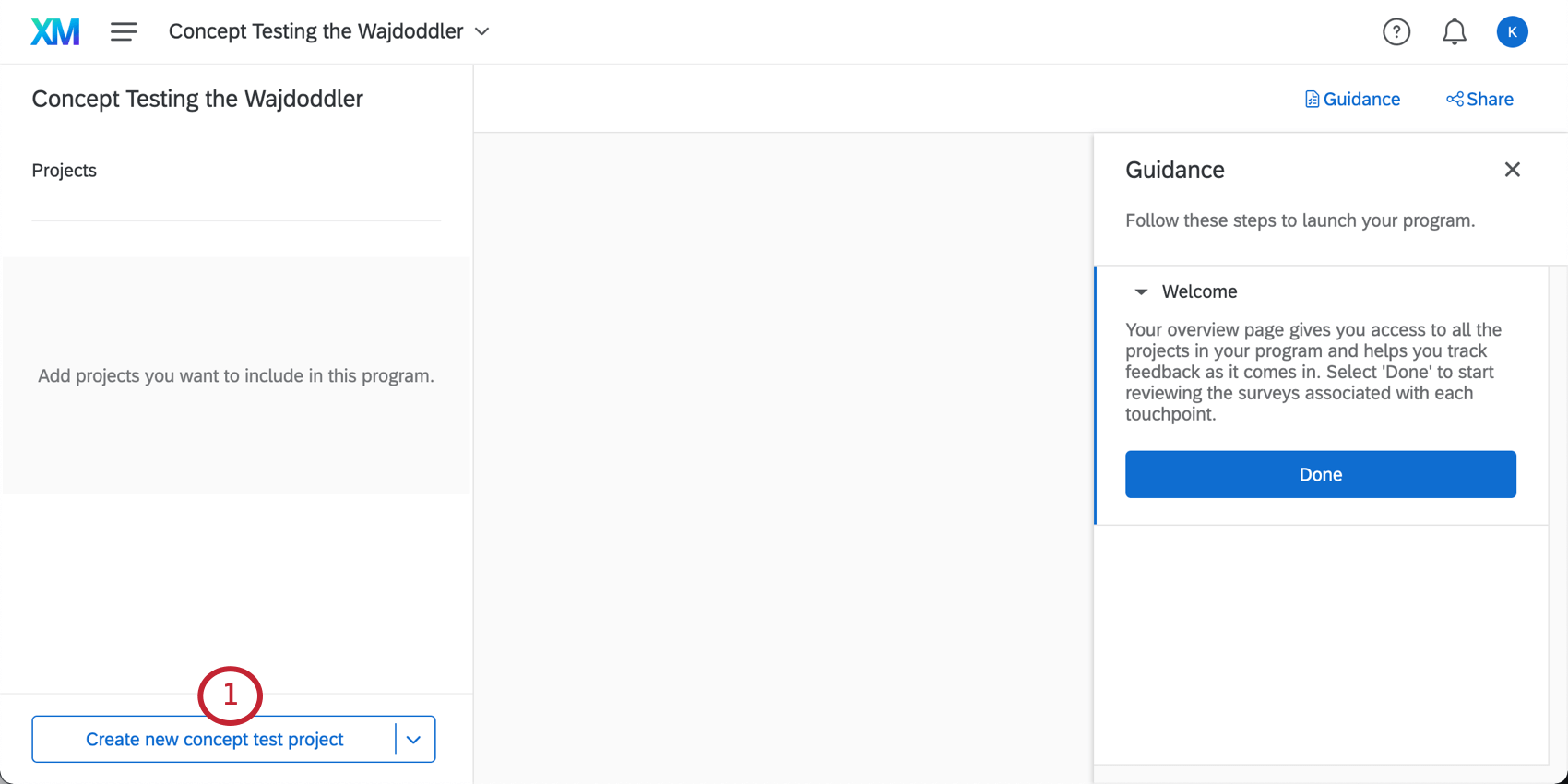
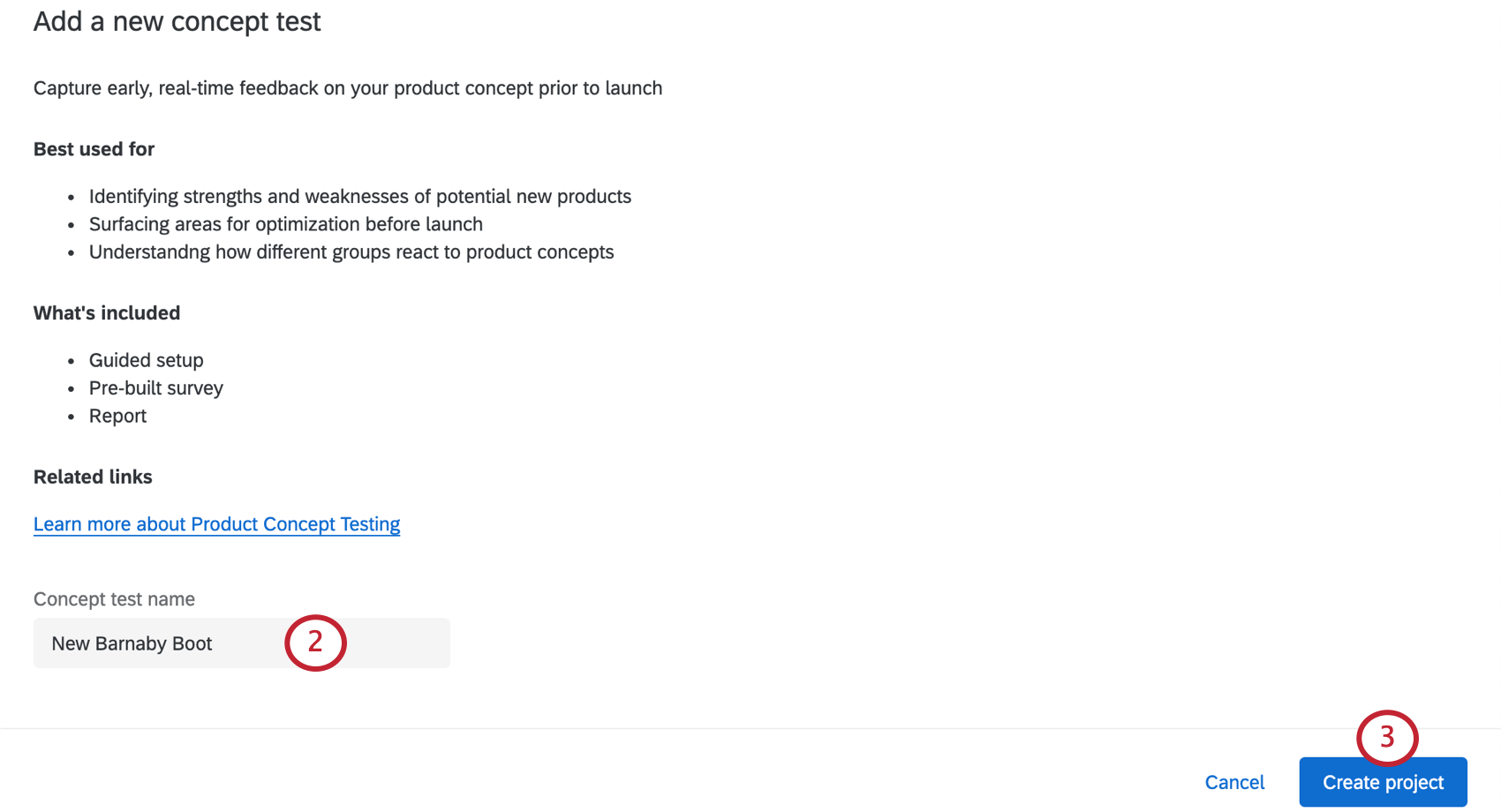
Ihr Concept Testing-Programm ist anfangs leer. Das liegt daran, dass Sie es mit Ihren eigenen Konzepttests füllen müssen! Keine Sorge, die Erstellung ist einfach – wir führen Sie direkt in Qualtrics durch die Einrichtung und fragen Sie nach wichtigen Informationen, bevor wir alles zu einer vorgefertigten Umfrage zusammenfügen.
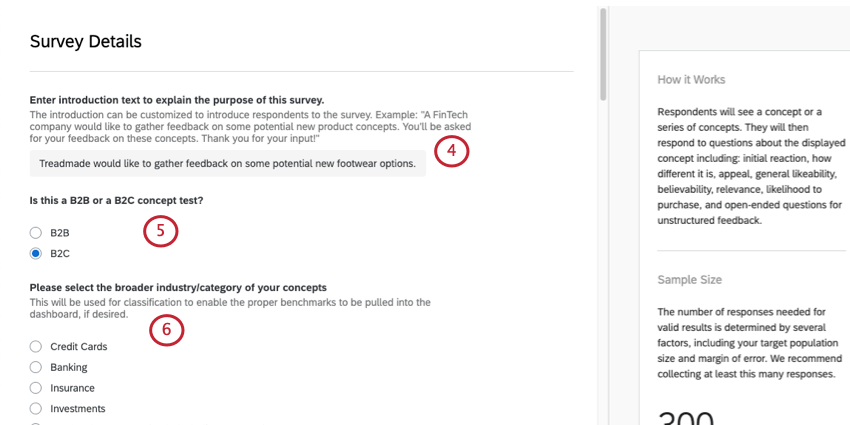
Beispiel: Treadmade möchte Feedback zu einigen potenziellen neuen Schuhoptionen einholen. Sie werden um Ihr Feedback zu diesen Konzepten gebeten. Vielen Dank für Ihr Feedback!

Tipp: B2B-Unternehmen verkaufen Produkte an andere Unternehmen. B2C-Unternehmen verkaufen Produkte direkt an Verbraucher.
Tipp: Die verfügbaren Optionen hängen davon ab, ob Sie B2C oder B2B ausgewählt haben. Wenn Sie „Sonstiges“ auswählen, können Sie Ihre Branche eingeben.
Tipp: Wir fragen nach Ihrem Unternehmenstyp und Ihrer übergeordneten Branche, damit es in Zukunft einfacher ist, diese zu Ihrem Programm hinzuzufügen, falls wir Benchmarks mit ähnlichen Daten anbieten.
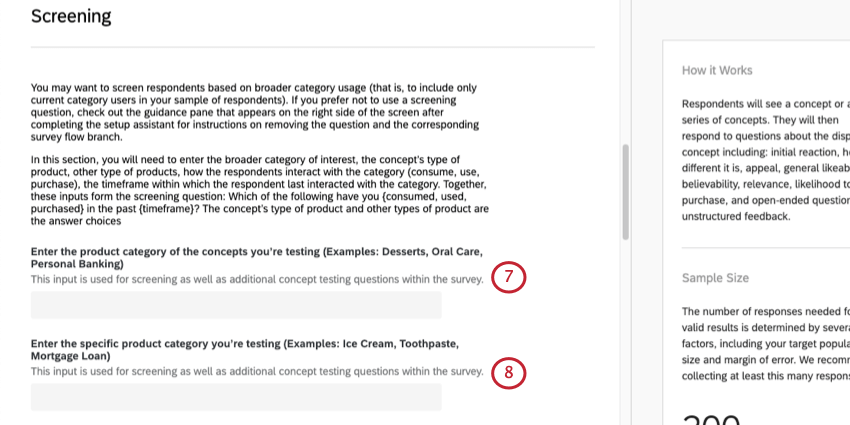
Tipp: Diese Auswahl wird in der Screening-Frage verwendet. Nur Umfrageteilnehmern, die diese Option auswählen, werden die Konzepttest-Fragen angezeigt.
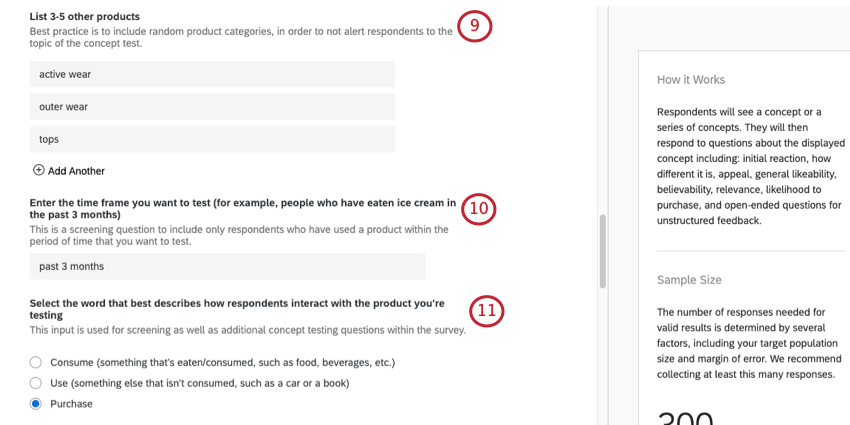
Tipp: Diese Auswahlmöglichkeiten werden in einer Screening-Frage verwendet. Nur Umfrageteilnehmern, die das Produkt verwendet haben, das Sie testen möchten, werden die Fragen zum Konzepttest angezeigt.
- Verbrauchen
- Verwenden
- Kauf
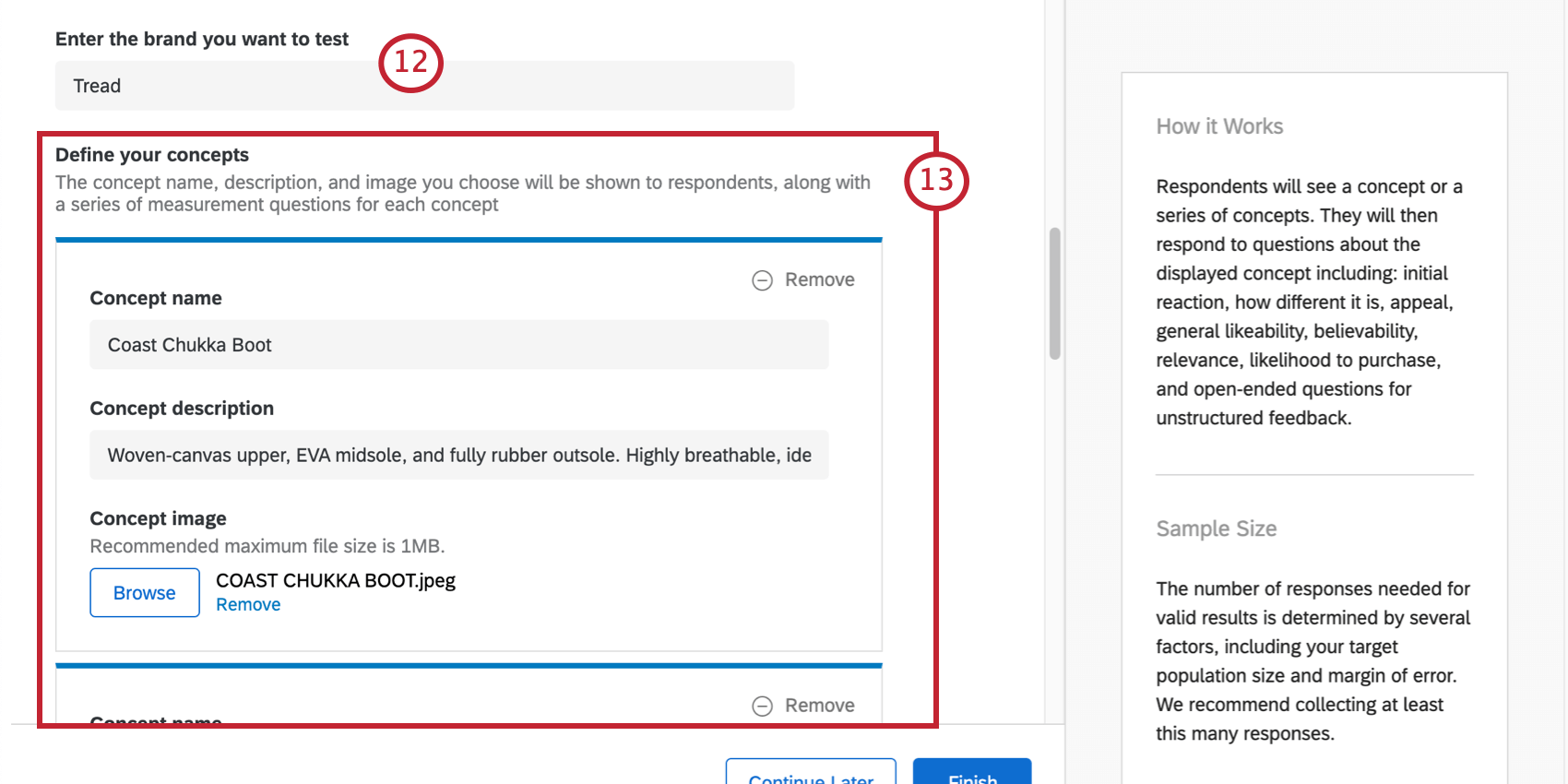
Tipp: Bilder dürfen maximal 1 MB groß sein. Informationen zu Dateitypen und weitere Tipps zur Fehlerbehebung finden Sie unter Fehlerbehebung bei Grafiken.
Tipp: Sie können ein Konzept entfernen, indem Sie oben rechts „Entfernen“ auswählen. Sie können Bilder aus Konzepten entfernen, indem Sie unter dem Dateinamen „Entfernen“ auswählen.
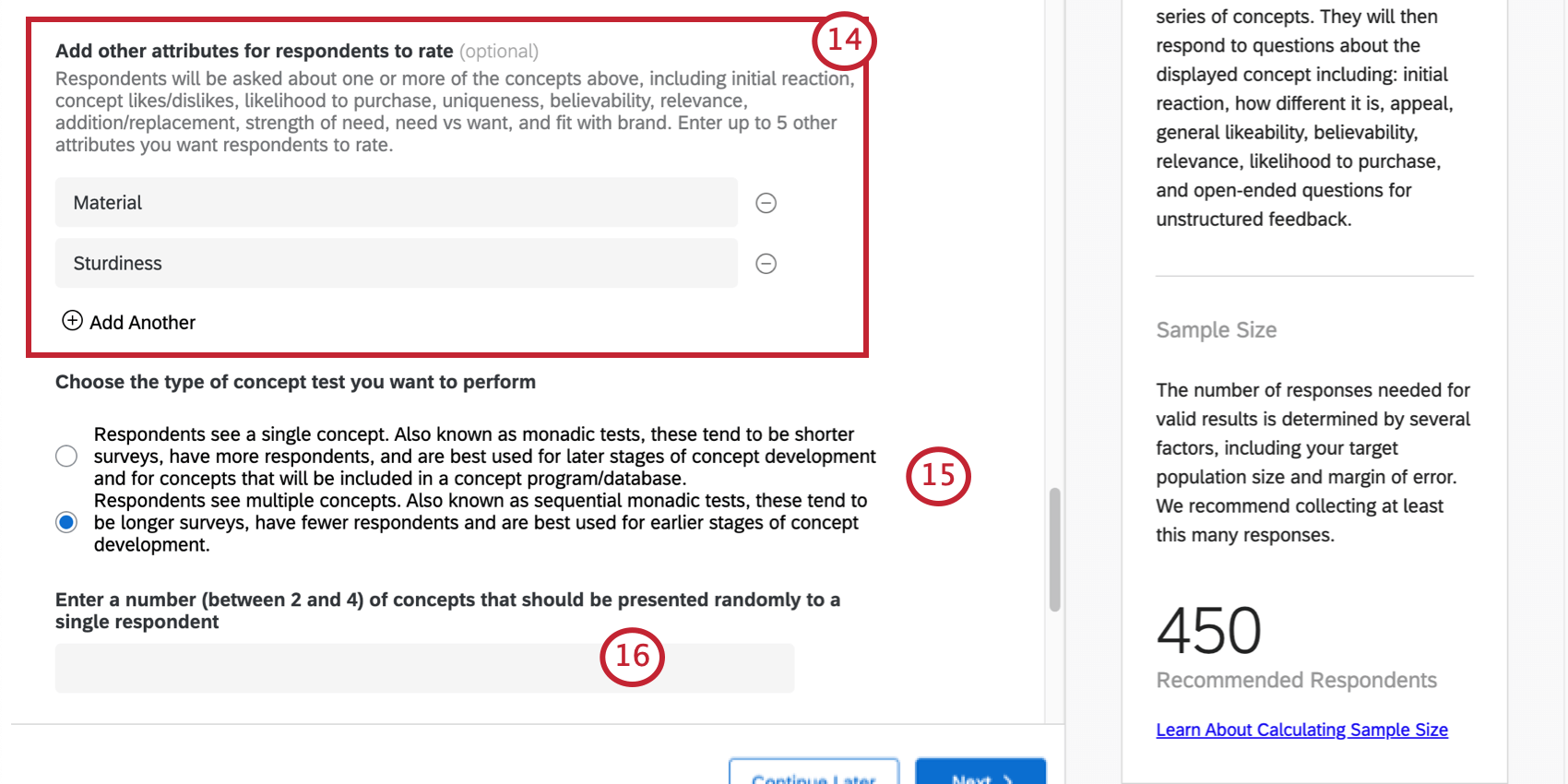
Tipp: Zusätzlich zum diagnostischen Feedback werden diese Attributfragen in der Analyse der zurechenbaren Effekte verwendet, die Sie im Dashboard finden.Die Analyse der zurechenbaren Effekte identifiziert die Attribute, die bei der Steigerung der Kaufabsicht die größten Chancen und das größte Risiko mit sich bringen.
Tipp: Die Umfrageteilnehmer werden bereits nach ihrer ersten Reaktion, dem Gefallen/Nichtgefallen des Konzepts, der Kaufwahrscheinlichkeit, der Einzigartigkeit, der Glaubwürdigkeit, der Relevanz, Ergänzung/Ersatz, der Stärke des Bedürfnisses, Bedürfnis vs. Wunsch und der Markenpassung gefragt.
- Umfrageteilnehmern wird ein einzelnes Konzept angezeigt. Auch als monadische Tests bekannt, handelt es sich hierbei in der Regel um kürzere Umfragen mit mehr Teilnehmern. Diese eignen sich am besten für spätere Phasen der Konzeptentwicklung und für Konzepte, die in ein Konzeptprogramm/eine Konzeptdatenbank aufgenommen werden. Tipp: Im Laufe ihrer Entwicklung werden Benchmarks nur für monadische Tests verfügbar sein.

- Den Umfrageteilnehmern werden mehrere Konzepte angezeigt. Diese, auch bekannt als sequenzielle monadische Tests, sind in der Regel längere Umfragen, haben weniger Teilnehmer und eignen sich am besten für frühere Phasen der Konzeptentwicklung. Tipp: Wie Sie diese Frage beantworten, wirkt sich auf die Art der Informationen aus, die in Ihrem Dashboard enthalten sind – wenn Sie beispielsweise mehrere Konzepte testen, bietet Ihr Dashboard eine Gesamtzusammenfassung sowie Detailanalysen für jedes von Ihnen eingegebene Konzept.
Tipp: Wir empfehlen, nicht mehr als vier Konzepte pro Person einzureichen. Für die Lösung müssen Sie eine Zahl zwischen zwei und vier auswählen.
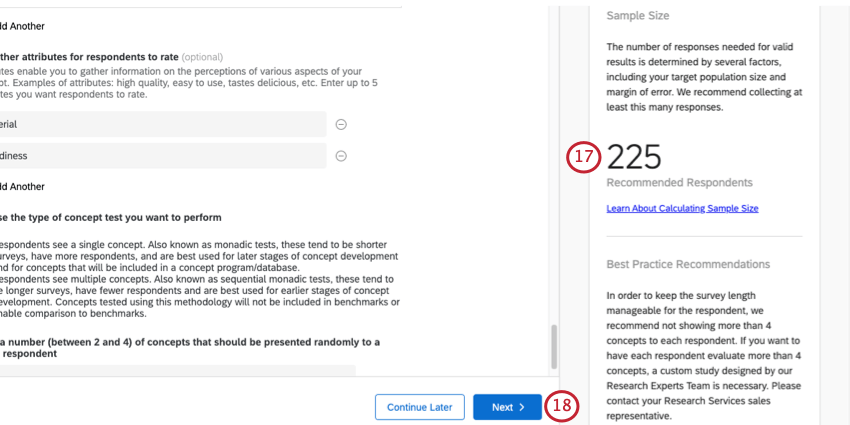
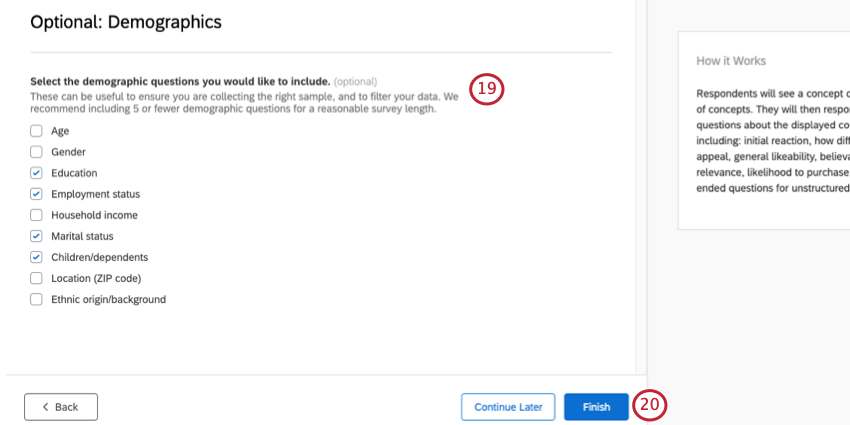
Tipp: Wir empfehlen fünf oder weniger, um Umfragemüdigkeit zu vermeiden. Ihre Optionen variieren je nachdem, ob Sie B2C (Demografie) oder B2B (Firmografie) ausgewählt haben.
In jedem Produktkonzepttest-Projekt enthalten
Jeder Produktkonzepttest, den Sie in Ihrem Programm erstellen, enthält Anleitungen, eine vorgefertigte Umfrage, einen vorgefertigten Bericht und ein vorgefertigtes Dashboard.
Zertifizierte Fragen
Die Fragen im Block „Concept Appeal“ können nicht bearbeitet werden. Das liegt daran, dass es sich um zertifizierte Fragen handelt, die für Benchmarks und den Vergleich Ihrer Konzepte verwendet werden können. Obwohl sie nicht bearbeitet werden können, können Sie Fragen nach Bedarf verschieben und neu anordnen. Weitere Informationen finden Sie auf der Supportseite Zertifizierte Fragen.
Wenn Sie für diese Fragen eine andere Formulierung verwenden möchten, können Sie die zertifizierte Frage löschen und Ihre eigene, überarbeitete Frage hinzufügen; wenn Sie dies jedoch tun, profitieren Sie nicht von den zusätzlichen Vorteilen der zertifizierten Fragen. Verwenden Sie stattdessen die zertifizierten Fragen, die Sie anpassen können.
Screening-Fragen entfernen
Ihre Umfrage enthält eine Screening-Frage, durch die diejenigen Befragten aussortiert werden, die sich in dem von Ihnen festgelegten Zeitraum nicht mit der Art des Produktkonzepts beschäftigt haben, das Sie untersuchen. Wenn Sie lieber keine Screening-Frage verwenden möchten, führen Sie die folgenden Schritte aus, um die Screening-Funktion zu löschen.
Weitere Hinweise zur Fehlerbehebung finden Sie auf der Seite Umfragenverlauf. Wenn Sie zusätzliche Screen-outs hinzufügen möchten, siehe Screen-out-Verwaltung.
Registerkarte „Dashboard“
Wenn Sie die Registerkarte „Dashboard“ Ihres individuellen Konzepttests aufrufen, finden Sie ein vorgefertigtes Dashboard, das von Fachexperten entwickelt wurde. Sie müssen Daten erfassen, bevor es mit Daten befüllt wird. Andernfalls sind die Widgets leer, wenn Sie das Dashboard bearbeiten.
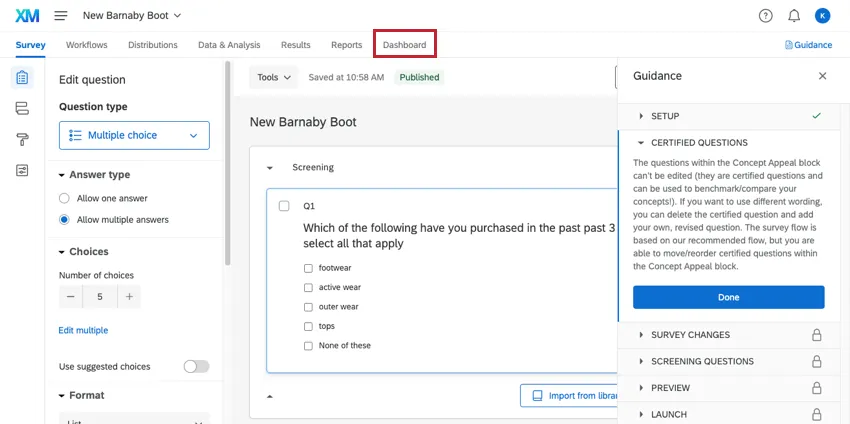
Sie können dieses Dashboard genau wie jedes andere bearbeiten – nach Bedarf neue Felder zuordnen, neue Widgets hinzufügen oder Inhalte entfernen.
Dashboard-Bearbeitung
Dashboards in geführten Lösungen werden genauso bearbeitet wie ein CX-Dashboard-Projekt. Sehen Sie sich für den Einstieg diese Einführungsseiten an.
- Erste Schritte mit CX-Dashboards
- Schritt 1: Projekt erstellen und Dashboard hinzufügen
- Schritt 2: Zuordnung einer Datenquelle für das Dashboard
- Schritt 3: Planung Ihres Dashboard-Designs
- Schritt 4: Ihr Dashboard erstellen
- Schritt 5: Zusätzliche Dashboard-Anpassung
- Schritt 6: Teilen und Verwalten von Benutzern
Nicht verfügbare Dashboard-Funktionen
Die folgenden Funktionen sind auf der Registerkarte „Dashboard“ der Concept Testing-Lösung nicht verfügbar.
- Aktionsplanung
- Benutzerdefinierter Kalender
- Dashboard-Benachrichtigungen
- Projektadministratoren
Registerkarte „Benutzerverwaltung“
Tipp: Auch ohne diese Funktion können Sie weiterhin mit anderen Benutzern das Dashboard teilen!
Ihr Programm verwalten
Sobald Sie die Erstellung Ihres Concept-Testing-Programms abgeschlossen haben, finden Sie es jederzeit auf der Seite „Projekte“ in Ihrem Konto. Wenn Sie auf den Namen des Programms klicken, gelangen Sie auf eine Seite mit den verschiedenen Ressourcen, die wir entwickelt haben, um Sie bei der Durchführung Ihres Programms zu unterstützen.
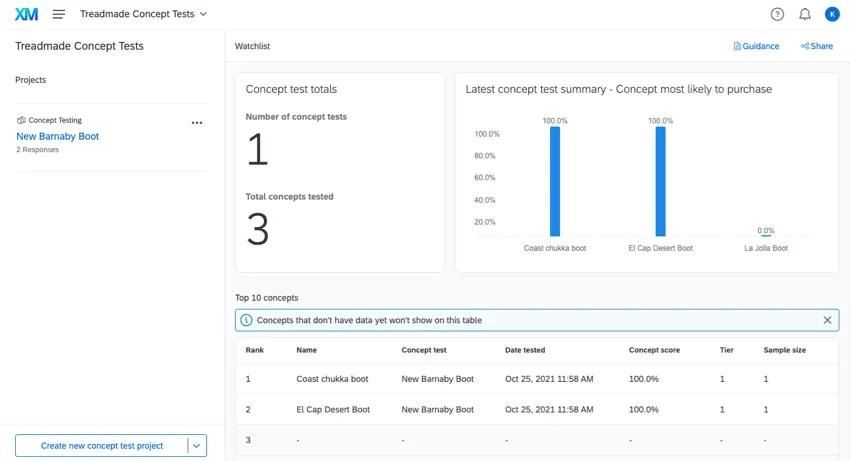
Es sind mehrere Ressourcen enthalten, die links unter „Projekte“ aufgelistet sind. Dazu gehören alle Konzepttests, die Sie dem Programm hinzugefügt haben. Wir empfehlen, diese in denselben Kategorien zu belassen; wenn Sie Konzepttests für verschiedene Produkte oder Dienstleistungen durchführen möchten, empfehlen wir, zusätzliche Programme einzurichten.
Tipp: Über den Pfeil neben „Neues Konzepttest-Projekt erstellen“ können Sie diesem Programm verschiedene Arten von Projekten hinzufügen und daraus entfernen. Beispielsweise könnten Sie von Ihnen erstellte benutzerdefinierte Dashboards oder zugehörige, von Ihnen durchgeführte Ad-hoc-Umfragen hinzufügen.
In der Mitte befindet sich eine Watchlist. Dies ist ein nützlicher Ort, um die Gesamtleistung Ihrer Konzepttests nachzuverfolgen. Zu den angezeigten Widgets gehören:
- Konzepttest-Gesamtzahlen: Die Anzahl der Konzepttest-Projekte in Ihrem Programm und die Gesamtzahl der in allen Projekten getesteten Konzepte. Wenn Sie beispielsweise ein Konzepttest-Projekt mit vier verschiedenen Konzepten haben, werden ein Projekt und insgesamt vier getestete Konzepte angezeigt.
- Zusammenfassung des neuesten Konzepttests – Konzept mit der höchsten Kaufwahrscheinlichkeit: Welches der getesteten Konzepte die Umfrageteilnehmer am ehesten kaufen würden. Dies wird nur für sequenzielle monadische Tests angezeigt.
- Top-10-Konzepte: Eine Liste der getesteten Top-10-Konzepte. Neben dem Namen, dem Konzepttest, aus dem das Konzept stammt, und dem Testdatum werden auch die folgenden Daten angezeigt:
- Konzept-Score: Der Prozentsatz der Umfrageteilnehmer, die angegeben haben, dass sie äußerst wahrscheinlich oder eher wahrscheinlich kaufen würden.
- Stufe: Das Programm erstellt automatisch eine Rangfolge aller im Programm getesteten Konzepte und teilt sie in Quartile ein, sodass Sie sehen können, welche in den oberen 25 % (Stufe 1), den unteren 25 % (Stufe 5) usw. liegen.
Stichprobengröße: Die Anzahl der Personen, die den Konzepttest beantwortet haben, in dem dieses Konzept präsentiert wurde.
Tipp: Wenn Sie unten auf „Alle Konzepte anzeigen“ klicken, erhalten Sie eine Liste aller in Ihrem Programm getesteten Konzepte, einschließlich ihrer Einstufung, ihrer Konzeptbewertung und der Stichprobengröße.
Tipp: Daten können während der Erfassung von Antworten neu indiziert werden, sodass diese Widgets Daten möglicherweise nicht sofort anzeigen.
Weitere Informationen zur allgemeinen Navigation in einem Programm finden Sie auf der Support-Seite „Programme “.
Tipp: Sie können für andere Benutzer in Ihrer Qualtrics-Lizenz dieses Programm freigeben.
Großartig! Vielen Dank für die Rückmeldung!
Vielen Dank für die Rückmeldung!