Ticket
Was finden Sie hier?
Informationen zu Ticket
Ticket ermöglichen eine detailliertere Kontrolle darüber, wer über Anzeige- und Bearbeitungszugriff für bestimmte Tickets verfügt. Bei der Festlegung von Benutzergruppen mit Zugriff auf bestimmte Tickets können Sie Benutzer manuell hinzufügen oder eine automatische Registrierung einrichten, um laufende Benutzeränderungen einfach in Ihr Ticketing-Framework zu integrieren.
Beispiel: Ticket steuern, welche Aktionen Benutzer für Tickets ausführen können, die ihren Gruppenmitgliedern gehören. Sie möchten beispielsweise, dass alle Mitarbeiter in einer Filiale alle Tickets ihrer Kollegen anzeigen, aber nicht bearbeiten können. Sie möchten jedoch, dass der Filialleiter Tickets bei Bedarf bearbeiten kann, auch wenn er nicht der Eigentümer dieser Tickets ist.
Tipp: Ticket sind eine großartige Alternative zu Ticket. Bei Ticket besitzt jedes Mitglied einer Gruppe seine einzelnen Tickets, andere Mitglieder der Gruppe können die Tickets jedoch abhängig von ihren Berechtigungen anzeigen und bearbeiten. Dies unterscheidet sich von Ticket, in denen Benutzer in Teams platziert werden und dann die Ticket dem gesamten Team zugewiesen wird. Im Gegensatz zu Ticket können Benutzer jedoch nicht werden benachrichtigt, wenn sie einer Ticket hinzugefügt werden oder wenn ein Ticket einer Gruppe zugeordnet ist, zu der sie gehören.
Ticketgruppen erstellen
Tipp: Nur Instanz, CXund alle Benutzer mit der CX verwalten oder Ticket Benutzeradministratorberechtigung enabled kann diese Gruppen erstellen und bearbeiten.
Gehen Sie auf die Seite Tickets.
Klicken Sie auf Werkzeuge.
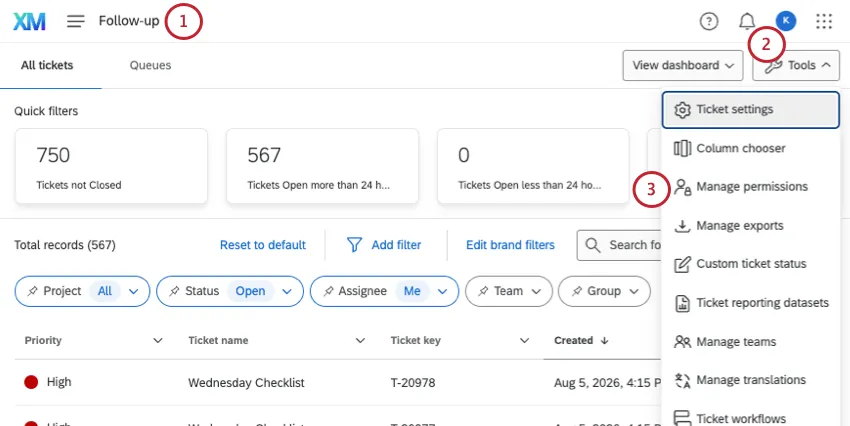
Auswählen Berechtigungen verwalten.
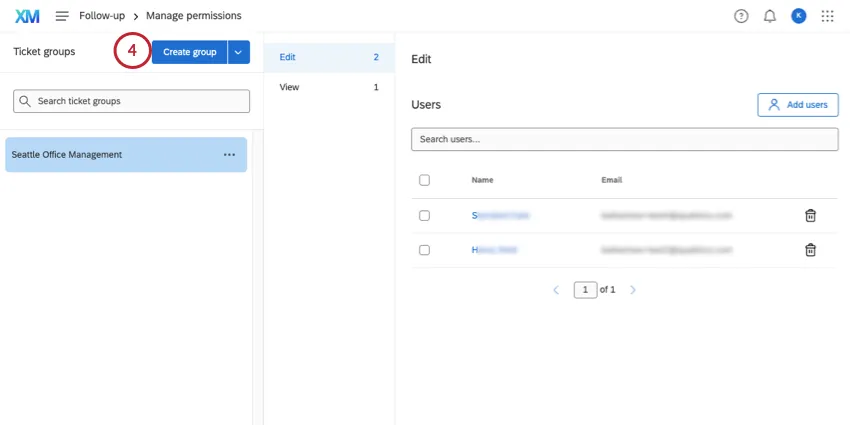
Klicken Sie auf „Gruppe erstellen“.
Geben Sie einen Namen für die Gruppe ein.
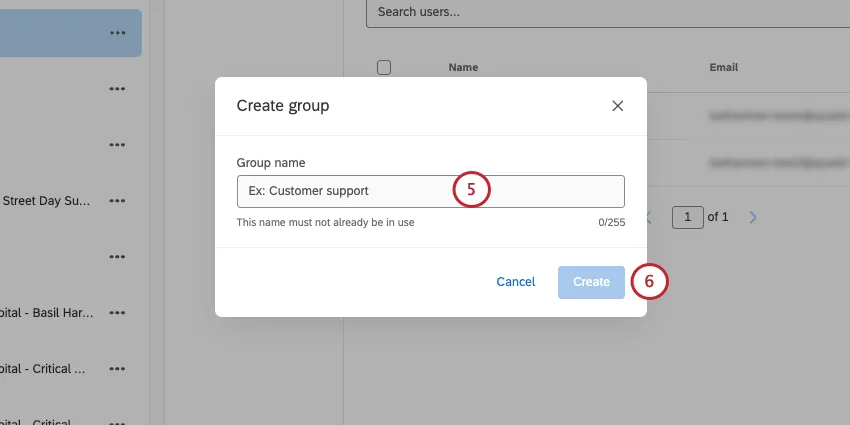
Tipp: Wir benennen unsere Ticket nach allen Filialstandorten, an denen die Tickets hätten angelegt werden können.
Klicken Sie auf Anlegen.
Benutzer zu Ticket hinzufügen
Tipp: Es kann sein, dass Sie nicht sofort nach der Erstellung Ihrer neuen Gruppe dorthin weitergeleitet werden. Nutzen Sie die Suche oder scrollen Sie, um die Gruppe zu finden, und klicken Sie dann darauf.
Nachdem Sie Ihre Ticket angelegt haben, müssen Sie ihnen Benutzer hinzufügen. Sie können Benutzer manuell hinzufügenoder Sie können automatische Anmeldung Damit Benutzer, die eine bestimmte Bedingung erfüllen, hochgeladen werden, werden sie automatisch zu Gruppen hinzugefügt.
Ticketgruppen per Datei-Upload in großen Mengen erstellen
Unter können Sie Ihre Ticketgruppen erstellen, indem Sie eine CSV- oder TSV-Datei hochladen, die die Namen der Gruppen, die Sie erstellen möchten, sowie deren Metadaten enthält. Beim Hochladen der Datei können Sie die automatische Gruppenregistrierung nutzen, um den gewünschten Benutzern in Ihrer Lizenz automatisch die entsprechenden Ticket-Berechtigungen zu erteilen.
Tipp: Sie können diese Funktion auch verwenden, um vorhandene Gruppen zu aktualisieren. Stellen Sie einfach sicher, dass die Spalte Name in Ihrer Datei die Namen der Gruppen enthält, die Sie aktualisieren möchten.
Datei für den Upload vorbereiten
Tipp: Sobald Sie den Bildschirm zum Hochladen von Ticketgruppen aufgerufen haben, können Sie eine Beispieldatei herunterladen, die Sie in den nächsten Schritten als Vorlage verwenden können.
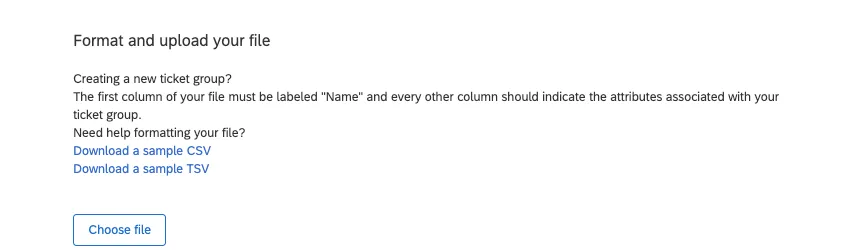
Bevor Sie Ihre Ticket anlegen, müssen Sie die Datei erstellen, die Sie in Qualtrics hochladen. Ihre Datei sollte Folgendes enthalten:
- Namen der Ticketgruppen: Die erste Spalte Ihrer Datei sollte den Namen „Name“ tragen und die Namen Ihrer Ticketgruppen enthalten. Wenn Ihr Benutzerkonto ist nicht Englisch. Dann sollten Sie das übersetzte Wort für „Name“ als Spaltenüberschrift eingeben (z.B. für Spanisch würden Sie „Nombre“ eingeben). Wenn Sie die im Upload-Fenster verfügbare STICHPROBE CSV-Datei herunterladen, enthält die Stichprobe die korrekte Spaltenüberschrift. Sie können nicht mehrere Ticket mit demselben Namen haben.
- Zusätzliche Metadaten: Bei Bedarf können Sie anschließend weitere Spalten mit zusätzlichen Informationen zu den Gruppen hinzufügen. Wenn Sie Metadaten-Spalten einfügen, muss jede Gruppe in der Datei einen Wert für die Metadaten enthalten. Diese Metadaten werden verwendet, um Benutzer anhand ihrer Metadaten automatisch Ticketgruppen zuzuordnen.
- Dateiformat: Speichern Sie Ihre Datei nach der Erstellung entweder als UTF-8-kodierte CSV-Datei oder als TSV-Datei.
Tipp: Bei einem Datei-Upload können Sie bis zu 50 Gruppen und 10 Metadaten hochladen.
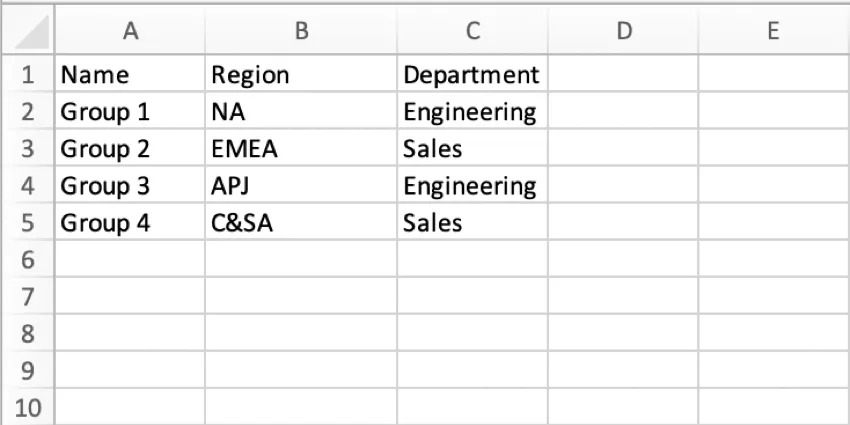
Beispiel: Im Folgenden finden Sie eine CSV. Wir haben vier verschiedene Gruppen und zwei verschiedene Metadaten (Abteilung und Region) für diese Gruppen.
Anlegen von Ticket über CSV/TSV.
Navigieren Sie zur Ticket.
Klicken Sie auf Werkzeuge.
Auswählen Berechtigungen verwalten.
Klicken Sie auf den Pfeil neben der Schaltfläche „Gruppe erstellen“.
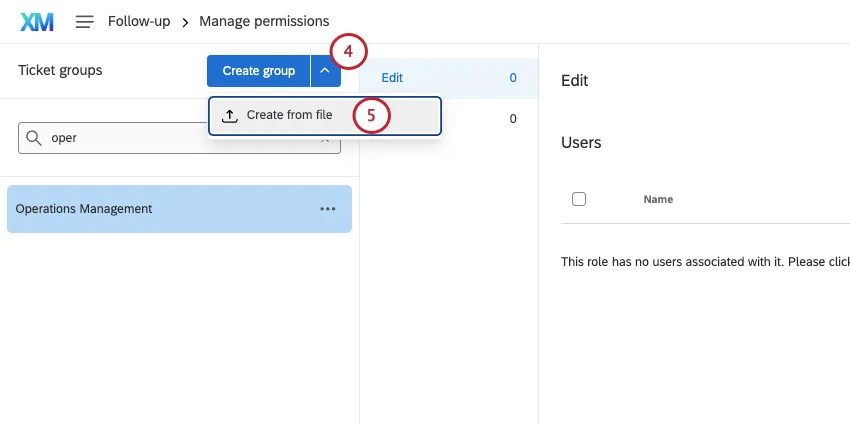
Wählen Sie „Aus Datei erstellen“ aus.
Klicken Sie auf Datei auswählen, und wählen Sie die Datei auf Ihrem Computer aus.
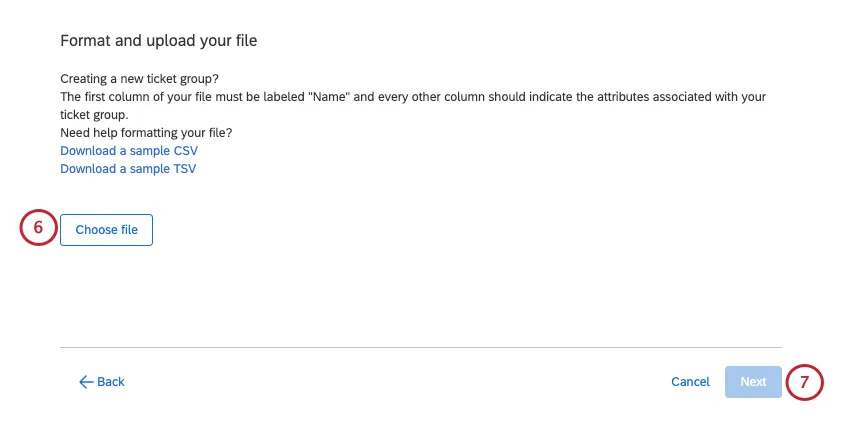
Tipp: Wenn Sie Hilfe bei der Formatierung Ihrer Datei benötigen, klicken Sie auf „Beispiel-CSV herunterladen“ oder „Beispiel-TSV herunterladen“, um eine Beispieldatei herunterzuladen. Wenn beim Hochladen Ihrer Datei Probleme auftreten, finden Sie weitere Informationen unter. Probleme beim Hochladen CSV/TSV.
Klicken Sie auf Weiter.
Ein Vorschaufenster wird angezeigt, in dem Sie Ihre Gruppen überprüfen können. Nur eine Ihrer hochgeladenen Gruppen wird im Überprüfungsfenster angezeigt. Überprüfen Sie die Gruppe und die Metadaten, um sicherzustellen, dass Sie alle gewünschten Informationen importieren. Wenn Sie Änderungen an Ihrer Datei vornehmen müssen, klicken Sie auf Zurück und laden Sie dann eine neue Datei hoch.
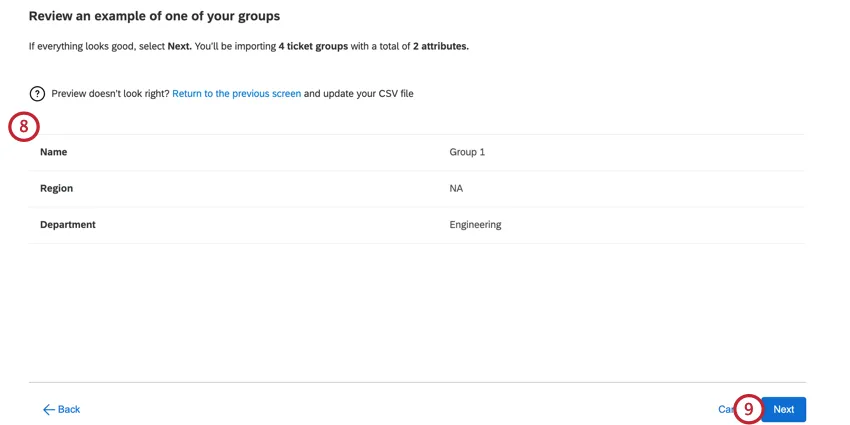
Klicken Sie auf Weiter.
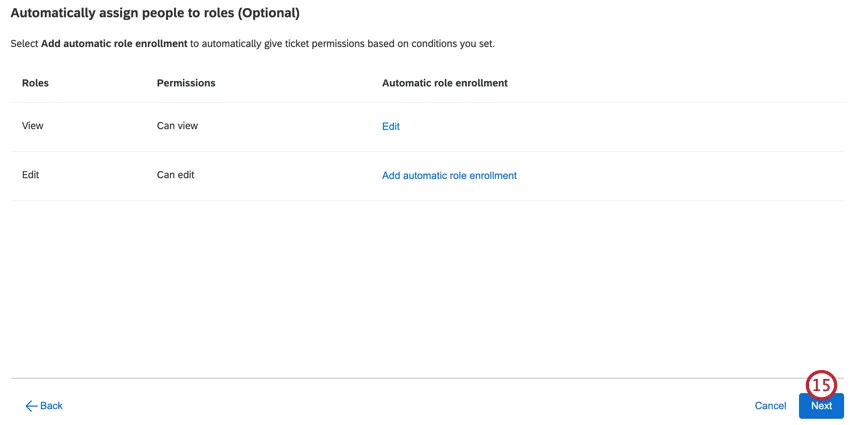
Klicken Sie bei Bedarf neben einer Rolle auf „Automatische Rollenzuordnung hinzufügen“, um Benutzer anhand von Metadaten automatisch der Rolle hinzuzufügen. Dies ist optional.
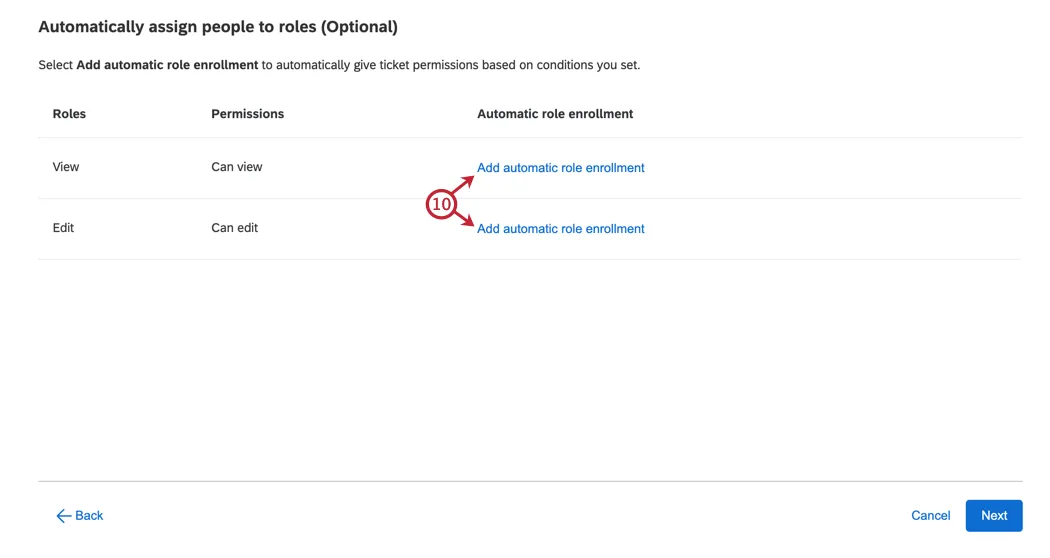
Wählen Sie die Metadaten aus, auf denen die Registrierung basieren soll.
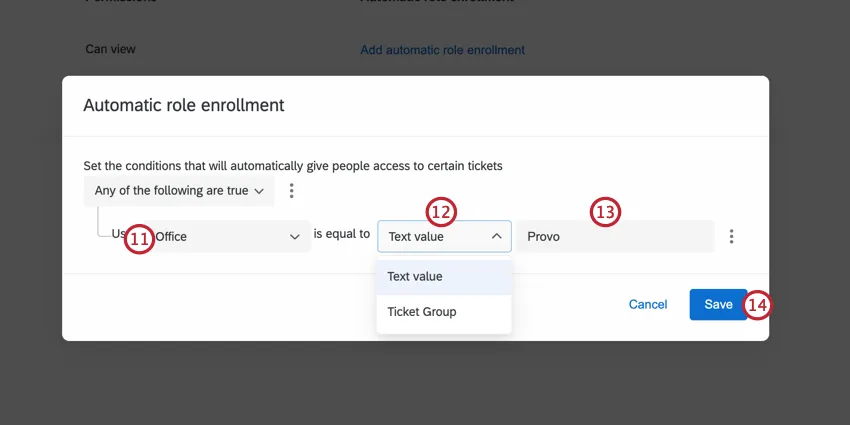
Wählen Sie aus, welcher Wert für die Bedingung verwendet werden soll. Folgende Optionen sind verfügbar:
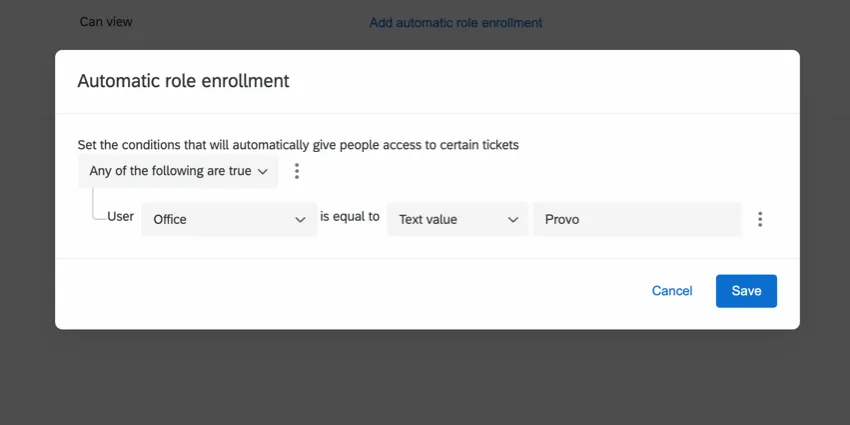
Textwert: Geben Sie den gewünschten Wert für die Metadaten ein.

Beispiel: In diesem Beispiel möchten wir Benutzer registrieren, deren Metadaten-Angabe „Office“ den Wert „Provo“ aufweisen.
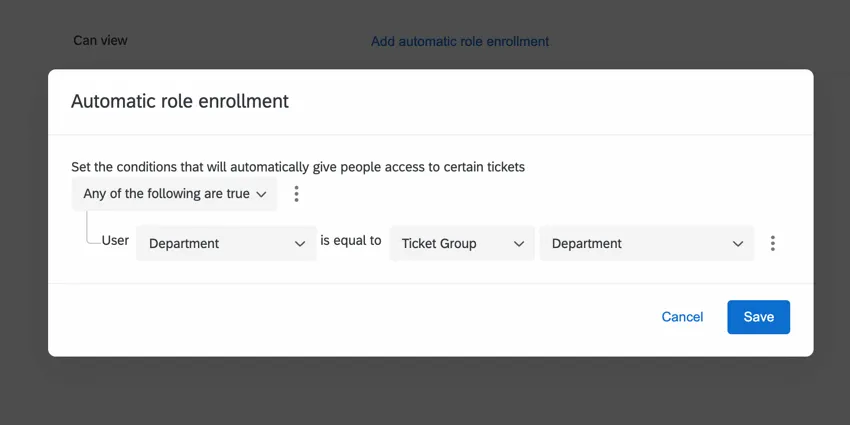
Ticketgruppe: Wählen Sie eine Ticketgruppe aus, deren Metadaten mit den Metadatenwerten des Benutzers übereinstimmen sollen.
Beispiel: In diesem Beispiel möchten wir Benutzer hinzufügen, bei denen das Feld „Metadaten“ für die Abteilung mit der Abteilung der Ticketgruppe übereinstimmt. In unserer Beispiel-Upload-Datei hatte Gruppe 1 den Wert „Engineering“ für die Abteilung, sodass Benutzern, deren Metadaten unter „Abteilung“ den Wert „ “ enthalten, diese Rolle in Gruppe 1 zugewiesen würde.
Legen Sie den Wert der Metadaten für „ “ für das Hinzufügen von Benutzern zur Rolle fest.
Tipp: Verwenden Sie die beliebig/alle Filter, um festzulegen, wie Bedingungen ausgewertet werden. Sie können Folgendes hinzufügen: Zusatzkonditionen und Bedingung für komplexere Logik, indem Sie auf die drei Punkte weiter einer vorhandenen Bedingung klicken. Weitere Informationen zum Erstellen komplexer Logik finden Sie auf den verlinkten Seiten.
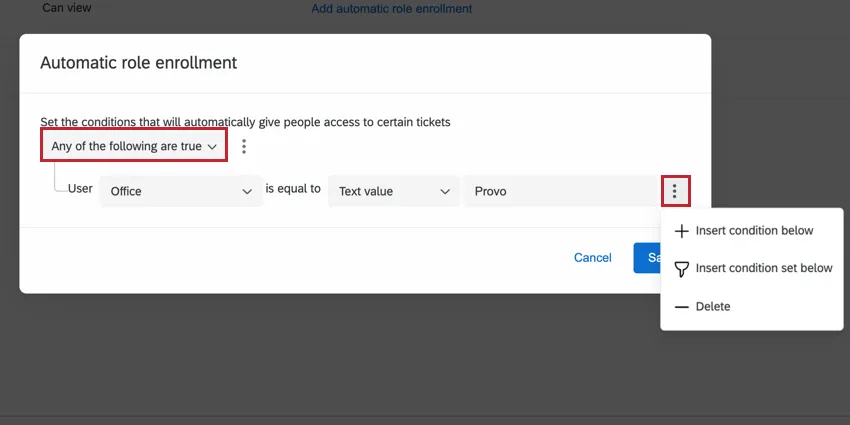
Klicken Sie auf Speichern.
Wenn Sie die automatische Rollenregistrierung abgeschlossen haben, klicken Sie auf Weiter.
Überprüfen Sie vor dem Import die Informationen, um sicherzustellen, dass alles korrekt ist.
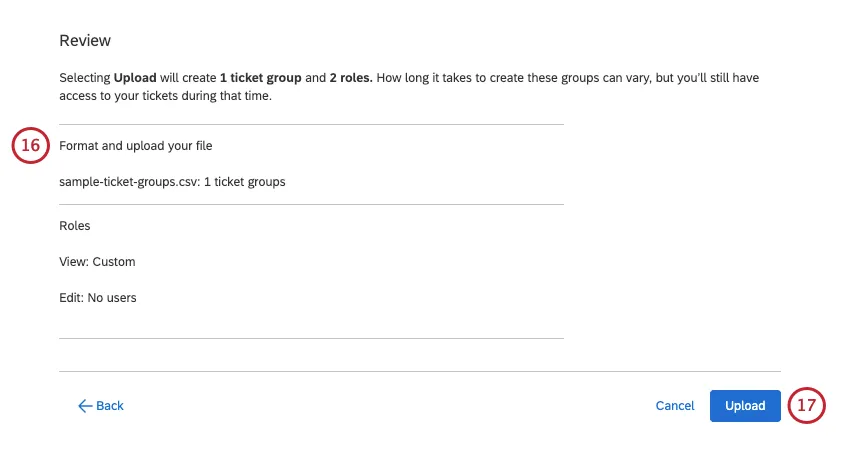
Klicken Sie auf Hochladen.
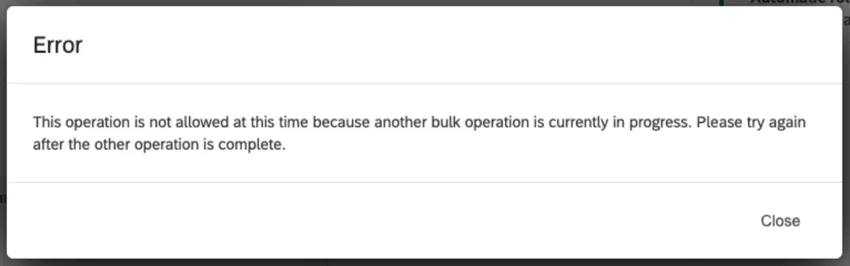
Tipp: Ihre Gruppen werden nach dem Hochladen Ihrer Datei erstellt. Die Gesamtzeit für die Erstellung der Gruppen kann je nach Anzahl der automatisch eingeschriebenen Gruppen und Benutzer variieren. Sie erhalten eine E-Mail, wenn der Upload abgeschlossen ist. Wenn Sie versuchen, eine weitere Datei hochzuladen, während Ihre aktuelle Datei gerade verarbeitet wird, erhalten Sie die unten gezeigte Fehlermeldung.
Arten von Ticket
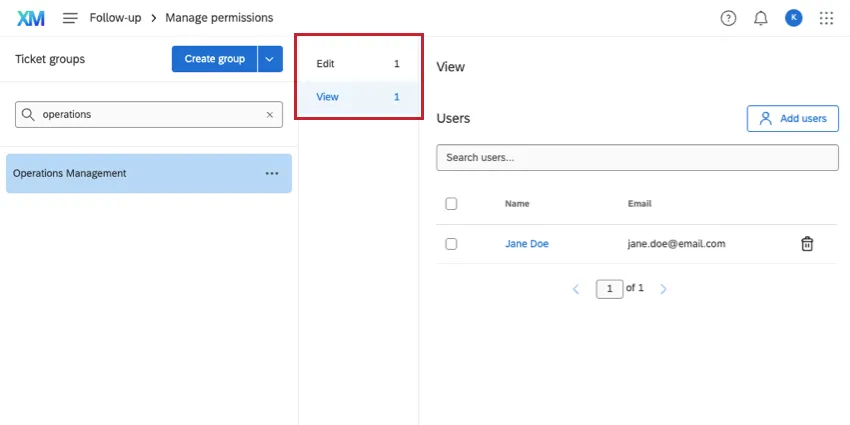
Für jede Ticket, die Sie anlegen, gibt es zwei Zugriffsebenen, oder „Rollen“. Benutzer können zu Folgendem gehören:
Bearbeiten: Bearbeiten Sie alle Tickets in der Gruppe. Dazu gehören das Ändern von Zuweisungen, Status, Ticket und Priorität, das Hinzufügen von Kommentaren und Untertickets, das Senden von E-Mails und das Ausführen anderer Aktionen für das Ticket, die der Ticket ausführen kann.
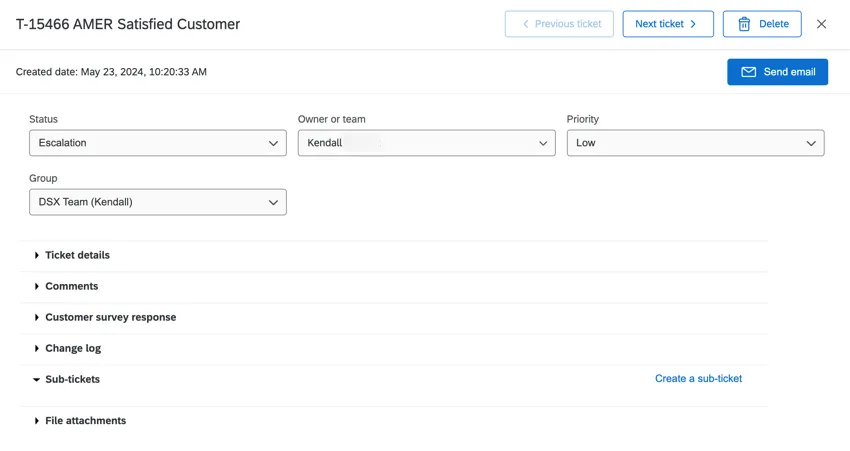

Tipp: Nur Instanz, CXund alle Benutzer mit der CX verwalten oder Ticket Benutzeradministratorberechtigung enabled kann Tickets löschen.
Sicht: Der Benutzer kann alle Informationen zum Ticket anzeigen, aber keine Änderungen vornehmen. Das bedeutet, dass sie weder die Ticket, den Status, die Gruppe oder die Priorität ändern, Kommentare oder Untertickets hinzufügen, E-Mails senden noch andere Aktionen ausführen können, die der Ticket ausführen kann.
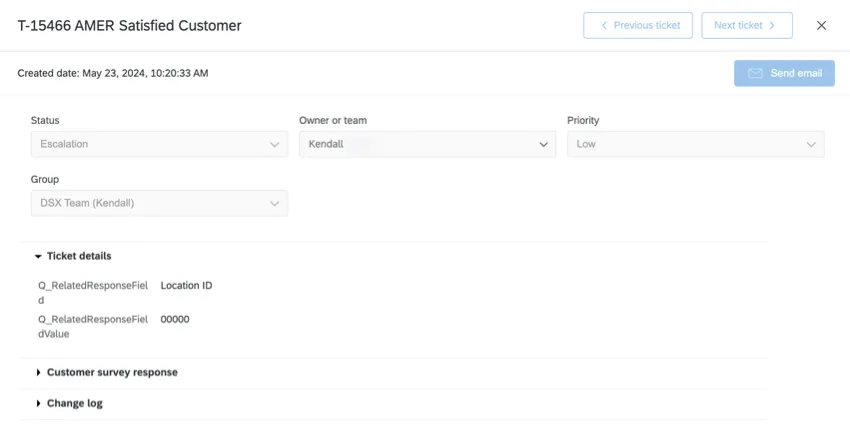
Beispiel: Jeder Mitarbeiter in der Dubliner Filiale sollte Einblick in die Tickets des anderen haben, aber nicht in der Lage sein, die Priorität von Tickets, die nicht zu ihnen gehören, neu zuzuordnen oder zu ändern; wir würden diesen Teammitgliedern Sicht Zugang zur Ticket. Der Manager:in und Teamleiter im Dubliner Store muss jedoch in der Lage sein, Tickets neu zuzuordnen oder Kommentare hinzuzufügen; wir geben ihnen Bearbeiten Zugang zur Dublin-Gruppe.
Manuelles Hinzufügen von Benutzern zu Gruppen


Automatische Gruppenanmeldung
Immer wenn CX-Benutzer über die Registerkarte „Benutzerverwaltung“ eines beliebigen Dashboards-Projekts der Marke hinzugefügt werden, können Sie Metadaten zu den Benutzern angeben. Dies sind zusätzliche Informationsspalten, die verwendet werden können, um Benutzerdaten und Berechtigungen zu verfeinern. In diesem Fall können Metadaten verwendet werden, um „ “-Benutzer Ticketgruppen zuzuordnen, sodass das Hinzufügen mehrerer Benutzer auf einmal schneller und einfacher ist. Sobald Sie Ihren CX-Benutzern Metadaten hinzugefügt haben, können Sie die automatische Gruppenanmeldung nutzen.
Die automatische Gruppenanmeldung fügt aktuelle Benutzer zu Ticket hinzu, wenn Sie die Anmeldung einrichten. Neu angelegte Benutzer werden innerhalb weniger Minuten nach dem Anlegen ihrer Konten automatisch zu Ihren Ticket hinzugefügt.
Tipp: Diese Funktion unterstützt auch die Zuordnung von Benutzern, die mehrere Werte für eine einzelne Metadatenangabe haben. Mehrere Werte müssen durch einen Doppelpunkt (::) getrennt werden. Weitere Informationen zur Verwendung mehrerer Werte für einen einzelnen Metadatenwert finden Sie unter „Bearbeiten einzelner Metadatenwerte “.
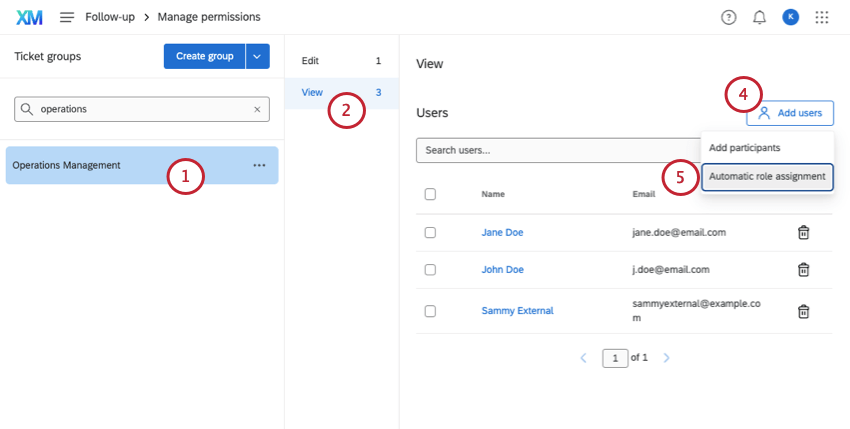
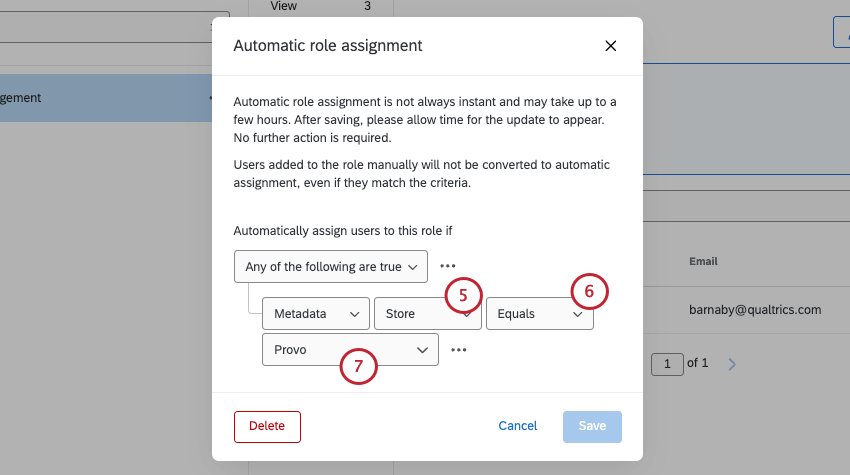
- Gleich: Das ist es, was Sie die meiste Zeit wählen sollten. Dadurch wird eine exakte Übereinstimmung sichergestellt. Achten Sie auf die Groß- und Kleinschreibung der Werte.
- In: Diese Option ist ideal, wenn Ihre Metadaten mehrere Werte enthalten, die durch Doppelpunkte getrennt sind (z. B. Seattle::Provo). Mit "In" können Sie diese durch Doppelpunkte getrennten Werte Benutzerkonto. Beispiel: Im Folgenden wird mit „Land in Australien“ sichergestellt, dass auch Benutzer mit Metadaten wie „Australien::USA“ in die Rolle aufgenommen werden.
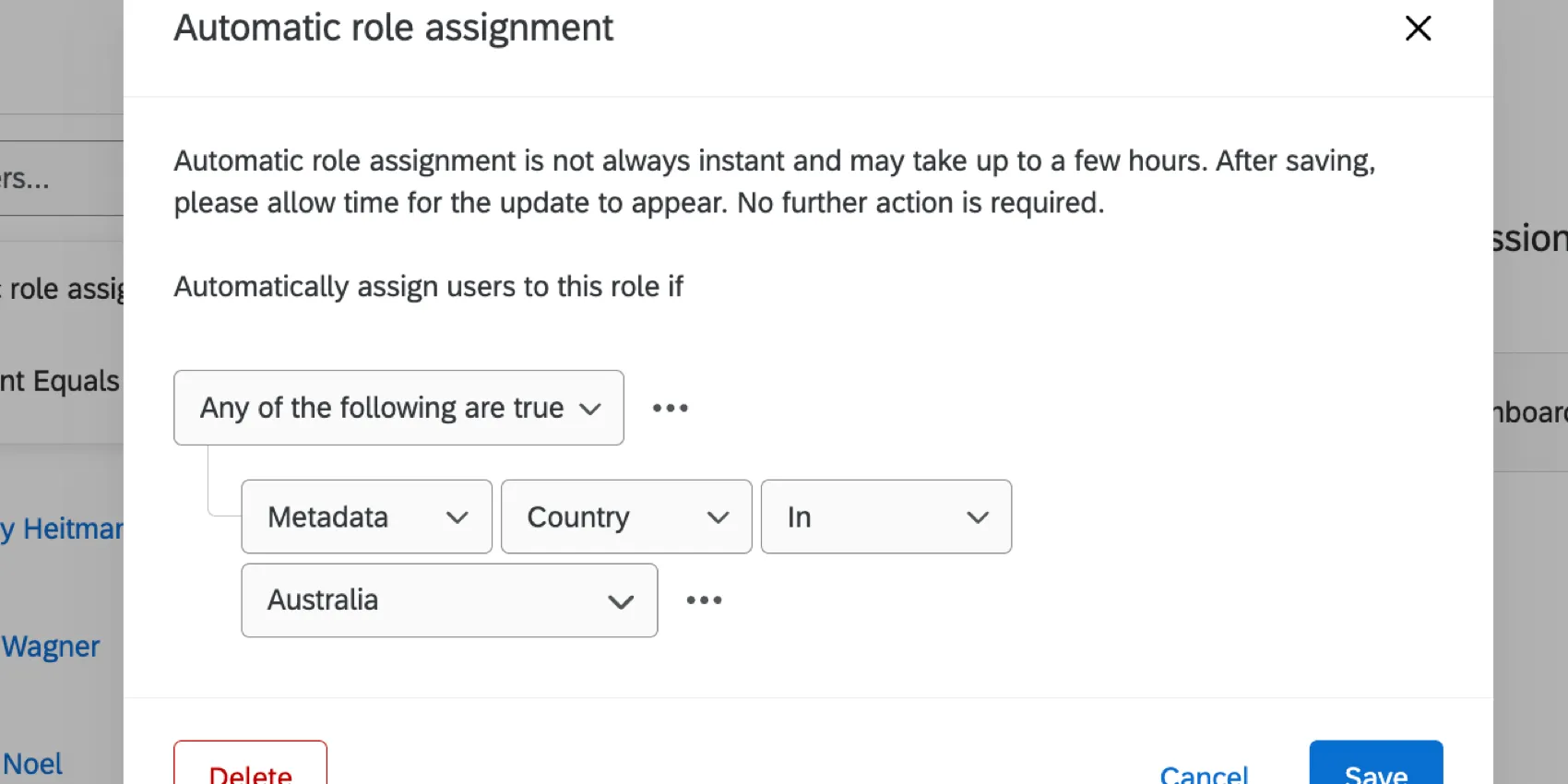
Beispiel: Sie legen eine Rolle mit dem Namen Seattle Team. Sie möchten alle Benutzer mit einem Büro von Seattle in diese Rolle aufgenommen werden.
Tipp: Sie können eingeben, um in diesem Feld nach Werten zu suchen.
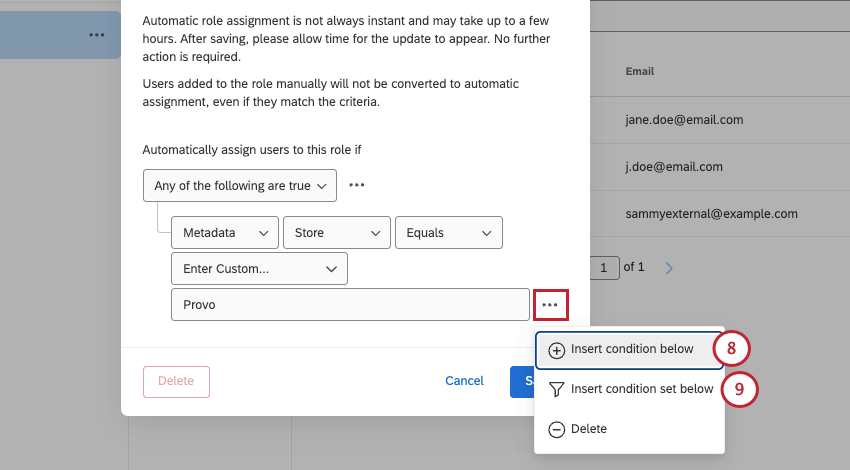
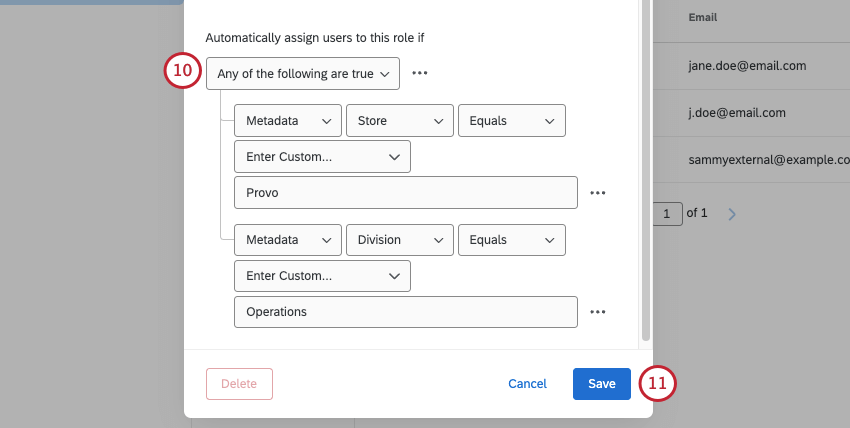
Tipp: Sie können auf „Löschen“ klicken, um die Regeln zur automatischen Rollenzuweisung für eine Rolle zu löschen. Alle Ticket-Benutzer, die über die Regeln hinzugefügt wurden, werden aus der Gruppe entfernt.
Bearbeiten der automatischen Rollenzuweisung
Bei Ticketgruppen, bei denen bereits die automatische Rollenzuweisung verwendet wird, wird dies oberhalb der Benutzerliste hervorgehoben. In diesem Banner wird die aktuelle Regel für die Gruppenzuordnung angezeigt.
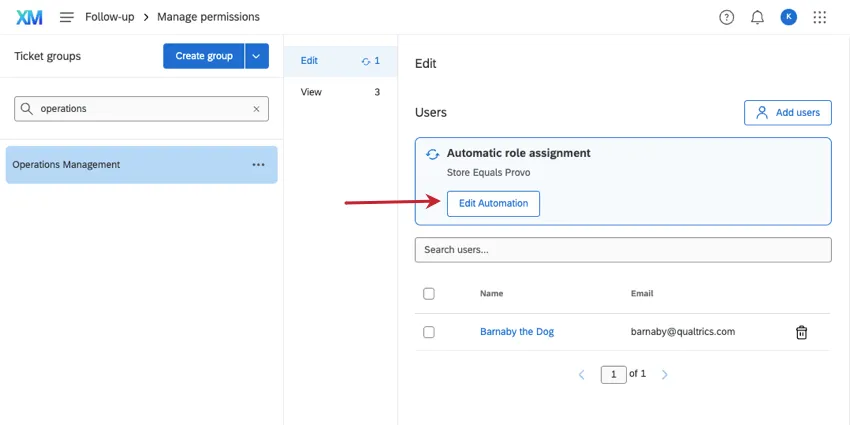
Um diese Regel zu bearbeiten, klicken Sie auf „Automatisierung bearbeiten“.
Funktionsweise der automatischen Rollenzuordnung, wenn die Metadaten für einen einzelnen Benutzer mehrere Werte haben
Einige Metadaten (CX | EX) weisen mehrere Werte auf. Beispielsweise kann Ihr Customer Experience aus mehreren Niederlassungen arbeiten. Wenn ein Metadaten-Attribut mehrere Werte hat, ändert es die Funktionsweise der automatischen Rollenzuweisung.
Beispiel: Angenommen, Sie möchten, dass die unten aufgeführten Benutzer in derselben Ticketgruppe erscheinen:
- Benutzer 1: Land = Australien
- Benutzer 2: Land = USA
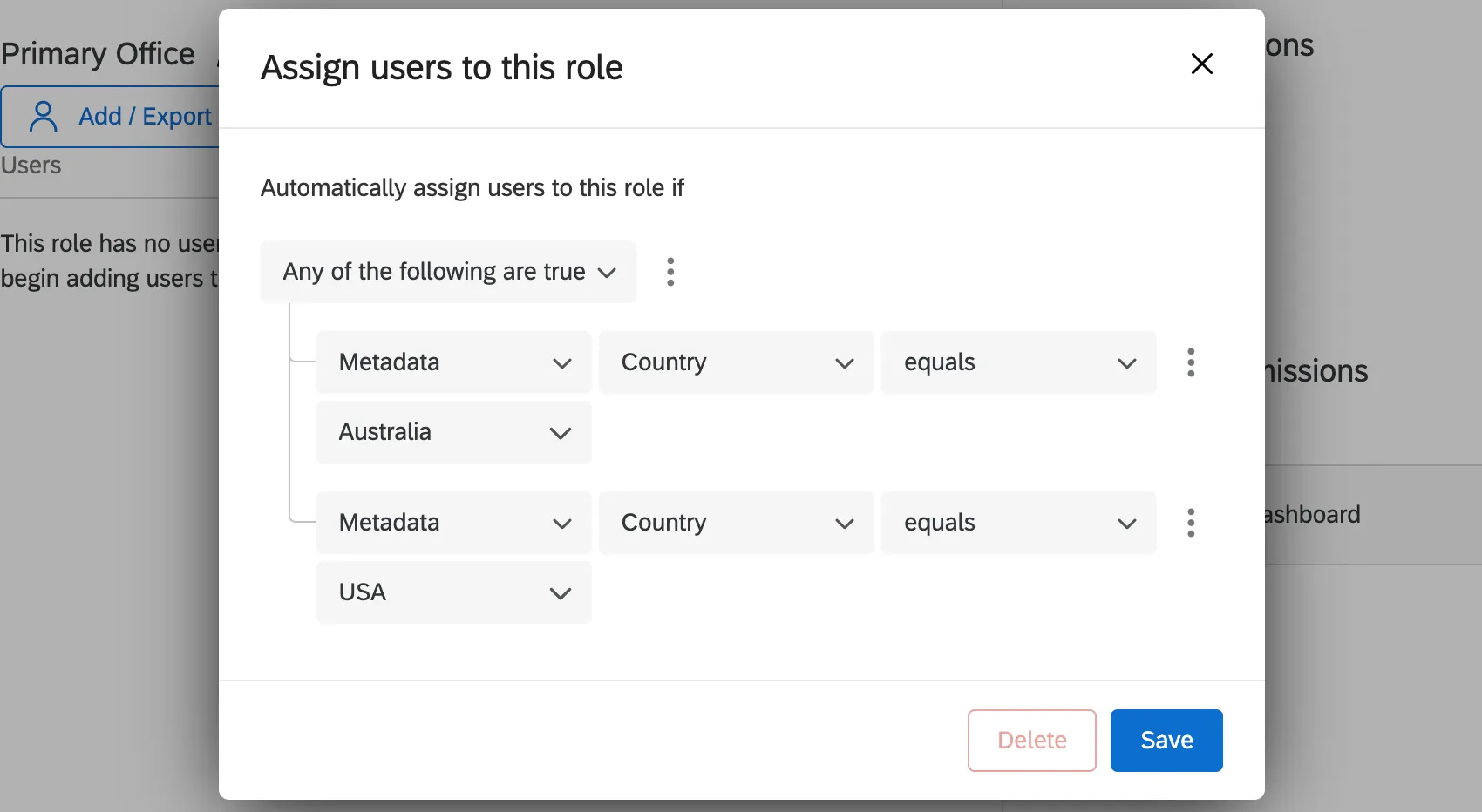
Sie können Ihrer Ticketgruppe zwei Bedingungen hinzufügen, die durch „Beliebig“ verbunden sind, um diese Benutzer derselben Gruppe zuzuordnen.
Sie können auch mehrere Ticketgruppen anlegen, sodass einem Benutzer mit mehreren Werten für jeden Wert eine andere Ticketgruppe zugewiesen wird. In diesem Fall würden Sie eine Ticketgruppe „Australien“ und eine Ticketgruppe „USA“ anlegen.
Nehmen wir einmal an, Ihre Nutzer sind:
- Benutzer 1: Land = Australien::USA
Benutzer 2: Land = Australien
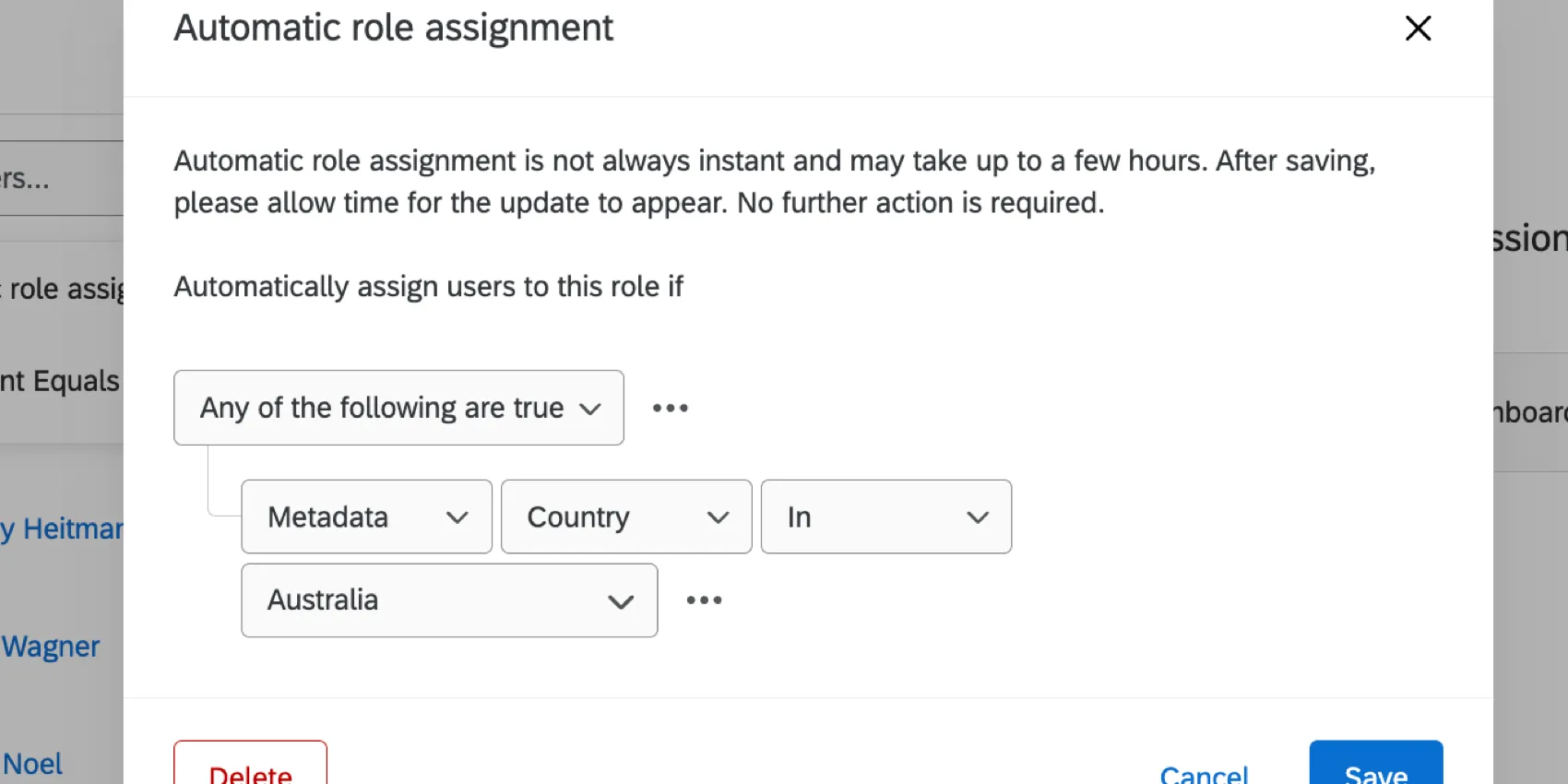
Wenn Sie eine Ticketgruppe „Australien“ angelegt haben, würden Sie „in“ anstelle von „gleich“ verwenden, um sicherzustellen, dass beide Benutzer enthalten sind. Wenn Sie hingegen die Bedingung für die Ticketgruppe auf „Land entspricht Australien“ festgelegt hätten, würde Benutzer 1 nicht zur Ticketgruppe hinzugefügt werden, da sein Wert für „Land“ „Australien::USA“ lautet und nicht nur „Australien“.
Automatische Anmeldung mit SSO
Wenn in Ihrer Organisation Single Sign-On (SSO) eingerichtet ist, können Sie damit Benutzer automatisch Ticketgruppen zuweisen.
- Einrichtung gemeinsam mit Ihrem IT-Team: Ihr IT-Team ist für die Einrichtung des SSO in Ihrem Unternehmen verantwortlich. Ihrerseits müssen Sie und Ihr Team Metadaten erstellen, anhand derer Sie Rollen zuweisen können. Der Einfachheit halber könnte man diese Metadaten als „Ticketgruppe“ bezeichnen. Für jeden Benutzer können Sie den Wert dieser Metadaten so festlegen, dass er dem Namen der Gruppe entspricht, der der Benutzer zugeordnet werden soll. Wenn Ihr Kollege also Tickets für die Niederlassung in Dublin bearbeiten können soll, sollten die Metadaten seiner Ticketgruppe den Wert „Bearbeiten Dublin“ haben. Ein Kollege, der eigentlich nur Tickets für Dublin einsehen darf, hätte Metadaten der Ticketgruppe mit dem Wert „View Dublin“.
- Einrichtung von Ticketgruppen: Sobald Sie Ihr SSO-Attribut als Metadaten eines CX-Benutzers übergeben haben, können Sie die erforderlichen Änderungen an den Regeln für Ticketgruppen vornehmen, um die automatische Registrierung abzuschließen.
Gruppen bei der Ticketerstellung zuweisen
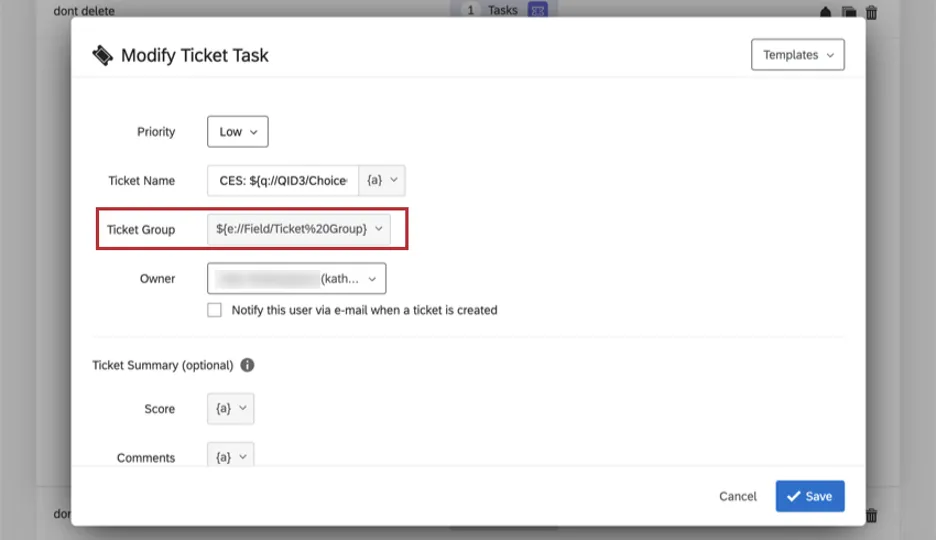
Achten Sie beim Erstellen von Tickets in Workflows darauf, die Gruppe anzugeben, der das Ticket zugeordnet werden soll.
Tipp: Wenn keine Gruppe ausgewählt ist oder die Gruppe ungültig ist (z.B. ein falsch geschriebener Wert), wird das Ticket in die nicht zugeordnete Gruppe verschoben.
Bei der Zuordnung einer Ticketgruppe können Sie aus einer Liste von Ticketgruppen auswählen oder den Wert aus einer Umfragefrage, einem eingebetteten Datenfeld oder den Kontaktdaten übernehmen. Der Wert eines beliebigen Feldes, in dem Sie eine Pipe einfügen, muss genau entspricht dem Namen der Ticket, der Sie Ihre Tickets hinzufügen möchten.
Ticket löschen
Sie können eine Ticket löschen und alle Tickets dieser Gruppe in eine andere Gruppe verschieben.
Navigieren Sie zur Ticket.
Klicken Sie auf Werkzeuge.
Auswählen Berechtigungen verwalten.
Klicken Sie auf die drei Punkte weiter der Ticket, die Sie löschen möchten.
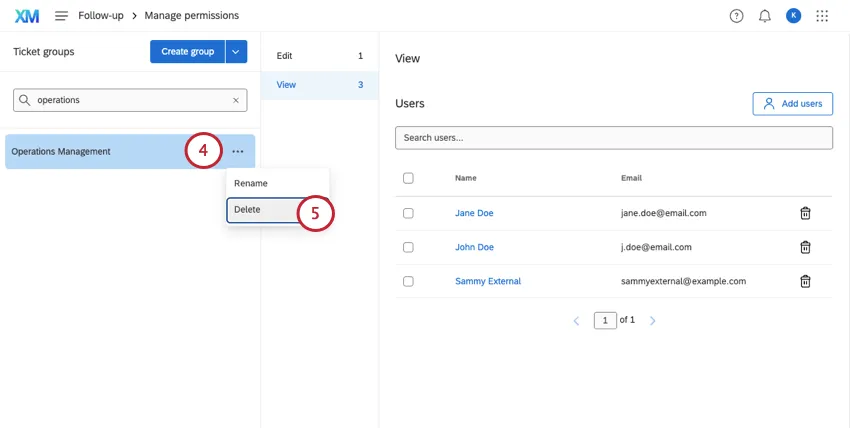
Auswählen Löschen.
Wählen Sie eine Ticket, in die die vorhandenen Tickets verschoben werden sollen.
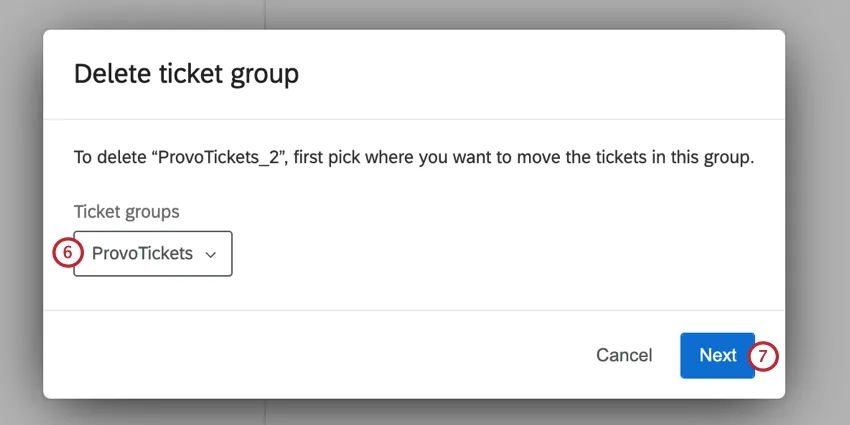
Tipp: Tickets müssen in eine andere Gruppe verschoben werden. Sie können nicht gelöscht oder in die Gruppe „Nicht zugeordnet“ verschoben werden.
Klicken Sie auf Weiter.
Klicken Sie auf Löschen. Beachten Sie, dass eine Ticket endgültig gelöscht wird, sobald Sie sie löschen.
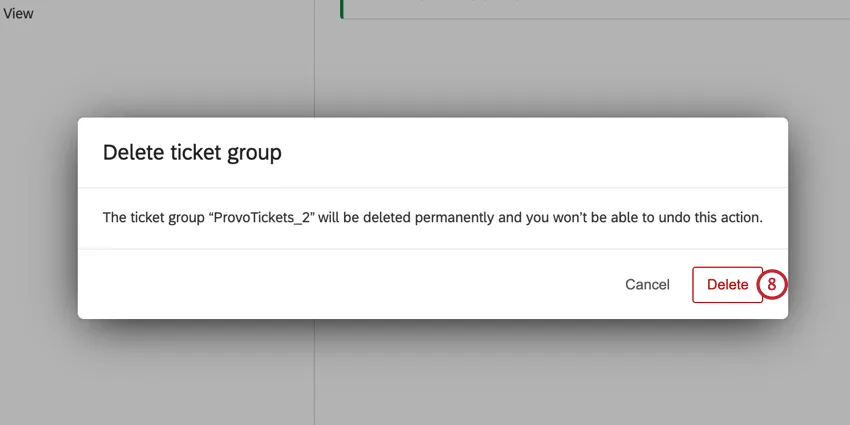
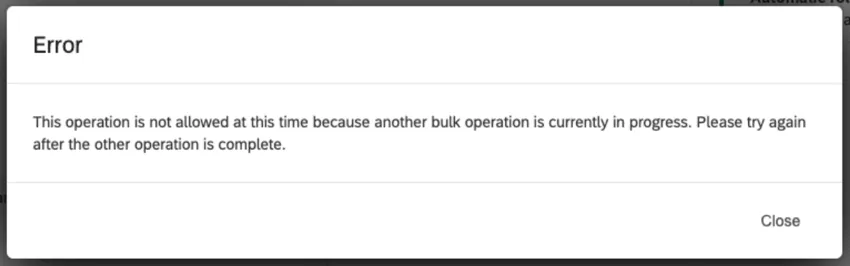
Tipp: Ihre Gruppe wird gelöscht, und die Tickets werden neu zugeordnet, nachdem Sie auf Löschen geklickt haben. Die Gesamtzeit zum Löschen von Gruppen kann je nach Anzahl der Tickets variieren. Sie erhalten eine E-Mail, wenn die Löschung abgeschlossen ist. Wenn Sie versuchen, eine andere Gruppe zu löschen, während Ihre aktuelle Gruppe gelöscht wird, erhalten Sie die folgende Fehlermeldung.
Vorhandene Tickets in Gruppen sortieren
Bestehende Tickets können über das Dropdown-Menü „Ticketgruppe“ manuell einer Gruppe zugewiesen werden.
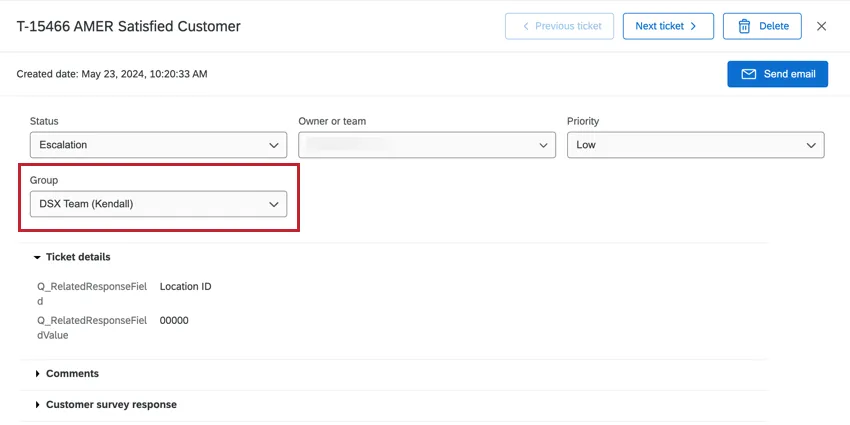
Auf der Folgeseite können Sie nach Ticketgruppen filtern, um die Sortierung zu vereinfachen.
Tipp: Wenn sich Tickets in der nicht zugeordneten Kategorie befinden und Sie ihre Gruppe nicht ändern können, wenden Sie sich an einen Instanz oder einen CX, um sie zu sortieren.
Anzeigen von Tickets aus Gruppen durch Benutzer
Unabhängig davon, ob sie dir zugewiesen wurden oder nicht, kannst du mithilfe von Filtern Tickets aus Gruppen finden, denen du angehörst. Erfahren Sie mehr über Ticketfilter.
Tipp: Nur Gruppen, denen Sie angehören, werden in der Dropdown-Liste angezeigt. Ausnahmen sind Benutzer, die Instanz, CXund jeder mit dem CX verwalten oder Ticket Benutzeradministratorberechtigung, der alle Ticket anzeigen und bearbeiten kann.
FAQs
Wie kann ich feststellen, wer Zugriff auf bestimmte Tickets hat?
Wie kann ich feststellen, wer Zugriff auf bestimmte Tickets hat?
Administrator:innen, CX-Administratoren und alle Benutzer mit den Administratorrechten„CX-Benutzer verwalten“ oder „Ticket -Administrator“ können alle Tickets bearbeiten und darauf zugreifen.
Kann ich Ticketgruppen in Verbindung mit meinen Ticket-Warteschlangen verwenden?
Kann ich Ticketgruppen in Verbindung mit meinen Ticket-Warteschlangen verwenden?
Großartig! Vielen Dank für die Rückmeldung!
Vielen Dank für die Rückmeldung!