Ticket
Was finden Sie hier?
Informationen zur Ticket
Sobald alle Ticket-Programme eingerichtet sind und neue Tickets erstellt werden, ist es an der Zeit für das Follow-up mit Ihren Befragten! Die Folgeseite enthält eine Tabelle Ihrer Tickets, einschließlich Ticket, Metriken und der Möglichkeit zum Suchen und Filtern. Alle Ticket beginnen auf der Folgeseite.
Zur Folgeseite navigieren
Um zur Folgeseite zu gelangen, wählen Sie im Navigationsmenü den Punkt „Tickets“ aus.

Ticket
Oben auf der Seite „Follow-up“ befinden sich Kennzahlen, die beim Anklicken auch als Schnellfilter fungieren.
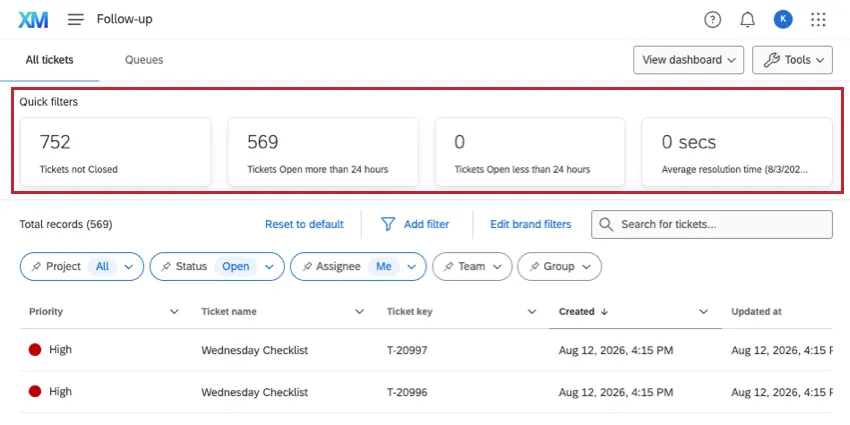
- Tickets nicht geschlossen: Tickets, die als anderer Status als "Geschlossen" gekennzeichnet wurden.
- Tickets Mehr als 24 Stunden geöffnet: Tickets, die seit mehr als 24 Stunden als Status "Geschlossen" gekennzeichnet wurden.
- Tickets, die weniger als 24 Stunden geöffnet sind: Tickets, die seit weniger als 24 Stunden als anderer Status als „Geschlossen“ gekennzeichnet wurden.
Durchschnittliche Lösungszeit: Die durchschnittliche Zeit, die benötigt wird, um ein Ticket zu lösen.

Tipp: Bei der durchschnittlichen Bearbeitungsdauer werden nur Tickets berücksichtigt, die in den letzten zwei Wochen geschlossen wurden, nicht alle geschlossenen Tickets.
Hinweis: Alle oben genannten Kennzahlen umfassen Tickets, die den im Filter ausgewählten Personen zugewiesen wurden. Wenn Sie nach Ihrem Team gefiltert haben, werden die Metriken des gesamten Teams angezeigt.

Tipp: Klicken Sie auf eine der Metrik-Karten, um die Tickets nach dieser Metrik zu filtern. Weitere Informationen finden Sie unter Filtern der Folgeseite.
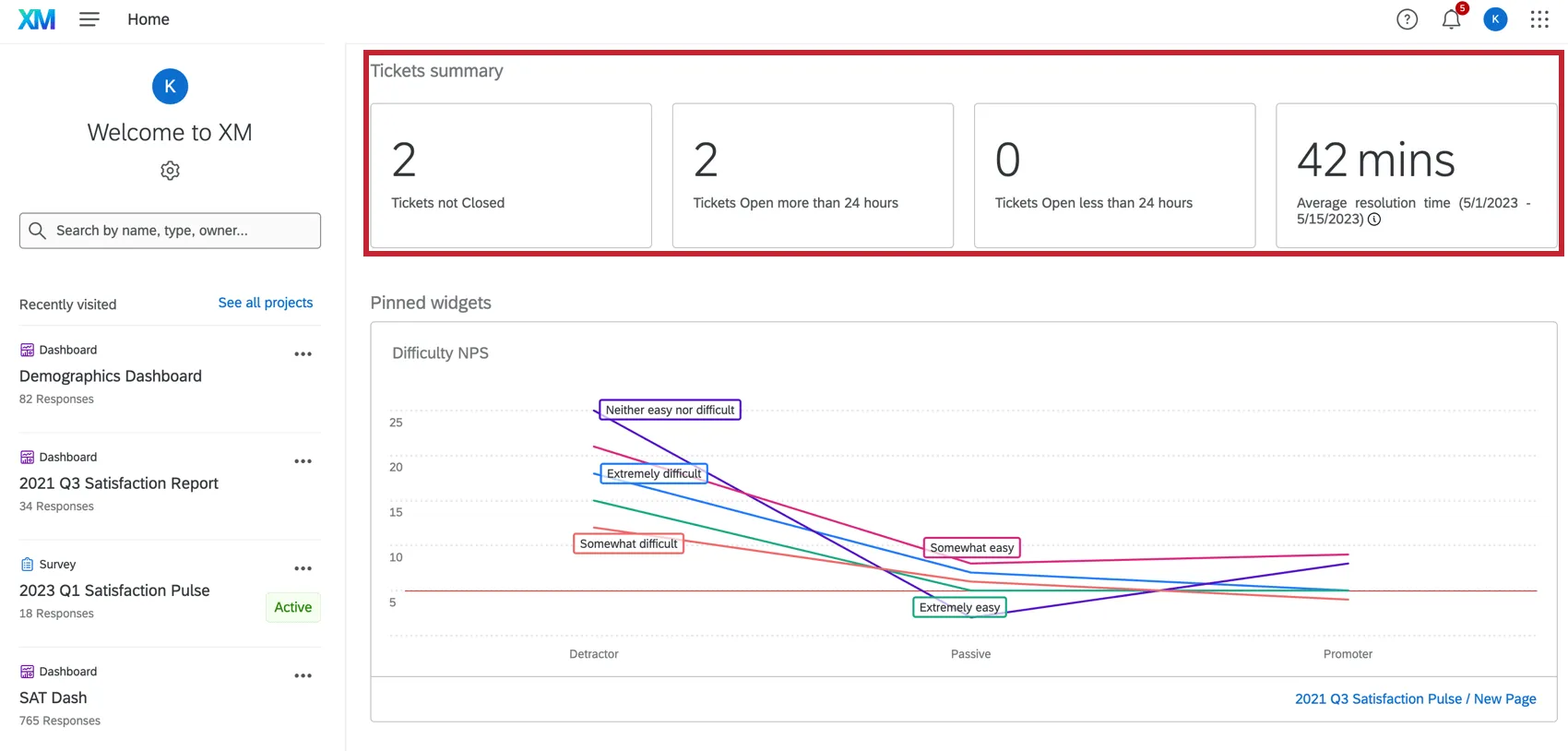
Startseitenmetriken
Informationen zum Hinzufügen von Ticket-Kennzahlen zur Startseite finden Sie auf der Seite „Grundlegende Übersicht über die Startseite “.
Folgeseite filtern
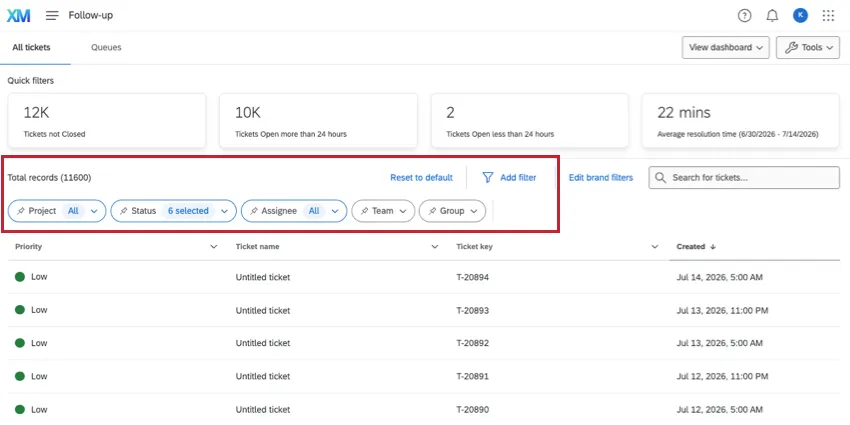
Sie können die Tickets filtern, die auf Ihrer Follow-up-Seite angezeigt werden.
Tipp: In der Liste werden nur die ersten 10.000 Tickets angezeigt, die den aktuellen Kriterien entsprechen. Das bedeutet, dass Sie möglicherweise Ihre Suche und Filter anpassen müssen, um bestimmte Tickets anzuzeigen. Ticket-Exporte halten diese Begrenzung nicht ein und umfassen alle berechtigten Tickets.
Tipp: Wenn Sie die Folgeseite verlassen, werden die auf dieser Seite angewendeten Filter gespeichert und automatisch aktiviert, sobald Sie zurückkehren. Wenn Sie das Ticket nicht finden können, überprüfen Sie die Filter, um sicherzustellen, dass Sie an der richtigen Stelle suchen. Filter können auf den Standardwert zurückgesetzt werden, wenn die lokale Browserablage geändert wird.
Zu den Standardfiltern gehören:
- Projekt: Verwenden Sie den Filter „Projekt“, um die Tickets nach dem Projekt einzugrenzen, zu dem sie gehören. Mit anderen Worten: Dies ist die Umfrage in der Ereignis des Ticket-Workflows. Mit diesem Filter können Sie die Anzeige auf Projekte einschränken, auf die Sie konkret Zugriff haben. Administratoren können außerdem alle Projekte der Organisation durchsuchen.
- Status: Die verfügbaren Status variieren je nach den Status, die für Ihre Organisation eingerichtet wurden. Die Standardstatus sind Aktiv, Offen, In Bearbeitung und Geschlossen, aber im Editor Benutzerdefinierter Ticket können zusätzliche Status hinzugefügt werden.
- Zugewiesener: Nach dem jeweiligen Benutzer filtern, dem das Ticket zugewiesen wurde. Administratoren können nach jedem beliebigen Benutzer filtern. Nutzer mit Standard-Ticket können nur nach „Ich“ und „Alle“ filtern.
- Team: Mit diesem Filter kannst du die Anzeige auf die Ticket-Teams eingrenzen, denen du konkret angehörst. Administratoren können auch alle Teams durchsuchen. Der Filter „Team“ wird nur angezeigt, wenn Ticket-Teams wurden für Ihre Organisation eingerichtet.
- Gruppe: Mit diesem Filter kannst du die Ergebnisse nach den Gruppen eingrenzen, denen du konkret angehörst. Administratoren können außerdem alle Gruppen durchsuchen. Der Filter „Gruppe“ wird nur angezeigt, wenn Ticketgruppen wurden für Ihre Organisation eingerichtet.
Tipp: Administrator:innen können alle Projekte, Gruppen und Teams der Marke filtern. Nutzer mit Standard-Tickets können nur diejenigen auswählen, auf die sie Zugriff haben.
Klicken Sie auf „Filter hinzufügen“, um aus den folgenden zusätzlichen Filtern auszuwählen:
Ticketdaten: Wählen Sie ein Fahrkartendaten Feld, nach dem gefiltert werden soll.
Tipp: Die Filter für Ticketdaten werden aus allen Daten ermittelt, die zu allen Tickets in Ihrer Organisation vorliegen. Die verfügbaren Ticketdaten sind nicht mit Datensätze zur Meldung von Fahrkartenverstößen.
Tipp: Administratoren können in den Filtern die Option zum Ausblenden von Ticketdaten aktivieren..
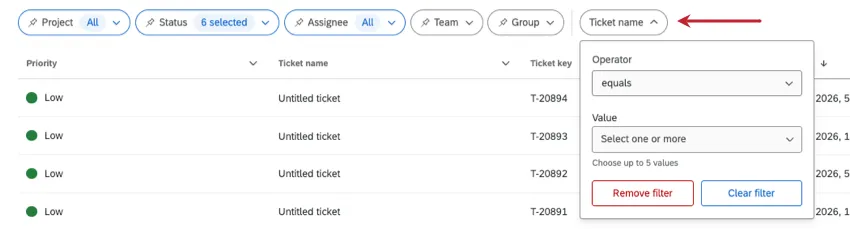
Ticketname: Suche nach dem Namen eines Tickets. Sie können genaue Namen eingeben, nach Begriffen innerhalb eines Ticketnamens suchen oder nach Inhalten suchen, die nicht im Namen enthalten sein sollten.
Hauptgrund: Filtern Sie nach dem Hauptgrund für das Ticket, der auch als „Ursache“ bezeichnet wird.
Priorität: Nach der Ticketpriorität filtern, z. B. „niedrig“, „mittel“ oder „hoch“.
Projektart: Nach der Art des Projekts das das Ticket erzeugt hat. Ihre Optionen sind:
- Umfrage
- Datenprojekte (importierte Datenprojekte)
- Online-Bewertungen (Reputationsmanagement)
- Global (eigenständige Workflows)
Erstellungsdatum: Nach dem Datum filtern, an dem das Ticket erstmals erstellt wurde.
Datum der ersten Aktualisierung: Nach dem Datum filtern, an dem das Ticket zum ersten Mal aktualisiert wurde.
Datum der letzten Aktualisierung: Nach dem Datum filtern, an dem das Ticket zuletzt aktualisiert wurde.
Schließungsdatum: Dies ist das Datum, an dem ein Ticket geändert wurde in der Standardstatus „Geschlossen“. Möglicherweise hat Ihr Administrator diesen Eintrag ähnlich benannt, beispielsweise als „Gelöst“ oder „Abgeschlossen“.
Enthält Anhang: Nach dem Kriterium filtern, ob (wahr) oder nicht (falsch) das Ticket einen Anhang enthält dort hochgeladener Anhang.
Enthält Untertickets: Filtern Sie die Anzeige so, dass nur Tickets mit Untertickets (true) oder ohne Untertickets (false) angezeigt werden.
Ist ein Unterticket: Filter, um nur Untertickets (true) oder reguläre Tickets (false) anzuzeigen.
Verfügt über eine Antwort auf die Follow-up-Umfrage: Filtern Sie danach, ob die Feedback-Umfrage zum Ticket ausgefüllt wurde (wahr) oder nicht (falsch).
Tipp: Klicken Sie auf „Auf Standard zurücksetzen“, um Ihre Ticket-Filter wieder auf die Standardeinstellungen zurückzusetzen.
Tipp: Als Ticket-Administrator können Sie mithilfe von Markenfiltern festlegen, was geschieht, wenn Benutzer in Ihrer Organisation die Standardeinstellungen zurücksetzen.
Standard-Markenfilter bearbeiten
Achtung: Diese Funktion steht nur folgenden Nutzern zur Verfügung: Administrator:in, CX-Administratorenoder Benutzer mit der Berechtigung „Qualtrics-Ticket-Administrator“ Berechtigung aktiviert ist.
Ticket-Administratoren können einen Standardsatz von Standardfiltern konfigurieren, die markenweit (innerhalb der Qualtrics-Organisation) angewendet werden. Diese Standardeinstellungen werden neuen Benutzern bei ihrer ersten Sitzung angezeigt und dienen als Ausgangsbasis, wenn bestehende Benutzer auf „Auf Standard zurücksetzen“ klicken.
Öffnen Sie die Seite „Ticket-Follow-up“.
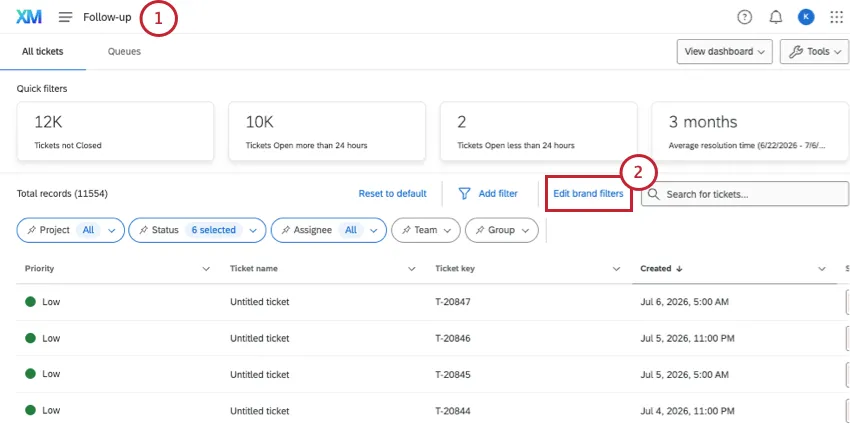
Klicken Sie auf „Markenfilter bearbeiten“.
Richten Sie Ihre Filter ein. Eine Liste der Filterkriterien finden Sie unter „Filtern der Follow-up-Seite “.
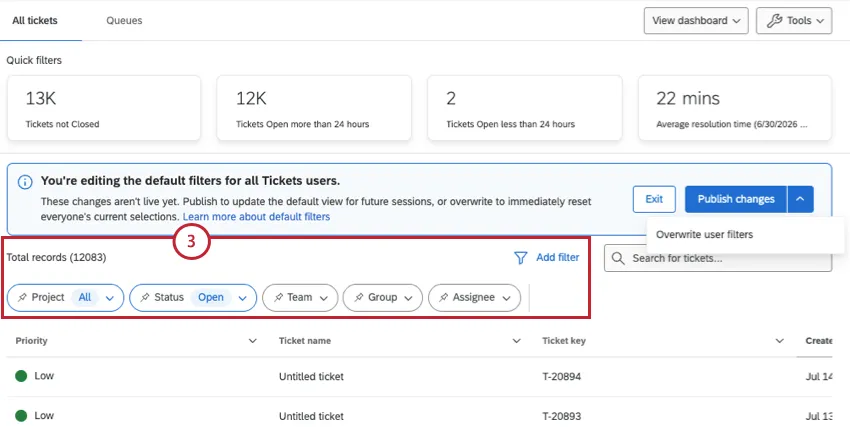
Tipp: Solange Sie einen blauen Banner mit der Aufschrift „Sie bearbeiten gerade die Standardfilter für alle Tickets-Nutzer“ sehen, legen Sie die Standardfilter für die Marke fest.
Einzelne Filter anheften, damit diese Filter stets verfügbar sind.
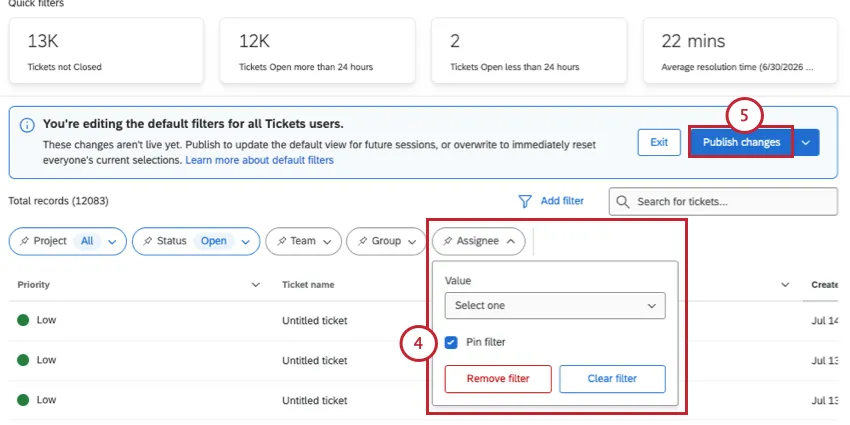
Beispiel:„Zugewiesenen anheften“, um sicherzustellen, dass dieser immer sichtbar ist, auch wenn kein bestimmter Zuweisungsempfänger ausgewählt ist.

Um eine neue Standardeinstellung festzulegen, klicken Sie auf „Änderungen veröffentlichen“.
Tipp: Durch das Veröffentlichen werden die Standardfilter für Ihre Marke aktualisiert. Neue Benutzer sehen diese Filter bei ihrer ersten Sitzung, und bestehende Benutzer sehen sie, sobald sie das nächste Mal auf „Auf Standard zurücksetzen“ klicken. Sie können diese Standardeinstellungen jederzeit erneut bearbeiten.
Um die neuen Standardfilter bei der nächsten Seitenaktualisierung auf alle bestehenden Benutzer anzuwenden, klicken Sie auf den Pfeil und wählen Sie anschließend „Alle Benutzerfilter überschreiben“ aus .
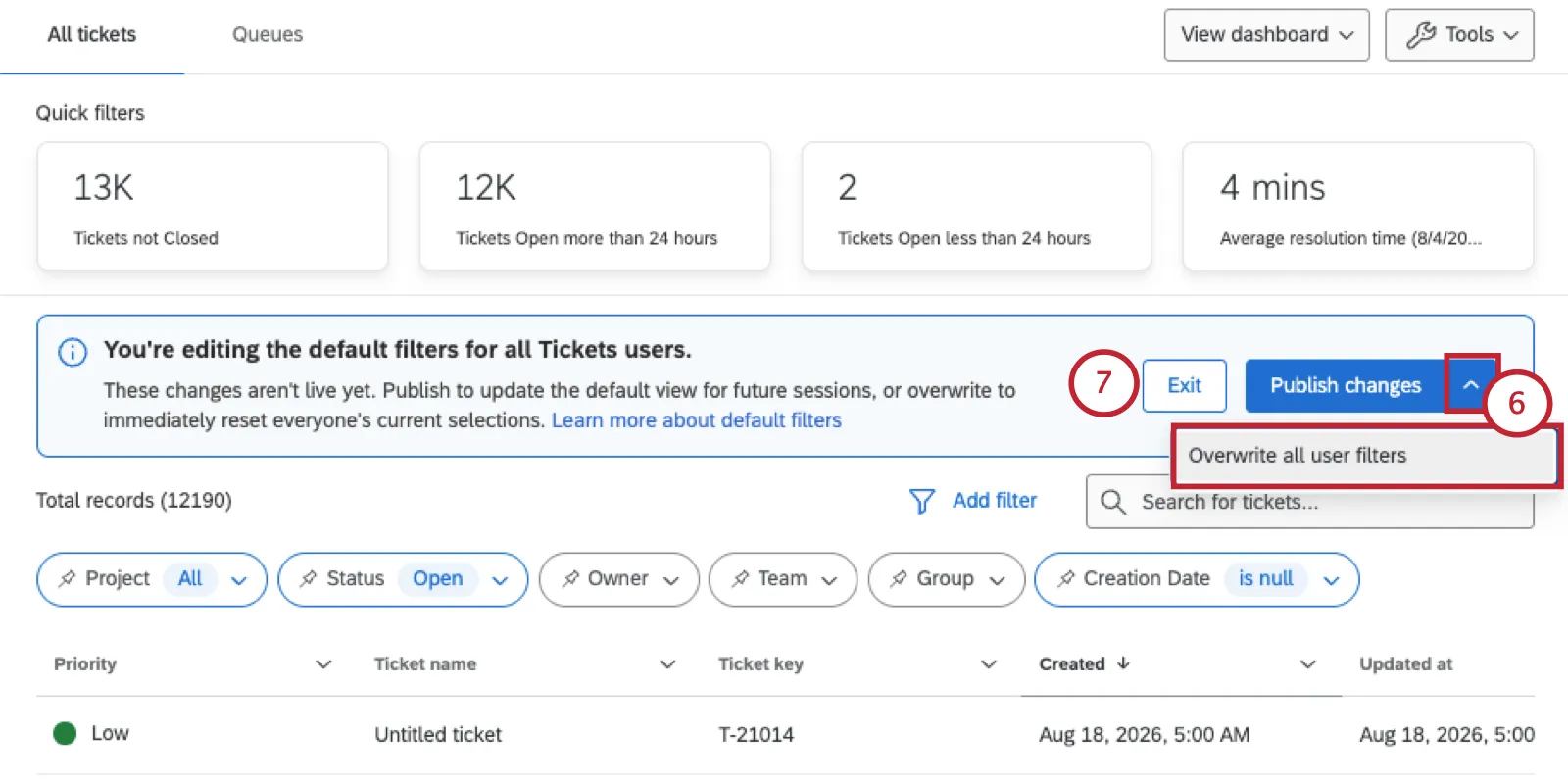
Warnung: Durch das Überschreiben aller Benutzerfilter werden die aktuellen Filterauswahlen aller Benutzer markenweit beim nächsten Laden oder Aktualisieren der Seite ersetzt. Dieser Vorgang kann nicht rückgängig gemacht werden.
Um die Änderungen zu verwerfen, klicken Sie auf „Beenden“.
Nachbereitung von Tickets
Es gibt viele Möglichkeiten, Ihre Tickets in der Nachbereitungsphase zu verwalten, einschließlich der Kontaktaufnahme mit dem Befragte:r aus dem Ticket, dem Ändern des Ticket usw. Weitere Informationen zur Verwendung von Tickets finden Sie unter Nachbereitung von Tickets.
Tickets suchen
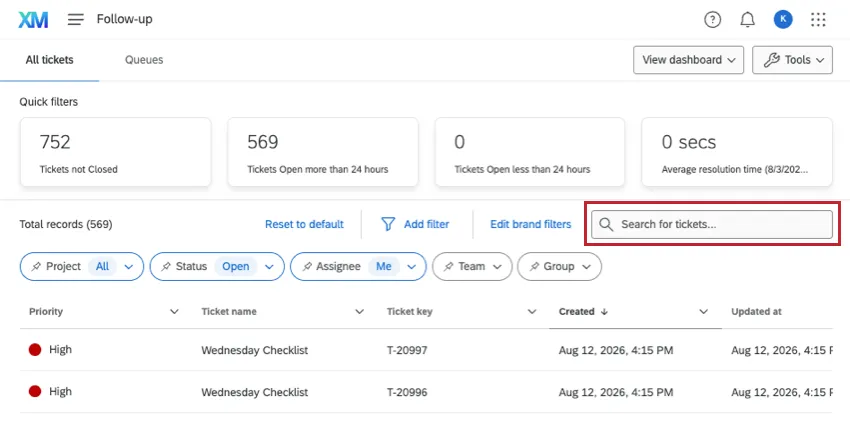
Um nach einem bestimmten Ticket zu suchen, geben Sie Schlüsselbegriffe in die Suchleiste ein. Die Suchleiste ruft alle Ticket ab, d.h., Sie können alles vom Namen des Eigentümers bis zur Ticket eingeben.
Warteschlangen
In den Ticket-Warteschlangen werden Tickets in verschiedene Kategorien unterteilt, die verschiedenen Gruppen, Teams oder Fachbereichen zugeordnet werden können. Was auf der Registerkarte „Warteschlangen“ verfügbar ist, hängt davon ab, welche Einstellungen Ihr Administrator vorgenommen hat. Weitere Informationen finden Sie unter „Ticket-Warteschlangen“.
Großartig! Vielen Dank für die Rückmeldung!
Vielen Dank für die Rückmeldung!