Feldtypen und Widget
Was finden Sie hier?
Informationen zu Feldtypen und Widget
Bei der Auswahl der Daten für Ihr Dashboard muss jedes Feld (Frage oder Metadaten) einem der verschiedenen Feldtypen zugeordnet werden. Diese Feldtypen definieren das Datenformat des Felds (z.B. numerisch oder Text) und bestimmen somit, welche Widgets für dieses Feld verfügbar sind.
Wenn Sie ein neues Dashboard erstellen, haben die zuletzt aktualisierten Felder bereits Feldtypen festgelegt. Qualtrics versucht zwar, anhand des Frageformats oder der erfassten Daten den am besten geeigneten Feldtyp auszuwählen, doch möglicherweise müssen Sie einige Ihrer Felder anpassen, um andere Widgets verwenden zu können.
Beispiel: Fragen können oft als Skalen formuliert werden. Auf die Frage „Inwieweit stimmen Sie der folgenden Aussage zu: Ich erhalte die Mittel, die ich benötige, um meine Aufgaben erfolgreich zu erfüllen?“ können sieben Antwortmöglichkeiten folgen, von „Stimme voll und ganz zu“ bis „Stimme überhaupt nicht zu“. Manchmal möchte man diese Daten als Text anzeigen, beispielsweise wenn man ein Balkendiagramm mit der Anzahl der Mitarbeitenden präsentiert, die sich für die jeweilige Antwort entschieden haben. Mit der Textdarstellung können wir die Antwortbezeichnungen wie „Stimme zu“, „Stimme eher zu“ usw. sehen, die besser lesbar sind als reine Zahlen. Es gibt jedoch auch Fälle, in denen diese Daten in Form einer Zahlenreihe besser zur Geltung kommen, beispielsweise wenn Sie die Verteilung der Antworten oder einen Durchschnittswert darstellen.
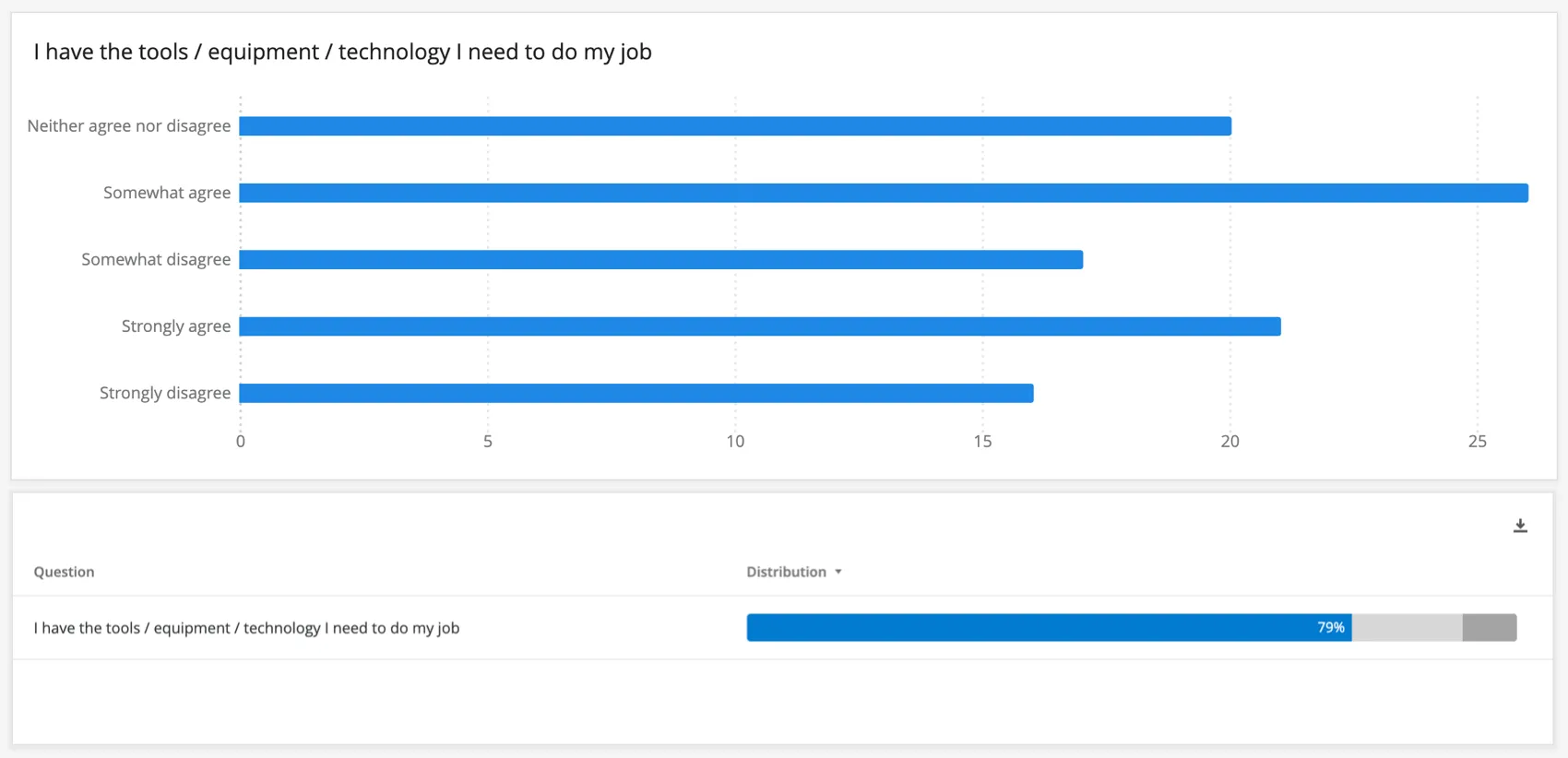

Tipp: Beachten Sie, dass das Ändern von Feldtypen dazu führen kann, dass Widgets, die diese Felder verwenden, nicht mehr funktionieren! Wenn dieselbe Frage in verschiedenen Datenformaten vorliegen muss, empfehlen wir, dasselbe Feld ein zweites Mal zuzuordnen, anstatt den vorhandenen Feldtyp zu bearbeiten. Denken Sie daran, dass keine zwei Felder denselben Namen haben dürfen. Fügen Sie daher am Ende des Feldnamens den Feldtyp in Klammern hinzu, um sie voneinander zu unterscheiden. Zum Beispiel: „Mir werden die Werkzeuge an die Hand gegeben, die ich brauche, um in meiner Rolle erfolgreich zu sein (Number Set)“ im Vergleich zu „Mir werden die Mittel zur Verfügung gestellt, die ich benötige, um meine Aufgaben erfolgreich zu bewältigen (Text Set).“
Feldtypen
NUMMER FELDTYPEN
Verwenden Sie einen Feldtyp, wenn die Daten ausschließlich numerisch sind.
- Numerischer Wert: Ein Zahlenfeld, das einen sehr großen oder unendlichen Satz von Werten hat (z.B. eine beliebige Zahl zwischen 0 und unendlich).
- Nummernset: Ein Zahlenfeld, das einen begrenzten Satz von Werten hat (z.B. den Satz von Zahlen von 0 bis 5). Wird in der Regel mit Skalen verwendet, z.B. der Likert-1-/5-Punkte-Skala.
Datum: Benutzerdefinierte Kalenderdatumsfelder.

Tipp: Sie können Datendaten in jedem beliebigen Format erfassen – Sie müssen Ihrem Dashboard lediglich mitteilen, wie diese gelesen werden sollen. Weitere Informationen finden Sie unter Datumsfeldformat.
TEXTFELDTYPEN
Texttypen werden zur Abbildung von Antworten bei Texteingabe oder für Beschriftungen bei Fragen ohne Texteingabe verwendet.
- Text-Wert: Ein Textfeld mit 1-2 Wörtern, das eine sehr große oder unendliche Anzahl von Werten hat. Wird für Fragen zu offenen Formularen verwendet, z. B. zum Anfordern von Namen oder E-Mail-Adressen.
- Textmenge: Ein Textfeld mit 1-2 Wörtern, das eine endliche Menge von Werten hat. Anstatt beispielsweise in einem Feldtyp vom Typ „Zahlenreihe“ eine Skala von 1 bis 5 zu verwenden, können Sie die Bezeichnungen „Unzufrieden“ bis „Zufrieden“ den Widgets vom Typ „Textreihe“ zuordnen.
- Mehrfachantwort-Textset: Mehrere ausgewählte Fragen, die die Teilnehmer bitten, alle auf sie zutreffenden Elemente zu prüfen.
- Offener Text: Längere Blöcke oder Textzeichenfolgen, z.B. eine Anforderung für offenes Feedback.
Warnung: Beim Filtern (CX|EX) mit Zahlen- oder Textsatzfeldern zeigt der Filter maximal 5.000 Werte an.

Tipp: Der zugewiesene Feldtyp beeinflusst, wie die Daten in Ihrem Dashboard gefiltert werden:
- Bei Feldern vom Typ „Textliste“ werden Antworten nicht herausgefiltert, wenn für den Filter keine Auswahl getroffen wurde.
- Bei Feldern vom Typ „Zahlenbereich“ oder „Zahlenwert“ werden die Wertebereiche des Filters automatisch auf die Widgets angewendet, sodass Antworten ohne Angabe herausgefiltert werden, auch wenn für den Filter keine Auswahl getroffen wurde.
Nehmen wir zum Beispiel an, Sie haben eine NPS-Frage in Ihrem Datensatz. Wenn Ihre Daten als Feld vom Typ „Zahlenwert“ abgebildet sind, werden durch Hinzufügen eines Filters für dieses Feld Antworten ausgeblendet, deren Wert nicht zwischen 0 und 10 liegt. Wenn Sie die Daten als „Textsatz“ zugeordnet haben und anschließend danach filtern, werden alle Antworten angezeigt und erst dann herausgefiltert, wenn Sie Filterwerte auswählen.
Feldtypen zuordnen
Nachdem Sie nun den Unterschied zwischen den verschiedenen Feldtypen kennen, ist es an der Zeit, diese Ihren Dashboard-Feldern zuzuweisen.
Tipp: Wenn Sie den Feldtyp ändern, können Widgets, die dieses spezifische Feld auf einem beliebigen Dashboard verwenden, beschädigt werden. Bearbeiten Sie sie daher mit Vorsicht. Wenn Sie z. B. eine NPS-Frage in Dashboard-Daten als Zahlendiagramm festlegen und sie einem Tachometer-Diagramm-Widget in Ihrem Dashboard zuordnen und dann zur Dashboard-Daten-Seite zurückkehren und die Definition in ein Text-Diagramm ändern, wird Ihr Tachometer-Diagramm-Widget in Ihrem Dashboard zerbrechen.
Öffnen Sie zunächst das Datenset. In CX kann dies im Datenseite oder in Ihrem Dashboard. Bei einem EX-Dashboard kann dies in den Einstellungen des Dashboards erfolgen.
Datenmapper
Wenn Sie in CX oder einem EX-Dashboard einen Datenmapper verwenden, passen Sie die Dropdown-Liste „Feldtyp“ an.

Datenmodell
Wenn Sie ein Datenmodell in CX verwenden, wählen Sie Ihre Quelle, Union oder Ihren Join aus. Gehen Sie dann zum Feldeditor und passen Sie die Typ.
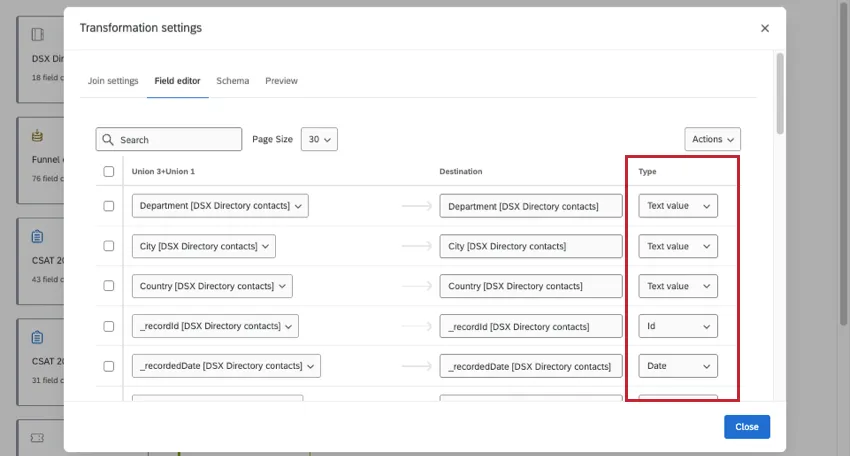
Im Datenmodellierer können Sie Felder zuweisen, wenn Sie eine Datenquelle, eine Vereinigung oder eine Verknüpfung auswählen (jedoch nicht in einem Ausgabedatensatz). Der letzte Join oder die letzte Union spiegelt sich in der Regel im endgültigen Ausgabedatenset wider. Wenn Sie den Typ eines Felds an der Quelle ändern, beachten Sie Folgendes:
- Wenn Sie einen Feldtyp in der Quelle ändern, legen Sie nur Joins in Ihrem Datenset an. Der Feldtyp wird im Ausgabedatenset widergespiegelt.
- Wenn Sie den Feldtyp an der Quelle ändern und dann eine Union anlegen, wird der endgültige Feldtyp durch die Union.
Achtung: Wenn Sie dasselbe Feld über mehrere Knoten einer Datenmodell, achten Sie darauf, einen konsistenten Feldtyp zu verwenden. Wenn Ihr CSAT beispielsweise an der Quelle ein Zahlenbereich ist, sollte er auch in allen nachfolgenden Vereinigungen und Verknüpfungen als Zahlenbereich behandelt werden. Wenn Sie den Typ in einem Knoten ändern, müssen Sie ihn auch in allen anderen Knoten ändern. Wenn der Typ für jede Version des Felds unterschiedlich ist, kann es zu unbeabsichtigten Auswirkungen kommen, z.B. wenn bestimmte Werte nicht übertragen werden.
Feldtypen für Widgets, die in CX und EX geteilt werden
In der folgenden Tabelle finden Sie eine Liste der Widgets, die sowohl in den EX- als auch in den CX-Dashboards angezeigt werden. Falls ein Widget, nach dem Sie suchen, hier nicht aufgeführt ist, sehen Sie bitte in einer der Tabellen weiter unten auf dieser Seite nach.
TIPP: Bei den mit Sternchen ( * ) gekennzeichneten Elementen handelt es sich um Metriken, die in den folgenden Widgets verwendet werden können: einfaches Diagramm, ZAHLENDIAGRAMM, KREISDIAGRAMM, einfache Tabelle, Pivot-Tabelle, Balkendiagramm, Tabelle, Karte und Kartenansicht.
| Numerischer Wert | Zahlenfeld | Datum | Textwert | Textfeld | Mehrfachantwort-Textfeld | Freitext | |
|---|---|---|---|---|---|---|---|
| Filter für Kennzahlen* | Ja | Ja | Ja | Ja | Ja | Ja | Ja |
| Durchschnitt* | Ja | Ja | Nein | Nein | Nein | Nein | Nein |
| Minimum/Maximum* | Ja | Ja | Nein | Nein | Nein | Nein | Nein |
| Summe* | Ja | Ja | Nein | Nein | Nein | Nein | Nein |
| Net Promoter Score* | Ja | Ja | Nein | Nein | Nein | Nein | Nein |
| Korrelation* | Ja | Ja | Nein | Nein | Nein | Nein | Nein |
| Obere/Untere Box | Ja | Ja | Nein | Nein | Nein | Nein | Nein |
| Ring/Kreis (Dimension) | Nein | Ja | Ja | Nein | Ja | Ja | Nein |
| Schwerpunktbereiche (Ergebnismetrik) | Nein | Ja | Nein | Nein | Nein | Nein | Nein |
| Schwerpunktbereiche (Schlüsselfaktoren) | Nein | Ja | Nein | Nein | Nein | Nein | Nein |
| Schlüsselfaktoren (Ergebnismetrik) | Ja | Ja | Nein | Nein | Nein | Nein | Nein |
| Schlüsselfaktor (potenzielle Treiber) | Ja | Ja | Nein | Nein | Nein | Nein | Nein |
| Linie, horizontaler Balken, vertikaler Balken (X-Achse) | Nein | Ja | Ja | Nein | Ja | Ja | Nein |
| Linie, horizontaler Balken, vertikaler Balken (Datenreihe) | Nein | Ja | Ja | Nein | Ja | Ja | Nein |
| Datensatztabelle (Spalten) | Ja | Ja | Ja | Ja | Ja | Ja | Ja |
| Antwort-Ticker (Inhalt) | Nein | Nein | Nein | Nein | Nein | Nein | Ja |
| Antwort-Ticker (primäre/sekundäre Bezeichnung) | Nein | Nein | Nein | Ja | Ja | Ja | Nein |
| Antwort-Ticker (Ticker-Wert) | Ja | Ja | Nein | Nein | Nein | Nein | Nein |
| Antwort-Ticker (Datum) | Nein | Nein | Ja | Nein | Nein | Nein | Nein |
| Tabelle (Zeilen) | Nein | Ja | Ja | Nein | Ja | Ja | Nein |
| Tabelle (Spalten) | Nein | Ja | Ja | Nein | Ja | Ja | Nein |
| Wortwolke (Textquelle) | Nein | Nein | Nein | Nein | Nein | Nein | Ja |
Feldtypen für Widgets nur in CX
In der folgenden Tabelle finden Sie eine Liste der Widgets, die ausschließlich in CX-Dashboards angezeigt werden. Falls das von Ihnen gesuchte Widget hier nicht aufgeführt ist, sehen Sie bitte in einer der anderen Tabellen auf dieser Seite nach.
| Numerischer Wert | Zahlenfeld | Datum | Textwert | Textfeld | Mehrfachantwort-Textfeld | Freitext | |
|---|---|---|---|---|---|---|---|
| Sternebewertung (Quelle) | Nein | Ja | Nein | Nein | Nein | Nein | Nein |
| Aufschlüsselungsbalken (Dimension) | Nein | Ja | Ja | Nein | Ja | Ja | Nein |
| Aufschlüsselungstrends (Feld) | Nein | Ja | Nein | Nein | Ja | Ja | Nein |
| Streudiagramm (X-/Y-Achse) | Ja | Ja | Nein | Nein | Nein | Nein | Nein |
| Aufschlüsselungstrends (Quelle) | Ja | Ja | Nein | Nein | Nein | Nein | Nein |
| Aufrisstabelle (Zeilen) | Nein | Ja | Nein | Nein | Ja | Ja | Nein |
| Mehrere Quelltabellen (Quelle) | Ja | Ja | Nein | Nein | Nein | Nein | Nein |
| Karte (Feld LOCATIONS) | Nein | Nein | Nein | Nein | Ja | Ja | Nein |
| Widget (Agenten-ID) | Nein | Nein | Nein | Ja | Ja | Nein | Nein |
| Widget (Agent-Name) | Nein | Nein | Nein | Nein | Ja | Nein | Nein |
| Widget (Zeitraum) | Nein | Nein | Ja | Nein | Nein | Nein | Nein |
| Widget (Datenfeld, Kundenbewertung, Agent-Selbstbewertung & Schlüsselmetriken) | Ja | Ja | Nein | Nein | Nein | Nein | Nein |
Feldtypen für Widgets nur in EX
In der folgenden Tabelle finden Sie eine Liste der Widgets, die ausschließlich in EX-Dashboards angezeigt werden (z. B. „Engagement“, „360“, „Lifecycle“, „Pulse“ oder „Ad-hoc-Mitarbeiterbefragung“). Falls das von Ihnen gesuchte Widget hier nicht aufgeführt ist, sehen Sie bitte in einer der anderen Tabellen auf dieser Seite nach.
| Numerischer Wert | Zahlenfeld | Datum | Textwert | Textfeld | Mehrfachantwort-Textfeld | Freitext | |
|---|---|---|---|---|---|---|---|
| Blasendiagramm (Quelle 1 & Quelle 2) | Nein | Ja | Nein | Nein | Ja | Nein | Nein |
| Demografische Aufschlüsselung (Elemente) | Nein | Ja | Nein | Nein | Nein | Nein | Nein |
| Demografische Aufschlüsselung (Aufschlüsselungen) | Nein | Ja | Nein | Ja | Ja | Ja | Nein |
| Heatmap (Elemente) | Nein | Ja | Nein | Nein | Nein | Nein | Nein |
| Heatmap (Aufschlüsselungen) | Nein | Nein | Nein | Nein | Ja | Ja | Nein |
| Fragenliste (Positionen) | Nein | Ja | Nein | Nein | Nein | Nein | Nein |
| Vergleich Widget (Artikel) | Nein | Ja | Nein | Nein | Nein | Nein | Nein |
| Vergleich Widget (Aufschlüsselungen) | Nein | Ja | Nein | Ja | Ja | Ja | Nein |
| Rücklaufquoten (Felder) | Nein | Nein | Nein | Nein | Ja | Ja | Nein |
| Übersicht der Verpflichtung (Artikel) | Nein | Ja | Nein | Nein | Nein | Nein | Nein |
Widgets ohne Felder
Die folgenden Widgets sind mit keinem Feldtyp kompatibel, da sie keine Felder erfordern.
- WIDGET PUNKTEKARTE (mit Kategorien anstelle von Feldern)
- Bild Widget
- Rich text editor widget
- Aktionsplanungs-Editor-Widget
- Widget
- Widget
Typen von Dashboards, die Feldtypen verwenden
Feldtypen werden in jedem Dashboard-Typ von Qualtrics verwendet, um die Formatierung von Daten für Widgets zu erleichtern. Dazu gehören die folgenden Arten von Dashboards:
- CX-Dashboards
- Mitarbeiter-Engagement
- Lebenszyklus
- 360
- Puls
- Ad-hoc-Mitarbeiterforschung
- Analyse der Mitarbeiter-Journey
- Brand Experience
Tipp: Ergebnisse verwenden auch Feldtypen, aber die Schritte zum Bearbeiten dieser Zuordnungen sehen anders aus als in einem Datenmapper oder Datenmodell. Siehe Zuordnung Ergebnisse.
FAQs
Gibt es Umfragefunktionen, die nicht mit meinem CX-Dashboard kompatibel sind?
Gibt es Umfragefunktionen, die nicht mit meinem CX-Dashboard kompatibel sind?
Großartig! Vielen Dank für die Rückmeldung!
Vielen Dank für die Rückmeldung!