Verwalten von Datensätzen über die Datenseite
Was finden Sie hier?
Über die Verwaltung von Datensätzen auf der Seite Daten
Auf der Seite Daten können Sie alle Datensätze sehen, die jemals für Ihre CX und BX-Dashboards erstellt wurden. Auf dieser Seite können Sie neue Datensets anlegen, sehen Sie, wo jedes Datenset verwendet wird, und verwalten Sie Ihre Datensets.
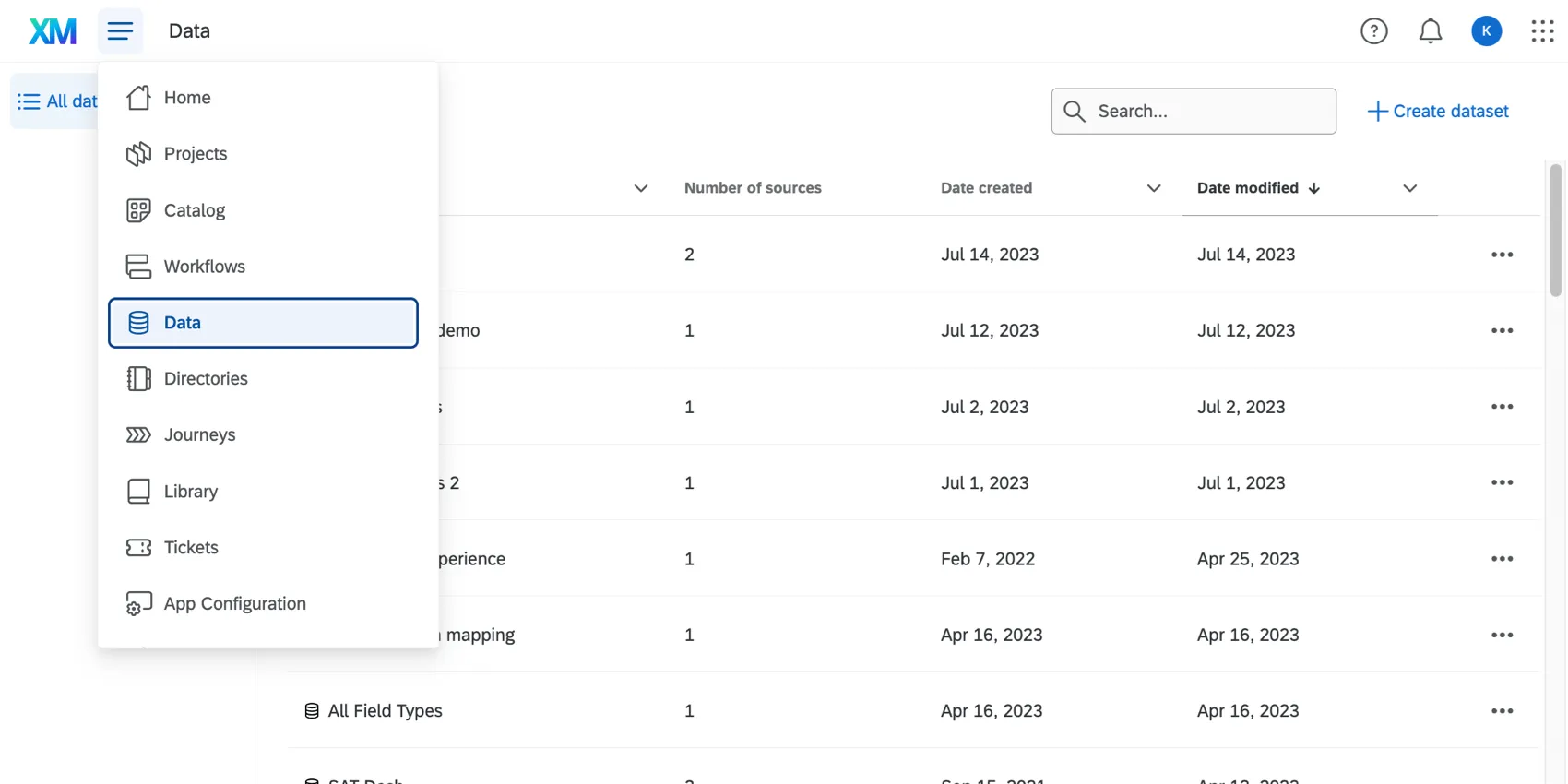
Tipp: Um auf die Seite Daten zuzugreifen und Dashboard anzulegen, benötigen Sie die CX verwenden Berechtigung.

Achtung! Diese Funktion umfasst keine EX-Dashboard-Datensätze, wie z. B. Engagement, Mitarbeiterzyklus, Employee Pulse oder Ad-hoc-Mitarbeiterforschungsprojekte.

Tipp: Verwirrt darüber, was Datensets im Vergleich zu Datenquellen sind? Sie sind sich nicht sicher, wie Sie den Datenmapper und den Modeler auseinanderhalten können? Mehr erfahren über diese und weitere Schlüsselbegriffe.
Datensets anzeigen
Sie können Datensets nach Name, Erstellungsdatum und Änderungsdatum sortieren. Verwenden Sie die Suchleiste, um Datensets nach Namen zu suchen.
Tipp: Dashboard, die Sie vor der Aktivierung der Seite Daten in Ihrer Organisation erstellt haben, werden ebenfalls auf dieser Seite angezeigt. Diese Datensets werden nach den Dashboards benannt, zu denen sie gehören.
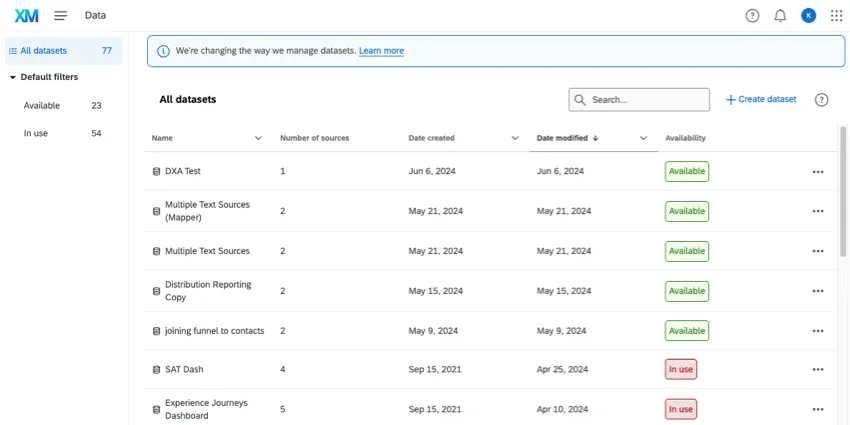
Für jedes Datenset, das Sie angelegt haben, wird Folgendes angezeigt:
- Name
- Anzahl der Quellen
- Erstellungsdatum
- Änderungsdatum
- Verfügbarkeit (ob der Datensatz derzeit von einem Dashboard verwendet wird oder nicht)
Auf der linken Seite können Sie nach allen verfügbaren Datensets oder nach allen verwendeten Datensets filtern.
Anzeigen des Datenstatus
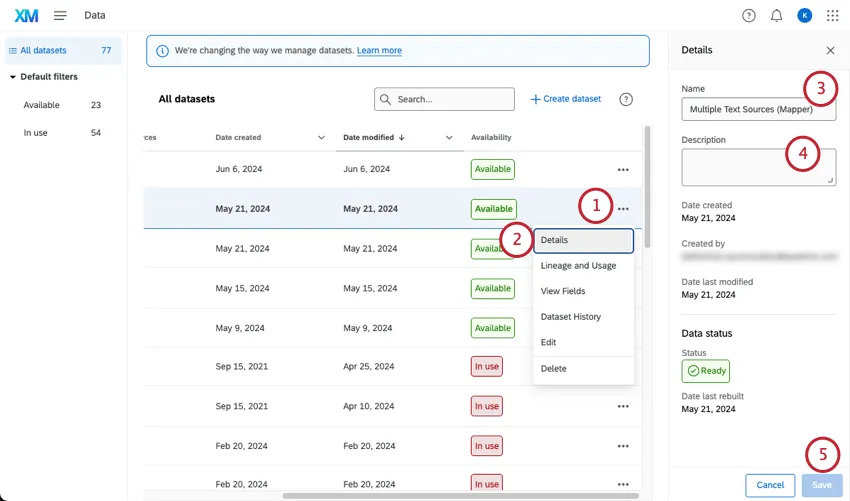
Wenn Sie die Details des Datensatzes öffnen, können Sie weitere Informationen zum Datensatz einsehen, beispielsweise wann er erstellt wurde, wer ihn erstellt hat und wann er zuletzt geändert wurde.
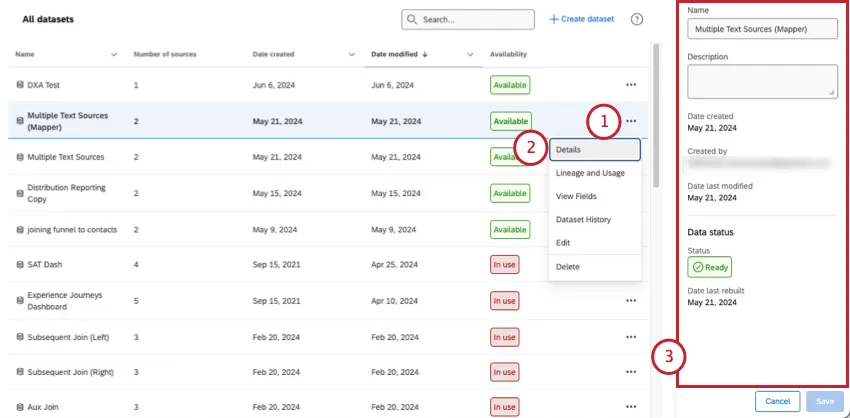
Außerdem können Sie weitere Informationen zum Datenstatus abrufen. Der Datenstatus zeigt Ihnen an, ob Ihre Daten gerade vorbereitet werden oder ob sie angezeigt werden können.
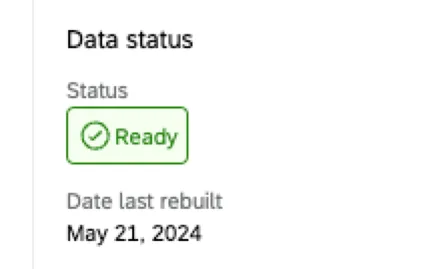
- Noch nicht bereit: Es dauert noch einen Moment, bis die Daten im Backend aufbereitet sind und angezeigt werden können. Dies geschieht in der Regel beim ersten Öffnen des Dashboards, wenn die Daten zum ersten Mal „indiziert“ werden müssen.
- Neuaufbau: Die Daten werden gerade im Backend vorbereitet.
- Bereit: Die Daten können angezeigt werden.
Außerdem wird das Datum angezeigt, an dem der Datensatz zuletzt neu aufgebaut wurde (auch als „Reindexierung“ bezeichnet).
Tipp: mehr erfahren zur Neuindizierung finden Sie unter. Speichern von Dashboard.
Suchen von Dashboards, die mit Datensets verbunden sind
Achtung: Derzeit kann jeder Datensatz nur in einem Dashboard verwendet werden.
Sie können sehen, wie jedes Ihrer Datensets verwendet wird. Dies kann Ihnen dabei helfen, die Auswirkungen von Datensatzänderungen zu verstehen, bevor Sie sie vornehmen.
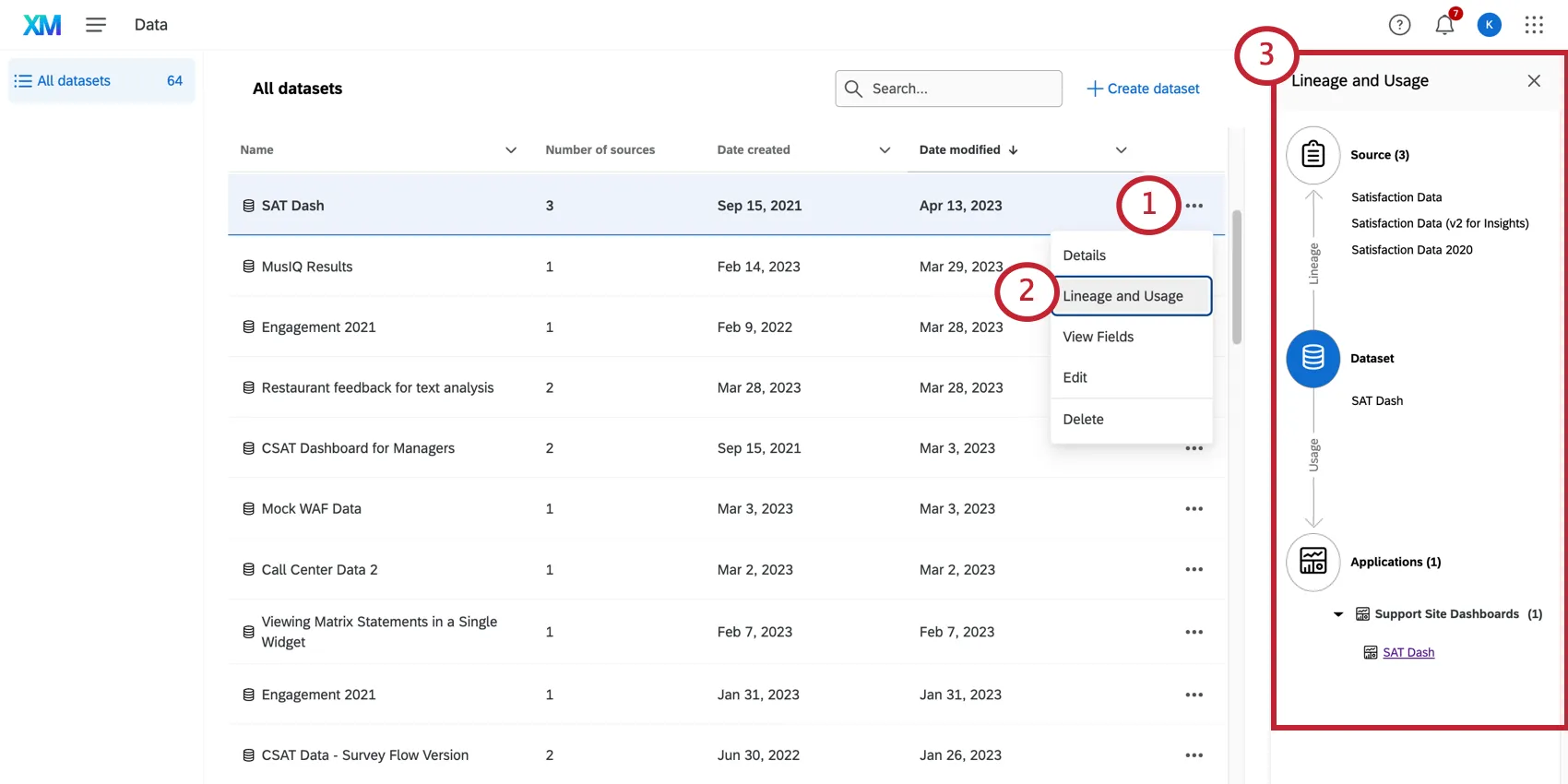
Tipp: Sie können auf den Namen eines Dashboard klicken, um direkt zum Dashboard zu gelangen.
Tipp: Anhand der Felder „Herkunft“ und „Verwendung“ lässt sich ebenfalls erkennen, in welchen Geschäftsfällen der Datensatz verwendet wird. Weitere Informationen zu Business Cases finden Sie auf der Supportseite zum Business Outcome Simulator.
Datenset-Namen und -Beschreibung bearbeiten
Tipp: In diesem Menü können Sie auch das Datum anzeigen, an dem Ihr Datensatz erstellt und zuletzt geändert wurde.
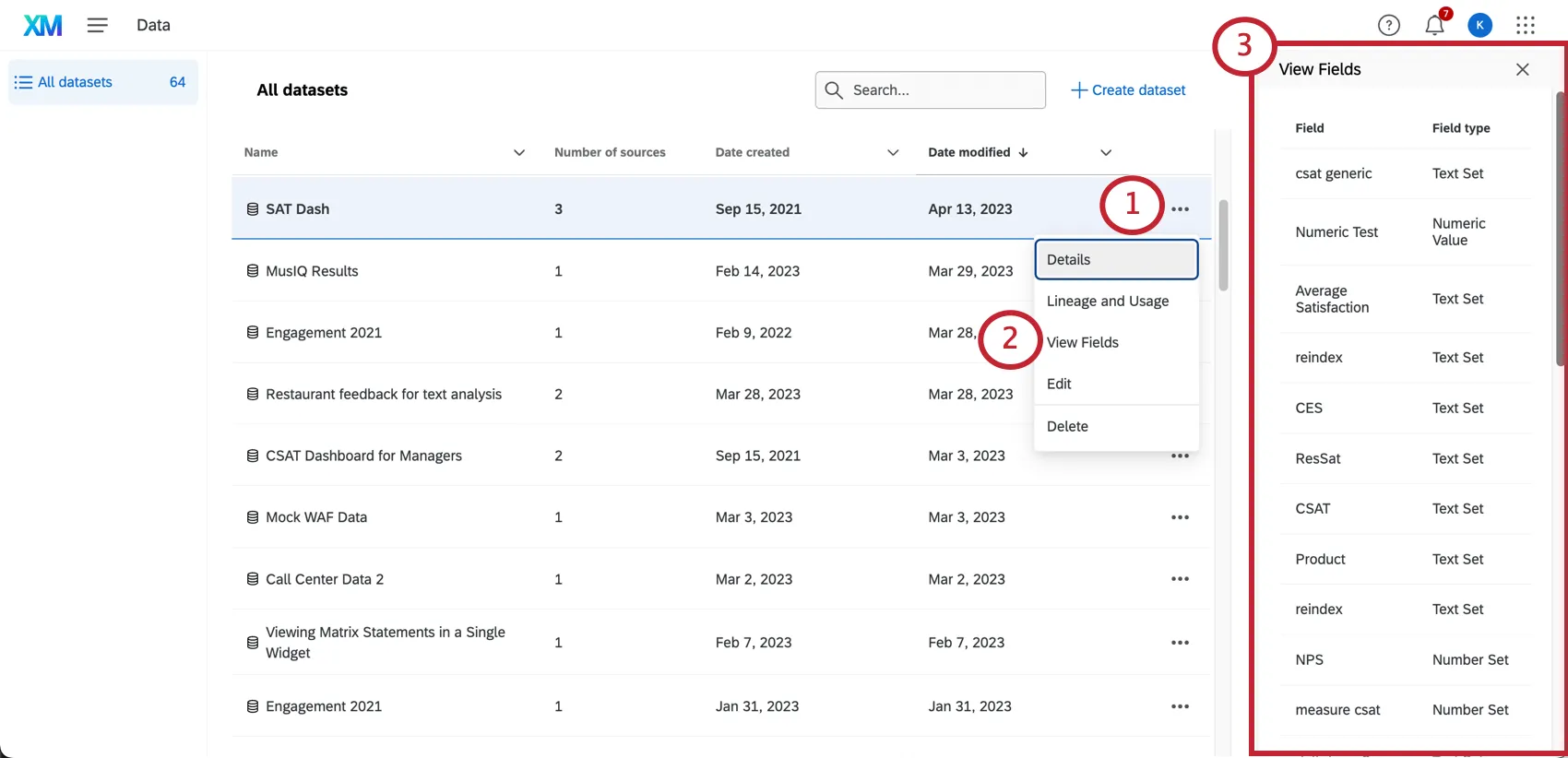
Datenset-Felder anzeigen
Tipp: In diesem Abschnitt wird erläutert, wie Sie eine Liste aller Felder in Ihrem Datenset anzeigen. Informationen zum Bearbeiten dieser Felder finden Sie unter. Bearbeiten eines Datensets.
Datensetverlauf anzeigen
In der Historie des Datensatzes werden Ihnen alle Veröffentlichungen von Änderungen sowie alle Neugenerierungen des Datensatzes angezeigt. Einträge werden nur für bis zu 90 Tage angezeigt.
Tipp: Datenset Neuaufbau ist ein automatischer Prozess. Einige Datensatzbearbeitungen, z.B. das Hinzufügen oder Entfernen eines Felds, führen dazu, dass das Datenset neu aufgebaut werden muss. Wenn lange Zeit nicht auf Daten zugegriffen wird, müssen diese möglicherweise neu aufgebaut werden, bevor sie angezeigt werden können.
Alle Änderungen werden als „Datensatzschema aktualisiert“ protokolliert.
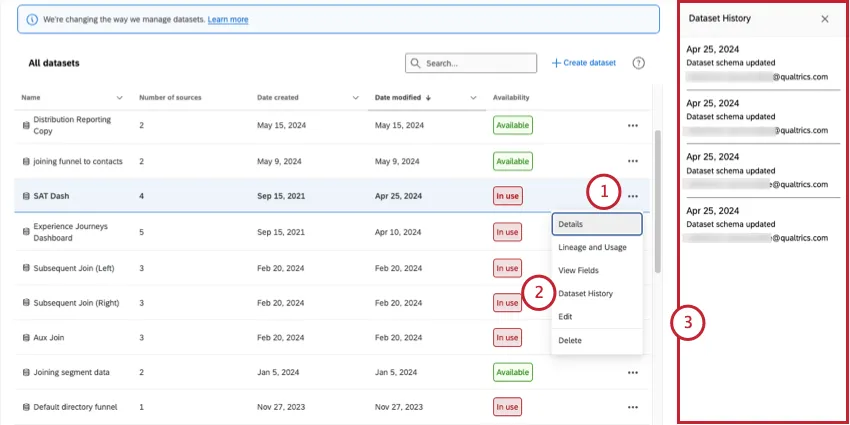
Tipp: Sie können die vorgenommenen spezifischen Änderungen nicht anzeigen.
Bearbeiten eines Datensets
Klicken Sie auf das Menü mit den drei Punkten und wählen Sie „Bearbeiten“, um Ihren Datensatz zu bearbeiten.
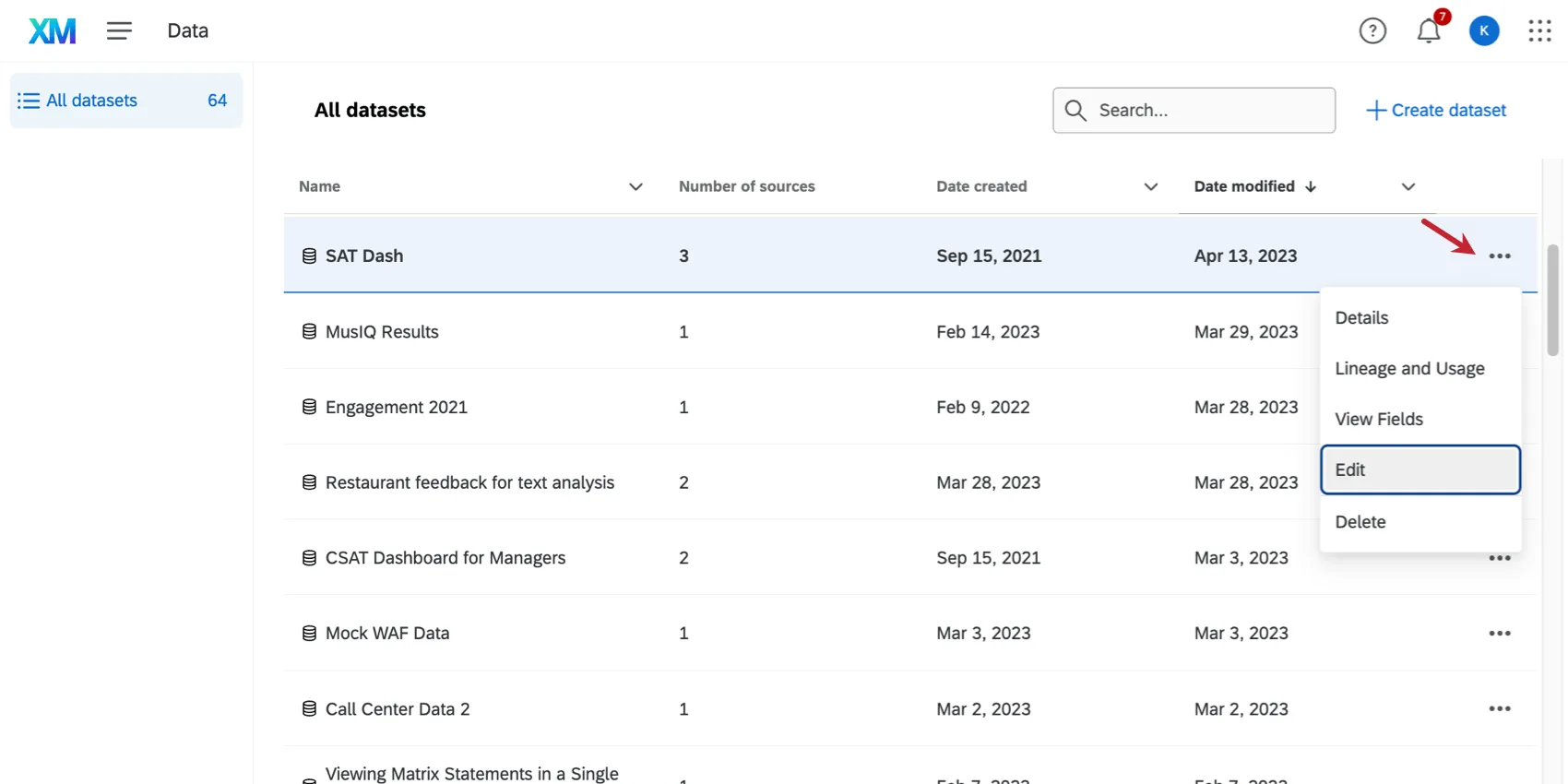
Informationen zum Bearbeiten von Datensätzen und deren Quellen finden Sie unter „Erstellen eines Dashboard-Datensatzes“.
Informationen zum Bearbeiten von Feldern finden Sie auf den Seiten zum Datenmapper (CX) oder zum Data Modeler (CX).
Löschen eines Datensets
Achtung: Stellen Sie sicher, dass die Auswirkungen auf Ihre Dashboards berücksichtigen, bevor Sie ein Datenset löschen. Werden Sie nicht Datensets löschen können, die aktiv verwendet werden, es sei denn, Sie entfernen den Datensatz aus diesen Dashboards oder diese Dashboards löschen zuerst.
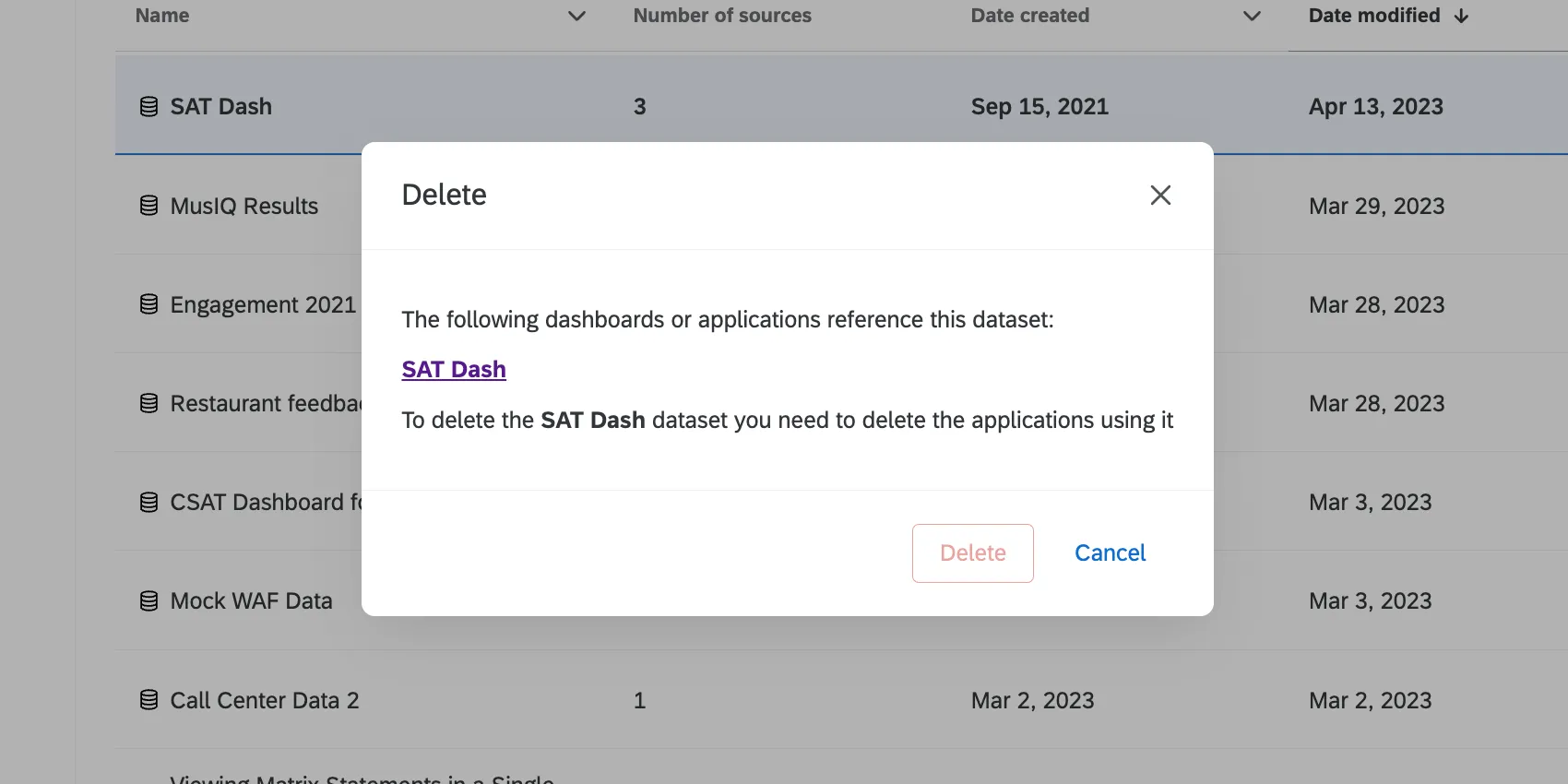
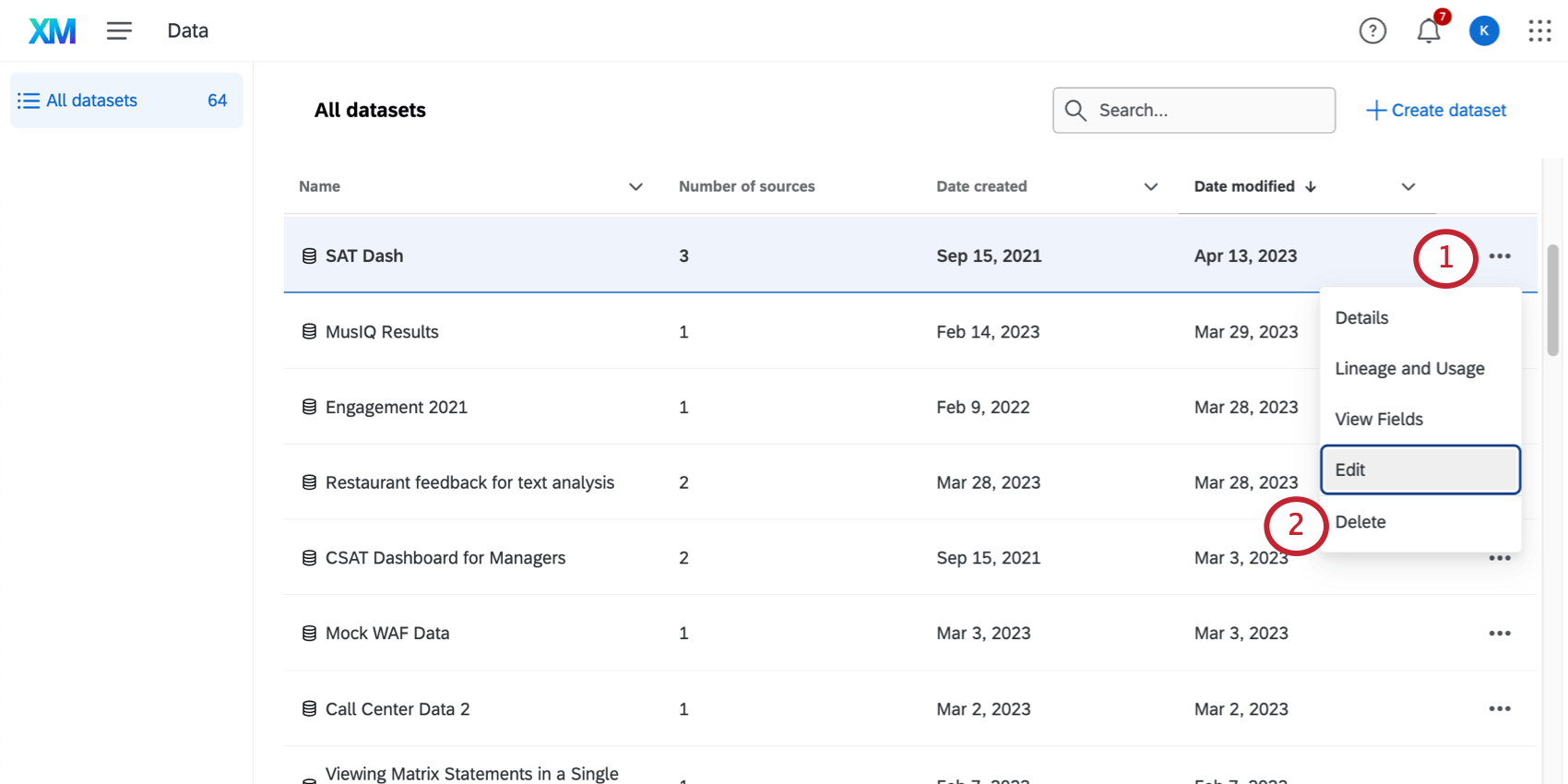
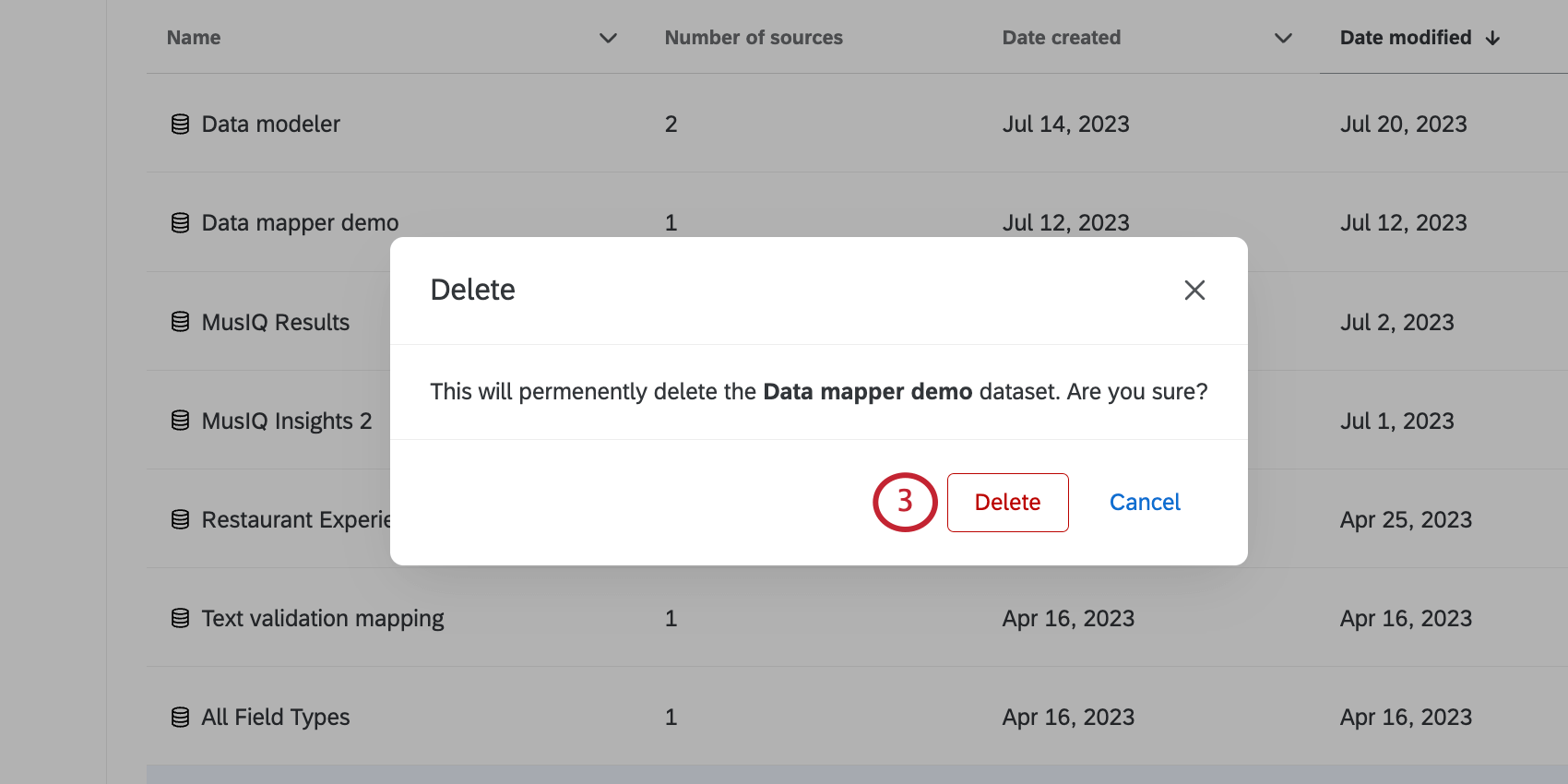
Warnung: Das Löschen eines Datensets ist dauerhaft. Sobald ein Datenset gelöscht wurde, kann nicht abgerufen werden.
Großartig! Vielen Dank für die Rückmeldung!
Vielen Dank für die Rückmeldung!