Datumsfeldformat (CX)
Was finden Sie hier?
Informationen zu Dashboard
Sie können die Formate von Datumsfeldern in Ihrem Dashboard anpassen. Damit kann die Reihenfolge von Tag, Monat und Jahr in einem Datum festgelegt werden. Sie können auch angeben, ob das Datum Zeitdaten (Sekunden, Minuten usw.) enthält und wie die Zeit angezeigt werden soll.
Datumsangaben in den folgenden Formaten werden automatisch geparst und erfordern keine Angabe ihres Formats:
- JJJJ-MM-TT
- JJJJMMTT
- JJJJMMTT:HHmmss
- JJJJ-MM-tt HH:mm:ss
- JJJJ-MM-td'T'HH:mm:ss.SSS'Z'
Tipp: Sie können keine Datumsformate für Standarddatumsfelder wie Erfassungsdatum, Enddatum und Startdatum anpassen. Diese Standardfelder werden automatisch formatiert.

Datumsformate im Daten-Mapper ändern
Tipp: Der Datenmapper ist die standardmäßige, einfachste Art, Dashboard zu definieren. Siehe Data Mapper (CX) für weitere Details.
Standard-Datumsfelder wie „Erfassungsdatum“ und „Enddatum“ richten sich nach der Zeitzone des Dashboards. Wenn Sie ein neues Datumsfeld erstellen, ist die ausgewählte Zone häufig GMT, das CX-Dashboard standardmäßig. Es empfiehlt sich jedoch, die korrekte Zone für das neue Feld zu verifizieren, das Sie hinzufügen.
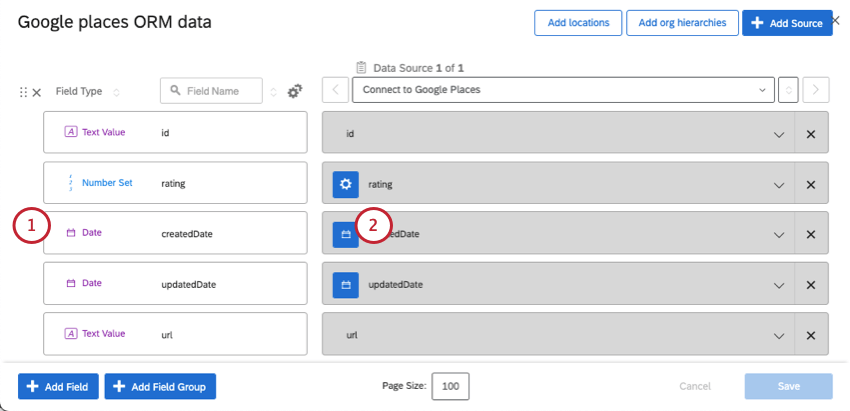
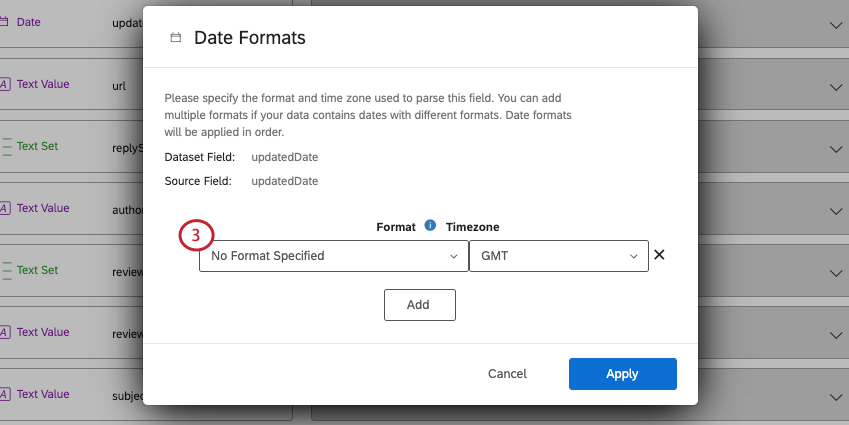
Tipp: Die Liste der Datumsformate ist nicht vollständig. Wenn Sie ein Datumsformat verwenden, das nicht in der Liste aufgeführt ist, müssen Sie ein benutzerdefiniertes Datumsformat erstellen, indem Sie „Benutzerdefiniert“ auswählen .
Ändern von Datumsformaten in Datenmodellen
Daten können nur an der Quelle in einem Datenmodell angepasst werden. Diese Formate werden dann durch die Joins, Unions und das Ausgabedatenset des Modells übernommen.
Tipp: Im Datenmodellierer können Sie ein Datumsformat nur festlegen, wenn das Feld in den ursprünglichen Datenquellen kein Datumsfeld ist. Bei Feldern, die in den Quelldaten Datumsangaben enthalten, wird das ursprüngliche Datumsformat in das Datenmodell übernommen und kann nicht geändert werden.
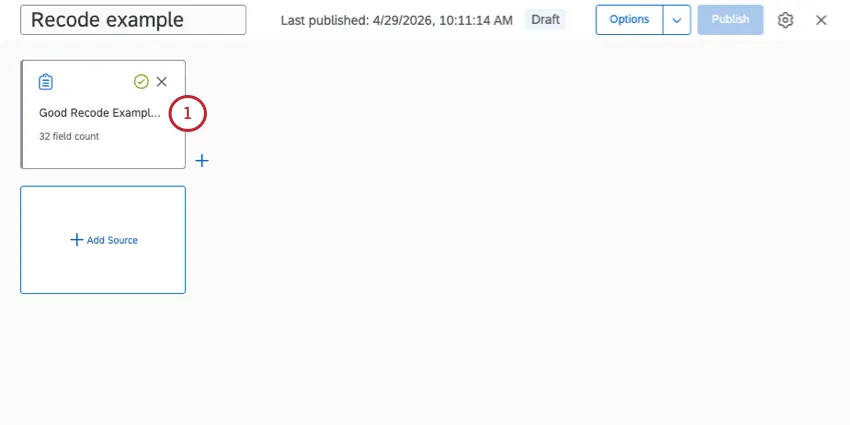
Wählen Sie die Quelle aus, die das Datumsfeld enthält.
Auswählen Feldeditor.
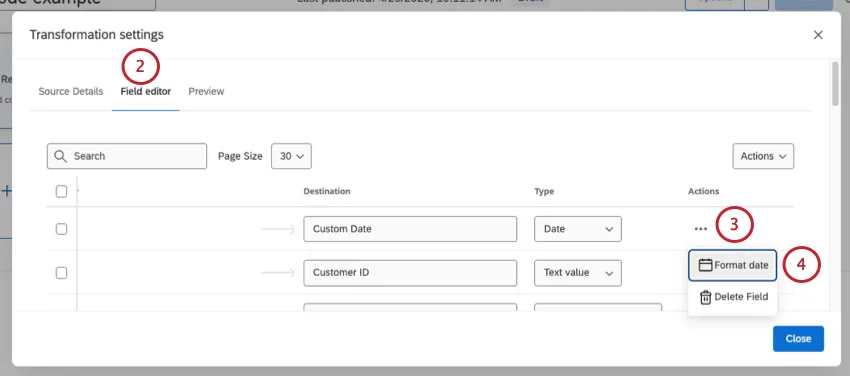
Klicken Sie auf das Symbol Aktionen weiter einem Datum Feld.
Tipp: Möglicherweise müssen Sie nach rechts scrollen, um dieses Menü zu sehen.
Wählen Sie „Datum formatieren“ aus.
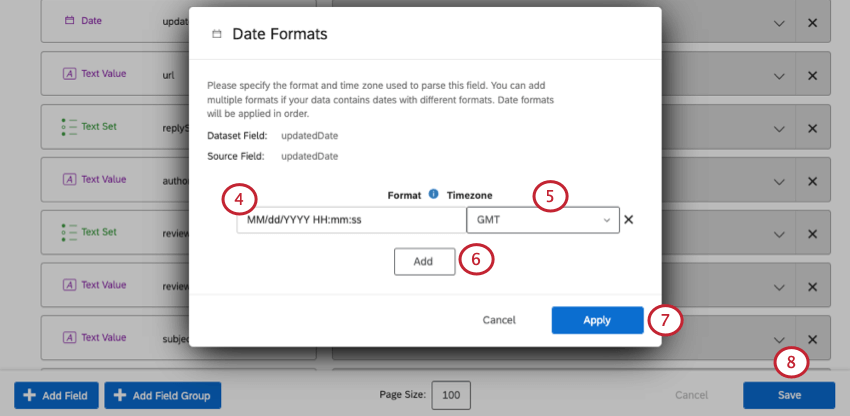
Wenn Sie Benutzerdefiniertkönnen Sie Ihr eigenes Datums- und Zeitformat eingeben. Siehe Syntax des Datumsformats für einen Leitfaden.
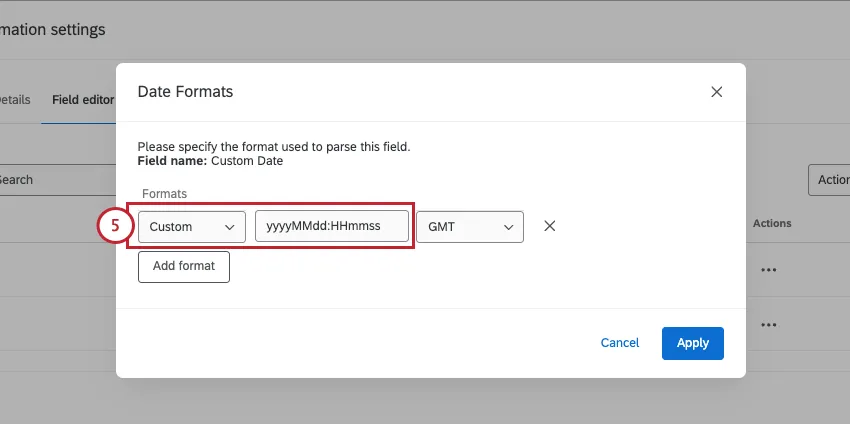
Andernfalls wählen Sie ein voreingestelltes Datumsformat aus.
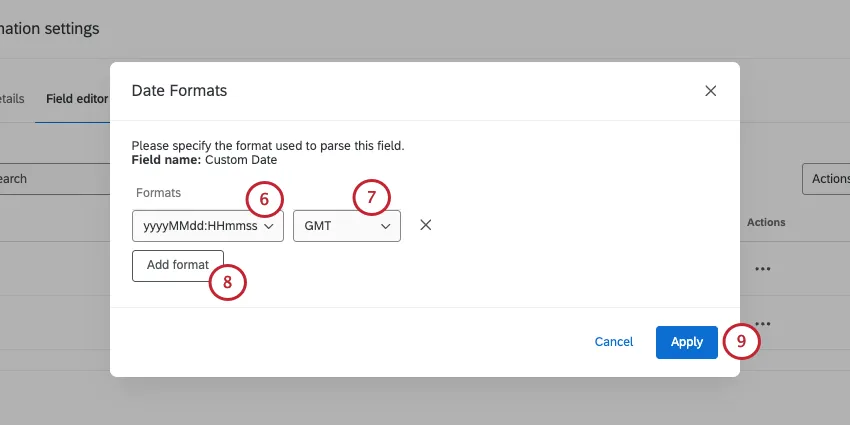
Wählen Sie die Zeitzone aus, in der die Daten liegen.
Um weitere Datumsformate hinzuzufügen, klicken Sie auf „Format hinzufügen“.
Um Ihre Änderungen zu sichern, wählen Sie Übernehmen.
Tipp: Die Zeitzone benutzerdefinierter Datumsfelder entspricht immer der für das Dashboard festgelegten Zeitzone.
Syntax des Datumsformats
Um ein benutzerdefiniertes Format anzugeben, verwenden Sie die folgende symbolische Syntax:
| Symbol | Bedeutung | Präsentation | Beispiele |
|---|---|---|---|
| G | Ära | text | AD |
| C | Jahrhundert der Ära (>=0) | Nummer | 20 |
| Y | Jahr der Ära (>=0) | Jahr | 1996 |
| x | Wochenjahr | Jahr | 1996 |
| w | Woche des Wochenjahres | Nummer | 27 |
| e | Wochentag | Nummer | 2 |
| E | Wochentag | text | Dienstag; Di. |
| y | Jahr | Jahr | 1996 |
| D | Tag des Jahres | Nummer | 189 |
| Mo | Monat des Jahres | Monat | Juli; Jul; 07 |
| d | Tag des Monats | Nummer | 10 |
| ein | halber Tag des Tages, ein Zeichen | text | Eine |
| tt | halber Tag des Tages, zwei Zeichen | text | Vormittags |
| Tsd. | Stunde des Halbtages (0~11) | Nummer | 0 |
| h | Uhrstunde des halben Tages (1~12) | Nummer | 12 |
| H | Stunde des Tages (0~23) | Nummer | 0 |
| k | Uhrstunde des Tages (1~24) | Nummer | 24 |
| m | Minute der Stunde | Nummer | 30 |
| s | Sekunde der Minute | Nummer | 55 |
| So | Sekundenbruchteil | Nummer | 978 |
| z | Zone | text | Pacific Standard Time, PST |
| Z | Zone/ID | Zone | –0800;–08:00; America/Los Angeles |
| ' | Escape-Zeichen für Text | Trennzeichen | |
| ‘ ‘ | Einfaches Anführungszeichen | Literal | ‘ |
Tipp: Zweistellige Jahresangaben (z. B. 94 oder 24) werden im Datumsbereich von 1944 bis 2043 interpretiert. Beispielsweise würde „44“ als „1944“ und „43“ als „2043“ verarbeitet werden. Verwenden Sie 4-stellige Jahreszahlen, um Details zu erhalten.
Wenn Sie beispielsweise Datums- und Zeitangaben in diesem Format haben: 2024-08-30T12:30:22, sollten diese im Feld „Datumsformat“ als YYYY-MM-dd‘T’HH:mm:ss dargestellt werden.
Großartig! Vielen Dank für die Rückmeldung!
Vielen Dank für die Rückmeldung!