Daten-Mapper-Felder umkodieren (CX)
Was finden Sie hier?
Informationen zum Umkodieren von Dashboard im Daten-Mapper
Mit „CX-Dashboard“ können Dashboard-Ersteller Daten aus Textsätzen, Textsätzen mit mehreren Antwortmöglichkeiten und Zahlensätzen in den Dashboard-Einstellungen neu codieren. Durch die Neukodierung können Sie Daten gruppieren oder deren Darstellung in den Widgets der CX-Dashboards anpassen – beispielsweise indem Sie die Bezeichnungen der Antwortmöglichkeiten übersichtlich verkürzen und Text durch Zahlen ersetzen.
Tipp: Das Umkodieren von Werten im Datenmapper hat keine Auswirkungen auf Ihre Daten in der Umfrage.

Tipp: Informationen zum Umkodieren von Daten im Datenmodellierer finden Sie unter. Datenmodellfelder umkodieren (CX).
Felder umcodieren
Tipp: Der Standard-Recode-Editor wird bei den folgenden Feldkonfigurationen angezeigt:
- Textsätze, die ursprünglich keine Freitextfelder waren (z. B. keine Fragen zur Texteingabe).
- Zahlenmengen, die nicht ursprünglich als Freitextfelder angelegt wurden (z. B. keine Fragen mit Texteingabe).
- Textgruppen mit Mehrfachantworten, die ursprünglich nicht als Freier Text angelegt wurden (z. B. eine Multiple-Choice-Frage mit Mehrfachantworten ) .
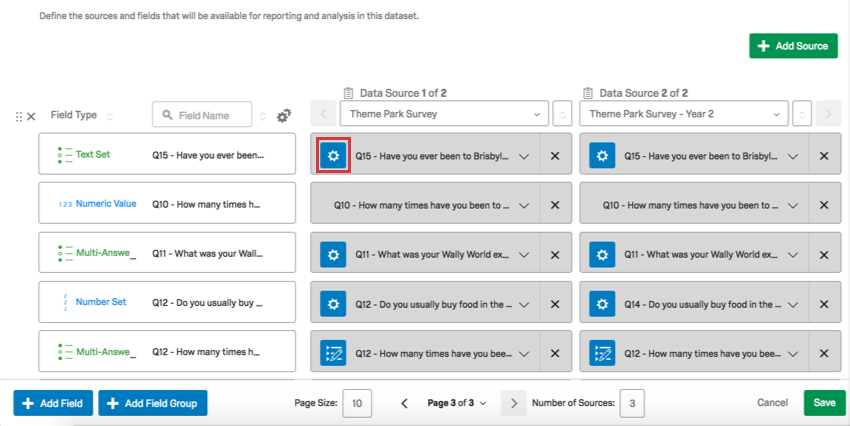
Klicken Sie in Ihrem Dashboard Datenmapper auf das Zahnrad UMKODIERUNGSWERTE.
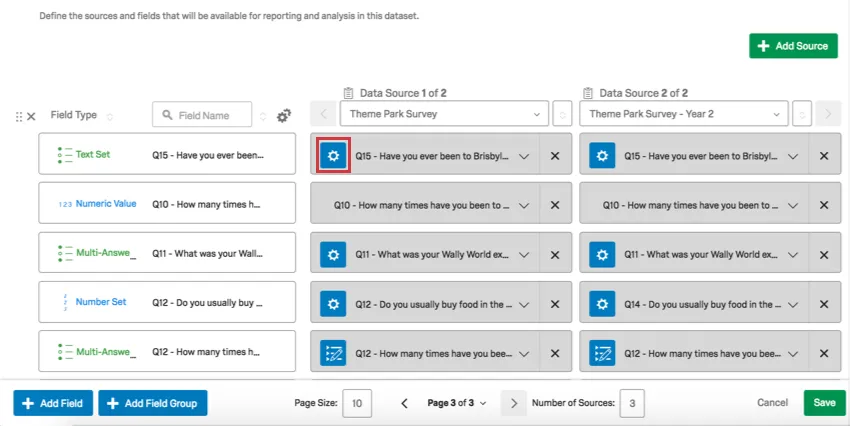
Verwenden Sie das Dropdown-Menü „Recode“, um sicherzustellen, dass die richtigen Antworten zugeordnet sind, oder um die Option aus der Auswertung auszuschließen.
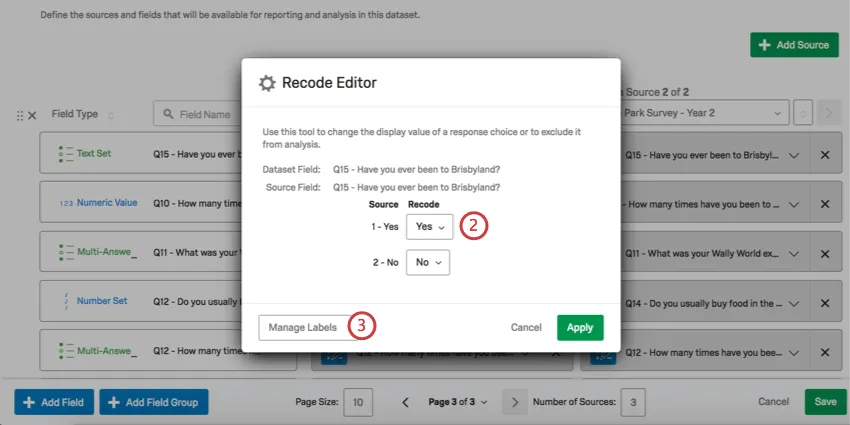
Qtip: If an option is excluded from analysis, it will be hidden from widgets, filters, and other parts of the dashboard. For example, let's say you have the City field, and decide to exclude the value "Tokyo" from analysis. If you try to filter the page or a widget by City, Tokyo won't be an option. Likewise, if you try to display answers where City is "empty," the Tokyo responses will be included, displaying as blank instead.
Hinweis: Beachten Sie, dass die Umkodierungswerte auf den von Ihnen festgelegten Feldtyp beschränkt sind. Wenn Sie zum Beispiel NPS-Werte in NPS-Gruppen umcodieren möchten, muss der Feldtyp Textset sein und kein Zahlensatz, da die Umkodierungswerte Text und keine Zahlen sind.
Achtung: Beim Umkodieren von Textsätzen oder beim Importieren von Umkodierungswerten für Textsätze werden numerische Werte angezeigt. Bei diesen Werten handelt es sich um Antwortmöglichkeit oder um interne IDs, die bei der Erstellung jeder Antwortmöglichkeit vergeben werden. Diese IDs werden chronologisch vergeben und werden beim Löschen einer Antwortmöglichkeit nicht zurückgesetzt, sodass es bei der Nummerierung der Antwortmöglichkeiten für eine Frage zu Lücken kommen kann.

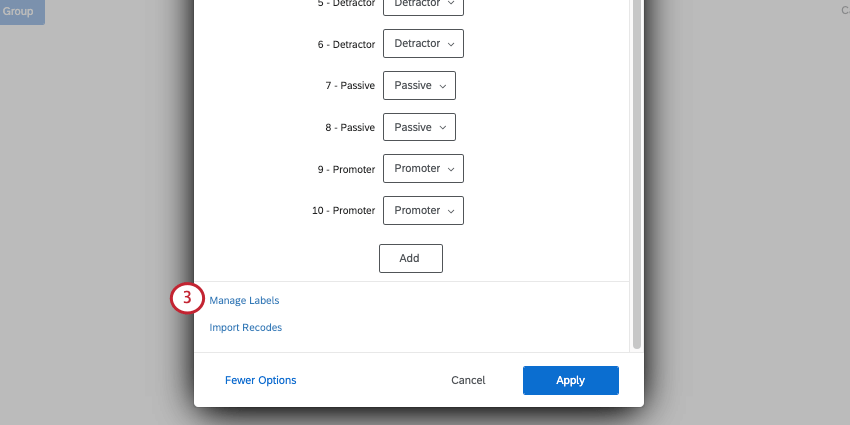
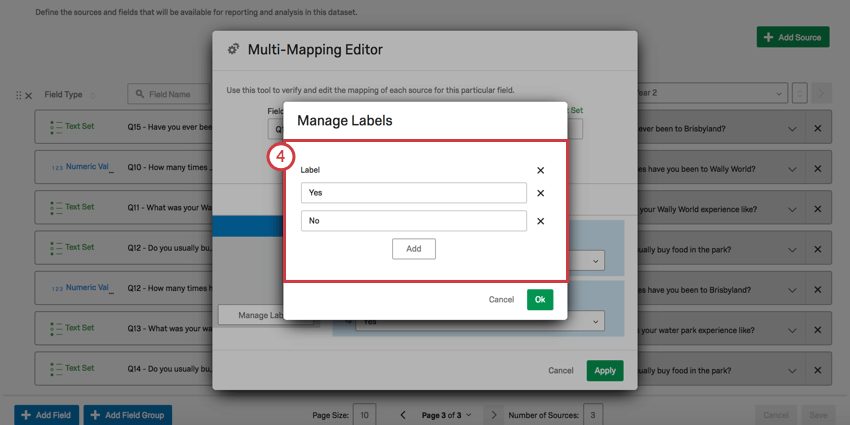
Klicken Sie auf „Etiketten verwalten“.
Hier können Sie die Schreibweise und den Wortlaut der Bezeichnungen der Optionen ändern.
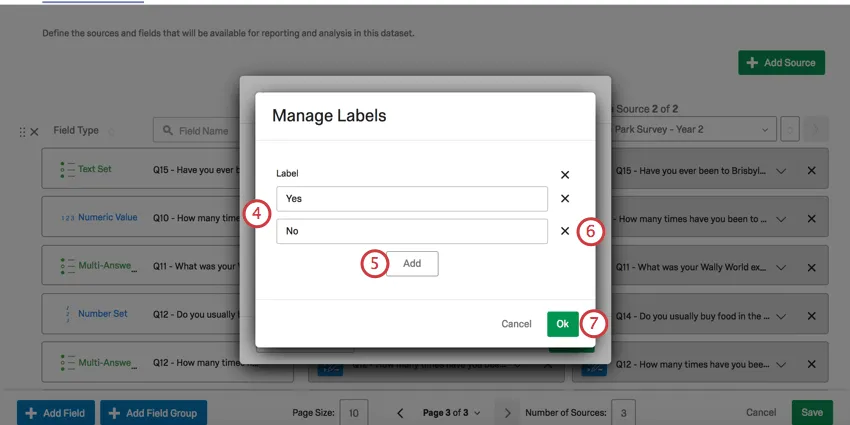
Klicken Sie auf „Hinzufügen“, um eine neue Option hinzuzufügen und ihr einen Namen zu geben.
Tipp: Die Umkodierungsoptionen müssen sich von denen der Quelle unterscheiden. Wenn die Umkodierung mit dem Quellwert übereinstimmt, wird die Umkodierung aus der Beschriftungsliste entfernt.
Klicken Sie auf das „X“ neben einer Option, um diese zu entfernen.
Klicken Sie auf „OK“.
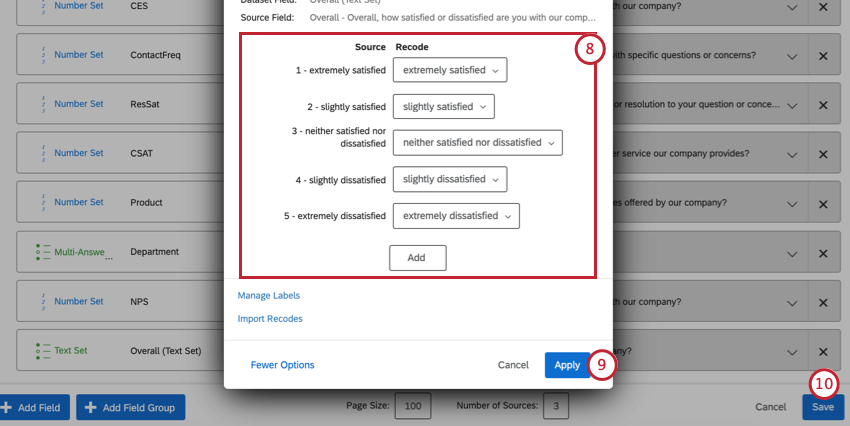
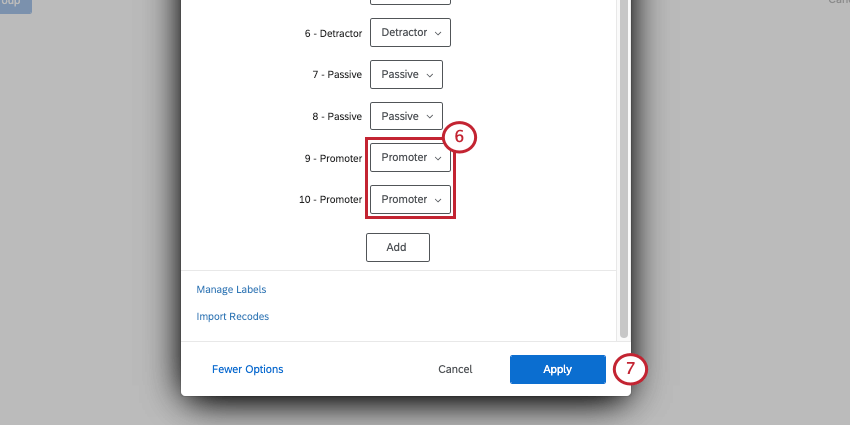
Klicken Sie auf Übernehmen um die Umschlüsselung abzuschließen.
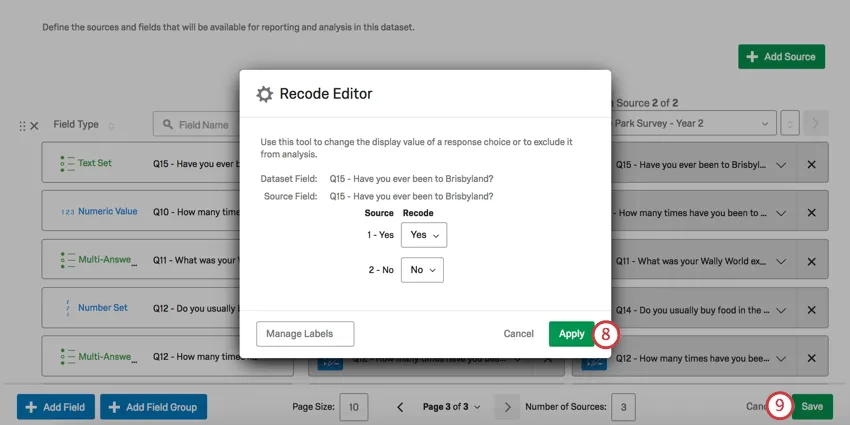
Auf „Speichern“ klicken.
Tipp: Es können nur Textsätze, Mehrfachantwort-Textsätze und Nummernsets umkodiert werden.
Tipp: Wenn Sie eine Punktewertungskategorie, ein durch Gruppierung unterteiltes Feld, eine Formel oder andere benutzerdefinierte Umfragefelder neu codieren, lesen Sie den Abschnitt „Abgeleitete Daten“.
Umkodierung von Freiem Text als „ “-Textsätze oder Zahlensätze
Wenn Sie ein Feld mit offenem Wert einer Text- oder Zahlenauswahl zuordnen, wird der oben beschriebene Umcodierungseditor nicht angezeigt. Stattdessen sehen Sie zwei Spalten.
Tipp: Zu den Freitextfeldern gehören beispielsweise Fragen vom Typ „Texteingabe“, ein Texteingabefeld in einer Matrix-Tabelle oder einem anderen Fragetyp, Felder mit Eingebetteten Daten oder Text aus einem Importierten Datenprojekt.
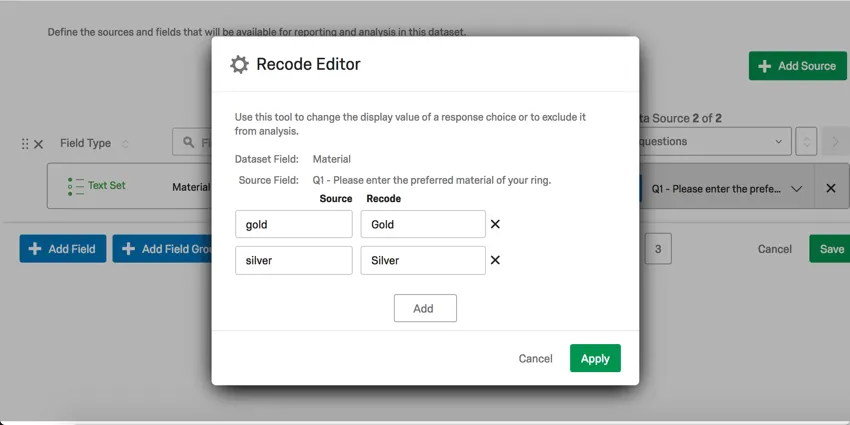
- Die Spalte „Source“ bezieht sich auf den genauen Wortlaut der in den Daten enthaltenen Antworten. Wenn es sich beispielsweise um eine Frage handeln würde, in der die Leute gefragt werden, aus welchem Material ihr Schmuck sein soll, könnten die Antworten „Gold“ oder „Silber“ lauten.
- Die Spalte „Recode“ geben an, wie diese Daten bezeichnet werden sollen, wenn sie in Dashboard-Widgets angezeigt werden.
Tipp: Sie müssen keine Optionen hinzufügen und keine Umkodierungswerte neu codieren, wenn Sie das nicht möchten. Daten müssen nicht umcodiert werden, um im Dashboard angezeigt zu werden. Der Umcodierungs-Editor ermöglicht es Ihnen nur, die Art und Weise zu formatieren, wie die Daten in Ihren Widgets benannt werden sollen.
Achtung! HTML wird im Recode-Editor nicht unterstützt und wird automatisch entfernt.
Trennzeichen verwalten
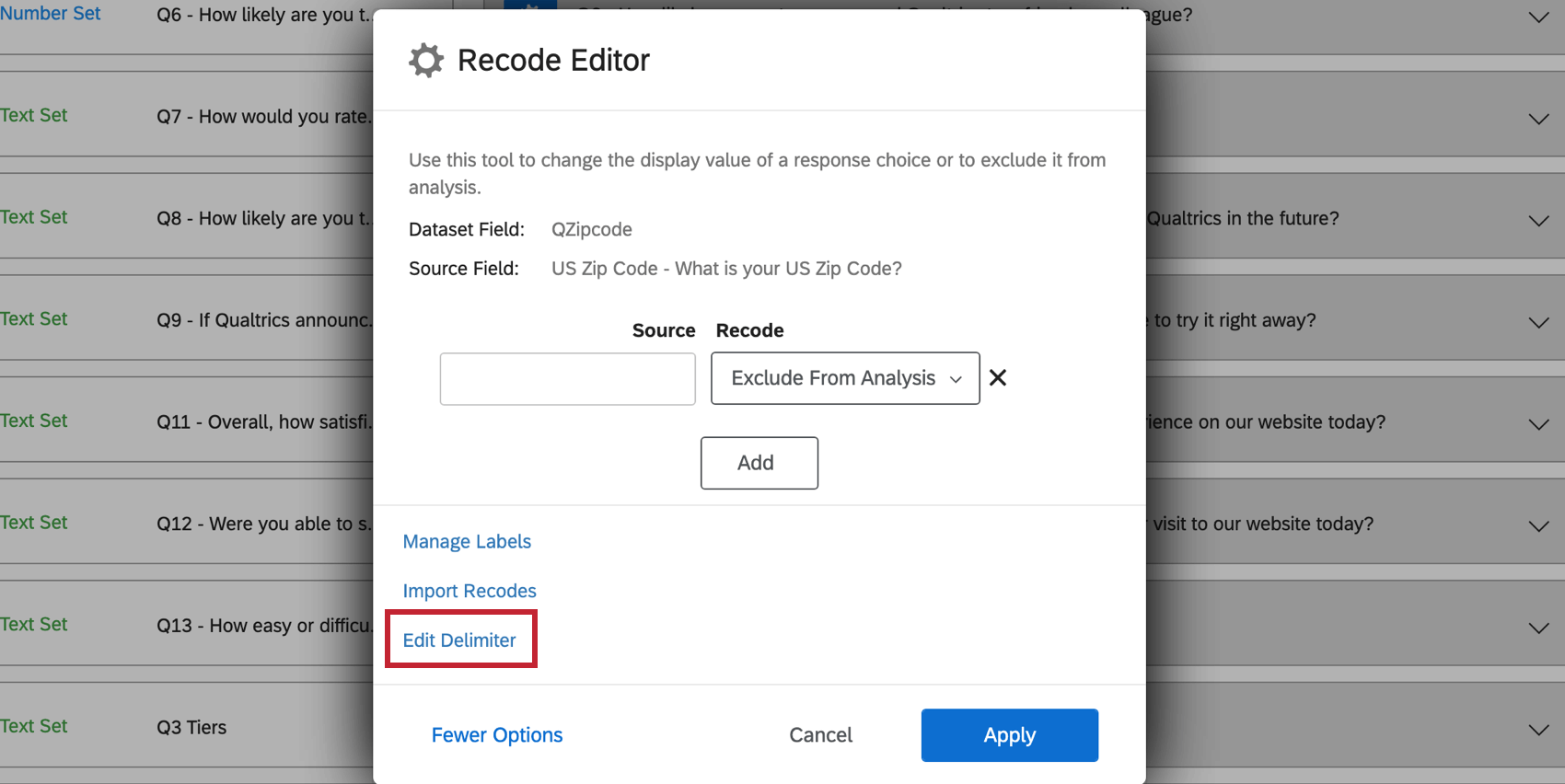
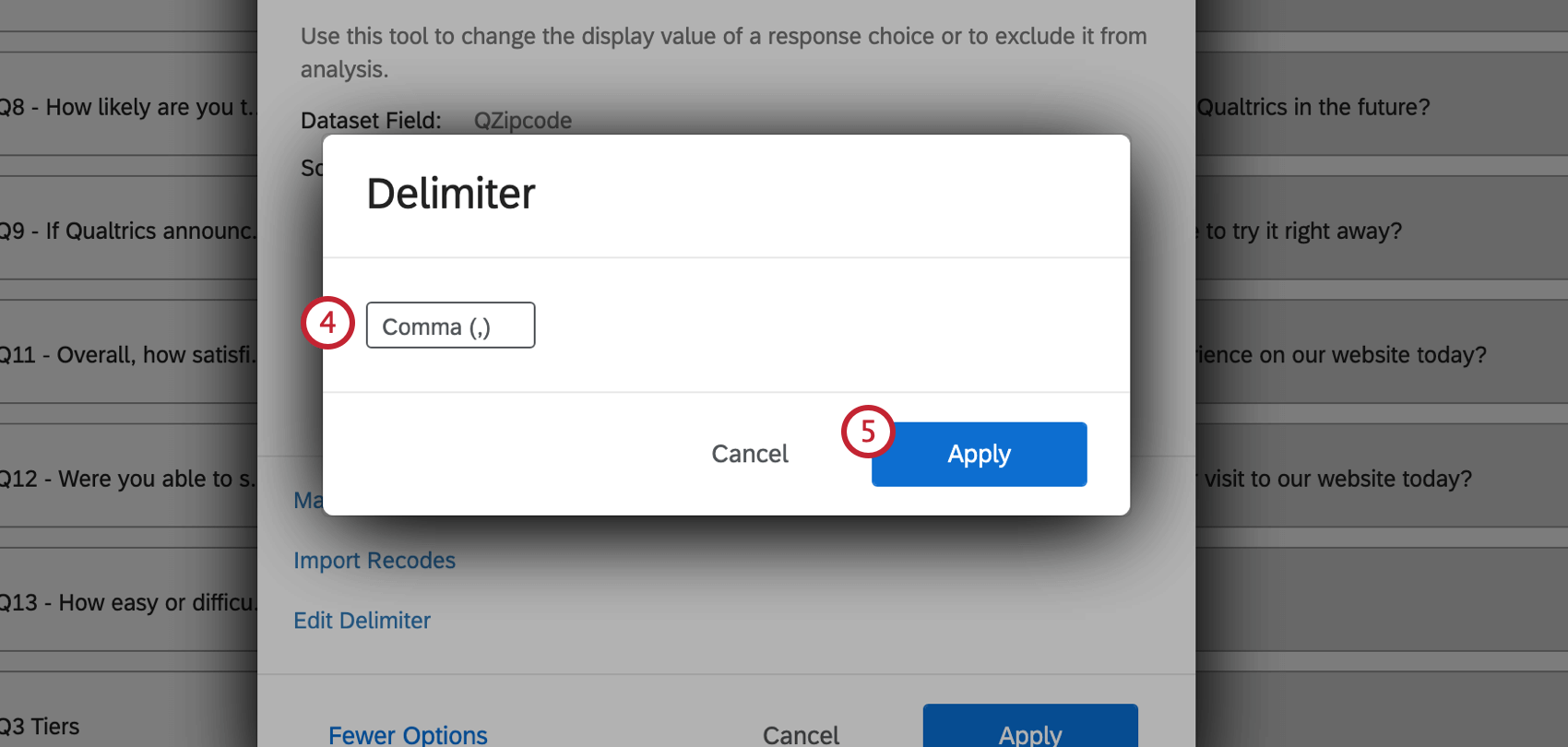
Wenn Sie ein Freitesfeld (z. B. eine Frage zur Texteingabe oder ein Feld für Eingebettete Daten) einem Textsatz mit mehreren Antwortmöglichkeiten zuordnen, haben Sie die Möglichkeit, im Recode-Editor ein Trennzeichen festzulegen. Ein Trennzeichen dient der Abgrenzung zwischen verschiedenen Antworten in einem Freitextfeld. Wenn Sie die Befragten beispielsweise gebeten haben, die Namen ihrer Kinder durch Kommas getrennt aufzulisten, wäre das Trennzeichen ein Komma.
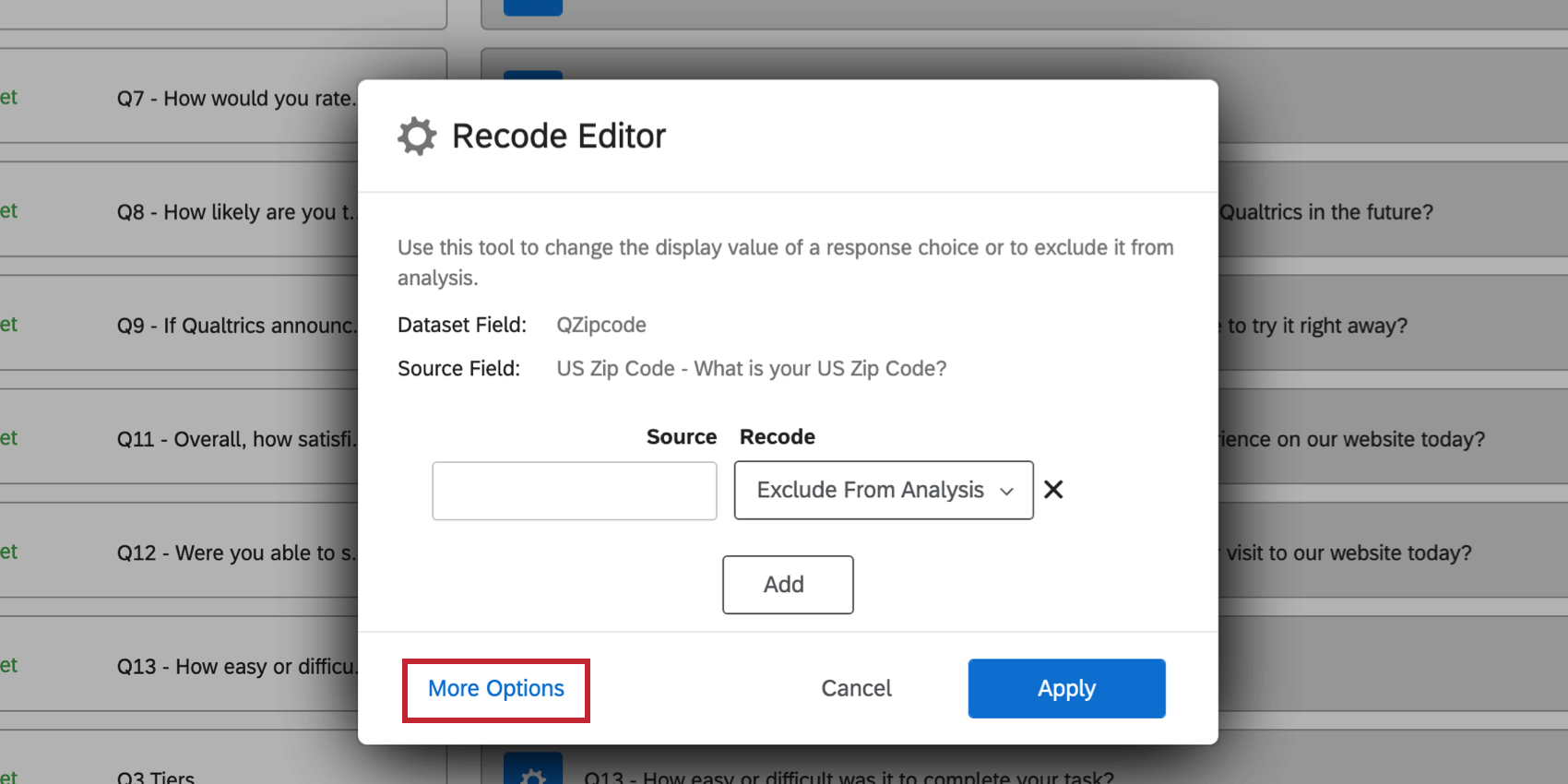
Umcodierungswerte importieren
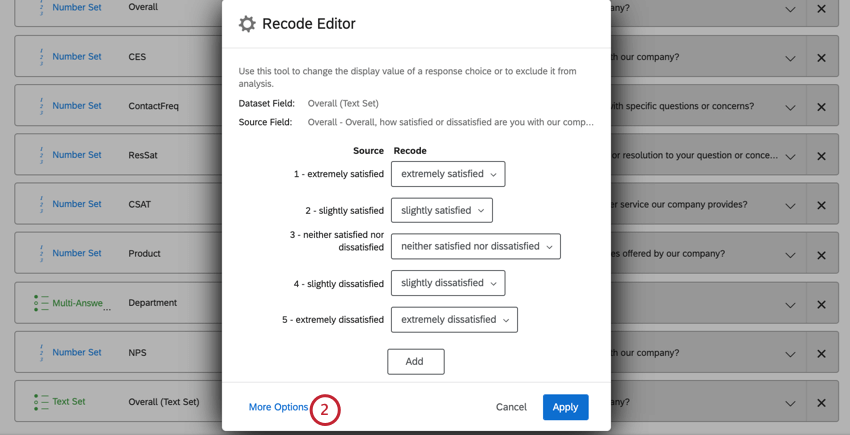
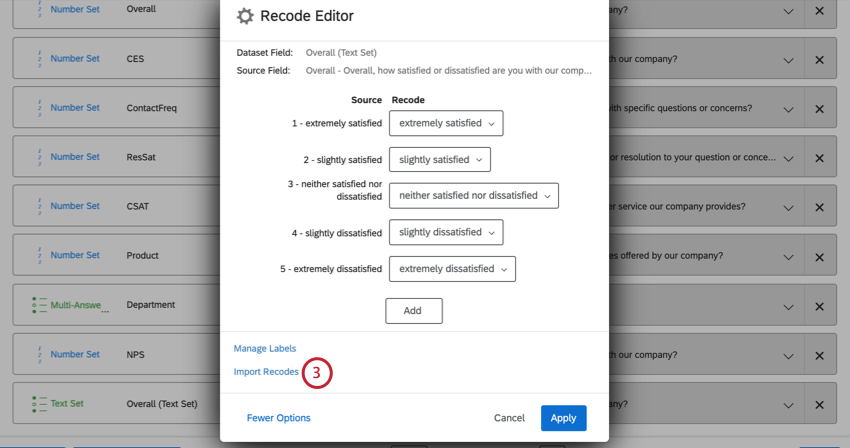
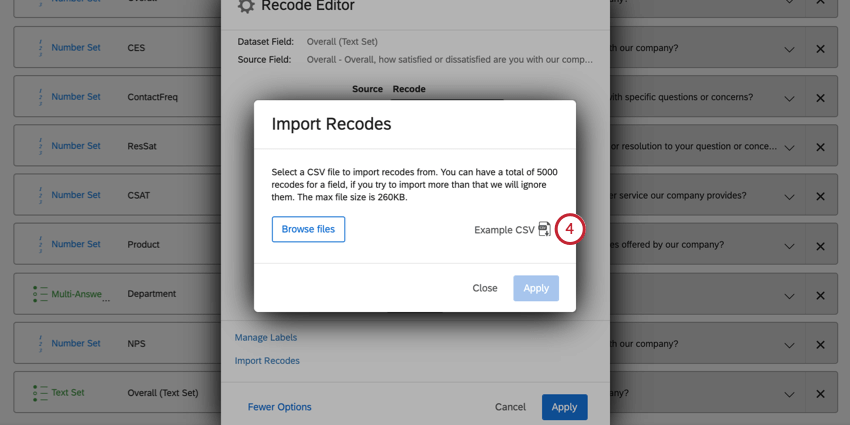
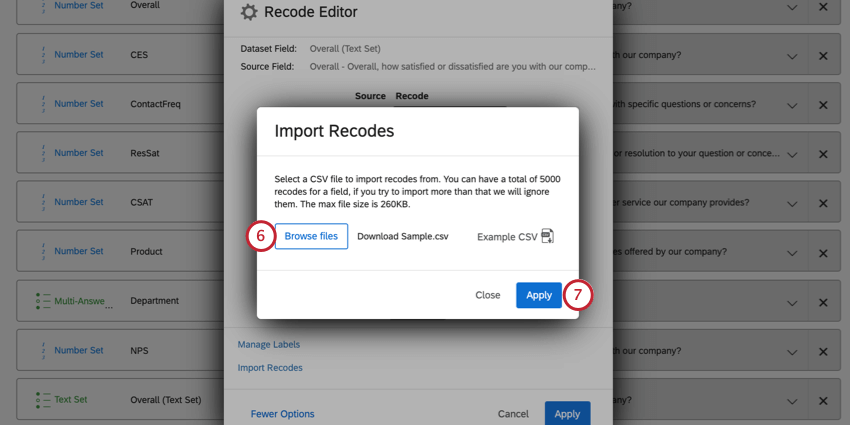
Mit dem Umcodierungs-Editor können Sie Umkodierungswerte in Ihre zugeordneten Felder importieren. Dies ist nützlich, wenn Sie viele Werte umkodieren möchten oder wenn Sie dasselbe Feld über mehrere Datenquellen hinweg umkodieren.
Tipp: Ein Feld kann maximal 5000 Umkodierungswerte enthalten.
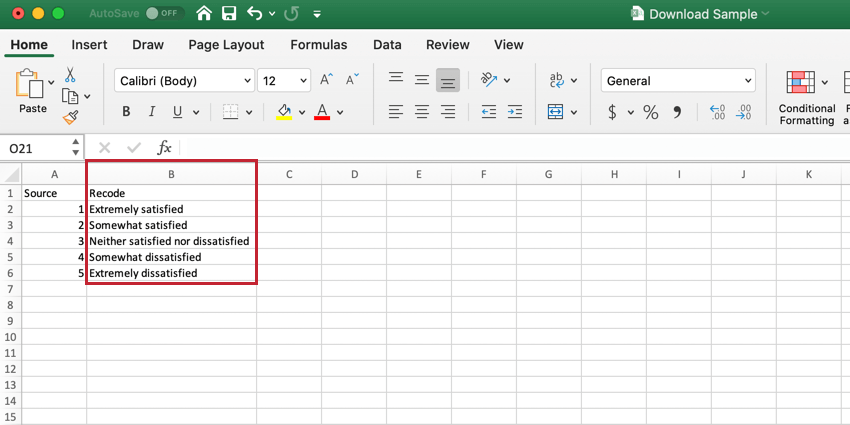
Tipp: Wenn Sie einen Umkodierungswerte leer lassen, wird die Antwortmöglichkeit in Aus Analyse ausschließen umkodiert.
Felder gruppieren
Einer der häufigsten Anwendungsfälle für die Umcodierung von Werten ist die Gruppierung ähnlicher Antwortmöglichkeiten. Zum Beispiel werden alle NPS-Fragen auf einer Skala von 0 bis 10 bewertet, und anhand dieser Skala werden die Befragten in die Kundengruppen Detractor (Detraktor), Passive (Passiver) und Promoter (Promotor) eingeteilt.
Im Folgenden werden wir die einzelnen Schritte zur Umsetzung eines ähnlichen Beispiels durchgehen.
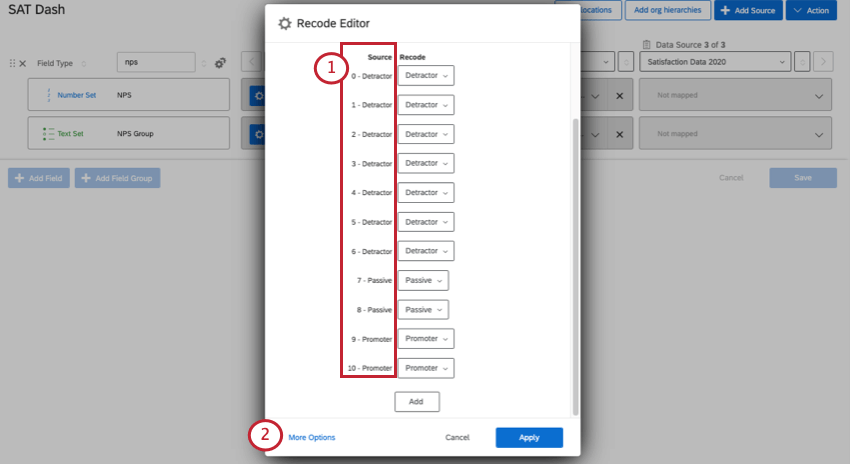
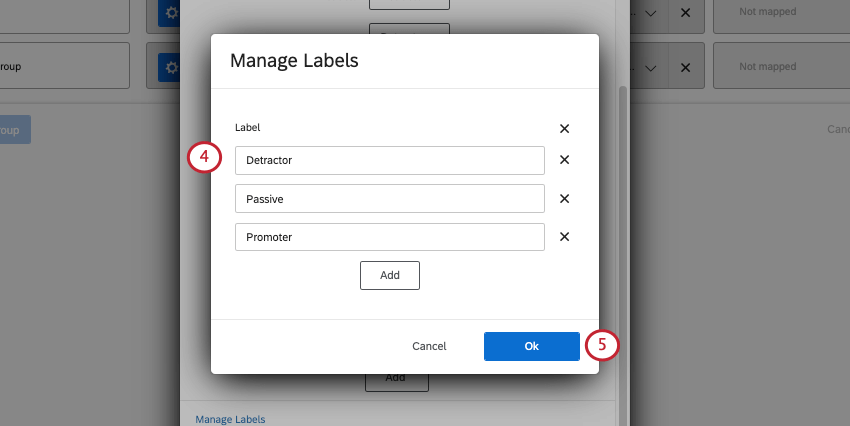
Tipp: Denken Sie daran, dass Sie bei Bedarf auf Hinzufügen um ein weiteres Feld hinzuzufügen, oder X , um einen zu entfernen.
Daten bereinigen
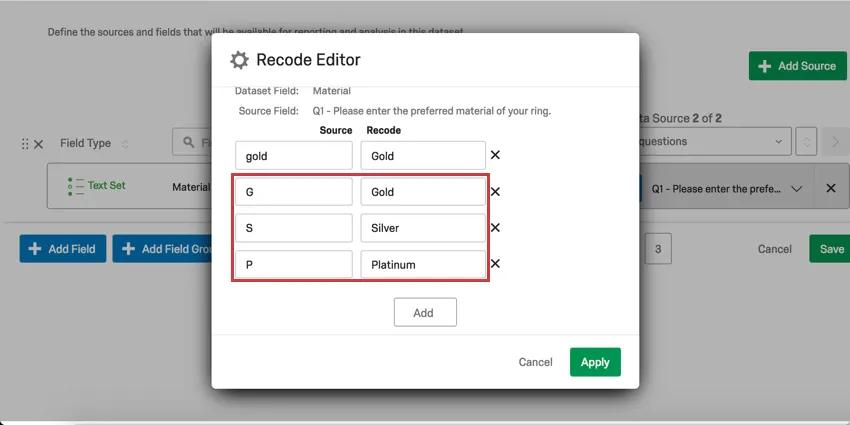
Ein weiterer Anwendungsfall für die Umcodierung von Werten ist die Bereinigung und Konsolidierung inkonsistenter Daten. Wenn sich Ihre Werte für ein einziges Datenfeld unterscheiden, z. B. „G“, „Gold“ und „gold“, interpretieren CX-Dashboards diese als drei verschiedene Werte. Sie können diese inkonsistenten Werte korrigieren oder gruppieren, indem Sie sie alle zu einem Wert wie „Gold“ umcodieren.
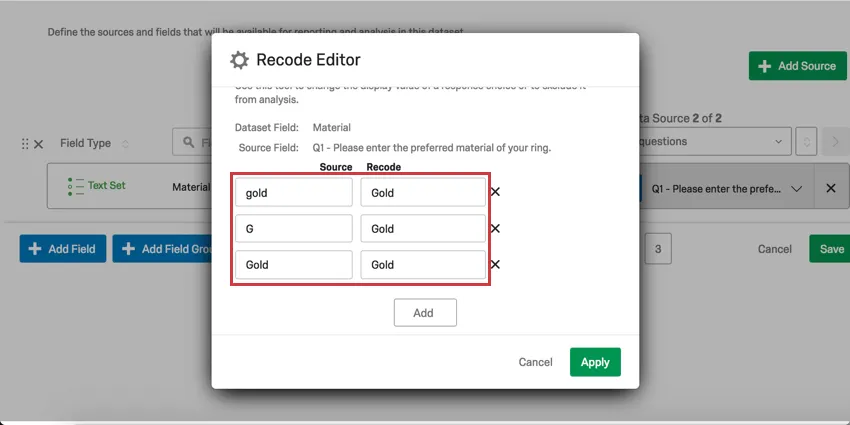
Wenn Ihr eingebettete Daten die Werte „G“, „S“ und „P“ enthielt, können Sie sie in „Gold“, „Silber“ und „Platinum“ umkodieren, um sie den Benutzern klarer zu machen.
Umkodierungen auf alle Quellen Übernehmen
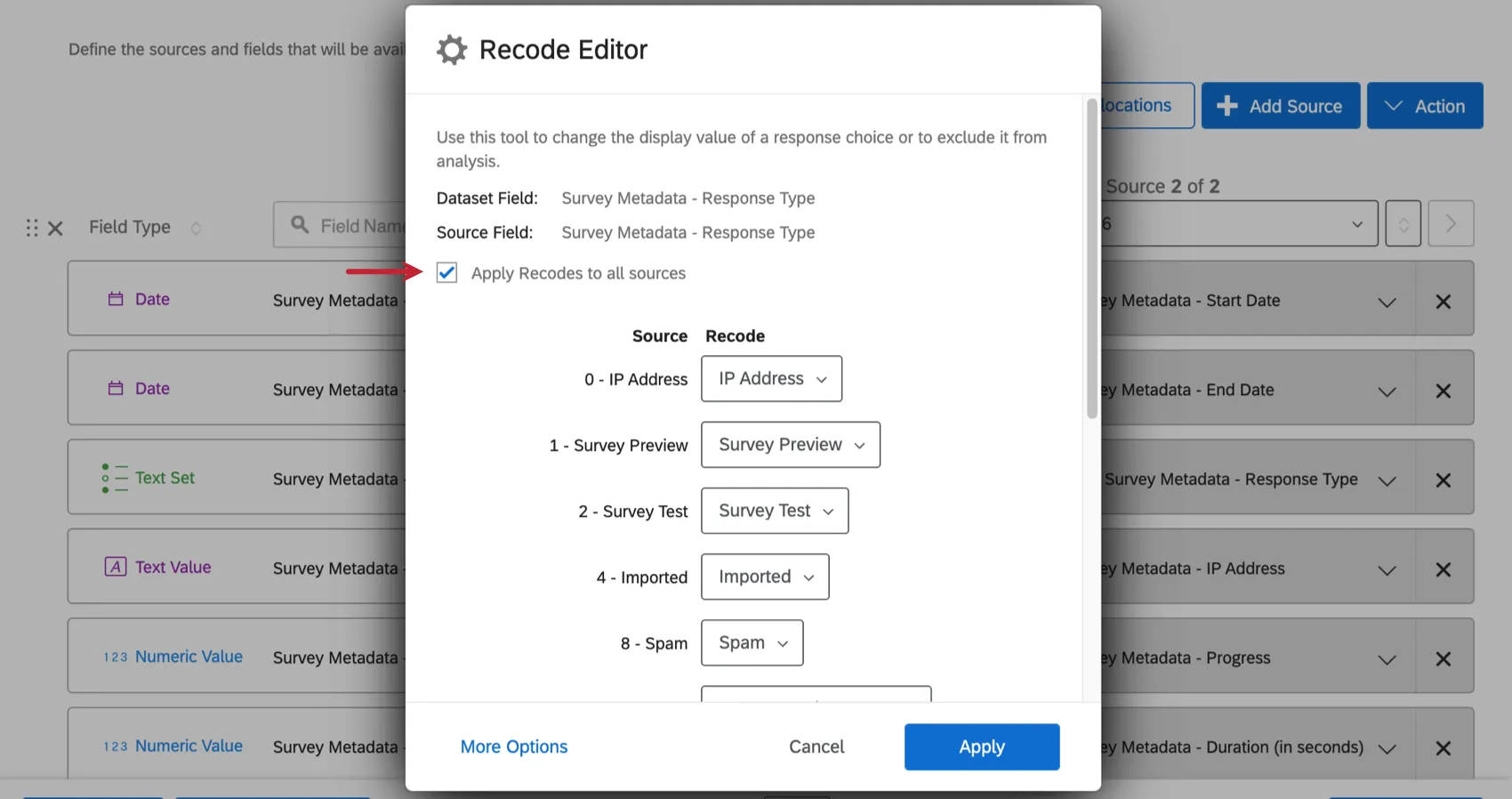
Wenn Sie die Umkodierungswerte eines Feldtyps bearbeiten und Ihrem Dashboard mehrere Quellen hinzugefügt haben, können Sie die Änderungen, die Sie an diesem Feld vornehmen, ganz einfach auf alle Ihre Quellen anwenden. Wählen Sie „Anwenden“, um die Neucodierungen auf alle Quellen anzuwenden, bevor Sie Ihre Änderungen speichern.
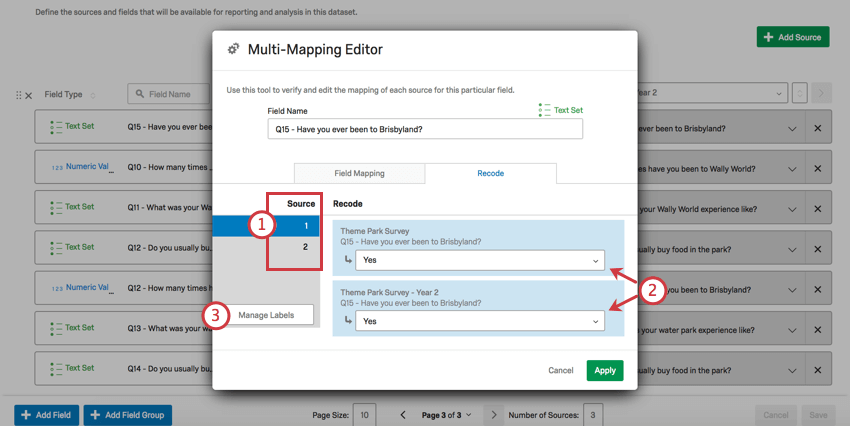
Multi-Mapping-Editor
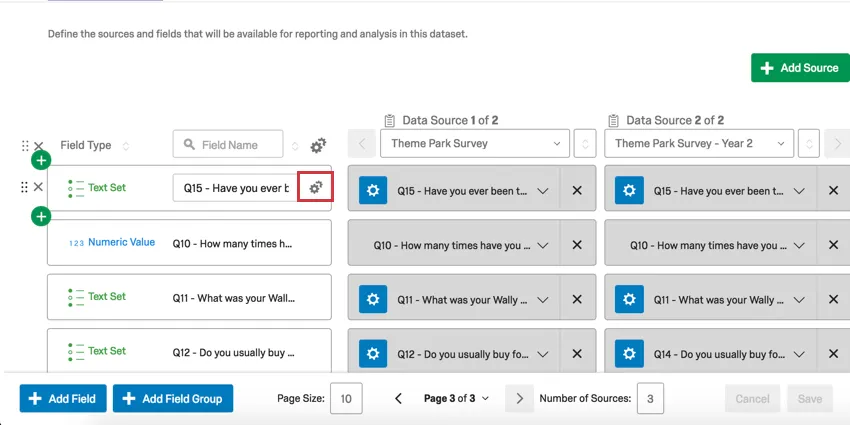
Wenn Sie Ihrem Dashboard mehrere Datenquellen hinzugefügt haben, steht Ihnen ein zusätzlicher Recode-Editor zur Verfügung, der die Zuordnung identischer Felder über mehrere Datenquellen hinweg erheblich vereinfacht.
Registerkarte Feldzuordnung
Mithilfe der blauen Dropdown-Listen können Sie das Feld aus jeder Quelle auswählen, das demselben Dashboard-Feld entsprechen soll.
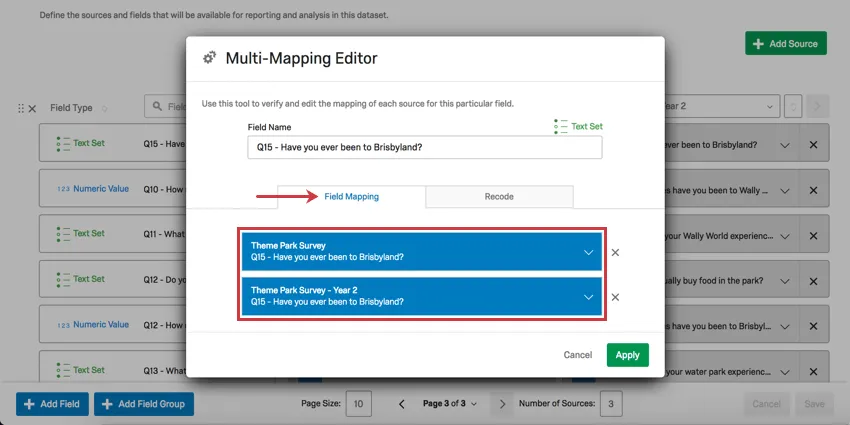
Tipp: Klicken Sie auf das „X“, um eine Zuordnung zu entfernen.
Registerkarte Umcodieren
Hier stellen Sie sicher, dass die Umcodierungswerte für jedes Feld, das zusammengeführt wird, gleich sind.
FAQs
Wie verwende ich den Recode-Editor in CX-Dashboards, um Antwortmöglichkeiten zu gruppieren?
Wie verwende ich den Recode-Editor in CX-Dashboards, um Antwortmöglichkeiten zu gruppieren?
Anleitungen zum Gruppieren von Antwortmöglichkeiten finden Sie auf der Supportseite „Felder im Recoding-Dashboard “.
Wie kann ich mit dem Recode-Editor die Antwortmöglichkeiten in CX-Dashboards ändern?
Wie kann ich mit dem Recode-Editor die Antwortmöglichkeiten in CX-Dashboards ändern?
Großartig! Vielen Dank für die Rückmeldung!
Vielen Dank für die Rückmeldung!