Widget
Was finden Sie hier?
Informationen zu Überschriften-Widgets für Verpflichtungen
Das Widget „Engagement-Schlagzeilen“ hilft Ihnen dabei, Führungskräften wichtige Kennzahlen auf einfache und ansprechende Weise zu präsentieren, sodass diese dazu angeregt werden, auf der Grundlage der gewonnenen Erkenntnisse konkrete Maßnahmen zu ergreifen.
Um Managern Erkenntnisse zu geben, führt Qualtrics eine Analyse Ihrer Daten durch und präsentiert drei Bereiche der Feier und 3 Bereiche für Chancen. Diese Analyse verfolgt einen ganzheitlichen Ansatz, der Günstigkeitspunktzahlen, Vergleich, Auswirkungen auf Schlüsselmetriken und Handlungsfähigkeit berücksichtigt. Nach der Identifizierung der Handlungsbereiche können Manager Aktionspläne und Ideen-Boards aus dem Widget heraus, um effektive Änderungen voranzutreiben.
TIPP: Sie sind sich nicht sicher, welche Projekte der MITARBEITERERFAHRUNG über dieses Widget verfügen? Siehe unsere Widget und Projektkompatibilität Tabelle. Zusätzlich zu den Projekte ist dieses Widget auch für Dashboards in der verfügbar. EX25 XM.
Widget-Anpassung
Achtung! Es wird empfohlen, nur 1 Widget für eine Engagement-Schlagzeile auf einer Dashboard-Seite hinzuzufügen.

TIPP: Nachdem Sie dieses Widget zu Ihrem Dashboard hinzugefügt haben, stellen Sie sicher, dass Sie die Größe ändern, damit das gesamte Widget sichtbar ist.
Eine grundlegende Anleitung zur Verwendung und Anpassung von Widgets finden Sie auf der Supportseite „Widgets – Übersicht “. Für Widget-spezifische Anpassungen lesen Sie weiter.
Schlüsselmetriken
Sie können bis zu 5 Schlüsselmetriken auswählen, die in Ihrem Widget angezeigt werden sollen. Sie können ein beliebiges Dashboard auswählen Dashboard Kategorien als Schlüsselmetrik.
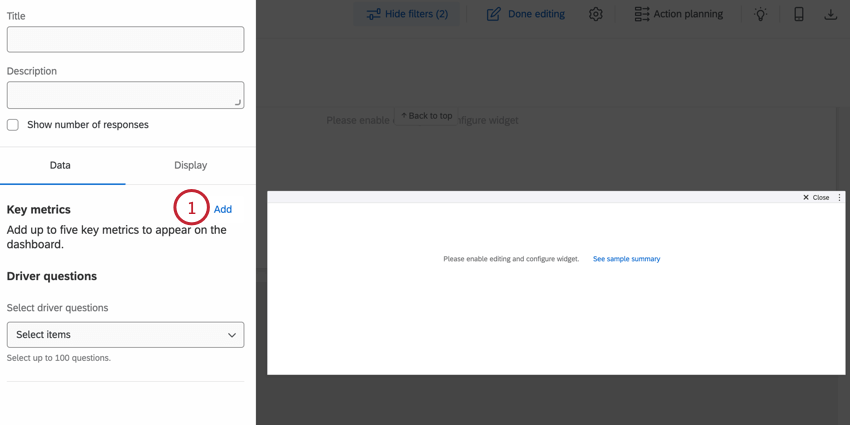
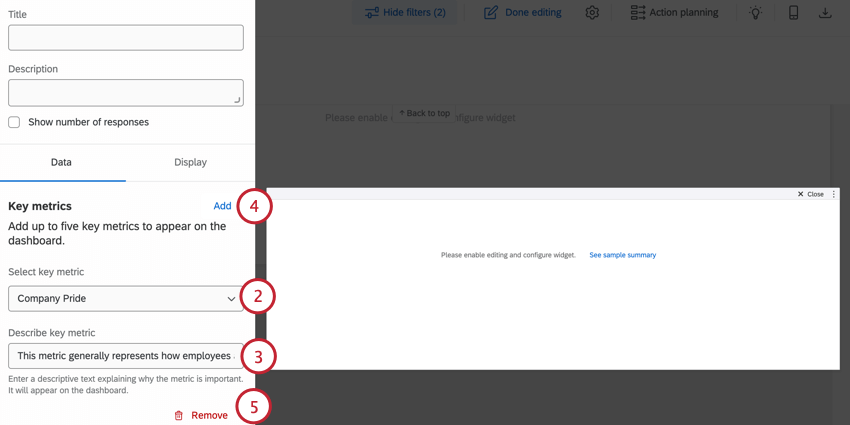
Tipp: Die Reihenfolge, in der Sie Ihrem Widget Metriken hinzufügen, bestimmt die Reihenfolge, in der sie auf Ihrem Dashboard angezeigt werden.
Treiberfragen
Sie können bis zu 100 Treiberfragen auswählen, die in Ihrem Widget angezeigt werden sollen. Diese Fragen werden analysiert, um Stärken und Chancen zu ermitteln.
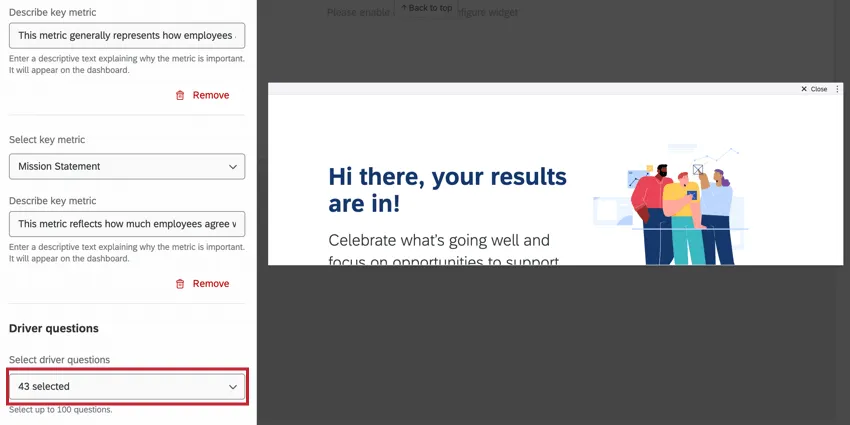
TIPP: NPS-Fragen werden für Widgets mit Engagement-Schlagzeilen nicht unterstützt.
Vergleiche
Sie können bis zu drei Vergleiche oder Benchmark-Werte hinzufügen, die in Ihrem Widget angezeigt werden sollen. So können Sie die Leistung Ihres Teams mit anderen Geschäftsbereichen vergleichen und mit Benchmark-Zielen abgleichen.
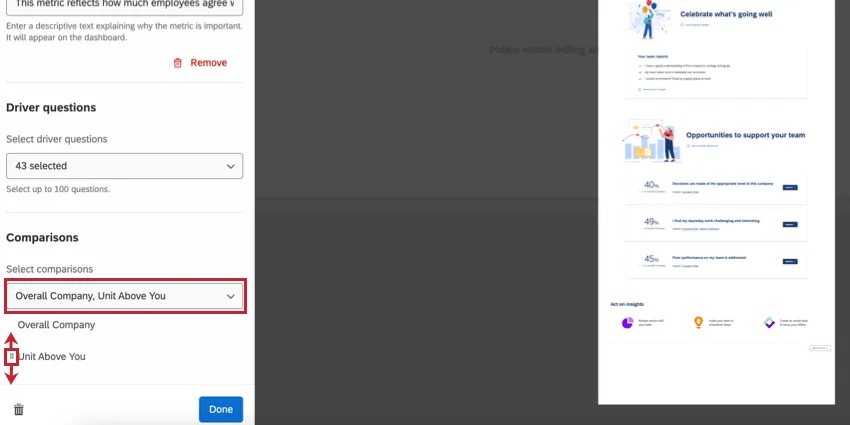
Nachdem Sie Vergleiche hinzugefügt haben, können Sie die Reihenfolge ändern, in der sie in Ihrem Widget angezeigt werden, indem Sie das Symbol links neben dem Vergleich ziehen und ablegen.
Tipp: Dynamische Vergleich werden für dieses Widget nicht unterstützt und werden in dieser Liste nicht angezeigt.
Filter
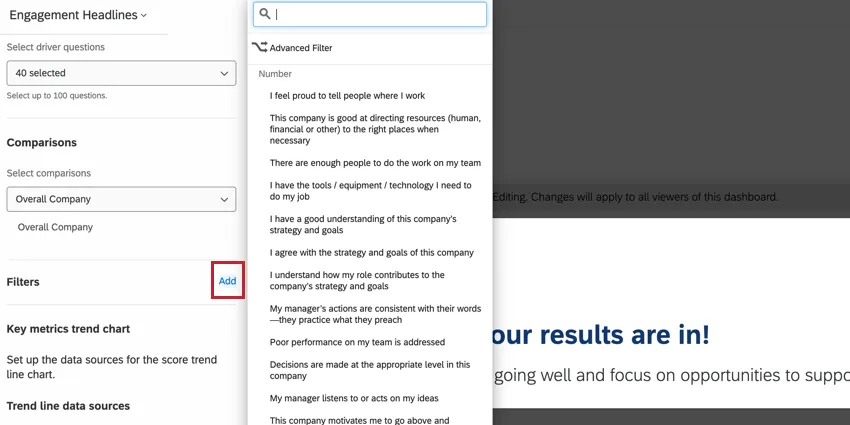
Standardmäßig enthält dieses Widget alle Daten, die Ihrem Dashboard zugeordnet sind. Sie können das Widget filtern, um die darin angezeigten Daten einzuschränken (z.B. um Daten aus nur einer Datenquelle anzuzeigen oder um das Widget so zu filtern, dass Daten für eine bestimmte Teilmenge von Mitarbeitern angezeigt werden).
Um einen Widget-Filter hinzuzufügen, klicken Sie im Abschnitt „Filter“ auf „Hinzufügen“ und erstellen Sie anschließend Ihren Filter. Siehe Hinzufügen von Filtern auf Widget-Ebene eine Schritt-für-Schritt-Anleitung.
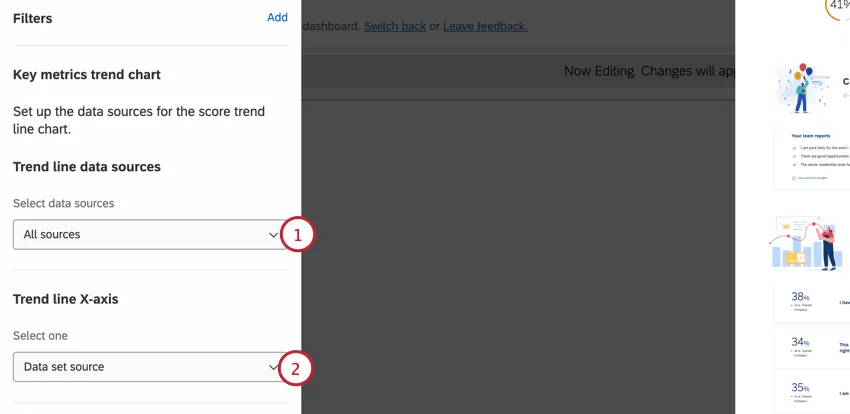
Trendlinien
Wenn Sie mehrere Datenquellen mit Ihrem Dashboard verbunden haben, können Sie die Entwicklung der Leistung des Unternehmens im Zeitverlauf verfolgen. Führen Sie die folgenden Schritte aus, um Ihrem Widget eine Trendanalyse hinzuzufügen:
Bewertungsbereiche für Schlüsselmetrik
Auf der Registerkarte „Anzeige“ können Sie die Farbskala und die Beschriftungen für jede der wichtigsten Kennzahlen anpassen.
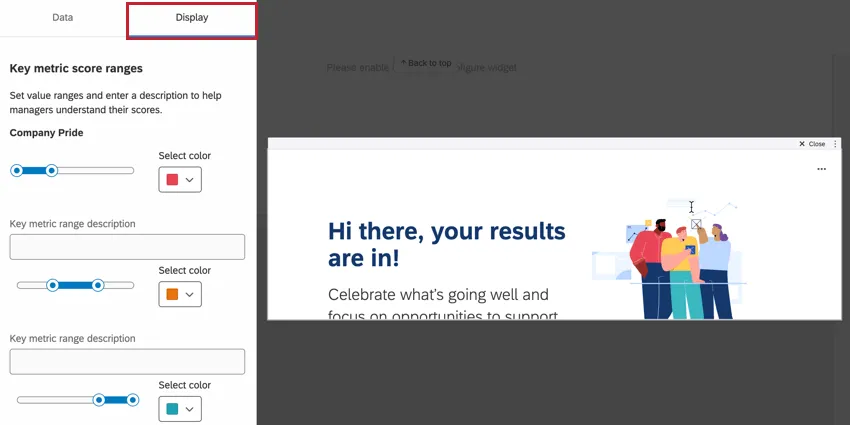
Für jede Metrik stehen Ihnen 3 verschiedene Wertebereiche zur Konfiguration zur Verfügung, die den verschiedenen Reaktionsschwellenwerten entsprechen. Diese Bereiche basieren auf dem Günstigkeitspunktwert der Metrik in Bezug auf die von Ihnen festgelegten Schwellenwerte.
Sie können für jeden Bereich eine Beschreibung (bis zu 110 Zeichen) eingeben, indem Sie das zugehörige Feld eingeben. Sie können die Farbe für einen bestimmten Bereich anpassen, indem Sie die Farbe auswählen aus, um eine neue Farbe auszuwählen.
Stärken und Chancen
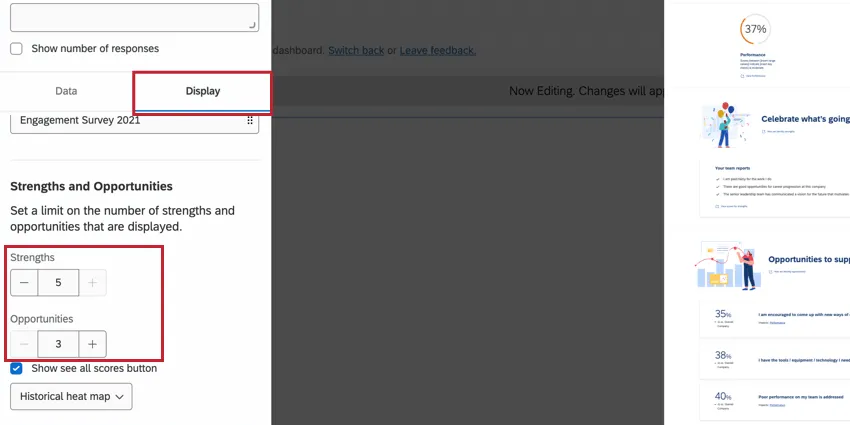
Standardmäßig zeigt dieses Widget 3 Stärken und 3 Opportunitys an. Sie können diesen Wert auf jeweils 5 erhöhen.
Um die Anzahl der Stärken und Chancen zu ändern, wechseln Sie zur Registerkarte „Anzeige“ und passen Sie dort die Zahlen im Abschnitt „Stärken und Chancen“ an.
Verwenden eines Widget
In diesem Abschnitt wird beschrieben, wie Sie das Widget als Manager:in verwenden.
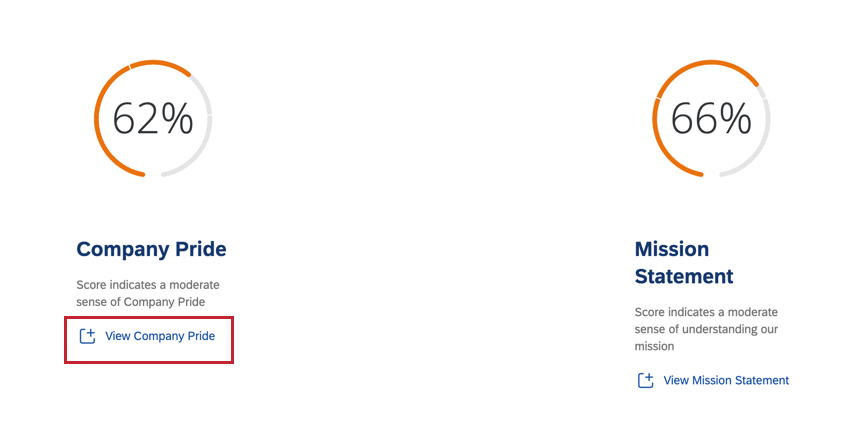
Beispiel: Im obigen Beispiel liegen beide Metriken im „moderaten“ Schwellenwert.

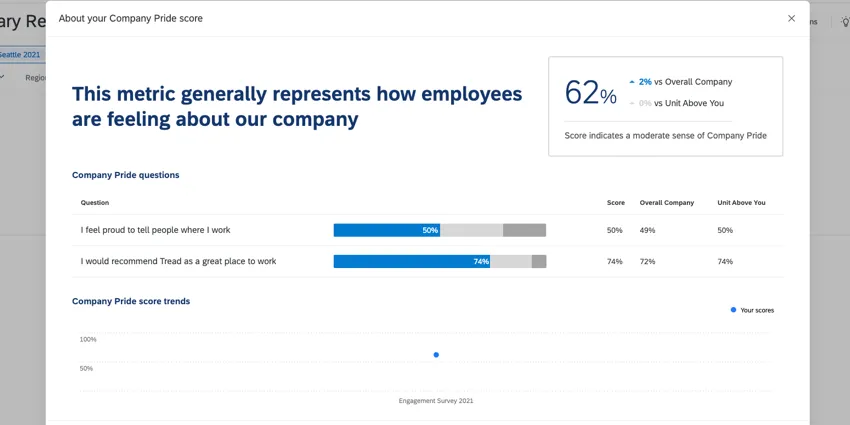
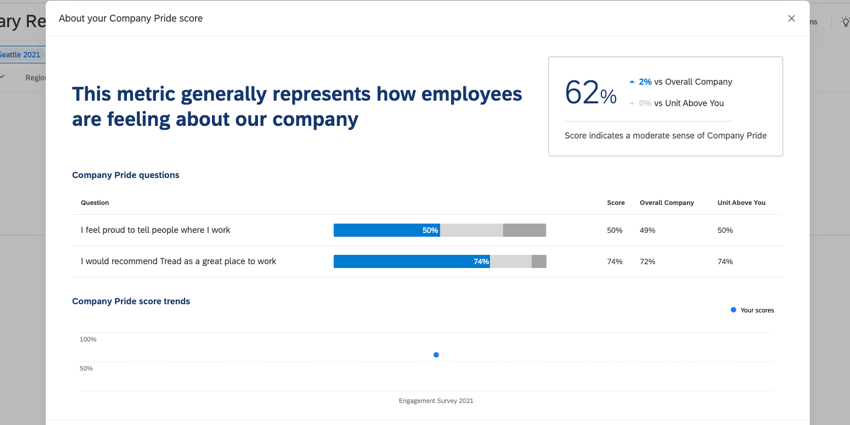
- Wenn Sie einen Drill-Vorgang auf eine wichtige Kennzahl ausführen, sehen Sie die verschiedenen Fragen, aus denen sich diese Schlüsselkennzahl zusammensetzt. Darüber hinaus sehen Sie, wie Ihre aktuellen Scores mit bis zum Vergleiche oder Benchmarks, die Sie Ihrem Widget hinzugefügt haben.
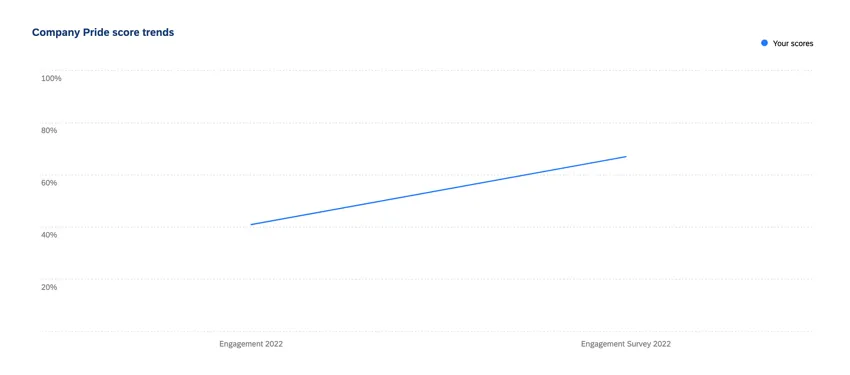
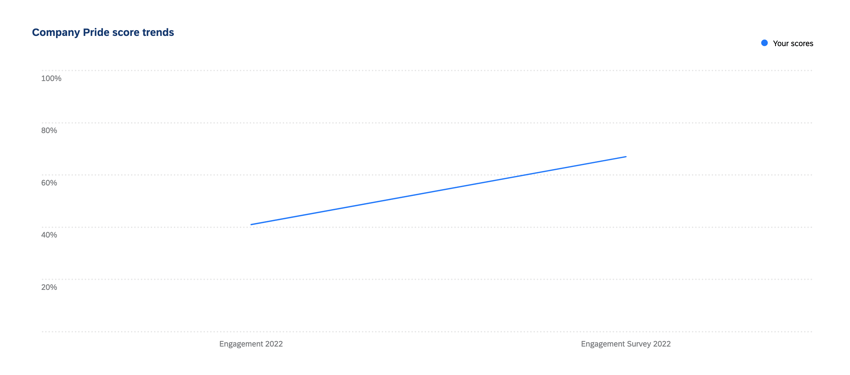
- Wenn der Widget eine Trendlinie hinzugefügt hat, können Sie auch die leistung Ihres Unternehmens für diese Ergebnismetrik im Zeitverlauf anzeigen.
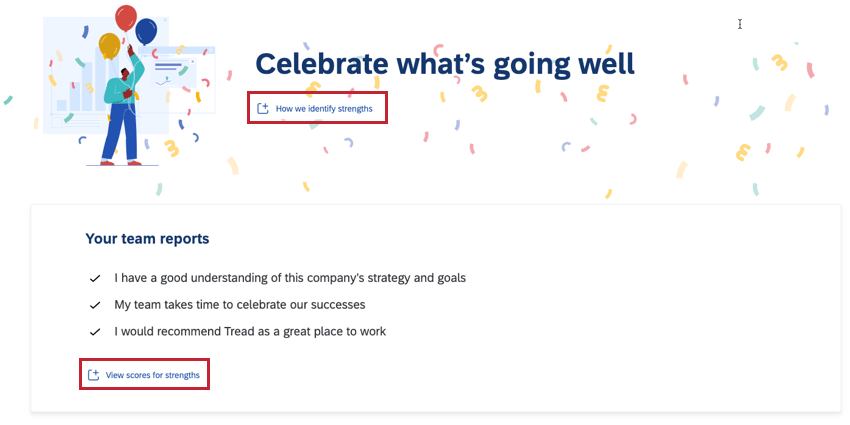
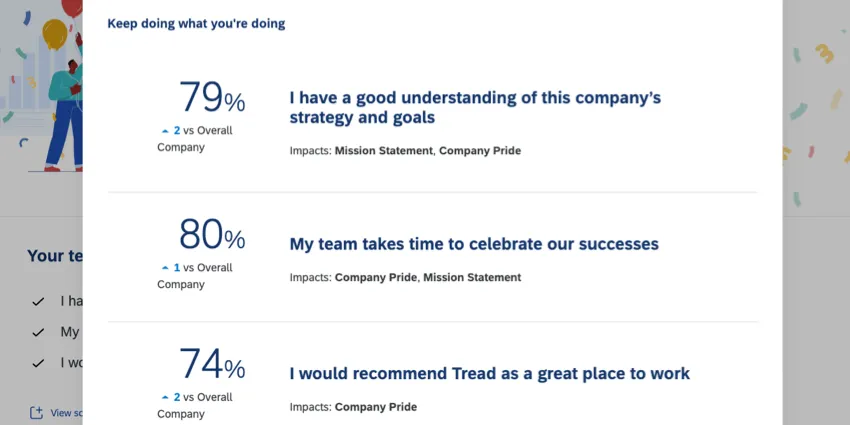
- Wenn Sie auf das Symbol Scores für Stärken anzeigen können Sie Drilldown. Dadurch wird eine Visualisierung geöffnet, die Ihnen den spezifischen Score für jede Stärke anzeigt, auf welche Schlüsselmetriken sich diese Stärke auswirkt und wie diese Stärke im Vergleich zum ersten Vergleich ist.
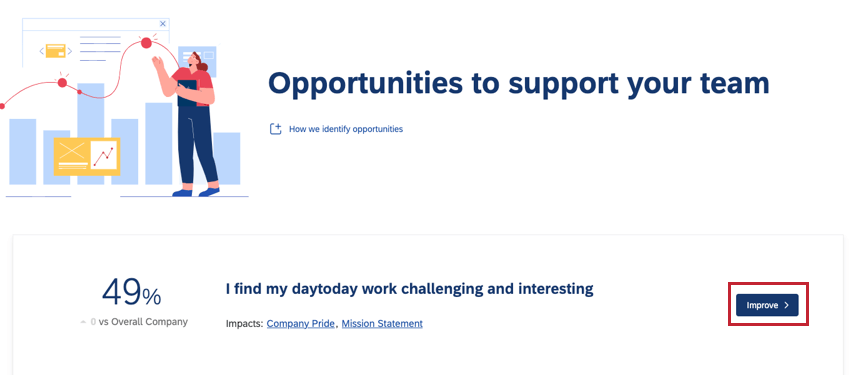
- Wenn Sie eine Aktion für eine Opportunity ausführen, können Sie entweder einen Aktionsplan anlegen oder die Opportunity zu Ihrem Ideen-Board hinzufügen.
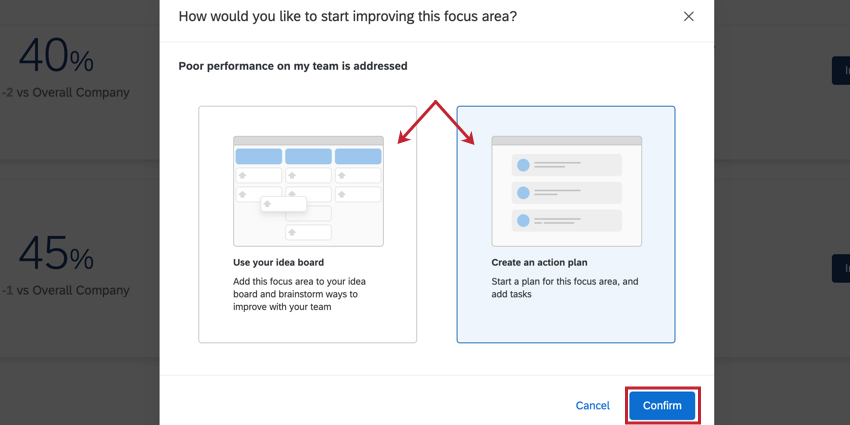
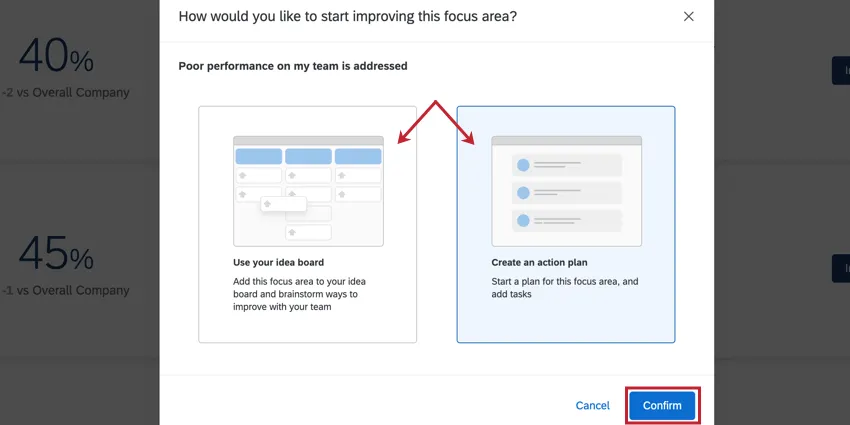 Tipp: Wenn Ihr Dashboard keine Aktionsplanung oder Ideen-Boards aktiviert ist, werden diese Optionen in Ihrem Widget nicht angezeigt.
Vorgeschlagenes Setup für EX25-Inhalt
Wenn Sie die Inhalte der EX25 XM Solution verwenden, erfahren Sie in diesem Abschnitt, wie Sie die Beschreibungen und Skalen Ihres Widgets so einrichten, dass sie der EX25-Methodik entsprechen. Diese konfigurieren Sie im Anzeige Registerkarte Ihres Widget.
Beschreibungen der empfohlenen Kennzahlen
Sie können den Text in diesem Abschnitt verwenden, wenn Sie Beschreibungen für jede Schlüsselmetrik hinzufügen.
- Engagement: Engagement misst das Leistungsempfinden, die Motivation und die Frage, ob sie das Unternehmen weiterempfehlen würden.
- Inklusion: Inklusion misst, ob Mitarbeiter das Gefühl haben, als solche akzeptiert zu werden und erfolgreich zu sein, unabhängig von ihrem Hintergrund.
- Aufenthaltsabsicht: Antworten können langfristige Zusagen oder Fluktuationsrisiken aufzeigen.
- Erwartungen: Die Erwartungen messen, ob Mitarbeiter das Gefühl haben, dass ihre Berufserfahrung ihren Erwartungen entspricht.
- Wohlbefinden: Der Begriff „Wohlbefinden“ beschreibt die Energie und positive Einstellung der Mitarbeitenden in Bezug auf ihre Arbeit und ihre zwischenmenschlichen Beziehungen.
Schlüsselmetrikwertebereiche & Beschreibungen empfehlen
Sie können die folgenden Wertebereiche und Beschreibungen verwenden, wenn Sie die Skalen für jede Kennzahl konfigurieren, die auf dem globalen externen Qualtrics basieren.
- Engagement
- kleiner oder gleich 67 %: Bewertung gibt an, dass die Interaktion verbessert werden kann
- Zwischen 68-76 %: Punktzahl gibt ein moderates Gefühl der Interaktion an
- Größer oder gleich 77 %: Punktzahl gibt ein starkes Gefühl der Interaktion an
- Inklusion
- Weniger als 72 %: Punktzahl gibt an, dass die inklusion verbessert werden kann
- Zwischen 73-81 %: Punktzahl gibt ein moderates inklusion an
- Größer oder gleich 82 %: Punktzahl gibt ein starkes Gefühl der inklusion an
- Aufenthaltsabsicht
- Weniger als 65 %: Ergebnis gibt an, dass weniger als 66 % des Teams planen, mindestens 3 Jahre zu bleiben.
- Zwischen 66-74 %: Ergebnis gibt an, dass zwischen 66-74 % des Teams 3+ Jahre bleiben möchten
- Größer oder gleich 75 %: Ergebnis gibt an, dass mehr als 74 % des Teams planen, mindestens 3 Jahre zu bleiben.
- Erwartungen
- Weniger als 40 %: Punktzahl gibt an, dass die Arbeit für einige die Erwartungen nicht übertreffen darf
- Zwischen 41-49 %: Punktzahl gibt an, dass die Arbeit für einige die Erwartungen übersteigt
- Größer oder gleich 50 %: Punktzahl gibt an, dass die Arbeit für die meisten die Erwartungen übersteigt
- Wohlbefinden
- Weniger als 72 %: Score gibt an, dass wohlbefinden verbessert werden kann
- Zwischen 73-81 %: Punktzahl gibt ein moderates wohlbefinden
- Größer oder gleich 82 %: Punktzahl gibt ein starkes wohlbefinden
Schwellenwertbereichsmethodik
Diese Bereiche werden nach folgender Methodik ermittelt:
- Wenn eine %-Günstigkeitspunktzahl 5 oder mehr %-Punkte über der Benchmark liegt, gilt sie als „stark“.
- Wenn ein %-positiver Wert innerhalb von ±4 % des Referenzwerts liegt, gilt er als „mäßig“.
- Wenn eine %-Günstigkeitspunktzahl 5 oder mehr %-Punkte unter der Benchmark liegt, gilt sie als „verbesserbar“.
Großartig! Vielen Dank für die Rückmeldung!
Vielen Dank für die Rückmeldung!