Ideentafeln
Was finden Sie hier?
Tipp: Auf dieser Seite werden die Funktionen beschrieben, die für verfügbar sind. Engagement, Puls, und Lebenszyklus Projekte. Für weitere Details zu jedem Projekt, siehe Employee Experience Projekttypen.

Informationen zu Ideentafeln
Aktionsideen-Boards helfen Managern, Ideen aus ihrem Team zu finden, was sie genau tun sollten, um das Mitarbeiter-Engagement zu verbessern. Manager können ein Ideen-Board erstellen, das an ihre Teams in Qualtrics gesendet wird. Das Ideen-Board ist nach den Schwerpunktbereichen eines Managers strukturiert, um Verbesserungen zu erzielen. Teams können sich am Board anmelden, anonym Ideen geben und über die Ideen anderer abstimmen. Nach dem Sammeln von Ideen hat ein Manager:in eine Reihe potenzieller Lösungen für seine Schwerpunktbereiche, auf die er reagieren kann.
Tipp: Sie benötigen nicht Aktionsplanung auf Ihrem Dashboard aktiviert, um Aktionsideen-Boards zu verwenden, obwohl dies empfohlen wird.
Achtung: Es gibt eine Obergrenze von 100 Ideen pro Vorstand.

Ideen-Boards in einem Dashboard
So aktivieren Sie Ideen-Boards:
Zunächst müssen Sie Ideen-Boards für Ihr Dashboard aktivieren.
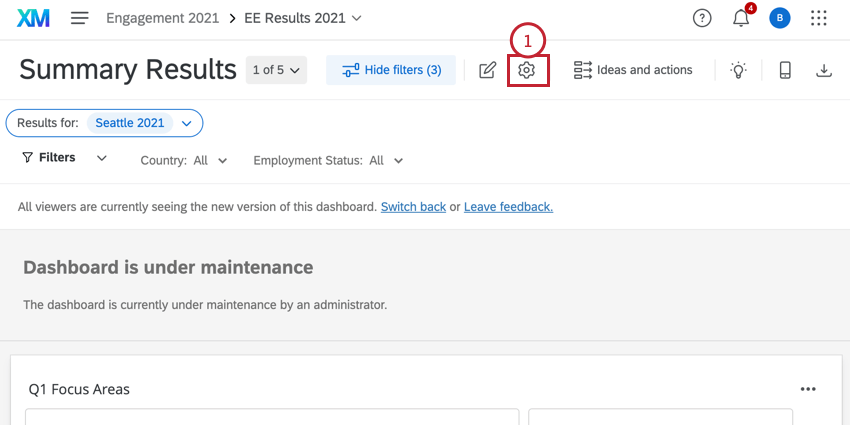
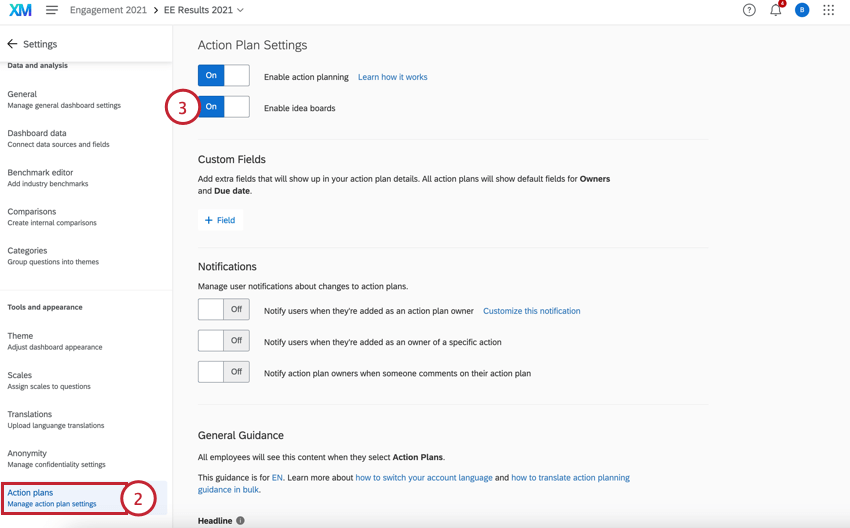
Erteilen der Berechtigung zum Erstellen von Boards
Nachdem Sie Ideen-Boards für Ihre Dashboards aktiviert haben, können Sie festlegen, welche Teilnehmer in Ihrem Projekt Ideen-Boards anlegen können. Gehen Sie dazu wie folgt vor:
Ideen-Board anlegen
Abhängig von Ihren Dashboard-Einstellungen gibt es mehrere Möglichkeiten, Ihr Dashboard anzulegen. In diesem Abschnitt erfahren Sie, wie Sie Ihr Ideen-Board für jedes Szenario anlegen. Um eine Ideentafel zu erstellen, müssen Aktionsplanbenutzer die Berechtigung für die Aktionsplanung haben und Zugang zum Dashboard haben.
TIPP: Sobald die Barrierefreiheit für ein Dashboard aktiviert ist, haben alle Dashboard-Benutzer mit aktivierter Aktionsplanungs-Rolle automatisch Zugang zu einem Ideen-Board.
Dashboard mit aktivierter Aktionsplanung und Ideen-Boards
Wenn für Ihr Dashboard die Aktionsplanung und Ideen-Boards aktiviert sind, legen Sie Ihre Plantafel wie folgt an:
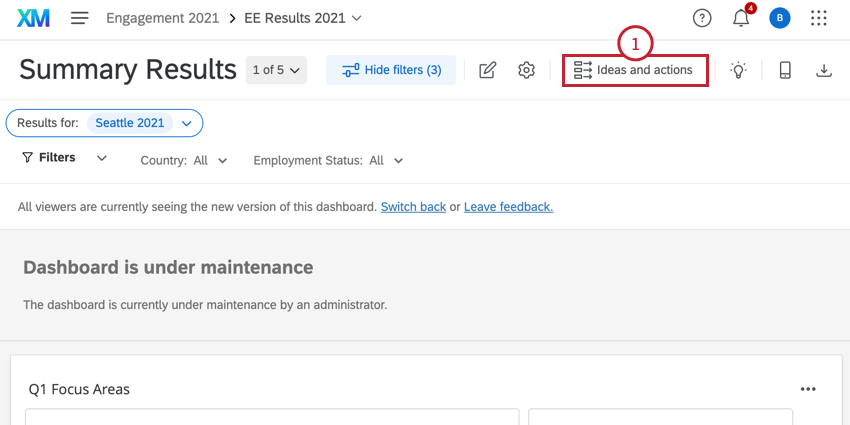
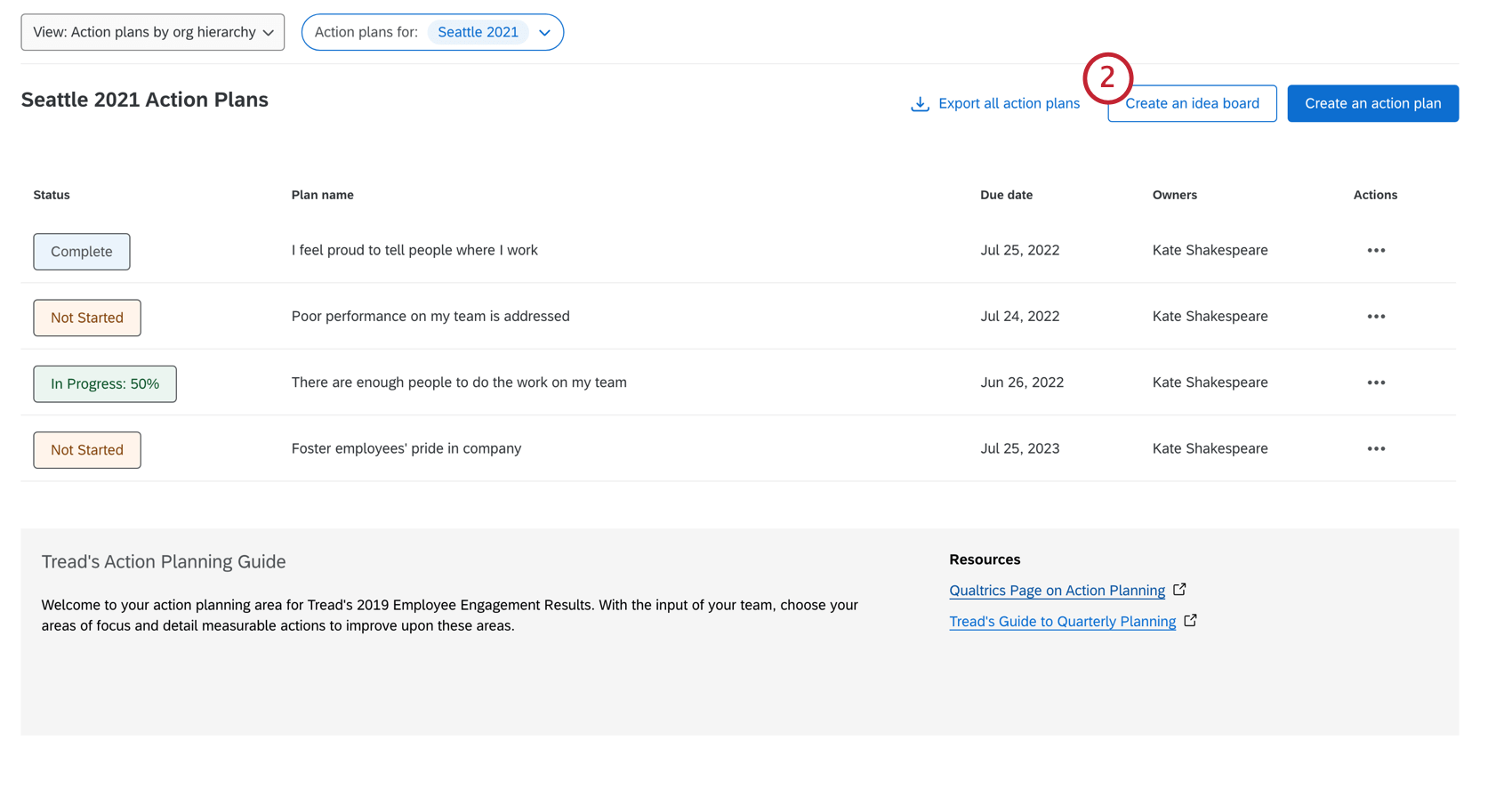
Dashboard mit nur aktivierten Ideen-Boards
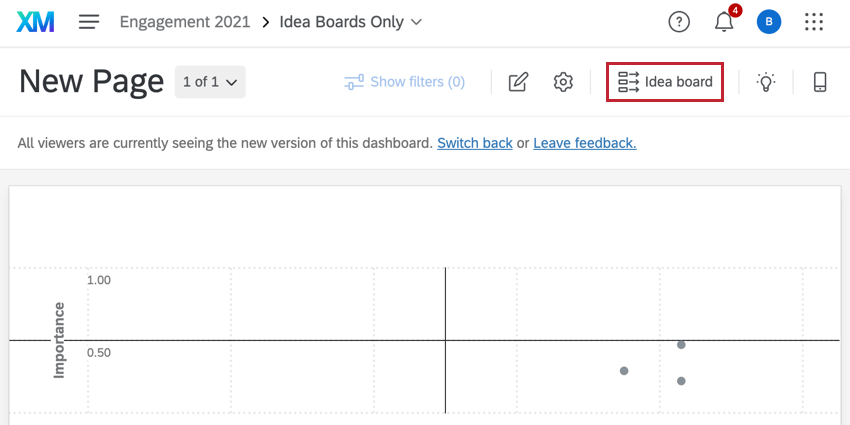
Über ein Widget
Unabhängig von Ihren Dashboard können Sie Ihr Ideen-Board über die folgenden Widgets mit aktivierter Aktionsplanung anlegen:
So erstellen Sie Ihr Board:
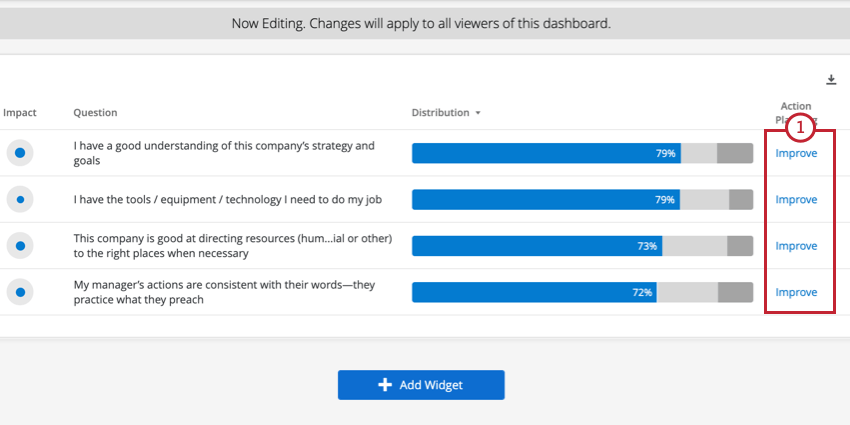
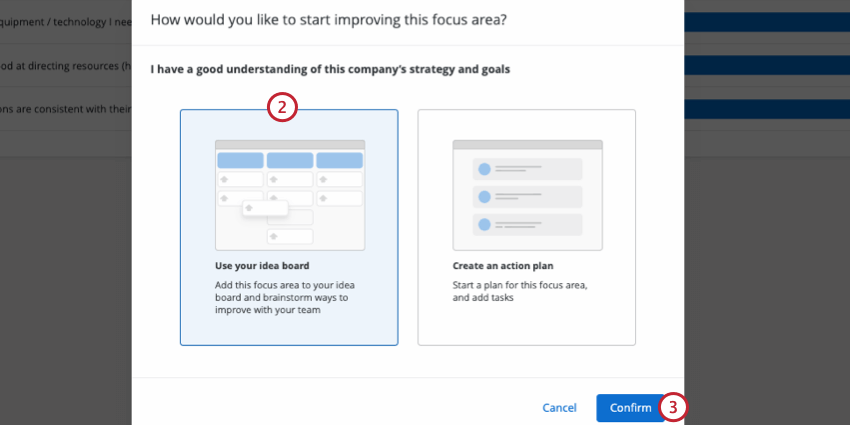
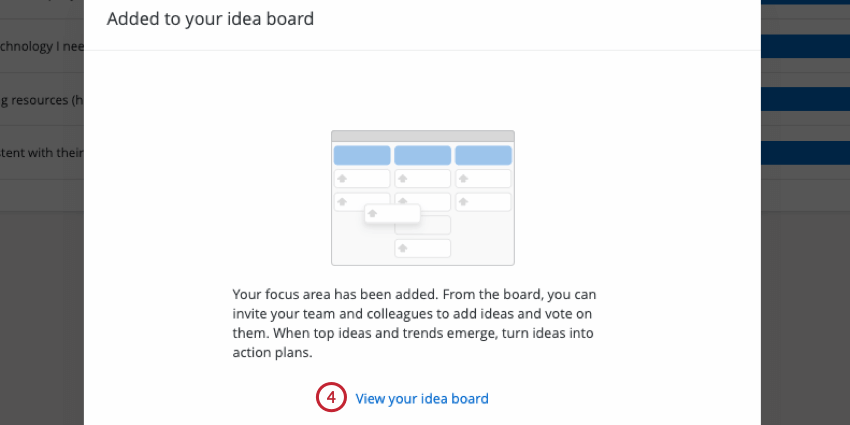
Ideen-Board einrichten
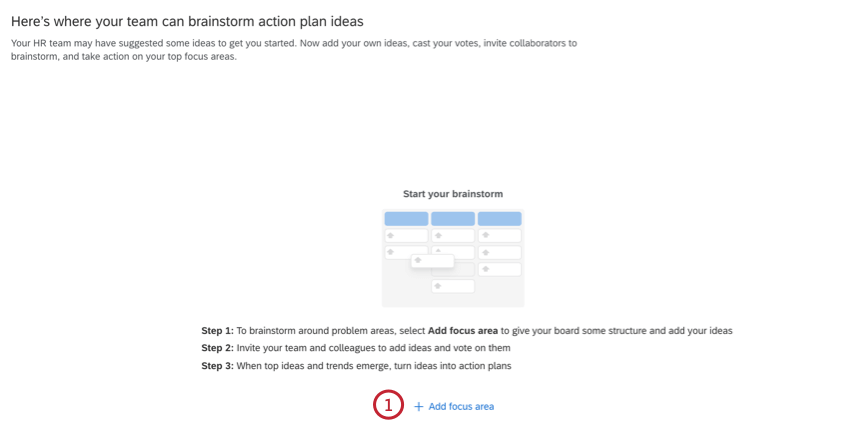
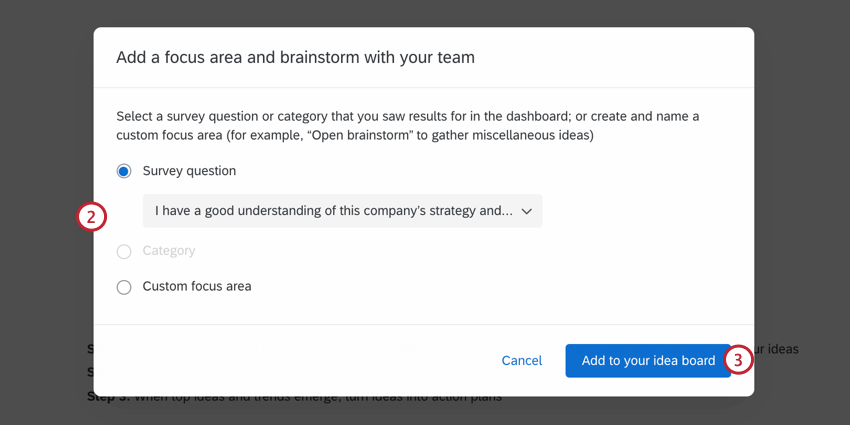
Nachdem Sie Ihr Ideen-Board mit den obigen Anweisungen angelegt haben, können Sie es an die Anforderungen Ihres Organisation anpassen.
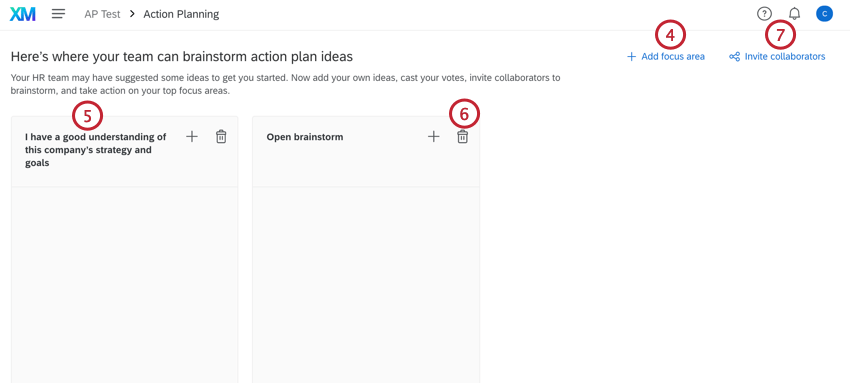
Achtung: Gelöschte Fokusbereiche sind unwiederbringlich! Alle Ideen gehen verloren.
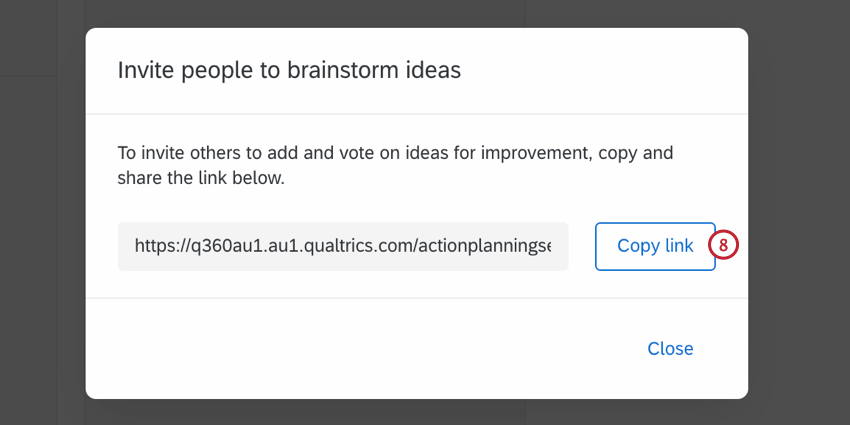
TIPP: Die Ideenbretter sind nur für Benutzer zugänglich, die ein Benutzerkonto bei Qualtrics haben.
Ideen einreichen
Achtung: Es gibt eine Obergrenze von 100 Ideen pro Vorstand.
In diesem Abschnitt erfahren Sie, wie Sie eine Idee einreichen, sobald ein Ideen-Board-Link für Sie freigegeben wurde.
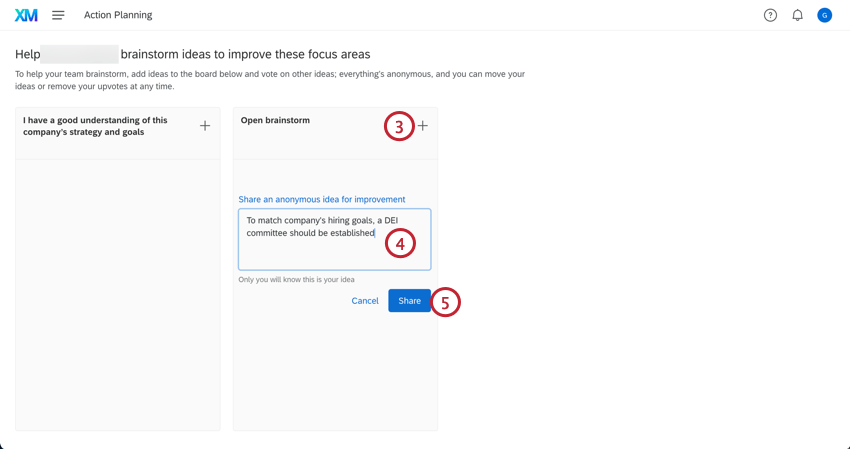
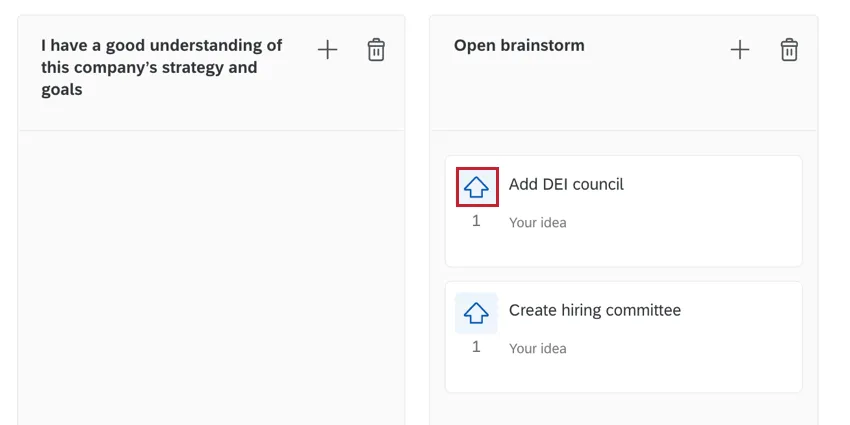
Tipp: Wenn jemand Ihre Idee bereits eingereicht hat, stimmen Sie sie ab, um Ihre Unterstützung anzuzeigen, indem Sie auf den Pfeil weiter der Idee klicken. Ideen mit den meisten Upvotings werden oben im Schwerpunktbereiche angezeigt.
Ideen verwalten
Als Eigentümer eines Ideen-Boards kannst du die Ideen im Board verwalten. Sie können Ideen in verschiedene Schwerpunktbereiche verschieben und Aktionspläne basierend auf Ihren Schwerpunktbereichen anlegen.
Erstellen von Aktionsplänen
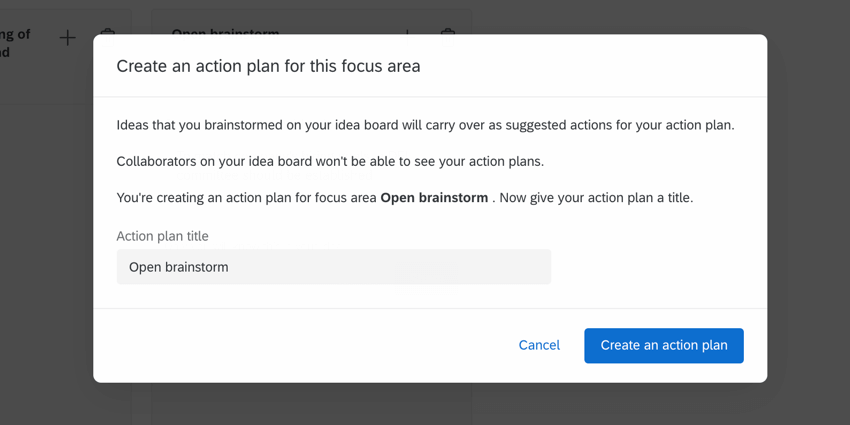
Nachdem Ideen gesammelt wurden, kann der Ideen-Board-Verantwortliche auf Aktionsplan anlegen unten in einem Schwerpunktbereiche, um einen Aktionsplan basierend auf den Ideen zu erstellen.
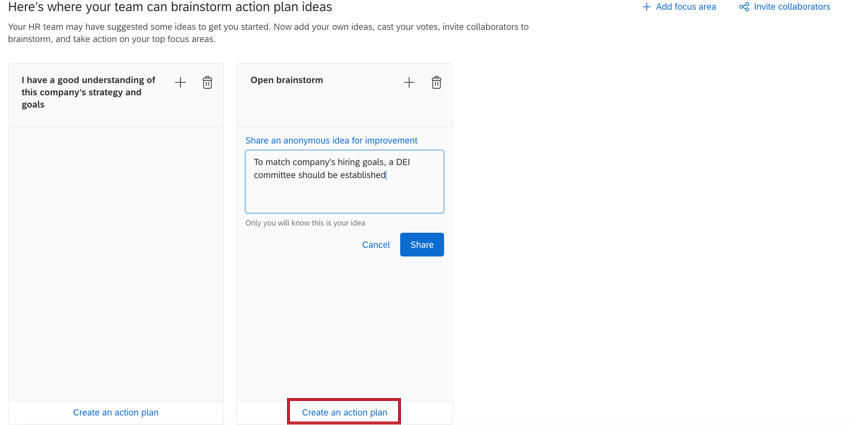

Geben Sie dann Ihrem Aktionsplan einen Namen, und klicken Sie auf Aktionsplan anlegen erneut. Dadurch wird ein Aktionsplan angelegt, den Sie normal bearbeiten können.

Ideen verschieben
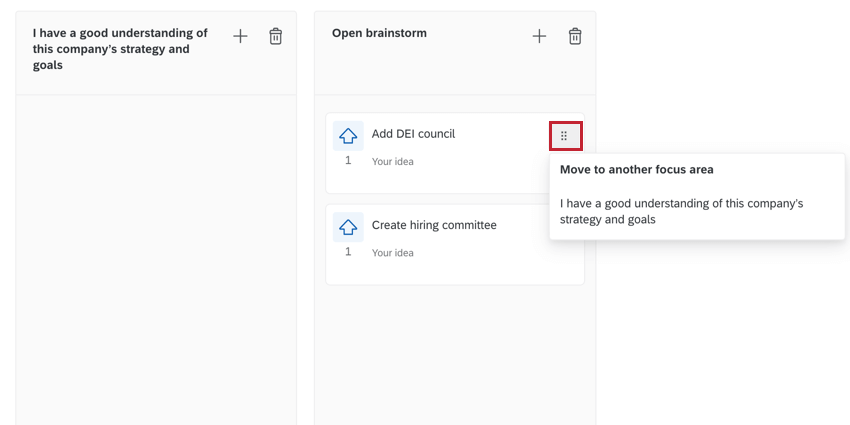
Sie können Ideen in einen neuen Schwerpunktbereiche verschieben, indem Sie auf die Punkte weiter der Idee klicken und dann den Schwerpunktbereiche auswählen, in den Sie sie verschieben möchten.

Großartig! Vielen Dank für die Rückmeldung!
Vielen Dank für die Rückmeldung!