Widget – Wichtige Treiber
Was finden Sie hier?
Hinweis: Dieses Widget heißt „Upgraded Key Drivers Widget“. Die ältere Version des Widgets heißt „Key Drivers Widget“. Zwar können Sie weiterhin Widgets für ältere Schlüsseltreiber erstellen, wir empfehlen jedoch, die aktualisierte Version des Widgets zu verwenden. Widgets werden nicht automatisch in die neue Version übertragen und müssen neu erstellt werden.
Tipp: Das aktualisierte „Wichtigste Treiber“-Widget enthält Tests zur statistischen Signifikanz sowie R-Quadrat-Indikatoren zur Modellqualität, die in der älteren Version nicht vorhanden sind. Faktoren, die statistisch nicht signifikant sind, erhalten nun den Wert Null, was dazu führen kann, dass sich die Position dieser Faktoren in den Quadranten des Streudiagramms im Vergleich zu dem, was Sie möglicherweise im bisherigen Widget gesehen haben, verschiebt.
Über „ “ – Wichtigste Treiber – Widgets
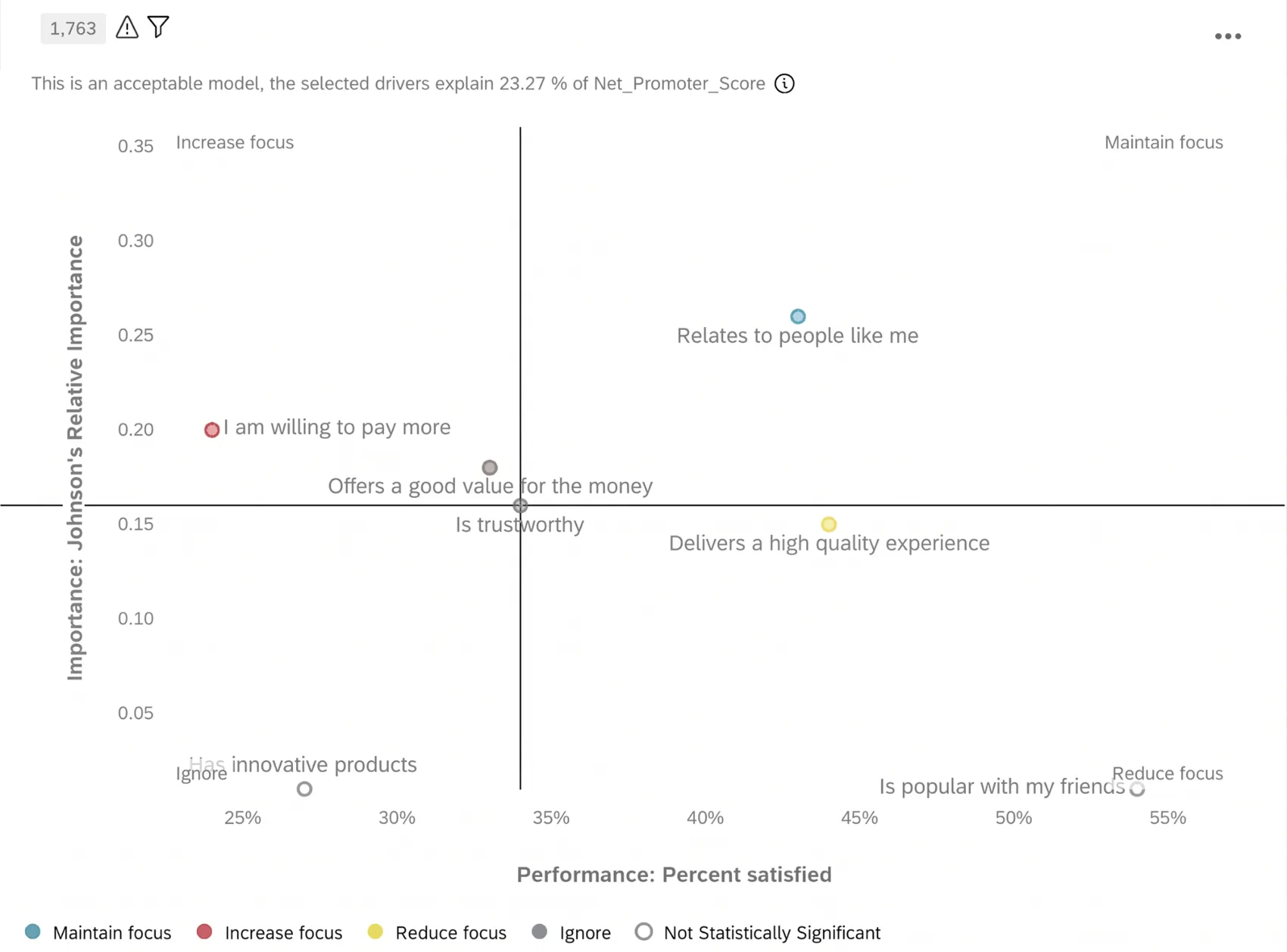
Das Widget „Wichtigste Treiber“ zeigt den Nutzern des Dashboards, wo sie Ressourcen einsetzen sollten, um die größtmögliche geschäftliche Wirkung zu erzielen. Dazu informiert es sie darüber, welche potenziellen Einflussfaktoren – wie beispielsweise NPS, Engagement, Zufriedenheit und weitere – den größten Einfluss auf eine ausgewählte Ergebniskennzahl haben.
Das Widget zeigt den Zusammenhang zwischen der von Ihnen gewählten Ergebniskennzahl und einem oder mehreren potenziellen Einflussfaktoren an. Auf diese Weise können Dashboard-Nutzer sowohl feststellen, wie sich Ihr Unternehmen in Bezug auf die von Ihnen ausgewählten Einflussfaktoren entwickelt, als auch erkennen, worauf Sie Ihre Anstrengungen und Ressourcen konzentrieren sollten, um Ihr Unternehmen positiv zu beeinflussen.
Tipp: In den Widgets zu den wichtigsten Treibern können keine benutzerdefinierten Zeitraumsfilter verwendet werden. Um nach einer benutzerdefinierten Periode zu filtern, können Sie eine benutzerdefinierter Datumsbereich.
Arten von Dashboards
Dieses Widget kann in einigen verschiedenen Dashboard verwendet werden. Dazu gehören:
- CX-Dashboards
- Mitarbeiter-Engagement
- Lebenszyklus
- Puls
- Ad-hoc-Mitarbeiterforschung
- Analyse der Mitarbeiter-Journey
- Brand Experience
Feldtyp-Kompatibilität
Die folgenden Datentypen können im Widget „Wichtigste Treiber“ verwendet werden:
- Zahlenmengen
- Zahlenwerte
- Einzelne Elemente aus Feldgruppen (CX) und Kategorien (EX)
- Themen mit Stimmung
Tipp: Wenn Themen mit Stimmung zu einem „Wichtigsten Treiber“-Widget hinzugefügt werden, werden sie automatisch zwei Feldern mit den folgenden Werten zugeordnet: „Thema erwähnt/nicht erwähnt“ (1, 0) und „Themenstimmung“ (von „sehr negativ“ über „neutral“ bis „sehr positiv“; -2, -1, 0, 1, 2).
Weitere Informationen zu Feldtypen und zur Widget-Kompatibilität finden Sie in den Tabellen zu Feldtypen und Widget-Kompatibilität.
Tipp: Dieses Widget ist nicht mit kategorialen Variablen wie Altersgruppen, Bildungsstand, Region usw. kompatibel. Wenn Sie der Meinung sind, dass sich Kategorien wie diese auf das von Ihnen ausgewählte Ergebnis auswirken, können Sie Widget-Filter oder Seitenfilter verwenden, um die einzelnen Kategorien herauszufiltern und so den relativen Einfluss Ihrer Einflussfaktoren innerhalb jeder Kategorie zu ermitteln.
Anforderungen
Zur Konfiguration eines Widgets für die wichtigsten Treiber sind folgende Angaben erforderlich:
- Dashboard-Daten: Die Datenquellen müssen Ihrem Dashboard zugeordnet werden.
- Ausreichende Antwortdaten: Es werden mindestens 30 Antworten pro Fahrer empfohlen. Wenn Sie beispielsweise 10 Fahrer haben, sollten in den Daten Ihres Dashboards mindestens 300 Antworten vorliegen.
- Überschaubare Größe des Dashboards: Ihr Dashboard sollte nicht mehr als 15 Millionen Antworten enthalten. Wenn Ihr Dashboard mehr als diese Anzahl enthält, funktioniert das Widget „Wichtigste Treiber“ nicht. Das Widget verwendet die Gesamtzahl der Antworten im Dashboard, daher können Sie keinen Dashboard-Filter anwenden, um das Widget zum Laufen zu bringen.
Wenn Sie Text iQ-Themen als Treiber verwenden möchten, müssen Sie Text iQ für die offenen Textfragen konfigurieren, die Sie analysieren möchten, und sicherstellen, dass diese als Feldquelle in Ihren Dashboard-Daten hinzugefügt wurden. Weitere Informationen finden Sie unter „Text iQ in Dashboards “ und „Text iQ-Funktionen“.
Hinweis: Beim Hinzufügen von Text iQ-Themen als Treiber können Sie ein übergeordnetes Thema nur dann auswählen, wenn es keine untergeordneten Themen hat. Wenn ein übergeordnetes Thema Unterthemen hat, müssen Sie stattdessen die einzelnen Unterthemen auswählen.
Wenn Sie Ihre Themenhierarchie neu organisiert haben und einem übergeordneten Thema, das Sie zuvor als Treiber ausgewählt hatten, Unterthemen hinzugefügt wurden, müssen Sie die Widget-Konfiguration aktualisieren. Kehren Sie zum Widget zurück und ersetzen Sie das übergeordnete Thema durch das bzw. die entsprechenden untergeordneten Themen als Ihre Treiber.
Ergebnis
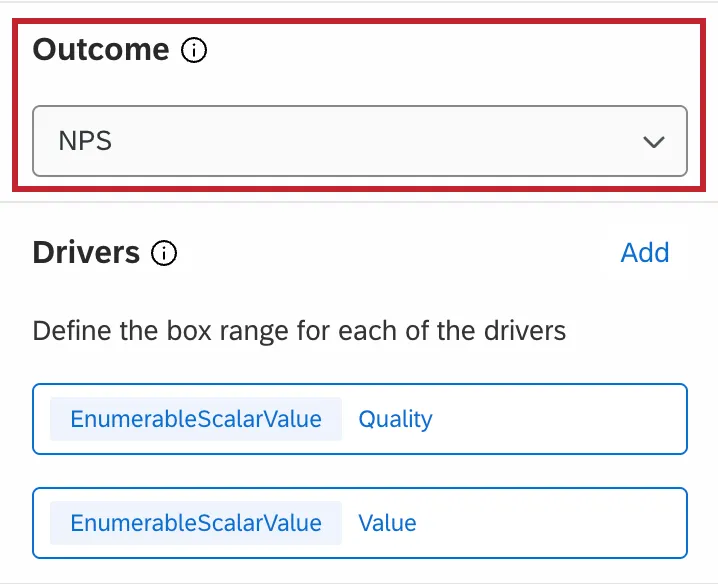
Die Ergebnismetrik ist eine Messung des Fortschritts, die von wichtigste Treiber beeinflusst wird. Ergebnisse sind häufig Umfragefragen oder Variablen, die sich auf die Gesamterfahrung, die Stimmung oder die Einstellung beziehen, wie beispielsweise der NPS, die Gesamtzufriedenheit oder die Absicht, wiederzukommen oder einen Kauf zu tätigen. Beispielsweise könnte ein Unternehmen über die Gesamtzufriedenheit seiner Kunden mit einem bestimmten Produkt oder Service besorgt sein. Die Ergebnismetrik wäre in diesem Fall ein Gesamtzufriedenheitswert.
Treiber
Treiber sind Kennzahlen der Leistung, die die Ergebniskennzahl beeinflussen. Dabei handelt es sich in der Regel um spezifische Umfragefragen, Variablen oder Themen, die sich auf ein bestimmtes Merkmal, eine Eigenschaft oder ein Attribut der Kundenerfahrung beziehen, wie beispielsweise die Freundlichkeit des Kundenservices, die Verfügbarkeit von Kaufoptionen, wettbewerbsfähige Preise usw. Wenn die Ergebniskennzahl eines Unternehmens beispielsweise die Gesamtzufriedenheit für ein Produkt oder einen Service ist, können potenzielle Treiber Qualität, Wert oder Nutzen umfassen.
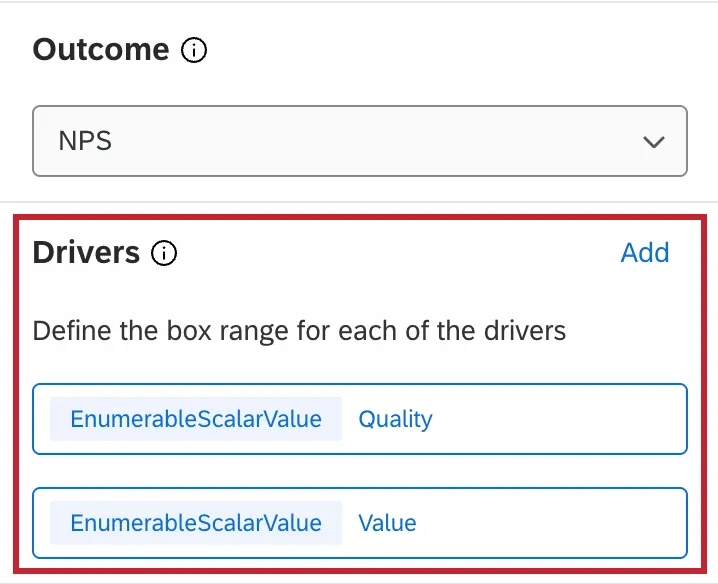
Hinweis: Jedes Widget kann bis zu 50 Treiber enthalten. Umfragefragen zählen als 1 Treiber, und Text iQ-Themen zählen als 2 Treiber (1 dafür, ob das Thema erwähnt wurde, und 1 für den Wert der Stimmung). Ein Widget mit beispielsweise 20 Umfragefragen und 15 Themen hat somit 50 Treiber.
Analysemethode
Im Abschnitt „Analysemethode“ des Widgets können Sie den Bedeutungstyp und die Kennzahl für die Leistung auswählen.
Wichtigkeit
Das Widget „Wichtigste Treiber“ verfügt über zwei verschiedene Methoden zur Gewichtung, die darauf angewendet werden können. Dies wirkt sich darauf aus, wie die Werte in den 4 Quadranten angezeigt werden und Wichtigkeitsbewertung. Sie können die in Ihrem Widget verwendete Berechnung jederzeit ändern. Beachten Sie, dass sich die Wichtigkeitsbewertung und die Werte in den vier Quadranten ändern können.
Tipp: Pearson-Korrelation ist performanter als relative Wichtigkeit für große Datenmengen. Wenn die Gesamtanzahl der Dashboard für alle Datenquellen 5 Millionen überschreitet, kann es bei der Analyse der relativen Wichtigkeit zu einem Timeout kommen oder fehlschlagen.
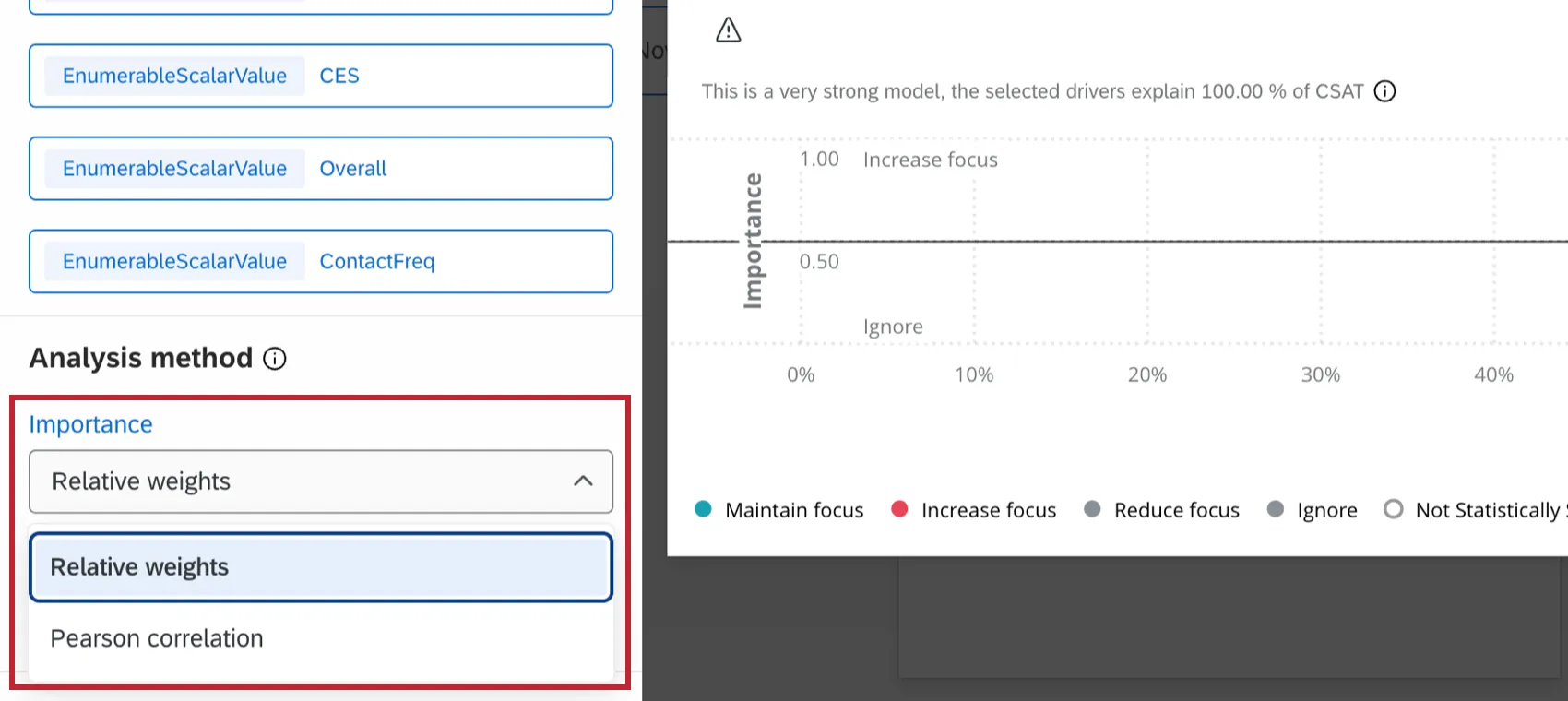
Pearson-Korrelation: Diese Berechnung misst die lineare Korrelation zwischen den Treibern und der Ergebnismetrik.

Tipp: Für alle Schlüsseltreiber-Widgets, die vor dem 18. Februar 2022 angelegt wurden, war die Standardberechnung und nur die Berechnung Pearson-Korrelation. Alle Widgets, die vor diesem Datum erstellt wurden, wurden als Pearson belassen, aber Sie können die Berechnung nun bei Bedarf ändern. Alternativ ermöglicht das Anlegen eines neuen Widget wichtigste Treiber den Zugriff auf die neueste Version dieser Funktion.
Tipp: Kennzahlgruppen kann nur als Ergebnismetrik verwendet werden, wenn Pearson-Korrelation ausgewählt ist.
- Relative Wichtigkeitsanalyse: Dies ist die Standardberechnungsmethode. Die Analyse der relativen Wichtigkeit führt Modelle mit jeder Kombination der unabhängigen Variablen aus, um die unabhängige Auswirkung auf das R-Quadrat zu ermitteln (Varianz erklärt), da alle Treiber wahrscheinlich stark korreliert sind. Beachten Sie, dass es einige Zeit dauern kann, bis Ihr Widget zum ersten Mal mit der Analyse der relativen Wichtigkeit einrichten. mehr erfahren zu dieser Analysemethode, auch Johnson’s Relative Weights genannt, finden Sie in unserer Stats iQ Seite.
Tipp: Die Analyse der relativen Wichtigkeit unterstützt derzeit nicht die Verwendung von Kennzahlgruppen als Ergebnismetrik. Darüber hinaus können Sie nicht Dashboard Organisationshierarchie mit der Analyse der relativen Wichtigkeit.

Achtung: Für die Analyse der relativen Wichtigkeit ist eine vollständige Antwort erforderlich, die größer als die Anzahl der Treiber ist. Eine vollständige Antwort enthält Daten für jeden einzelnen Treiber. Die Analyse der relativen Wichtigkeit unterstützt bis zu 50 Treiber gleichzeitig.
Pearson-Korrelation Benutzerkonto keine Multicollinearität, d.h., wenn die unabhängigen Variablen (in diesem Fall Treiber) mit der abhängigen Variablen (einer Ergebnismetrik) bereits stark miteinander korreliert sind. Relative Wichtigkeit, im Gegensatz zu Pearson, berücksichtigt Multikollinearität. Deshalb ist es der Industriestandard für Umfrage.
Beispiel: Angenommen, Sie versuchen zu nutzen, ob ein Kunde von einer bestimmten Instanz gehört hat und welche Präferenz er für eine bestimmte Instanz hat, um seine Kaufabsicht vorherzusagen. Sind Kunden, die nicht von Ihrer Instanz gehört haben, sehr wahrscheinlich, dass sie sie als ihre oberste Präferenz kennzeichnen? It ist unwahrscheinlich, denn je weniger eine Instanz einem Kunden bekannt ist, desto geringer ist die Wahrscheinlichkeit, dass er diese Marke bevorzugt. Dies ist das Problem der Multikollinearität. Aus diesem Grund ist es wichtig, die Beziehungen zwischen Treibern herauszuarbeiten, um zu ermitteln, welche die größte Auswirkung auf die Ergebnismetrik haben werden.
Leistung
Das Widget „Wichtigste Treiber“ verfügt über zwei verschiedene Leistungskennzahlen, die darauf angewendet werden können. Dies hat Auswirkungen darauf, wie Sie Feldgrenzen und Box-Bereiche für Ihre Treiber festlegen.
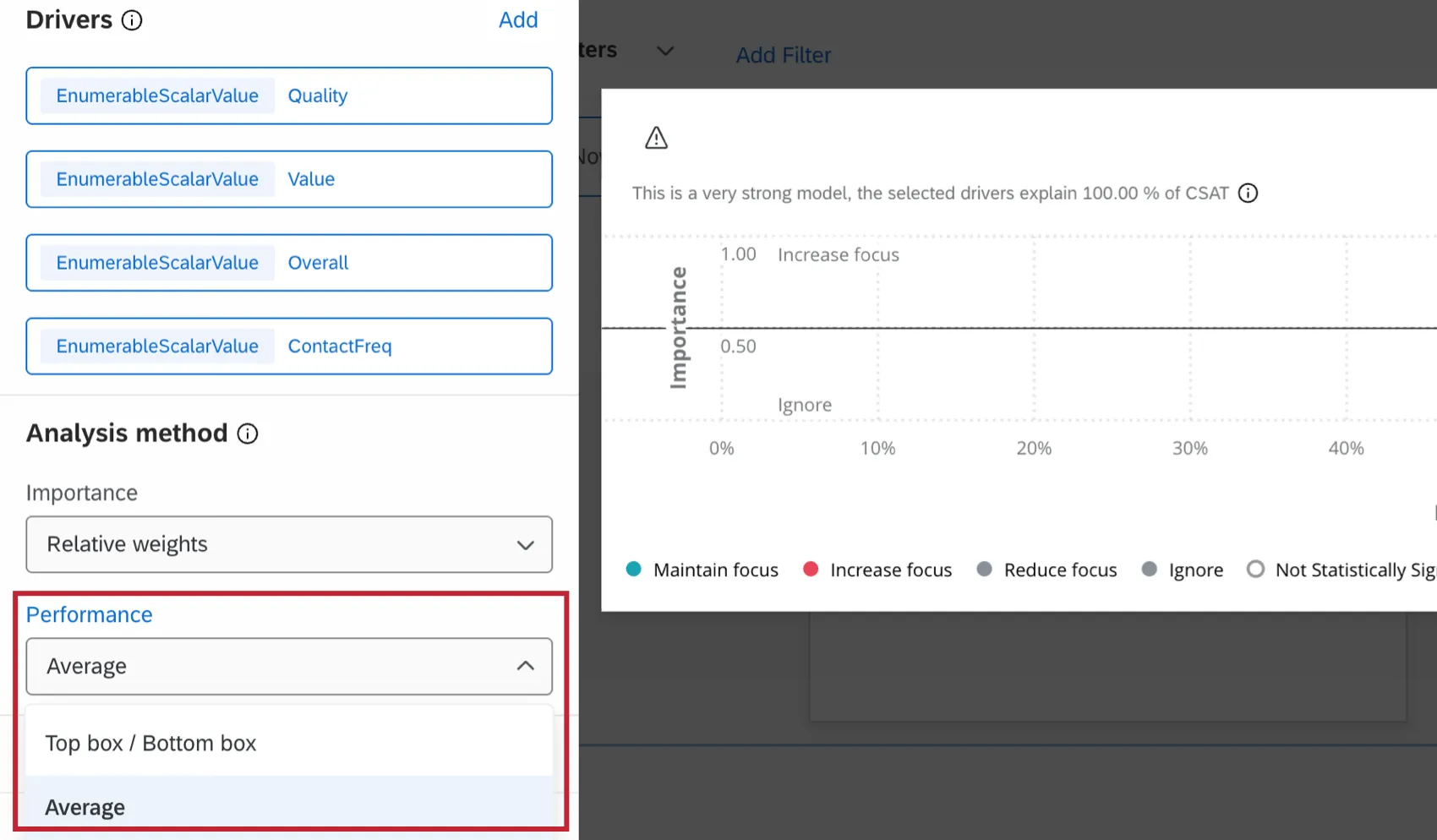
Oberer Bereich / Unterer Bereich: Wenn „Oberer Bereich / Unterer Bereich“ ausgewählt ist, können Sie die oberen und unteren absoluten Grenzwerte eines Feldwerts festlegen, indem Sie den Bereich angeben. Klicken Sie auf den Namen des Treibers und verschieben Sie anschließend die Slider für den „Box“-Bereich, um den Mindest- und Höchstwert für den ausgewählten Treiber festzulegen.
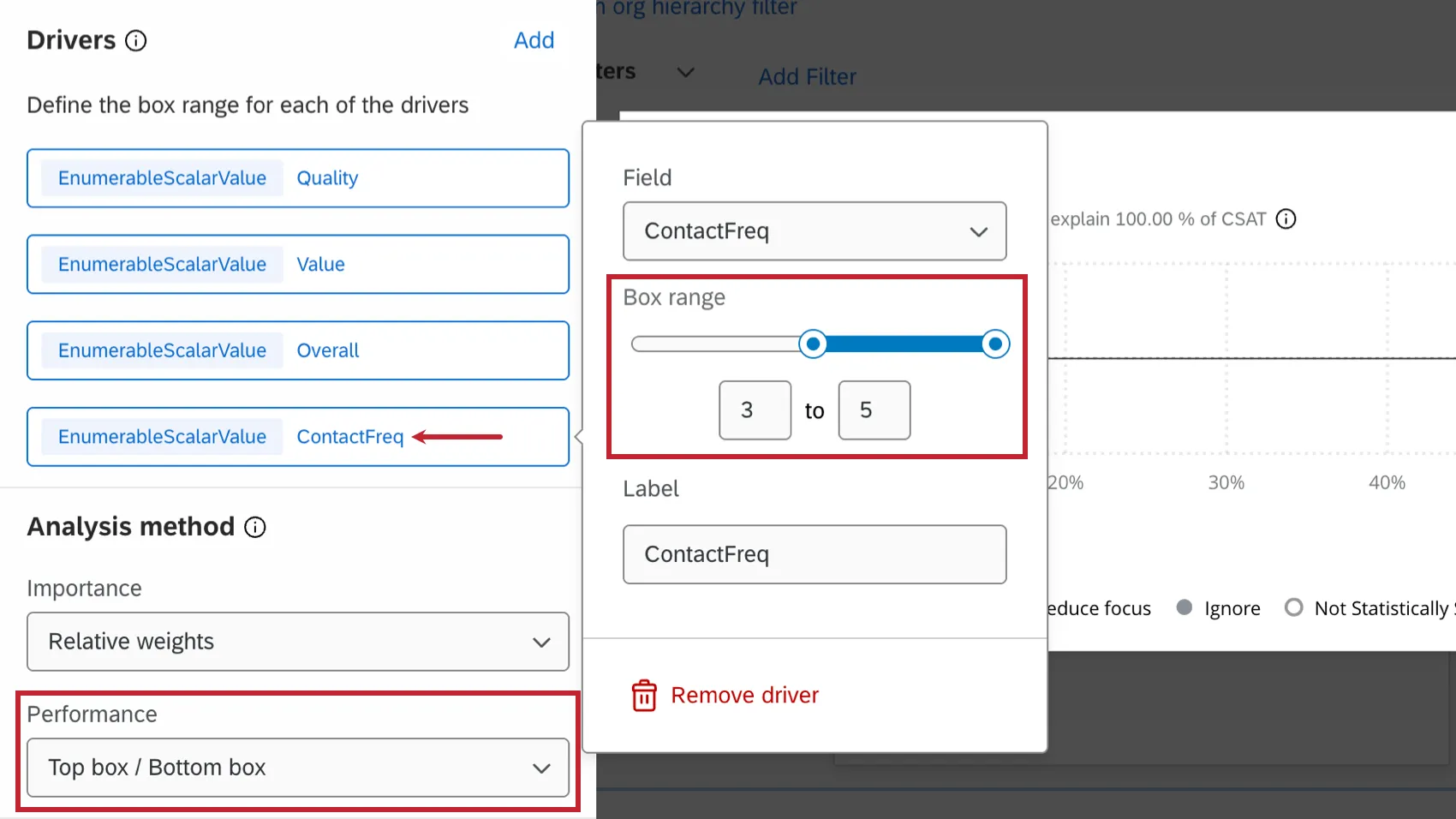
Hinweis: Wenn Sie Textthemen als Treiber verwenden, können Sie als Kennzahl für die Leistung nur „Top-Box“ bzw. „Bottom-Box“ auswählen.
Durchschnitt: Wenn „Durchschnitt“ ausgewählt ist, können Sie die oberen und unteren absoluten Grenzwerte eines Feldwerts festlegen (damit das Widget weiß, wie es seine Berechnungen durchführen soll) für die Treiber, die Sie Ihrem Widget hinzufügen. Klicken Sie auf den Namen des Treibers, aktivieren Sie das Kontrollkästchen „Feldgrenzen festlegen“ und legen Sie anschließend den Mindest- und Höchstwert für den ausgewählten Treiber fest. Der Zweck besteht darin, zu ermöglichen, dass die Grenzen in beide Richtungen größer sind als das, was in Ihren Antwortdaten beobachtet wird.
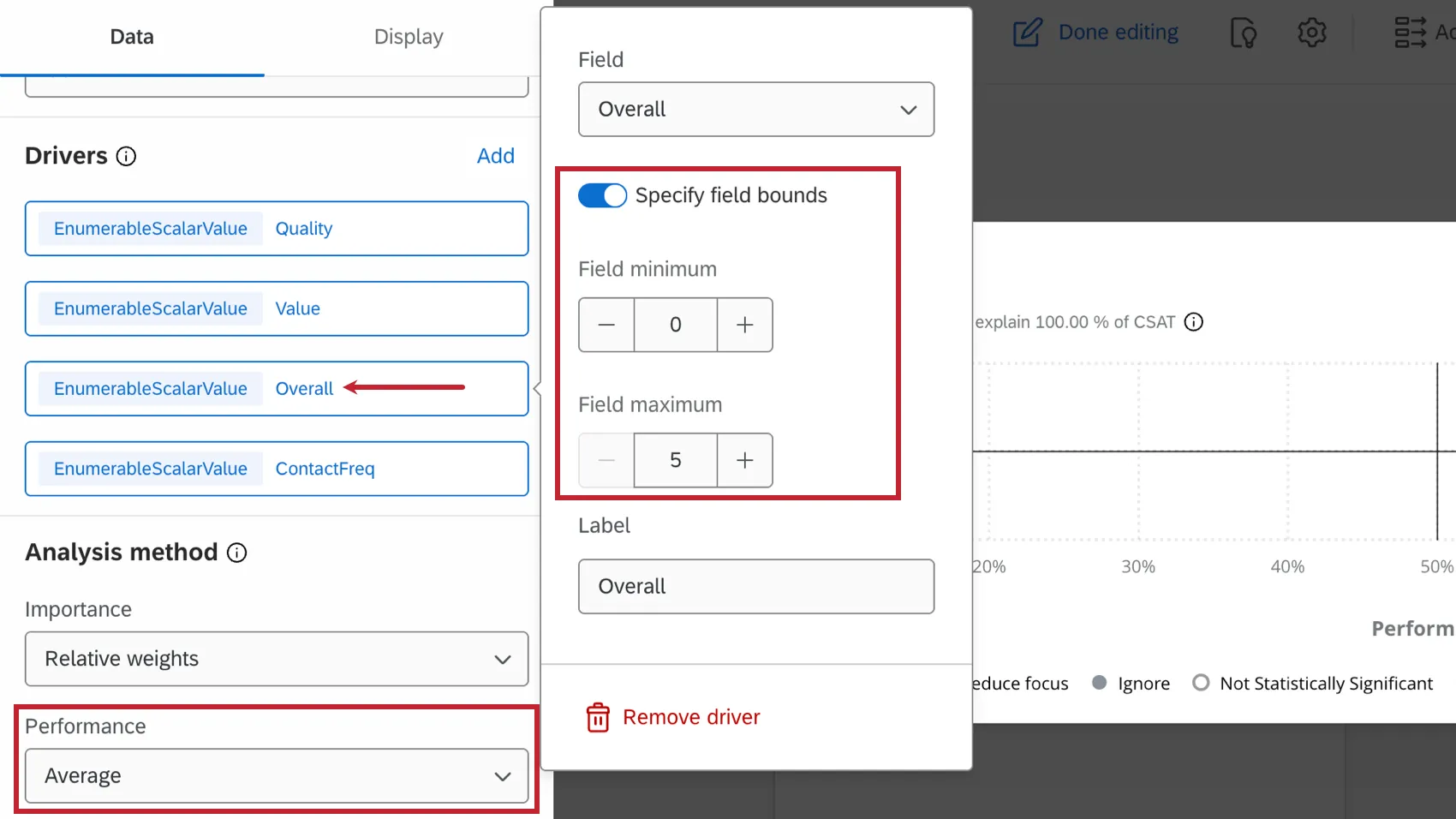

Beispiel: Beispiel: Sie haben möglicherweise eine Multiple Choice, bei der die Teilnehmer Antwortmöglichkeiten 1-10 auswählen können, aber bisher nur Antwortmöglichkeiten 2-7 ausgewählt wurden. Wenn Sie Ihre Berechnung dennoch auf der Grundlage der höchstmöglichen Antwortmöglichkeit durchführen möchten, können Sie dies tun, indem Sie die Mindest- und Höchstgrenzen des Feldes auf 0 bzw. 10 festlegen.
Widget-Achsen
Die Achsen des Widgets können auf der Registerkarte „Anzeige“ in den Widget-Einstellungen angepasst werden.
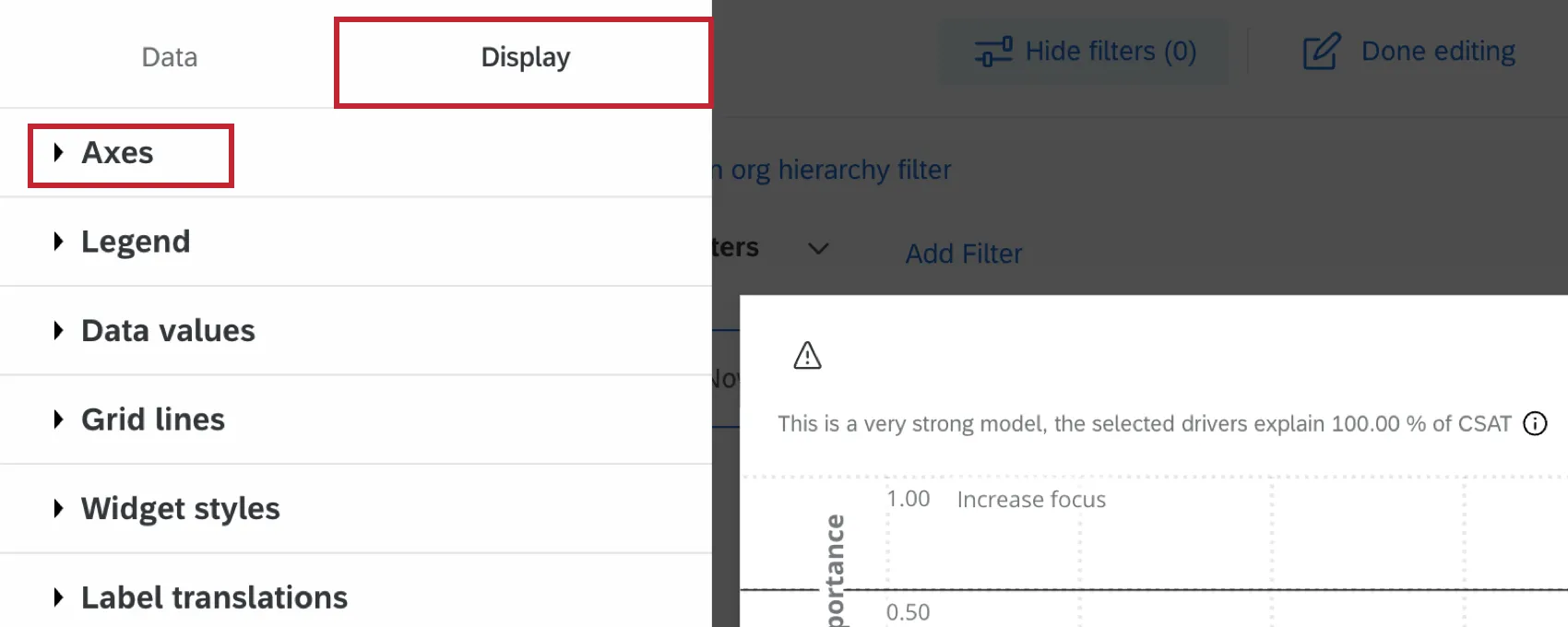
X-Achse
Die x-Achse des Widgets wird als Achse der Leistung bezeichnet. Diese Achse kann umbenannt werden, indem Sie den gewünschten Namen in das Textfeld „Titel“ eingeben. Wählen Sie „X-Achsen-Titel anzeigen“, um den Achsen-Titel anzuzeigen. Wählen Sie „X-Achsenlinien anzeigen“, um die vertikale Linie entlang der X-Achse anzuzeigen.
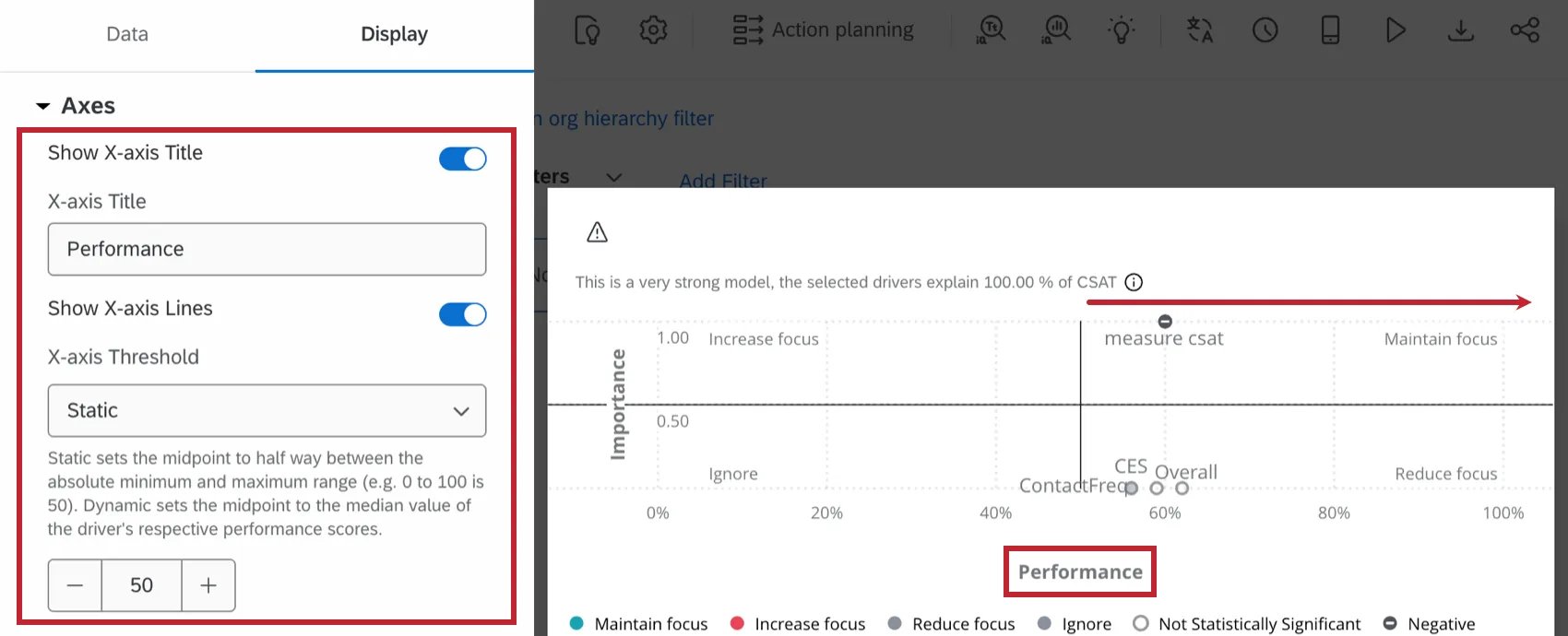
Durch Ändern des Schwellenwerts wird die vertikale Linie entlang der x-Achse angepasst:
- Statisch: Legen Sie fest, wo die vertikale Schwellenlinie auf der X-Achse liegen soll. Durch die Anpassung des Schwellenwerts können Sie festlegen, ab welchem Punkt eine Punktzahl nicht mehr als „gut“, sondern als „schlecht“ gewertet wird.
- Dynamisch: Die Schwellenwertlinie wird automatisch auf die Median der Treiber gesetzt, die in das Widget übernommen werden.
Tipp: Kundenzufriedenheitsdaten werden häufig durch die gesammelten Daten und nicht durch fest programmierte Standards bestimmt. In Fällen, in denen es keine Branchenstandards gibt, kann die Auswahl der Option „Dynamisch“ von Vorteil sein.
Y-Achse
Die y-Achse des Widgets wird als Wichtigkeitsachse bezeichnet. Diese Achse kann umbenannt werden, indem Sie den gewünschten Namen in das Textfeld „Titel“ eingeben. Wählen Sie „Y-Achsen-Titel anzeigen“, um den Achsen-Titel anzuzeigen. Wählen Sie „Y-Achsenlinien anzeigen“, um die horizontale Linie entlang der Y-Achse anzuzeigen.
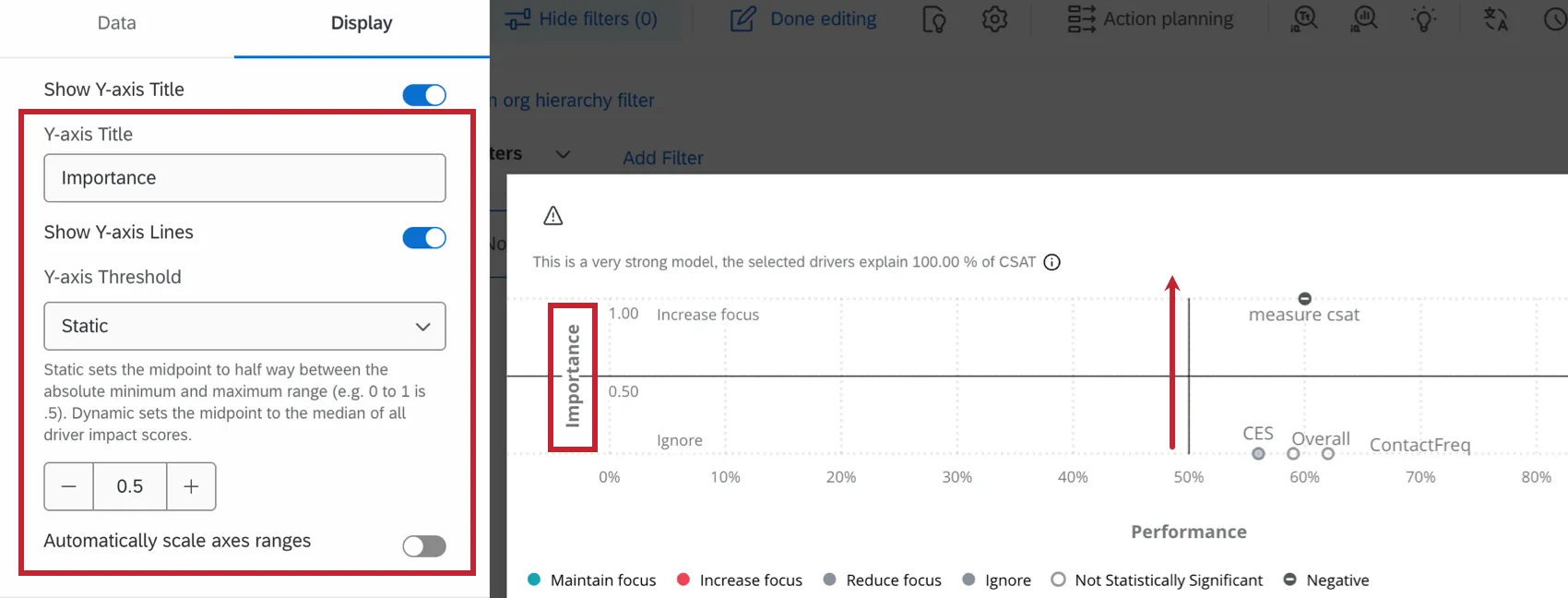
Durch Ändern des Schwellenwerts wird die horizontale Linie entlang der y-Achse angepasst:
- Statisch: Legen Sie fest, wo die vertikale Schwellenlinie auf der Y-Achse liegen soll. Durch die Anpassung des Schwellenwerts können Sie festlegen, ab welchem Punkt eine Punktzahl nicht mehr als „gut“, sondern als „schlecht“ gewertet wird.
- Dynamisch: Die Schwellenwertlinie wird automatisch auf die Median der Treiber gesetzt, die in das Widget übernommen werden.
Tipp: Kundenzufriedenheitsdaten werden häufig durch die gesammelten Daten und nicht durch fest programmierte Standards bestimmt. In Fällen, in denen es keine Branchenstandards gibt, kann die dynamische Option vorteilhaft sein.
Automatische Skala
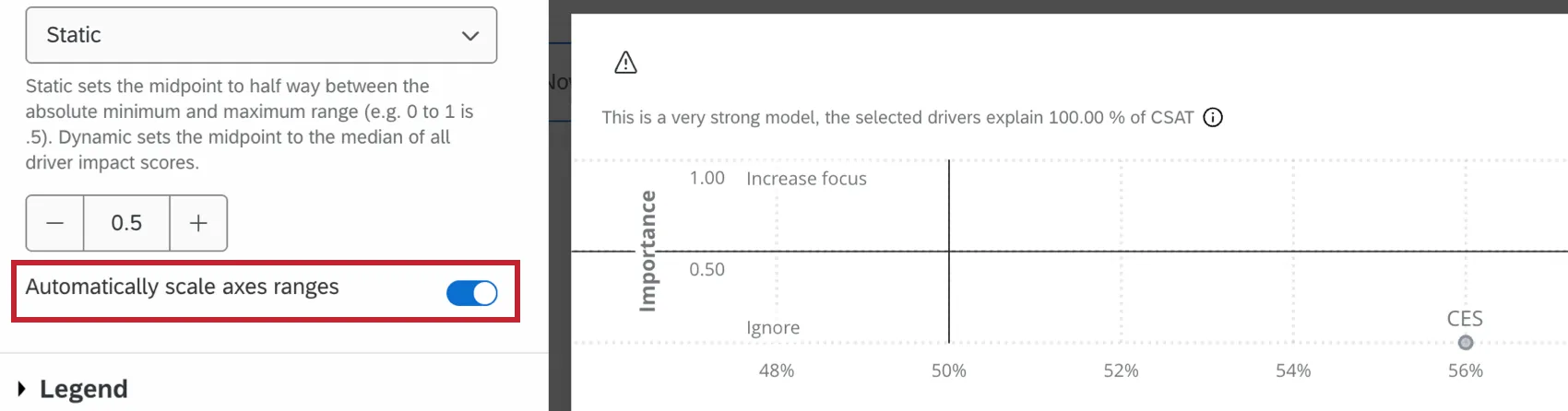
Wählen Sie „Achsenbereiche mit automatischer Skala skalieren“, um die Minimal- und Maximalwerte der Achsen automatisch anzupassen. Dadurch werden Ihre Schwellenwertmarkierungen nicht angepasst. Vielmehr dient es der Vergrößerung bzw. Verkleinerung, damit Sie die bestmögliche Sicht auf Ihre wichtigsten Treiber erhalten. Wenn diese Option nicht ausgewählt ist, zeigt Ihr Widget den gesamten Bereich beider Achsen an.
Widget-Anpassung
Neben der Bearbeitung der Widget-Achsen können Sie auf der Registerkarte „Anzeige“ weitere Aspekte des Widgets anpassen.
Legende
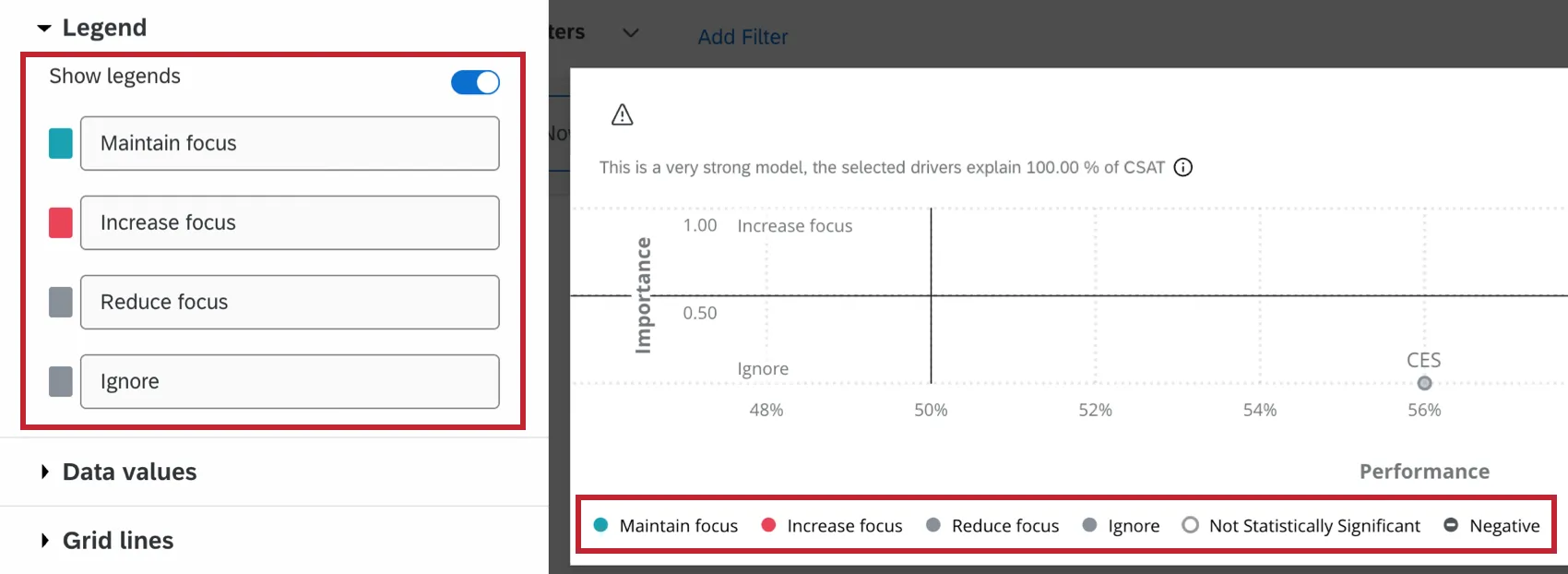
Wählen Sie „Legende anzeigen“, um die Legende im Widget anzuzeigen. Jedem Einflussfaktor wird ein Wert zugewiesen, der davon abhängt, inwieweit er das von Ihnen gewählte Ergebnis beeinflusst. Klicken Sie auf das Farbfeld, um die Farbe der Treiberkreise für die einzelnen Werte zu ändern. Sie können jeden Wert auch umbenennen, indem Sie den Standardtext markieren und Ihren eigenen Wert eingeben.
Daten Werte
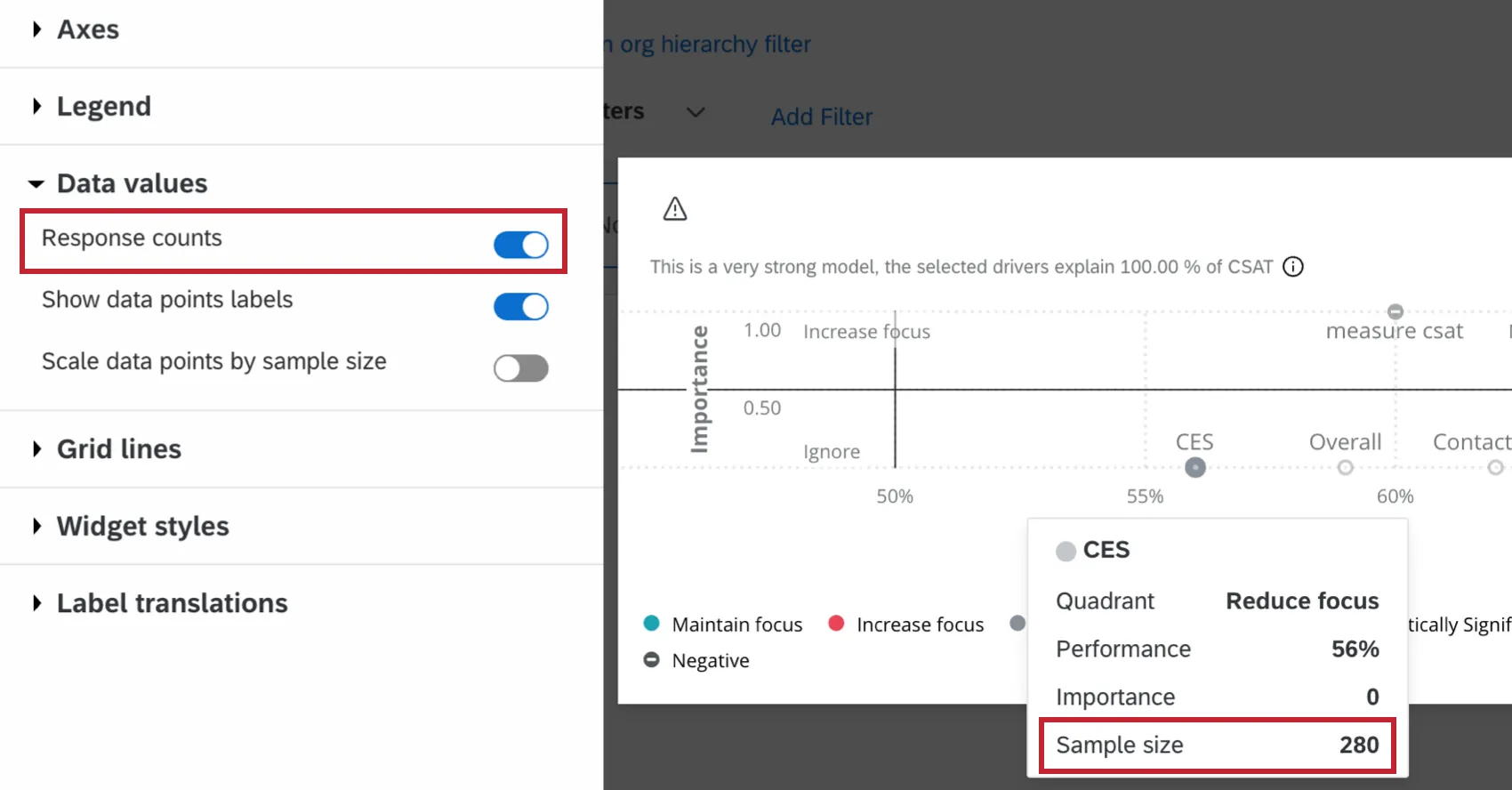
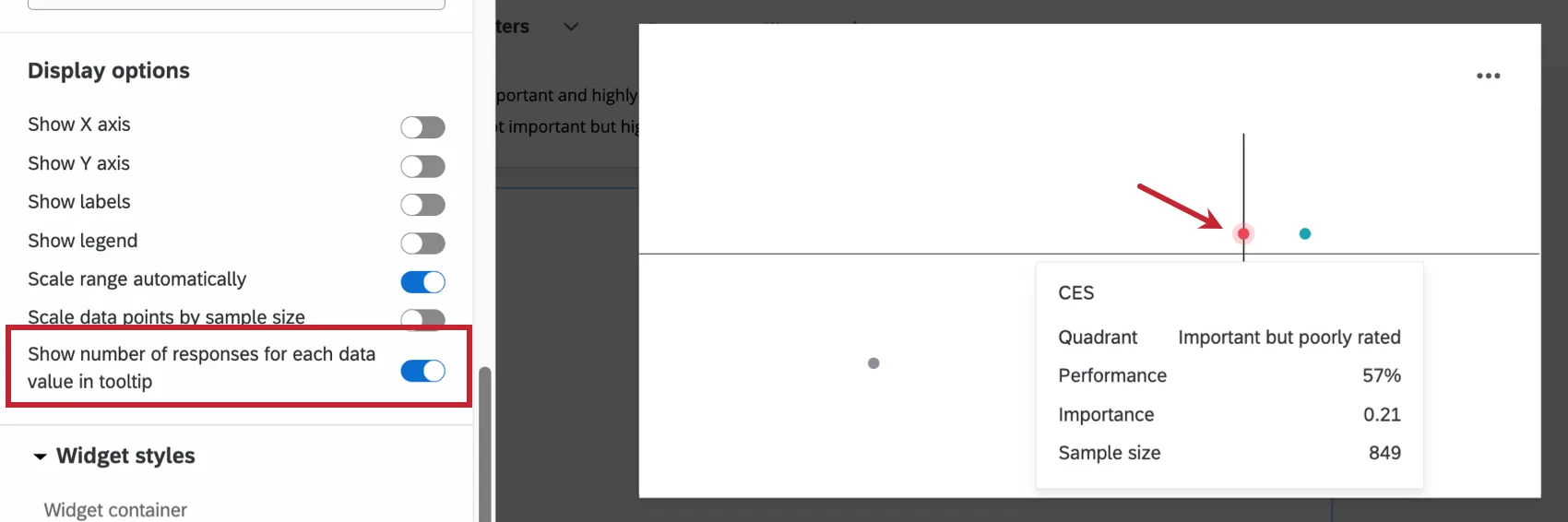
Wählen Sie „Antwortanzahl“ aus, um die Anzahl der Antworten im Tooltip anzuzeigen, der erscheint, wenn der Mauszeiger über einen Fahrer bewegt wird.
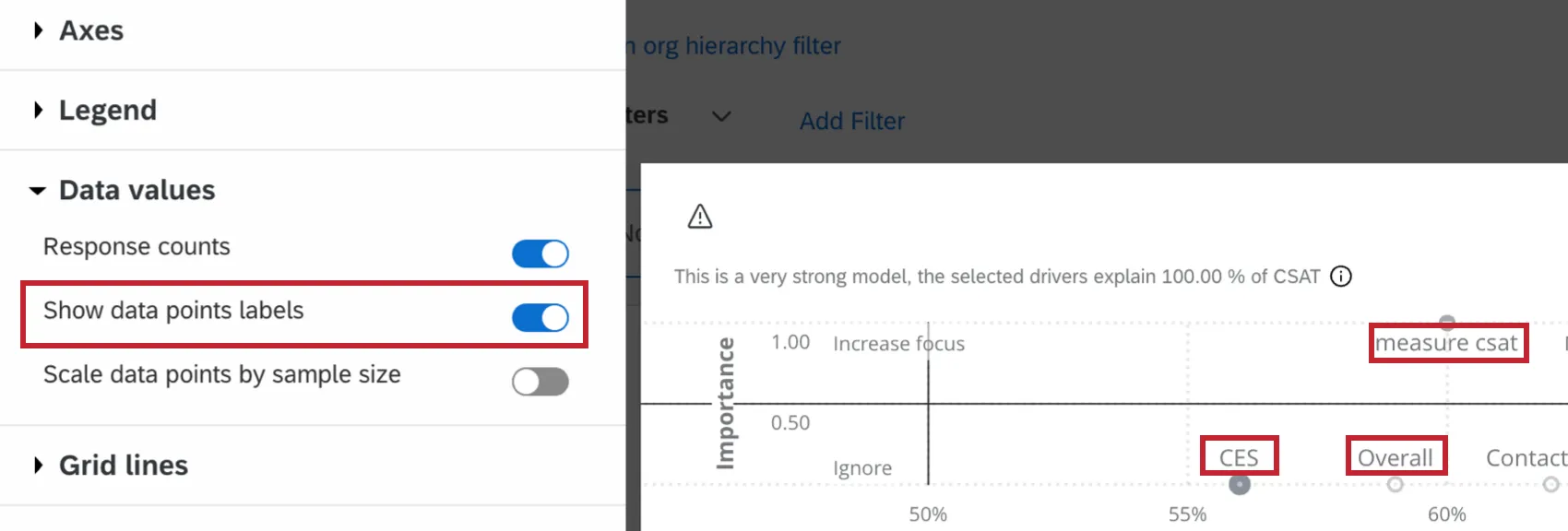
Wählen Sie „Datenpunktbeschriftungen anzeigen“, um die Beschriftungen neben den Treibern im Widget anzuzeigen.
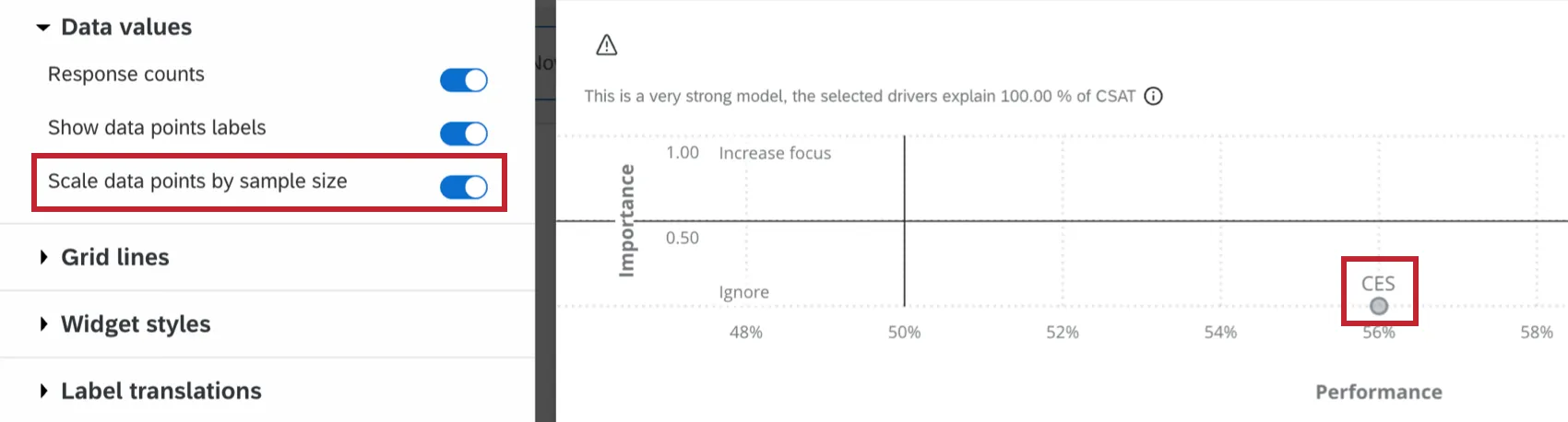
Wählen Sie „Skalenwerte nach Stichprobengröße skalieren“, um die Größe jedes Fahrerkreises im Verhältnis zu den Stichprobengrößen der anderen Fahrerkreise anzupassen. Je größer der Kreis, desto größer die Stichprobe.
Interpretation
R-Quadrat-Wert
Die Leistungsfähigkeit Ihres Modells wird in der oberen linken Ecke des Widgets angezeigt. Dieser Qualitätsindikator basiert auf dem Gesamt-R-Quadrat-Wert. Der R-Quadrat-Wert gibt Aufschluss darüber, inwieweit Ihre Einflussfaktoren die Schwankungen Ihrer ausgewählten Ergebnisvariablen erklären. Der Wert liegt zwischen 0 % und 100 %.
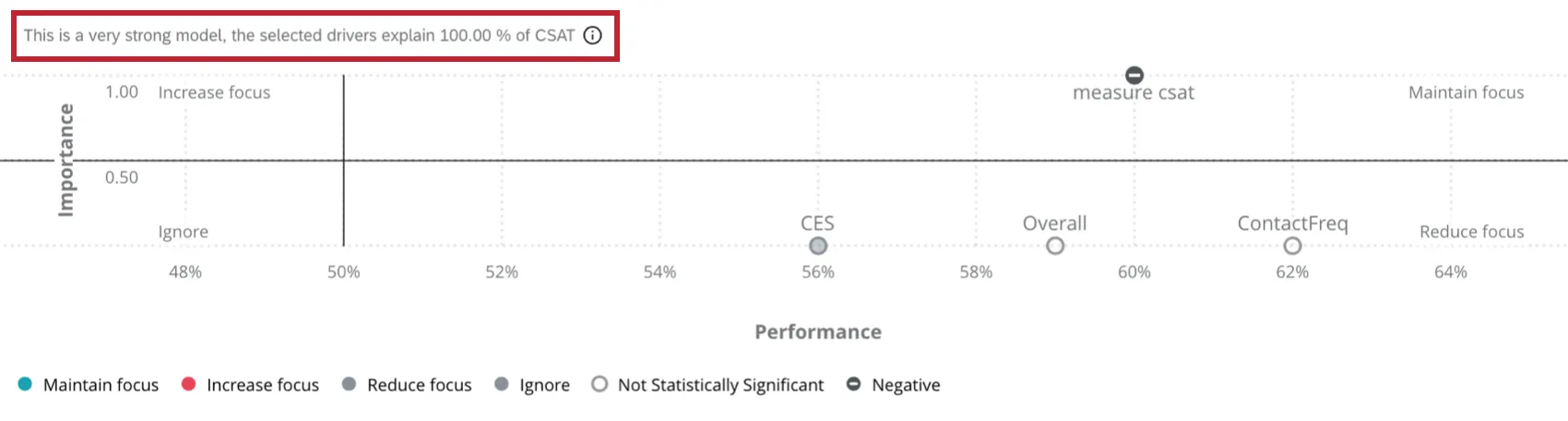
Jeder R-Quadrat-Wert gibt an, inwieweit die von Ihnen ausgewählten Einflussfaktoren das von Ihnen ausgewählte Ergebnis vorhersagen können:
- 100 %: Ihre Treiber sagen jeden beobachteten Wert Ihres ausgewählten Ergebnisvariablen perfekt voraus.
- Mehr als 60 %: Ihre Einflussfaktoren sind sehr aussagekräftige Prädiktoren für das von Ihnen gewählte Ergebnis. Maßnahmen zur Verbesserung Ihrer wichtigsten Einflussfaktoren werden sich positiv auf das von Ihnen angestrebte Ergebnis auswirken.
- Zwischen 36 % und 60 %: Ihre Einflussfaktoren sind starke Prädiktoren für das von Ihnen gewählte Ergebnis. Maßnahmen zur Verbesserung Ihrer wichtigsten Einflussfaktoren werden sich wahrscheinlich auf das von Ihnen gewählte Ergebnis auswirken.
- Zwischen 20 % und 35 %: Ihre Einflussfaktoren sind akzeptable Prädiktoren für das von Ihnen gewählte Ergebnis. Maßnahmen zur Verbesserung Ihrer wichtigsten Einflussfaktoren werden zwar eine gewisse Wirkung zeigen, diese dürfte jedoch gering sein.
- 20 % oder weniger: Ihre Einflussfaktoren sind schwache Prädiktoren für das von Ihnen ausgewählte Ergebnis. Maßnahmen zur Verbesserung Ihrer wichtigsten Einflussfaktoren werden zwar eine gewisse Wirkung zeigen, diese wird jedoch gering und kaum wahrnehmbar sein. Es wird empfohlen, weitere oder andere Treiber zu prüfen.
- 0 %: Die von Ihnen ausgewählten Treiber haben keine Vorhersagekraft.
Y-Achse: Bedeutung
Die Y-Achse, auch als Relevanzachse bezeichnet, ist ein Wert zwischen 0 und 1, der angibt, wie stark ein bestimmter Einflussfaktor mit der von Ihnen ausgewählten Ergebniskennzahl korreliert. Die Berechnung erfolgt entweder anhand der Pearson-Korrelation oder anhand relativer Gewichte. Weitere Informationen zu diesen Berechnungsmethoden finden Sie unter „Analysemethode“.
Wenn Sie die Pearson-Korrelation auswählen, wird die Wichtigkeitsachse anhand des Absolutwerts von r nach Pearson berechnet, sodass die Wichtigkeit gleich | r | ist. Bei dieser Analysemethode wird der Wert nicht um die Auswirkungen anderer Einflussfaktoren bereinigt, dennoch ist er ein nützlicher Indikator, um festzustellen, wie stark Ihr Einflussfaktor mit Ihrem Ergebnis zusammenhängt.
Wenn Sie „Relative Gewichte“ auswählen, wird die Wichtigkeitsachse anhand einer regressionsbasierten Treiberanalyse berechnet. Diese Analysemethode zeigt den Einfluss jedes einzelnen Faktors auf das von Ihnen ausgewählte Ergebnis, wobei der Einfluss aller anderen Faktoren berücksichtigt wird. Diese Methode berücksichtigt zudem die Multikollinearität zwischen den Einflussgrößen.
Bei beiden Methoden gilt: Je näher der Signifikanzwert an 1 liegt, desto stärker wird der Zusammenhang zwischen dem Einflussfaktor und dem Ergebnis eingeschätzt.
X-Achse: Leistung
Die X-Achse, auch als Achse der Leistung bezeichnet, ist ein Wert zwischen 0 % und 100 %. Diese Achse ist normiert und hängt – je nachdem, ob Sie für Ihre Kennzahl „Durchschnitt“ oder „oberes/unteres Kästchen“ ausgewählt haben – entweder vom Durchschnittswert oder von den Werten im oberen bzw. unteren Kästchen ab. Die Normalisierung ermöglicht es, potenzielle Treiber mit unterschiedlichen Skalen zu vergleichen.
Durchschnitt: Der Prozentsatz wird berechnet, indem der Durchschnittswert des potenziellen Einflussfaktors der Ergebniskennzahl durch den maximal möglichen Wert dieses Einflussfaktors geteilt wird.
Beispiel: Angenommen, Sie bitten die Befragten, eine Frage auf einer Skala von 1 bis 5 zu beantworten. Wenn der Durchschnittswert für diese Frage bei 2,5 liegt und die höchste Bewertung 4 beträgt, dann ergibt sich der Prozentsatz aus (2,5 / 4) × 100, also 62,5 %.
Oberste Antwortstufe / unterste Antwortstufe: Der Prozentsatz wird berechnet, indem die Anzahl der Antworten mit den ausgewählten Werten für die oberste bzw. unterste Antwortstufe durch die Gesamtzahl aller Antworten geteilt wird.
Beispiel: Angenommen, Sie bitten die Befragten, eine Frage auf einer Skala von 1 bis 5 zu beantworten. Sie legen fest, dass die „Top-Box“ für diesen Faktor eine 4 oder 5 ist. Angenommen, Sie haben insgesamt 1000 Gesamtantworten, von denen 560 die Werte 4 oder 5 gewählt haben, dann würde der Top-Box-Wert (560 / 1000) × 100 betragen, also 56 %.
Quadranten
Das Widget ist in 4 Quadranten unterteilt:
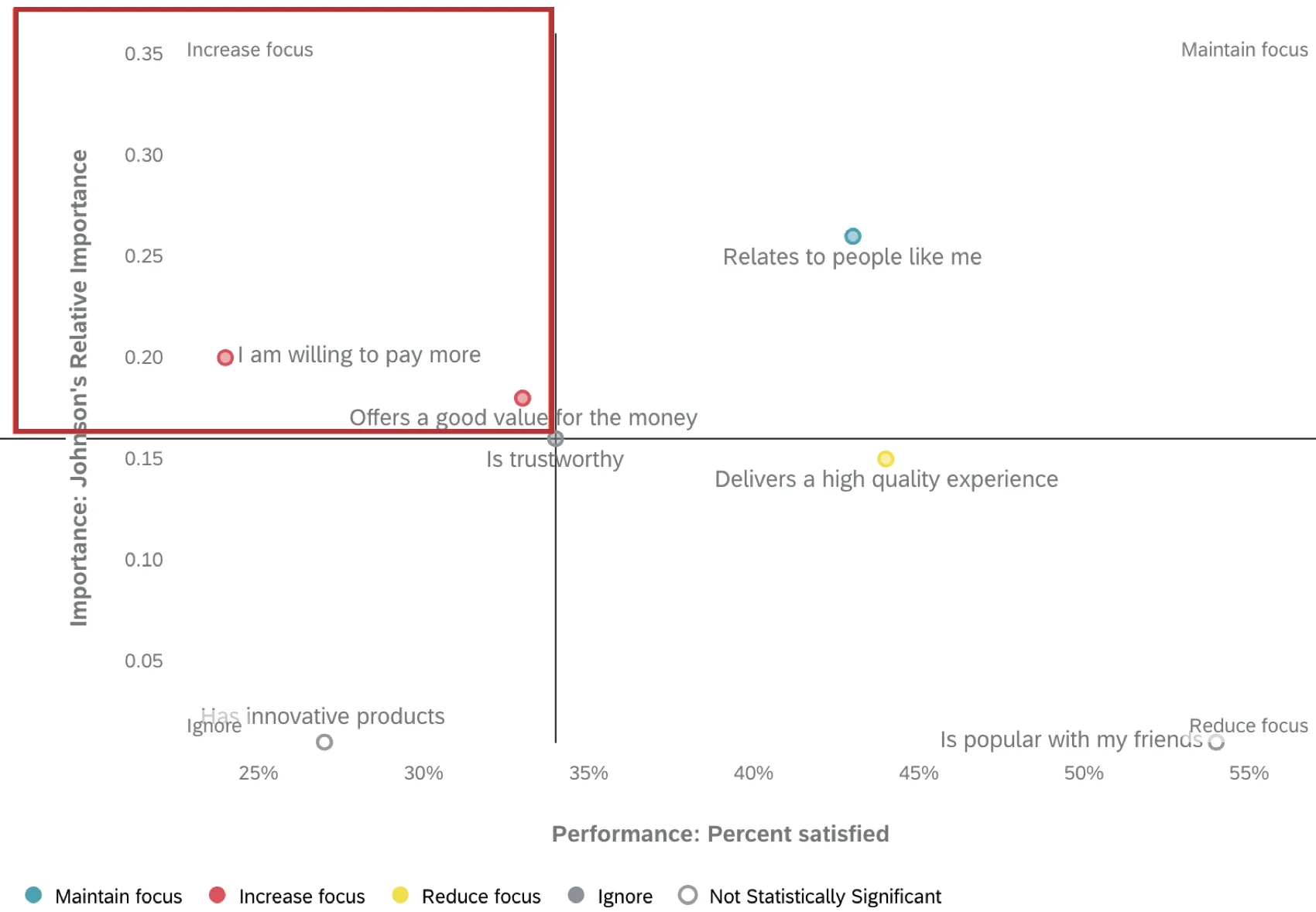
Fokus verstärken: Faktoren in diesem Quadranten haben einen großen Einfluss auf die von Ihnen gewählte Ergebniskennzahl, weisen jedoch niedrigere Werte auf. Dies könnte darauf hindeuten, dass die Kunden mit dieser Erfahrung im Vergleich zu anderen Erfahrungen, die sie mit Ihrem Unternehmen machen, nicht zufrieden sind. Die Treiber in diesem Quadranten sollten als Bereiche betrachtet werden, in denen Ihr Unternehmen Verbesserungspotenzial hat.
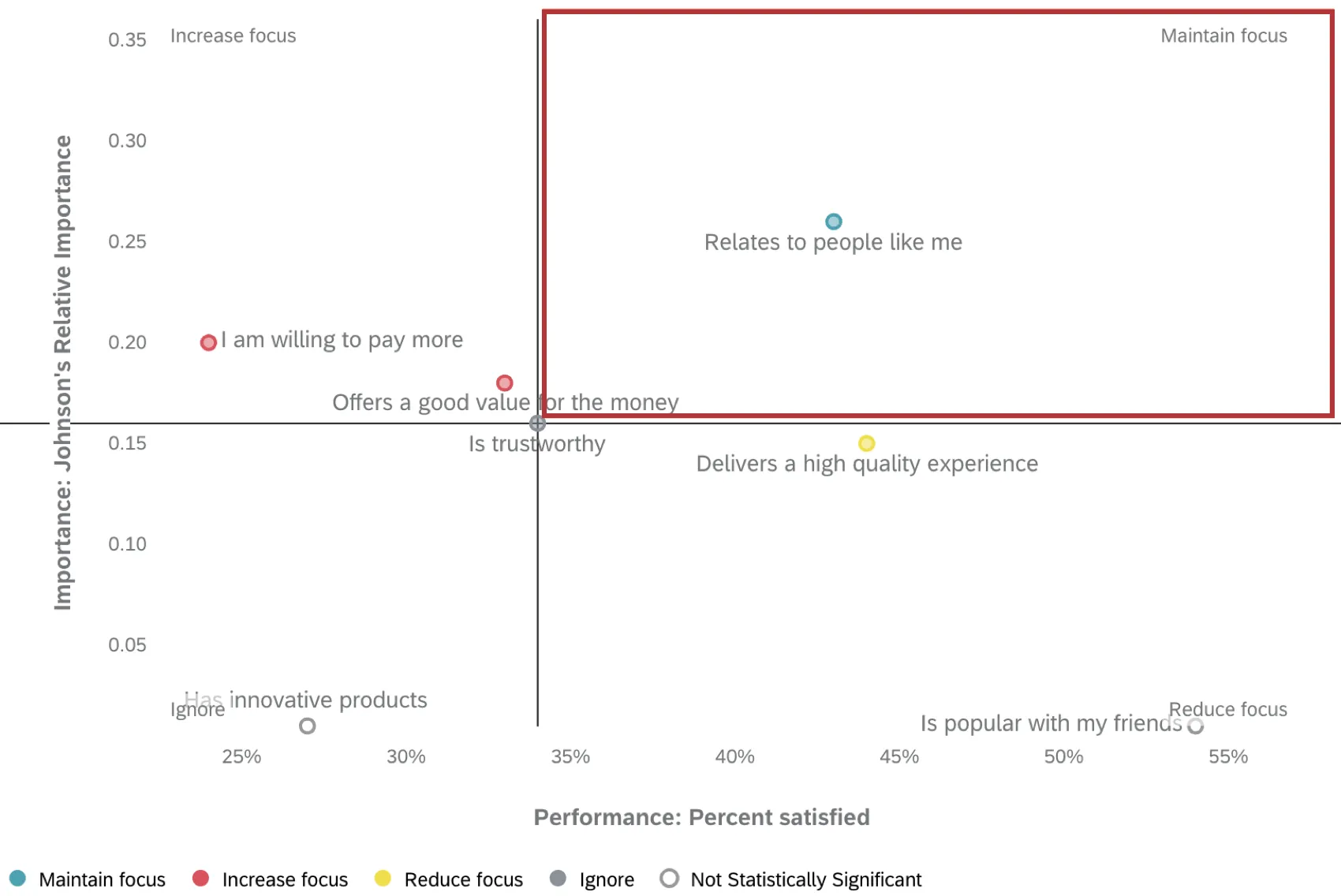
Den Fokus beibehalten: Die Treiber in diesem Quadranten haben einen großen Einfluss auf die von Ihnen gewählte Ergebniskennzahl und weisen höhere Werte auf. Sie sollten den Faktoren in diesem Quadranten weiterhin Priorität einräumen und, wo möglich, in Verbesserungen investieren.
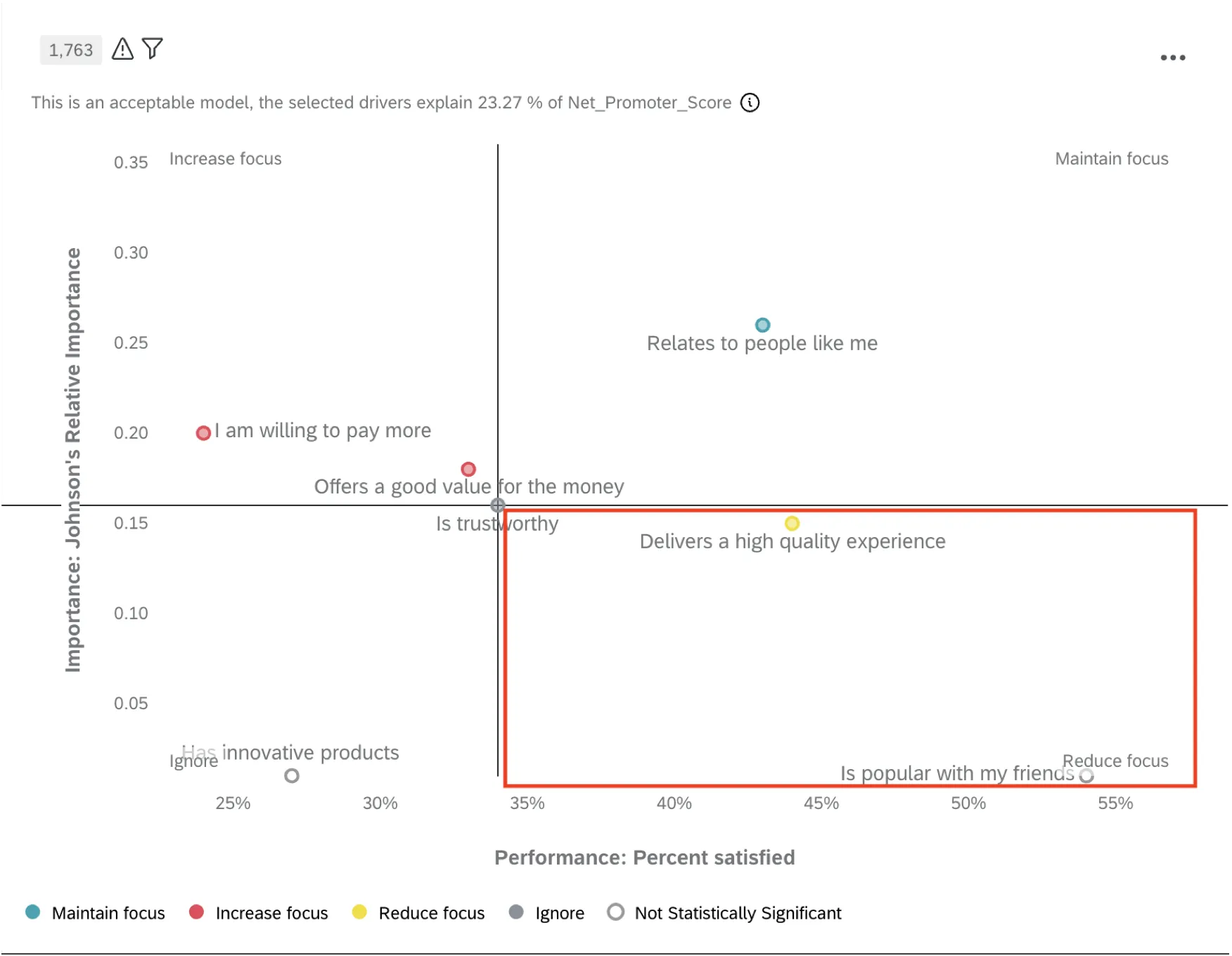
Fokus verringern: Faktoren in diesem Quadranten haben im Vergleich zu anderen Faktoren einen geringeren Einfluss auf die von Ihnen ausgewählte Ergebniskennzahl, weisen jedoch höhere Werte auf. Dies könnte darauf hindeuten, dass die Kunden mit dieser Erfahrung vergleichsweise zufriedener sind als mit anderen Erfahrungen, die sie mit Ihrem Unternehmen machen. Auf die Treiber in diesem Quadranten sollten Sie sich nicht konzentrieren, sondern stattdessen den Fokus auf Bereiche mit geringerer Zufriedenheit oder größerer Wirkung legen.
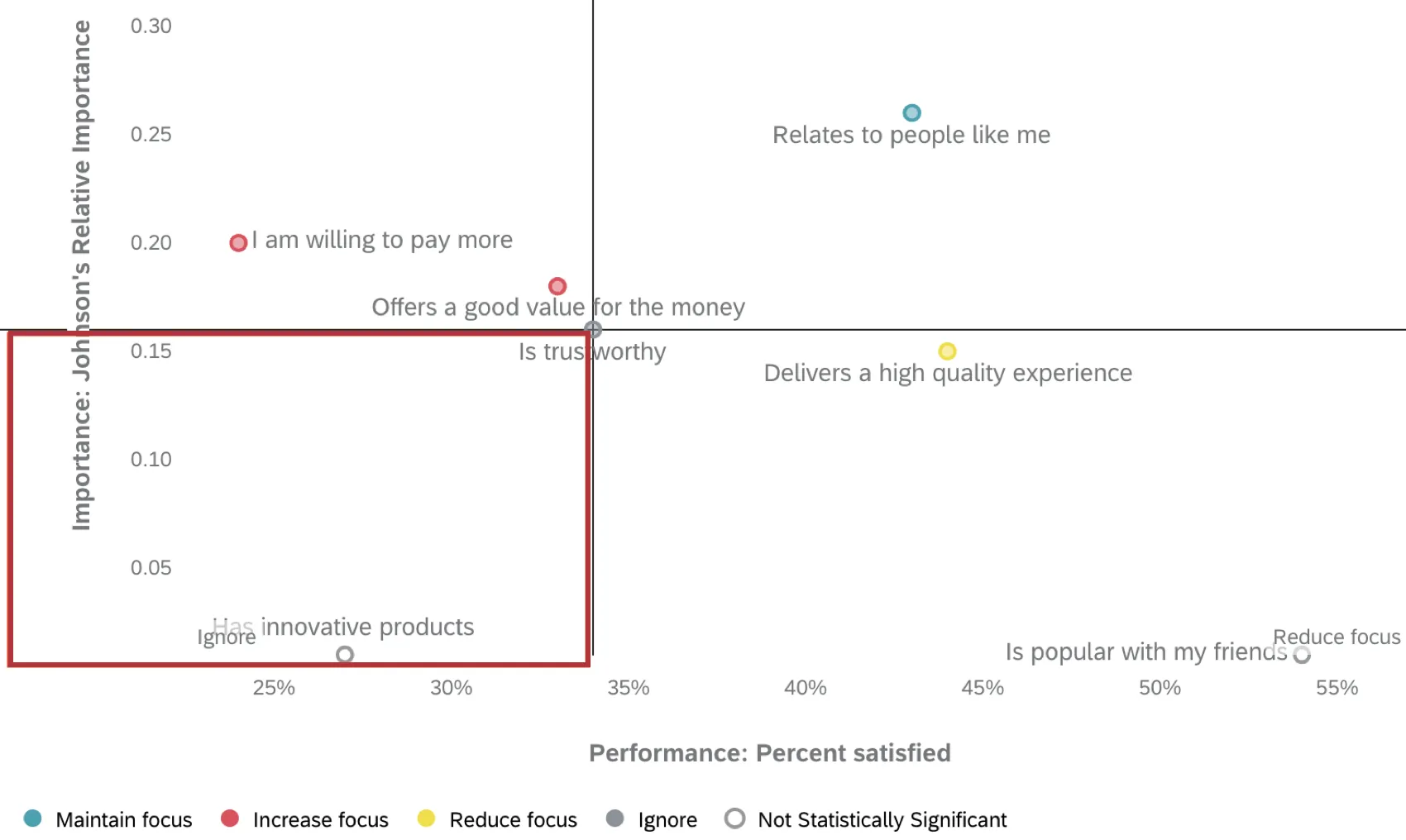
Ignorieren: Faktoren in diesem Quadranten haben einen geringeren Einfluss auf die von Ihnen ausgewählte Ergebniskennzahl und weisen niedrigere Werte auf. Diese Treiber sollten eine geringere Priorität erhalten, damit Ihre Ressourcen anderweitig eingesetzt werden können.
Warnungen
Sollten bestimmte Faktoren Ihre Analyse beeinflussen, wird oben links im Widget ein Warnsymbol angezeigt. Klicken Sie auf dieses Symbol, wenn Sie das Dashboard gerade nicht bearbeiten, um weitere Informationen anzuzeigen.
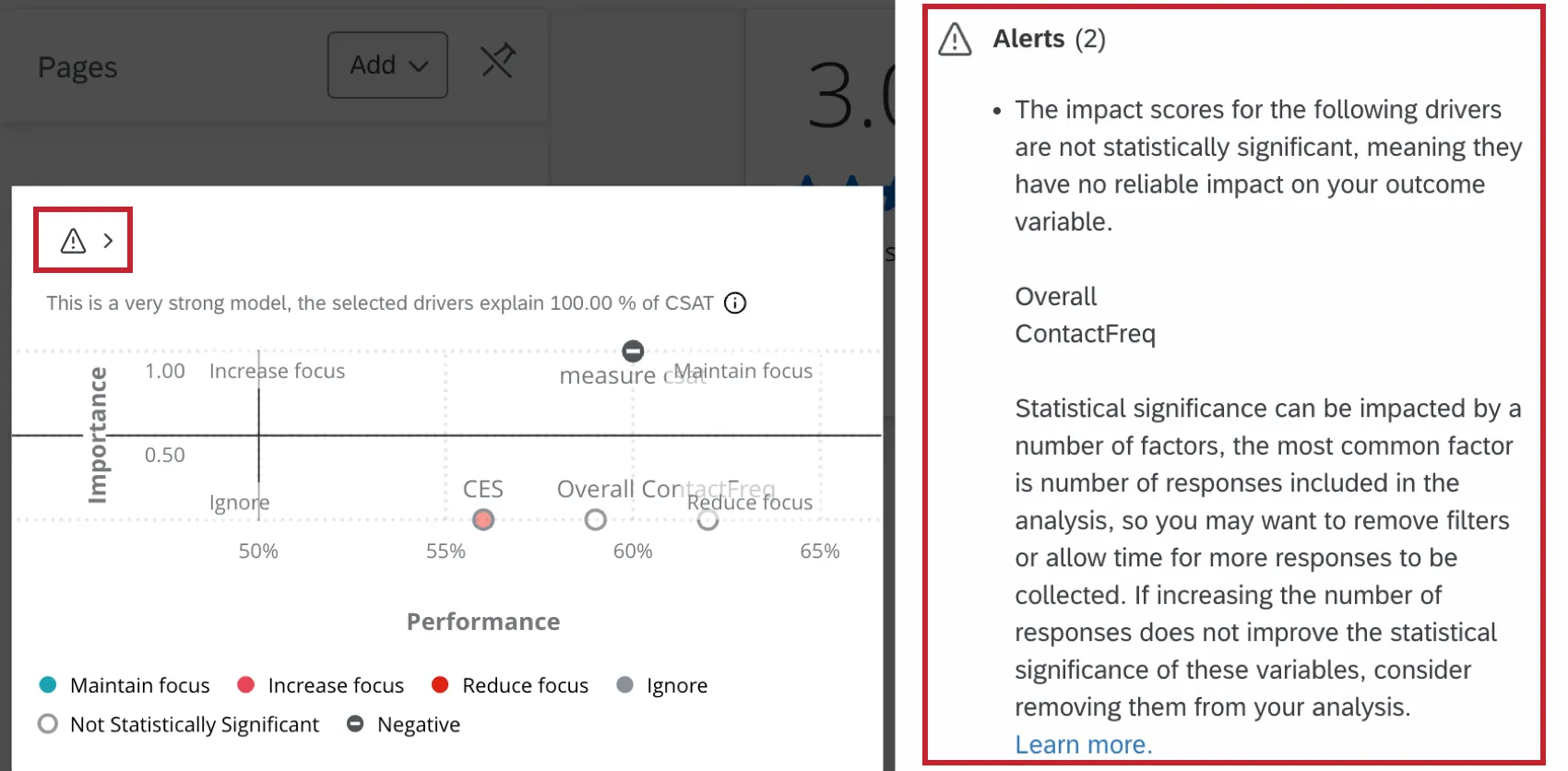
Aktualisiert vs. Widgets für wichtige Treiber aus früheren Versionen
Das Widget „Upgraded Wichtigste Treiber“ zeigt möglicherweise eine geringere Anzahl von Antworten an als die Vorgängerversion, selbst wenn dieselben Daten zugrunde liegen.
Das liegt daran, dass das alte Widget alle Antworten enthält, die Ihre Filter passiert haben. Dies umfasst alle Antworten, die für die Analyse in Frage gekommen wären, unabhängig davon, ob sie tatsächlich verwendet wurden oder nicht. Das aktualisierte Widget enthält nur die Antworten, die tatsächlich in der Analyse verwendet wurden.
Falls das aktualisierte Widget eine geringere Anzahl von Antworten anzeigt, liegt das daran, dass bei einigen Antworten die Angabe zu mindestens einem Einflussfaktor oder Ergebnis fehlte.
Zusätzliche Optionen
Klicken Sie auf die drei horizontalen Punkte in der oberen rechten Ecke Ihres Widget, um zusätzliche Optionen anzuzeigen.
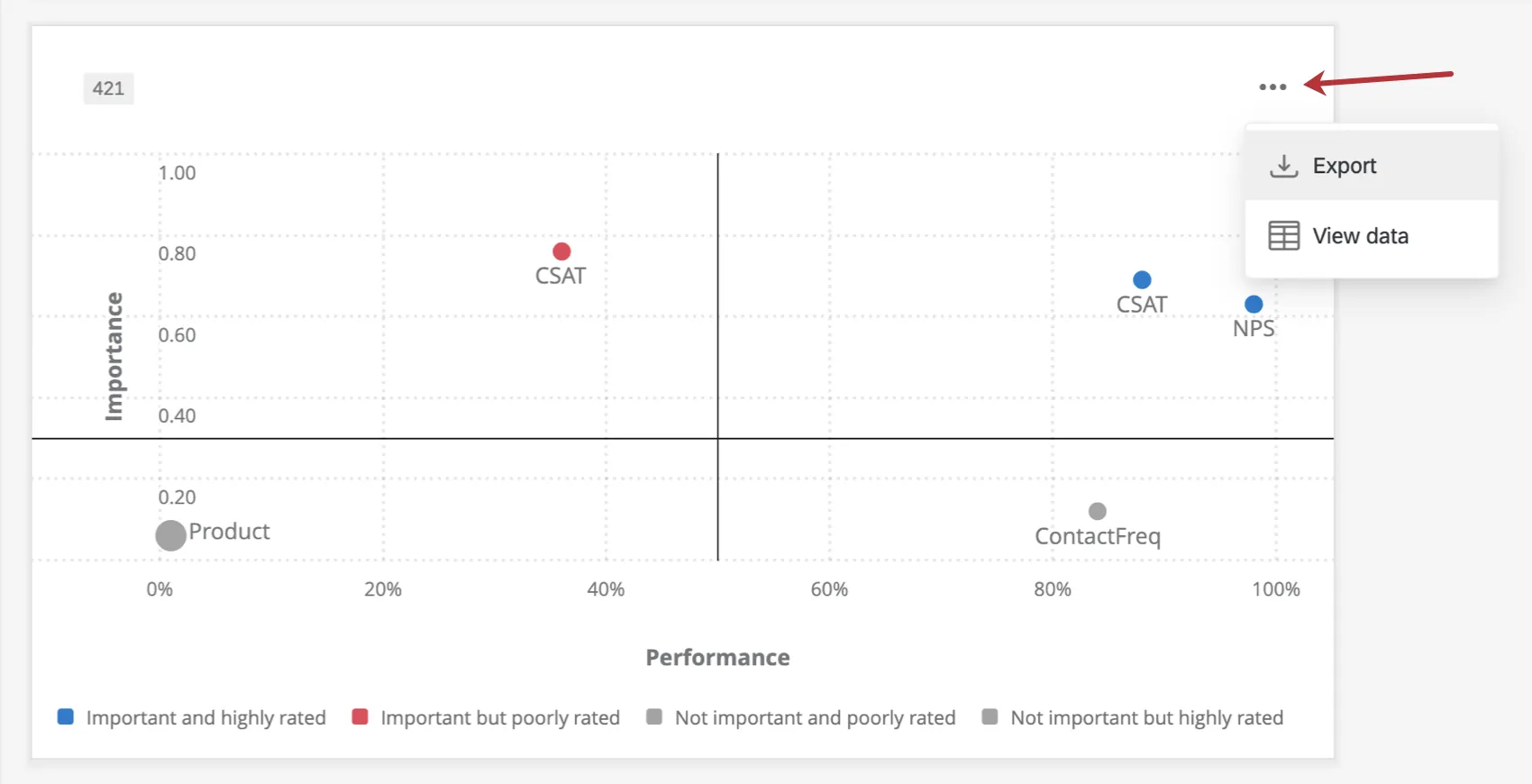
- Exportieren: Exportieren Sie Ihr Widget als JPG, PDF oder XLSX.
Daten anzeigen: Zeigen Sie eine Tabelle mit Daten zu allen wichtigsten Treibern in Ihrem Widget an.
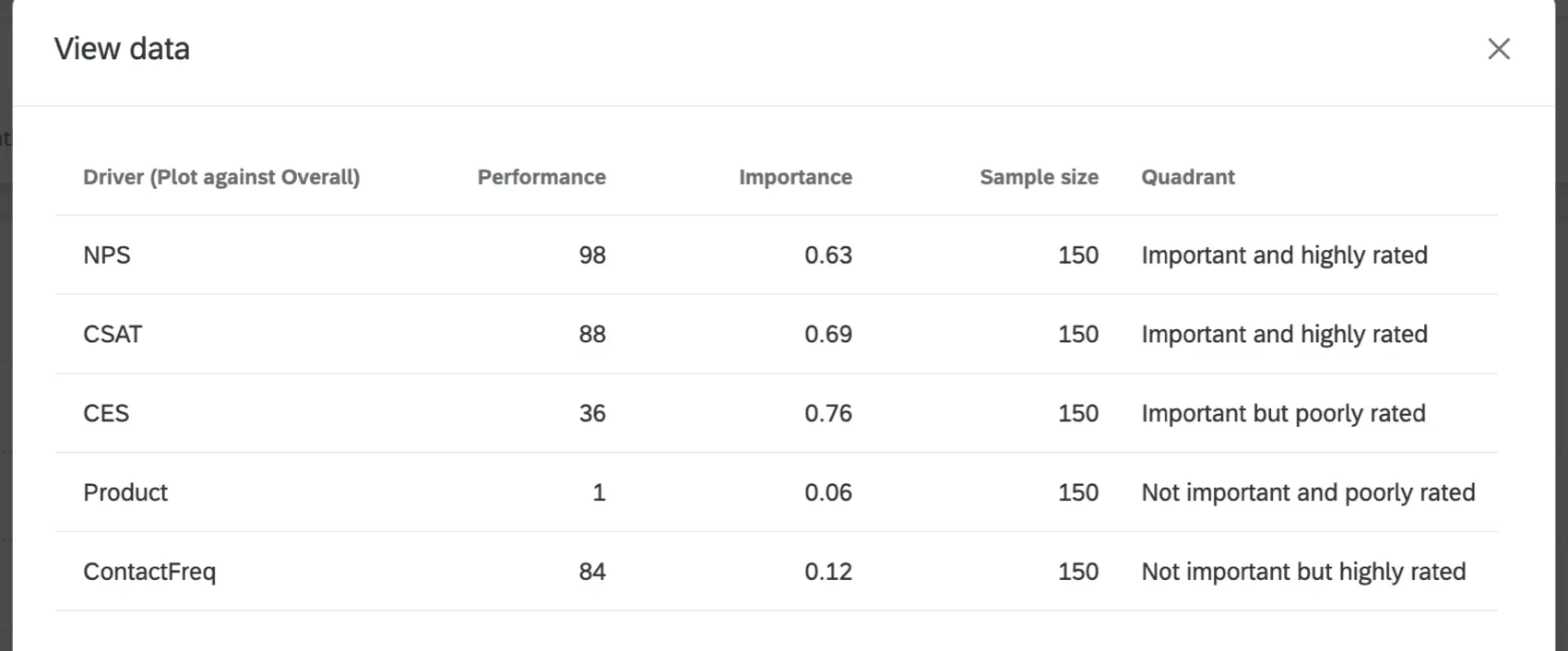
Widget „Wichtige Treiber (alte Version)“
Die Widgets für die wichtigsten Treiber ähneln stark dem neuen und verbesserten Widget für die wichtigsten Treiber, verfügen jedoch über etwas weniger Funktionen. Hier finden Sie eine Anleitung, die Ihnen dabei hilft, eventuell noch vorhandene ältere Widgets zu bearbeiten.
Warnung: Dieses Widget wird nicht mehr weiterentwickelt und wird nicht mehr unterstützt. Wenn Sie dieselbe Funktionalität mit einer flexibleren Konfiguration nutzen möchten, verwenden Sie das Widget „WICHTIGSTE TREIBER“, das weiter oben auf dieser Seite beschrieben wurde.
Feldtyp-Kompatibilität
Nur Zahlenmengen, numerische Werte und einzelne Elemente aus Feldgruppen (CX) und Kategorien (EX) sind mit dem Widget „Wichtigste Treiber“ kompatibel. Weitere Informationen zu Feldtypen und Widget finden Sie unter Feldtyp & Widget.
Widget-Anpassung
Feldgrenzen für Fahrer angeben
Sie können Feldgrenzen für Ihre Treiber angeben, wenn Ihre Widget entweder auf Durchschnitt oder oberes/unteres Feld gesetzt ist. Abhängig von der ausgewählten Metrik, die Einrichtung ist anders.
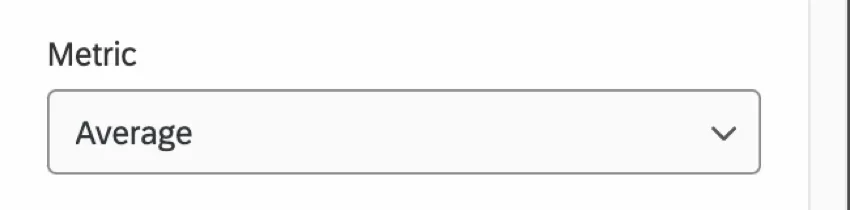
Wenn Sie die oberen und unteren absoluten Grenzwerte eines Feldwerts festlegen möchten (damit das Widget weiß, wie es seine Berechnungen durchführen soll), können Sie die Feldgrenzen für jeden potenziellen Treiber angeben, den Sie Ihrem Widget hinzufügen, sofern es sich bei der Metrik um einen Durchschnittswert handelt. Sie klicken auf den Namen des potenziellen Treibers und aktivieren das Kontrollkästchen für Feldgrenzen festlegen, und legen Sie dann das minimale und das maximale Feldmaximum für den ausgewählten Treiber fest. Der Zweck besteht darin, zu ermöglichen, dass die Grenzen in beide Richtungen größer sind als das, was in Ihren Antwortdaten beobachtet wird.
Beispiel: Beispiel: Sie haben möglicherweise eine Multiple Choice, bei der die Teilnehmer Antwortmöglichkeiten 1-10 auswählen können, aber bisher nur Antwortmöglichkeiten 2-7 ausgewählt wurden. Wenn Sie Ihre Berechnung dennoch auf der Grundlage der höchstmöglichen Antwortmöglichkeit durchführen möchten, können Sie dies tun, indem Sie die Mindest- und Höchstgrenzen des Feldes auf 0 bzw. 10 festlegen.
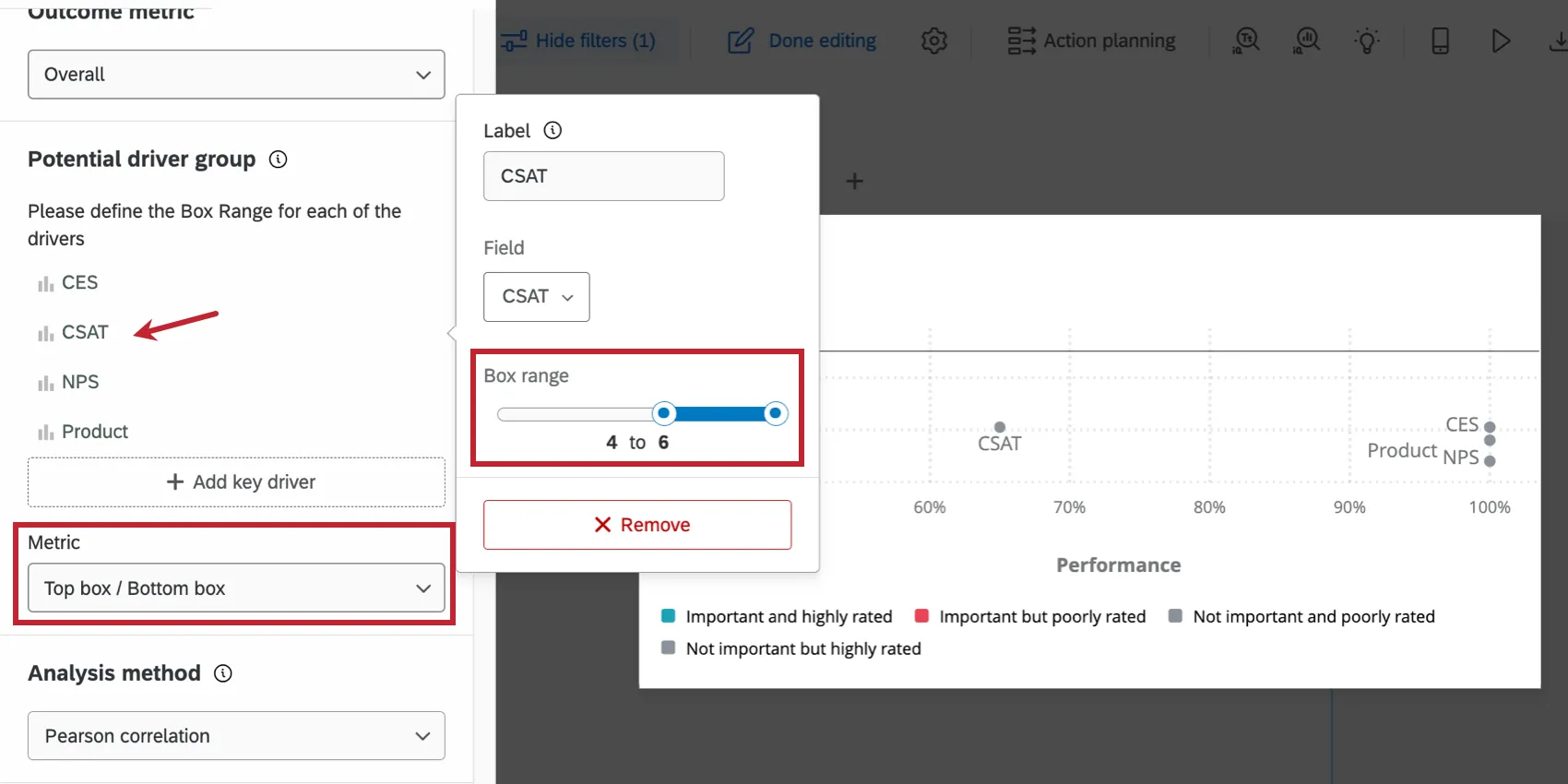
Wenn Sie die oberen und unteren absoluten Grenzwerte eines Feldwerts festlegen möchten und es sich bei der Metrik um „Top/Bottom Box“ handelt, können Sie dies tun, indem Sie den Box-Bereich angeben. Sie klicken auf den Namen des potenziellen Treibers und verschieben dann die Schieberegler für den Feldbereich, um das Feldminimum und das Feldmaximum für den ausgewählten Treiber festzulegen.
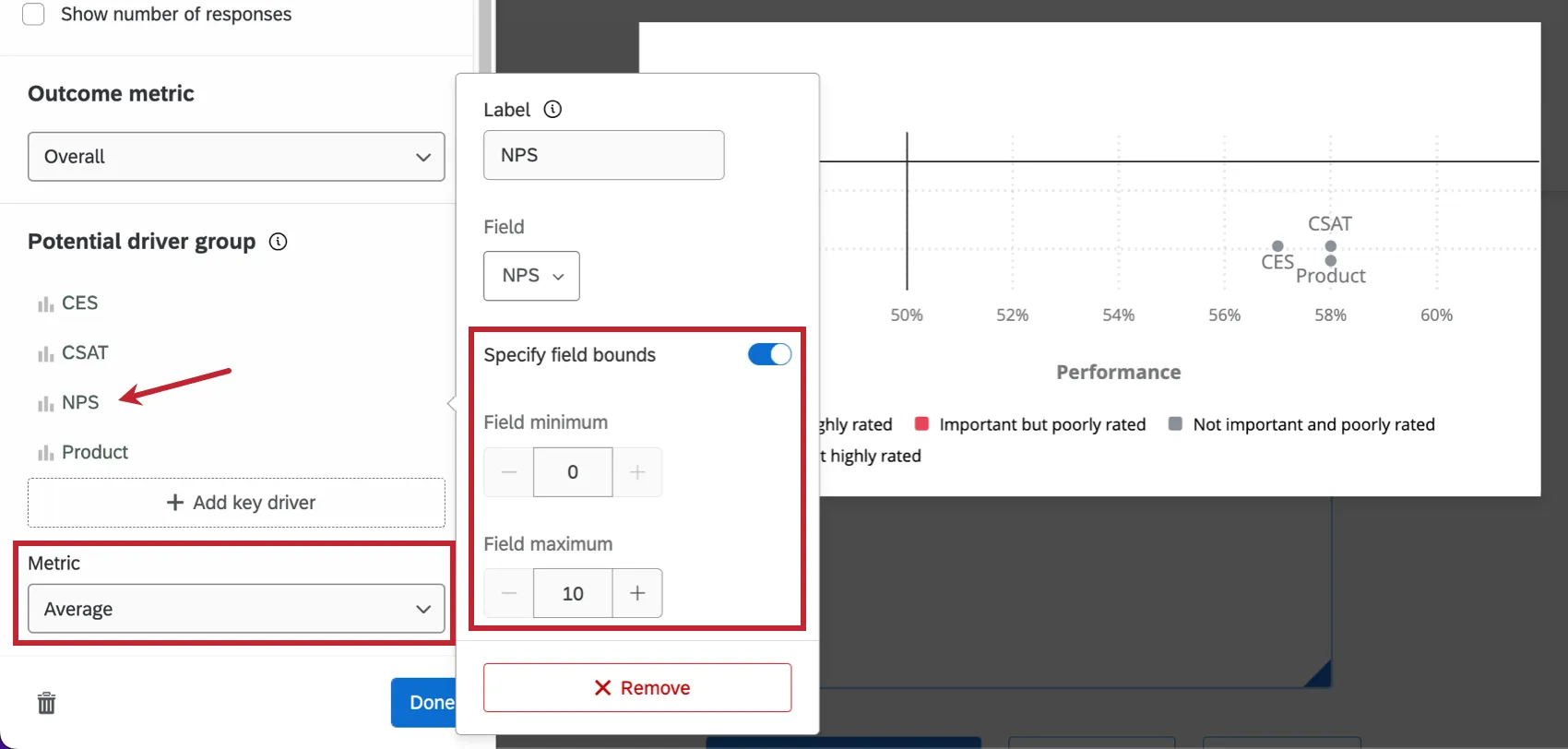
Tipp: Die Werte stammen aus den Umkodierungswerten des von Ihnen ausgewählten Feldes.
Anzeigeoptionen
Wählen Sie aus den verschiedenen Anzeigeoptionen aus, um das Widget weiter anzupassen.
Wählen Sie „X-Achse anzeigen“, um die Prozentsätze der Leistung am unteren Rand des Widgets anzuzeigen.
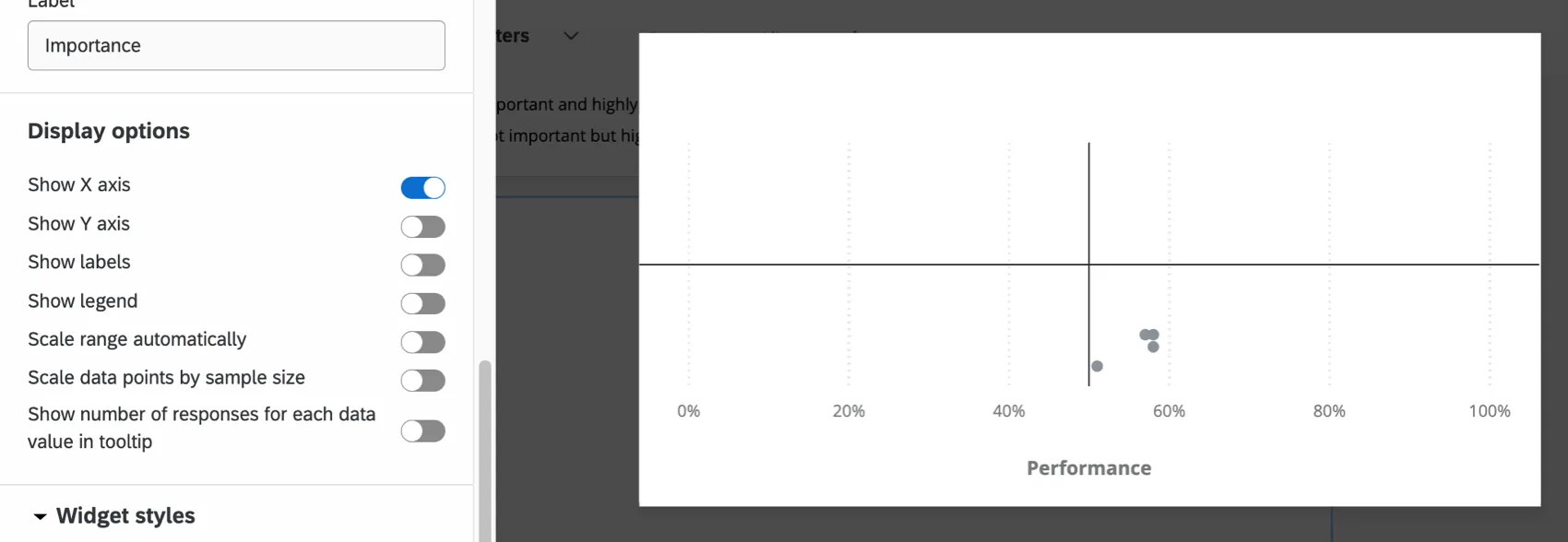
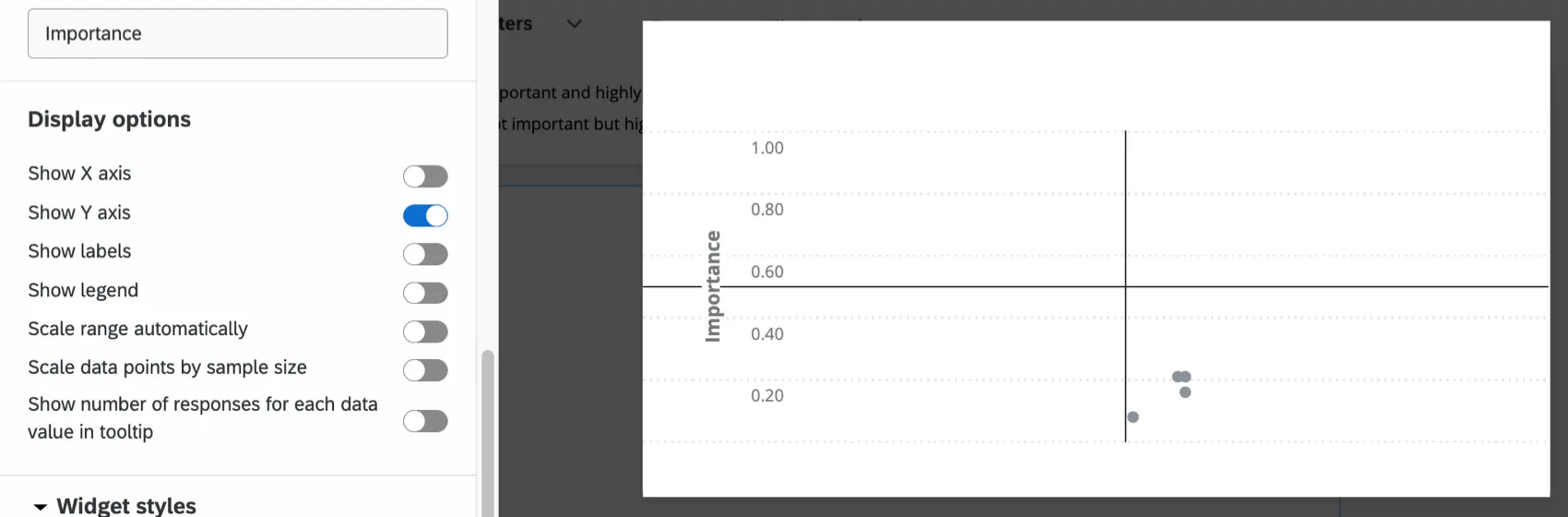
Wählen Sie „Y-Achse anzeigen“, um die Wichtigkeitswerte am linken Rand des Widgets anzuzeigen.
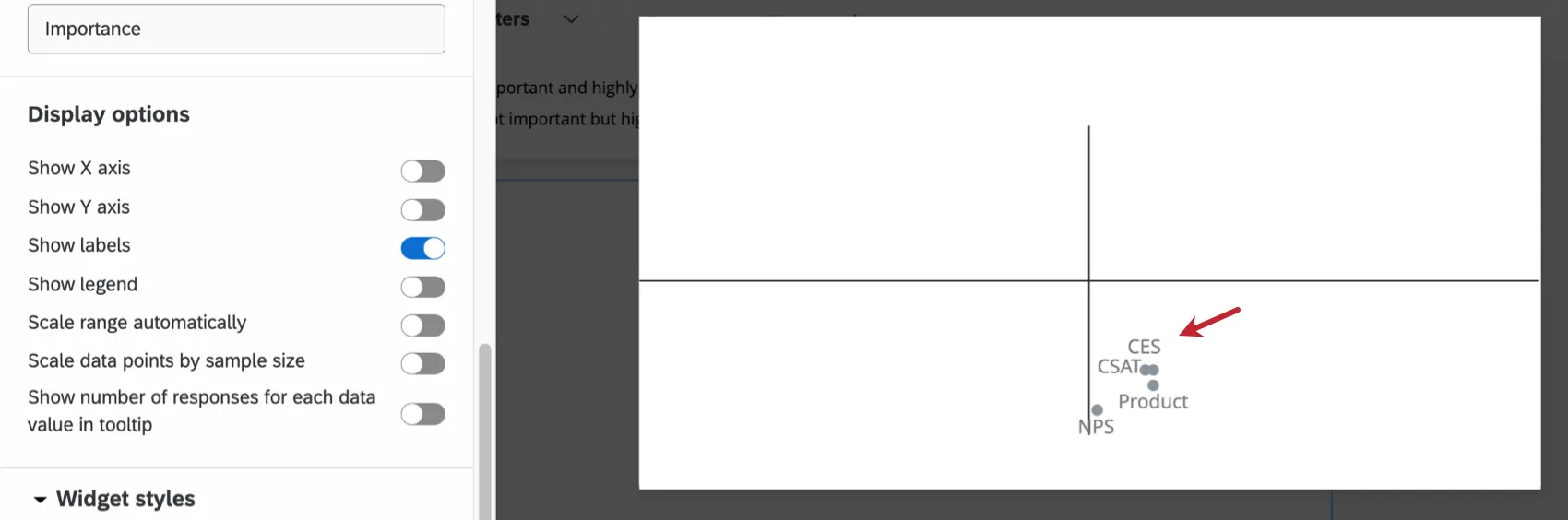
Wählen Sie „Beschriftungen anzeigen“, um die Beschriftungen neben den Treibern im Widget anzuzeigen.
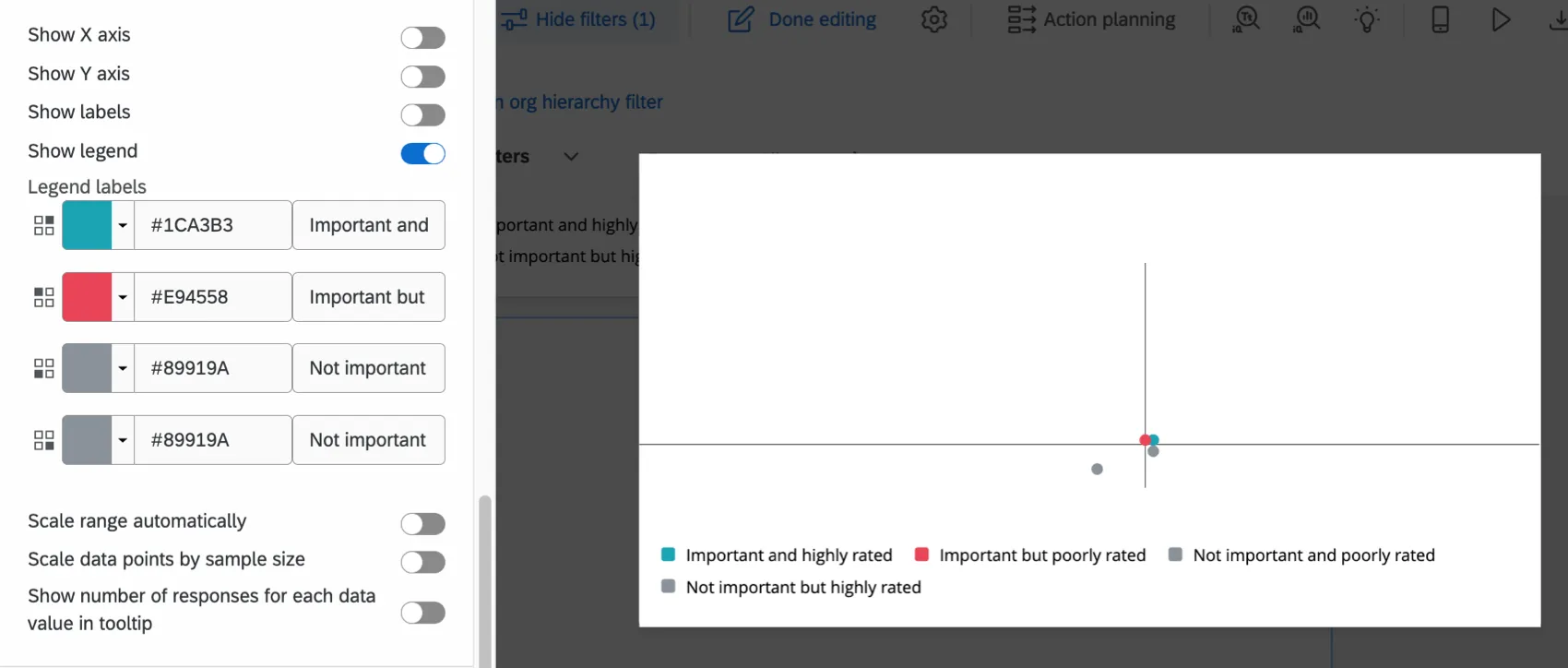
Wählen Sie „Legende anzeigen“, um die Legende im Widget anzuzeigen. Klicken Sie auf die Farbskala, um die Farbe der Treiberkreise für jeden Quadranten zu ändern. Sie können auch den Standardtext auswählen und Ihre eigenen Legendenwerte eingeben.
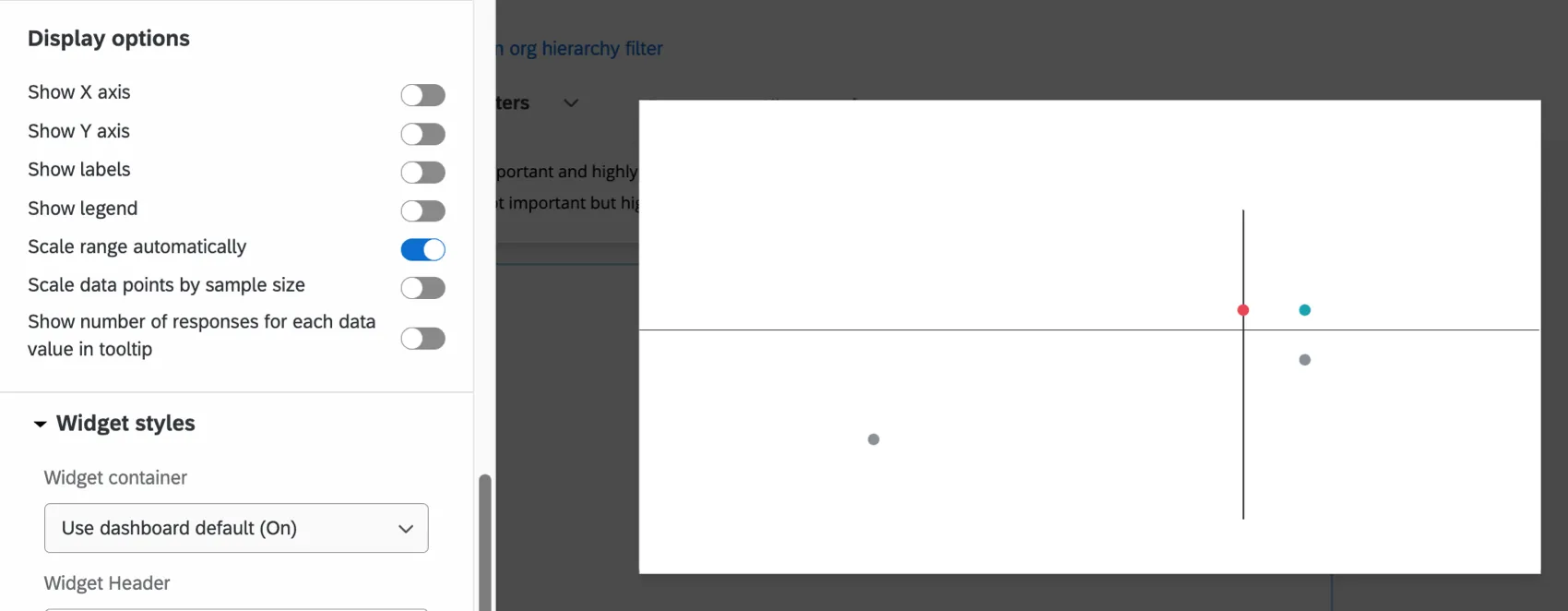
Wählen Sie „Skalenbereich automatisch anpassen“, um die Minimal- und Maximalwerte der Achsen automatisch anzupassen. Dadurch werden Ihre Schwellenwertmarkierungen nicht angepasst. Vielmehr dient es der Vergrößerung bzw. Verkleinerung, damit Sie die bestmögliche Sicht auf Ihre wichtigsten Treiber erhalten.
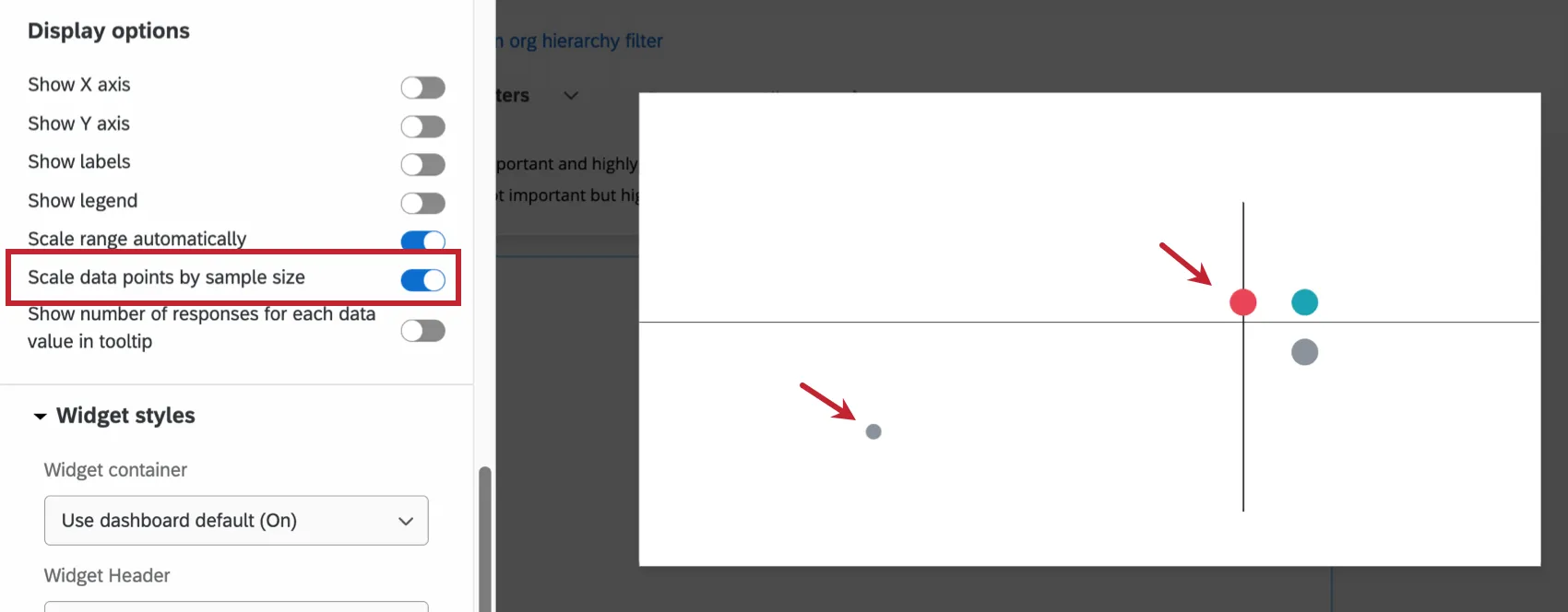
Wählen Sie „Skalenwerte nach Stichprobengröße skalieren“, um die Größe jedes Fahrerkreises im Verhältnis zu den Stichprobengrößen der anderen Fahrerkreise anzupassen. Je größer der Kreis, desto größer die Stichprobe.
Anzahl der Antworten für jeden Datenwert in QuickInfo anzeigen stellt sicher, dass eine QuickInfo die leistung, Wichtigkeit und Stichprobe für diesen Datenpunkt anzeigt, wenn jemand den Mauszeiger über einen Datenpunkt bewegt.
Tipp: Diese Einstellung kann nur die Gesamtantworten für bis zu 10 Datenwerte gleichzeitig anzeigen. Nach 10 Datenwerten zeigt die QuickInfo nur die Anzahl der Antworten für den Wert an, über den Sie den Mauszeiger bewegen.
Interpretation
Die Y-Achse, auch als Relevanzachse bezeichnet, ist ein Wert zwischen 0 und 1, der angibt, wie stark ein bestimmter Einflussfaktor mit der Ergebniskennzahl korreliert. Er wird berechnet, indem der Absolutwert von Pearson-r gebildet wird, und zwar wie folgt:
Bedeutung = | r |
Da der Wichtigkeitswert näher an 1 heranrückt, wird die Beziehung zwischen dem Treiber und dem Ergebnis als stärker verstanden.
Die X-Achse, auch Leistungsachse genannt, ist eine normierte Skala. Das bedeutet, der Wert reicht von 0 % bis 100 %. Diese Achse ist normiert und hängt – je nachdem, ob Sie für Ihre Kennzahl „Durchschnitt“ oder „oberes/unteres Kästchen“ ausgewählt haben – entweder vom Durchschnittswert oder von den oberen bzw. unteren Kästchen der Werte ab. Die Normalisierung ermöglicht es, potenzielle Treiber mit unterschiedlichen Skalen zu vergleichen. Der Prozentsatz für Durchschnitt wird berechnet, indem der Wert für den potenziellen Treiber der Ergebnismetrik durch den maximal möglichen Wert des potenziellen Treibers geteilt wird.
Beispiel: Angenommen, Sie bitten die Befragten, eine Frage auf einer Skala von 1 bis 5 zu beantworten. Wenn die höchste Punktzahl, die ein Teilnehmer für diese Frage vergibt, eine 4 ist, dann ist der Nenner bei der Berechnung des Prozentsatzes auf der Achse der Leistung die Anzahl der Antworten multipliziert mit 4.
Der Prozentsatz für die „Top“- und „Bottom“-Box wird berechnet, indem der Wert für den potenziellen Einflussfaktor der Ergebniskennzahl durch 100 geteilt wird.
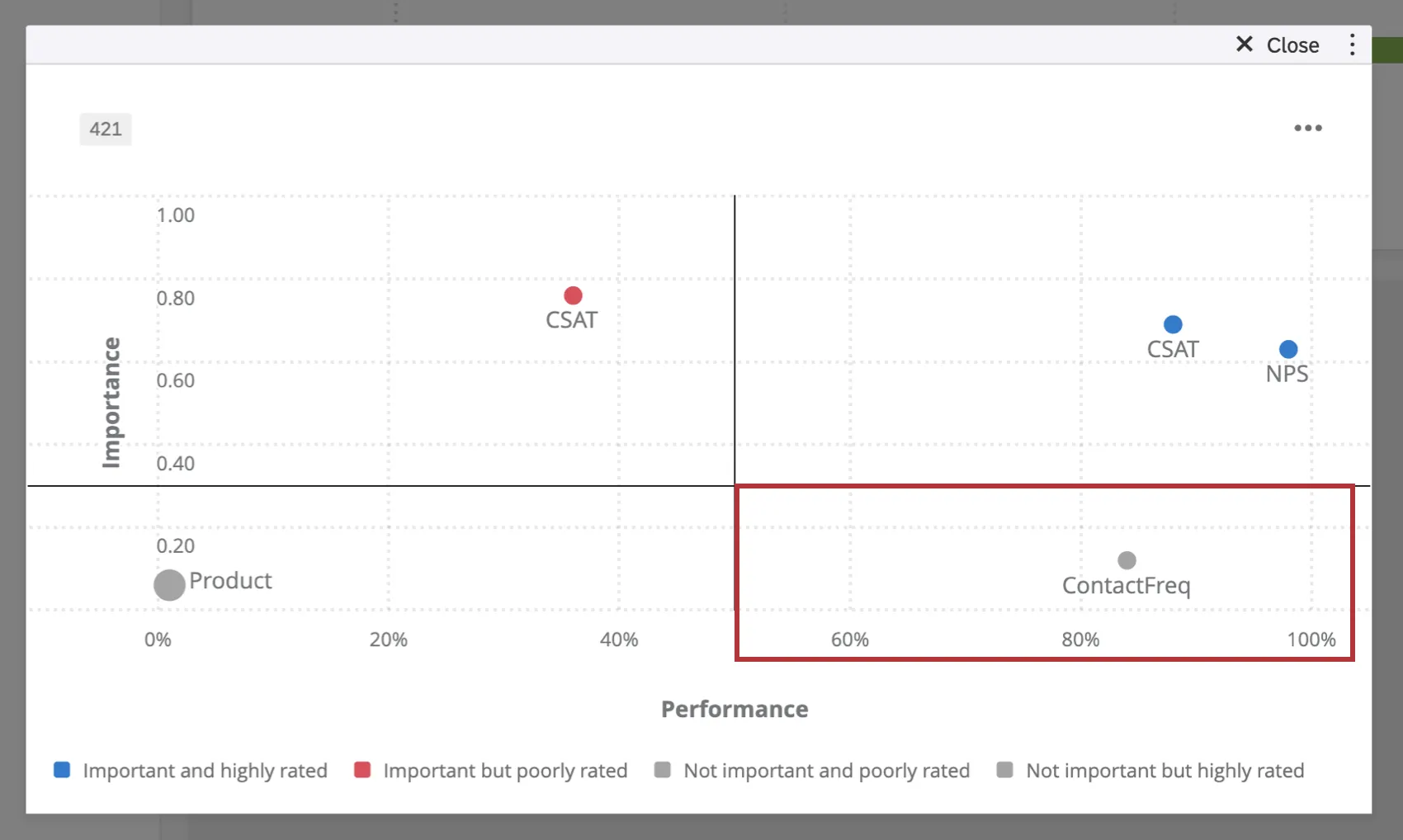
Das Widget ist in 4 Quadranten unterteilt:
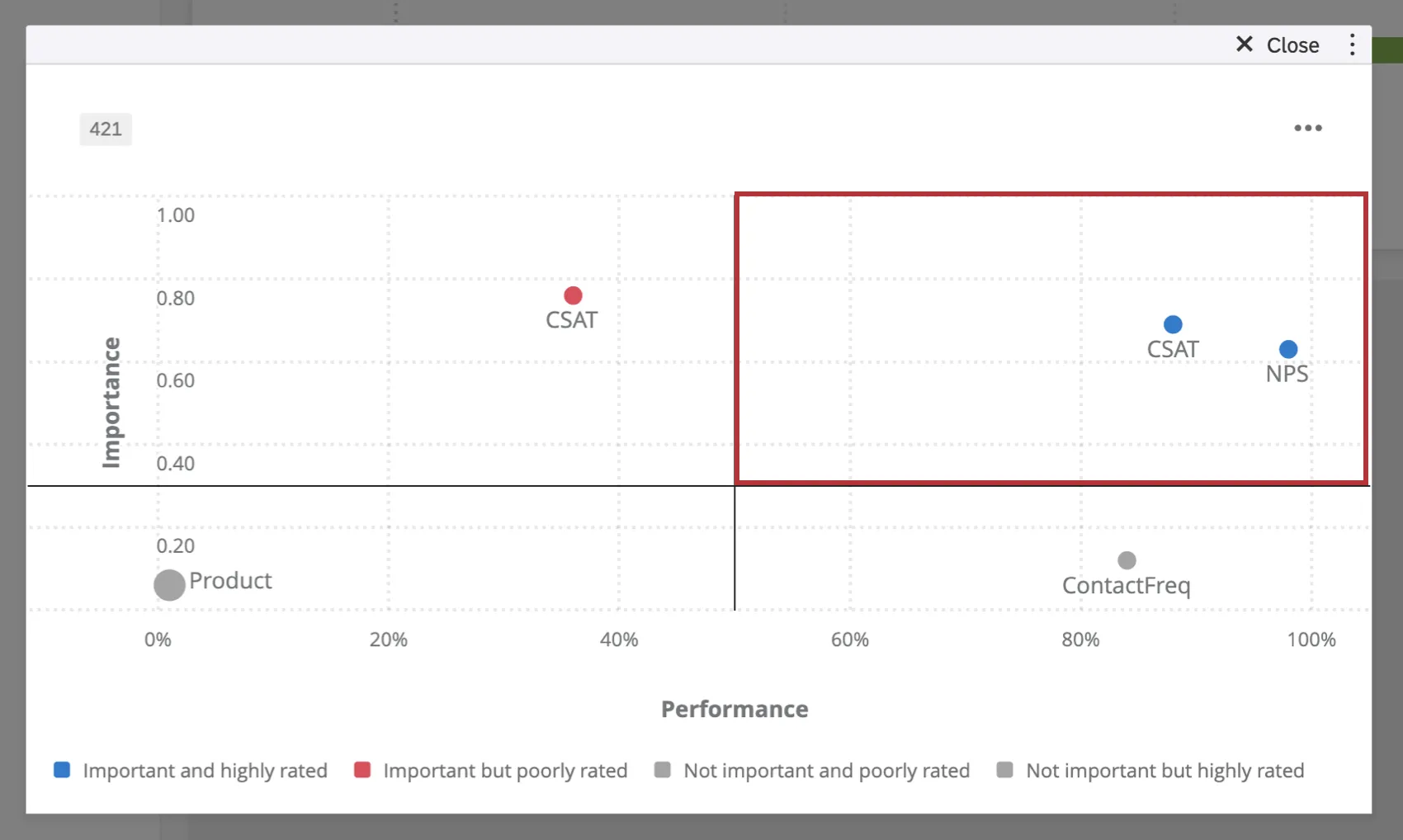
Wichtig und hoch bewertet: Diese Werte fallen in den oberen rechten Quadranten und geben Treiber an, die bei der Ermittlung der Ergebniskennzahl eine große Rolle spielen. Diese Fahrer haben zudem höhere Punktzahlen. Beispielsweise fördert die „Service-Zufriedenheit“ die Gesamtzufriedenheit so, dass eine höhere wahrgenommene sicherheit mit höheren Gesamtzufriedenheitswerten zusammenhängt. In diesem Fall haben die Befragten zudem angegeben, dass dieses Unternehmen im Bereich „Servicezufriedenheit“ gut abschneidet.
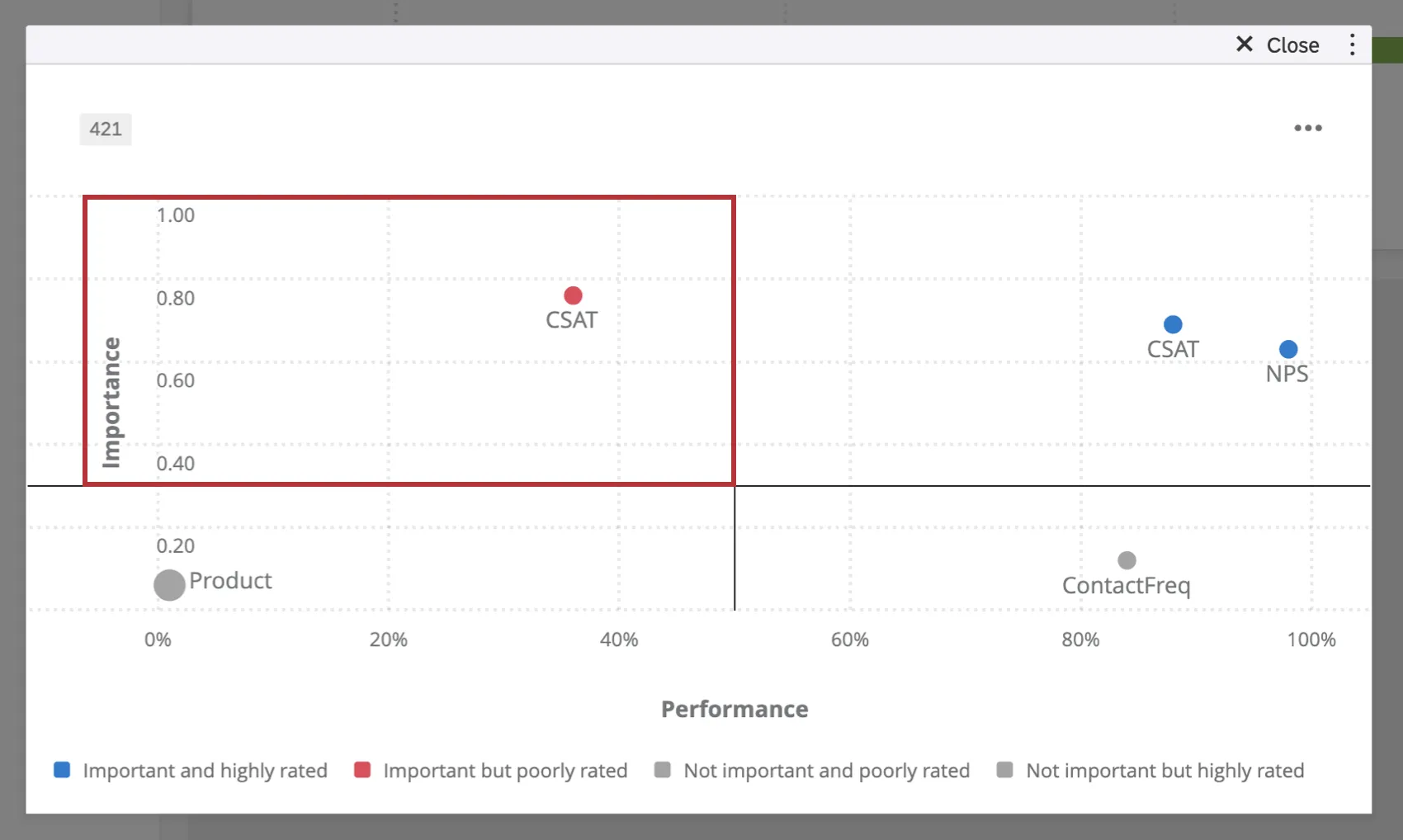
Wichtig, aber schlecht bewertet: Diese Werte fallen in den oberen linken Quadranten und geben Treiber an, die bei der Ermittlung der Ergebniskennzahl eine große Rolle spielen. Diese Treiber weisen jedoch niedrigere Bewertungen auf. Beispielsweise spielt „Produktzufriedenheit“ eine große Rolle bei der Ermittlung der Gesamtzufriedenheit, sodass schlechte Produkte mit niedrigeren Gesamtzufriedenheitswerten zusammenhängen. In diesem Fall gaben die Befragten an, dass es diesem Unternehmen im Hinblick auf die Steuerung der „Produktzufriedenheit“ nicht gut geht. Dies ist ein Bereich der Verbesserung für dieses Unternehmen.
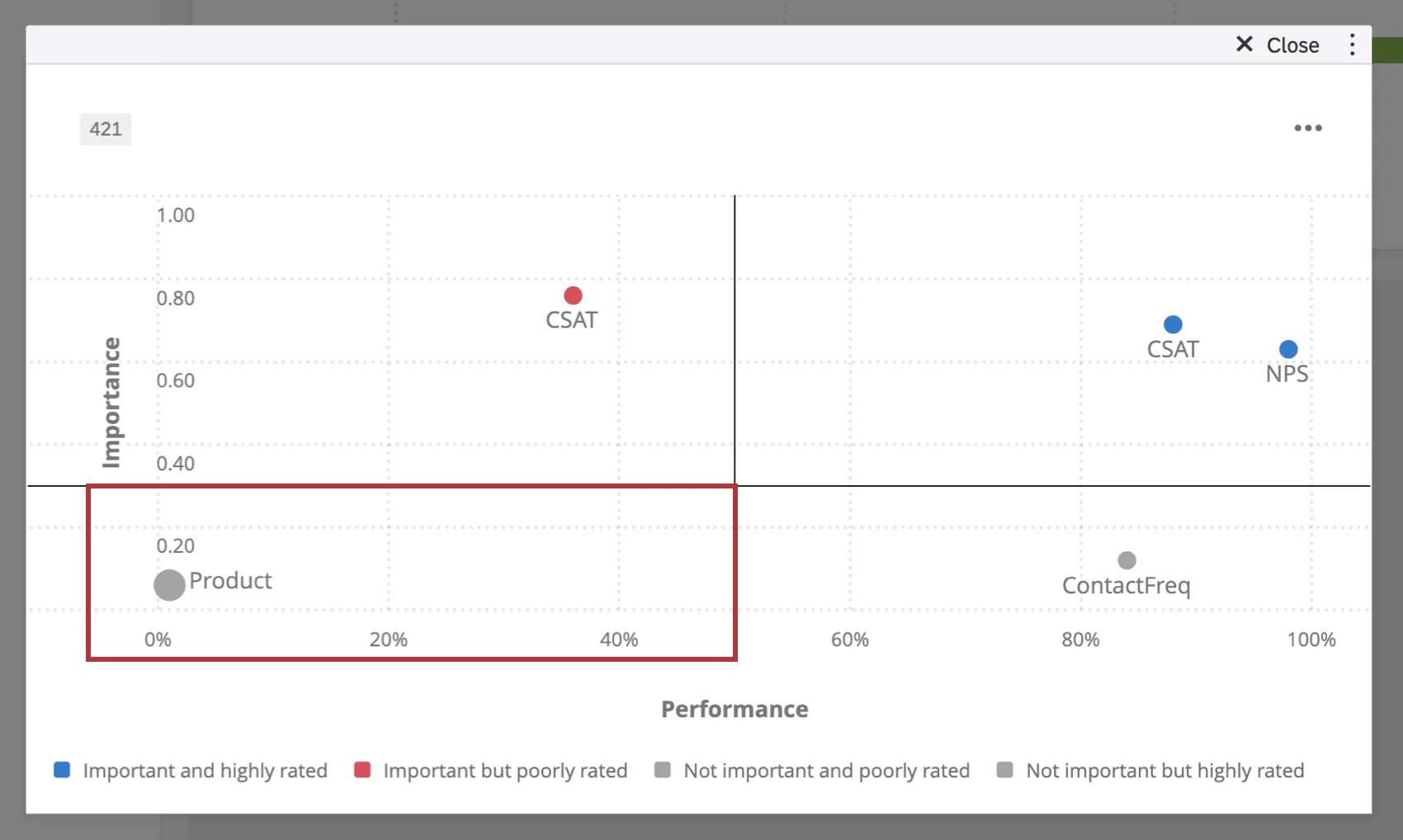
Nicht wichtig und schlecht bewertet: Diese Werte fallen in den unteren linken Quadranten und geben Treiber an, die bei der Ermittlung der Ergebniskennzahl nicht wichtig sind. Diese Treiber haben auch niedrige Punktzahlen. Die „Häufigkeit der Kontaktaufnahme mit dem Support“ erhöht beispielsweise nicht die Gesamtzufriedenheitswerte, und die Umfrageteilnehmer gaben auch an, dass dieses Unternehmen den Support nicht häufig Kontakt musste. Dieses Unternehmen muss sich bei diesem Treiber jedoch möglicherweise nicht verbessern, da es sich nicht auf seine Gesamtzufriedenheit auswirkt.
Nicht wichtig, aber hoch bewertet: Diese Werte fallen in den unteren rechten Quadranten und geben Treiber an, die bei der Ermittlung der Ergebniskennzahl nicht wichtig sind. Diese Treiber haben auch eine hohe Punktzahl. Beispielsweise fördert die „Problemlösungszeit“ nicht die Zufriedenheit, sondern wurde von den Umfrageteilnehmern mit hohen Punktzahlen bewertet. Man könnte argumentieren, dass eine gute Lösungszeit für eskalierte Probleme immer eine gute Sache ist, aber es hat keinen Einfluss auf die allgemeine Kundenzufriedenheit dieses Unternehmens.
FAQs
Nun, da ich meine wichtigsten Treiber kenne, wie sollte ich auf die Ergebnisse in meinem EX-Dashboard reagieren?
Nun, da ich meine wichtigsten Treiber kenne, wie sollte ich auf die Ergebnisse in meinem EX-Dashboard reagieren?
Wenn ich in meinen Dashboard-Daten zwei Quellen zugeordnet habe, wie kann ich es einrichten, dass dieses Widget in meinem EX-DASHBOARD nur Daten aus einer einzigen Quelle anzeigt?
Wenn ich in meinen Dashboard-Daten zwei Quellen zugeordnet habe, wie kann ich es einrichten, dass dieses Widget in meinem EX-DASHBOARD nur Daten aus einer einzigen Quelle anzeigt?
Nun, da ich meine wichtigsten Treiber habe, wie sollte ich auf die Ergebnisse meines „Key Drivers“-Widgets in den CX-Dashboards reagieren?
Nun, da ich meine wichtigsten Treiber habe, wie sollte ich auf die Ergebnisse meines „Key Drivers“-Widgets in den CX-Dashboards reagieren?
Ich habe mehrere Datensätze auf meinem Dashboard. Kann ich diese Funktion mit allen meinen Widgets verwenden?
Ich habe mehrere Datensätze auf meinem Dashboard. Kann ich diese Funktion mit allen meinen Widgets verwenden?
Mehrere Datensätze können auf verschiedene Arten mit Ihren Widgets verwendet werden:
- Ändern des Datensatzes, den Ihr Widget anzeigt: Nicht bei allen Widgets kann der referenzierte Datensatz geändert werden. Einige können nur den Standarddatensatz verwenden. Eine Liste der kompatiblen Datensätze finden Sie unter „Anpassen des referenzierten Datensatzes eines Widgets“.
- Anzeige mehrerer Datensätze im selben Widget: Nicht alle Widgets können die Ergebnisse mehrerer Datensätze gleichzeitig anzeigen. Eine Liste der kompatiblen Elemente finden Sie unter „Mehrere Datensätze zum selben Widget hinzufügen“.
(Mehrere Datensätze sind nicht dasselbe wie mehrere Datenquellen. Mehrere Datensätze sind ein reines CX-Merkmal)
Warum beträgt mein Treiber-Wichtige-Wert 0?
Warum beträgt mein Treiber-Wichtige-Wert 0?
Wenn das Ergebnis eines Fahrers statistisch nicht signifikant ist, wird seine Punktzahl auf 0 gesetzt und er wird aus der Visualisierung entfernt. Ein Wert von 0 bedeutet nicht, dass der Einflussfaktor keinen Einfluss auf Ihr Ergebnis hat. 0 bedeutet, dass die aktuellen Antworten nicht darauf hindeuten, dass der Einflussfaktor einen tatsächlichen Effekt hat, der über den zufälligen Einfluss hinausgeht.
Die Treiberwerte basieren sowohl auf der Stärke des Zusammenhangs als auch darauf, ob genügend Antworten vorliegen, um sicher sein zu können, dass es sich nicht um einen Zufall handelt. Ein Treiber kann bereits bei nur wenigen Antworten einen starken Zusammenhang aufweisen und dennoch den Wert 0 anzeigen, da sich eine kleine Anzahl von Antworten zufällig decken kann. Die Treiber können auch den Wert 0 anzeigen, wenn die meisten Befragten dieselbe Antwort geben oder wenn die Frage Ihr Ergebnis weitgehend wiedergibt.
Wenn Sie Ihre Einflussfaktoren anhand relativer Gewichtungen analysieren und zwei Einflussfaktoren ähnliche Aspekte messen, kann es sein, dass sich deren Wirkung gegenseitig aufhebt, sodass keiner von beiden genügend Belege aufweist, um eine Bewertung zu rechtfertigen. Wenn Sie Ihre Fahrer mithilfe der Pearson-Korrelation analysieren, bei der pro Fahrer ein Test durchgeführt wird, gilt bei der gleichzeitigen Analyse vieler Fahrer ein strengerer Maßstab. Daher kann ein Einflussfaktor, der nur einen mäßigen Zusammenhang mit Ihrem Ergebnis aufweist, den Wert 0 anzeigen, insbesondere wenn Ihr Widget viele Einflussfaktoren enthält.
Wenn der Wichtigkeitswert Ihres Treibers 0 beträgt, haben Sie folgende Möglichkeiten:
Erhöhen Sie Ihren Stichprobenumfang, indem Sie den Datumsbereich erweitern oder Filter entfernen, die Ihre Daten einschränken.
Verwenden Sie weniger Treiber, wodurch die Anforderungen an die Analyse weniger streng ausfallen können.
Warten Sie, bis neue Antworten erfasst wurden, da die Signifikanz von den derzeit berücksichtigten Antworten abhängt.
Warum ändern sich meine Treiberwerte, wenn sich meine Daten, Filter oder Treiber ändern?
Warum ändern sich meine Treiberwerte, wenn sich meine Daten, Filter oder Treiber ändern?
Die Fahrer-Bewertungen werden anhand der Antworten und der derzeit in Ihrem Widget enthaltenen Fahrer berechnet. Wenn sich einer dieser Faktoren ändert, können sich auch Ihre Ergebnisse ändern. Wenn sich die Werte ändern, ist das Ergebnis, das auf einer größeren Anzahl von Antworten aus der für Sie relevanten Gruppe basiert, in der Regel das zuverlässigere. Vermeiden Sie es, Filter oder Treiber wiederholt anzupassen, bis ein bestimmter Treiber einen Wert anzeigt, da dies zu zufälligen Ergebnissen führen kann. Folgende Faktoren können dazu führen, dass sich Ihre Fahrer-Bewertungen ändern:
Neue Antworten: Bei nur wenigen Antworten kann ein Fahrer schon rein zufällig wichtig wirken. Je mehr Antworten eingehen, desto genauer lässt sich mithilfe des Widgets der tatsächliche Einfluss jedes einzelnen Fahrers ermitteln. Ein Fahrer, der einen Wert von 0 aufwies, kann wieder mit einer Punktzahl erscheinen, sobald genügend Beweise vorliegen, und ein Fahrer, der bereits eine Punktzahl hatte, kann auf 0 zurückfallen, wenn sein früheres Ergebnis auf Zufall zurückzuführen war.
Filter werden hinzugefügt oder entfernt: Filter wirken sich auf zwei Arten auf Ihre Punktzahlen aus. Sie beeinflussen die Anzahl der berücksichtigten Antworten, was sich darauf auswirkt, ob das Widget einem Ergebnis mit Sicherheit vertrauen kann. Außerdem ändern sie, welche Befragten berücksichtigt werden, und ein Einflussfaktor kann für eine Gruppe einen starken Effekt haben, für eine andere hingegen einen schwachen. Das Entfernen eines Filters führt zwar zu mehr Antworten, verändert aber auch die Frage, die Sie beantworten. Wenn Sie den Filter benötigen, um sich auf eine bestimmte Gruppe zu konzentrieren, behalten Sie ihn bei und erweitern Sie stattdessen Ihren Datumsbereich.
Fahrer werden hinzugefügt oder entfernt: Die Punktzahl jedes Fahrers hängt davon ab, welche anderen Fahrer berücksichtigt werden. Bei der Gewichtung nach relativen Anteilen kann das Hinzufügen eines Treibers, der sich mit einem bereits vorhandenen überschneidet, die Bewertungen beider Treiber senken. Bei der Pearson-Korrelation werden bei der Analyse einer größeren Anzahl von Einflussfaktoren strengere Maßstäbe an jeden einzelnen angelegt.
Großartig! Vielen Dank für die Rückmeldung!
Vielen Dank für die Rückmeldung!