Widget „Übersicht der Verpflichtung“ (EX)
Was finden Sie hier?
Über die Widgets zur Engagement-Zusammenfassung von „ “
Tipp: Dieses Widget ist WCAG-2.1-AA-konform.

Das Widget Übersicht der Verpflichtung zeigt die Verteilung einer einzelnen Kategorie oder mehrerer Artikel in einem einzigen Balken an. Die Spalte „Verteilung“ basiert nicht auf einem Durchschnittswert oder einer Gesamtpunktzahl, sondern wird anhand der Skaleneinstellungen berechnet. Jede Farbe der Skala gibt eine andere Ebene. Neben der allgemeinen Interaktion mit einem bestimmten Element können Sie auch Vergleiche mit historischen Daten oder Benchmark- Standards hinzufügen.
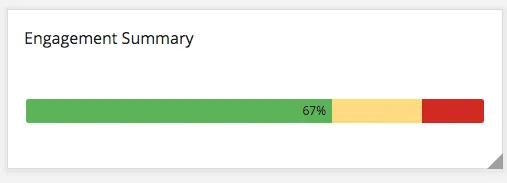
TIPP: Wenn mehrere Elemente für dieses Widget ausgewählt sind, wird die gesamte Punktewertung für das Engagement berechnet, indem die Antworten der einzelnen Elemente gemittelt werden. Beachten Sie, dass die einzelnen Fragen und Kategorien nicht gleich gewichtet werden, wenn sie eine unterschiedliche Anzahl von Antworten aufweisen.
TIPP: Sie sind sich nicht sicher, welche Projekte der MITARBEITERERFAHRUNG über dieses Widget verfügen? Siehe unsere Widget und Projektkompatibilität Tabelle.
Feldtyp-Kompatibilität
Das Widget „Engagement-Zusammenfassung“ ist nur mit dem Feldtyp „Zahlenbereich“ kompatibel.
Widget-Anpassung
Eine grundlegende Anleitung zur Verwendung und Anpassung von Widgets finden Sie auf der Supportseite „Widgets – Übersicht “. Für Widget-spezifische Anpassungen lesen Sie weiter.
Grundkonfiguration
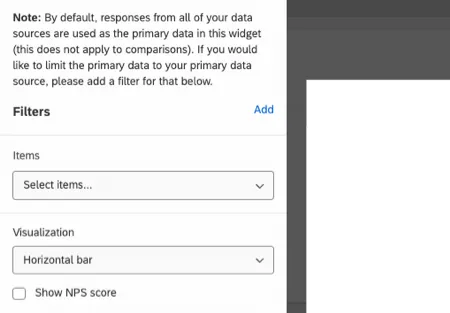
Standardmäßig werden Antworten aus allen Datenquellen als Primärdaten in diesem Widget verwendet, mit Ausnahme von Vergleichen. Wenn Sie nur Daten aus einer einzigen Datenquelle abrufen möchten, wählen Sie Hinzufügen , um eine Filter.
Wählen Sie im Feld „Elemente“ die Metadaten, Fragen oder Kategorien aus, die Sie in das Widget einbinden möchten.
Sie können beliebig viele Artikel abrufen. Anstatt sie in separate Zeilen aufzuteilen, werden die Artikel aggregiert, was zu einem kombinierten Interaktionswert führt. Achten Sie daher darauf, welche Positionen Sie auswählen, damit sie sinnvoll kombiniert werden können. Das Organisieren Ihrer Umfrage in Kategorien kann die Gruppierung von Elementen erleichtern.
TIPP: Das Widget der Punktekarte zeigt die Verteilung der Kategorien in separaten Zeilen an. Das Widget „Fragenliste“ unterteilt die Einträge ebenfalls nach Zeilen und kann neben Kategorien auch Fragen und Metadaten einbinden.
Visualisierungen
Es stehen zwei Visualisierung zur Auswahl.
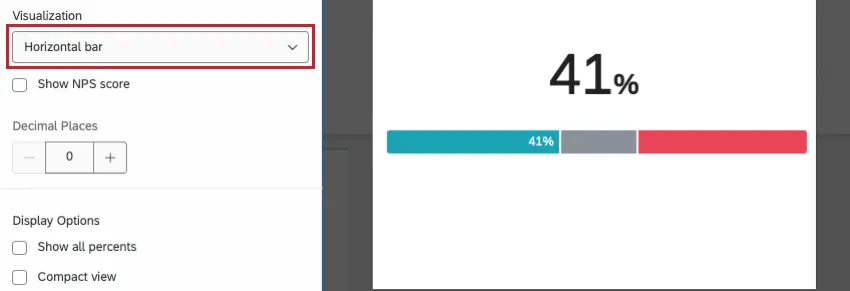
Horizontaler Balken: Dies ist die Standardoption. Interaktions-Scores werden als horizontal gestapelter Balken angezeigt, wobei der Interaktions-Score oben eine große Zahl ist.
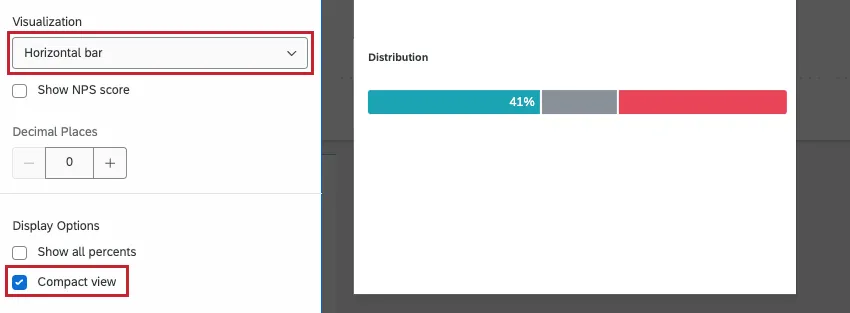
Wenn die Ansicht „Compact “ ausgewählt ist, werden in der Visualisierung die große Zahl oben sowie alle hinzugefügten Vergleiche ausgeblendet.
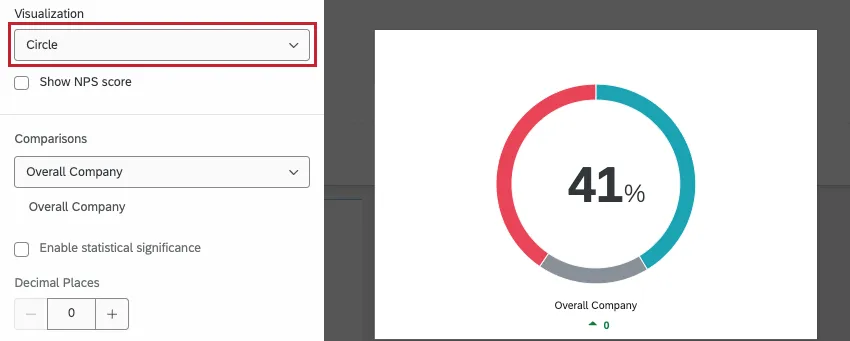
Visualisierung: Diese Sicht zeigt den Interaktions-Score als Kreisdiagramm-Kreis mit dem Interaktionswert in der Mitte an. Vergleiche werden unterhalb des Kreises angezeigt. Die Kompaktansicht ist für diesen Visualisierung nicht verfügbar.
Zusätzliche Optionen
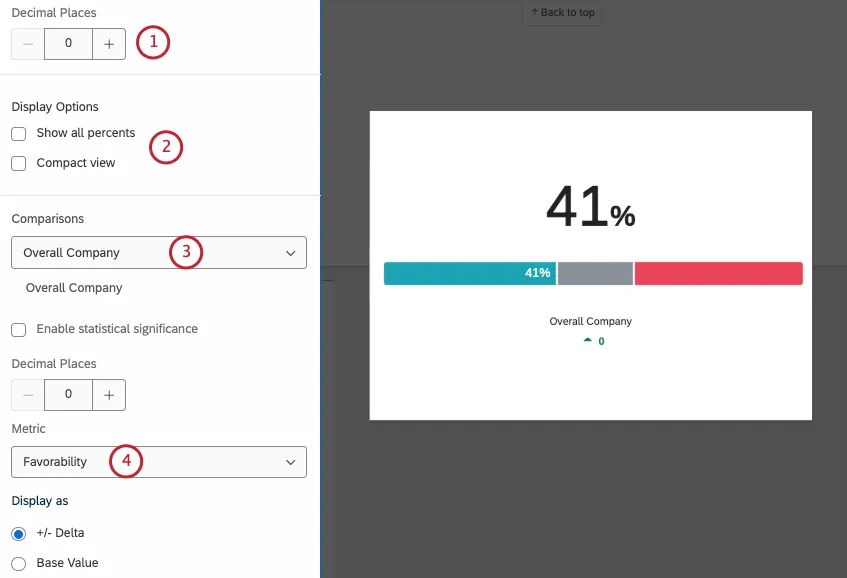
Verteilung: Legen Sie fest, wie viele Dezimalstellen bei den Prozentangaben im grünen Bereich der Skala angezeigt werden sollen.
Anzeigeoptionen: Wechseln Sie zwischen den Alle Prozent anzeigen und die Kompakte Ansicht Optionen, die im obigen Abschnitt beschrieben sind.
Vergleiche: Um dem Widget einen Vergleich hinzuzufügen, stellen Sie sicher, dass Sie mindestens eine Benchmark in der Benchmark-Editor, oder mindestens 1 Vergleich hinzugefügt in der Abschnitt Vergleiche Ihrer Dashboard. Nachdem Sie einen Vergleich hinzugefügt haben, können Sie die statistische Signifikanz aktivieren und das gewünschte Ebene auswählen. Sie können auch die Anzahl der Dezimalstellen angeben, die Sie anzeigen möchten, sowie, ob Sie die Vergleich als +/- Delta (zeigt die Differenz zwischen Ihren Umfrage und Ihren Vergleich an) oder als Basiswert (zeigt den Istwert Ihrer Vergleich als Prozentsatz an). Beachten Sie, dass Sie bei Bedarf mehrere Vergleiche hinzufügen können.
Qtip: When using benchmarks as comparisons, you need to first set up your benchmarks in the editor in your dashboard settings. For more details, see Displaying Benchmark Comparisons in EX Widgets.
Metrik: Dieses Widget zeigt Favorisierung als Ihre Metrik an.
FAQs
Wie wird die Verteilung in meinem Widget „Fragenliste / Vergleich / Engagement-Zusammenfassung“ in meinem EX-Dashboard berechnet?
Wie wird die Verteilung in meinem Widget „Fragenliste / Vergleich / Engagement-Zusammenfassung“ in meinem EX-Dashboard berechnet?
Sobald Sie festgelegt haben, welche Abschnitte der jeweiligen Skala eine hohe, neutrale bzw. geringe Zustimmung anzeigen, berechnet das Widget den prozentualen Anteil der Befragten, die die jeweilige Antwort gewählt haben.
Großartig! Vielen Dank für die Rückmeldung!
Vielen Dank für die Rückmeldung!